
Как ограничить время использования компьютера в Windows 10
Ни для кого не секрет, что проводить много времени за компьютером плохо. Особенно важно ограничивать в этом плане детей: сами они не станут следить за своим здоровьем в силу возраста. Вот тут и возникает вопрос, как именно это сделать. Самый логичный и простой вариант – родительский контроль. Однако проблема в том, что он не действует для локальной учетной записи, а умный ребенок, возможно, вовсе сможет снять это ограничение.
Установка лимита без родительского контроля: простая инструкция
Итак, на вопрос, как ограничить время использования компьютера в Windows 10, нет четкого ответа. Если указанные выше недостатки в вашем конкретном случае критичны, можно воспользоваться командной строкой. Такой метод тоже весьма прост и подходит для локальных аккаунтов. Кроме того, подобное ограничение нельзя так просто обойти.
Перед тем, как начать, понадобится создать учетную запись. Все введенные ограничения будут работать только для нее. Далее потребуется открыть строку. Важно учитывать, что для этого нужны права администратора. Для открытия строки требуется нажать ПКМ по меню «Пуск» или ввести название программы в поиск на панели задач. В первом случае в контекстном меню следует выбрать вариант, где в скобках написано «администратор». Во втором необходимо кликнуть по строке ПКМ и выбрать соответствующий пункт.
Далее остается всего лишь написать одну команду. Сначала нужно ввести «net user» (без кавычек), после чего поставить пробел и указать имя пользователя. Затем требуется снова поставить пробел и написать «/time:». Не ставя пробела, следует указать желаемые дни и время.
Важно учитывать, что дни указываются на английском. Можно также использовать сокращенный вариант. Время указывается в стандартном формате и отделяется запятой (без пробела). Выглядит это следующим образом:

Таким образом, команда на изображении выше ограничивает деятельность учетной записи «пользователь» со вторника по среду. При нажатии на клавишу Enter должно появится сообщение, в котором сказано, что процедура прошла успешно.
Если временной диапазон разниться в зависимости от дня, то каждый новый промежуток указывается через точку с запятой. При этом пробел ставить не надо. Вот пример:

Итак, чтобы установить лимит работы компьютера в Windows 10, достаточно ввести простую команду. Такой метод считается более эффективным, чем родительский контроль. Единственный его недостаток – он более сложный в освоении.
Понравилось? Поделись с друзьями!
Дата: 12.11.2021 Автор/Переводчик: Wolf
Как ограничить время проводимое детьми за компьютером
Можно выбрать время использования компьютера детьми. Для каждого дня недели можно установить разрешенные часы и заблокировать все остальные.
- Откройте окно Родительского контроля Windows . Если будет предложено ввести пароль администратора или его подтверждения, укажите пароль или предоставьте подтверждение.
- Выберите учетную запись, для которой нужно установить ограничения по времени.
- В разделе Родительский контроль выберите пункт Включить , использовать текущие настройки.
- Нажмите кнопку Временные ограничения.
- В таблице щелкните и перетащите часа, которые нужно заблокировать или разрешить.
Сведения об использовании родительского контроля, см. Как использовать средства родительского контроля? и Определение игр, к которым можно предоставить доступ детям.
Ограничение времени работы в Windows 10

В Windows 10 предусмотрены функции родительского контроля, позволяющие ограничивать время использования компьютера, запуск программ, а также запрещать доступ к определенным сайтам, подробно об этом я писал в статье Родительский контроль Windows 10 (Вы можете использовать и указанный материал для настройки ограничений времени работы за компьютером членов семьи, если вас не смущают упомянутые ниже нюансы).
Установка ограничений времени работы для локальной учетной записи Windows 10
Для начала вам потребуется локальная учетная запись пользователя (не администратора), для которой будут устанавливаться ограничения. Создать ее можно следующим образом:
- Пуск — Параметры — Учетные записи — Семья и другие пользователи.
- В разделе «Другие пользователи» нажать «Добавить пользователя для этого компьютера».
- В окне с запросом адреса почты нажать «У меня нет данных для входа этого человека».
- В следующем окне нажать «Добавить пользователя без учетной записи Майкрософт».
- Заполнить информацию о пользователе.
Сами же действия по установке ограничений требуется выполнять из учетной записи с правами администратора, запустив командную строку от имени Администратора (сделать это можно через меню правого клика по кнопке «Пуск»).
Команда, используемая для того, чтобы установить время, когда пользователь может войти в Windows 10 выглядит следующим образом:
net user имя_пользователя /time:день,время

- Имя пользователя — имя учетной записи пользователя Windows 10 для которой устанавливаются ограничения.
- День — день или дни недели (или диапазон), в которые можно заходить. Используются английские сокращения дней (или их полные наименования): M, T, W, Th, F, S, Su (понедельник — воскресенье соответственно).
- Время — диапазон времени в формате ЧЧ:ММ, например 14:00-18:00
В качестве примера: нужно ограничить вход любыми днями недели только по вечерам, с 19 до 21 часа для пользователя remontka. В этом случае используем команду
net user remontka /time:M-Su,19:00-21:00
Если нам нужно задать несколько диапазонов, например, вход возможен с понедельника по пятницу с 19 до 21, а в воскресенье — с 7 утра до 21 часа, команду можно написать следующим образом:
net user remontka /time:M-F,19:00-21:00;Su,07:00-21:00
При входе в промежуток времени, отличающийся от разрешенного командой, пользователь увидит сообщение «Вы не можете сейчас войти в систему из-за ограничений вашей учетной записи. Попробуйте еще раз позже».
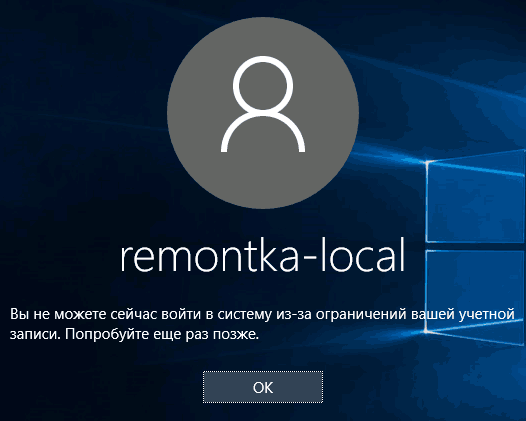
Для того, чтобы снять все ограничения с учетной записи, используйте команду net user имя_пользователя /time:all в командной строке от имени администратора.
В завершение отмечу, что если тот пользователь, для которого вы устанавливаете эти ограничения достаточно смышлен и умеет задавать правильные вопросы гуглу, он сможет найти способ использовать компьютер. Это касается почти любых способов такого рода запретов на домашних компьютерах — паролей, программ родительского контроля и подобных.
А вдруг и это будет интересно:
- Лучшие бесплатные программы для Windows
- Некоторые параметры задает системный администратор в параметрах электропитания — как исправить?
- Как удалить Галерею в Windows 11
- Диск разработки в Windows 11
- DISM Ошибка 50 — причины и варианты решения
- PhoneExperienceHost.exe — что это и как отключить?
- Windows 11
- Windows 10
- Android
- Загрузочная флешка
- Лечение вирусов
- Восстановление данных
- Установка с флешки
- Настройка роутера
- Всё про Windows
- В контакте
- Одноклассники
-
Алег 02.09.2016 в 23:20
- Dmitry 03.09.2016 в 08:23
- Андрей 12.10.2016 в 15:40
- Dmitry 13.10.2016 в 12:00
Настройка ограничений времени на устройствах

Ограничение времени работы экрана в Microsoft Family Safety — это отличный способ сбалансировать привычки пользования Интернетом в семейной группе. Определите, когда и в течение какого времени члены семьи могут использовать свои подключенные устройства с Windows, Xbox и мобильные устройства. Ограничения можно настроить в соответствии со своими потребностями — используйте отдельное расписание на каждый день или одно и то же в течение всей недели. Регулируйте расписание по мере использования, предоставляя дополнительное время или определяя, что время истекло. Вы даже можете установить ограничения для определенных устройств!
Примечание: Напоминайте членам семьи выходить с консоли Xbox, если они не используют ее активно, так как отсчет времени работы экрана продолжается до тех пор, пока они не выйдут.Ограничения времени работы экрана можно установить только на устройствах, подключенных к семейной группе.
- Перейдите на сайт family.microsoft.com. Войдите в учетную запись Microsoft Family Safety.
- Найдите члена семьи, выберите его и нажмите Время использования устройства.
- Чтобы установить одно расписание на всех устройствах, включите параметр Использовать одно расписание для всех устройств.
- Чтобы установить расписание или ограничения для отдельных устройств,
- Прокрутите страницу вниз до раздела Консоли Xbox и Устройства с Windows 10. При необходимости нажмите Включение ограничений в каждой соответствующей категории.
- Выберите день, чтобы установить диапазоны времени и общее число часов, в течение которых можно использовать устройство.
- Чтобы снова отключить ограничения, выберите «Дополнительно» и нажмите Отключить ограничения.
Приложение Microsoft Family Safety
- Откройте приложение.
- Выберите члена семьи, для которого вы настраиваете ограничения времени работы экрана.
- Коснитесь карточки Экранное время или Управление.
- Чтобы установить ограничения для всех устройств, включите параметр Использовать одно расписание для всех устройств. Это позволит члену семьи легко настроить количество времени использования для разных устройств.
- Чтобы установить расписание или ограничения для отдельных устройств:
- Выберите устройство, для которого вы устанавливаете ограничения.
- Включите переключатель Ограничения по времени.
- Выберите день, для которого нужно создать расписание времени использования устройства.
- Настройте общее количество времени, которое член вашей семьи может проводить на своем устройстве в течение дня, или настройте периоды времени (один или несколько) в разделе Настройка расписания доступного времени, чтобы установить допустимое время использования.