
Блокируем доступ в Интернет любой программе
В век компьютерных сетей и бурно разрастающейся всемирной паутины Интернет множество выпускаемых программ и приложений используют сетевые ресурсы для показа реклам, вызова справки и многого другого. Однако не всегда сетевая информация бывает полезной, чаще это назойливые рекламные анимации, которые только раздражают. Причем приложение может не использовать Интернет для выполнения своих основных функций. Встает очевидный вопрос, а можно ли заблокировать такой программе доступ в Интернет или хотя бы отключить подгрузку рекламы. Оказывается можно и это совсем несложно.
Для прекращения доступа к сети Интернет не понадобится дополнительного софта, можно обойтись штатными средствами Windows – брандмауэром. Если вы намеренно отключили брандмауэр Windows и не хотите его использовать, то следует воспользоваться сторонними продуктами. Часто брандмауэры с довольно гибкими настройками входят в состав антивирусных пакетов (Dr.Web, ESET NOD32) либо распространяются как самостоятельный продукт (Outpust Firewall).
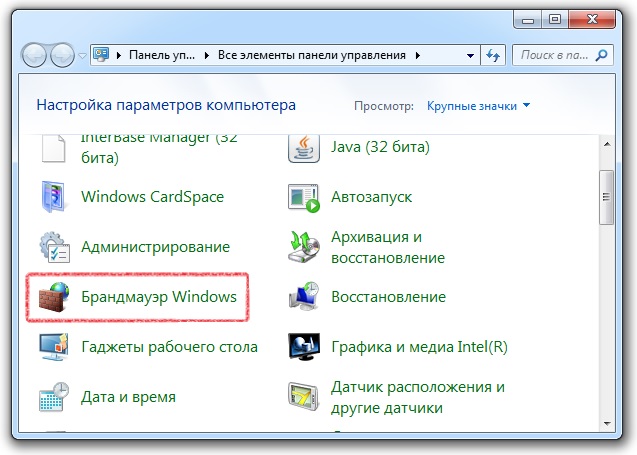
Итак, заходим в брандмауэр Windows, который располагается в Панели управления компьютера (Пуск > Панель управления), и нажимаем раздел «Дополнительные параметры».
В левой части окна в списке нажмите «Правила для входящих подключений» и в левой части нажмите «Создать правило». Откроется мастер создания нового правила. Мы создаем правило для программ, поэтому выбираем этот пункт и нажмите «Далее». Укажите путь к программе, указав исполняемый файл, например, KMPlayer.exe. Далее выберете действие для выбранного положения: «Блокировать подключение». На следующем шаге следует указать тип профиля, для которого будет применено правило. Оставьте все галочки (Доменный, Частный, Публичный) и переходите к следующему шагу. На завершающем этапе укажите любое имя созданному правилу и добавьте при необходимости описание. После чего, данная программа больше не будет иметь доступа к сети.
Чтобы настроить правило для программ в отдельно установленном брандмауэре, следует почитать справочное руководство к данному приложению или обратиться за помощью в службу техподдержки компании-производителя файервола.
Для того, чтобы ограничить доступ к конкретным сетевым ресурсам и сайтам той или иной программе следует изменить содержимое файла ‘hosts’, располагаемого в системной папке на системном диске: C:WindowsSystem32driversetc. Открывается файл блокнотом. Для владельцев Windows 7 блокнот следует открыть от имени администратора, в противном случае вы не будете иметь доступа на изменение или открытие файла ‘hosts’.
Но перед тем как вносить изменения в системный файл, следует знать к каким ресурсам и по каким сетевым адресам обращается та или иная программа. Узнать это можно с помощью утилиты Fiddler2. После установки программы запустите ее и запустите то приложение, сетевую активность которого следует заблокировать.. Например, запустим Skype. Откроем окно программы Fiddler2, где будут отображены активные процессы и нажимаем на процесс Skype. Вы увидите все сетевые ресурсы и сайты, к которым обменивается Скайп. Например, сайт rad.msn.com предоставляет собой рекламный баннер, который вы видите в программе. Чтобы заблокировать доступ к нему следует сделать добавить такую строку в файле ‘hosts’:
127.0.0.1 rad.msn.com
где 127.0.0.1 – это ваш внутренний IP-адрес, а rad.msn.com – адрес сайта, который подлежит блокировке. Теперь при попытке открыть сайт, программа будет обращаться по внутреннему локальному адресу и не выходить в сеть.
После этого вы уже не увидите рекламу в Skype. Чтобы вернуть доступ к ресурсу просто удалите соответствующую запись, либо в начале строки поставьте знак # (строка будет закомментирована).
- Что делать если на планшете нет 3G
- А вы обновили свое программное обеспечение?
- Факторы, влияющие на увеличение скорости работы интернета
- Восстанавливаем удаленные файлы и папки с помощью Free File Recovery
- Где хранить пароли и персональные данные?
Как запретить программе доступ к интернету (блокировка входящего/исходящего трафика)
Вопрос от одного из пользователей.
Здравствуйте.
Подскажите пожалуйста. Установила одну игру, и она постоянно требует обновления. Нельзя ли запретить ей доступ к интернету, чтобы она не «самовольничала»? Моя ОС Windows 10, интернет подключен через Wi-Fi роутер.
Пробовала установить антивирус NOD, чтобы заблокировать в нем интернет: но, когда это сделала, начал жутко тормозить компьютер, и доступ к интернету был заблокирован сразу для всех программ. Нельзя ли запретить доступ к интернету только одной конкретной программе?
Д оброго дня!
Действительно, во многих случаях может понадобиться заблокировать доступ тому или иному приложению к сети интернет.
Например, кроме заданного вопроса по игре, ограничить доступ может понадобиться и тем, у кого интернет-трафик жестко лимитирован — не дело его тратить на ненужные обновления игр. ��
В этой статье рассмотрю парочку простых и быстрых способов запрета доступа программе в интернет (делается это крайне просто, поэтому справится пользователь с любой подготовкой!) .
Способы запретить программе доступ к интернету
Вариант 1: с помощью спец. утилиты
Для этого нам понадобиться утилита NetLimiter (ссылка на официальный сайт) .
Эта программа в удобной форме предоставляет весь список приложений, которые контактируют с интернетом (также показывает информацию по трафику: кто и с какой скоростью что-то скачивает, см. скриншот ниже) . Ну и, разумеется, позволяет блокировать любое из ПО!
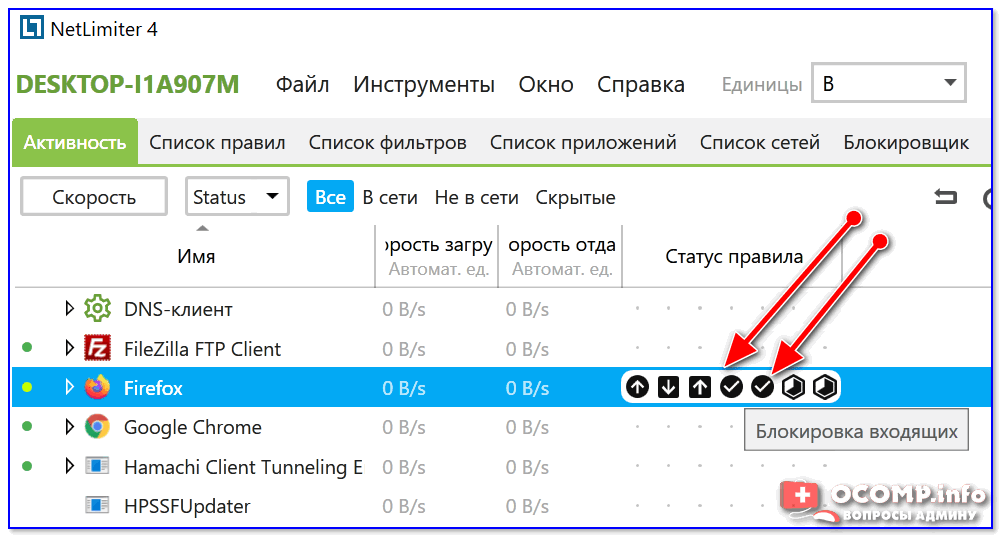
Блокировка входящих и исходящих пакетов
Блокировка осуществляется очень просто: обратите внимание, что напротив каждого приложения в столбце «Статус правила» есть несколько значков с «галочками» — это опции для ограничения входящего и исходящего трафика.
Так вот, кликнув поочередно по этим «галочкам» и установив статус в режим «Отказать» — указанная программа теряет всякую связь с интернетом (NetLimiter будет просто блокировать весь трафик) .


В качестве примера вам я взял Firefox — как видите на скриншоте ниже приложение не может соединиться с интернетом (в то время, как другие браузеры спокойно открывают веб-странички. ).
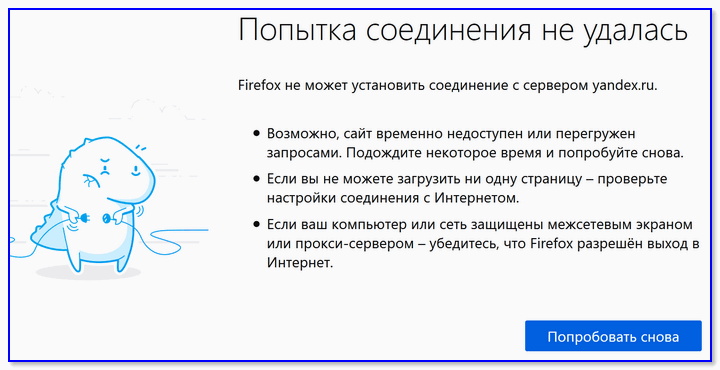
Попытка соединения не удалась / Firefox
Кстати, если возникнет надобность снять запрет на доступ к интернету — в окне NetLimiter просто удалите установленные режимы блокировки (см. скриншот ниже).

�� Кстати!
NetLimiter позволяет не только полностью блокировать доступ, но и ограничивать скорость (что в некоторых случаях гораздо нужнее). О том, как настроить это ограничение — см. одну мою предыдущую заметку
Вариант 2: с помощью встроенного брандмауэра
Этот способ чуть сложнее, т.к. меню классического брандмауэра не на столько удобно. Но, в целом, разобраться можно. ��
Для начала нужно открыть настройки этого самого брандмауэра. Самый простой и быстрый способ сделать это — вызвать меню «Выполнить» (кнопки WIN+R ) и ввести команду firewall.cpl , нажать Enter (пример на скриншоте ниже ��) .
�� Примечание!
Полный список приложений и настроек, которые вы можете выполнять через WIN+R, приведен здесь
Как открыть брандмауэр
Когда настройки брандмауэра будут открыты — здесь есть один важный момент! У многих пользователей брандмауэр отключен, так как у них в системе установлено (либо было установлено) антивирусное ПО (примечание: многие антивирусы сейчас снабжены встроенными брандмауэрами) .
Так вот, суть в том, что антивирус при установке отключает встроенный в Windows брандмауэр .
Если у вас брандмауэр выключен — его необходимо включить (либо использовать брандмауэр, который встроен в ваше антивирусное ПО) .
Я рассмотрю, естественно, самый стандартный вариант, когда у вас брандмауэр включен (т.е. на нем горят зеленые галочки , как на скрине ниже — см. частные сети, гостевые или общедоступные сети).
�� В настройках брандмауэра нужно открыть ссылку «Дополнительные параметры» (находится слева, внизу окна) .
Дополнительные параметры брандмауэра
Далее слева щелкаете по ссылке «Правила для исходящего подключения» , и затем справа щелкаете по ссылке «создать правило» (см. стрелка 1 и 2 на скрине ниже) .
Правила для исходящего трафика
После, в появившемся окне, поставьте ползунок в положение «Для программы» , и нажмите далее.
Правило для программы
Ниже у меня приведен большой скриншот с последовательностью действий — все действия, это шаги настройки, которые будут у вас появляться по мере нажатия на кнопку далее:
- сначала нужно выбрать конкретную программу, которой вы хотите запретить доступ к интернету (можно найти через кнопку обзор ) . См. стрелка-1. Я выбрал для теста браузер Firefox;
- далее установить ползунок в положение «Блокировать подключение» ;
- далее поставить галочки напротив всех пунктов: доменный, частный, публичный;
- ну и последнее: задать имя и описание (можете написать все что угодно, лишь бы вам самим было понятно) .
Собственно, после этого вы увидите свое правило блокировки (стрелка-1 на скрине ниже) . Его можно отключать/включать, удалять, изменять и пр.
Созданные правило блокирования Firefox
В общем, после запуска браузера и попытки войти на какую-нибудь страничку — ожидаемо была показана ошибка «Попытка соединения не удалась» . Если, созданное правило отключить, то браузер будет работать в штатном режиме. ��
Попытка соединения не удалась.
Вот, собственно, и всё!
Вот так за несколько шагов можно отключать и блокировать доступ к сети любому приложению в Windows. Брандмауэр в Windows, конечно, далеко не самый лучший — но всем набором минимальных функций он обеспечен! Для тех, кому функций недостаточно, рекомендую попробовать Outpost Firewall.
На сим пока сегодня всё. За дополнения в комментариях — заранее мерси!
Первая публикация: 20.12.2016
Как заблокировать программе доступ в Интернет

Если по какой-либо причине вам потребовалось заблокировать определенной программе Windows 10, 8.1 или Windows 7 доступ в Интернет, сделать это сравнительно просто, причем возможно использование как встроенных функций системы, так и сторонних бесплатных утилит для установки соответствующих ограничений.
Блокировка доступа программы в Интернет в брандмауэре Windows
Брандмауэр Windows — один из самых простых способов заблокировать программе доступ к Интернету, не требующий установки каких-либо сторонних средств. Шаги для блокировки будут следующими:
- Откройте панель управления (в Windows 10 это можно сделать, используя поиск в панели задач), переключите поле просмотр на «Значки», а затем откройте пункт «Брандмауэр Защитника Windows» или просто «Брандмауэр Windows».

- В открывшемся окне, слева, нажмите «Дополнительные параметры».
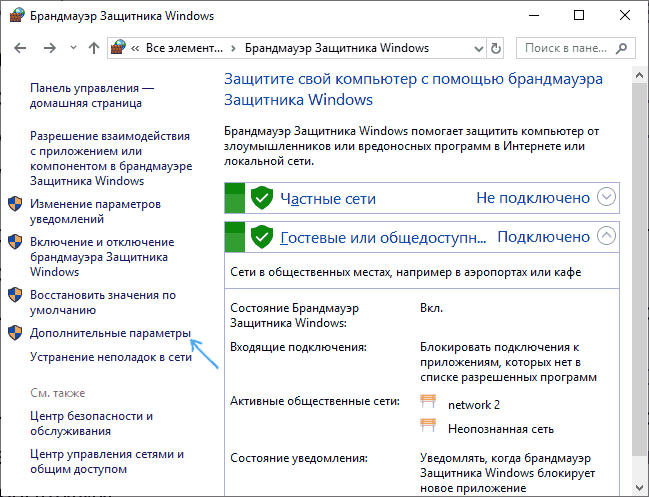
- Откроется окно брандмауэра в режиме повышенной безопасности. В левой панели выберите «Правило для исходящего подключения», а в правой — «Создать правило».
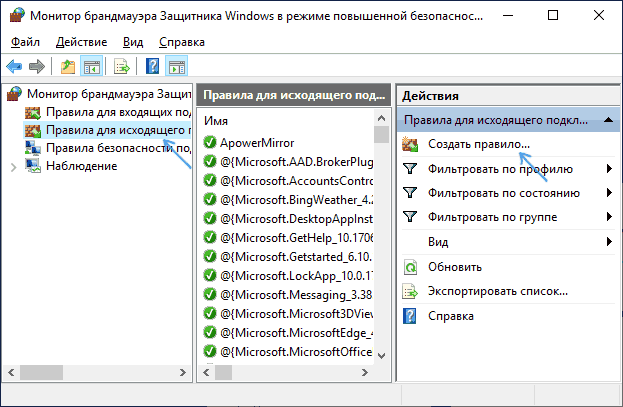
- Выберите «Для программы» и нажмите «Далее».
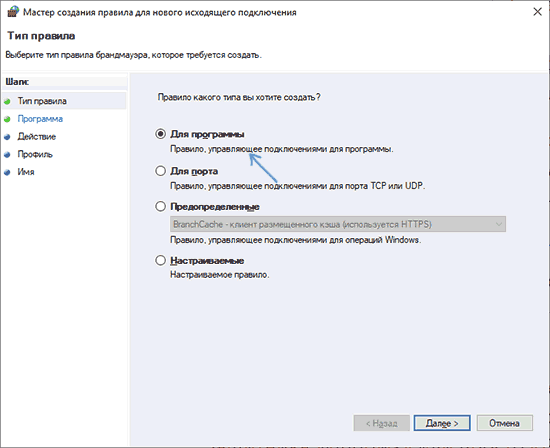
- Укажите путь к исполняемому файлу программы, которой нужно запретить доступ в Интернет.

- В следующем окне оставьте отмеченным пункт «Блокировать подключение».
- В следующем окне отметьте, для каких сетей выполнять блокировку. Если для любых — оставьте отмеченными все пункты.
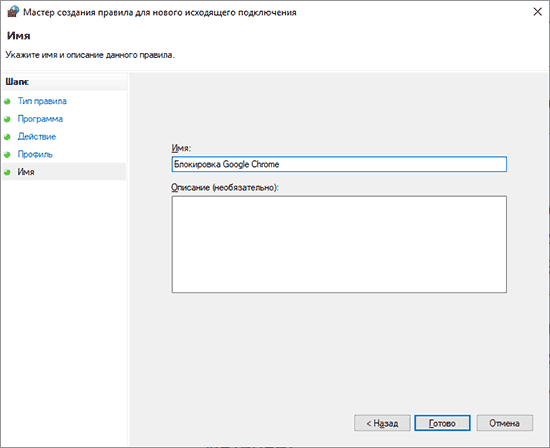
- Укажите понятное для вас имя правила (это поможет его найти, если в будущем вы захотите снять блокировку) и нажмите «Готово».
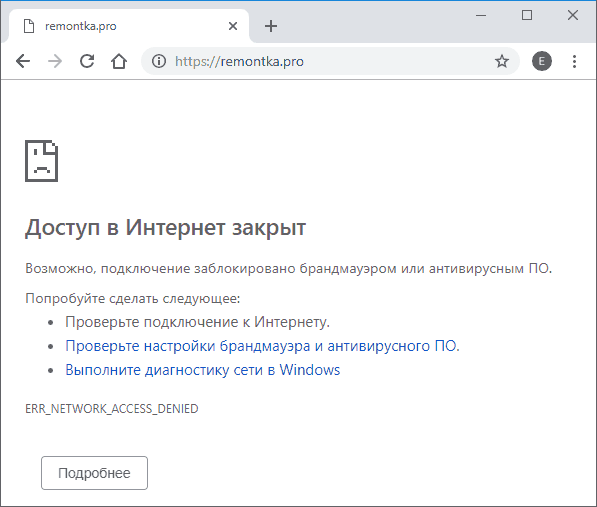
- При желании можно проверить, сработала ли блокировка: как видите, у меня сработало.
Это не единственный возможный метод с помощью встроенного брандмауэра. Есть ещё один подход, который позволит легко заблокировать доступ в Интернет выбранным приложениям из Магазина Windows 10, не вводя вручную пути к ним:

- Создайте правило для всех программ, выбрав соответствующий пункт на 5-м шаге вышеприведенной инструкции.
- После создания правила, найдите его в списке, нажмите по нему мышью дважды, а затем на вкладке «Программы и службы» нажмите по кнопке «Параметры» в пункте «Пакеты приложений», отметьте «Применять к следующему пакету приложений» и укажите в списке то приложение, для которого нужно заблокировать доступ в Интернет. Например, у меня на скриншоте блокируется Edge.
- Примените сделанные настройки и проверьте их работоспособность.
В целом всё очень просто, но существует возможность даже более быстрой настройки запрета.
Автоматическое создание правил брандмауэра в Winaero OneClickFirewall
Winaero OneClickFirewall — простая бесплатная утилита для Windows, которая упрощает включение и отключение блокировки доступа программ к Интернету:
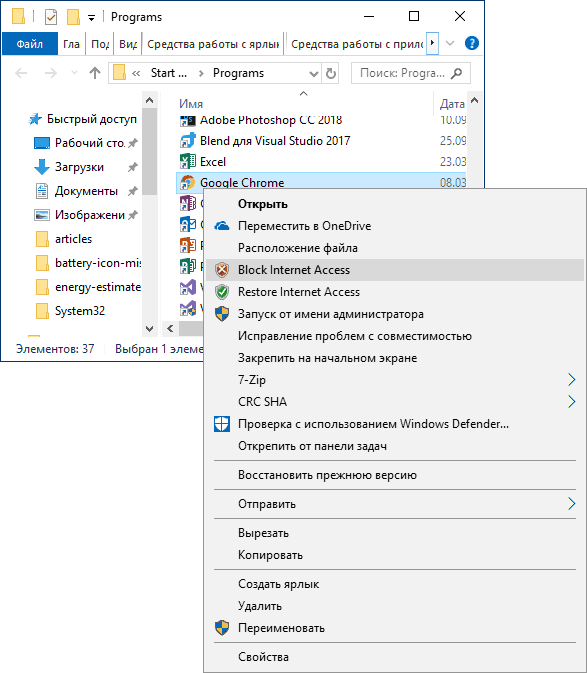
- Скачайте программу с официального сайта https://winaero.com/download.php?view.1886 и установите её на компьютер.
- Сразу после этого в контекстном меню ярлыков и программ появятся пункты «Block Internet Access» (заблокировать доступ в Интернет) и «Restore Internet Access» (восстановить доступ).
При этом, блокируя доступ, эта утилита использует тот же механизм, что и при ручном создании правил в брандмауре Windows, просто автоматизирует это.
Comodo Firewall
После установки файрвола, выполните следующие шаги для блокировки программе доступа к сети:
- Зайдите в настройки и откройте пункт Фаервол — Правила для приложений. Нажмите кнопку «Добавить».
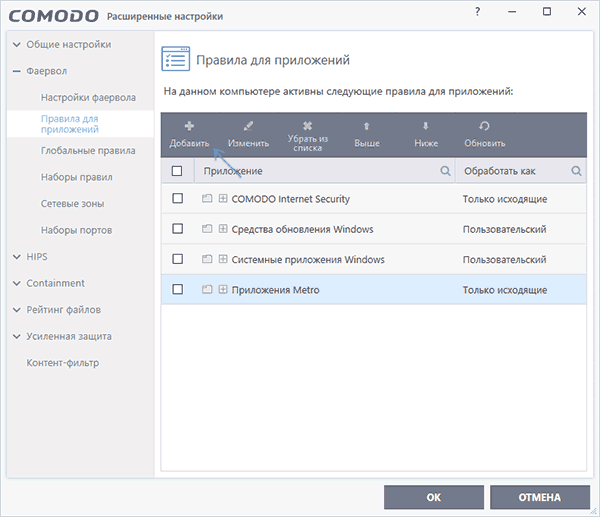
- Нажмите «Обзор» и укажите файл программы или группу файлов (например, все приложения Metro/UWP, все браузеры) для которых нужно создать правило.
- Выберите пункт «Использовать набор правил», а затем — «Заблокированное приложение».

Примените настройки, после этого выбранная программа будет заблокирована. При необходимости разблокировать доступ, нажмите кнопку «Разблокировать приложение» в главном окне Comodo Firewall, отметьте программу и нажмите «Разблокировать».
В завершение ещё два нюанса:
А вдруг и это будет интересно:
- Лучшие бесплатные программы для Windows
- Как удалить пользователя Windows 11
- В манифесте указана неизвестная структура в Microsoft Store — варианты решения
- Как добавить комментарии, теги и рейтинги к папке Windows
- Не удается войти в учетную запись Windows — как исправить?
- Некоторые параметры задает системный администратор в параметрах электропитания — как исправить?
- Windows 11
- Windows 10
- Android
- Загрузочная флешка
- Лечение вирусов
- Восстановление данных
- Установка с флешки
- Настройка роутера
- Всё про Windows
- В контакте
- Одноклассники
-
Вячеслав 25.03.2019 в 00:41
- Dmitry 25.03.2019 в 11:01
Часто задаваемые вопросы по темам

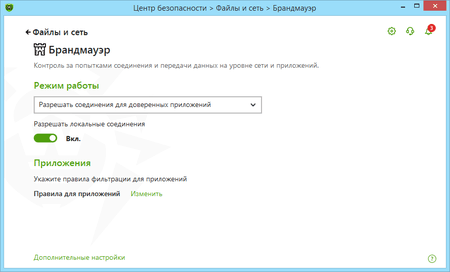
Чтобы запретить использование сети определенной программе, необходимо создать новое правило. Щелкните по значку Dr.Web на панели задач, выберите Центр безопасности → Файлы и сеть и нажмите на значок .
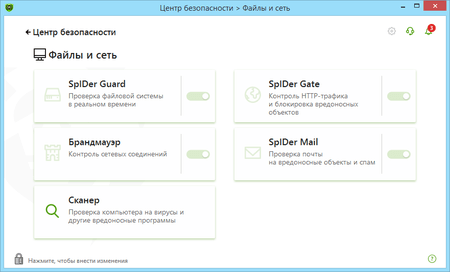
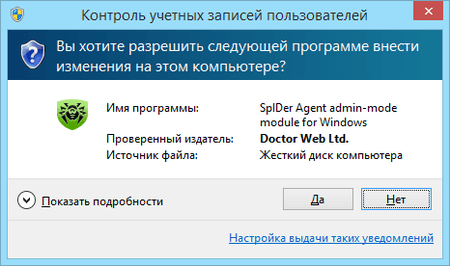
При появлении окна контроля учетных записей пользователей нажмите на кнопку Да и при необходимости введите пароль администратора.
Выберите ставший активным раздел Брандмауэр и нажмите Изменить в пункте Правила для приложений.

В открывшемся окне нажмите на значок , чтобы добавить новое правило.
В следующем окне укажите путь к исполняемому файлу приложения, в выпадающем списке Запуск сетевых приложений выберите Блокировать, а в списке Доступ к сетевым ресурсам — Блокировать все.
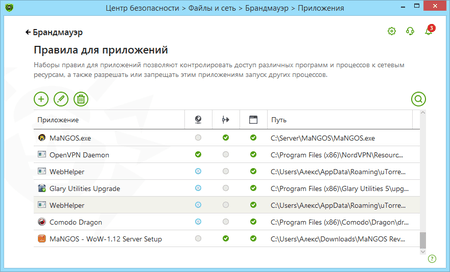
Нажмите ОК, чтобы изменения вступили в силу.