
Ограничитель громкости
— Это приложение помогает пользователям контролировать громкость ограниченного размера.
1. Предел объема :
— Пользователи могут регулировать максимальную громкость медиа, звонка и т. Д.
— Пользователи могут регулировать максимальную громкость гарнитуры только в подключенном состоянии (включая гарнитуру Bluetooth).(Volume Limit)
2. Блокировка громкости (Фиксированный объем):
— Громкость телефона заблокирована, изменить нельзя.(Volume Lock)
— Вас очень удивил неожиданный размер тома? Тогда вам нужно это умное приложение.
— Ваш ребенок становится все умнее управлять громкостью вашего смартфона? и беспокоит других на публике? Даже дразнят за громкий телефон, который плохо сказывается на их слабых ушах.
Теперь вы предварительно отрегулируете максимальную громкость. Тогда вы почувствуете облегчение, даже если ваш ребенок попытается прибавить звук.
— Если когда вы кладете телефон в карман, вы не хотите изменять громкость, попробуйте это приложение. Это поможет.
Последнее обновление
27 окт. 2023 г.
Инструменты
Безопасность данных
arrow_forward
Чтобы контролировать безопасность, нужно знать, как разработчики собирают ваши данные и передают их третьим лицам. Методы обеспечения безопасности и конфиденциальности могут зависеть от того, как вы используете приложение, а также от вашего региона и возраста. Информация ниже предоставлена разработчиком и в будущем может измениться.
Android: как поставить ограничение громкости на смартфоне

Забота о здоровье наших ушей очень важна. Каждый день мы используем слуховые аппараты нашего смартфона Androidчтобы наслаждаться разным контентом, таким как видео, музыка на Spotify или сериями с потоковой платформы, с довольно высоким уровнем громкости.
Если пользователь хочет ограничить громкость, чтобы слушать контент на должном уровне, ему нужно только войти в конфигурацию своего мобильного устройства, в частности, в раздел звука.
Портал Мобильная зона поделился инструкцией, чтобы выполнить эту настройку на вашем устройстве.
РУКОВОДСТВО ПО АКТИВАЦИИ ОГРАНИЧИТЕЛЯ ГРОМКОСТИ НА ВАШЕМ СМАРТФОНЕ С СИСТЕМОЙ ANDROID
- Войдите в настройки оборудования смартфона
- Найдите раздел «Звук» и найдите «Громкость».
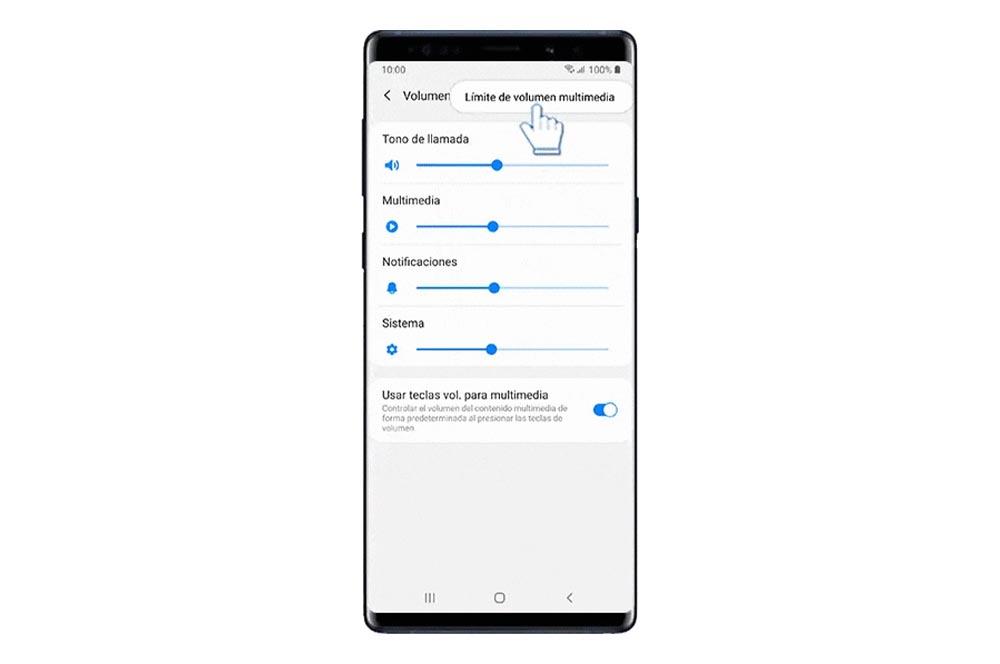
- На новом экране нажмите три кнопки в правом верхнем углу, чтобы ввести ограничение громкости мультимедиа.
Зайдите в настройки звука вашего устройства Samsung. Фото: Маг Эль Комерсио
- Активируйте функцию и настройте ограничение громкости. Вы также можете назначить ключ безопасности, чтобы отключить эту функцию.
Обратите внимание, что эта функция доступна только на смартфонах марки Samsung.
В устройствах других брендов запись об этой функции отсутствует, но из Play Store можно скачать приложения, которые также выполняют эту задачу.
КАК ЗАСТАВИТЬ ВАШ СОТОВЫЙ ТЕЛЕФОН ANDROID КРИЧАТЬ, КОГДА ОН ЗАРЯЖЕН?
- Первое, что вам нужно сделать, это скачать приложение Звуковое оповещение батареи от Google Play.
- Теперь дайте ему соответствующие разрешения.
- Приложение абсолютно бесплатное, и у вас не будет никакой оплаты, чтобы вы могли выполнить этот трюк.
- Теперь перейдите в Настройки.
- Коснитесь символа «+» в приложении.
- Вы увидите три раздела: Mode, Sound, General.
- В «Режиме» вы должны выбрать опцию «Полная батарея» и написать процентный уровень.
- В «Звук» используйте опцию «Текст в речь» и напишите фразу, которая может быть: «Хорхе, ваш телефон уже заполнен».
- И готов. Когда вы подключаете свой мобильный телефон, и он достигает 100%, вы можете услышать голос, который сообщает вам, что теперь вы можете отключить его.
Как ограничить громкость на мобильных устройствах Android и iPhone
Хотеть ограничить звук или громкость Наши телефоны не сумасшедшие, особенно если мы хотим позаботиться о своем слухе и о тех людях, которые обычно используют наши мобильные телефоны для прослушивания видео или музыки, таких как наши дети, друзья, партнер или родственники.
В настройках операционных систем изоферменты печени Android и iOS, мы находим разные пути для достижения нашей цели. Хотя мы уже дали понять, что варианты будут совсем другие. Так что мы будем видеть это всегда отдельно. И дело в том, что в последнее время мы наблюдаем, как увеличивается процент людей с проблемами слуха.
Отчасти это связано с тем, что многие пользователи подвергаются воздействию более высоких уровней звука, чем это необходимо, что подвергает риску их здоровье слуха. По этой причине с помощью этих маленьких хитростей вы никогда не превысите громкость, установленную на вашем терминале.
Каков правильный объем?
Понятно, что сложно избежать различных шумов в течение дня, особенно это будет зависеть от нашей работы. Но то, что мы можем контролировать, — это громкость, с которой мы слушаем наши любимые песни, сериалы или фильмы. Особенно, если мы используем наушники.
Человеческое тело не предназначено для прослушивания на высоких уровнях, поэтому в среднесрочной и долгосрочной перспективе повреждение слуха может увеличиться, если мы не установим ограничение на громкость мобильного телефона, будь то Android или iPhone. В любом случае, правильным диапазоном будет сохранение звук между 60 и 85 децибелами (дБ) чтобы минимизировать ущерб.
Если по какой-либо причине он повышается и превышает 100 дБ, специалисты рекомендуют поддерживать его только в течение 15 минут. В случае использования наушников громкость может варьироваться от 75 дБ до 136 дБ максимум. Поэтому, зная эти методы, вы сможете настроить звук своего Apple или Android-смартфон, чтобы в будущем у вас не было проблем со слухом, будь то вы сами, ваш ребенок или ваш партнер.
Ограничьте это на Android
В телефонах с операционной системой это будет во многом зависеть от уровня настройки и настроек, которые он может нам предложить для управления звуком устройства в этом аспекте. В любом случае, мы расскажем вам о приложении, с помощью которого вы можете заблокировать громкость вашего мобильного телефона, в основном это будет установка ограничителя звука.
с приложением
В магазине Google, к которому у нас есть доступ на нашем Мобильные телефоны Android, есть разные приложения, с помощью которых у нас всегда будет функция ограничения громкости устройства. Таким образом, каждый раз, когда мы собираемся оставить телефон у ребенка, мы можем установить максимальное ограничение в децибелах, чтобы их слух не пострадал.
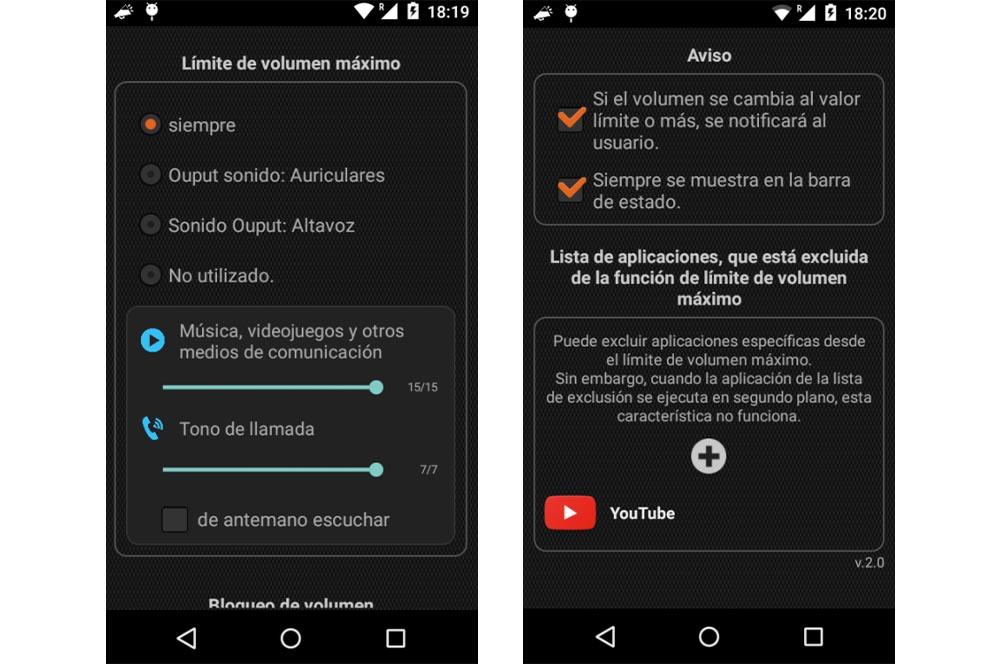
В этом случае мы предлагаем вам приложение Volume Limiter. Для этого первое, что вам нужно сделать, это загрузить его из магазина приложений по следующей ссылке:
Разработчик: Капитан Неогури
Когда он будет установлен, вам будет достаточно просто открыть его и войти в Ограничение максимального объема раздел. Здесь мы можем не только установить его для музыки, игр и прочего, но и для звука самих звонков. Мы даже можем исключить разные приложения, чтобы это приложение не влияло на них.
Из настроек
В этом случае это будет более эксклюзивно, так как это будет зависеть от функций, предлагаемых уровнем персонализации нашего терминала. По умолчанию на мобильных устройствах Android мы не находим инструмента, позволяющего максимально увеличить громкость устройства. По этой причине мы должны исследовать звуковую конфигурацию смартфона.
Для этого будет так же просто, как перейти к Настройки> Звук . Внутри мы должны найти раздел под названием Volume > войти в этот раздел. Затем, если мы не видим какой-либо опции, нажмите на три вертикальные точки, которые появятся вверху справа. Нажав на них, мы должны найти функцию ограничителя громкости. Однако, если у нас нет никакой альтернативы, это означает, что программный слой нашего телефона не имеет этого звукового инструмента (в нашем случае мы использовали Samsung мобильный телефон, который предлагает это).
Управление звуком на iPhone
В отличие от телефонов Android, в iOS мы находим функцию, которая позволяет нам установить ограничение на объем iPhone . Хотя это не так эффективно, как в случае с нативными мобильными приложениями или настройками с операционной системой. Почему мы так говорим? Ну, потому что это позволит нам установить максимальный уровень только при использовании наушников.
Понятно, что основная опасность заключается в постоянном использовании наушников, так как при превышении нужной громкости это будет вреднее, чем если бы мы слушали музыку или смотрели фильм через динамики iPhone. Поэтому, чтобы настроить эту функцию, нам нужно будет выполнить следующие шаги: перейдите в «Настройки»> «Звуки и вибрации»> Безопасность гарнитуры . Здесь внутри мы должны включить опцию «Уменьшить громкие звуки». Этот инструмент начали внедрять в телефоны Apple, которые обновили версию своей операционной системы до i. OS 14 .
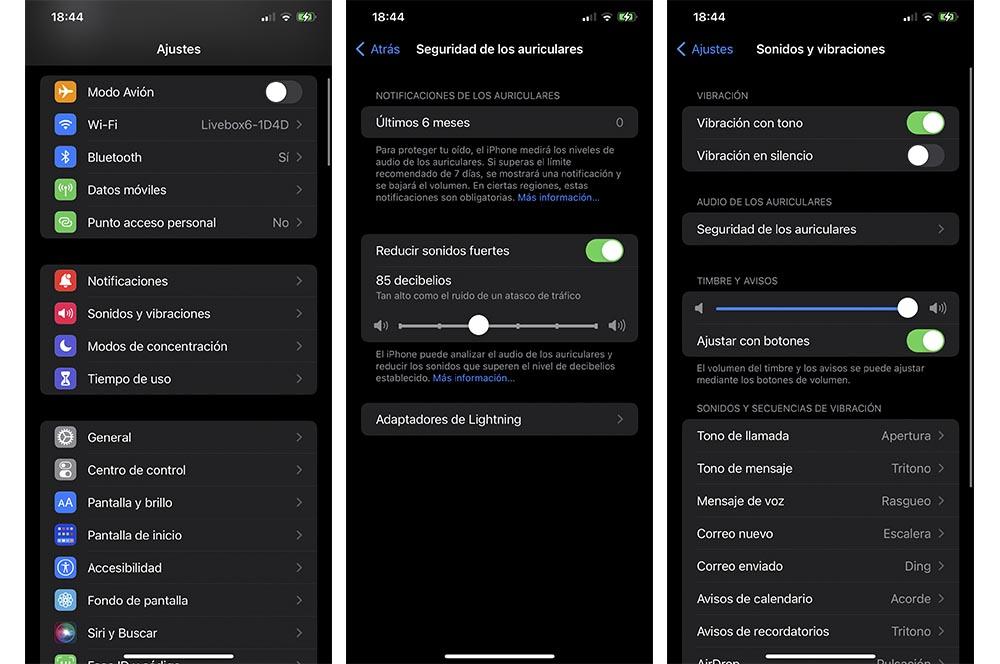
Кроме того, мы увидим, как при активации этого инструмента отображается полоса, с помощью которой мы можем повышать или понижать децибелы, она даже дает нам такие примеры, как «Громко, как шум в пробке» или «Громко, как шум в пробке». шум мотоцикла». Поэтому в этих случаях было бы неплохо уменьшить его, чтобы, когда вы хотите увеличить уровень громкости, он не покидал устройство, когда у нас подключены наушники.
В более старых версиях iOS мы нашли другой вариант для этого, хотя он был основан исключительно на приложении «Музыка» на устройствах Apple. Мы могли видеть это в меню «Настройки»> «Музыка»> «Ограничение громкости» (в разделе «Воспроизведение»). Можно было бы включить даже рекомендацию, данную самим Европейским союзом, установив ограничение на уровне 70% мощности.
Если вы хотите сделать еще один шаг вперед, вы можете попробовать загрузить приложение из App Store, хотя варианты, предлагаемые магазином Apple, настолько минимальны, что нам даже приходится платить за их использование. Больше всего на свете, потому что, хотя мы нашли несколько бесплатных вариантов, вы увидите, что отзывы не на их стороне.
Как ограничить громкость на аудиоустройствах для детей

Так как всё чаще дети предпочитают проводить своё свободное время в компании электронных устройств, увеличивается и число юных пользователей, которые могут слушать музыку на слишком большой громкости. Поэтому важно убедиться в том, что слуховое восприятие детей защищено от чрезмерного увлечения громким звучанием.
Данные советы позволят вам использовать различные опции на электронных устройствах для ограничения громкости аудиопотока. Как правило, рекомендуется установить максимальное значение в 60% от общего диапазона, так как подобная величина является достаточно безопасной.
Установите ограничения на iPhone или iPad
Если ваш ребёнок использует устройства Apple, вы можете задать уровень громкости в «ограничениях». Для этого зайдите в «Настройки», где вы сможете сохранить свои изменения с помощью пароля. Вы также можете задать максимальную громкость в музыкальных настройках, которые не потребуют парольной защиты.
Используйте приложение для ограничения громкости на Android-устройствах
Устройства на Android не обладают встроенными опциями контроля громкости, однако вы можете загрузить специальные приложения в Google Play Store, которые позволят ограничить максимальную громкость. Попробуйте ввести в строку поиска «ограничители громкости для детей» и сайт выдаст вам интересующие программы. Некоторые приложения обладают опцией родительского контроля, а другие – нет.
Установите максимальный уровень громкости в Google chrome
Если ваши дети покоряют Интернет с помощью браузера Chrome, вы можете выставить уровень громкости видеороликов и музыкальных композиций, которые они прослушивают. Для этого можно создать «контролируемый профиль». Подробнее об этой функции можно узнать в справке Chrome.
Узнайте, поддерживает ли ваш телевизор опции родительского контроля
Если вы обзавелись современным телевизором, вы можете попробовать поискать опции родительского контроля в настройках. Если в меню ТВ таких опций не видно, просмотрите руководство пользователя к данной модели.
Выбирайте правильные наушники
Несмотря на то что наушники-вкладыши являются наиболее популярными, мониторные наушники безопаснее. Мониторные наушники располагаются дальше от барабанной перепонки и более комфортны для маленьких ушей.
Ограничьте уровень громкости на ПК
Если ваш ребёнок использует настольный ПК, зайдите в «Микшер громкости». Добраться до этих настроек можно через Панель управления, а затем кликнув по меню «регулировка системной громкости». Двигая ползунок в нужную позицию, вы тем самым ограничиваете максимальный диапазон звучания компьютерной стереосистемы.