
Как вытащить расширение из Яндекс Браузера
Все расширения, установленные в Яндекс Браузер, хранятся на вашем компьютере в специальной папке. Чтобы найти это место, следуйте указанным ниже шагам:
- Откройте проводник на вашем компьютере.
- В адресной строке проводника введите следующий путь: `Local/Yandex/YandexBrowser/User Data/Default/Extensions`.
- В этой папке будут находиться все установленные расширения, каждое представлено папкой с случайным набором символов в качестве названия.
Как скачать расширение из браузера
Если вы хотите скачать установленное расширение из браузера и сохранить его на вашем компьютере, выполните следующие действия:
- Откройте Интернет-магазин Chrome.
- В поисковой строке магазина найдите нужное расширение.
- Нажмите на кнопку «Установить».
- При необходимости расширению может потребоваться предоставление разрешений или доступа к определенным данным.
Как удалить расширение Яндекс Browser в Google Chrome
Если вы хотите удалить расширение, которое было установлено в Яндекс Браузере и теперь хотите удалить его из Google Chrome, выполните следующие действия:
- Запустите Google Chrome на вашем компьютере.
- Нажмите на значок «Настройка и управление Google Chrome» (три точки в верхнем правом углу окна браузера).
- В выпадающем меню выберите «Дополнительные инструменты» и затем «Расширения».
- В открывшемся окне расширений найдите нужное расширение и нажмите кнопку «Удалить».
- Чтобы подтвердить удаление расширения, нажмите кнопку «Удалить» в диалоговом окне подтверждения.
Как просмотреть установленные расширения в Яндекс Браузере
Для просмотра списка всех установленных расширений в Яндекс Браузере выполните следующие действия:
- Откройте браузер Яндекс на вашем компьютере.
- В верхней части окна браузера найдите значок «Меню» (три горизонтальные линии).
- Наведите курсор на этот значок, чтобы открыть выпадающее меню.
- В меню выберите «Дополнения».
- В открывшемся списке будут перечислены все установленные расширения, которые включают предустановленные функции, а также функции, добавляемые дополнительно (например, синхронизация).
Полезные советы
- Перед удалением расширения рекомендуется убедиться, что оно действительно больше не нужно вам.
- Обратите внимание, что удаление расширения может привести к потере связанных с ним данных или функциональности.
- При установке расширений из магазина Chrome убедитесь, что они полностью совместимы с вашей версией браузера.
- Некоторые расширения могут быть связаны с вашим аккаунтом Google. Если вы хотите удалить такое расширение полностью, возможно, потребуется также разорвать связь с аккаунтом.
Выводы
Удаление расширений из Яндекс Браузера и сохранение их с использованием других браузеров может быть полезным, когда вы переходите на другую платформу или просто хотите изменить свои предпочтения. Однако, следует быть осторожным и убедиться, что вы действительно больше не нуждаетесь в расширении и не удалите что-то важное. Пользуйтесь этими рекомендациями и инструкциями, чтобы успешно управлять своими расширениями в Яндекс Браузере.
Как попасть в Яндекс браузер
Если у вас нет аккаунта, то сначала вам нужно создать его. Для этого на Главном экране в левом верхнем углу нажмите значок → Создать аккаунт. Затем следуйте инструкциям: введите свои данные, создайте пароль, подтвердите свой номер телефона или почту. После успешной регистрации вы сможете войти в аккаунт и пользоваться всеми функциями браузера.
Если у вас уже есть аккаунт, но вы забыли пароль, то на странице входа нажмите на ссылку «Забыли пароль?» и следуйте инструкциям для восстановления доступа.
Помните, что без авторизации в аккаунт вам будут недоступны некоторые функции браузера, а также личные данные не будут синхронизироваться между устройствами. Пользуйтесь Яндекс браузером с комфортом и безопасностью, входите в свой аккаунт для быстрого доступа ко всем сервисам Яндекса.
Что делать если на почту не приходит письма
- Проверьте папку «Спам» либо «Нежелательные письма». Иногда электронные сервисы автоматически помещают письма от незнакомых отправителей в эту папку.
- Если вы узнали, что письмо было успешно отправлено и не является спамом, проверьте папку «Входящие». Возможно, оно было помещено в другую папку.
- Если все вышеперечисленное не помогло, попробуйте проверить настройки фильтрации в вашей электронной почте. Возможно, вы случайно настроили фильтры таким образом, что письма не попадают в папку «Входящие».
- Если ни одно из предыдущих действий не помогло, обратитесь к службе поддержки вашего почтового сервиса. Они смогут помочь вам разобраться с проблемой и возможно восстановить пропавшие письма.
Что делать если не пришло сообщение на почту
Возможны следующие причины, по которым не пришло сообщение на почту. Первая причина — письмо может быть помещено в папку «Спам» или «Нежелательная почта». Рекомендуется проверить данные папки на наличие пропавшего письма. Также следует обратить внимание на настройки фильтров почты, возможно, письмо было автоматически отфильтровано.
Вторая причина — возможно, почта заблокирована отправителем. В этом случае рекомендуется связаться с отправителем и узнать, не блокировал ли он ваш адрес электронной почты. Третья причина — ошибка в адресе получателя. Убедитесь, что адрес, на который должно было прийти письмо, указан корректно.
Если вы проверили все вышеуказанные пункты и письмо так и не было найдено, рекомендуется связаться с технической поддержкой вашего провайдера электронной почты, чтобы выяснить возможные проблемы с доставкой сообщений.
Как перевести яндекс почту на русский язык
Если вы хотите изменить язык интерфейса яндекс почты на русский, вам следует выполнить несколько простых шагов. В правом нижнем углу экрана вы увидите ссылку настройки. Нажмите на нее. Появится окно настроек, где вам нужно выбрать язык. Найдите соответствующее поле и выберите русский язык. После того, как вы сделаете выбор, не забудьте сохранить изменения, нажав на кнопку «Сохранить изменения». Теперь интерфейс почтового ящика яндекс будет отображаться на русском языке. Это удобно для тех, кто предпочитает родной язык при работе с электронной почтой. Запомните эти простые шаги, чтобы в будущем легко изменить язык интерфейса почтового ящика по своему усмотрению.
Если вам нужно удалить расширение из Яндекс Браузера, вам потребуется открыть страницу browser://extensions. Это можно сделать, введя этот адрес в адресную строку браузера. После этого вам необходимо найти нужное расширение в списке расширений и нажать на кнопку «Удалить». Подтвердите ваше намерение удалить расширение, если вам будет предложено подтвердить. После этого расширение будет удалено из Яндекс Браузера. Если у вас возникнут проблемы или если вы не можете найти расширение, которое хотите удалить, вы можете обратиться к документации или технической поддержке Яндекс Браузера для получения более подробной информации или помощи.
Как удалить расширения в Google Chrome, Яндекс Браузер, Mozilla Firefox и Opera
Практически для каждого современного браузера существует библиотека расширений, которые можно установить бесплатно, чтобы добавить ту или иную функцию. В нашей статье о том, как удалить расширение во всех актуальных на текущий момент браузерах — от Google Chrome до Opera.
Оглавление: 1. Как удалить расширения в Google Chrome 2. Как удалить расширения в Яндекс Браузер 3. Как удалить расширения в Opera 4. Как удалить расширения в Firefox
Как удалить расширения в Google Chrome
Рассмотрим несколько способов удалить установленные расширения в Google Chrome.
Способ 1
Самый простой способ — удалить расширение прямо из панели управления Google Chrome. Если расширение имеет свой ярлык, зачастую, достаточно просто навести на него мышь, нажать правую кнопку и в выпадающем меню выбрать пункт “Удалить из Chrome”.
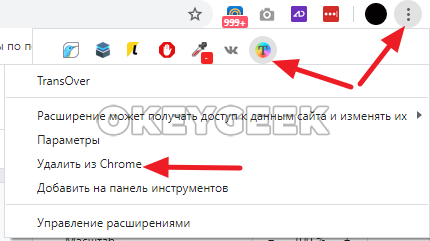
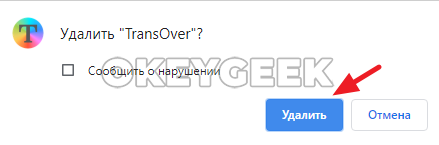
Появится подтверждение, действительно ли вы хотите удалить из Google Chrome это расширение. Нажмите “Удалить”, и оно будет стерто.
Способ 2
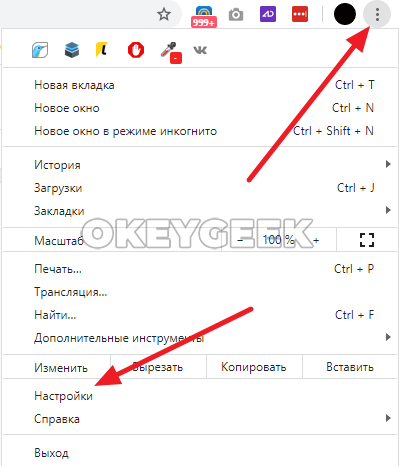
Второй способ подойдет, чтобы удалить любые установленные в Google Chrome расширения. Нажмите в правом верхнем углу браузера на три точки, чтобы вызвать выпадающее меню и перейдите в “Настройки”.
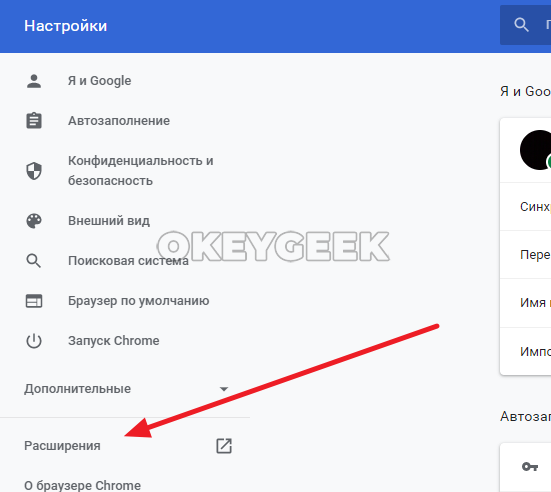
В левой части меню настроек нужно перейти в раздел “Расширения”.
Вы окажетесь в меню всех расширений Google Chrome. Здесь можно остановить работу любые из расширений, нажав на переключатель около них, либо полностью удалить расширения. Чтобы удалить, нажмите кнопку “Удалить” в плитке расширения.
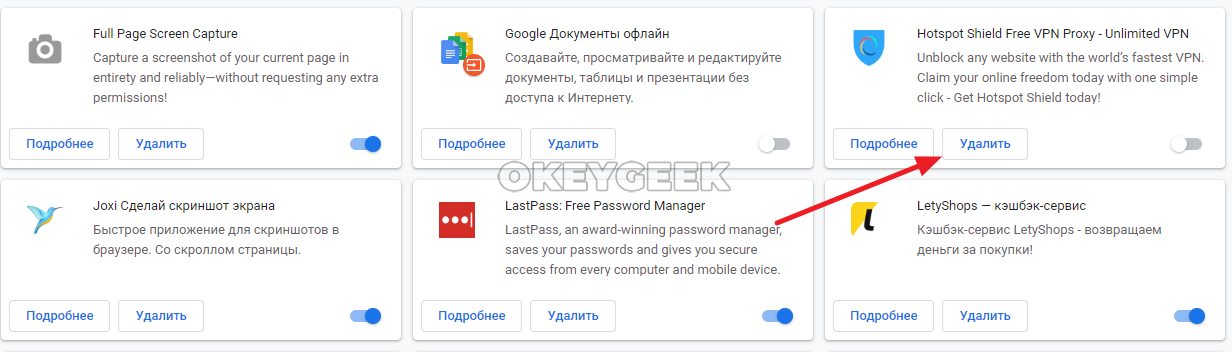
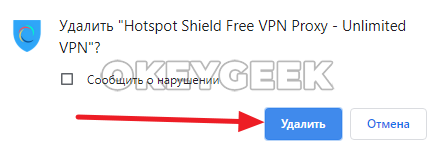
Далее остается подтвердить удаление расширения, нажав “Удалить”.
Как удалить расширения в Яндекс Браузер
Браузер от компании Яндекс близок по функциональности к Google Chrome. Но по дизайну он имеет ряд отличий, из-за чего порой сложно найти меню для удаления расширений в браузере.
Обратите внимание
В Яндекс Браузере расширения называются “Дополнения”.
Способ 1
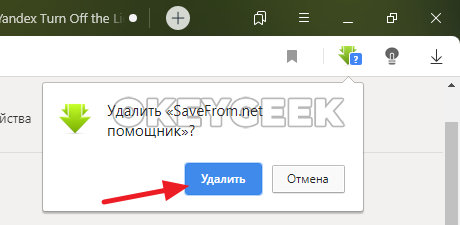
Если дополнение активировано, и оно имеет ярлык, который отображается в верхней панели управления браузера, нажмите на этот ярлык правой кнопкой мыши и выберите пункт “Удалить”.

В окне подтверждения удаления дополнения нажмите “Удалить”, и расширение будет удалено.
Способ 2
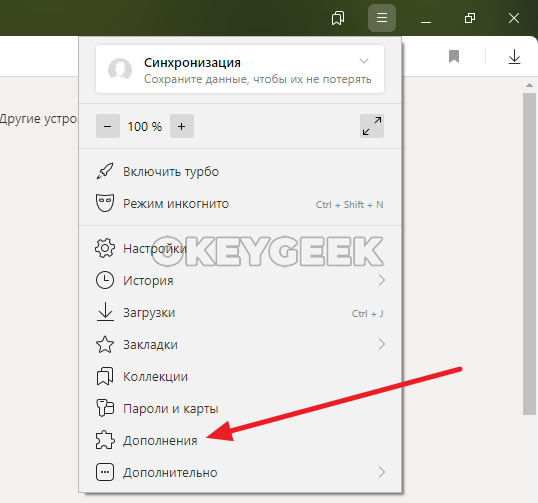
Чтобы перейти в настройку и удаление расширений в Яндекс Браузере, нажмите в правом верхнем углу на три горизонтальные линии, расположенные друг под другом. Появится меню, в нем выберите пункт “Дополнения”.
Далее вы можете отключить дополнения, которые вам не требуются для работы, просто нажав на переключатель около них.
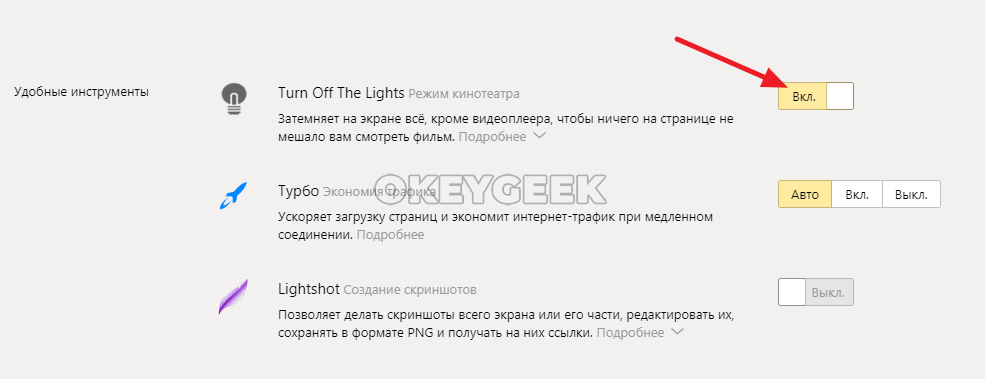
Удалить можно только дополнения, которые не установлены в браузере по умолчанию и устанавливаются из магазина Яндекс Браузера. Эти дополнения находятся в нижней части списка. Наведите на дополнение, которое хотите удалить, и нажмите “Удалить” (надпись появится справа от расширения).

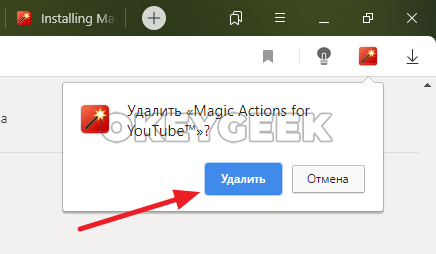
Далее остается только подтвердить ваше намерение удалить расширение, нажав на кнопку “Удалить”.
Как удалить расширения в Opera
Рассмотрим способы удалить установленные расширения в браузере Opera.
Способ 1
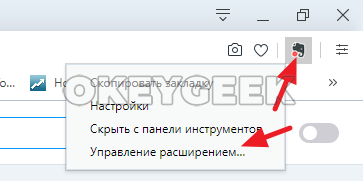
Если расширение имеет ярлык на панели управления, нажмите на него правой кнопкой мыши и перейдите в “Управление расширением”.
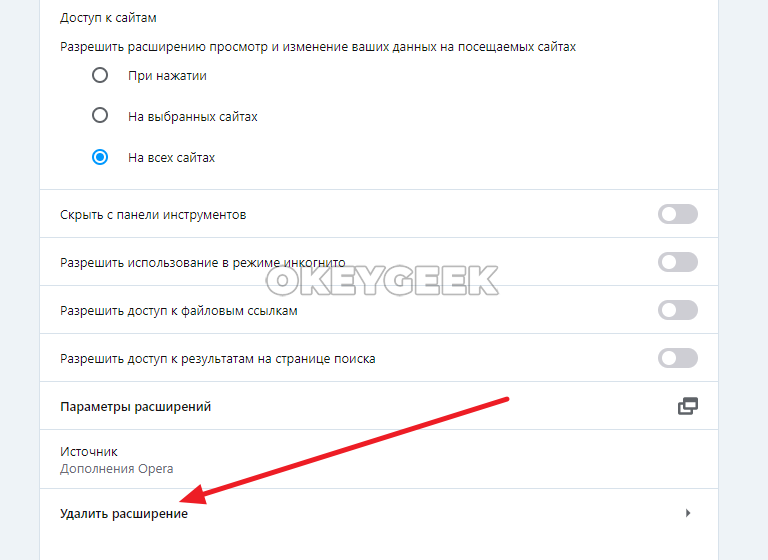
Здесь вы увидите настройки расширения. Можно выдать ему различные разрешения, настроить сценарии работы, отключить или удалить. Кнопку “Удалить расширение” находится внизу списка информации о расширении.
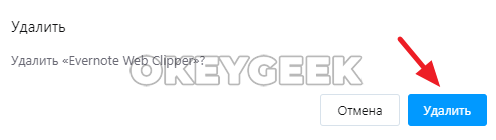
После нажатия на кнопку, появится всплывающее окно. В нем можно отменить действие или подтвердить его, нажав “Удалить”.
Способ 2
Теперь рассмотрим второй способ удалить расширение — через список всех расширений. Чтобы к нему перейти, нужно в левом верхнем углу экрана нажать на значок браузера Opera, чтобы появилось выпадающее меню. В нем выберите пункт “Расширения” и далее перейдите ко всем расширениям.

Обратите внимание
Перейти ко всем расширениям можно и с помощью комбинации “горячих клавиш”, нажав на клавиатуре сочетание Ctrl+Shift+E.
Оказавшись в разделе с информацией обо всех установленных расширениях, найдите то дополнение, которое вы хотите удалить, и в правом верхнем углу нажмите на крестик.
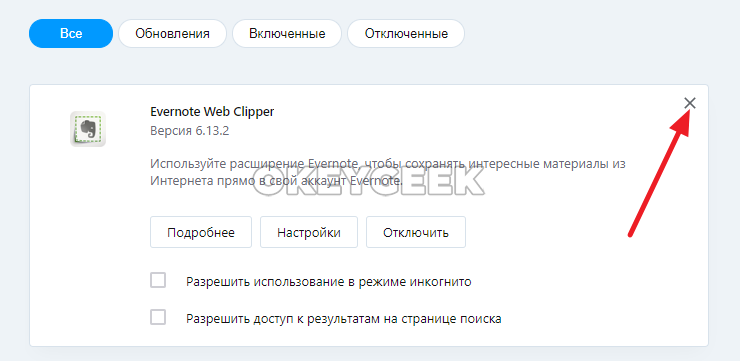
Появится окно подтверждения, где нужно нажать “Удалить”, чтобы удалить расширение из браузера Opera.
Как удалить расширения в Firefox
Браузер Mozilla Firefox, как и все его основные конкуренты, может стать более функциональным, если установить в него расширения.
Обратите внимание
В некоторых меню в Firefox расширения называются “Дополнения”.
Способ 1
Чтобы удалить расширение, которое присутствует в виде значка на панели управления браузером, нажмите правой кнопкой мыши на его значок и выберите “Удалить расширение”.
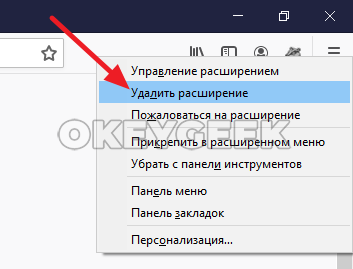
Далее остается подтвердить свои намерения, нажав на кнопку “Удалить”.
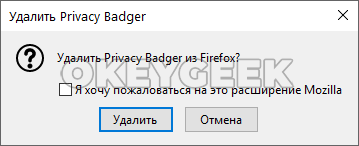
После этого расширение будет удалено.
Обратите внимание
При желании, можно пожаловаться на расширение. Например, если оно замедляет работу браузера, приводит к различного рода ошибкам и другими способами негативно влияет на опыт использования браузера.
Способ 2
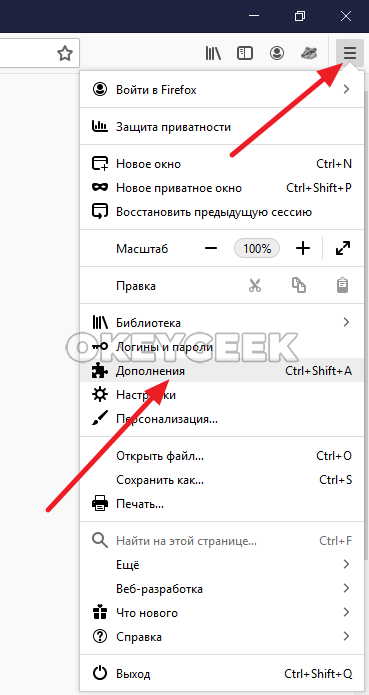
Если вы хотите удалить расширение из меню со всеми дополнениями, нажмите в правом верхнем углу на три полоски и перейдите в раздел “Дополнения”.
Обратите внимание
Попасть в раздел с дополнениями можно по комбинации “горячих клавиш” — Ctrl+Shift+A.
У расширения, которое вы хотите удалить, нажмите на три точки и выберите “Удалить” в выпадающем меню.
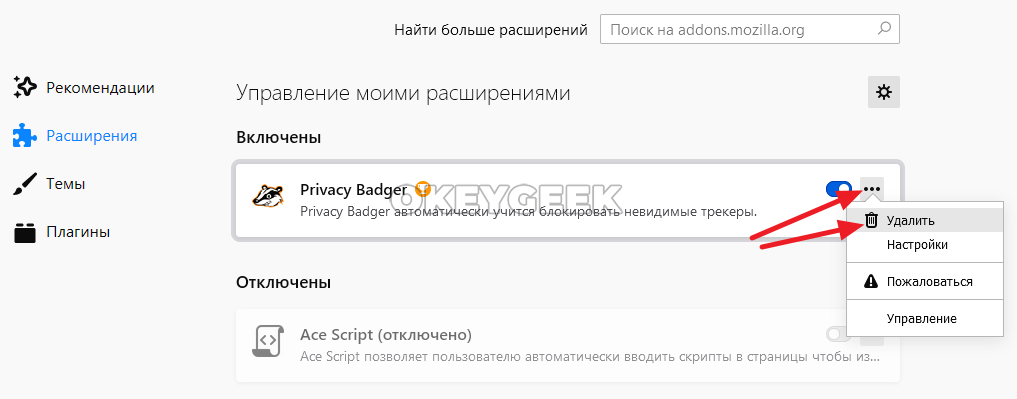
Завершающий шаг — подтвердить удаление.
Стандартную функциональность браузеров можно существенно увеличить, установив расширения.
(14 голос., средний: 4,43 из 5)
Похожие записи
Как открыть файл RAR на Windows: программы и онлайн-сервисы
Mozilla Firefox: для отображения этого содержимого требуется плагин
Как выровнять таблицу в Ворде
Мы в соц сетях
- Apple Watch
- Android
- iOS
- BIOS
- MacOS
- Telegram
- Банковская система
- Настройка Windows
- Компьютерные программы
- Лечение и удаление вирусов
- Про «железо»
- Прямые трансляции — стримы
- Работа с данными
- Социальные сети
- Сотовая связь
- Интернет и локальная сеть
- Ноутбуки
- Полезные советы
- Ошибки Windows
#ОкейГик © 2023
Okeygeek — это сайт для тех, кто интересуется компьютерными технологиями, и желает знать чуть больше, чем рядовой пользователь.
Несанкционированное использование материалов, размещённых на сайте, запрещено законом об авторских правах. При использовании материалов ссылка на сайт обязательна.
Политика cookie
Политика обработки персональных данных
XДанный веб-сайт использует cookies и похожие технологии для улучшения работы и эффективности сайта. Для того чтобы узнать больше об использовании cookies на данном веб-сайте, прочтите Политику использования файлов Cookie и похожих технологий. Используя данный веб-сайт, Вы соглашаетесь с тем, что мы сохраняем и используем cookies на Вашем устройстве и пользуемся похожими технологиями для улучшения пользования данным сайтом.
Как удалять расширения в Яндекс Браузере: гайд Wi-Fi-гида

Всем привет на портале WiFiGiD.RU. Сегодня я расскажу вам, как удалить расширение из Яндекс Браузера. Частенько это нужно для того, чтобы убрать лишние и ненужные дополнения. В некоторых случаях похожие расширения конфликтуют и выдают ошибку. В таком случае браузер может работать медленнее или вообще вылетать. Также не забываем, что каждое запущенное расширение занимает оперативную память и иногда частично грузит процессор. Поэтому, если вы постоянно пользуетесь и устанавливаете различные расширения – стоит удалять старые и ненужные. В статье я подробно расскажу, как это делать.
Способ 1: Через контекстное меню

Самый простой способ удалить расширения в Яндекс Браузере – это использовать стандартное контекстное меню, которое есть во всех программах и самой операционной системе. Откройте браузер. После этого кликните правой кнопкой мыши по нужному дополнению и из контекстного меню выберите команду «Удалить из Яндекс.Браузера».
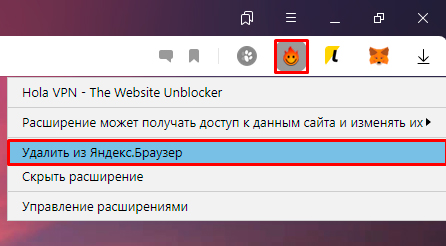
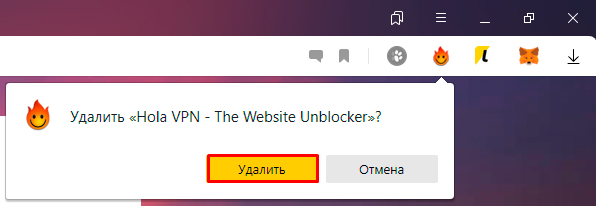
Программа спросит вас – действительно вы хотите сделать это?! – Просто подтверждаем действие. Далее шаги могут отличаться. В некоторых случаях браузер сразу же удалит расширение. В других, вам нужно будет открыть окно всех дополнений. После этого дополнительно ПО полностью будет удалено с браузера вместе с кнопкой на панели задач.
Способ 2: Через настройки
Минус первого способа в том, что на панели задач не всегда находится кнопка самого расширения. Есть утилиты, которые не имеют подобного ярлыка, в таком случае удалить расширение можно только через меню настроек.
- Откройте программу.
- В правом верхнем углу нажмите по трем линия, чтобы открыть меню.
- Далее переходим в раздел «Дополнения».
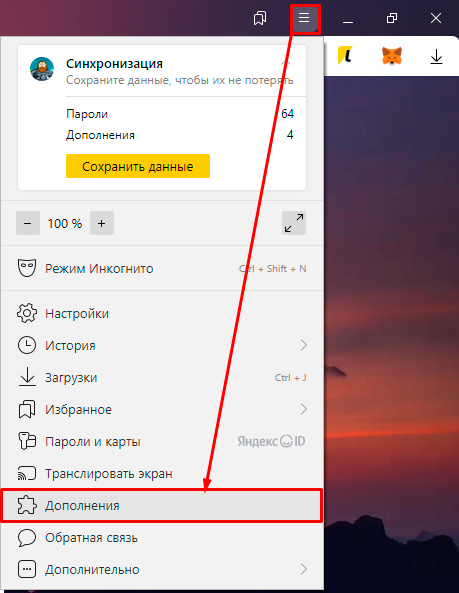
- Обратите внимание, что в браузере есть и встроенные расширения. Чтобы убрать сторонние – пролистайте чуть ниже до подраздела «Из других источников». После этого наводим на нужное дополнение и кликаем по кнопке «Удалить».
ПРИМЕЧАНИЕ! Обратите внимание, что здесь можно просто выключить расширение, не удаляя его – для этого переведите бегунок напротив в выключенное состояние. Таким образом можно выяснить, какое расширение мешает работе браузера, в случае каких-то вылетов или ошибок.
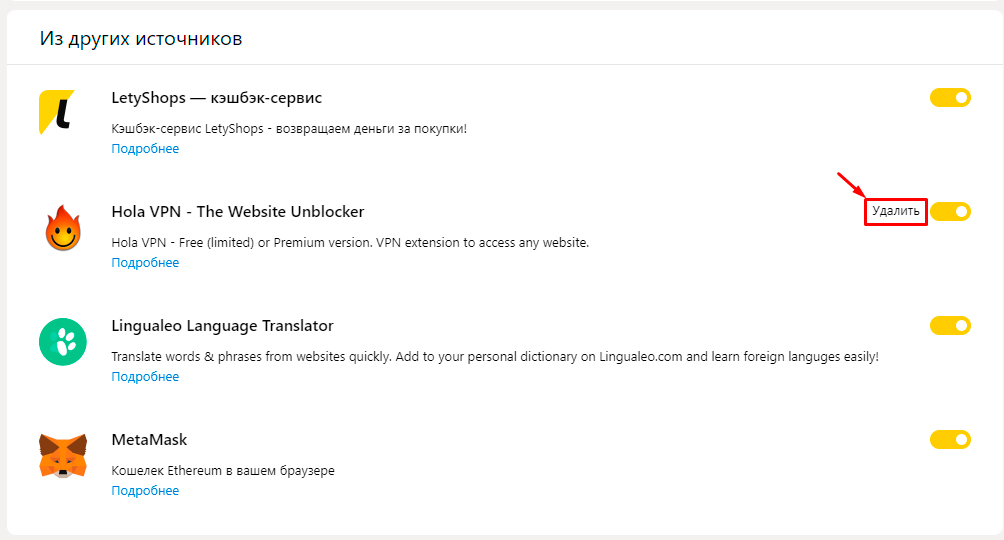
- Чтобы утилита была полностью деактивирована – подтвердите действие, еще раз нажав по кнопке «Удалить».
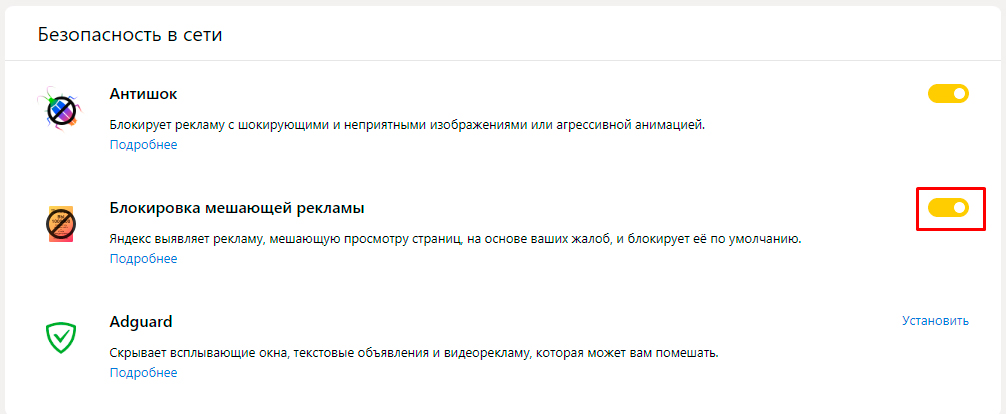
Как удалить встроенные расширения?
Еще пару слов про встроенные расширения, которые сразу же устанавливаются вместе с программой. Полностью их удалить нельзя, но их можно выключить, если они вам не нужны и мешают работе.
На этом все, дорогие и любимые наши читатели. Теперь вы знаете, как удалять расширения в Яндекс Браузере. Если у вас возникли какие-то трудности или что-то не получается – пишите в комментариях.
Как удалить расширение в Яндекс браузере
Обычно после того, как пользователи научились устанавливать расширения в Яндекс браузер, они судорожно устанавливают в него все подряд расширения «на всякий случай». Не удивительно, что после этого браузер начинает тупить и тормозить. После чего закономерно возникает вопрос «Как удалить расширение в Яндекс браузере?».
А удаляются расширения очень просто! Не стал делать скриншотов для иллюстрации, т.к. периодически дизайн и названия пунктов в настройках меняются. Но после понимания смысла нужных действий, вы самостоятельно сможете избавиться от любого неугодного установленного расширения.
- Идем в «Настройки браузера Yandex». Обычно это маленький значек в правом верхнем углу рядом с кнопкой сворачивания окна. Раньше этот значек был в виде шестеренки. Сейчас в виде трех горизонтальных полосочек. Быть может, на момент прочтения вами статьи, дизайн кнопки переделаю опять.
- Выбираем пункт «Дополнения». На открывшейся странице вы увидите список всех расширений, установленных на данный момент в ваш Яндекс браузер. Собственно, через эту страницу и осуществляется управление расширениями (в том числе и удаление). Часть расширений может быть включена, часть выключена. Но в любом случае, на мой взгляд, даже выключенные неиспользуемые расширения будут тормозить работу браузера. Поэтому лучше оставлять только то, чем вы действительно пользуетесь.
- Для удаления расширения наведите на него курсор мыши и немного задержите ничего не нажимая. В правой части (правее кнопки включения/выключения расширения) появится ссылка «Удалить». Щелкайте по ней!
Вот так просто можно удалить расширение в Яндекс браузере! 😉