
Как экспортировать фото из Lightroom
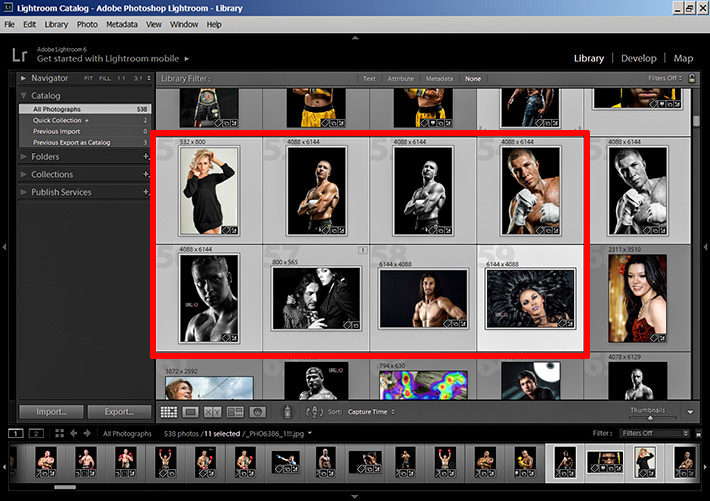
Чтобы начать экспортировать фото из лайтрума в хорошем качестве, необходимо находиться в модуле Library. Именно тут есть кнопка Экпорт/Export.
1. В экспорт уйдут только выделенные фотографии.
Можно выделить все фотографии нажав Ctrl+A. Можно подготовить группу фотографий для экспорта зажав Ctrl и кликая на нужные фотографии. Повторный клик на фото снимет выделение.
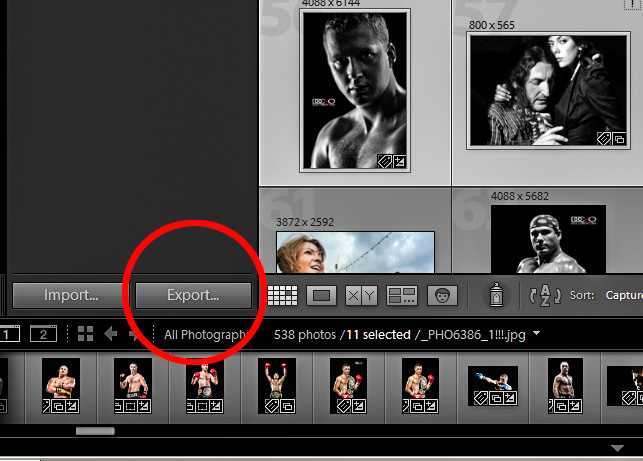
2. Нажимаем кнопку Экспорт/Export
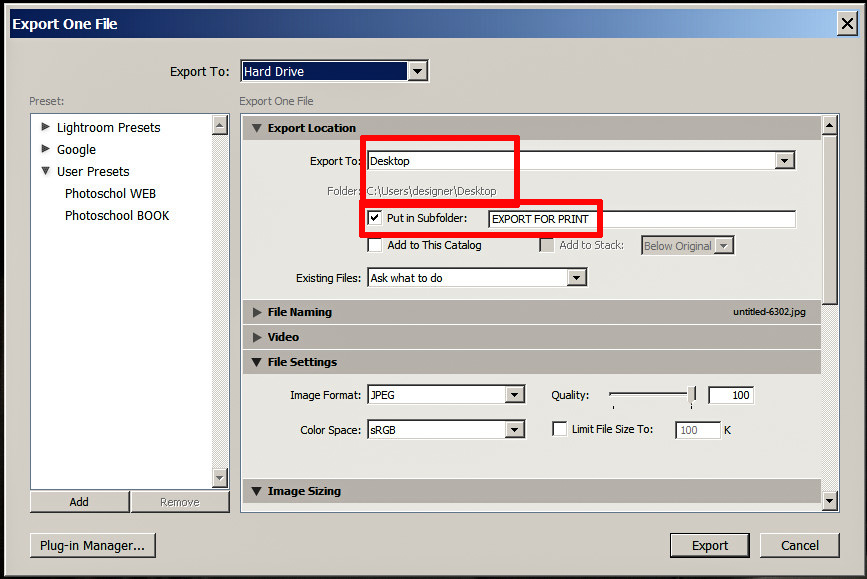
3. Рассмотрим установки необходимые, чтобы экспортировать фото из лайтрума в хорошем качестве. Для печати фотокниг, для печати в фотолаборатории.
Во вкладке Export Location/Место экспорта я советую выбрать Export to Desktop/На рабочий стол. Очень легко найти на рабочем столе свежую папочку и тут же отправить ее на флешку или по почте в печать. Только не забудь поставить галочку в клетке «Put in Subfolder/Положи в подпапку». И напиши название этой папки. Тогда все фото экспорта спрячутся именно в ней, а не покроют весь рабочий стол.
4. Во вкладке «File Setting/Установки файла» выбирай максимальное Quality/Качество фотографии.
Сдвинь ползунок Quality в крайнее правое положение (100)
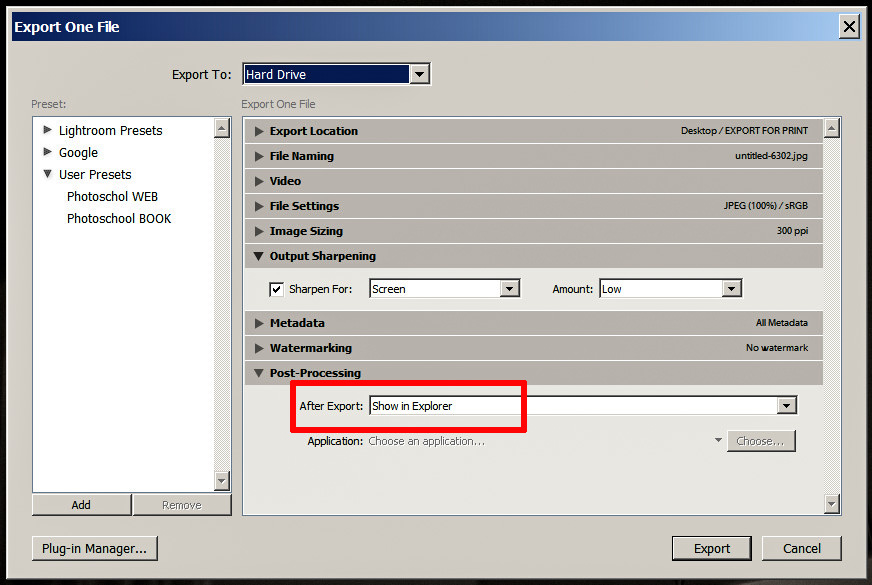
5. Можно чуть-чуть увеличить резкость в поле «Output Sharpening/Резкость на выходе»
6. А что сделать программе после экспорта фотографий в указанную папку?
В поле «Post-Processing/После процесса экспорта» выбирай «Show in Explorer/Показать в проводнике». При таком выборе можно покинуть Lightroom, уйти читать статью, например «Горячие клавиши Lightroom. Топ 20». А когда экспорт закончиться, поверх вашего экрана всплывет окно проводника и фотографии готовые к публикации
Да прибудет с нами Светосила!
Возможно вам будет полезна также следующие материалы:
• Горячие клавиши Lightroom для отбора фотографий
• Горячие клавиши Lightroom. Топ 20
Экспорт фотографии из Lightroom в Photoshop и обратно. Часть для «продвинутых» пользователей
Любую фотографию можно отправить на редактирование из Лайтрума прямо в Фотошоп. выполнив клик правой кнопкой мыши на миниатюре. Откроется список команд, одна из которых будет Редактировать в ► Редактировать в Adobe Photoshop. Важно, чтобы эта программа была предустановлена на ваш компьютер.
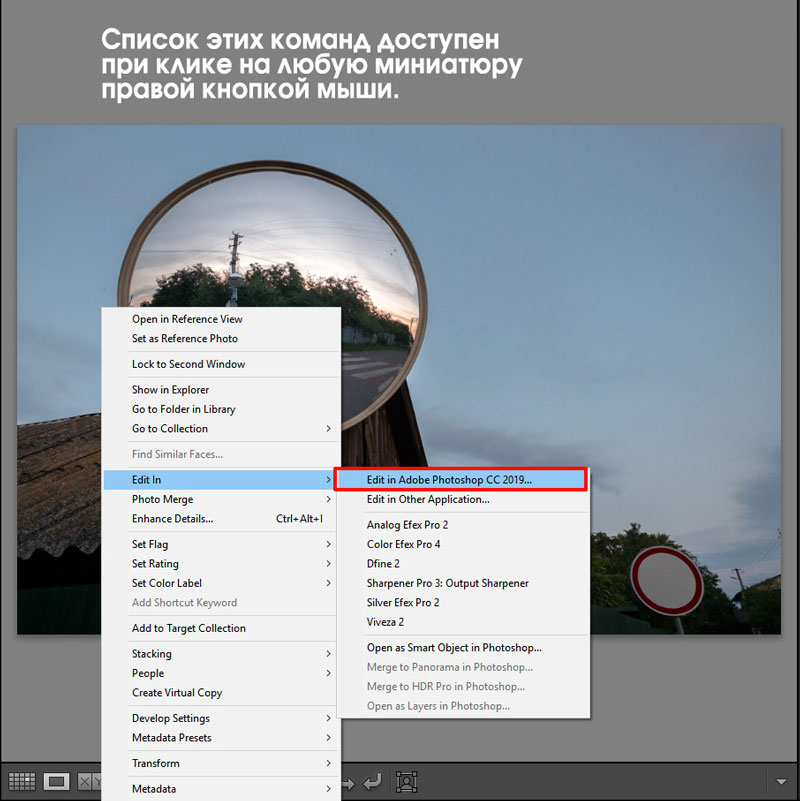
Есть ряд фотографических задач, которые Фотошоп выполнит лучше лайтрума, это:
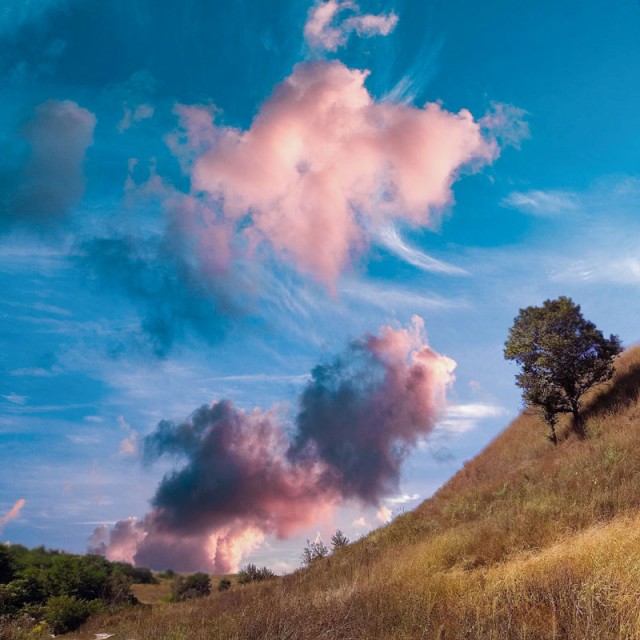
- Создание коллажа. Например, вместо «пустого» неба вставить характерное. Сравни ниже пейзаж До (спокойное небо) и После (закатное небо)
- Исправление формы объекта инструментом liquify — Пластика
- Глубокая ретушь кожи по методу частотного разложения
- Стекинг фотографий, снятых с брекетингом по фокусу и т.д.
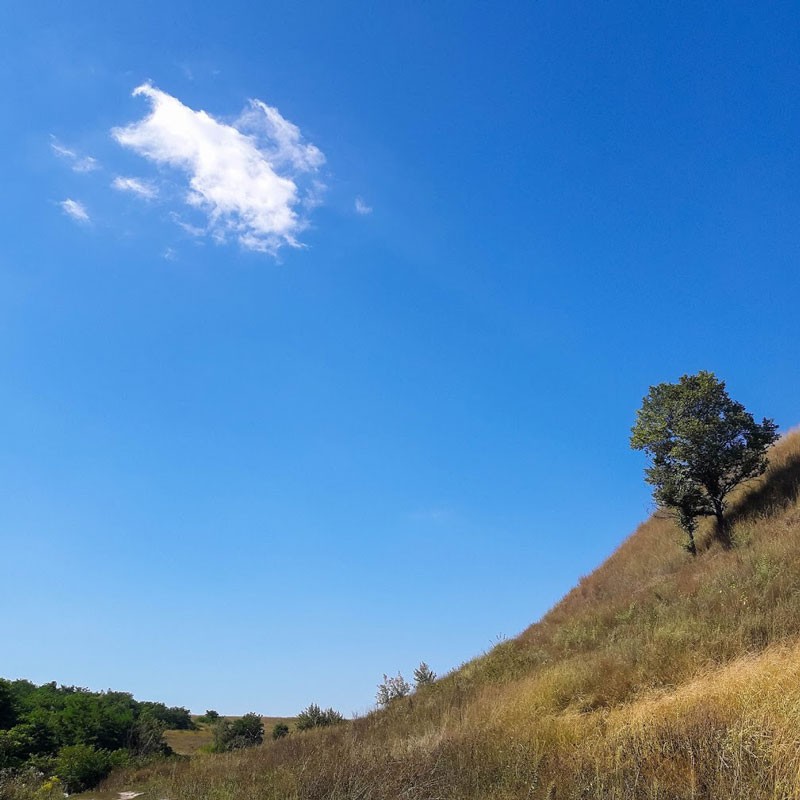
В Фотошопе сделаем коллаж с новым, закатным небом. Фото Дмитрия Сахарова.
Делайте все, что вам нужно, а затем либо закрываете изображение, либо выходите из Photoshop. Photoshop спросит вас, хотите ли вы сохранить изображение. Да, вы это подтверждаете и возвращаетесь в Lightroom с отредактированной фотографией. Photoshop версия появляется в ленте миниатюр рядом с исходной фотографией и в оригинальное название добавляет слово Edit. Формат файла, который использует Photoshop для сохранения изображения, определяется настройками Lightroom (подробнее об этом ниже).
Проблема заключается в том, что по умолчанию в лайтрум возвращается TIFF и он может быть гигантским. В мегабайтах таким же или значительно больше чем оригинал. Чтобы решить эту проблему, можно выполнить три варианта действий.
1. В этом случае, если в настройках Lightroom сохраняются «Редактирование Photoshop в виде файлов TIFF», перед выходом из Photoshop выполняйте слияние всех рабочих слоев изображения.
Зайдите в меню «Layers Слои» и выбирайте «Flatten Image • Выполнить сведение». Этот шаг особенно важен, когда вы отправили сразу несколько фотографий в Photoshop в виде слоев, например, при выполнении Автоматическое наложение слоев ► Стековые изображения (брекетинг по фокусу), панорамы или слияния HDR. Формат файла TIFF поддерживает слои, поэтому, если вы не сделаете изображение плоским, вы получите огромный файл.
2. Во вкладке меню Edit ► Preferences (Редактировать ► Настройки) следует зайти в External Editing (Внешнее редактирвоание) и создать свой присет внешнего редактирования.
У меня он называется Photoshop JPG. Этот пресет можно выбирать для редактирования и тогда из фотошопа фотография будет возвращаться в лайтрум легким JPG, автоматически сливая все рабочие слои в один.
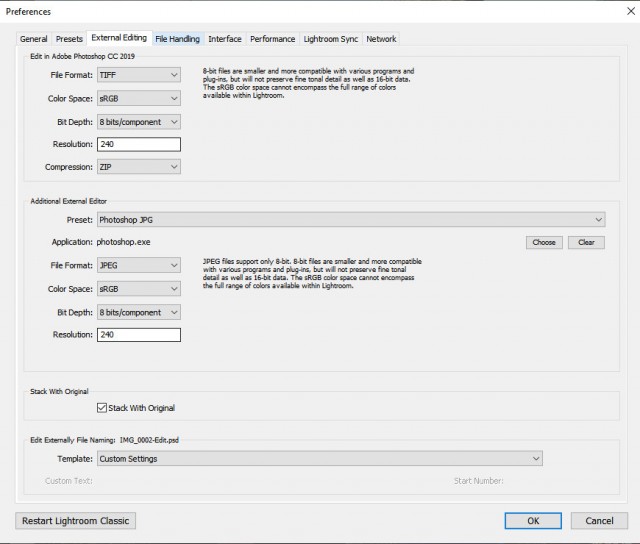
3. Третий вариант – Сохранить файл в фотошопе в другом формате файла, чтобы избежать тяжелого TIFF.
Настройки «Редактировать в Adobe Photoshop CC 2019» в Lightroom на вкладке «Внешнее редактирование» — это просто настройки по умолчанию, которые Photoshop использует, если закрывает изображение и сохраняет его. Photoshop даже не предлагает выбрать формат файла. Photoshop сохраняет файл с параметрами указанными в Лайтруме и возвращает изображение в ленту миниатюр.
Но вы можете переопределить формат файла в самом Photoshop. Вы можете сохранить в любом формате, который поддерживает Lightroom (JPG, TIFF, PNG, PSD), просто выбрав «Save as • Сохранить как» в меню «Файл». После такого сохранения, выйдите из Photoshop или закройте изображение.
Вы даже можете использовать команду «Сохранить как» в Photoshop, чтобы несколько раз сохранить изображение в разных форматах (например, и PSD, и PNG, и TIFF) и / или с разными именами файлов, и каждый раз, когда вы это делаете, изображение автоматически импортируется обратно в Lightroom. А рядом с исходной фотографией будут появляться все эти варианты.
Экспорт фотографий из Lightroom Classic
В Lightroom Classic фотографии не сохраняются в традиционном смысле. Вместо этого вы экспортируете фотографии. Вы можете экспортировать фотографии в различных форматах, подходящих для широкого спектра применений.
Например, вы можете следующее.
- Экспортировать фотографии в формате JPEG для публикации в Интернете или в формате TIFF для печатного издания.
- Экспортировать в папку на компьютере, на подключенный или сетевой диск, например флеш-накопитель.
- Записать фотографии на CD или DVD после экспорта.
При экспорте фотографий вы создаете новые файлы, которые включают настройки модуля «Разработка» и другие изменения, внесенные вами в метаданные XMP фотографий. При экспорте можно выбрать имя файла фотографии, цветовое пространство, размеры в пикселях и разрешение. Настройки экспорта можно сохранить в качестве стиля для повторного использования.
Кроме того, панель «Сервисы публикации» позволяет экспортировать и загружать фотографии в формате JPEG непосредственно из Lightroom Classic на веб-сайты для обмена фотографиями. Вы также можете загрузить макеты из модуля «Книга» на сайт Blurb.com. См. Публикация фотографий в Интернете с помощью сервисов публикации.
Экспорт фотографий
Чтобы экспортировать фотографии из Lightroom Classic на компьютер, жесткий диск или флеш-накопитель, выполните следующие действия:
Выберите фотографии в представлении «Сетка» для экспорта. См. Выбор фотографий в представлении «Сетка» и в кинопленке.
Выберите Файл > Экспорт или нажмите кнопку Экспорт в модуле «Библиотека». Затем выберите Экспорт на > Жесткий диск во всплывающем меню в верхней части диалогового окна «Экспорт».

Чтобы экспортировать данные на флеш-накопитель, выберите Экспорт на > Жесткий диск , а на панели Расположение для экспорта выберите Экспорт в > Определенная папка . Затем нажмите Выбрать и перейдите к флеш-накопителю.
(Дополнительно) Выберите стиль экспорта. Lightroom Classic содержит несколько стилей, чтобы упростить экспорт фотографий на диск в определенных форматах файлов. Например, стиль «Для электронной почты» генерирует изображение в формате JPEG с разрешением 72 dpi и автоматически отправляет письмо из Lightroom Classic. При необходимости выберите стиль в левой части диалогового окна «Экспорт»и перейдите к шагу 6. См. Экспорт фотографий с использованием стилей.
Укажите папку назначения, правила именования и другие параметры на различных панелях диалогового окна «Экспорт». Например, с помощью панели Настройки файла выберите формат экспортируемых фотографий — JPEG, PSD, TIFF, PNG, DNG или исходный формат — и выберите цветовое пространство. См. Настройки файла. На панели Размер изображения укажите, как следует определять размер изображения — размеры и разрешение. См. Размер изображения. Для получения информации о настройках других панелей см. Экспорт файлов на диск или CD-диск.

(Дополнительно) Сохраните настройки экспорта. Чтобы сохранить настройки экспорта для повторного использования, нажмите Добавить в нижней части панели «Стили» в левой части диалогового окна «Экспорт». См. Сохранение настроек экспорта в качестве стиля.
Экспорт обработанных изображений
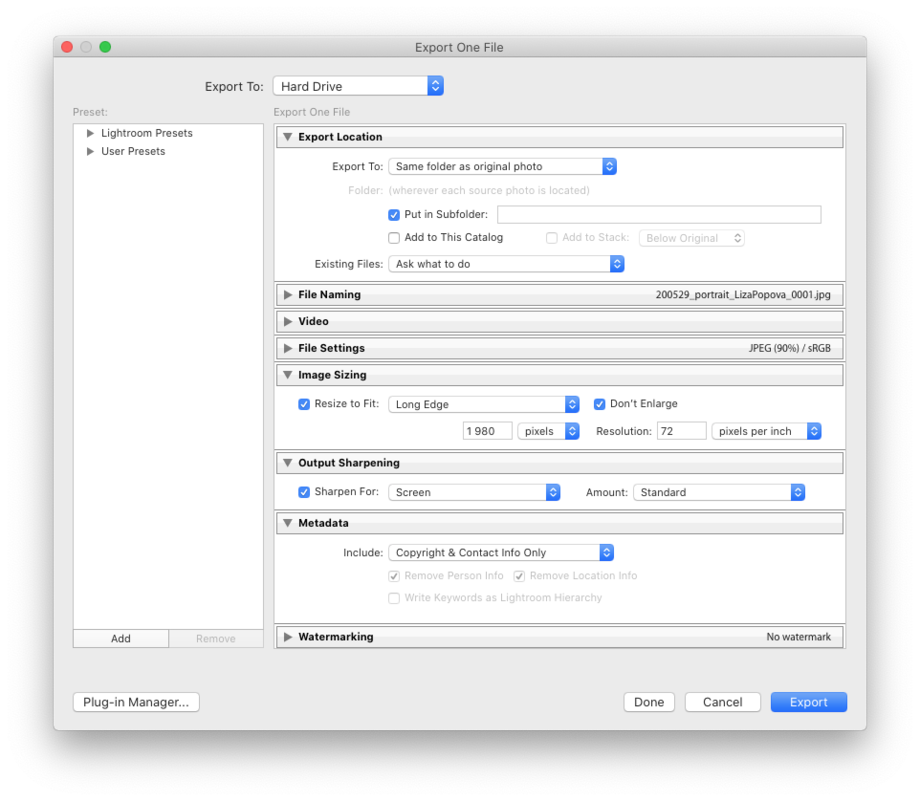
В одном из первых уроков мы говорили о каталогах и о том, что Lightroom не изменяет оригинальные файлы. Всё, что мы видим на экране, делая изменения в настройках, виртуальная копия-превью. Для получения физического файла на диске со сделанными изменениями необходимо экспортировать файлы и получить обработанную копию. Для этого нужно нажать кнопку Export внизу левой панели модуля Library или воспользоваться сочетанием клавиш (Shift+Cmd+E).
В открывшемся окне нужно произвести несколько настроек:
- Specific folder — указать путь к папке на жёстком диске.
- Same folder as original photo — сохранить в той же папке, что и оригинальные фотографии.
Если нужно загрузить экспортированные файлы обратно в каталог (это может быть полезно, чтобы иметь обработанные версии под рукой), то нужно отметить пункт Add to This Catalog.
File Naming — переименование фотографий. Я рекомендую переименовывать перед экспортом, чтобы опубликованные или отправленные кому-то файлы назывались одинаково с теми, что лежат в вашем каталоге. Это облегчит поиск нужного снимка. В любом случае, процесс выглядит одинаково.
Чтобы переименовать файлы в Lightroom, нужно выбрать фотографии, названия которых требуется изменить и нажать сочетание клавишe F2. Откроется окно, в котором можно задать шаблон переименования. Придётся настроить его один раз, а далее выбирать из сохранённых шаблонов.
Более подробно смотрите в уроке . «Как навести порядок в уже скопившемся архиве» .
- Image Format — формат файла. В 90% случаев вам пригодится JPEG, именно этот формат используется для публикации в сети. Можно быть уверенным, что он откроется на любом устройстве.
- Color Spase — цветовое пространство. По умолчанию вам пригодится sRGB.
- Quality — качество изображения. Можно поставить в районе 90, это уменьшит размер файла, но не сильно скажется на качестве фотографии.
Оптимальный вариант для соцсетей — разрешение 2000px по длинной стороне. Для этого отмечаем пункт Resize to Fit, выбираем Long Edge и указываем 2000 pixels. Таким образом, длинная сторона снимка будет сжата до этого значения, а короткая уменьшится пропорционально.
Output Sharpening — повышение резкости. При уменьшении разрешения изображения происходит снижение чёткости. Поэтому после нужно добавить резкости. Я рекомендую значения Screen (для отображения на экране) и Standart (умеренное повышение резкости). Если разрешение фотографии при экспорте не меняется, то лучше добавить резкость на этапе обработки. Об этом шла речь в уроке. ссылка.
Metadata — информация о камере, настройках, при которых была сделана фотография, геометка. Если вы не хотите, чтобы эти данные были доступны в экспортируемом файле, то можно выбрать Copyright&Contact Info Only. Будет стёрта вся информация, кроме контактов и данных о правообладателе. Как их настроить мы говорили в уроке . «Метаданные» .
Watermarking — в отличии от метаданных, водный знак размещается поверх изображения. Обычно на нём указывают автора или сайт с портфолио. В открывшемся окне нужно написать текст, который ляжет поверх фотографии, подобрать шрифт, размер и расположение надписи. Если в качестве водного знака используется логотип, то нужно сменить вариант с Text на Graphic и выбрать нужный файл.
Как выгрузить снимки из Lightroom на телефоне?

Lightroom является одним из самых популярных инструментов для обработки и управления фотографиями. Он предлагает широкий спектр функций для редактирования, организации и хранения изображений. Однако, если вы хотите показать свои фотографии друзьям или использовать их в своих проектах на мобильном устройстве, вам понадобится экспортировать их из Lightroom.
Экспортирование фотографий из Lightroom на мобильное устройство может быть очень простым процессом. Сначала вам нужно выбрать фотографии, которые вы хотите экспортировать. Затем вы можете настроить различные параметры экспорта, такие как размер изображения, качество файла и формат. Также вы можете добавить предварительно настроенные настройки экспорта или применить какие-либо эффекты к изображениям перед экспортом.
После того, как вы настроили все параметры экспорта, вы можете выбрать место, куда вы хотите экспортировать фотографии на вашем мобильном устройстве. Вы можете выбрать папку или альбом, в котором хотите сохранить фотографии, или создать новую папку для экспорта. Затем вы можете подключить свое мобильное устройство к компьютеру и перенести фотографии на него.
Теперь у вас есть фотографии из Lightroom на вашем мобильном устройстве и вы можете использовать их по своему усмотрению. Вы можете поделиться ими с друзьями через социальные сети или использовать их в своих проектах на вашем мобильном устройстве. Экспортирование фотографий из Lightroom на мобильное устройство — это отличный способ перенести свои работы в мобильную среду и насладиться ими в любое время и в любом месте.
Подготовка фотографий в Lightroom
Lightroom — мощный инструмент для обработки и организации фотографий. Прежде чем экспортировать фотографии на мобильное устройство, необходимо подготовить их в Lightroom.
Настройка основных параметров
Перед началом работы с фотографиями в Lightroom, необходимо настроить основные параметры обработки. Это включает в себя:
- Импорт фотографий: импортируйте фотографии в Lightroom из желаемого источника, например, с камеры или других устройств.
- Назначение ключевых слов: добавьте ключевые слова к фотографиям, чтобы легко найти нужные изображения в будущем.
- Разметка фотографий: используйте инструменты маркировки, чтобы отметить фотографии для дальнейшей обработки.
Редактирование фотографий
Lightroom предлагает множество инструментов для редактирования фотографий. Некоторые из них включают:
- Яркость и контраст: настройте яркость и контраст для улучшения общего вида изображения.
- Баланс белого: отрегулируйте баланс белого, чтобы исправить цветовую температуру фотографии.
- Цветовая калибровка: настройте насыщенность и оттенки цветов, чтобы достичь нужного эффекта.
- Улучшение деталей: используйте инструменты шумоподавления и резкости, чтобы сделать фотографии более четкими.
Экспорт фотографий
После того, как вы выполните обработку фотографий в Lightroom, вы можете экспортировать их на мобильное устройство. Для этого необходимо:
- Выберите фотографии: выберите фотографии, которые вы хотите экспортировать.
- Настройте параметры экспорта: установите желаемые параметры для экспорта, такие как размер изображения и качество.
- Выберите путь экспорта: выберите папку назначения для экспортированных фотографий.
- Нажмите кнопку «Экспорт»: нажмите кнопку «Экспорт», чтобы начать процесс экспорта.
Использование экспортированных фотографий на мобильном устройстве
После экспорта фотографий на мобильное устройство, вы можете использовать их для различных целей, таких как публикация в социальных сетях или отправка по электронной почте.
В результате подготовки фотографий в Lightroom вы получите высококачественные изображения, готовые к использованию. Экспорт фотографий на мобильное устройство — простая и удобная функция, которая позволяет вам иметь доступ к своим фотографиям в любое время и в любом месте.
Импортирование фотографий в Lightroom
Adobe Lightroom — это профессиональное программное обеспечение для обработки и управления фотографиями. Одной из важных задач программы является импорт фотографий в ее каталог для дальнейшей обработки и организации. В этом разделе мы расскажем о том, как импортировать фотографии в Lightroom и настроить параметры импорта.
Чтобы импортировать фотографии в Lightroom, выполните следующие шаги:
- Откройте программу Adobe Lightroom на своем компьютере.
- Перейдите в раздел «Библиотека», где осуществляется работа с фотографиями.
- Нажмите на кнопку «Импортировать» в левом нижнем углу панели инструментов.
- Откроется окно «Импортируемые фотографии». В нем вы можете выбрать папку, содержащую фотографии для импорта.
- После выбора папки, Lightroom отобразит список доступных фотографий. Здесь вы можете выбрать конкретные фотографии, которые хотите импортировать.
- Настройте параметры импорта, выбрав необходимые опции в правой части окна. Вы можете указать папку, в которую будут сохранены импортированные фотографии, а также настроить метаданные, ключевые слова и прочие параметры.
- После настройки параметров импорта, нажмите на кнопку «Импортировать», чтобы начать процесс импорта фотографий.
После завершения импорта фотографии будут добавлены в каталог Lightroom и станут доступны для дальнейшей обработки и организации. Вы также можете применить различные настройки обработки, улучшения и фильтры к импортированным фотографиям, чтобы достичь желаемого вида.
Импортирование фотографий в Lightroom — это важный этап работы с программой, который позволяет начать работу над изображениями и создать удобную структуру для их организации.
Корректировка и ретушь фотографий в Lightroom
Lightroom — это популярное программное обеспечение, которое используется фотографами для обработки и улучшения фотографий. Lightroom предлагает множество инструментов и функций, которые позволяют сделать фотографии более яркими, насыщенными и профессиональными.
1. Основная коррекция
Первым шагом при редактировании фотографий в Lightroom является основная коррекция. Она включает в себя настройку экспозиции, контрастности, яркости, насыщенности и тонового баланса. Используя инструменты Lightroom, вы можете легко и точно настроить каждый из этих параметров и сделать фотографии более выразительными и привлекательными.
2. Ретушь кожи
Lightroom предлагает инструменты для ретуширования кожи, которые позволяют удалить недостатки на лице и сделать кожу более гладкой и ровной. Используя инструменты для ретуширования кожи, вы можете устранить морщины, пятна, пузырьки и другие недостатки на лице. Вы также можете настроить яркость и насыщенность кожи, чтобы достичь желаемого эффекта и создать идеальный портрет.
3. Корректировка цветов
Lightroom предлагает широкий выбор инструментов для корректировки цветов. Вы можете настроить баланс белого, оттенки, насыщенность и яркость отдельных цветов на фотографии. Это позволяет контролировать и регулировать цветовую палитру и создавать особый настроение на фотографии.
4. Добавление эффектов
В Lightroom вы можете применять различные эффекты к фотографиям, чтобы придать им уникальный стиль и настроение. Это могут быть, например, черно-белые фильтры, сепия, винтажные эффекты и другие. Вы можете настроить интенсивность эффектов и просмотреть изменения в режиме реального времени.
5. Экспорт и сохранение
После завершения корректировки и ретуши фотографий в Lightroom, вы можете экспортировать и сохранить их в выбранном формате и размере. Lightroom предлагает различные настройки экспорта, которые позволяют сохранить фотографии в оптимальном качестве для печати, веба или социальных сетей.
Обработка и ретушь фотографий в Lightroom дает вам полный контроль над результатом и позволяет создать профессиональные и выразительные фотографии. Используйте инструменты и функции Lightroom, чтобы повысить качество своих фотографий и добиться желаемого эффекта.
Экспорт фотографий из Lightroom
Adobe Lightroom – это программа для обработки и управления фотографиями, которая предоставляет множество функций для настройки изображений. Когда вы закончили обработку фотографий в Lightroom, вы можете экспортировать их в различные форматы, включая JPEG, TIFF и DNG. Этот процесс очень прост и включает несколько шагов.
- Включите Lightroom и откройте каталог с фотографиями.
- Выберите фотографии, которые вы хотите экспортировать. Для этого щелкните на них правой кнопкой мыши и выберите «Выбрать» или пометьте изображения с помощью флажка.
- Нажмите на меню «Файл» в верхнем левом углу окна Lightroom и выберите «Экспортировать» или используйте сочетание клавиш Ctrl+Shift+E.
- В появившемся окне «Экспорт» выберите папку, в которую вы хотите сохранить экспортированные фотографии. Нажмите на кнопку «Обзор» и выберите папку на вашем компьютере или на внешнем носителе.
- Выберите формат экспорта. В разделе «Формат файла» вы можете выбрать один из предложенных вариантов, в зависимости от ваших потребностей.
- Настройте параметры экспорта. В разделе «Настройки» вы можете настроить различные опции, такие как качество изображения, размер, профиль цвета и т. д.
- Нажмите на кнопку «Экспортировать» для начала процесса экспорта.
Примечание: перед экспортом вы можете также настроить метаданные, водяные знаки и другие параметры, используя соответствующие вкладки в окне «Экспорт».
После завершения процесса экспорта фотографии будут сохранены в выбранной вами папке в заданном формате и с настроенными параметрами. Теперь вы можете скопировать их на мобильное устройство для удобного просмотра и публикации в социальных сетях.
Выбор настроек экспорта
При экспорте фотографий из Lightroom на мобильное устройство важно установить правильные настройки, чтобы получить оптимальный результат. В этом разделе мы рассмотрим основные параметры, которые стоит учитывать при экспорте ваших изображений.
1. Формат файла
Lightroom предлагает выбор различных форматов экспорта, таких как JPEG, TIFF, PNG и другие. Наиболее распространенным форматом является JPEG, который обладает хорошим соотношением качества и размера файла. Если вам необходимо сохранить высокое качество изображения, вместе с настройками JPEG выбирайте максимальный уровень сжатия.
2. Размер изображения
При экспорте на мобильное устройство важно учитывать его разрешение экрана. Если вы хотите сохранить исходные пропорции изображения, рекомендуется выбрать параметры, соответствующие разрешению устройства. В Lightroom можно выбрать готовые настройки для различных моделей смартфонов и планшетов, что упрощает процесс выбора.
3. Настройки цвета
По умолчанию Lightroom экспортирует изображения в цветовом пространстве sRGB, которое является стандартным для большинства веб-приложений и устройств. Если ваши фотографии предназначены для печати или других специальных целей, вам может потребоваться изменить цветовое пространство и другие настройки цвета.
4. Разрешение и точность
Разрешение изображения определяет количество пикселей на дюйм (dpi) и влияет на качество печати. Если вы собираетесь печатать фотографии, нужно установить соответствующее разрешение, которое обычно составляет 300 dpi. Для просмотра на мобильных устройствах достаточно разрешения 72 dpi. Кроме того, важно установить точность цветопередачи, чтобы сохранить верность оттенков и насыщенность цветов.
5. Обрезка и водяные знаки
Lightroom позволяет обрезать изображение и добавлять водяные знаки при экспорте. Обрезка позволяет улучшить композицию фотографии или изменить ее пропорции под нужды мобильного устройства. Водяные знаки можно использовать для защиты авторских прав или добавления логотипа.
При выборе настроек экспорта важно учитывать конечную цель использования фотографий, разрешение устройства и предпочтения в качестве и размере файла. Все эти параметры можно легко настроить в Lightroom и сохранить в виде пресетов для удобного использования в будущем.