
Яндекс коллекции: как добавить и удалить фото
Яндекс Коллекции – новый сервис от разработчиков поисковой системы Яндекс, который стремительно набирает популярность. Кардинальным отличаем от обычных Яндекс картинок, является то, что данный сервис позволяет сегментировать фото и изображения, распределять их по категориям. Кроме того, он обладает элементами социальной сети, так как пользователи могут подписаться на других людей или на конкретные коллекции, получать уведомления о появлении новых фото, а также ставить лайки и оставлять комментарии.
Помимо фото, картинок, рисунков и изображений, в Яндекс коллекции можно добавлять видео, фильмы и сериалы.
Как создать Яндекс коллекцию
Первым шагом, который предстоит сделать новоиспеченному пользователи данного прекрасного сервиса – научится создавать коллекции, в которые в последующем будут добавляться фотографии, картинки и видео. Конечно же, для этого нужно иметь аккаунт Яндекс. Если его нет, то регистрацию можно пройти тут.
Чтобы создать Яндекс коллекцию нужно:
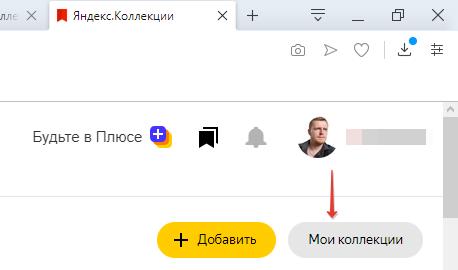
- Зайти в сервис Яндекс коллекции. Сделать это можно нажав на значок закладок в верхнем правому углу на главной странице поисковой системы, либо – из сервиса картинок;
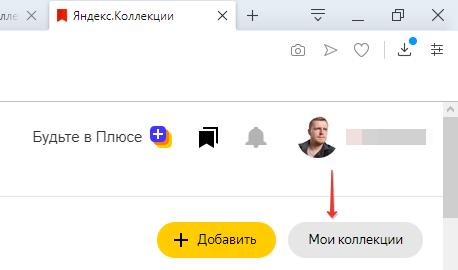
- Перейти в «Мои коллекции»;
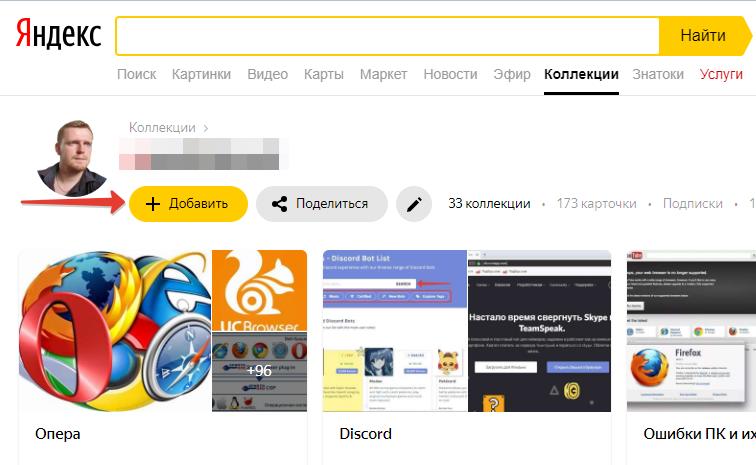
- Нажать на кнопку «Добавить»;
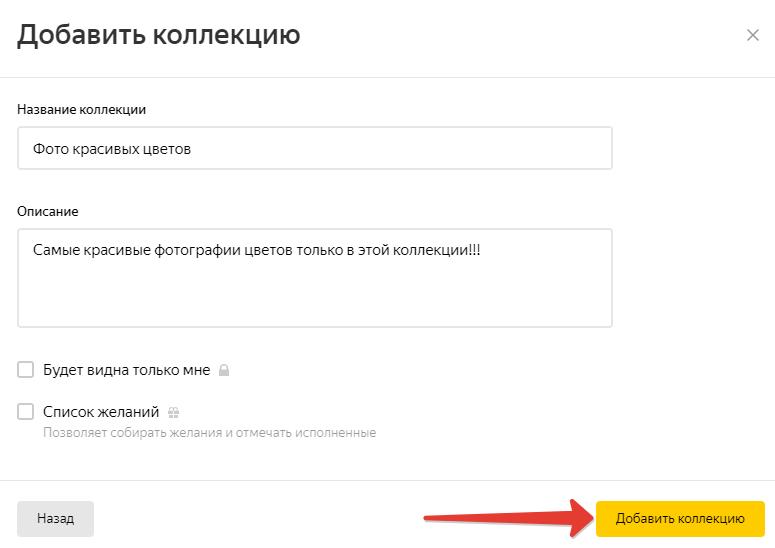
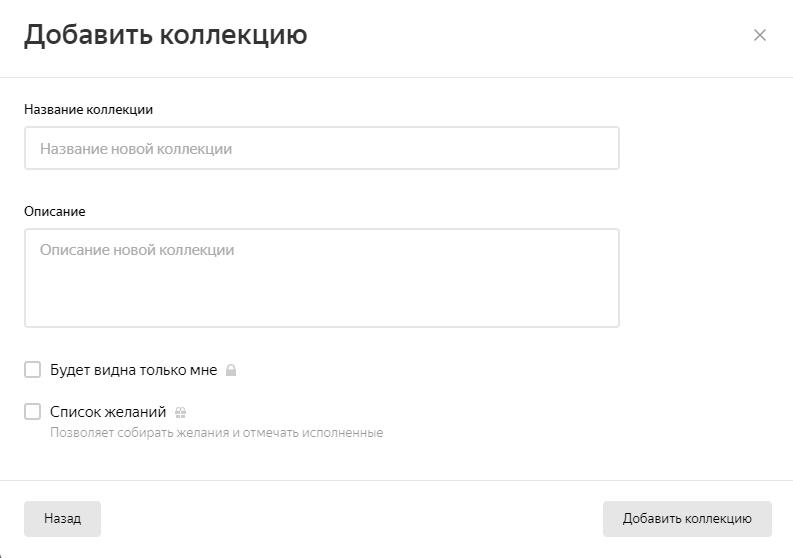
- Далее необходимо указать название коллекции и добавить краткое описание, а также настроить будет ли видна коллекция другим пользователям, либо только вам и нажать «Добавить коллекцию».
Как добавить фото в Яндекс коллекцию
Следующий этап – научится добавлять картинки в новосозданную коллекцию. Сделать это можно несколькими способами, в зависимости от источника фотографии.
Как добавить фото в Яндекс коллекцию из Яндекс картинок:
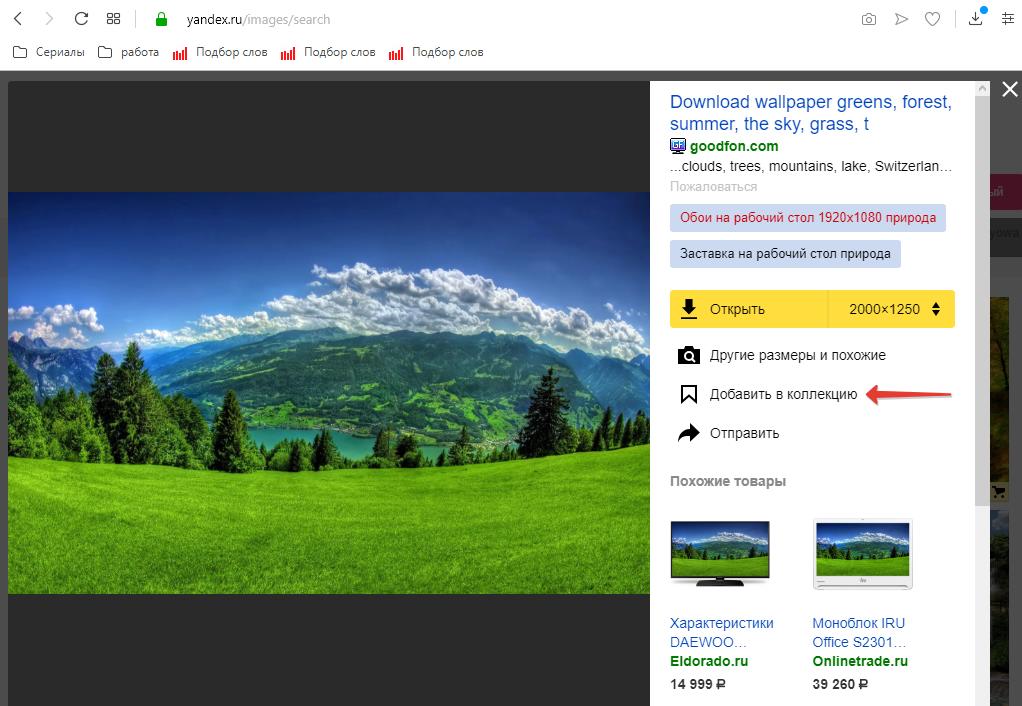
- Следует открыть нужную картинку;
- В правой части экрана, где представлена вся информация об изображении следует найти кнопку «Добавить в коллекцию».
Как добавить фото в Яндекс коллекцию из других коллекций:
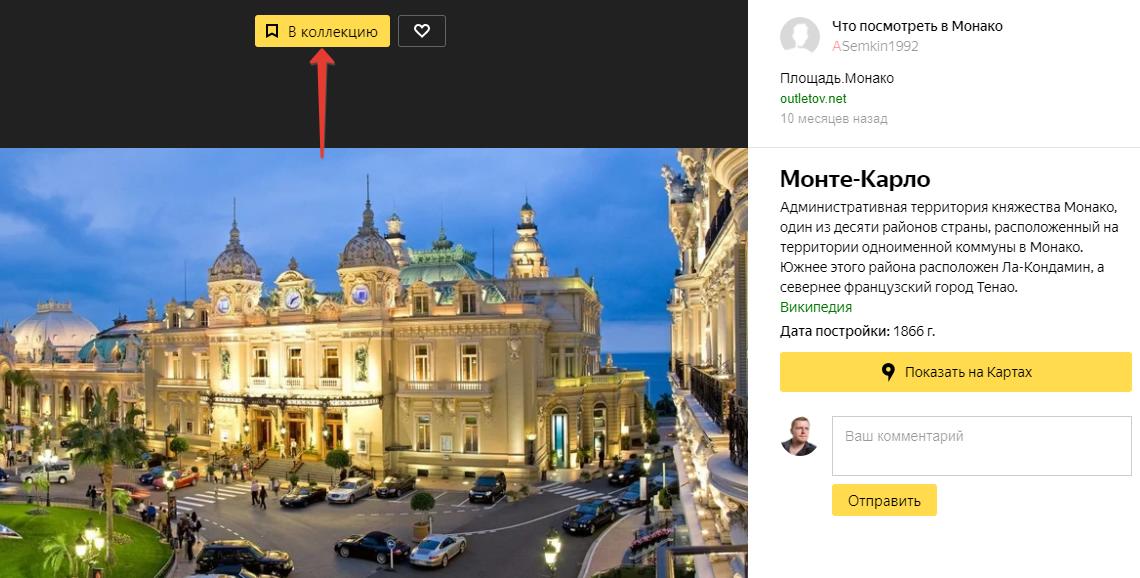
- Следует открыть фото;
- Вверху экрана нажать на «В коллекцию».
Как добавить фото в Яндекс коллекцию с компьютера или по ссылке:
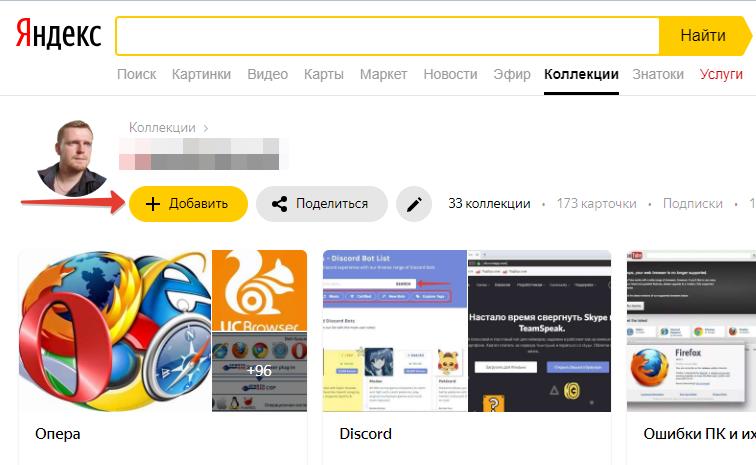
- Открыть коллекцию, в которую нужно добавить картинку;
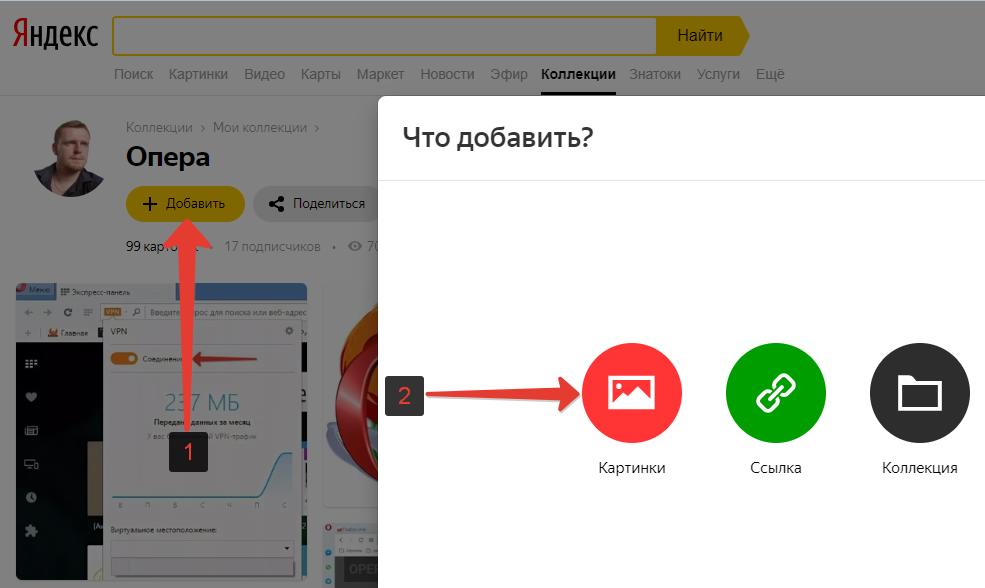
- Нажать кнопку «Добавить»;
- В открывшемся окне выбрать пункт «Картинки»;
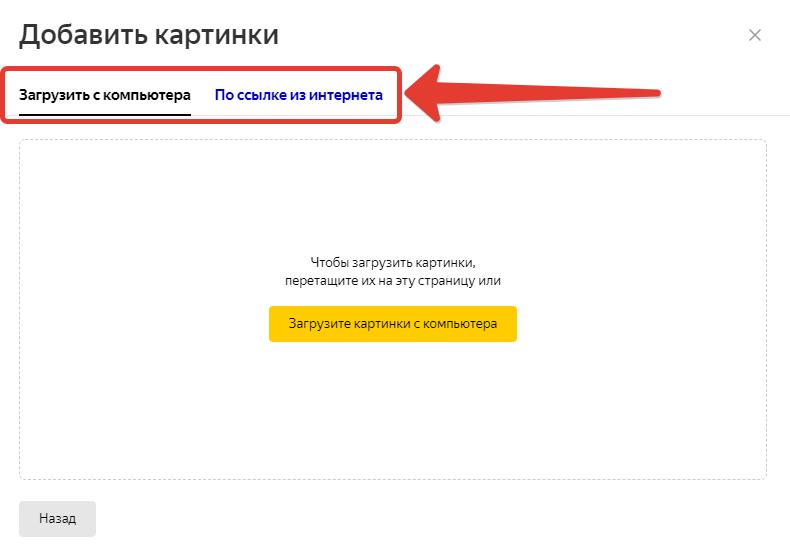
- Затем следует выбрать способ загрузки фотографии в коллекцию: с компьютера, либо – по ссылке из интернета. Например, можно загрузить фото из Вконтакте или Одноклассников, просто указав на URL-адрес ссылки.
Некоторые сайты интегрируют кнопки социальных сетей от Яндекс, в которых присутствует кнопка, позволяющая быстро добавить в избранное Яндекс коллекций любую картинку на странице.

Все добавленные фото, картинки и видео будут отображаться в «Моих коллекциях», а также в ленте пользователя Яндекс коллекции.
Как зайти в «Мои картинки» в Яндекс коллекциях: вход
Так как сервис относительно новый, то многие пользователи еще не знают, как зайти в «Мои картинки» в Яндекс коллекциях и где найти сами коллекции, чтобы посмотреть их. Рассмотрим пошагово инструкцию по входу.
Чтобы зайти в «Мои картинки» в Яндекс коллекциях необходимо:
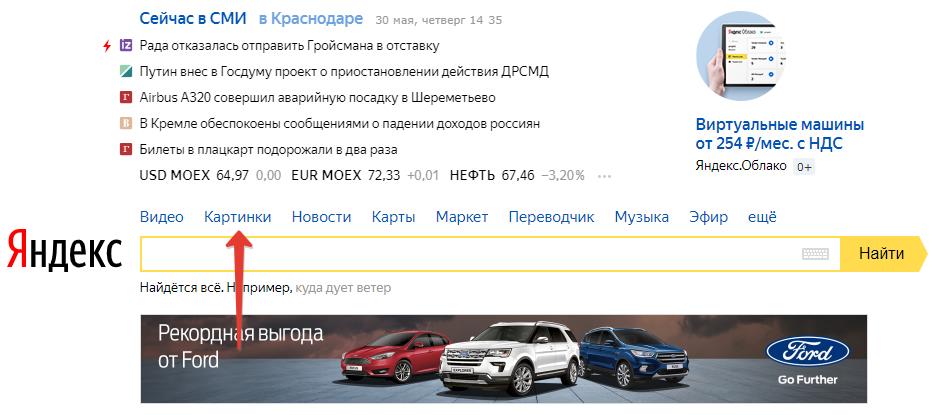
- Открыть поисковую систему Яндекс;
- Перейти в раздел Картинки, расположенный в меню;
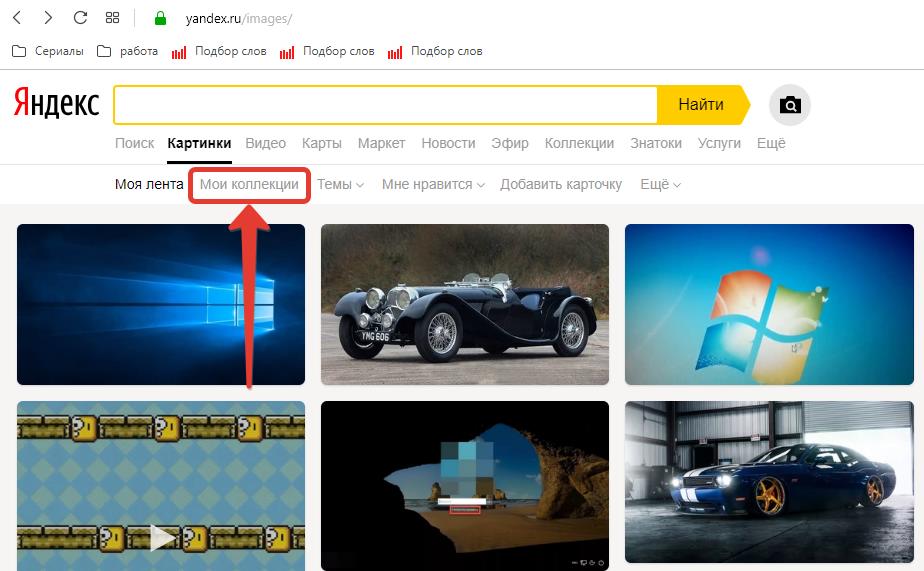
- Затем – в «Мои коллекции»;
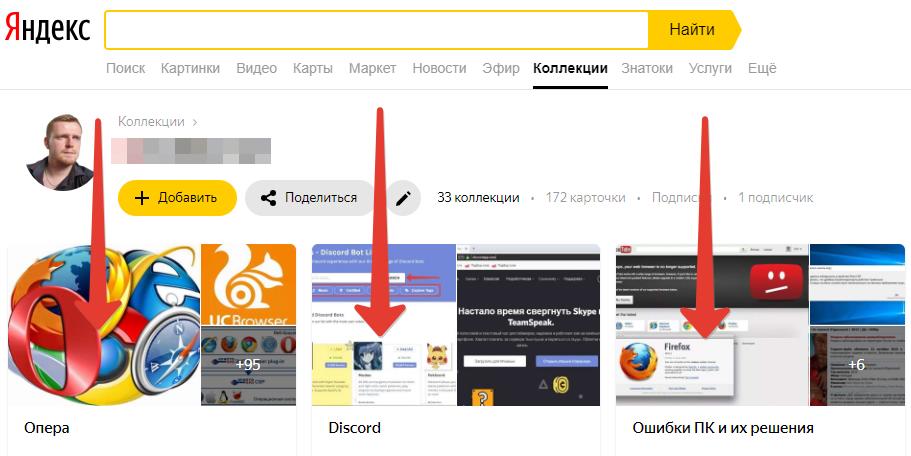
- Чтобы перейти в какую-то конкретную коллекцию достаточно просто кликнуть по ней.
Альтернативный способ выполнить вход на страницу «Мои картинки» в Яндекс Коллекциях:
- Открыть Яндекс;
- В правом верхнем углу нажать на «Коллекции;
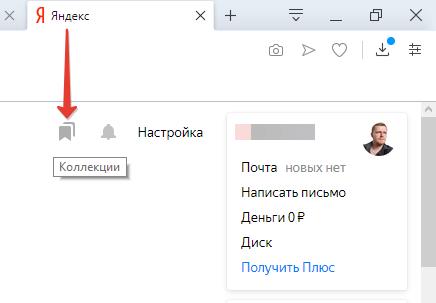
- Затем, все в том же правом углу нажать «Мои коллекции».
Настройка Яндекс коллекции
Настройка Яндекс коллекций не должна вызывать каких-либо сложностей, ведь она имеет минимум параметров. Большинство из которых задаются еще на этапе создания коллекции.
При создании новой коллекции пользователь может:
- Указать название коллекции;
- Добавить описание;
- Настроить параметры отображения. Указать будет ли данная Яндекс коллекция видно всем или выбрать пункт «только мне», который отключает возможность просмотра вашей коллекции другим пользователям.
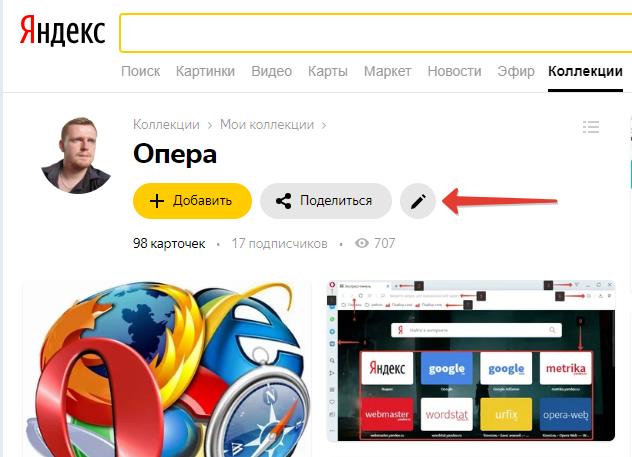
Если необходимо произвести настройки уже существующей Яндекс коллекции, то для этого следует перейти в нее и нажать на кнопку «Редактирование».
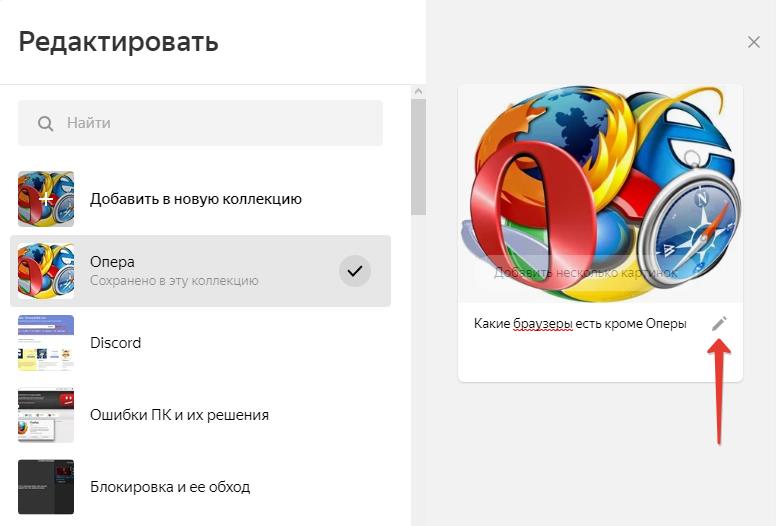
Если необходимо отредактировать какое-то конкретное фото или изображение внутри коллекции, то для этого достаточно его открыть и нажать на кнопку «Редактировать», как это показано на скриншоте ниже.
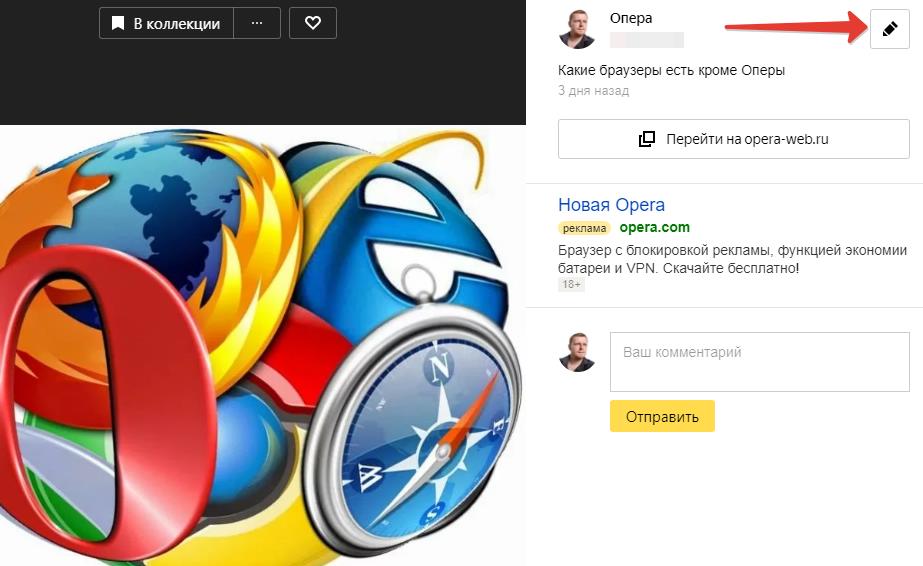
После чего можно изменить описание картинки или перенести ее в другую категорию.
Расширение Яндекс коллекции
Для быстрого и удобного использования сервиса, можно установить расширение Яндекс коллекции для браузера. Приложение позволяет комфортно пользоваться коллекциями не только на компьютерах и ноутбуках, но также и на мобильных устройствах: телефонах и планшетах под управлением Android и IOS.
Стоит отметить, что можно обойтись без него, если использовать Яндекс браузер, в который уже встроен сервис Яндекс коллекции.
Как участвовать в конкурсе «Фото дня» в Яндекс коллекциях
У пользователей Яндекс коллекции есть возможность участвовать в конкурсе «Фото дня», победа в котором гарантирует попадание фотографии на первую страницу выдачи, где ее смогут увидеть и оценить множество других пользователей сервиса, что обеспечит приток новых подписчиков.
Ознакомится с условиями конкурса можно в справочном центре Яндекс.
Чтобы участвовать в конкурсе «Фото дня» в Яндекс коллекциях нужно:
- Зайти в раздел «Тематические конкурсы»;
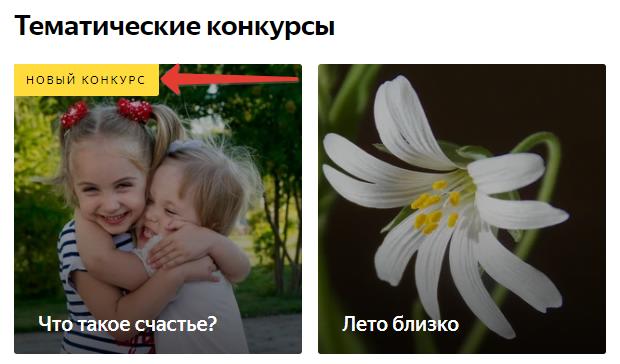
- Перейти на страницу с пометкой «Новый конкурс»;
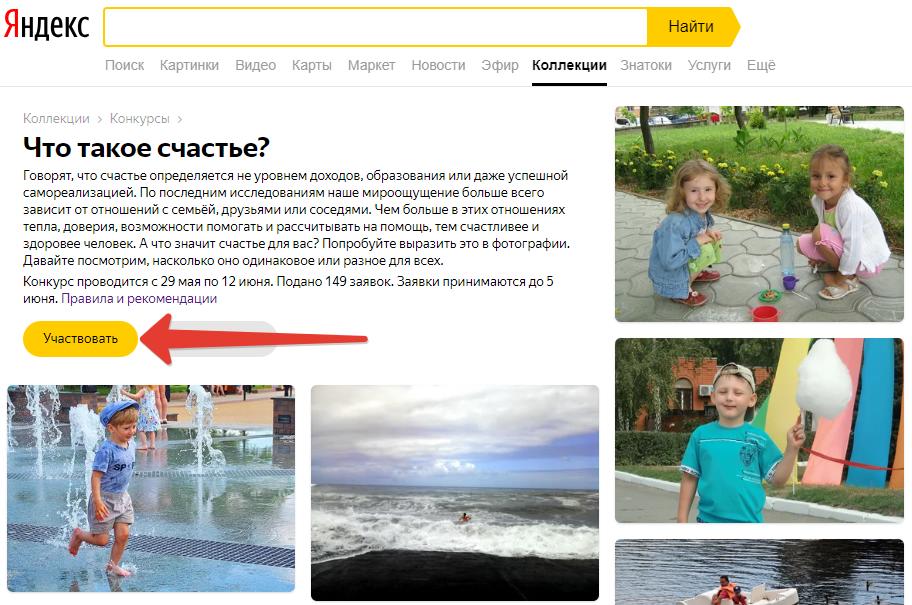
- Нажать на кнопку «Участвовать», расположенную под описанием конкурса;
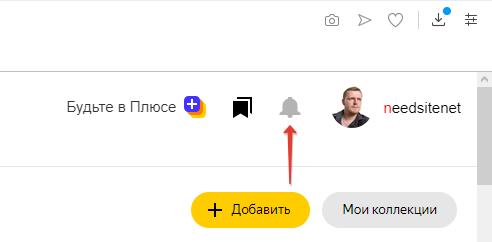
- После чего необходимо загрузить фото и дожидаться, пока оно проходит проверку модераторами. В случае прохождения проверки, будет прислано уведомление.
Как удалить коллекцию в Яндекс коллекциях
Если вдруг, по каким-то причина коллекция и все фото в ней больше не нужны, то ее легко можно удалить.
Чтобы удалить коллекцию в Яндекс коллекциях нужно:
- Зайти в коллекцию;
- Нажать на значок редактирования;
- В появившемся окне, в самом низу, нажать кнопку «Удалить коллекцию»;
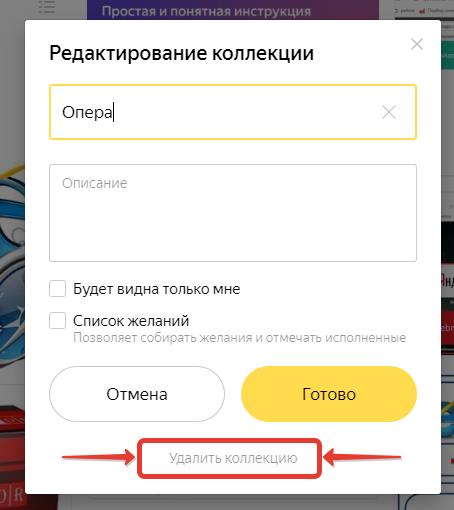
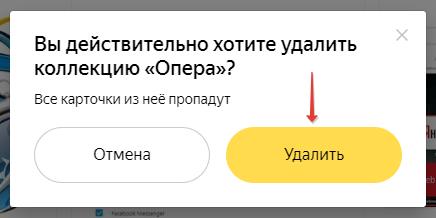
- После чего появится еще одно окно с подтверждением на удаление коллекции и всех карточек в ней.
Как удалить фото, картинку из Яндекс коллекций
Чтобы удалить фото, картинку из Яндекс коллекций нужно:
- Зайти в ту коллекцию, в которой расположены фото или картинка, от которых следует избавиться;
- Навести на кнопку «В коллекции», расположенную над картинкой, после чего она изменится на кнопку «Удалить»;
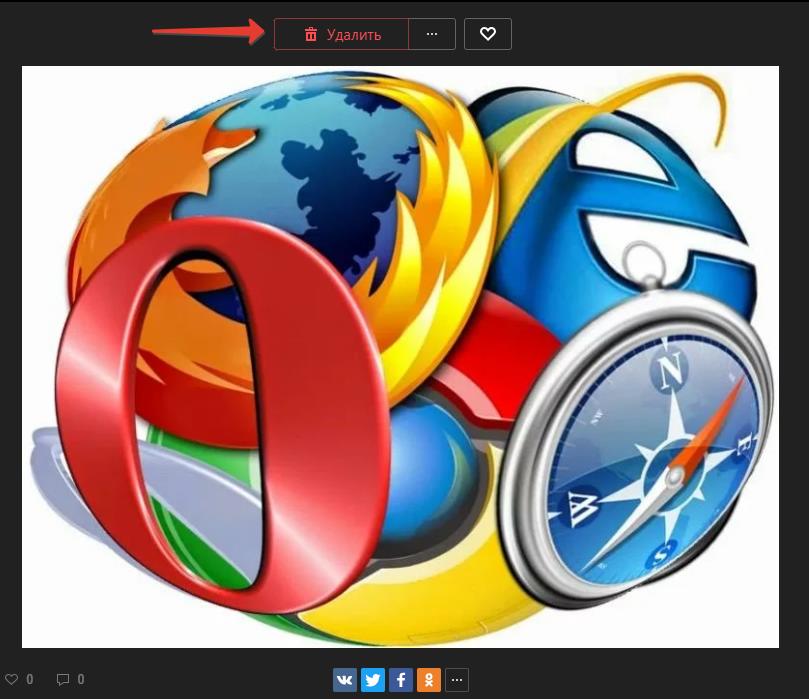
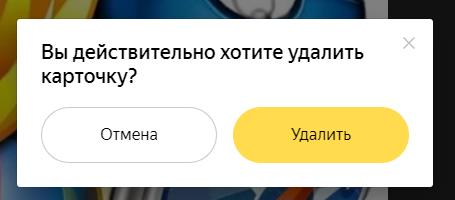
- Появится еще одно окно, в котором нужно подтвердить удаление карточки.
Как очистить рекомендации в Яндекс коллекции
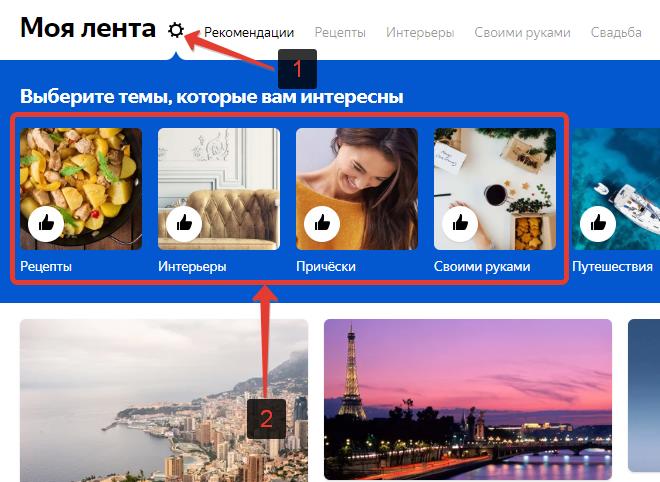
К сожалению, полностью очистить рекомендации в Яндекс коллекции нельзя. Тем не менее, можно откорректировать категории, которые интересны.
Чтобы это сделать нужно перейти в «Мою ленту» в Яндекс коллекциях и перейти в настройки, после чего можно отметить галочкой те категории, которые нравятся и убрать выделение с тех, которые не интересны.
Как убрать кнопку со значком Яндекс коллекции
Некоторым пользователям не понравилось данное нововведение, и они интересуются, как убрать значок Яндекс коллекции с главной страницы Яндекс?
К сожалению, убрать кнопку Яндекс коллекций нельзя. Не для того ее вводили, чтобы так просто можно было отключить.
Не нашли ответ? Тогда воспользуйтесь формой поиска:
Как посмотреть коллекции Яндекс через Яндекс Браузер
Яндекс.Коллекции – это сервис от разработчиков Яндекс, позволяющий делиться своими фотографиями с любыми пользователями из интернета. Он представлен как облачное хранилище, позволяющее загружать картинки напрямую с компьютера или указанной веб-страницы.
Коллекции можно найти в Яндекс браузере несколькими путями: через специальное меню «Сервисы Яндекса», поисковик Яндекс, либо перейти в них через меню браузера. Подробнее о том, как посмотреть коллекции в Яндекс, читайте далее.
Через компьютер
Пройдемся поочередно по всем вышеперечисленным методам. Начнем с того, как открыть Яндекс Коллекции через выплывающее меню в браузере.
Способ 1
Самый простой способ это кликнуть на кнопку Яндекс.Коллекции

Способ 2
- Открываем Яндекс браузер на компьютере и на три параллельные линии, расположенные в верхнем правом углу экрана.

- В отобразившемся меню нажимаем на кнопку «Коллекции».

- Таким образом мы попадаем в новую вкладку, в которой находятся все наши коллекции.

Способ 3
Данный способ также довольно прост, однако для его реализации необходимо открыть пустую вкладку. Рассмотрим на примере как это сделать.
- Запускаем Яндекс браузер и открываем новую вкладку. В ней находим специальную кнопку в виде четырех квадратов и нажимаем на нее.

- В отобразившемся окне нажимаем на кнопку «Коллекции».

- Далее откроется новая вкладка с доступными коллекциями.

Способ 4
Последний способ открытия коллекций немного отличается от предыдущих. Вход в коллекции осуществляется через поисковик Яндекс. Подробнее рассмотрим ниже.
- В Яндекс браузере переходим по ссылке Yandex.ru и нажимаем на кнопку «Еще», расположенную сверху поисковой строки. Затем выбираем «Коллекции».

- Таким способом мы снова оказываемся в необходимом разделе «Коллекции».

Это были все способы, с помощью которых можно попасть в своим коллекции через браузер. Далее мы рассмотрим, как перейти в ту же вкладку через мобильное приложение «Яндекс браузер».
Через телефон
Если через компьютер мы можем перейти в Коллекции, используя несколько путей, то в телефоне есть только один способ через поисковой сайт Yandex.ru.
Для того, чтобы открыть сервис «Яндекс.Коллекции» на телефоне, используем следующею инструкцию:
- Запускаем приложение «Яндекс браузер» и открываем ссылку Yandex.ru.

- Во вновь открывшейся ссылке нажимаем на кнопку «Еще».

- Далее пролистываем немного вниз и находим раздел «Коллекции», нажимаем на него.

- После этого мы попадаем в наши доступные коллекции.

Теперь вы знаете как посмотреть коллекции в Яндекс браузере. Сделать это можно несколькими способами: через меню браузера, либо с помощью сайта Yandex.ru.
Как узнать когда была оформлена подписка Яндекс Плюс
Чтобы узнать статус подписки в приложении, в разделе Коллекция в правом верхнем углу экрана нажмите значок. Оплаченный период отображается под фотографией профиля.
Где посмотреть свою подписку на Яндекс плюс
Вашими активными подписками можно управлять в блоке Подписки на главной странице Яндекс ID.
Как посмотреть историю подписок в Яндексе
На вкладке Yandex Pay в разделе История платежей вы можете посмотреть последние платежи, совершенные на сервисах Яндекса. Можно легко отсортировать траты по сервисам, а внутри платежей найти чек или перейти на сам сервис.
Как узнать Подписка Яндекс плюс
Откройте страницу страницу Яндекс Плюса и войдите с Яндекс ID. Перейдите на страницу Управление подпиской.
Как узнать срок подписки Яндекс плюс
Наличие подписки можно проверить если перейти в свой Яндекс. Паспорт. Перейдя в него можно в одно нажатие произвести удаление банковской карты и всех ее реквизитов. Если же перейти в раздел «Подписки», можно увидеть наличие активных подписок и дату ближайшего списания средств.
Как узнать дату подписки Яндекс плюс
Делается это очень просто. На странице Яндекс в правом верхнем углу выбираете свой аватар на Яндексе и кликаете по не нему один раз левой кнопкой. В появившемся меню выбираем верхнюю строчку «плюс активен» и попадаете на страницу Яндекс Плюс (на которой и написано «Ваш плюс работает как обычно».
26.04.2023 Как узнать когда была оформлена подписка Яндекс Плюс
Подписка Яндекс Плюс позволяет пользователю получить доступ к аудиокнигам, музыке, фильмам, сериалам и другим контентам. Однако, важно знать о том, когда заканчивается период оплаты подписки, чтобы избежать нежелательных списаний средств с банковской карты.
Для того, чтобы узнать дату окончания подписки, нужно зайти в приложение Яндекс Плюс и перейти в раздел Коллекция. Нажав на значок в правом верхнем углу, пользователь может получить информацию о статусе подписки. Если у подписки присутствует оплаченный период, то весь контент будет доступен до его окончания.
Кроме того, можно посмотреть историю платежей на сервисах Яндекса, чтобы узнать, когда была совершена оплата подписки Яндекс Плюс. На странице Яндекс Pay в разделе История платежей можно отсортировать траты по сервисам и найти информацию о прошлых платежах, а также перейти на страницу сервиса, на который была оформлена подписка.
Если пользователь хочет управлять своими активными подписками на Яндекс Плюс, можно зайти на главную страницу Яндекс ID и перейти в блок Подписки. Здесь можно увидеть наличие активных подписок и статус каждой из них.
Если нужно удалить банковскую карту из своего профиля Яндекс, то можно перейти в свой Яндекс Паспорт и произвести данное действие. В разделе Подписки можно также увидеть информацию о наличии активных подписок и дату ближайшего списания средств.
В заключение, стоит отметить, что Яндекс Плюс — это удобный сервис для просмотра фильмов, сериалов и прослушивания музыки. Однако, для того, чтобы избежать нежелательных списаний средств, важно знать, когда заканчивается период оплаты подписки. Благодаря удобным функциям в приложении и на странице Яндекс, пользователи могут легко получить информацию о своих подписках и управлять ими.
Как посмотреть прослушивания в Яндексе
В плеере в правом верхнем углу нажмите на и перейдите на вкладку История. Там отображаются треки и подкасты, которые вы слушали в приложении. На этой вкладке удобнее искать конкретные композиции. Чтобы посмотреть, что вы слушали недавно, откройте вкладку Коллекция.
Как посмотреть статистику Яндекс
Чтобы посмотреть статистику запросов:
- Перейдите в Кабинет разработчика (в раздел «Ключи»).
- Выберите нужный ключ (в левом меню).
- В правой части страницы укажите день или период, за который хотите получить статистику. Нажмите кнопку Показать.
Как узнать прослушивания трека
Зайдите в «Мои аудиозаписи» и нажмите на три точки с правой стороны от выбранной мелодии. В ПК-версии появится команда «Открыть альбом». Там вы увидите содержание подборки и узнаете, часто ли ее включают. Если медиафайл в ней только один, то станет известно количество его прослушиваний.
Как узнать что слушал в Яндекс музыке
Чтобы увидеть последние прослушанные треки и подкасты или отметить понравившийся ранее трек, откройте историю воспроизведения одним из способов:
- на странице Коллекция перейдите на вкладку История;
- в строке плеера нажмите значок и перейдите на вкладку История.
Как посмотреть историю в мобильном Яндексе
Открыть историю поисковых запросов
В Браузере нажмите на поисковую строку. Под ней отобразятся запросы, которые вы задавали ранее. Нажмите → Настройки. Перейдите в раздел Конфиденциальность.
Сколько слушателей в Яндекс Музыке
Музыке» доступно более 40 миллионов музыкальных треков. Количество пользователей с платной подпиской в 2018 году превысило 1 миллион человек, а к середине 2019 года составляло уже 2 миллиона. Хотя бы раз в месяц сервисом пользуется около 20 млн человек.
Как войти в свой аккаунт в Яндекс Музыке
Как войти по номеру телефона в веб-версию:
- В качестве логина укажите номер телефона, который использовали при регистрации.
- Нажмите кнопку Войти.
- Введите код из SMS.
- Укажите имя и фамилию, которые вы указывали при регистрации. Нажмите Продолжить.
- Выберите аккаунт из списка.
Как посмотреть статистику сайта в яндекс метрике
Чтобы просмотреть отчет по площадке в интерфейсе Яндекс Метрики, перейдите к списку площадок (Реклама на сайтах → Тематические площадки или Поисковая реклама → Поисковые площадки) и нажмите кнопку Отчеты Метрики в строке с нужной площадкой.
Где можно посмотреть статистику
Больше 40 источников для поиска статистики:
- Росстат, раздел официальной статистики.
- Налоговая, раздел статистики и аналитики.
- МВД, статистика и аналитика по преступлениям.
- Единая информационная система в сфере госзакупок — цены, товары, распределение по ведомствам и регионам.
- ФСРАР, статистика по нелегальному алкоголю.
Где проверить статистику
Перейдите в сервис Росстата. Введите в соответствующую строку ИНН. Нажмите «Получить» и посмотрите, какие отчеты надо сдать.
Где можно найти статистику
- Росстат — официальный источник статистики.
- Роспотребнадзор — статистика по заболеваемости в РФ.
- ЕИС — информация в сфере госзакупок.
- Академия Google — база исследований, научных работ и книг.
- PubMed — самый популярный и обширный англоязычный ресурс, который включает множество исследований.
Как посмотреть статистику за год в Яндекс музыке
Раздел «Это был мой 2021» доступен слушателям «Яндекс. Музыки» из мобильного приложения и на сайте. В нём пользователи сервиса могут увидеть различную музыкальную статистику за прошедший год, например, самый часто прослушиваемый трек или любимого исполнителя по пятницам.
Где можно прослушивать песни
Где слушать музыку бесплатно: 8 лучших сервисов:
- Spotify.
- Last.fm.
- Яндекс. Музыка
- ВКонтакте
- Deezer.
- СберЗвук
- SoundCloud.
- YouTube Music.
Как узнать сколько раз искали в Яндексе
Источник данных о частотности запросов в Яндексе — сервис Яндекс. Вордстат.Просто указав запрос и нажав «Подобрать», мы увидим:
- число показов запросов, содержащих заданную фразу — общая частотность (1);
- запросы, которые содержат заданную фразу, и их частотность (2);
Как посмотреть коллекцию в Яндексе
Чтобы просмотреть все свои коллекции, справа от названия Мои коллекции нажмите ссылку Перейти. Откройте в любом браузере сайт Яндекса. Авторизуйтесь с Яндекс ID.Открыть коллекции:
- Нажмите значок с количеством вкладок (, если открыто три вкладки).
- Нажмите внизу значок.
- Перейдите на вкладку В коллекциях.
Как искать точный запрос в Яндексе
Точную форму слова или фразу можно найти с помощью оператора «» (кавычки). Яндекс фиксирует количество слов. Показ по запросам, содержащим фразу без дополнительных слов. Если при поиске информации, необходимо найти слово с определенной формой, падежом или временем, то добавьте к неизменному слову «!».
Как в Яндекс Музыке посмотреть свои треки
В левом верхнем углу экрана нажмите значок меню и в группе Моя музыка выберите нужный пункт меню: Треки, Альбомы, Исполнители или Плейлисты. Откроется соответствующий раздел приложения. В разделе Треки отображаются все треки, добавленные в фонотеку.
Как посмотреть сколько ты слушал музыку в Спотифай
Треки в разделе «Музыка». Чтобы увидеть данные, нажмите на любой трек. Вовлечение в разделе «Аудитория». Здесь вы найдете более подробные данные и сможете проанализировать количество прослушиваний из разных источников (доступно только на компьютере).
Как узнать количество посещений сайта
Метрики, Google Analytics или альтернативных систем, например, Open Web Analytics или Umami. Подходит, если сайт принадлежит вам или клиенту. Самый быстрый и простой способ — проверить сайт через Similarweb, Serpstat или Semrush.
Как найти Яндекс читалку
На Главном экране в разделе Сервисы выберите Читалка. Нажмите и удерживайте книгу. В появившемся меню нажмите Читать вслух.
Как узнать сколько я проехал на Яндекс Такси
Как водителю узнать историю своих поездок:
- Запустите Таксометр — мобильное приложение от Яндекс Такси.
- Зайдите в главное меню.
- Перейдите в раздел «Настройки».
- В открывшемся окне выберите «Статистика».
Как в Яндекс музыке посмотреть время прослушивания
Чтобы узнать, насколько популярен исполнитель на Музыке, в статистике посмотрите количество его слушателей.Посмотреть статистику:
- Найдите и откройте страницу исполнителя.
- Перейдите на вкладку Инфо.
- Чтобы увидеть количество слушателей за полгода, в блоке Количество слушателей за нажмите значок.
Как посмотреть историю заказов в Яндекс Такси
Информация по каждому заказу доступна в меню приложения → История поездок. В карточке заказа указаны маршрут, стоимость, дата и время поездки.
16.05.2023 Как посмотреть прослушивания в Яндексе
Яндекс Музыка — это один из крупнейших сервисов потокового воспроизведения музыки в России, который предлагает бесплатный и платный доступ к миллионам треков и подкастов. Но как узнать, что слушаете вы и сколько людей слушают тех же исполнителей, что и вы? Мы расскажем о том, как посмотреть историю прослушивания, количество слушателей, доступных треков и другую полезную информацию о Яндекс Музыке.
Для того, чтобы узнать количество слушателей за полгода, нужно зайти на страницу исполнителя, перейти на вкладку Инфо и нажать на значок в блоке Количество слушателей за . Если же вы хотите узнать количество прослушиваний конкретного трека, то необходимо зайти в «Мои аудиозаписи», нажать на три точки справа от выбранного медиафайла и выбрать команду «Открыть альбом». Там вы увидите количество прослушиваний данного трека и другую полезную информацию о нем.
Чтобы посмотреть историю прослушивания в Яндекс Музыке, нужно перейти на вкладку История в плеере. Там вы можете найти треки и подкасты, которые вы слушали в приложении. Также вы можете увидеть последние прослушанные треки и подкасты, открыть историю воспроизведения на вкладке История в Коллекции или с помощью значка в строке плеера.
Количество пользователей с платной подпиской в Яндекс Музыке в 2018 году превысило 1 миллион человек, а к середине 2019 года это число увеличилось до 2 миллионов. Всего же сервисом пользуется около 20 миллионов человек ежемесячно.
Для того, чтобы войти в свой аккаунт в Яндекс Музыке через веб-версию, нужно указать номер телефона, который использовался при регистрации, и ввести код из SMS. После этого нужно указать имя и фамилию, которые были указаны при регистрации, и выбрать аккаунт из списка.
Кроме музыки, Яндекс предлагает другие сервисы, включая Яндекс Метрику — систему аналитики веб-сайтов. Чтобы просмотреть отчет по площадке в интерфейсе Яндекс Метрики, нужно перейти к списку площадок и нажать кнопку Отчеты Метрики в строке с нужной площадкой.
В общем, Яндекс Музыка — это удобный сервис для воспроизведения музыки и подкастов, который предлагает множество удобных функций, включая просмотр истории прослушивания, количество слушателей и доступных треков.