
Создание коллекций и экспорт в приложения Office в Microsoft Edge
Коллекции в Edge — это общее средство, которое помогает вам при просмотре веб-страниц. Используйте коллекцию для управления набором веб-сайтов для группировки избранных ссылок в одном месте.
С помощью коллекций в классе вы можете помочь учащимся в изучении, основанном на исследованиях, при просмотре веб-страниц. Учащемуся, который работает над темой, может потребоваться сгруппить набор контента на основе проекта, над которым он работает. Используйте коллекции для создания темы, а затем добавления изображений, гиперссылки, видео и текста на домашней странице браузера.
Создание коллекции в Edge
- На панели инструментов выберите «Коллекции».
- Выберите «Попробовать коллекции» и придайте ему имя.
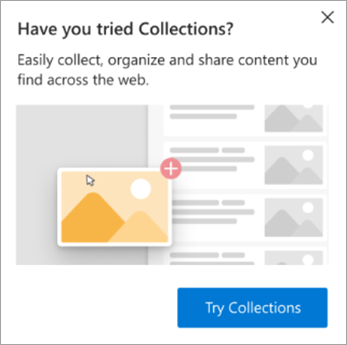
- Чтобы ввести веб-сайты в свою коллекцию, можно использовать один из следующих способов:
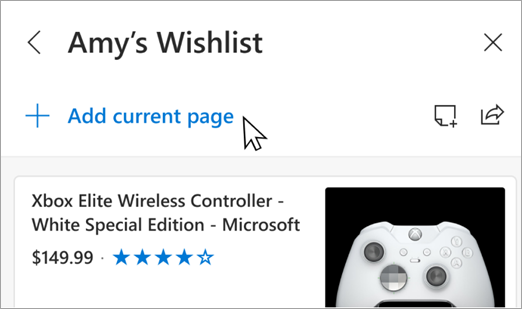
- Добавить текущую страницу: если у вас есть страница в представлении, выберите +Добавить текущую страницу.
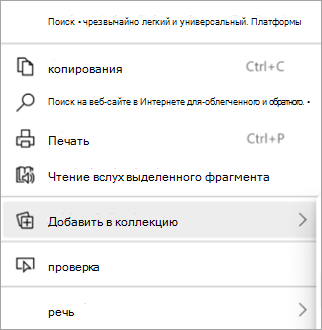
- Контекстное меню: вы также можете выделить набор текста, изображение или гиперссылки, щелкнуть правой кнопкой мыши и выбрать пункт «Добавить в коллекции» и выбрать нужную коллекцию, чтобы вложить содержимое в нее.
- Перетаскивание: если панель коллекций открыта, вы можете добавить изображение, текст или гиперссылки, перетащив их в коллекцию.
- Добавить текущую страницу: если у вас есть страница в представлении, выберите +Добавить текущую страницу.
Упорядочение идей с помощью коллекций в Microsoft Edge
С помощью коллекций в Microsoft Edge вы можете отслеживать свои идеи в Интернете при совершении покупок, планировании поездки, сборе заметок для исследования или учебного плана либо просто для продолжения с того места, где вы остановились в последний раз при просмотре Интернета. Коллекции могут вам помочь с любыми действиями в Интернете.
Коллекции синхронизируются на устройствах, на которых выполнен вход, поэтому если вы используете Microsoft Edge на нескольких устройствах, ваши коллекции на них всегда будут в актуальном состоянии.

Создание коллекции
На компьютере

- Выберите Коллекциив правом верхнем углу Microsoft Edge, а затем Начать новую коллекцию.
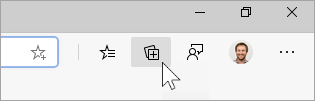
Чтобы изменить название коллекции, выберите ее в верхней части области «Коллекции».
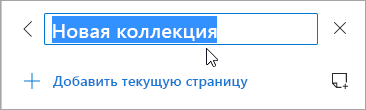
Когда вы будете готовы к добавлению контента в коллекцию, вы сможете это сделать несколькими способами:
- Выберите Добавить текущую страницу, чтобы сохранить всю веб-страницу в коллекции.
- Выберите и перетащите изображение в коллекцию.
- Выберите и перетащите ссылку или выделенный текст в коллекцию.
При добавлении контента в коллекцию появляется карточка. На этой карточке отображаются полезные сведения и содержится ссылка на сохраненный элемент, поэтому вы всегда можете вернуться к работе над ним.
На устройстве iOS
- В нижней части экрана коснитесь меню . и нажмите Коллекции.
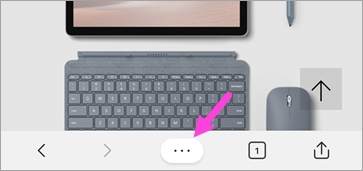
На устройстве Android
- В нижней части экрана коснитесь меню . и нажмите Коллекции.
- Нажмите кнопку + в верхней части экрана.
- Введите имя коллекции и нажмите кнопку Создать.
- Коснитесь новой коллекции, чтобы открыть ее, а затем коснитесь + ,чтобы добавить просматриваемую веб-страницу.
Продолжение с того места, где вы остановились
Коллекции позволяют легко открывать страницы, сохраненные на будущее.
На компьютере

Чтобы открыть все элементы коллекции в качестве вкладок в новом окне, выберите Общий доступ > Открыть все.
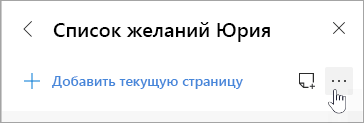
Чтобы открыть отдельный элемент на новой вкладке, щелкните его правой кнопкой мыши и выберите Открыть в новой вкладке или Открыть в новом окне.
На устройствах iOS или Android
- В нижней части экрана коснитесь меню . и нажмите Коллекции.
- Коснитесь коллекции, чтобы открыть ее, а затем выберите карточку, чтобы открыть сохраненную страницу.
Изменение порядка карточек в коллекции
На компьютере
- Выберите Коллекциив правом верхнем углу.
- Выберите коллекцию, чтобы открыть ее.
- Выберите карточку и переместите ее, перетащив вверх или вниз в списке.
На устройстве iOS

- В нижней части экрана коснитесь меню . и нажмите Коллекции.
- Коснитесь коллекции, чтобы открыть ее.
- В нижней части страницы коснитесь Изменить.
- Нажмите и удерживайте рядом с карточкой, а затем перетащите ее вверх или вниз по списку, чтобы переместить.
- Коснитесь значка Готово.
На устройстве Android
- В нижней части экрана коснитесь меню . и нажмите Коллекции.
- В любой коллекции нажмите кнопку . , затем нажмите Изменить порядок.
- Нажмите и удерживайте рядом с карточкой, а затем перетащите ее вверх или вниз по списку, чтобы переместить.
- Нажмите Готово.
Добавление заметок в коллекцию
На компьютере

- Чтобы добавить заметку в коллекцию, выберите Добавить заметкув правом верхнем углу панели «Коллекции» или щелкните по ней правой кнопкой мыши и выберите Добавить заметку.
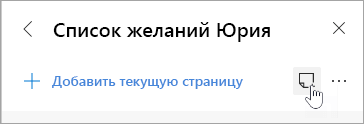
 .
.Примечание. На устройствах iOS и Android невозможно добавлять заметки к коллекциям, но все заметки, добавленные на компьютере, будут синхронизированы с коллекциями на мобильных устройствах.
Предоставление общего доступа к коллекции
На компьютере
Вы можете легко предоставить другим пользователям доступ к коллекции или отдельным элементам коллекции.
- Чтобы предоставить общий доступ к коллекции, выберите Общий доступ и другие>Копировать все. При этом будут скопированы все карточки коллекции, которые можно вставить в сообщение электронной почты, чтобы поделиться ими с другими людьми.
- Чтобы поделиться одним элементом коллекции, щелкните его правой кнопкой мыши и выберите Копировать для копирования карточки сохраненного элемента или Копировать ссылку для копирования URL-адреса.
Экспорт коллекции
На компьютере
Вы можете экспортировать всю коллекцию или отдельные элементы в документ Word или на лист Excel.
- Чтобы экспортировать всю коллекцию, выберите Общий доступ и другиеа затем выберите Отправить в Excel или Отправить в Word.
- Чтобы экспортировать один или несколько элементов коллекции, установите флажок в правом верхнем углу элемента. Затем выберите Поделиться
 , а затем выберите Отправить в Excel или Отправить в Word.
Добавление и удаление стилей в коллекции экспресс-стилей
В Microsoft Office Word стили — это наборы параметров форматирования для повторного применения к тексту. Предположим, например, что заголовки в документе должны отображаться полужирным шрифтом, определенным цветом и размером шрифта. Хотя параметры форматирования можно настроить вручную для каждого из них, гораздо проще использовать стиль, одновременно применяющий все эти параметры.
Вы можете быстро и легко применить определенный стиль из коллекции «Стили» на вкладке «Главная». Вы также можете управлять содержимым коллекции, добавляя новые или другие популярные стили и удаляя те, которые вам не нужны.
Создание стиля для коллекции «Стили»
Часто используемые стили можно хранить в коллекции «Стили» на вкладке «Главная» для удобства использования. Вы можете в любое время создать новый стиль и добавить его в галерею.

- Вы можете выбрать текст, который вы хотите отформать как новый стиль. Например, может быть нужно, чтобы текст, содержащий определенные сведения о вашей компании, всегда был полужирным и красным.
- На мини-панели инструментов, которая отображается над выделением, укажите нужное форматирование. Например, можно щелкнуть Полужирный иКрасный .
- Выобрав форматированный текст, щелкните стрелку Дополнительные в правом нижнем углу коллекции «Стили» и выберите создать стиль. Появится диалоговое окно Создание стиля из форматирования.
- Придай стилю имя, например Бизнес-факт,и нажмите кнопку ОК. Созданный стиль появится в коллекции «Стили» с именем, которое вы ему предоставили, и сможете применить его, когда текст будет полужирным и красным.
Перемещение стиля в галерею «Стили»
Вы можете переместить любой существующий стиль в коллекции «Стили» для удобного доступа.
- На вкладке Главная нажмите кнопку запуска диалогового окна Стили. Появится области Стили.
- В правом нижнем углу области Стили нажмите кнопку Параметры.
- В области Выбор стилей для показавыберите все стили. Все стили отображаются в области Стили.
- Выберите текст в документе в стиле, который вы хотите переместить, а затем щелкните его в области задач Стили. Стиль появится в коллекции Стили.
Изменение стиля в коллекции «Стили»
Вы можете изменить определение стилей, доступных для документа. Предположим, например, что стиль «Заголовок 1» должен быть более выделяем. Вы можете использовать крупный или более крупный шрифт, а также добавить больше места над заголовком и под заголовком.
- На вкладке Главная в группе Стили щелкните правой кнопкой мыши стиль коллекции, который вы хотите изменить, и выберитеизменить .
- В диалоговом окне Изменение стиля измените стиль любым способом, а затем нажмите кнопку ОК. Например, в области Форматированиещелкните стрелку рядом с полем Цвет и выберите новый цвет шрифта. Все экземпляры стиля автоматически обновляются во всем документе.
Удаление стиля из коллекции «Стили»
- На вкладке Главная в группе Стили щелкните правой кнопкой мыши стиль, который вы хотите удалить из коллекции.
- В меню выберите пункт Удалить из коллекции стилей.
Примечание: При удалении стиля из коллекции он не удаляется из записей, которые отображаются в области задач Стили. В области задач Стили перечислены все стили документа.
Помимо использования коллекции «Быстрые стили» на вкладке «Главная» для простого применения форматирования к тексту, вы также можете выбрать целый набор стилей, которые вместе создают документы, предназначенные для определенной цели. Например, можно использовать один набор быстрых стилей для отчетов. Оно может включать стили заголовков, абстрактное название, несколько уровней заголовков и текста. Все цвета и форматы стилей в одном наборе стилей предназначены для создания привлекательных и уместных документов.
Создание стиля для коллекции «Быстрые стили»
Набор быстрых стилей содержит основные стили, необходимые для создания документа. Однако вам может потребоваться добавить пользовательский стиль.
- Вы можете выбрать текст, который вы хотите отформать как новый стиль. Например, может быть нужно, чтобы текст, содержащий определенные сведения о вашей компании, всегда был полужирным и красным.
- На мини-панели инструментов, которая отображается над выделением, укажите нужное форматирование. Например, можно щелкнуть Полужирный иКрасный .
- Щелкните правой кнопкой мыши нужный пункт, найдите стилии выберите пункт Сохранить выделение как новый быстрый стиль.
- Придай стилю имя, например Бизнес-факт,и нажмите кнопку ОК. Созданный стиль появится в коллекции «Быстрые стили» с его именем и будет готов к применении, когда текст будет полужирным и красным.
Перемещение стиля в галерею «Быстрые стили»
Вы можете переместить любой существующий стиль в галерею «Быстрые стили» для удобного доступа.
- На вкладке Главная нажмите кнопку запуска диалогового окна Стили и выберите параметры.
- В области Выбор стилей для показавыберите все стили. Все стили отображаются в области задач Стили.
- Вы можете выбрать текст в документе, а затем выбрать стиль в области задач Стили. Стиль появится в коллекции «Быстрые стили».
Изменение стиля в наборе быстрых стилей
Вы можете изменить определение стилей в наборе быстрых стилей. Предположим, например, что стиль «Заголовок 1» должен быть более выделяем. Вы можете использовать крупный или более крупный шрифт, а также добавить больше места над заголовком и под заголовком.
- На вкладке Главная в группе Стили щелкните правой кнопкой мыши стиль в коллекции «Быстрые стили», который вы хотите изменить, и выберитеизменить .
- В диалоговом окне Изменение стиля измените стиль любым способом, а затем нажмите кнопку ОК. Например, в области Форматированиещелкните стрелку рядом с полем Цвет и выберите новый цвет шрифта. Все экземпляры стиля автоматически обновляются во всем документе.
Сохранение стилей в качестве нового набора быстрых стилей
После изменения набора быстрых стилей вы можете сохранить новый набор стилей в списке наборов стилей, которые можно выбрать.
-
Создавайте новые стили или изменяйте их в наборе быстрых стилей.
Примечание: Вы также можете изменить цвета или шрифты, используемые в наборе быстрых стилей, щелкнув Изменить стили в группе Стили и щелкнув Цвета или Шрифты.
Удаление стиля из коллекции «Быстрые стили»
- На вкладке Главная в группе Стили щелкните правой кнопкой мыши стиль, который вы хотите удалить из коллекции.
- В меню быстрого доступа выберите пункт Удалить из коллекции быстрых стилей.
Примечание: При удалении стиля из коллекции «Быстрые стили» он не удаляется из записей, которые отображаются в области задач Стили. В области задач Стили перечислены все стили документа.
Сортировка, переименование и перемещение фотографий и файлов в OneDrive
После отправки файлов и фотографий в OneDrive вы можете менять их порядок, переименовывать и перемещать их на веб-сайте OneDrive. Чтобы увидеть эти параметры, войдите в OneDrive в Интернете с помощью личной учетной записи Майкрософт.
Сортировка файлов
Примечание: Как поясняется далее в этой статье, описанные ниже действия не применимы к представлению фотографий, так как в этом веб-представлении агрегируются фотографии из различных папок OneDrive.
- В OneDrive в Интернете выберите Мои файлы и перейдите в папку с файлами или фотографиями, которые вы хотите отсортировать.
- Щелкните заголовок столбца и выберите нужный порядок отображения. (Например, можно выбрать заголовок Имя и вариант от А до Я или от Я до А).
- Также можно нажать Сортировка в правом верхнем углу экрана, чтобы задать порядок отображения файлов, например по имени, дате изменения или признаку совместного доступа.
Примечание: Параметр Сортировка в правом верхнем углу доступен только в случае, если вы вошли с помощью учетной записи Майкрософт.
Переименование файла или папки
- Выберите файл или папку, которые хотите переименовать. (В представлении «Список» отметьте кружок слева от элемента; в представлении «Плитки» или «Фото» отметьте кружок в правом верхнем углу плитки.)
- Выберите команду Переименовать и введите новое имя.
Перемещение файла или папки в другое место
Чтобы переместить файл или папку на сайте OneDrive.com:
- Перейдите к файлу или папке, которую нужно переместить.
- Выделите элемент, который требуется переместить. (В представлении «Список» отметьте кружок слева от элемента, который появляется после наведения на него указателя мыши; в представлении «Плитки» или «Фото» отметьте кружок в правом верхнем углу плитки, который появляется после наведения на нее указателя мыши.) Вы также можете выбрать несколько элементов и переместить их одновременно (группой).
- На верхней панели навигации нажмите Переместить.
- В области Перемещение элемента в выберите конечную папку и нажмите Переместить. Если для хранения элемента нужно создать новую папку, нажмите кнопку Создать папку.
- Если нужно переместить файлы или папки между учетными записями OneDrive (например, из учебной записи Майкрософт в рабочую или учебную запись), нужно синхронизировать файлы с вашим ПК или компьютером Mac, а затем использовать проводник (для Windows) или Finder в Mac, чтобы переместить файлы.
Примечание: Вы не можете переместить фотографии из веб-представления «Фото», так как в нем собраны фотографии из различных папок в OneDrive. Если вам нужно переместить отображаемые здесь фотографии, потребуется найти соответствующие файлы в представлении «Файлы» (либо в проводнике или приложении Finder), а затем переместить их из реальных мест их хранения. Если вы просматриваете фотографии на телефоне, выполните поиск папки «Пленка».
Точно так же нельзя перенести в другое расположение альбом, так как альбом — это также агрегированное представление отдельных файлов, а не папка, которую можно легко перенести целиком.
- Если вы вошли в классическое приложение OneDrive на своем компьютере, вы можете использовать проводник (или Mac Finder) для сортировки, перемещения и переименования файлов и папок OneDrive.
- Вы также можете использовать мобильное приложение OneDrive на своем устройстве с Android, iOS и Windows для сортировки, перемещения и переименования файлов или папок.
Подробнее
- Упорядочение и поиск фотографий в OneDrive
- Отправка файлов и фотографий в OneDrive на устройстве с Android
- Отправка файлов и фотографий в OneDrive на устройстве с iOS
- Отправка файлов и фотографий в OneDrive на мобильных устройствах с Windows
Дополнительные сведения

Обратитесь в службу поддержки
Получите помощь по своей учетной записи Майкрософт и подпискам, посетив раздел Справка по учетной записи и выставлению счетов.
Чтобы получить техническую поддержку, Обратитесь в службу поддержки Майкрософт, введите свою проблему и выберите Техническая поддержка. Если вам по-прежнему нужна помощь, выберитеОбратитесь в службу поддержки, чтобы получить наилучший вариант поддержки.