
Как обновить программное обеспечение телевизора LG?
— В случае если на Ваш телевизор вышло Обновление ПО — данную процедуру можно выполнить в Автоматическом (через проводную/беспроводную сеть Интернет) или в Ручном режиме (скачать обновление на USB накопитель и подключить к телевизору).
— Для smart ТВ обновление ПО не активируется автоматически если ТВ не подключен к сети.
— Если ТВ не подключен к сети либо не удаётся обновить телевизор с помощью сети интернет — также возможно обновить ПО вручную, загрузив необходимую прошивку с сайта lg.ru на USB накопитель и подключив его к ТВ.
Smart TV >
① Нажать кнопку Home на пульте → Детальные настройки → Поддержка пользователя → Обновление ПО : ВКЛ
Smart TV Netcast >
① Пульт управления [Smart] или [Все Настройки] → [Поддержка Пользователя] → [Обновление Программного Обеспечения] → [Проверка Обновлений]
※ Если выбран режим автоматического обновления, обновление нового ПО выполнится автоматически.
※ Если функция установлена функция «Автоматического обновления без уведомления», то последняя версия ПО загружается и устанавливается с появлением без дополнительного всплывающего сообщения с подвтерждением.
Smart TV webOS >
① Пуль ДУ [Дом] или [Настройки] → [Все Настройки] → [Общие] → [Об этом ТВ] → [Проверка Обновлений]
※ Если выбран режим автоматического обновления, обновление нового ПО выполнится автоматически .
Отключите режим «Разрешения автоматического обновления», если вам не нужно обновление программного обеспечения.
Посетите наш YouTube канал LG Сервис Россия на котором Вы сможете найти советы по настройке, уходу и эксплуатации техники LG.
В случае, если в процессе использования Вашего телевизора, Вы столкнулись с непредвиденными техническими трудностями, Вы также можете обратиться в нашу Службу Поддержки для индивидуального рассмотрения возникшей у Вас проблемы.
Как обновить WebOS LG
Периодически выходящие обновления WebOS LG позволяют устранить сбои в работе телевизора и вводят новые функции. Пользователю необходимо периодически проверять наличие новой версии программного обеспечения на сайте производителя ЛДжи. Установка усовершенствованной операционной системы не требует использования специального оборудования и выполняется владельцем самостоятельно.

Для чего необходимо обновлять ПО
Установка новой модификации оболочки на ТВ бренда LG позволяет:
- повысить стабильность работы оборудования, которое может поставляться в продажу с устаревшим или недоработанным программным обеспечением;
- ускорить функционирование приемника телевизионного сигнала за счет оптимизации алгоритмов ПО;
- ввести дополнительные функции, реализованные на уровне аппаратной части, но недоступные в старых релизах прошивки;
- устранить сбои в работе (например, ряд пользователей отмечал некорректную работу Smart TV на ранних версиях оболочки WebOS).
Частота обновления прошивки
Производитель не регламентирует периодичность перепрошивки оборудования, не публикует графика выхода новых релизов операционной системы. Некоторые владельцы оборудования используют заводской вариант ПО и не сталкиваются с некорректной работой Смарт ТВ. При возникновении сбоев, не связанных с работой электроники или антенны, необходимо проверить наличие нового релиза программы на сайте компании LG. Выпуск модернизированной версии происходит не реже 1 раза в год и совпадает с презентацией нового поколения телевизионных приемников.

Как выбрать версию прошивки WebOS LG
Для определения модификации оболочки, установленной в памяти телевизионного приемника Smart TV от LG, необходимо:
- Включить оборудование и нажать на пульте управления кнопку с текстом Home.
- Перейти в режим настройки, выбрать раздел расширенной регулировки.
- В параграфе общей информации выбрать поле отображения сведений о телевизоре. В отдельной строке будет указан релиз установленной операционной системы WebOS с дополнительной информацией о сборке и кодовом обозначении. Например, 3.7.0-57304 (Dreadlocks-drto) указывает на модификацию 3.7.0, вариант сборки 57304, кодовое имя Dreadlocks-drto. Компания LG редко предусматривает возможность повышения версии оболочки WebOS, установленной в заводских условиях.
На основании полученных данных можно определить наличие свежей генерации оболочки. Для проверки необходимо подключение к интернету, в строке браузера следует ввести ссылку на сайт изготовителя www.lg.com/ru/support/software-firmware. В открывшемся окне выбрать тип оборудования, указать модель (либо сразу ввести кодовое обозначение, указанное на заводской этикетке). В нижней части экрана будет выведен список приложений, доступных для загрузки.
Запрещено использовать прошивки от других моделей телевизионных приемников LG.
Где взять обновления приложений для WebOS
Новые релизы программных продуктов для телевизоров LG доступны на:

- официальном сайте производителя;
- тематических форумах (сборки от мастеров отличаются дизайном и возможностями).
Как установить ПО с флешки WebOS
Для заливки обновленных файлов в память телевизионного приемника необходима флешка с разъемом USB. Объем накопителя не регламентируется и зависит от типа программного продукта, для снижения риска сбоев при инсталляции следует использовать изделие емкостью от 1 Гб. Процедура обновления не предусматривает предварительной подготовки телевизора, в процессе установки запрещено выключать питание или перезагружать телевизионный приемник. Некорректно загруженная прошивка не позволит включить Smart TV, восстановление возможно в условиях сервиса.
Подготовка флеш-носителя
Перед тем как устанавливать обновления, необходимо подготовить накопитель:
- Установить флешку в разъем USB компьютера или ноутбука, убедиться в отсутствии важной информации. Если на накопителе имеются файлы, то их следует скопировать в отдельную папку на жестком диске.
- Запустить проводник и выбрать функцию форматирования, указав файловую систему по умолчанию (в ОС Windows параметр соответствует 16-разрядному стандарту FAT).
- Дождаться завершения процедуры, которая занимает не более 1 минуты.
Подготовка телевизора
Необходимо включить шнур питания в розетку бытовой сети переменного тока и обеспечить доступ к разъему USB. Если в квартире или жилом доме часто отключают электричество, то следует подготовить источник бесперебойного питания, который поддержит работу оборудования до момента завершения программирования.
Сбрасывать настройки или производить иные действия с телевизором не требуется.
Создание папки
Для подготовки накопителя к установке необходимо:

- Загрузить дистрибутив прошивки с официального сайта или форума.
- Распаковать архив на жесткий диск компьютера, переместить файлы на накопитель. Для записи дистрибутива необходимо заранее создать папку с обозначением LG_DTV. При использовании другого имени телевизор не сможет распознать прошивку, а принудительно указать путь к файлам невозможно.
Подключение и скачивание обновлений
Для загрузки файлов в память Smart TV понадобится:
- Включить питание и вставить накопитель в разъем USB.
- Дождаться окончания распознавания файлов (на экране отобразится окно с информацией о наличии на флешке обновленной версии прошивки), а затем подтвердить начало процедуры перепрошивки.
Установка нового ПО происходит автоматически, до завершения программирования категорически запрещено вынимать накопитель из разъема или отключать питание оборудования. После записи файлов телевизионный приемник выключится. Для продолжения работы необходимо вынуть накопитель из штекера и произвести сброс настроек ТВ. Флешка в дальнейшем может использоваться владельцем для любых целей.
Автоматическое обновление прошивки
Установить модернизированную модификацию оболочки WebOS в автоматическом режиме невозможно. Производитель поддерживает обновление браузера, что позволяет ускорить переход между страницами или разделами.
Устанавливать ПО можно на оборудование, подключенное к интернету (например, при помощи беспроводной сети Wi-Fi или сетевым кабелем Ethernet).
Краткий алгоритм действий:

- Включить телевизор и нажать на пульте управления кнопку с пометкой Settings.
- Найти в экранном меню раздел поддержки, в котором располагается параграф модернизации программного обеспечения.
- После вывода на экран поля с отображением модификации ПО следует нажать кнопку проверки наличия обновлений.
- Дождаться появления сообщения об обнаружении усовершенствованного релиза и подтвердить старт операции. Дальнейшие действия не потребуют вмешательства пользователя. Если свежей модификации не существует, то на экране отобразится соответствующее уведомление.
Какие сложности могут возникнуть с установкой обновлений на WebOS
Если при попытке установки телевизор не распознает файлы на накопителе, то причиной сбоя являются:
- отсутствие одобрения на продажу оборудования на территории России (касается изделий, ввезенных из-за рубежа);
- совпадение версии ПО на накопителе с модификацией, установленной в памяти оборудования;
- ошибка при переносе файлов на флешку (например, неправильное имя папки или форматирование накопителя по недопустимому стандарту);
- некорректный выбор оболочки, которая не предназначена для имеющейся модели ТВ.
Производитель выпускает ряд моделей телевизоров с урезанными возможностями (например, не предусматривает установку браузера). Для просмотра веб-страниц потребуется загрузить утилиту ForkPlaer. Некоторые пользователи могут столкнуться с проблемой дефицита свободного пространства в памяти Smart TV, в этом случае понадобится удалить часть приложений.
Изредка причиной ошибок при обновлении является неисправный накопитель, при использовании другой флешки проблема не повторяется.
Сброс Смарт ТВ до заводских настроек
Для устранения мелких ошибок следует отключить питание от сети на 5-6 минут. Процедура обеспечивает перезагрузку сеанса связи с сетью с одновременным завершением рабочих процессов. Ряд пользователей отмечает, что требуется пауза продолжительностью более 30 минут, при кратковременном отключении питания ошибки сохраняются.

При возникновении повторных сбоев в работе необходимо попытаться сбросить настройки до исходного значения:
- Используя пульт дистанционного управления, войти в меню настройки, перейти в раздел с пометкой Settings или с пиктограммой в виде шестерни.
- Перейти в режим расширенного программирования, находящийся в нижней части контекстного меню.
- Найти поле общего управления, в котором имеется кнопка возврата параметров до заводского значения.
- Подтвердить сброс при помощи клавиши ОК, расположенной на пульте, а затем ввести пароль (в случае включения безопасности).
После восстановления исходных параметров следует проверить работу телевизора в различных режимах. Если оборудование работает в нормальном режиме, то можно повторно запрограммировать настройки, активировать установленные приложения и авторизоваться в системе. Процедура сброса может проводиться многократно, не оказывая негативного воздействия на телевизионные приемники Smart TV на базе оболочки WebOS. Если возврат настроек не позволил восстановить работоспособность телевизора, то рекомендуется обратиться в авторизованный сервис LG.
Как обновить браузер на телевизоре LG
Все современные модели телевизоров LG оснащены функций Smart TV – то есть помимо просмотра обычных телевизионных каналов они дают владельцам возможность просматривать контент из Интернета, а также обладают широким набором мультимедийных возможностей, например, дают доступ к музыкальным и игровым сервисам, а также формируют рекомендации на основе пользовательских предпочтений.
Отдельным плюсом LG Smart TV считается наличие удобного и интуитивно понятного поиска, благодаря которому всегда легко найти нужную информацию, когда бы она ни потребовалась.
Все это стало возможно благодаря тому, что телевизоры LG Smart TV работают на операционной системе WebOS, разработанной специально для умных телевизоров. ОС может похвастаться удобным меню, режимом многозадачности, доступом практически ко всем развлекательным стриминговым платформам и магазином приложений, где можно скачать программы и игры.
Большая часть функций телевизора LG Smart TV напрямую связана с доступом в интернет и возможна благодаря WebOS. Для того чтобы телевизор работал без перебоев и «глюков», ПО (то есть встроенный внутрисистемный web-браузер) необходимо своевременно обновлять.
LG постоянно работает над совершенствованием программного обеспечения, внедрением новых опций и устранением возникающих мелких багов, поэтому обновления операционной системы выходят регулярно. Обновления могут вносить изменения в приложения и программные файлы так, что они становятся несовместимы с версией браузера, установленной на телевизоре LG, особенно, если владелец не обновлял браузер в течение длительного времени.
Какие проблемы могут возникнуть, если не обновлять браузер на телевизоре LG Smart TV?
- Увеличивается время загрузки и отклика страниц и установленных приложений.
- Сбои в работе программы Adobe Flash Player, отвечающей за демонстрацию видео и изображений из интернета.
- Блокирование IP-адресов различных сайтов. Такое может случиться из-за сбоев в работе базы данных «Черного списка вредоносных ресурсов».
Вот почему важно своевременно обновлять браузер на вашем телевизоре LG Smart TV. Сделать это можно несколькими способами.
Можно обновить браузер телевизора автоматически, если он подключен к интернету, как беспроводным способом при помощи wi-fi, так и через кабель Ethernet.
- Нажмите на пульте дистанционного управления телевизора кнопку Settings.
- В открывшемся меню настроек телевизора найдите раздел «Поддержка», а в нем пункт «Обновление ПО».
- На экране вашего телевизора LG появится всплывающее окно с информацией о версии прошивки вашего устройства. Нажмите на кнопку «Проверить наличие обновлений».
- Если во всплывающем окне появится информация о доступном обновлении вашего ПО, нажмите на кнопку «Обновить».
- Обновление будет установлено автоматически. Не выключайте телевизор до окончания процесса, иначе потеряете данные.
В том случае, если ваш телевизор не подключен к интернету, то обновить браузер можно вручную. Предварительно потребуется скачать самую новую версию ПО, подходящую для модели вашего телевизора, на внешний носитель (usb-флешку или внешний жесткий диск). Это обязательно нужно делать на официальном сайте LG в разделе «Программное обеспечение и драйверы» .
Для того чтобы узнать, какое именно обновление браузера скачивать, узнайте точно, какой модели ваш телевизор LG. Сделать это просто и не займет много времени.
- В главном меню настроек телевизора найдите раздел «Информация о продукте / услуге». В открывшемся меню вы увидите интересующую вас информацию: модель и серию телевизора, а также версию ПО, установленная на него.
- В разделе «ПО и драйверы» на сайте LG введите в строчку «Номер модели» числовые и буквенные символы, соответствующие модели вашего телевизора.
- В открывшемся на экране меню найдите раздел «ПО и прошивки», откройте его и нажмите на кнопку «Скачать».
- Создайте на флешке или внешнем диске папку и озаглавьте ее LG_DTV.
- Скачайте обновление в эту папку и подключите внешний носитель к вашему телевизору LG.
- Наличие обновления браузера будет распознано телевизором автоматически, после чего он сам установит новую версию ПО.
Можно ли устанавливать на телевизор LG Smart TV сторонний браузер?
На телевизор LG Smart TV можно самостоятельно установить практически любой браузер: Opera, Chrome, Mozilla. Но в этом случае обновлять его нужно только вручную. Также может потребоваться дополнительное обновление некоторых компонентов, например, Adobe Flash Player.
Проблемы, которые могут возникнуть после обновления браузера на телевизоре LG Smart TV?
В редких случаях после обновления браузера на телевизоре он начинает работать некорректно. В подавляющем большинстве случаев это случается, когда браузер был обновлен вручную и не был настроен правильно.
- Если браузер не запускается. На экране появилась надписьCritical Programming Error. Проведите инициализацию. Для этого нажмите на пульте ДУ кнопку Settings и в пункте «Поддержка» выберите «Инициализацию».
- Если браузер не подключается к интернету. Это означает, что телевизор не импортировал старые настройки браузера в обновленную версию. Зайдите в «Настройки» браузера и выберите пункт «Сбросить настройки». Перезапустите браузер.
- Если браузер выдает нехватку внутренней памяти. Нажмите на пульте ДУ кнопку Smart / Home (в зависимости от модели вашего телевизора). Откройте «Настройки» и в разделе «Функции Smart» выберите «Очистить кэш».
Читайте также «Вопросы и ответы»
LG webOS: как обновить, версии и многое другое системы Smart TV
Операционная система LG Smart TV, webOS, достигла версии 6.0 в этом 2021 году. Теперь она доступна для новых Smart TV с разрешением 4K и 8K. Корейцы полностью обновили систему, Новый взгляд это сильно отличается от исходной концепции, над которой они работали с момента выхода оригинальной версии, выпущенной в 2013 году.
Что такое WebOS?
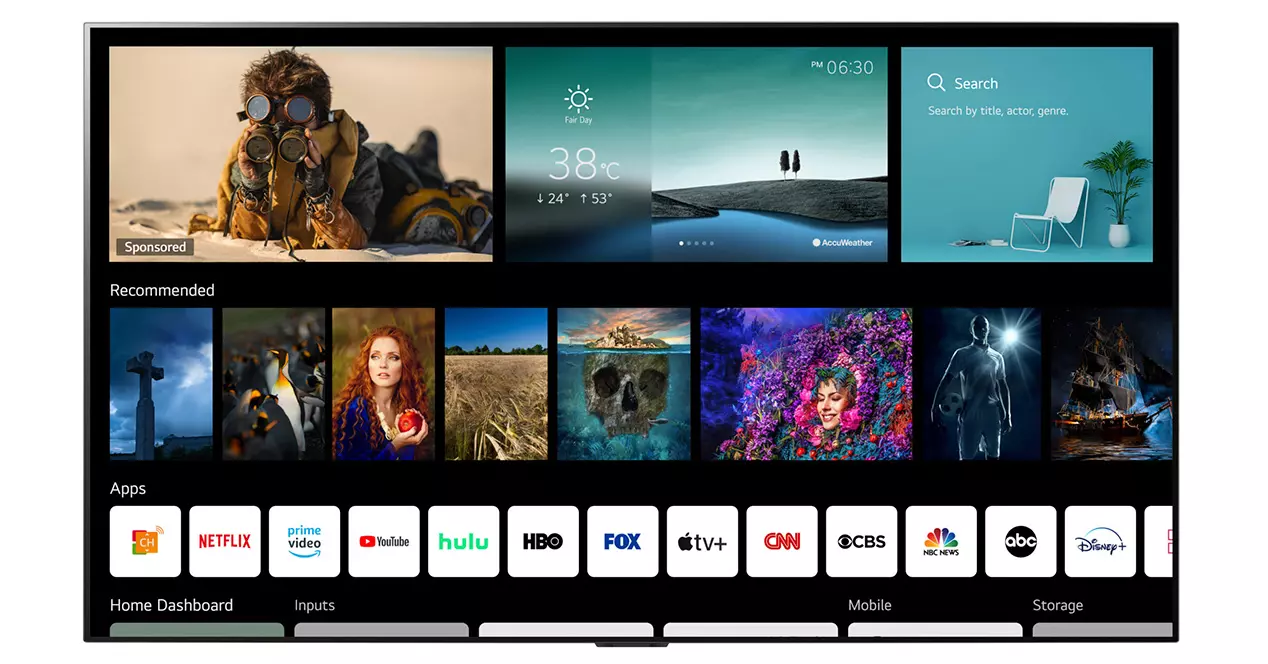
webOS — это операционная система, которую южнокорейская компания LG использует для своих умные телевизоры . Они начали использовать его в 2014 году в качестве замены устаревшего Netcast.
Система на основании Linux и первоначально был разработан Palm в 2009 году. Бренд смартфонов был приобретен HP годом позже, что позволило превратить систему в с открытым исходным кодом . Казалось, что все в Пало-Альто идет от силы к силе, пока смена руководства корпорации не нарушила планы HP. Система превратилась из флагмана американцев в запасной актив компании. LG Electronics будет воспользуйтесь этой уникальной возможностью и возьмите под свой контроль систему своих телевизоров, хотя в настоящее время она также присутствует в интеллектуальных проекторах и даже холодильниках.
Интерфейс WebOS
Классический интерфейс WebOS (2014 — 2020)

Визуальный интерфейс WebOS был изменен. очень стабильно на протяжении многих лет . Очень похоже на то, что Apple привык к iOS во всех его версиях.
10 Tips For Beginner Coders & P.
Please enable JavaScript
Системный интерфейс поддерживался до версии 5. Приложения всегда отображались в полосе в нижней трети экрана. В самых простых телевизорах взаимодействие всегда осуществлялось с помощью кнопок на пульте дистанционного управления. Однако на более продвинутых моделях Magic Remote можно использовать как указатель .
Новый интерфейс WebOS 6.0 (2021+)

Целиком визуальный раздел был переработан с версия 6.0 , выпускается с 2021 года. Столь характерная для бренда док-станция приложений полностью исчезла.
Вместо этого новый облик состоит из квадранта . Его даже проще использовать, чем предыдущие версии, потому что он очень похож на другие предложения, предлагаемые другими конкурентами на рынке. В основных квадрантах будут отображаться каналы и потоковые сервисы, которые вы используете чаще всего, поэтому ваши приложения всегда будут под рукой. Ниже вы можете найти весь список сервисов, которые вы скачали из магазина.
Если вы знакомы со старой версией, Вам ничего не будет стоить адаптироваться к этому новому интерфейсу . Если же вы получите свой первый LG Smart TV Теперь вы наверняка заметите удобство навигации по меню и приложениям телевизора.
Даже Пак Хён-Сэй, президент развлекательного подразделения LG Electronics, так прокомментировал эту версию webOS: «Это самое значительное обновление с тех пор, как мы впервые представили webOS в 2014 году».
LG Content Store: магазин приложений webOS

Магазин приложений для LG Smart TV называется LG Content Store. Через эту платформу мы сможем приобретать каналы, потоковые сервисы и приложения и даже некоторые игры.
Мультимедийные платформы, доступные в LG Content Store
- Netflix
- Amazon Prime Video
- ГБО Макс
- Дисней +
- Apple TV
- Ракутен ТВ
- DAZN
- ФильмВ
- Youtube
- YouTube Дети
- Оранжевый телевизор
- Атресплеер
- Мовистар +
- Мой телевизор
- РТВЕ Играть
- Каналы LG
- Twitch
- Plex
- Spotify
Содержание варьируется в зависимости от региона, в котором мы находимся. Если вам интересно, как такие приложения, как Hulu or Плутон ТВ может быть установлен, информируем вас, что эта операция в настоящее время возможна только в том случае, если мы находимся в США . Однако предложение приложений в нашей стране огромно.
Голосовые помощники, дистанционное управление и искусственный интеллект
Ни один телевизор не будет по-настоящему умным без помощник голоса . Система webOS использует свои ThinQ искусственный интеллект с собственными голосовыми командами. Кроме того, мы можем рассчитывать на помощь Google Assistant и Амазонки Alexa .
На Волшебный пульт , у нас также будут специальные кнопки для быстрой активации нашего любимого голосового помощника. Что еще хуже, в телевизорах теперь есть Магический исследователь технология. Эта функция использует искусственный интеллект LG для предоставления нам данных о потребляемом нами контенте в режиме реального времени. Вы сможете получить необходимую информацию, такую как имена актеров, которые появляются на сцене, некоторую биографическую информацию о них или точное название места, где был записан кадр, который вы смотрите. Когда ИИ узнает вас немного больше, он также предложит вам контент по вашему вкусу .
Еще одна очень интересная особенность WebOS — это возможность используя свой смартфон как если бы это был Magic Remote. Для этого вам просто нужно скачать Приложение LG TV Remote , который доступен как на iOS, так и на Android. В моделях с WebOS 6.0 и выше также добавлены новые функции, позволяющие использовать преимущества NFC чип вашего мобильного телефона. Вы сможете подключить свой телефон к телевизору за считанные секунды и с комфортом отправлять контент.
Как перейти на webOS 6.0?

6-я версия webOS доступна только на выпущенных смарт-телевизорах от 2021 на сегодняшний день. К сожалению, такая политика LG была всегда. Бренд обычно не поддерживает старые модели, хотя иногда предлагает new современные системные функции на телевизорах под управлением более старых версий webOS.
Если вы соответствуете требованиям и у вас есть смарт-телевизор LG, совместимый с версией 6, вы можете получать регулярные обновления. С ними LG предоставит вам новые функции, исправление ошибок, а также улучшения качества и безопасности вашего устройства.
к получить новый обновления WebOS вы должны перейти на Меню вашего LG Smart TV, а затем в Поддержка и Обновление ПО меню.
Модели, совместимые с LG webOS 6.0
Большинство смарт-телевизоров, выпущенных LG по состоянию на 2021 совместимы с webOS 6.0. Полностью поддерживаются линейки OLED, QNED Mini LED, Nanocell и UHD.
С другой стороны, начального уровня модели смарт-телевизоров, такие как серия светодиодных телевизоров LG (с разрешением Full HD), будут остаются в предыдущих версиях WebOS, хотя это совсем недавно выпущенные модели.
Как узнать, какая WebOS установлена на моем LG Smart TV
- Иди к телевизору Настройки
- Перейдите в Общая вкладка
- Перейдите в Устройства , TV и нажмите » Информация о ТВ ».
Так просто. Выполнив эти действия, вы сможете узнать точную версию системы вашей модели и совместимость ее с доступными обновлениями программного обеспечения.