
Настройка принтера HP (встроенный драйвер Windows)
Настройте принтер с использованием драйверов принтера, которые встроены в ОС Windows.
HP рекомендует установить HP Smart – Microsoft Store (на английском языке) или полнофункциональный драйвер с 123.hp.com , чтобы максимально эффективно использовать свой принтер.
Добавление сетевого принтера в Windows
Настройте в Windows сетевой принтер с подключением к сети Wi-Fi или проводной сети без установки каких-либо дополнительных драйверов.
В Windows найдите и откройте Изменение параметров установки устройства , затем убедитесь, что выбран пункт Да (рекомендуется) .
Разместите принтер и компьютер рядом с маршрутизатором Wi-Fi.
Подключите принтер к той же сети, к которой подключен компьютер.
- Подключение принтеров с сенсорной панелью управления к сети Wi-Fi: Откройте меню Настройка , Сеть или Настройки беспроводной сети , выберите Мастер настройки беспроводной связи , а затем следуйте инструкциям для выбора имени сети и ввода пароля.
- Подключение большинства принтеров без сенсорной панели управления к сети Wi-Fi: Нажмите и удерживайте кнопку Беспроводная связь в течение пяти секунд или до того момента, когда начнет мигать индикатор беспроводной связи. В течение двух минут нажмите и удерживайте кнопку WPS (Wi-Fi Protected Setup) на маршрутизаторе, пока не запустится процесс установления подключения. После установления подключения индикатор беспроводной связи на принтере перестает мигать.
- Подключение принтеров HP DeskJet 6000 и 6400, ENVY 6000 и 6400, а также Tango к сети Wi-Fi: Нажмите и удерживайте кнопку Wi-Fi и кнопку питания на задней панели принтера в течение пяти секунд, пока не начнет мигать синяя полоса. В течение двух минут нажмите и удерживайте кнопку WPS на маршрутизаторе, пока не запустится процесс установления подключения. После установления подключения синяя полоса перестает мигать.
- Проводное подключение к сети (Ethernet): Подключите кабель локальной сети к порту Ethernet принтера и к свободному порту маршрутизатора или точки доступа. Зеленый индикатор порта принтера должен светиться непрерывно, а оранжевый индикатор активности должен мигать.
В Windows найдите и откройте Добавить принтер или сканер .
Выберите Добавить принтер или сканер , затем подождите, пока Windows не найдет доступные принтеры.
- Если ваш принтер найден, выберите его, затем выберите Добавить устройство , чтобы завершить установку драйвера.
- Если ваш принтер не найден, выполните следующие действия.
-
Большинство принтеров с сенсорным экраном или меню. Откройте меню Сводная информация о беспроводном подключении или Параметры сети , чтобы найти IP-адрес.
Добавление подключенного через USB принтера в Windows
Настройте подключение к принтеру по USB в Windows без установки каких-либо дополнительных драйверов.
В Windows найдите и откройте Изменить настройки установки устройства , затем убедитесь, что выбран пункт Да (рекомендуется) .
Убедитесь, что на компьютере доступен свободный порт USB . Не подключайте принтер к концентратору USB или док-станции, так как он может не получать достаточно электроэнергии для надлежащей работы.
Включите принтер и подсоедините кабель USB к принтеру и порту на компьютере.
Если отображается сообщение Найдено новое оборудование , следуйте любым запросам для установки принтера.
- Если печать выполняется, драйвер установлен успешно.
- Если печать невозможна, выполните следующие действия, чтобы добавить принтер в настройки Windows.
В Windows найдите и откройте Добавить принтер или сканер .
- Если принтер найден, щелкните его, затем щелкните Добавить устройство , чтобы завершить установку драйвера.
- Если ваш принтер не найден, переходите к следующим шагам.
Ответы на часто задаваемые вопросы
Остались вопросы? Ознакомьтесь с дополнительной справочной информацией и ответами на вопросы.
Как пользоваться функциями принтера с помощью встроенного драйвера?
Встроенный драйвер Windows поддерживает большинство стандартных заданий печати и сканирования.
Сканирование документов и фотографий. Выполняйте задания сканирования с помощью приложения Windows, которое работает со встроенным драйвером.
- Приложение «Факсы и сканирование Windows»: в Windows выполните поиск и откройте Факсы и сканирование Windows . Выберите Новое сканирование , затем выберите свой принтер.
- Windows Paint: в Windows выполните поиск и откройте приложение Paint . Выберите Файл > Со сканера или камеры .
- Приложение «Сканер Windows»: в Windows выполните поиск и откройте приложение Сканер Windows . Если приложение не указано в списке, перейдите на сайт Сканер Windows (на английском языке), чтобы установить его.
Настройка заданий печати. В зависимости от приложения нажмите значок меню , затем выберите Печать или выберите Файл > Печать .
Проверка приблизительного уровня чернил. Посмотрите на индикаторы уровня чернил на панели управления принтера, если они доступны. Также можно напечатать страницу самопроверки или отчет о состоянии принтера.
Изменение настроек печати. В Windows выполните поиск и откройте Принтеры и сканеры . Выберите название своего принтера, выберите Управление , затем выберите Параметры печати на левой боковой панели.
Факс. Используйте кнопки и меню на панели управления принтера.
Можно ли изменить параметры принтера, если используется встроенный драйвер?
Если принтер подключен к сети, откройте главную страницу принтера с помощью веб-браузера, чтобы изменить настройки, получить обновления и выполнить задачи по обслуживанию.
Принтер должен быть подключен к той же сети, что и компьютер.
Найдите IP-адрес принтера.
- Большинство принтеров с сенсорным экраном или меню. Откройте меню Сводная информация о беспроводном подключении или Параметры сети , чтобы найти IP-адрес.
В адресной строке веб-браузера введите IP-адрес, затем нажмите клавишу ввода .
При отображении окна для входа в систему или окна с сертификатом заполните необходимые сведения, чтобы открыть встроенный веб-сервер.
- При отображении сертификата безопасности сайта нажмите Продолжить , чтобы открыть главную страницу принтера.
- Если открывается окно для входа в систему, введите admin в качестве имени пользователя, а затем введите PIN-код, который указан на этикетке, расположенной на нижней или задней панели принтера, или пароль, заданный администратором принтера.
Откроется главная страница принтера.
Что делать, если принтер не подключается к сети?
Проверьте наличие проблем в сети и просмотрите требования к настройке, если принтер не подключается.
- Проверьте сетевое подключение. Переместите принтер и компьютер или мобильное устройство ближе к маршрутизатору Wi-Fi, а затем проверьте, не улучшилось ли качество сигнала. Попробуйте открыть какой-либо сайт, чтобы проверить, работает ли подключение к интернету должным образом. Если сеть Wi-Fi работает медленно или нестабильно, перезапустите маршрутизатор, отсоединив кабель питания, подождав 15 секунд и подключив его обратно.
- Принтер выключен или находится в спящем режиме. Коснитесь сенсорного экрана принтера или нажмите кнопку питания, чтобы вывести принтер из спящего режима и перевести его в состояние готовности. Иногда состояние принтера может отображаться как Отключен, когда на самом деле он готов к работе.
- Перезапустите принтер. Перезапуск принтера может устранить возможные состояния ошибки и восстановить подключение Wi-Fi.
- Проверьте сигнал Wi-Fi на принтере. Если принтер оснащен индикатором рядом со значком или кнопкой беспроводной связи , убедитесь, что он включен. Проверьте настройки беспроводной сети, чтобы убедиться, что сигнал включен.
- Печать отчета проверки беспроводной сети. Выполните поиск модели принтера на сайте службы поддержки клиентов HP, а затем выполните поиск страницы самотестирования , чтобы найти документ о печати и оценке отчета.
Что делать, если принтер не обнаружен или подключение при настройке по USB не удалось?
Проверьте кабель USB на наличие повреждений и соответствие рекомендуемой длине, затем перезапустите принтер и компьютер.
Выключите принтер и компьютер.
Отсоедините кабель USB от компьютера и принтера, затем осмотрите кабель.
- Если кабель поврежден или длиннее 3 м (9 футов 10 дюймов), замените его.
- Если кабель не поврежден и короче 3 м (9 футов 10 дюймов), подключите его к другому порту USB компьютера. Следует использовать порт USB 2.0 или более поздней спецификации. При использовании концентратора USB или док-станции подключите кабель непосредственно к компьютеру.
Подключите кабель к принтеру.
Включите компьютер и дождитесь завершения процесса запуска.
Включите принтер, затем добавьте принтер (Mac) или дождитесь, когда компьютер установит новое устройство (Windows).
Что делать, если принтер не обнаружен или произошел сбой проводного сетевого подключения?
Убедитесь, что используется неповрежденный кабель Ethernet, что рядом с портом Ethernet на принтере светится зеленый индикатор, затем распечатайте отчет, чтобы проверить подключение.
Выключите принтер, затем отсоедините кабель Ethernet от маршрутизатора и принтера.
Проверьте кабель на наличие повреждений, затем убедитесь, что это кабель Ethernet, а не телефонный кабель.
Прим.: Кабели Ethernet и телефонные кабели похожи, но обычно кабели Ethernet больше, и на их разъемах видны восемь проводов.
Подключите кабель к другому порту Ethernet или порту локальной сети на маршрутизаторе, затем подключите другой конец кабеля к порту Ethernet на принтере.
Включите принтер.
Проверьте индикаторы порта Ethernet на принтере, чтобы убедиться в успешном подключении. Зеленый индикатор должен светиться непрерывно, а оранжевый индикатор активности должен мигать.
- Струйные принтеры с меню панели управления. Откройте меню Беспроводная связь , Параметры сети или Настройка для поиска списка доступных отчетов.
- Большинство струйных принтеров без меню панели управления. Нажмите одновременно кнопки Беспроводная связь и Информация или нажмите одновременно кнопки Беспроводная связь и Начать черно-белое копирование .
- Принтеры LaserJet. Нажмите и удерживайте кнопку Беспроводная связь в течение 10 секунд или до тех пор, пока не начнет мигать индикатор готовности, или перейдите в меню «Беспроводная связь», а затем выберите пункт Проверка беспроводной сети .
- Лазерные принтеры Laser NS и Neverstop Laser. Нажмите и удерживайте кнопку Возобновить и кнопку Беспроводная связь в течение 3 секунд.
- Принтеры DeskJet 6000 и 6400, ENVY 6000 и 6400, а также Tango. Нажмите и удерживайте кнопку Информация , пока не включатся индикаторы всех кнопок на панели управления, затем одновременно нажмите кнопки Информация и Возобновить .
Как подключить hp laserjet 1018 к windows 10
Компания Microsoft прекратит поддержку и выпуск обновлений для этих платформ в начале 2023 года. В результате компания HP не будет выпускать программное обеспечение и драйверы для Windows 7, Windows 8 и Windows 8.1 для принтеров HP, выпущенных после 1 ноября 2022 года.
Для принтеров, выпущенных до 1 ноября 2022 года, драйверы печати и программное обеспечение еще некоторое время будут доступны на сайте поддержки HP. Однако, компания HP прекратит их обновление с 1 ноября 2022 года.
Чтобы продолжить настройку в этой операционной системе, нажмите Открыть сайт поддержки HP и найдите вашу модель принтера. Вы также можете обновить ОС до Windows 11, Windows10 v1809 или более поздней версии, Windows Server 2012 или Windows Server 2016. Вы также можете переключиться на другую операционную систему для настройки.
Инфоплекс

В этой короткой публикации я поделюсь опытом, казалось бы, простой операции — подключение принтера. Да, да, я тоже думал, что операция займет минут 5-10, но вышло иначе.
- Операционная система Windows 10 x64.
- Принтер HP LaserJet 1018.
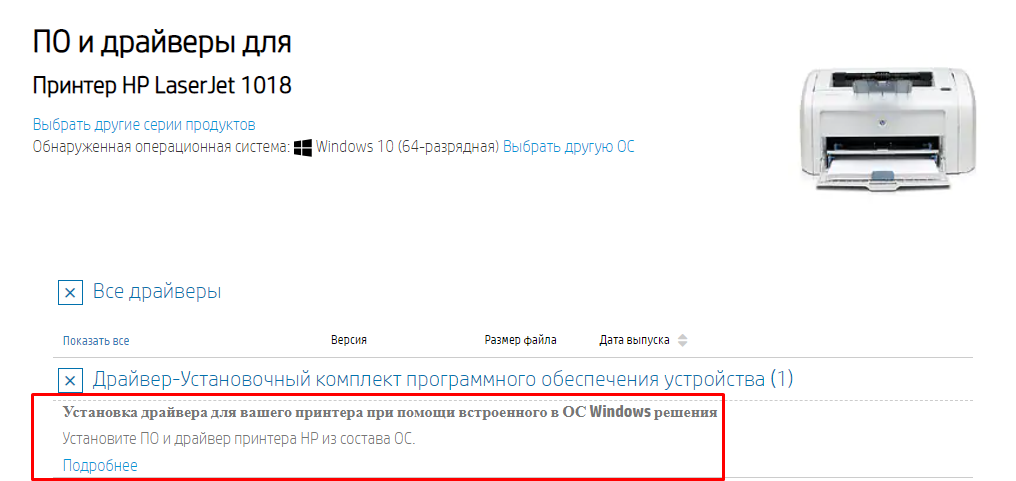
Перезапуск сервиса печати, очистка очереди печати (или директории spool) ничего не изменили — печать на принтер не работала.
Какое было решение для данной проблемы:
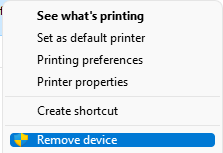
1. Удалить принтер.
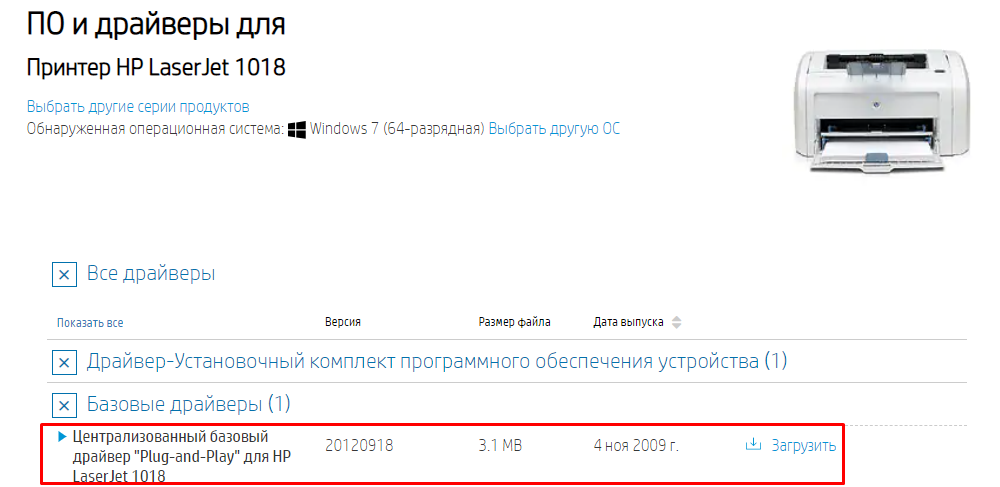
2. Загрузить драйвер для Windows 7 x64.
3. Распаковываем архив (через 7zip или WinRAR).
4. Включаем питание принтера, но отключаем USB кабель принтера от компьютера.
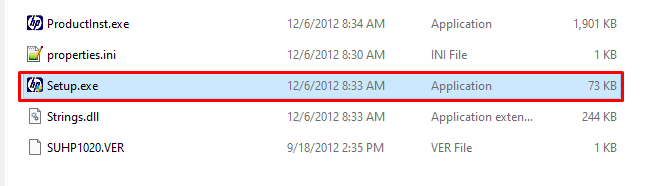
5. Запускаем Setup.exe из распакованного архива.
6. Принимаем лицензионное соглашение и подключаем USB кабель принтера, когда мастер установки попросит нас об этом.
7. Дожидаемся окончания процесса установки принтера.
Возможно, что это была особенность именно конкретного рабочего места и для остальных компьютеров установки принтера через встроенный драйвер Windows работает корректно. Даже если так, то буду очень рад, если эта небольшая заметка позволит сэкономить вам время для поисков возможного решения проблемы.
Как установить принтер HP LaserJet 1018
Для любого современного человека актуально то, что его окружает огромное количество различной документации. Это отчеты, исследовательские работы, доклады и так далее. Набор будет разным для каждого человека. Но вот есть одно, что объединяет всех этих людей – необходимость в принтере.
Установка принтера HP LaserJet 1018
С подобной проблемой могут столкнуться и те люди, не имевшие ранее никаких дел с компьютерной техникой, и достаточно опытные люди, у которых, например, отсутствует диск с драйверами. Так или иначе, процедура установки принтера достаточно проста, поэтому давайте узнаем, как же это делается.
Так как HP LaserJet 1018 – это достаточно простой принтер, который умеет лишь распечатывать, чего часто достаточно пользователю, рассматривать другое подключение мы не будем. Его попросту нет.
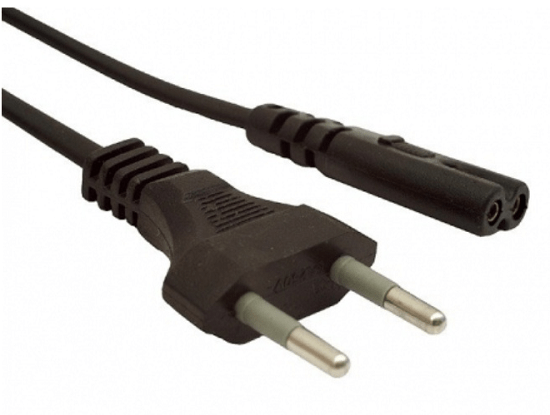
- Для начала подключим принтер к электрической сети. Для этого нам понадобится специальный шнур, который обязательно должен поставляться в наборе с основным устройством. Его легко опознать, ведь с одной стороны вилка. В самом принтере не так много мест, куда можно присоединить такой провод, поэтому процедура в детальном описании не нуждается.
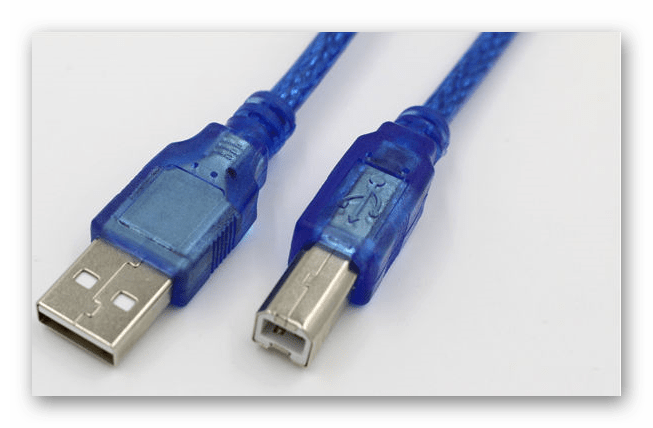
- Как только устройство начинает свою работу, можно приступать к его присоединению к компьютеру. Поможет нам в этом специальный USB-кабель, который также имеется в комплекте. Тут уже стоит отметить, что к принтеру подключается шнур квадратной стороной, а вот знакомый USB-разъем следует искать на задней панели компьютера.
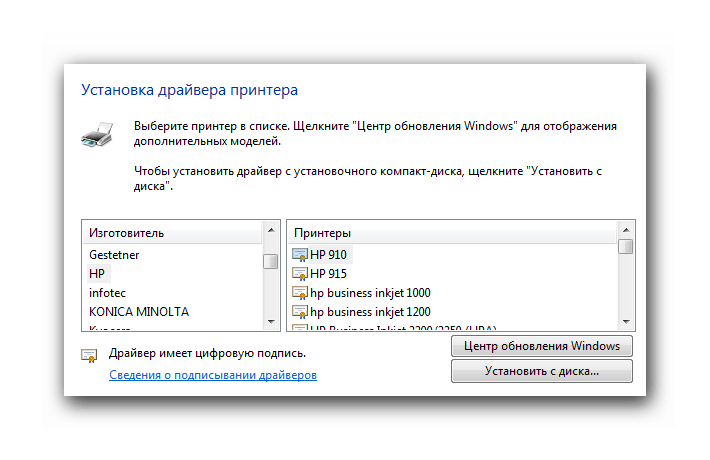
- Далее необходимо установить драйвер. С одной стороны, операционная система Windows уже может подобрать в своих базах стандартное ПО и даже создаст новое устройство. С другой стороны, подобный софт от производителя гораздо лучше, ведь разрабатывался он специально для рассматриваемого принтера. Именно поэтому вставляем диск и следуем инструкциям «Мастера установки».
- Если по какой-то причине у вас нет диска с таким программным обеспечением, а качественный драйвер для принтера необходим, то за помощью всегда можно обратиться к официальному сайту производителя.
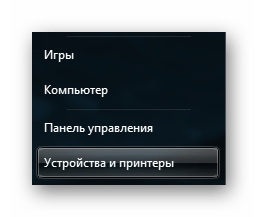
- После проведенных действий принтер готов к работе и можно его использовать. Осталось только зайти в меню «Пуск», выбрать «Устройства и принтеры», найти ярлык с изображением установленного устройства. Нажимаем по нему правой кнопкой мыши и выбираем «Устройство по умолчанию». Теперь все файлы, которые будут отправлены на печать, попадут в новый, только что установленный аппарат.
Как итог, можно сказать о том, что установка подобного устройства — вовсе не долгое дело. Достаточно лишь все делать в правильной последовательности и иметь полный набор необходимых деталей.