
Сведения о поддержке формата Apple ProRes на iPhone
Узнайте о формате Apple ProRes на iPhone. Формат Apple ProRes позволяет выполнять многопоточный монтаж в режиме реального времени при сохранении профессионального качества изображения.
Запись видео в формате Apple ProRes
Записывать видео в формате Apple ProRes можно в приложении «Камера» с любой камеры устройства в режиме «Видео»*. Редактировать видео в формате Apple ProRes можно в приложениях «Фото» или iMovie для iPhone, iPad и Mac, Final Cut Pro для iPad и Mac, а также в видеоредакторах, которые поддерживают формат ProRes. Дополнительная информация о форматах Apple ProRes и Apple ProRes RAW. * Формат ProRes не поддерживается для видео, снятого в режиме «Киноэффект», «Замедленно» или «Таймлапс».
Что вам понадобится
- iPhone 15 Pro Max
- iPhone 15 Pro
- iPhone 14 Pro Max
- iPhone 14 Pro
- iPhone 13 Pro Max
- iPhone 13 Pro
Узнайте о поддерживаемых разрешениях и частоте кадров
iPhone поддерживает запись в формате ProRes во встроенное хранилище устройства в расширенном динамическом диапазоне (HDR), в стандартном динамическом диапазоне (SDR) или в кодировке Log.
На iPhone 15 Pro и iPhone 15 Pro Max также можно записывать видео в формате Apple ProRes напрямую на внешнее устройство хранения, подключенное к порту USB-C.
iPhone поддерживает следующие разрешения и частоту кадров.
- Поддержка ProRes для моделей с емкостью хранилища 256 ГБ, 512 ГБ и 1 ТБ:
- 4K с частотой 60 кадров в секунду, только iPhone 15 Pro и iPhone 15 Pro Max при использовании внешнего накопителя с максимальной потребляемой мощностью 4,5 Вт, поддерживающего скорость не менее 220 МБ в секунду
- 4K с частотой 30, 25 и 24 кадра в секунду
- 1080p HD с частотой 60, 30 и 25 кадров в секунду
- 1080p HD с частотой 30 и 25 кадров в секунду
- 4K с частотой 60 кадров в секунду, только iPhone 15 Pro и iPhone 15 Pro Max при использовании внешнего устройства хранения с максимальной потребляемой мощностью 4,5 Вт, поддерживающего скорость не менее 220 МБ в секунду

Включение поддержки формата ProRes
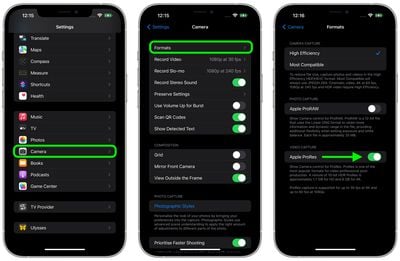
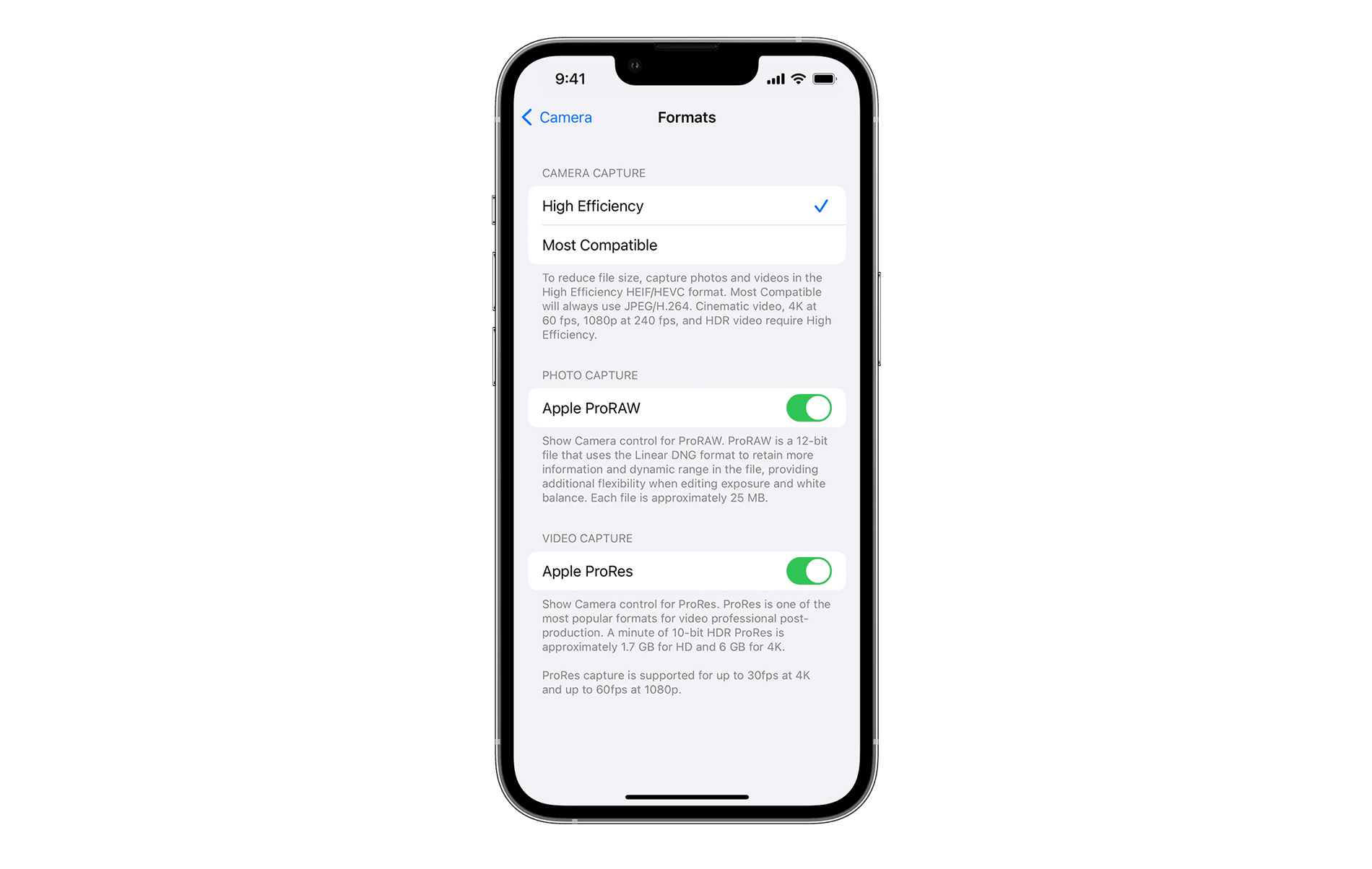
Для записи видео в формате ProRes на iPhone перейдите в «Настройки» > «Камера» > «Форматы», а затем включите Apple ProRes в разделе «Видеосъемка». Чтобы записать видео в формате ProRes, нажмите ProRes в приложении «Камера» и запишите видео.

Если отключить ProRes в приложении «Камера», по умолчанию будет выбран формат видео, заданный в разделе «Захват камерой» в меню «Настройки» > «Камера» > «Форматы»: высокоэффективный (HEVC) или наиболее совместимый (H.264).
Управление файлами ProRes
Размер файлов ProRes может превышать размер файлов HEVC в 30 раз. Вы можете хранить файлы ProRes и управлять ими на iPhone, в iCloud или, в случае с iPhone 15 Pro или iPhone 15 Pro Max, на внешнем накопителе, подключенном к порту USB-C.
Управление файлами на устройстве
Для записи видео в формате ProRes необходимо, чтобы на iPhone было свободно не менее 10 процентов емкости хранилища. Если формат ProRes включен и доступно менее пяти минут записи, приложение «Камера» может автоматически освободить место в хранилище.
Вы также можете экспортировать объемные фотографии и видеозаписи из приложения «Фото» на внешнее устройство хранения. Затем, чтобы освободить место на iPhone, удалите видео из приложения «Фото», после чего навсегда удалите его из альбома «Недавно удаленные».
Управление файлами в iCloud
Если для хранения фотографий используется функция «Фото iCloud», может потребоваться увеличить объем хранилища iCloud, чтобы предусмотреть место для больших файлов. В iCloud также есть ограничения на размер файла.
Запись файлов ProRes на внешний накопитель
К порту USB-C на iPhone 15 Pro или iPhone 15 Pro Max можно подключить внешний накопитель для хранения на нем или записи непосредственно на него файлов ProRes. Есть несколько важных моментов, о которых необходимо помнить.
- Внешний накопитель должен быть отформатирован для файловой системы APFS или exFAT. Защищенные паролем диски не поддерживаются.
- Используйте кабель USB 3, поддерживающий скорость не менее 10 Гбит в секунду.
- Внешнее устройство хранения должно иметь скорость записи не менее 220 МБ в секунду. При подключении внешнего устройства хранения с меньшей скоростью вы можете получить сообщение «Низкая скорость записи».
- Используйте приложение «Файлы» для форматирования внешнего накопителя и управления файлами ProRes.
- Чтобы записи сохранялись в памяти iPhone, отключите внешний накопитель.
Использование видео в формате ProRes с приложением «Фото» и другими приложениями
Формат Apple ProRes широко используется на этапе постпроизводства видео, поэтому файлы ProRes можно открывать в приложениях, поддерживающих этот формат. Приложения могут перекодировать видео в формате ProRes в более компактный формат H.264, если ProRes не поддерживается.
Редактирование файлов в формате ProRes
Редактировать файлы в формате Apple ProRes можно в приложениях «Фото» или iMovie для iPhone, iPad и Mac, Final Cut Pro для iPad и Mac, а также в приложениях сторонних разработчиков с поддержкой ProRes.
Воспроизведение и редактирование файлов в формате ProRes поддерживается на следующих устройствах Apple:
- Компьютеры Mac с Mac OS X 10.6 или более поздней версии
- iPad Pro (12,9 дюйма, 3-го поколения) и более поздних моделей
- iPad Pro (11 дюймов, 1-го поколения и более поздних моделей)
- iPad Air (5-го поколения)
- iPad mini (6-го поколения)
- iPhone 15, iPhone 15 Plus, iPhone 15 Pro, iPhone 15 Pro Max
- iPhone 14, iPhone 14 Plus, iPhone 14 Pro, iPhone 14 Pro Max
- iPhone 13 mini, iPhone 13, iPhone 13 Pro, iPhone 13 Pro Max
Публикация видео в формате ProRes
Чтобы поделиться видео ProRes:
- Воспользуйтесь кабелем USB-C или Lightning и приложением «Захват изображений» на компьютере Mac или совместимым приложением на компьютере с Windows для передачи файлов.
- Экспорт видео в формате ProRes на внешнее устройство хранения.
- Воспользуйтесь функцией «Фото iCloud» для доступа к исходному видеофайлу ProRes в полном разрешении на всех ваших устройствах.
- Воспользуйтесь AirDrop для переноса файла ProRes с iPhone на другой iPhone, iPad или Mac. Нажмите «Параметры» в верхней части экрана, включите «Все данные снимка», а затем нажмите «Готово». AirDrop передает исходное видео ProRes на поддерживаемые устройства: модели iPhone 15, iPhone 14 и iPhone 13, Mac с Mac OS X 10.6 и более поздней версии, iPad Pro (12,9 дюйма, 3-го поколения) и более поздних моделей, iPad Pro (11 дюймов, 1-го поколения) и более поздних моделей, iPad Air (5-го поколения) и iPad mini (6-го поколения). При передаче на любые другие устройства видео будет передаваться в формате HEVC, если устройство поддерживает его, или в формате H.264, если устройство не поддерживает формат HEVC.
Как снимать видео ProRes на iPhone 13 Pro и iPhone 13 Pro Max
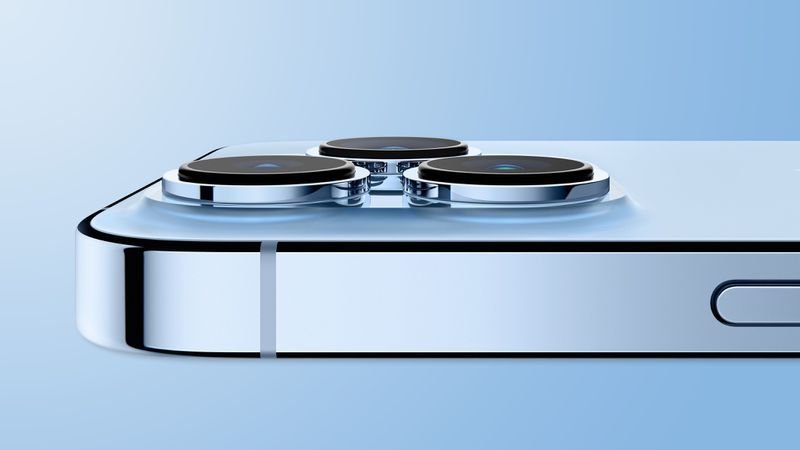
Вы наверняка уже слышали, что модели Apple iPhone 13 Pro и Pro Max поддерживают исключительно функцию записи видео под названием ProRes, которая позволяет снимать, редактировать и публиковать видео профессионального качества. Вот как включить ProRes на вашем iPhone с бетой iOS 15.1.
Предназначенная для профессиональной съемки функция ProRes обеспечивает пользователей высочайшей точностью цветопередачи и меньшим сжатием. Функцию часто используют для рекламы, художественных фильмов и телепередач, что свидетельствует о высоком качестве результатов, которых она может достичь.
Одноминутное 10-битное видео HDR ProRes занимает 1,7 ГБ в режиме HD. По этой причине, для записи видео ProRes в разрешении 4K с частотой 30 кадров в секунду, требуется 256, 512 или 1 ТБ дискового пространства iPhone.

Другими словами, если вы имеете iPhone 13 Pro или iPhone 13 Pro Max с базовыми 128 ГБ памяти, то вы просто-напросто будете ограничены съемкой видео 1080p ProRes со скоростью 30 кадров в секунду.
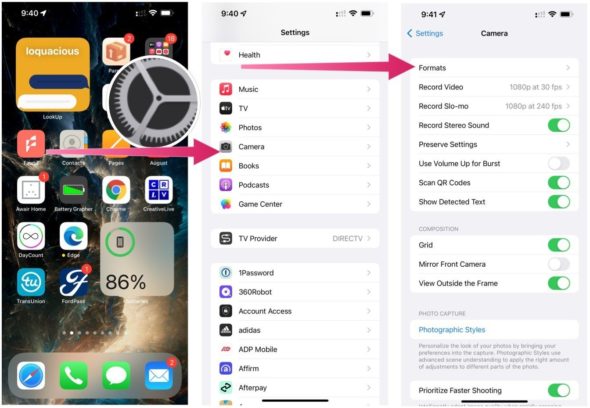
Имея это в виду, для включения ProRes, вы можете выполнить следующие действия:
1) Убедитесь, что вы обновили свое устройство до бета-версии iOS 15.1, перейдя в Settings -> General -> Software Update после загрузки соответствующего профиля из Apple Developer Center или с общедоступного сайта бета-версий Apple.
2) После обновления устройства снова запустите приложение Settings.
3) Прокрутите вниз и нажмите Camera.
4) Нажмите Formats.
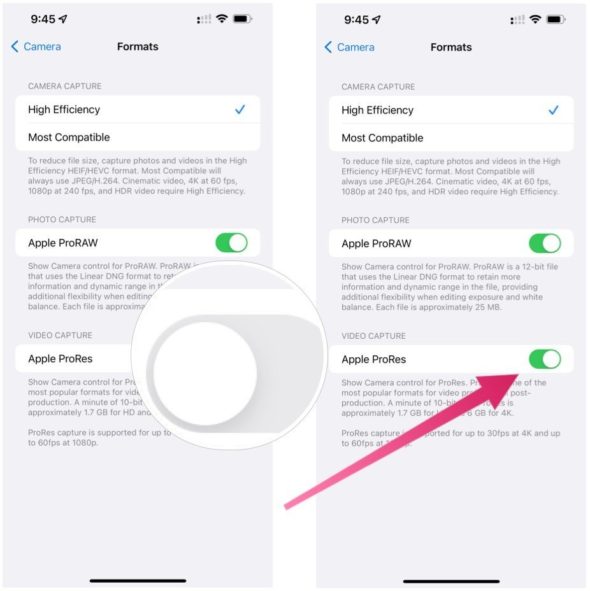
5) В разделе «Video Capture» переведите бегунок рядом с Apple ProRes в зеленое положение ВКЛ.
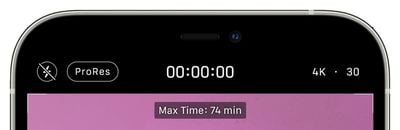
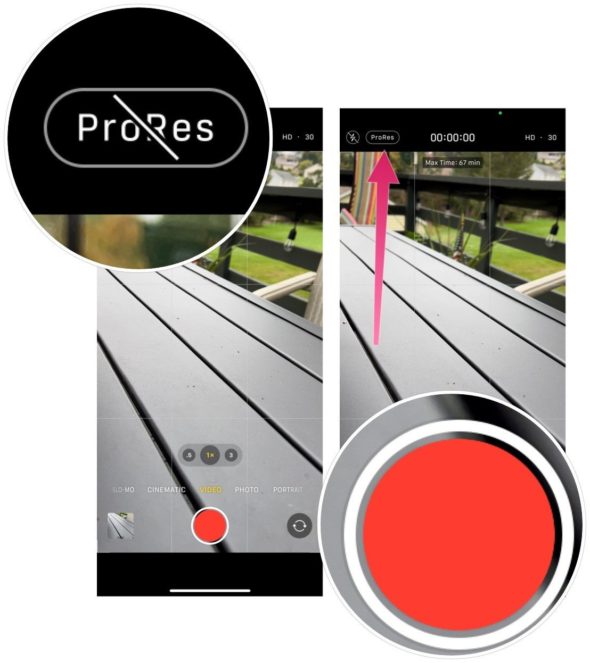
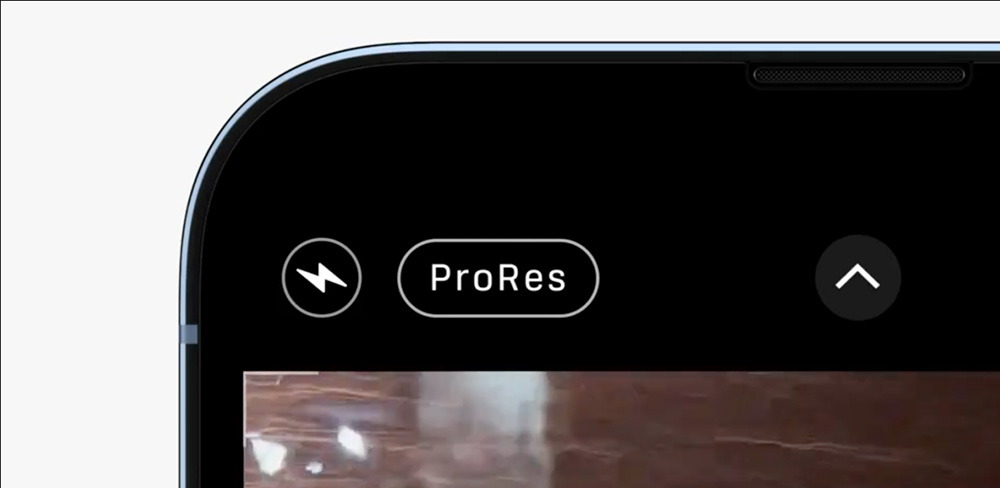
Если ProRes включена, то в следующий раз, когда вы выберете режим видео в приложении Camera, вы увидите индикатор ProRes в верхнем левом углу над видоискателем. Если он перечеркнут, то для включения, вам нужно будет его коснуться. «Max Time» в верхней части видоискателя также указывает максимальную продолжительность записи в ProRes в зависимости от объема памяти вашего iPhone.
Наряду с ProRes, iPhone 13 Pro и Pro Max оснащены широкоугольными, сверхширокоугольными и телеобъективами с усовершенствованными характеристиками при слабом освещении, возможностями макросъемки, ночным режимом, кинематографической видеозаписью для переходов по глубине резкости и фотографическими стилями для улучшения изображений.
Как использовать ProRes Video на iPhone 13 Pro
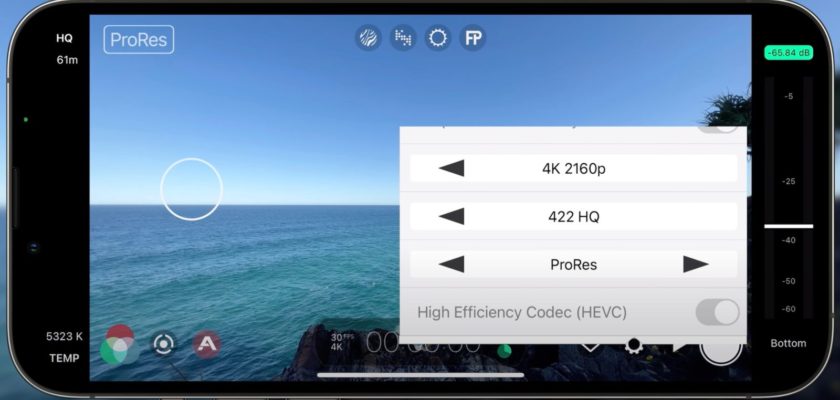
Apple представила новую функцию камеры для iPhone 13 Pro и iPhone 13 Pro Max, а именно возможность снимать видео в ProRes Которая используется во многих профессиональных камерах для съемок. Вот первый взгляд на функцию, которая будет активирована с обновлением iOS 15.1, которое все еще находится в стадии тестирования и разработки.

Мы говорим о технологии ProRes, которая все еще находится в стадии бета-тестирования, и мы настоятельно рекомендуем вам не устанавливать эту версию на основное устройство, которое вы используете ежедневно, потому что бета-системы по-прежнему полны проблем, которые решаются одна за другой до тех пор, пока обновление стабильное и выпущено в целом
Что такое технология захвата видео ProRes?
Формат ProRes позволяет создавать контент с высокой точностью цветопередачи и низким уровнем сжатия. Лучше всего то, что вы можете записывать и редактировать контент на iPhone и без каких-либо других устройств. Вы также можете импортировать видео ProRes со своего iPhone в приложение Final Cut Pro на Mac. ProRes включает в себя разные форматы.
Какие телефоны поддерживают видео ProRes?
Записанный контент ProRes занимает много места на iPhone, поэтому после выпуска его использование будет ограничено версиями 128 ГБ iPhone 13 Pro и iPhone 13 Pro Max.
Менее дорогая модель Pro сможет записывать ProRes только с разрешением 1080p при 30 кадрах в секунду. Модели iPhone 13 Pro емкостью 256, 512 и 1 ТБ позволяют записывать видео ProRes со скоростью до 4K со скоростью 30 кадров в секунду.
Требования к хранилищу
Согласно бета-сборке iOS 15.1, минута видео HDR ProRes занимает около 1.7 ГБ для HD и 6 ГБ для 4K. Это, несомненно, следует учитывать, прежде чем приступить к стрельбе в этой технике.
Включение или выключение съемки ProRes
В текущей бета-версии iOS 15.1 ProRes по умолчанию отключен. Чтобы активировать функцию:
◉ Войдите в настройки.
◉ Переключитесь на ProRes, чтобы активировать или деактивировать функцию.
Использование ProRes Video
Чтобы использовать ProRes Video на совместимом iPhone с iOS 15.1 или новее:
◉ Откройте камеру на iPhone.
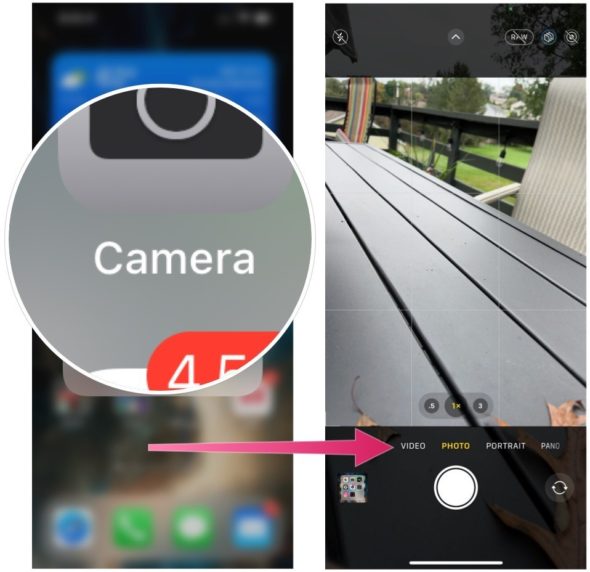
◉ Нажмите кнопку ProRes.
◉ Начните запись, затем остановите, когда закончите.
Нет никаких сомнений в том, что снимать с помощью этой технологии будут замечательно, и мы ждем обзоров съемок с ее помощью.
Apple ProRes: как работает на iPhone 13 Pro?

Последние годы iPhone позиционируют как лучший флагман для съёмки видео. Кадры в большинстве случаев действительно получались отличные, но устройству не хватало профессиональной функции. В iPhone 13 Pro наконец появилась поддержка кодека ProRes. Давайте разберёмся, что такое ProRes, и почему он занимает столько памяти iPhone.
Популярные кодеки
Поддержка ProRes появилась в iPhone 13 Pro вместе с iOS 15.1. ProRes представляет собой видеокодек. Видео — это поток статических картинок, которые быстро меняются, из-за чего возникает иллюзия движения. В каждой секунде видео находится несколько кадров. Идеальное видео содержит каждый отдельный кадр в виде подробной картинки, но это занимает очень много места. Запись такого видео позволяют себе лишь профессиональные видео- и кинокамеры, и такой формат называется RAW. Для остальных случаев существуют кодеки. Кодек представляет собой механизм помещения картинок в файл, чтобы они занимали меньше места, но сохраняли полезную информацию. Кодеки подразумевают под собой так называемые архиваторы, только они заточены под конкретные типы данных.
Одни из распространённых кодеков — H.264 и H.265. Они используются в большинстве смартфонов и в интернете. Все эти кодеки являются кодеками доставки: они компактно хранят все видео и быстро загружают их на пользовательские смартфоны.
Что такое ProRes на iPhone 13 Pro?
Но новый кодек отличается от H.264, H.265 и других. ProRes придуман самой компанией Apple и принадлежит ей. Основное преимущество ProRes — не сильное сжатие видео. От сюда следуют три особенности:
- ProRes не надо особо распаковывать, поэтому такими файлами легко управлять во время монтажа, если железо поддерживает формат.
- ProRes хранит в себе больше информации, соответственно, мы получаем больше деталей, которые легче будет откорректировать во время монтажа.
- Видеокодек занимает очень много места в хранилище.
ProRes представляет собой среднее между форматом Raw и кодеками доставки, которые упоминались ранее. Давайте выясним, даёт ли ProRes преимущества iPhone 13 Pro, и превращает ли его в профессиональную камеру.
Как включить ProRes на iPhone?
Для активации формата ProRes:
- Перейдите в «Настройки» → «Камера» на iPhone.
- Нажмите на меню «Форматы» и поставьте ползунок в активное положение возле пункта ProRes.
При открытии приложение «Камера» вверху будет отображаться значок ProRes и информация о том, сколько минут видео можно будет записать. Время записи видео зависит от количества свободной памяти на iPhone 13 Pro. Так как запись видео в таком формате занимает много места, кодек ProRes не доступен на смартфонах с хранилищем 128 ГБ. За кодирование и декодирование видео в этом формате отвечает отдельный модуль в чипе A15 Bionic, который установлен во всех iPhone 13. Формат ProRes доступен только на моделях Pro.
Сравнение видеокодеков
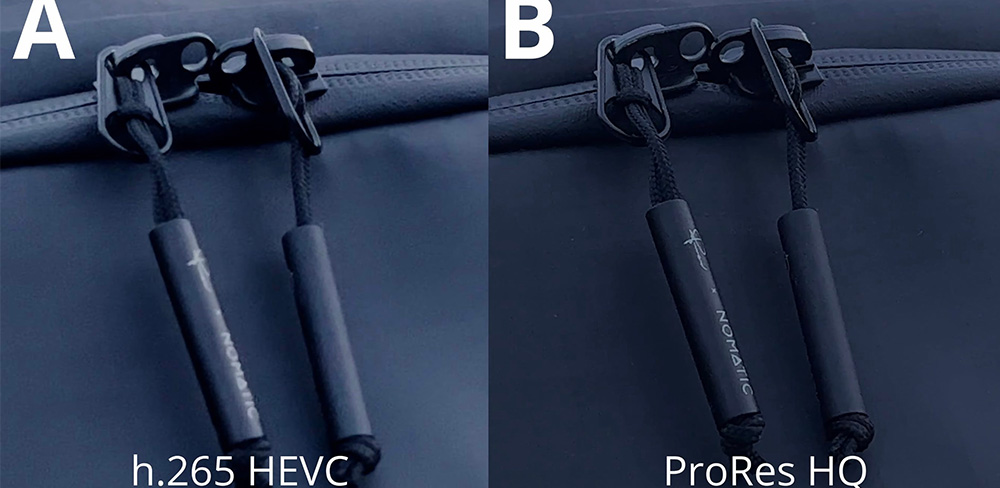
Если записать видео в двух различных форматах: H.265 и ProRes, то на первый взгляд вы не заметите отличий, хотя видео в ProRes займёт в 15 раз больше памяти хранилища. Но этот формат больше создан для упрощения монтажа и цветокоррекции. Вариантов этого кодека существует всего шесть штук. В iPhone 13 Pro используется самый навороченный. Все кодеки хранят по 10 бит информации о цвете, а также получили высокий битрейт. Это позволяет более детально корректировать видео и упрощает процесс.
Большинство видеокодеков сжимают кадры пачками: видят движение в картинке и предугадывают его в следующем кадре, из-за чего могут часто возникать неточности. В силу своих задач, ProRes сжимает каждый кадр отдельно, поэтому и занимает много памяти. Этот кодек раскрывается максимально при частых движениях в кадре. При приближении деталей на таком видео движения более чётко заметны. Этот кодек подходит для профессиональных задач. У кодека много перспектив, хотя сейчас его функции могут оценить не все пользователи.
На данный момент минус видеокодека заключается в большом весе файла: 1 минута видео займёт 6 ГБ памяти. Ещё один нюанс состоит в порте Lightning, который установлен в iPhone. Для передачи 1 минуты видео ProRes на компьютер понадобится около трёх минут. Также можно передать видео через AirDrop. Это возможно сделать только на поддерживающие устройства: iPhone 13, Mac на Mac OS X 10.6 и новее, iPad Pro 12,9 дюйма (3-го поколения) и новее, iPad Pro 11 (1-го поколения) и новее, а также iPad mini 6.
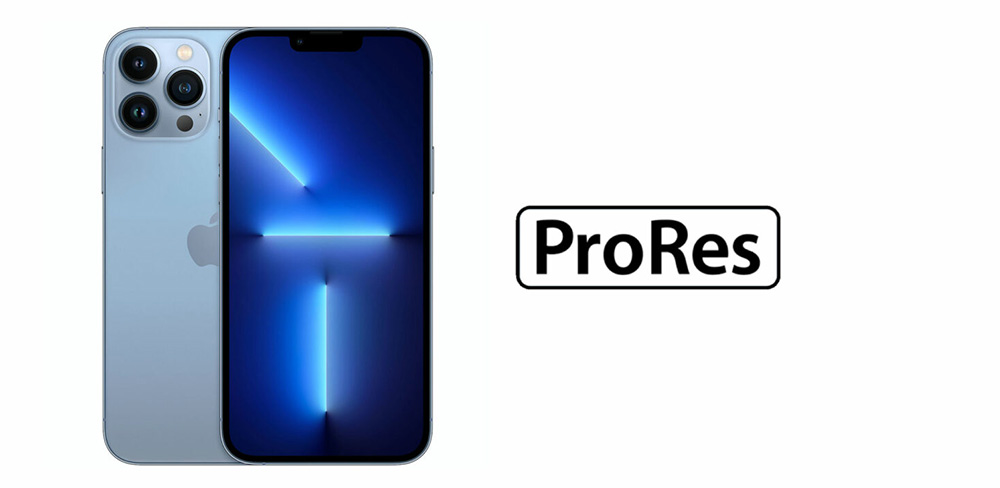
Использование этого формата может быть хорошим вариантом в качестве дополнительной камеры при съёмке. Например, можно снимать видео на iPhone при документальных съёмках, записи влогов или при снятии видео из труднодоступных мест. При монтаже видео этого формата вы получите больше информации. В новых iPhone 13 также появился новый режим «Киноэффект», при котором устройство размывает задний фон на видео. Apple ежегодно работают над улучшением качества съёмки и видео, возможно, в следующем году мы увидим ещё больше нововведений в этом направлении.