
Как распечатать с Айфона на принтере
Практически любой смартфон из ныне существующих предлагает распечатать текстовый документ, iPhone или iPad — не исключение. Сделать это можно несколькими способами, но пользователи предпочитают использовать технологию AirPrint, чтобы печатать напрямую. Однако на этом способы не заканчиваются: вы всегда можете распечатать документ с iPhone по сети, используя приложение для принтера, или подключить телефон с помощью кабеля или адаптера, если вдруг принтер не поддерживает беспроводное соединение. В любом случае, это сделать не так уж сложно — намного проще, чем перекидывать файлы в облако, сохранять и отправлять в печать. Рассказываем, как печатать с Айфона на принтере.
Рассказываем, как подключить Айфон к принтеру правильно
Как распечатать документ с Айфона
Практически любой современный принтер с беспроводной связью имеет технологию AirPrint, которая позволяет быстро синхронизироваться с iPhone или iPad, чтобы распечатать документ напрямую. Проверить, есть ли поддержка этой функции, можно здесь: список огромен, поэтому нажмите Ctrl + А и введите название принтера. Если он есть, то далее просто следуйте инструкции.
- Откройте нужный документ, изображение или веб-страницу на iPhone.
- Нажмите кнопку «Поделиться» и пролистайте список до самого низа, после чего выберите «Напечатать».
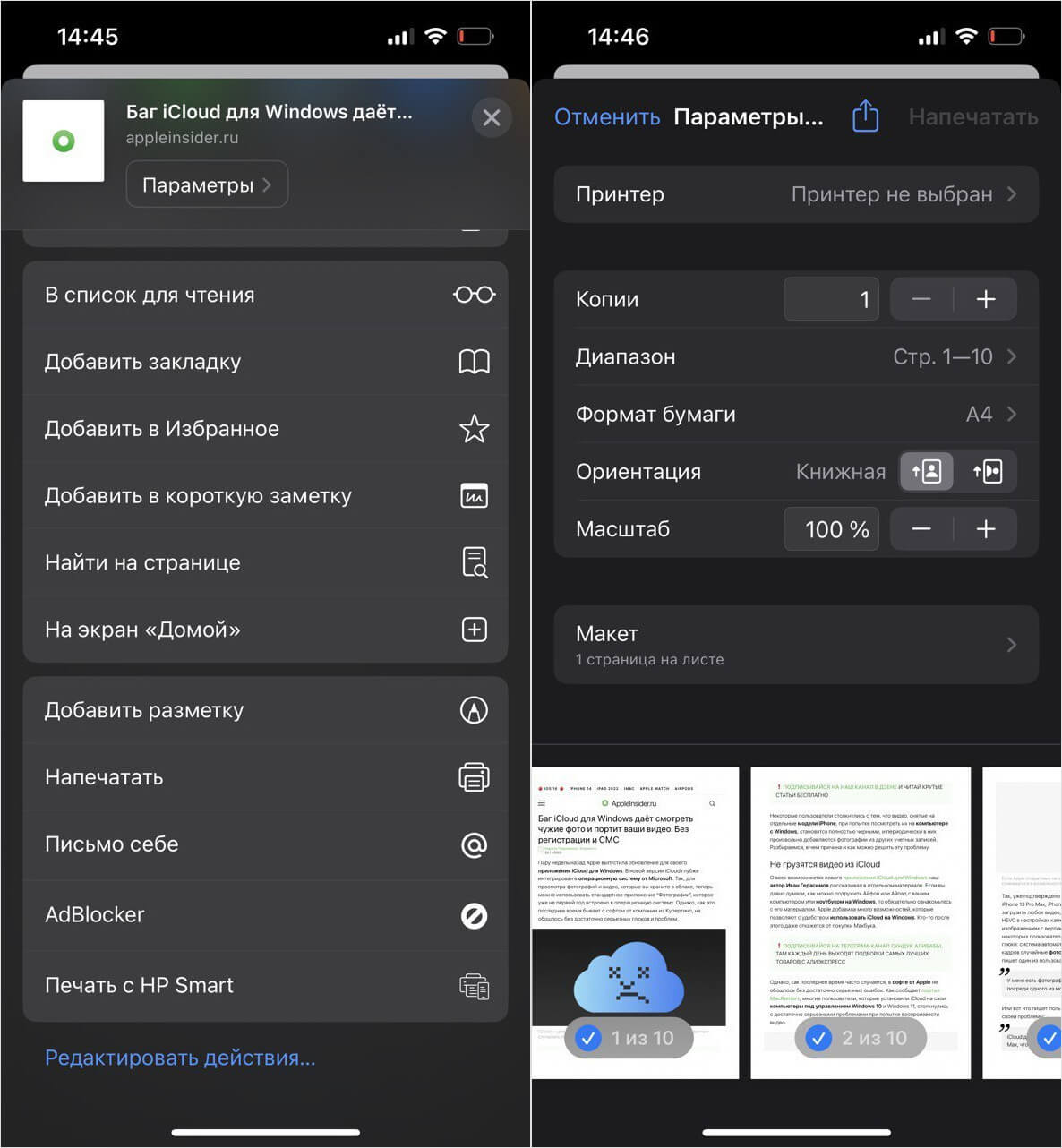
Распечатать файл через меню iOS проще всего
После этого изображение будет распечатано, а принтер добавится в список недавних устройств и будет отображаться всегда. Обратите внимание, что у некоторых моделей принтеров есть Bluetooth вместо Wi-Fi — в целом, инструкция применима и к этому способу связи.
Как печатать с Айфона без AirPrint
Кстати, понять, что принтер не поддерживает AirPrint очень легко: он просто не появится в списке предложенных устройств. Иногда это происходит из-за того, что вы попросту не включили на нем режим поиска. В любом случае, иногда даже проще распечатать с Айфона через фирменное приложение. Найти его в App Store легко, введя название фирмы-производителя. Например, HP Print.
- Установите приложение на iPhone и зайдите в него.
- Дайте необходимые разрешения и пропустите регистрацию.
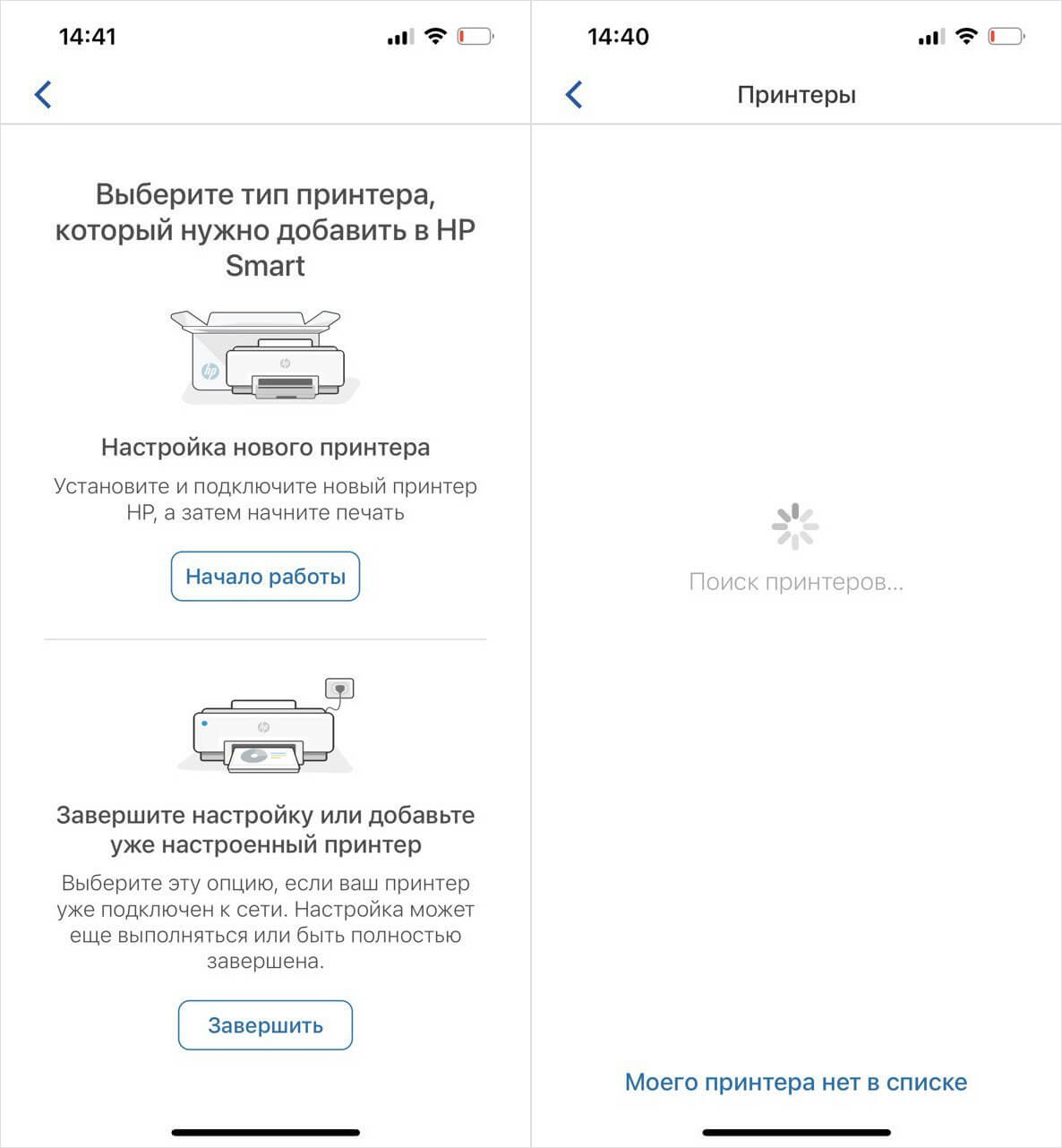
Вам нужно всего лишь найти принтер и следовать подсказкам системы
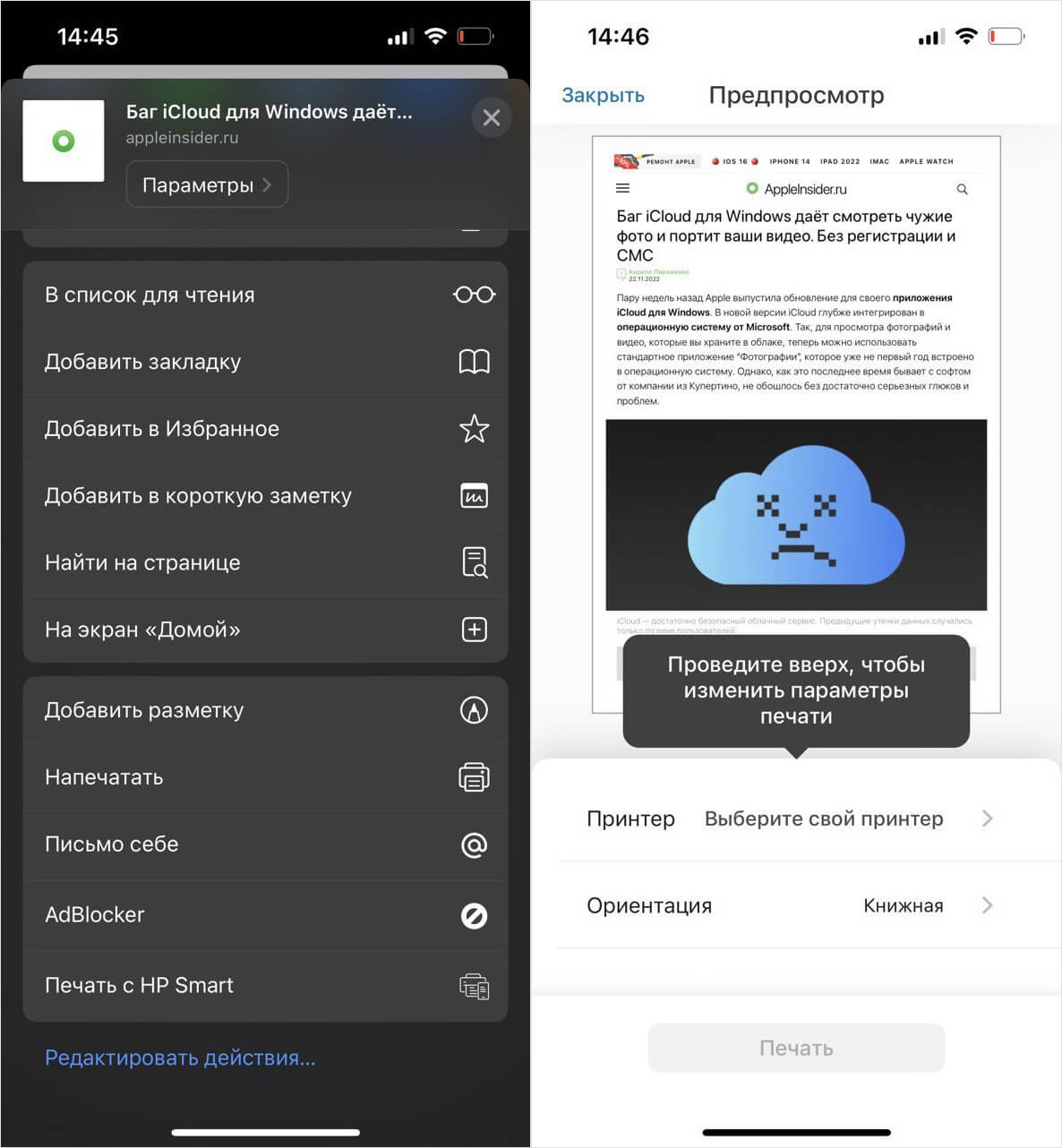
После установки утилиты пункт «Распечатать» появляется в контекстном меню
Приложение удобно тем, что в нем есть и другие инструменты: управление сканированием, отображение остатков краски и многое другое. Кстати, после установки приложения пункт «Напечатать с HP Print» появляется в контекстном меню — так что, в утилиту даже заходить не нужно и можно смело скрыть с рабочего стола.
Печать с Айфона через USB
Если у вас простой принтер без Wi-Fi, это не значит, что вам придется морочить себе голову, перекидывая файлы на компьютер для дальнейшей печати. Подключить iPhone к принтеру напрямую все равно возможно, используя кабель Lightning и переходник USB-OTG. Несмотря на количество проводов, все подключается довольно быстро и просто.
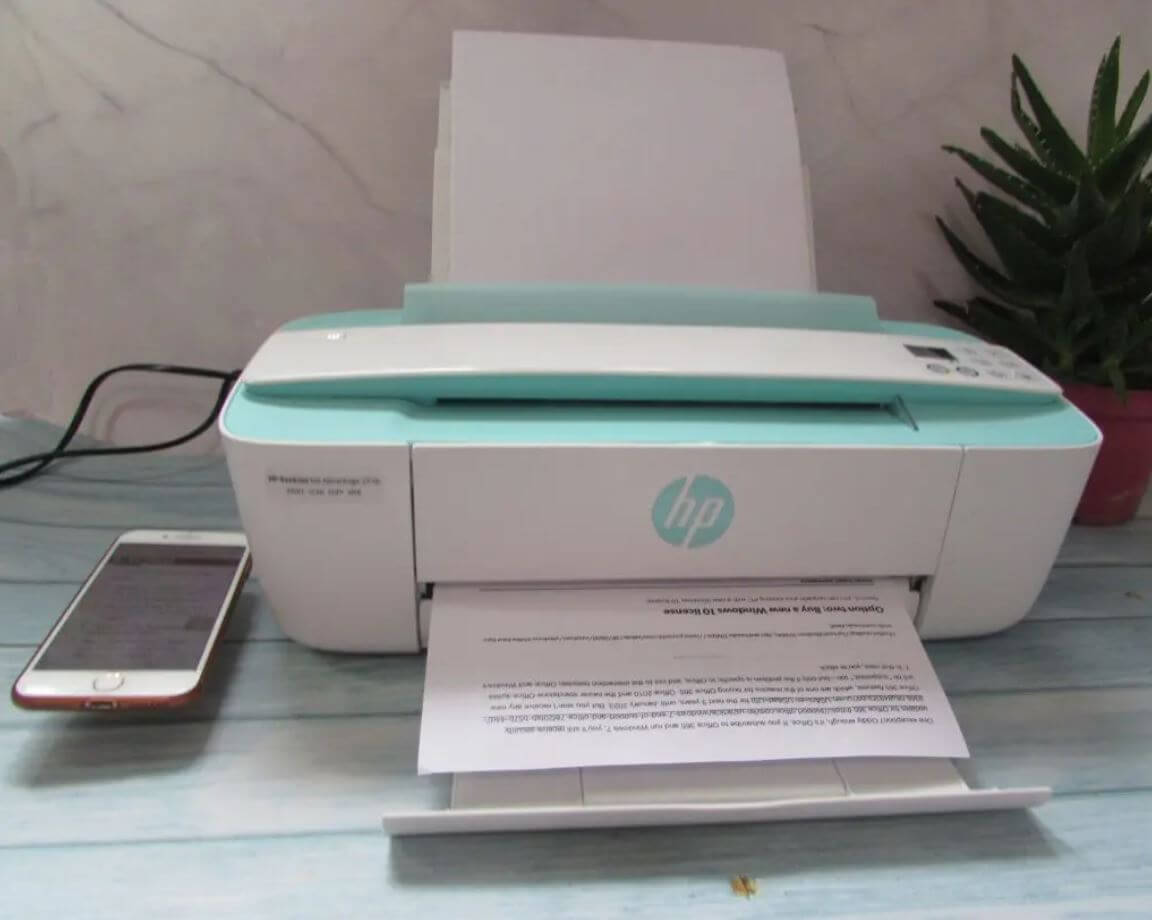
Перед подключением iPhone к принтеру придется немного повозиться с проводами
- Включите принтер и подключите кабель USB, идущий от него, к адаптеру USB OTG. Можно попробовать Lightning-USB, но Apple предупреждает, что он может не сработать, так как рассчитан на другие устройства.
- Другой конец адаптера подключите к iPhone или iPad.
- На экране iPhone должно появиться всплывающее окно — нажмите ОК.
- Перейдите к документу или изображению, которое хотите распечатать.
- Нажмите «Поделиться» и выберите «Напечатать».
Подключенный принтер появится в меню настроек печати. Вам нужно просто нажать «Напечатать» — больше ничего не требуется. Как видите, проводной способ позволяет избежать скачивания дополнительных приложений, а заодно увеличивает скорость печать — через Wi-Fi Direct это происходит заметно медленнее. Обратите внимание, что если у принтера есть USB-разъём, то iPhone можно подключить напрямую через обычный кабель!
Что делать, если принтер не печатает с Айфона
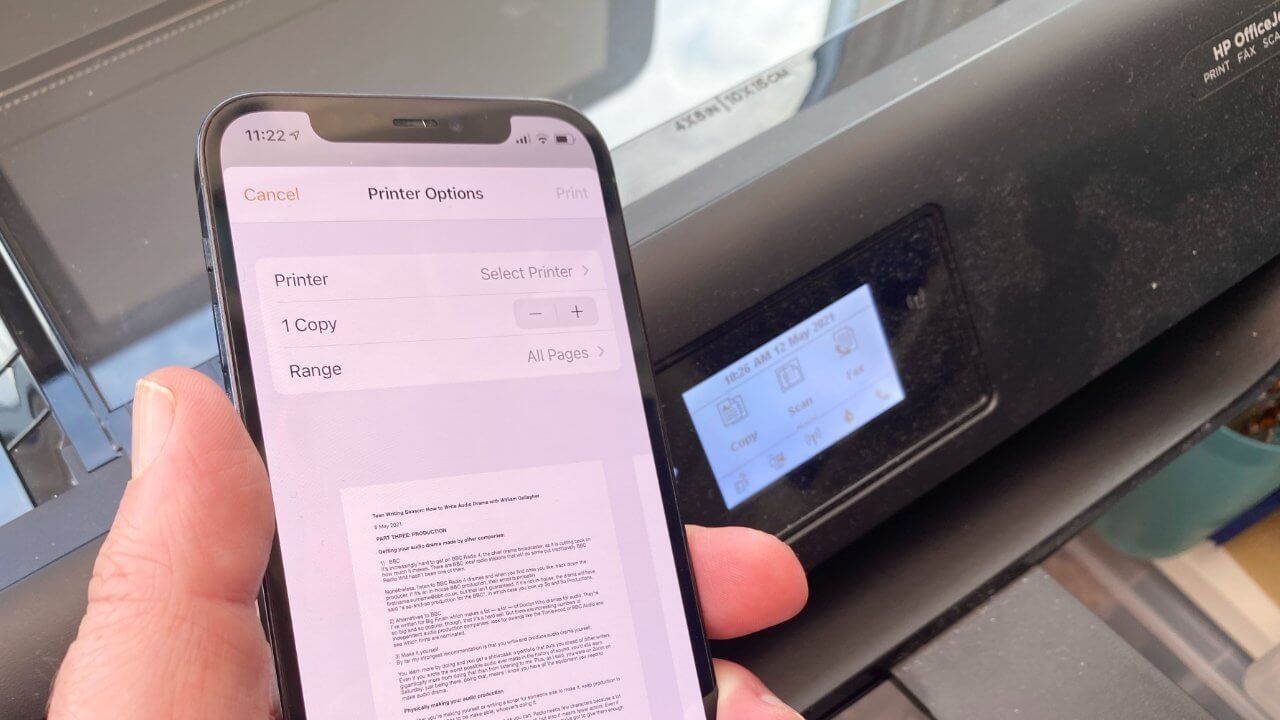
Почему Айфон не подключается к принтеру?
Иногда при печати могут возникать различные проблемы. Основная — принтер и iPhone не видят друг друга и ничего не происходит. Чаще всего это случается по следующим причинам.
- Убедитесь, что принтер и iPhone подключены к одной Wi-Fi сети: если смартфон работает по сотовой связи, то запустить печать не удастся.
- Обратите внимание, что устройства должны быть подключены к одной сети с одинаковой частотой для правильной работы AirPrint.
- Перезагрузите принтер или iPhone. Это часто решает многие проблемы.
- Проверьте, не зажевал ли принтер бумагу и правильно ли вставлен картридж. Один сдвиг может сломать всю работу устройства.
- Попробуйте перезагрузить Wi-Fi на принтере или iPhone.
В целом, все выполняется довольно просто, а проблемы возникают редко. Кстати, даже если ваш принтер поддерживает AirPrint, попробуйте воспользоваться фирменным приложением, если печать не проходит — обычно это помогает.
Подключение к iPhone , iPad или iPod touch с использованием Wi-Fi Direct
Этот способ позволяет подключить принтер напрямую к устройству iPhone , iPad или iPod touch без использования беспроводного маршрутизатора.Для подключения с использованием этого способа необходимо соблюдение указанных ниже условий.Если в вашей среде не соблюдаются эти условия, вы можете выполнить подключение, выбрав вариант Other OS Devices .Сведения о подключении см. ниже в разделе «Дополнительные сведения».
- Операционная система iOS 11 или более поздней версии
- Для сканирования QR-кода следует использовать стандартное приложение «Камера».
- Epson iPrint версии 7.0 или более поздней
Для печати с интеллектуальных устройств используется приложение Epson iPrint .Приложение Epson iPrint следует заблаговременно установить на интеллектуальное устройство.
Примечание:
Эти настройки для принтера и интеллектуального устройства, к которому выполняется подключение, необходимо задать только один раз.Вам не потребуется снова задавать эти настройки, если вы не отключаете Wi-Fi Direct и не восстанавливаете настройки сети по умолчанию.
- Нажмите Smartphone connect на начальном экране.
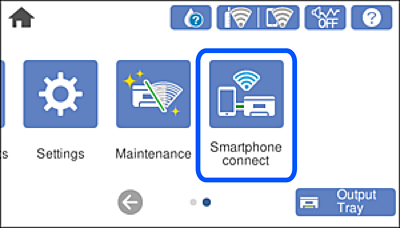
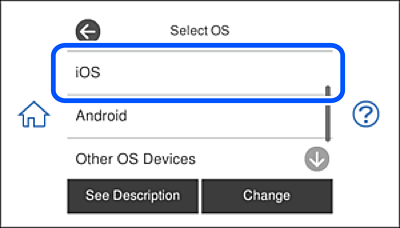
На панели управления принтера отобразится QR-код.
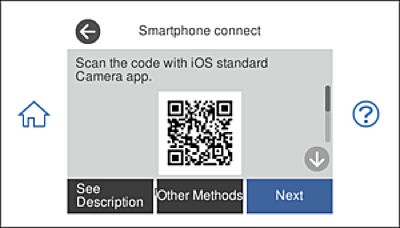
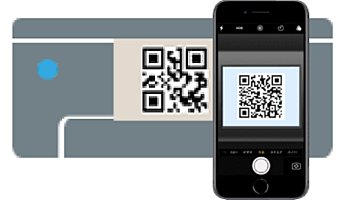

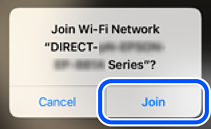

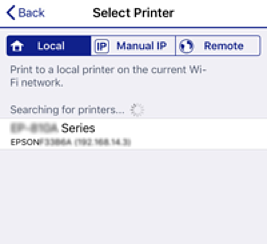
Для выбора принтера используйте информацию на панели управления принтера.
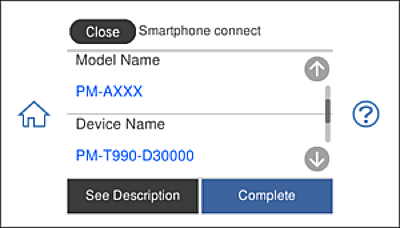
Если интеллектуальное устройство ранее было подключено к принтеру, для повторного подключения выберите имя сети (идентификатор SSID) на экране подключения Wi-Fi этого устройства.
Соответствующая информация
- Приложение для удобной печати с интеллектуального устройства
- Подключение к устройствам не на базе iOS и Android с помощью Wi-Fi Direct
Печать с iOS устройств с помощью Wi-Fi
Мобильные устройства часто используют и как рабочий ПК. Иногда срочно нужно напечатать документ по работе. Можно с мобильного девайса осуществить печать. Настроить печать с iOS на принтер вы можете самостоятельно. Для начала проверьте, что на мобильном включен Wi-Fi. Также убедитесь, что сеть на печатающем устройстве активна. На мобильном устройстве зайдите в настройки. Выбираете настройки Wi-Fi и подсоединитесь к точке доступа, к которой аппарат подключен.
Затем на мобильном нужно запустить приложение Epson iPrint. Выберете печатающее устройство в приложении. Теперь вы знаете, как происходит печать по Wi-Fi c iOS. Вы сможете легко печатать корреспонденцию и фото с мобильного устройства. Это очень удобно. Вам не придется зависеть от печатающего девайса.
Можно легко производить печать с iPhone на принтер. Все предельно легко. Вам не нужно постоянно находиться возле компьютера. Достав свой небольшой мобильный девайс, вы сможете осуществить печать. Изучите инструкцию. Все будет проходить легко и в качестве. Осуществлять печать по Wi-Fi c iPhone не сложно.
Мобильные устройства часто используют и как рабочий компьютер. Иногда срочно нужно распечатать важнейший документ по работе. Сегодня можно с мобильного девайса осуществить печать. Настроить печать с iOS на принтер вы можете самостоятельно. Для начала нужно удостоверится, что на мобильном включен Wi-Fi. Также убедитесь, что сеть на печатающем устройстве активна. На мобильном устройстве зайдите в настройки. Далее выбираете настройки Wi-Fi и подключитесь к точке доступа, к которой подсоединено печатающее устройство.
После на телефоне нужно запустить приложение Epson iPrint. Выберите печатающее устройство в приложении. Теперь вы в курсе, как проходит печать по Wi-Fi c iOS. Вы сможете с легкостью печатать документы и фото с мобильного устройства. Это очень удобно. Вам не придется быть зависимым от деваса.
Можно легко производить печать с iPhone на принтер. Все предельно просто. Вам не нужно постоянно находится возле компьютера. Достав свой небольшой мобильный девайс, вы сможете осуществить печать. Изучите инструкцию. Все будет проходить легко и в максимальном качестве. Осуществлять печать по Wi-Fi c iPhone несложно.
Средняя оценка: 5.0 из 5
Часто задаваемые вопросы и устранение неполадок
Как подключить принтер к мобильному устройству Apple по беспроводной сети?
Для беспроводной печати с устройства Apple (например, iPad, iPhone или iPod touch) необходимо загрузить и установить одно из следующих приложений из App Store:
- iPrint&Label
- Mobile Cable Label Tool (для маркировки проводов и кабелей)
Для подключения к беспроводной сети необходимо использовать адаптер переменного тока или литий-ионный аккумулятор. Если ваш принтер Brother работает от щелочных или никель-металлогидридных батареек, его нельзя подключить к беспроводной сети.
Если у вас есть беспроводной маршрутизатор или точки доступа
При наличии беспроводного маршрутизатора или точки доступа выполните следующие действия:
- Подключите принтер Brother к беспроводному маршрутизатору или точке доступа.
- Подключите мобильное устройство к тому же беспроводному маршрутизатору или точке доступа.
(Этот шаг можно пропустить, если мобильное устройство уже подключено к сети Wi-Fi® .) - Теперь можно выполнять беспроводную печать с мобильного устройства.
Подключение с помощью беспроводного маршрутизатора или точки доступа (WPS)
Если беспроводной маршрутизатор или точка доступа поддерживает WPS (Wi-Fi Protected Setup™), выполните следующие действия:
Если вы не можете использовать беспроводной маршрутизатор или точку доступа, перейдите в раздел «Подключение принтера к беспроводному маршрутизатору или точке доступа с помощью компьютера».
- Убедитесь, что на вашем беспроводном маршрутизаторе или точке доступа имеется символ WPS, и расположите принтер в непосредственной близости от беспроводной точки доступа или маршрутизатора.
- Включите принтер.
- Нажмите кнопку WPS на беспроводной точке доступа или маршрутизаторе, затем нажмите и удерживайте кнопку беспроводного подключения на принтере около пяти секунд.
- Индикатор Wi-Fi на принтере замигает зеленым цветом.
- После установки соединения индикатор Wi-Fi загорится зеленым цветом.
Если индикатор Wi-Fi LED по-прежнему мигает:
Подключите принтер к беспроводной точке доступа или маршрутизатору с помощью компьютера: перейдите в раздел «Подключение принтера к беспроводному маршрутизатору или точке доступа с помощью компьютера». - Подключите мобильное устройство к беспроводной точке доступа или маршрутизатору:
(Если устройство уже подключено к сети Wi-Fi, перейдите к шагу 7.)- На устройстве нажмите [Настройки] — [Wi-Fi], а затем нажмите кнопку-переключатель, чтобы включить Wi-Fi.
- Выберите SSID (имя сети) беспроводной точки доступа или маршрутизатора, подключенного в шаге 5. Будет установлено соединение между устройством и беспроводной точкой доступа или маршрутизатором.
Перед подключением убедитесь, что компьютер оснащен интерфейсом Wi-Fi, подключенным к беспроводной сети. В противном случае компьютер не сможет подключиться к принтеру по беспроводной сети.
- Подключите компьютер к беспроводному маршрутизатору или точке доступа.
(Этот шаг можно пропустить, если компьютер уже подключен к сети Wi-Fi. - Подключите принтер Brother к тому же беспроводному маршрутизатору или точке доступа.
- Подключите принтер Brother к компьютеру.
- Подключите мобильное устройство к тому же беспроводному маршрутизатору или точке доступа.
- Подключите мобильное устройство к принтеру.
Windows
Перед началом работы проверьте SSID (имя сети) и пароль (сетевой ключ) беспроводного маршрутизатора или точки доступа.
- Загрузите драйвер принтера из раздела [Файлы] на данном сайте.
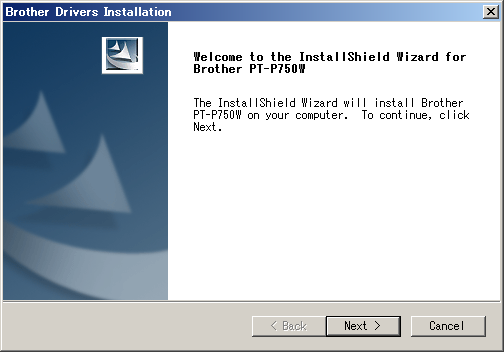
- Дважды щелкните по загруженному файлу, чтобы начать установку.
- Нажмите [Далее].
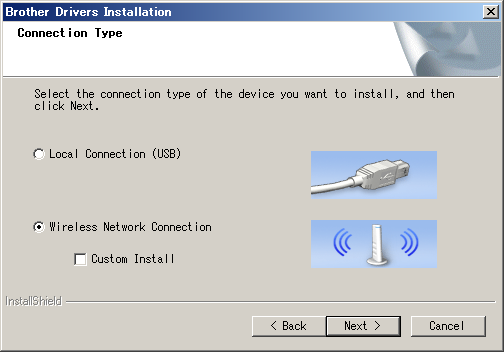
- Выберите [Беспроводное сетевое подключение], а затем нажмите [Далее].
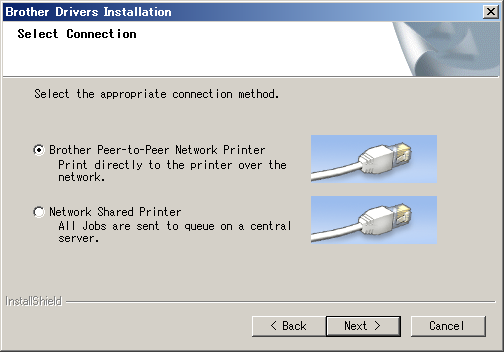
- Выберите [Одноранговый сетевой принтер Brother].
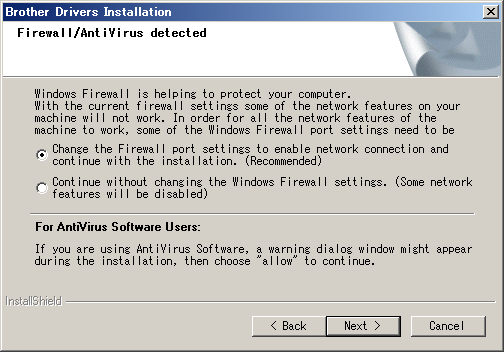
- Выберите [Изменить настройки порта брандмауэра для разрешения сетевого подключения и продолжить установку. (Рекомендуется)], затем нажмите [Далее].
- Подготовьте USB-кабель. Выберите [Да, у меня есть USB-кабель для установки.].
- Следуйте инструкциям на экране, чтобы выполнить поиск доступных беспроводных сетей.
- Выберите SSID (имя сети), подтвержденное ранее, а затем нажмите [Далее].
- Если отображается окно подтверждения установки, убедитесь, что флажок установлен, а затем нажмите [Далее].
- Убедитесь, что SSID (имя сети) введено корректно, а затем выберите [Да].
- Нажмите [Настройки] — [Wi-Fi] и нажмите кнопку-переключатель, чтобы включить функцию Wi-Fi.
- Выберите SSID, к которому вы подключились в шаге 11. Устройство будет подключено к беспроводной точке доступа или маршрутизатору.
Mac
Перед началом работы проверьте SSID (имя сети) и пароль (сетевой ключ) беспроводного маршрутизатора или точки доступа.
- Загрузите Полный пакет программного обеспечения из раздела [Файлы] на данном сайте.
- Дважды щелкните по загруженному файлу.
- Откройте папку [Утилиты] и найдите файл Wireless Device Setup Wizard.
- Дважды щелкните по файлу [Wireless Device Setup Wizard.app].
- Следуйте инструкциям на экране, чтобы настроить параметры беспроводного соединения между принтером и беспроводным маршрутизатором или точкой доступа.
Для завершения подключения рекомендуется использовать USB-кабель.
Если у вас нет беспроводного маршрутизатора или точки доступа
Подключите принтер к устройству Apple с помощью Wireless Direct
- Включите принтер.
- Убедитесь, что на принтере горит индикатор Wi-Fi.
Если индикатор Wi-Fi не горит:- Нажмите и удерживайте кнопку беспроводного режима на принтере в течение одной секунды, чтобы включить режим беспроводной связи.
- Когда загорится индикатор Wi-Fi, отпустите кнопку беспроводного режима. Индикатор Wi-Fi начнет мигать.
Windows
- Убедитесь, что на компьютере установлены принтер драйвера и приложение Printer Setting Tool (Инструмент настройки принтера). Если нет, загрузите и установите их из раздела [Файлы] на данном сайте.
- Убедитесь, что принтер включен, а затем подключите его к компьютеру с помощью USB-кабеля.
- Запустите на компьютере Printer Setting Tool (Инструмент настройки принтера) и нажмите кнопку [Параметры подключения].
Подробнее о Printer Setting Tool (Инструменте настройки принтера) см. в разделе «Использование Printer Setting Tool (Инструмента настройки принтера) (для Windows). - На вкладке [Общее назначение] нажмите [Параметры подключения], а затем убедитесь, что:
- В разделе [Сетевые параметры при вкл. питания] установлено значение [Сохранять текущее состояние].
- В разделе [Выбранный интерфейс] установлено значение [Инфраструктура и Wireless Direct].
- Запустите мобильное приложение и нажмите на значок «Настройка».
(Пользователям Mobile Cable Label Tool необходимо выбрать [Printer Settings] (Параметры принтера) — [Printer] (Принтер).) - Подключите мобильное устройство к той же сети, в которой находится ваш принтер.
- На устройстве нажмите [Настройки] — [Wi-Fi], а затем нажмите кнопку-переключатель, чтобы включить Wi-Fi.
- Выберите принтер в списке. Будет установлено соединение между мобильным устройством и принтером.
Mac
Убедитесь, что на компьютере установлены драйвер принтера и P-touch Utility. (Для macOS 10.15 или более ранней версии) - Подключите принтер к компьютеру с помощью USB-кабеля и запустите P-touch Utility.
Подробнее см. в разделе » Использование P-touch Utility (для Mac OSX). - На вкладке [Wireless Direct] установите для параметра [Wireless Direct] значение [ON] (Вкл.).
- Запустите мобильное приложение и нажмите на значок «Настройка».
(Пользователям Mobile Cable Label Tool необходимо выбрать [Printer Settings] (Параметры принтера) — [Printer] (Принтер).) - Подключите мобильное устройство к той же сети, в которой находится ваш принтер.
- Нажмите [Настройки] — [Wi-Fi], а затем нажмите кнопку-переключатель, чтобы включить Wi-Fi.
- Выберите принтер в списке. Будет установлено соединение между вашим устройством и принтером.
SSID (имя сети) и пароль (сетевой ключ) принтера по умолчанию:
- SSID: “DIRECT-brPT-P750W****”, где “****” — последние четыре цифры серийного номера принтера (наклейка с серийным номером находится в отсеке для кассеты.)
- Пароль: 00000000
Если вы изменили пароль в окне «Параметры подключения», то его необходимо ввести после выбора принтера.
Чтобы распечатать SSID и пароль, дважды нажмите кнопку беспроводного режима (используйте ленту шириной 24 мм).
Если вы не можете подключиться
Включите беспроводные параметры принтера с помощью компьютера:
Windows
- Убедитесь, что на компьютере установлены драйвер принтера и Printer Setting Tool (Инструмент настройки принтера). Если нет, загрузите и установите их из раздела [Файлы] на данном сайте.
- Убедитесь, что принтер включен, а затем подключите его к компьютеру с помощью USB-кабеля.
- Запустите на компьютере Printer Setting Tool (Инструмент настройки принтера) и нажмите кнопку [Параметры подключения].
Подробнее о Printer Setting Tool (Инструменте настройки принтера) см. в разделе » Использование Printer Setting Tool (Инструмента настройки принтера) (для Windows). - На вкладке [Общее назначение] нажмите [Параметры подключения], а затем убедитесь, что:
- В разделе [Сетевые параметры при вкл. питания] установлено значение [Сохранять текущее состояние].
- В разделе [Выбранный интерфейс] установлено значение [Инфраструктура и Wireless Direct].
- Запустите мобильное приложение и нажмите на значок «Настройка».
(Пользователям Mobile Cable Label Tool необходимо выбрать [Printer Settings] (Параметры принтера) — [Printer] (Принтер).) - Выберите принтер в списке.
- Теперь можно выполнять беспроводную печать с устройства.
Mac
Убедитесь, что на компьютере установлены драйвер принтера и P-touch Utility. (Для macOS 10.15 или более ранней версии) - Подключите принтер к компьютеру с помощью USB-кабеля и запустите P-touch Utility.
Дополнительную информацию о P-touch Utility см. в разделе: » Использование P-touch Utility (для Mac OSX). - На вкладке [Wireless Direct] установите для параметра [Wireless Direct] значение [ON] (Вкл.).
- Запустите мобильное приложение и нажмите на значок «Настройка».
(Пользователям Mobile Cable Label Tool необходимо выбрать [Printer Settings] (Параметры принтера) — [Printer] (Принтер).) - Выберите принтер в списке.
- Теперь можно выполнять беспроводную печать с устройства.
Если вам не удалось найти ответ на свой вопрос, вы не пробовали просмотреть ответы на другие вопросы?
- Перейти наверх страницы раздела «Часто задаваемые вопросы и устранение неполадок»
- Просмотреть другие вопросы в этой категории
Вы не пробовали найти ответ на свой вопрос в руководствах?