
Как подключить iPad вторым экраном к Mac
Рассказываем о том, как подключить iPad к компьютеру и использовать его как второй экран. Рассматриваем и встроенные технологии в духе Sidecar и сторонние приложения с устройства для решения тех же задач.
Начнем с метода, предлагаемого самой Apple.
Что такое технология Sidecar
Если вы используете компьютер Apple с macOS Catalina или более новой версией, то вам доступна новая технология Sidecar. Это функция, которая позволяет буквально в пару кликов превратить iPad в дополнительный дисплей для компьютера.
Причем можно задействовать планшет и как полноценный экран, на котором будут размещены другие окна и рабочие столы, и как дополнительный экран, на который просто ретранслируется изображение с монитора компьютера.
Sidecar к тому же позволяет взаимодействовать с приложениями для macOS на планшете. Например, можно использовать его как графический планшет для Фотошопа запущенного на компьютере. То есть работать с полноценными продуктами Adobe в максимально удобной для этого среде с использованием Apple Pencil.
Теперь перейдем непосредственно к настройке Sidecar и другим вариантам использования iPad как второго дисплея.
Какие устройства поддерживают Sidecar
Далеко не все гаджеты поддерживают Sidecar. Есть ряд технологий, которые требуется для корректной работы этой функции. Это касается и новых версий Bluetooth и наличия определенного поколения процессора и т.п. Поэтому для начала надо убедиться, что ваш компьютер и планшет поддерживают Sidecar.
Поддерживаются следующие компьютеры:
- MacBook Air (2017 года и новее).
- MacBook Pro (2016 года и новее).
- iMac (2015 года и новее).
- Mac mini (2018 года и новее).
С iPad все проще. Подходят любые устройства, поддерживающие iPadOS 13.
- iPad Pro (все поколения).
- iPad (пятого поколения и новее).
- iPad mini (четвертого поколения и новее).
- iPad Air (третьего поколения и новее).
Если у вас есть эти гаджеты, то можете смело переходить к инструкции ниже.
Если же у вас более старые компьютеры, то не расстраивайтесь. Прочитайте часть статьи про Luna Display. У этого устройства системные требования немного ниже.
Как настроить Sidecar через AirPlay
Эта инструкция касается последней версии macOS. На момент написания статьи это macOS BigSur. Поэтому будет использоваться интерфейс именно этой ОС.
Чтобы включить Sidebar:
- Кликаем по иконке Пункта управления.
- В появившемся контекстном меню выбираем пункт «Дисплей» (оно кликабельное, если нажимать не на ползунок, а на название пункта).
- Среди доступных мониторов выбираем собственный iPad. Чтобы он там появился, нужно чтобы оба устройства были подключены к одному аккаунту iCloud.
Сразу после этого изображение с Мака должны появиться на планшете.
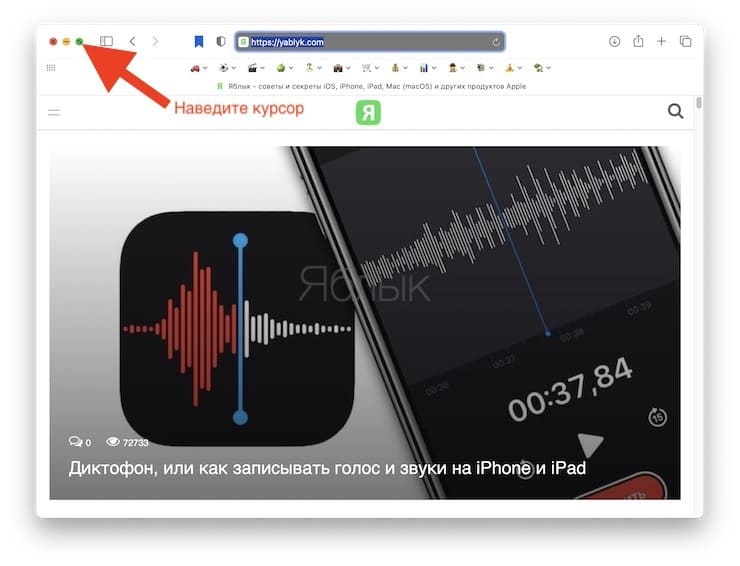
Какое именно окно появится на планшете, зависит от выбора пользователя. Например, можно взять одну из итераций Safari и отправить ее на дисплей iPad. Как это сделать? Надо:
- Навести курсор на зеленый кружок в левом верхнем углу окна приложения.
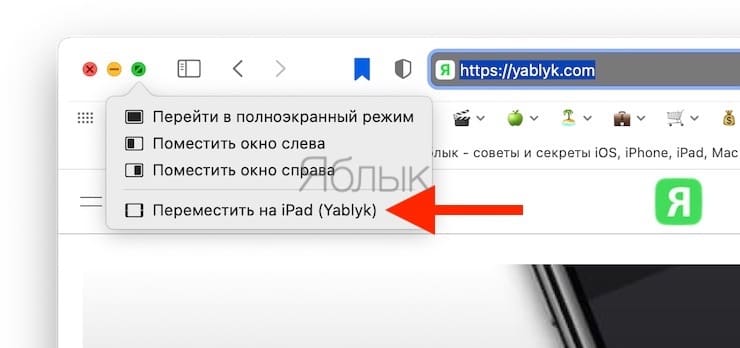
- Дождаться пока под кружком появится контекстное меню.
- В контекстном меню выбираем свой iPad.
После этого окно тут же появится на экране планшета.
Как пользоваться интерфейсом Sidecar
После подключения к macOS интерфейс на iPad немного изменится. Появятся две панели для управления системой с помощью сенсорного дисплея. Убрать эти панели можно в настройках дисплея macOS. Но лучше их оставить так как они упрощают взаимодействие с платформой в целом.
Далее рассмотрим, какую функцию выполняет каждая кнопка:
- Эта клавиша меняет расположение панели Dock. Нажатие на нее перемещает избранные положения с экрана компьютера на экран планшета. Если нажать на нее повторно, то Dock снова вернется на Мак.
- Кнопка Cmd. Это та же кнопка, что расположена справа и слева от пробела. Выполняет ту же функцию и может использоваться в качестве модификатора. Например, для открытия новых вкладок по нажатию Cmd + T.
- Кнопка Option (или Alt). Еще один модификатор, работающий так же, как на компьютере.
- Кнопка Control. То же самое, что и Ctrl на компьютерах Apple.
- Кнопка Shift. Можно использовать как модификатор или для капитализации букв.
- Кнопка отмены действия. Работает, как сочетание клавиш Cmd + Z в macOS.
- Кнопка включения клавиатуры. При нажатии на нее появляется экранная клавиатура для взаимодействия с системой с планшета. На тот случай, если компьютер находится далеко.
- Кнопка выхода из режиме Sidecar. Возвращает на экран интерфейс iOS.
- Touch Bar. Имитация сенсорной панели, как в новых ноутбуках Apple. Эта часть интерфейса меняется в зависимости от того, какое приложение в текущий момент открыто на планшете.
Другие параметры Sidecar
Функция Sidecar работает похожим с AirPlay образом. Второй дисплей можно расположить любым удобным образом. При этом его «расположение» по отношению к интерфейсу macOS тоже скорректировать.
Для этого нужно:
- Открыть системные настройки.
- Затем перейти в пункт «Дисплей».
- Выбрать вкладку «Расположение».
- Здесь вы увидите как расположены внешние экраны по отношению к вашему компьютеру. Вы можете переместить их в любое удобное положение. Просто потяните их мышью в нужную область.
Теперь вы точно будете знать, куда нужно вести мышь, чтобы переключиться на внешний экран.
Например, если iPad стоит слева, то и экран надо разместить слева. Тогда для переключения на iPad нужно будет переместить мышь влево.
Функция «Универсальное управление»
В macOS Monterey и iPadOS 15 появится еще один способ взаимодействия с планшетом прямо с компьютера. Для этого даже не нужно будет ничего настраивать. Нужно будет просто поставить iPad слева или справа от компьютера, а потом переместить курсор до упора в ту область, где стоит планшет. В этот же момент на экране iPad материализуется курсор, с помощью которого можно управлять интерфейсом iPadOS или переносить объект из нее в macOS.
Эта возможность будет доступна осенью 2021 года. Поддерживаемые устройства пока неизвестны. Но они точно должны поддерживать самые современные версии операционных систем.
Luna Display
Luna Display — это не просто программа, а целая инфраструктура. То есть и ПО и гаджет для подключения к дисплею.
С помощью Luna Display можно подключить Mac к iPad и использовать как полноценный второй дисплей с некоторыми ограничениями по управлению. То же работает и для Windows. То есть необязательно быть владельцем компьютера Apple, чтобы превратить планшет в дополнительный экран для работы.
Также некоторые пользователи задействуют iPad как единственный экран для устройств в духе Mac mini и других компьютеров, не имеющих своего дисплея.
Правда, стоит это удовольствие почти 10 тысяч рублей. Но это все же дешевле, чем покупка ноутбука с поддержкой macOS.
AirDisplay
Это приложение для дистанционного подключения iPad к Маку. Причем как по проводам, так и беспроводным способом. Приложение распространяется в App Store и стоит всего лишь 1200 рублей.
Вместо заключения
На этом все. Как видите, существует сразу несколько способов превратить планшет во второй экран. Причем каждый из них по своему полезен. А грядущей осенью способов станет на один больше. Надеемся, что эта инструкция поможет вам стать продуктивнее и упростит выполнение повседневных и рабочих задач за вашим Mac и iPad.
Как подключить айпад к макбуку как второй экран — Как подключить iPad к MacBook в качестве второго экрана: инструкция по шагам
— У вашего MacBook и iPad должна быть установлена последняя версия операционной системы.
— Убедитесь, что Wi-Fi и Bluetooth включены на обоих устройствах.
Шаг 2: Подключите iPad к MacBook с помощью кабеля USB
— Используйте кабель USB-A / USB-C, чтобы подключить iPad к MacBook.
— На iPad нажмите «Доверить этому компьютеру», если появится запрос.
Шаг 3: Запустите приложение Sidecar на MacBook и iPad
— Нажмите значок Sidecar на панели управления, или откройте приложение на MacBook: Перейдите в Настройки -> Рабочий стол и экраны -> Sidecar.
— Выберите ваш iPad в списке доступных устройств.
Шаг 4: Настройте параметры второго экрана
— Вы можете выбрать ориентацию экрана (горизонтальную или вертикальную) и настройки Apple Pencil.
— Вы также можете использовать функцию Touch Bar на iPad с помощью Sidecar.
— Убедитесь, что ваш iPad подключен к питанию, чтобы не разрядиться.
— Старайтесь держать iPad так, чтобы он был на той же высоте, что и MacBook, чтобы снизить усталость глаз и шеи.
— Используйте зеркалирование экрана в течение нескольких минут, чтобы узнать, как он будет использоваться в качестве второго экрана. Если вы хотите использовать свой iPad в качестве второго экрана для вашего MacBook, вам понадобится приложение. Есть несколько решений, которые могут помочь в подключении вашего iPad к MacBook в качестве второго экрана.
Один из способов — использование приложения Duet Display. Оно работает с Macs и iPads, и позволяет подключить устройства через кабель Lightning или USB. После установки приложения на оба устройства, у вас появится возможность использовать свой iPad в качестве второго экрана, где вы можете перетаскивать окна и приложения в любом направлении.
Еще один вариант — использовать бесплатное приложение Sidecar от Apple. Оно позволяет подключить iPad как второй экран к macOS Catalina или новее. Если ваш MacBook поддерживает Sidecar, вы увидите значок «AirPlay» на панели меню. Нажмите на этот значок, и выберите «Использовать как второй экран» для вашего iPad.
Существует еще несколько альтернативных приложений для подключения iPad к Mac, таких как Luna Display и Splashtop Wired XDisplay. Большинство из них не бесплатны, но они предлагают дополнительные функции и возможности, если вам это нужно.
Независимо от того, какое приложение вы выберете, подключение iPad к MacBook в качестве второго экрана может быть полезным для улучшения вашей производительности и комфорта работы.
Есть несколько способов подключения iPad к MacBook в качестве второго экрана. В этом ответе мы рассмотрим наиболее распространенные из них.
Вариант 1: Использование функции Sidecar
Sidecar — это функция, представленная в macOS Catalina и более новых версиях операционной системы, которая позволяет использовать iPad в качестве второго экрана для MacBook. Для того чтобы воспользоваться этой функцией, у iPad должна быть установлена iPadOS 13 или более новая версия.
Для активации функции Sidecar нужно сделать следующее:
1. Убедитесь, что оба устройства (MacBook и iPad) подключены к одной Wi-Fi сети.
2. Нажмите иконку AirPlay на панели управления iPad (это можно сделать выдвинув палец снизу экрана вверх).
3. В списке устройств найдите свой MacBook и выберите его.
4. На MacBook появится окно, в котором вы сможете выбрать, какой контент отобразить на iPad.
5. После выбора контента, он будет отображен на iPad в качестве второго экрана.
Вариант 2: Использование стороннего приложения
Если у вас устройства с устаревшими версиями операционных систем, или если вы хотите использовать iPad в качестве второго экрана не только для MacBook, то можете воспользоваться сторонним приложением. Примеры таких приложений — Duet Display и Luna Display.
Duet Display позволяет использовать iPad в качестве второго экрана для любого компьютера (как для Mac, так и для PC). Чтобы воспользоваться этим приложением, нужно установить его на оба устройства, подключить их кабелем Lightning/USB-C и запустить приложение на каждом из них.
Luna Display также работает как адаптер между MacBook и iPad, однако он использует беспроводное соединение Wi-Fi. Приложение доступно только для macOS, но позволяет использовать iPad как второй экран для любого Mac-компьютера.
Какой бы способ подключения вы ни выбрали, в итоге вы получите возможность использовать iPad в качестве второго экрана для своего MacBook.
Как подключить ipad к mac
Вы можете подключить iPad Pro в ваш Mac или ПК, чтобы зарядить устройство или синхронизировать содержимое с помощью iTunes. порта, подключите его с USB-C на USB-с кабель в комплекте с iPad про.
Как синхронизировать Мак и макбук?
Чтобы впервые настроить синхронизацию, нужно подключить устройство к Mac через кабель USB или USB-C. Когда устройство подключено, его значок появляется в боковом меню Finder, а при выборе значка отображаются варианты синхронизации. Вы можете выбрать объекты для синхронизации.
Как использовать iPad как второй монитор Mac?
Чтобы использовать iPad как монитор, достаточно разместить его неподалеку от MacBook, iMac или другого компьютера Apple. После этого нажмите значок AirPlay в верхней строке меню на компьютере Mac, затем выберите вариант подключения к iPad — он появится в списке мониторов. Теперь iPad будет продолжением экрана Mac.
Как подключить айфон к Макбуку без провода?
- включите свой МакБук;
- войдите в меню Finder, выберите там AirDrop;
- включите Bluetooth или Wi-Fi (даже если вы упустите этот момент, программа сама об этом позаботится и напомнит вам лишний раз об этом).
Можно ли использовать iPad как второй монитор?
- Необходимо скачать приложение iDisplay. Также подойдет Duet Display, принцип подключения у них одинаковый;
- Установить iDisplay для Windows или macOS;
- Подключить устройство можно с помощью кабеля или через Wi-Fi. …
- При подключении выскочит окно, в котором надо нажать на кнопку “Always Allow”.
Как настроить iPad как второй монитор?
При использовании Sidecar iPad превращается в полноценный дополнительный монитор для Mac, который можно настроить — для этого нужно перейти в меню «Системные настройки» > «Мониторы». Здесь, в том числе, есть возможность изменения расположения вспомогательного экрана.
Как привязать телефон к Макбуку?
Подключите Android к Mac
Подключите ваш смартфон (который должен быть включен и разблокирован) к Mac с помощью USB-кабеля. (Если у вас нет подходящего кабеля — особенно вероятно, если у вас есть один из более новых, только USB-C, MacBook — тогда возможно беспроводное подключение.
Как привязать айфон к Макбуку?
Синхронизация содержимого по Wi-Fi
- Подключите устройство к компьютеру с помощью кабеля USB, а затем откройте iTunes и выберите устройство. …
- Щелкните «Обзор» в левой части окна iTunes.
- Выберите «Синхронизировать с этим [устройством] через сеть Wi-Fi».
- Нажмите кнопку «Применить».
Как связать мак и айфон?
Синхронизация контента с Mac на iPhone или iPad по сети Wi-Fi
- Подключите устройство Mac через кабель USB или USB-C.
- В Finder на Mac выберите устройство в боковом меню Finder. …
- Выберите «Основные» в панели кнопок.
- Установите флажок «Показывать это [устройство], если оно подключено к Wi-Fi».
Можно ли использовать iPad как планшет для рисования?
Также существует приложение для iPad, которое позволит превратить ваше устройство в графический планшет. … В отличие от подобного приложения для Android, Air Stylus вполне может переносить изображение с планшета на компьютер и можно контролировать силу нажатия.
Можно ли использовать iPad как монитор для ps4?
Выберите меню Apple > Системные настройки, затем нажать звук. В области вывода, убедитесь, что ваши устройства HDMI выбран. Если вы подключаетесь с помощью мини-DisplayPort адаптер, убедитесь, что ваш Mac может отправлять аудио через мини DisplayPort.
Как подключить планшет к компьютеру Mac?
Как подключить Android планшет к Mac через USB.
- Подключите ваше Android устройство к Mac.
- Дважды кликните по Android File Transfer, чтобы запустить его в первый раз (в дальнейшем приложение будет автоматически запускаться при подключении Android устройства к Mac).
Как подключить iPhone к Mac через Bluetooth?
Подключение устройства Bluetooth к компьютеру Mac
- Убедитесь, что устройство включено, а его обнаружение возможно (подробнее см. в документации к устройству).
- На Mac выберите пункт меню «Apple» > «Системные настройки», затем нажмите «Bluetooth». …
- Выберите устройство в списке и нажмите «Подключить».
Как сделать резервную копию iPhone на Mac?
Создание резервных копий данных с iPhone с помощью Mac
- Подключение iPhone к компьютеру с помощью кабеля
- В боковом меню Finder на Mac выберите свой iPhone. …
- В верхней части окна Finder нажмите «Основные».
- Выберите параметр «Создать резервные копии всех данных с iPhone на этом Mac».
Как сделать повтор экрана с айфона на макбук?
На вашем iPhone откройте пункт управления и включите повтор экрана. Выберите устройство с именем вашего компьютера Mac. На экране Mac OS появится код, введите его на iPhone. Сразу после этого начнется передача изображения с экрана iPhone на экран компьютера или ноутбука Mac.
Sidecar в macOS Catalina работает не со всеми Mac и iPad. Но есть уловка
Обновления операционных систем Apple хороши не только тем, что указывают на актуальность совместимых устройств, но и тем, что экономят деньги пользователей. Дело в том, что большая часть функций, которые появляются с выходом апдейта, копируют возможности сторонних приложений, некогда доступных в App Store за плату. Так было со сканерами QR-кодов на iOS, режимом Night Shift, понижающем цветовую температуру экрана на macOS, и много чем ещё. Поэтому все особенно обрадовались, когда Apple добавила в macOS Catalina поддержку бесплатного режима Sidecar для подключения iPad к Mac в качестве внешнего монитора. Но не стоит забывать об ограничениях, которые он в себе несёт.
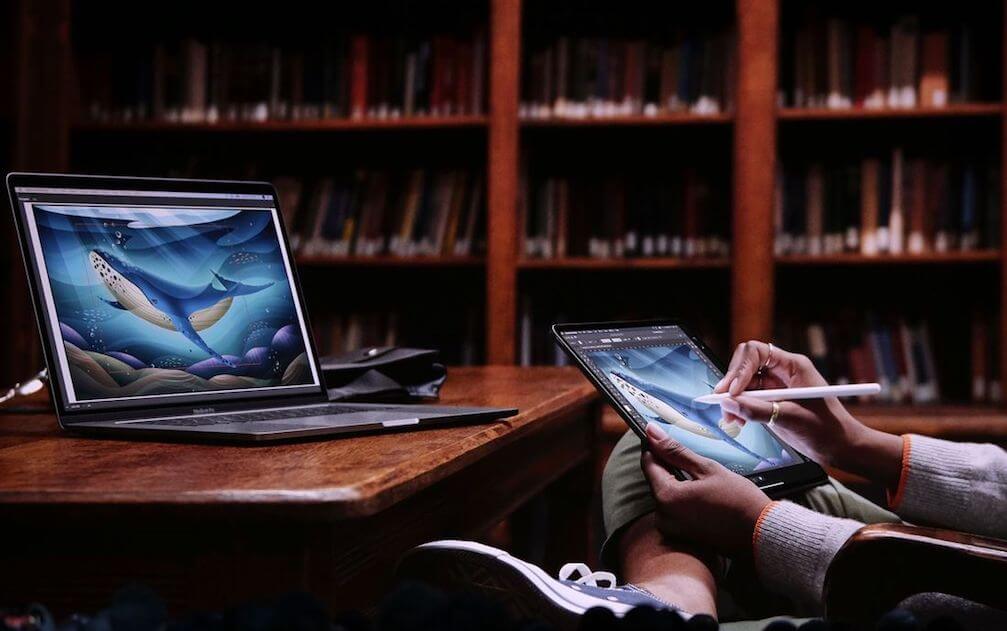
Как подключить iPad к Mac как второй монитор
Sidecar — это одно из обилия нововведений, которое расширяет экосистемные возможности устройств Apple. В отличие от приложения Duet Display, которое тоже выводит на iPad изображение с Mac и позволяет взаимодействовать с элементами компьютера на сенсорном экране, Sidecar оказывается гораздо функциональнее и полезнее. Мало того, что штатный режим не требует проводов, так ещё и позволяет использовать iPad в качестве графического планшета, рисуя или внося изменения в изображения на Mac при помощи Pencil. Вот только работает он, к сожалению, отнюль не с каждым устройством.
iPad с поддержкой Sidecar
Оказывается, подключить через Sidecar к Mac можно далеко не каждый iPad. Ключевым условием для подключения является совместимость планшета с Apple Pencil. Несмотря на то что само перо для работы с режимом не требуется, его поддерживают только следующие модели iPad:
- iPad Pro (все поколения);
- iPad Air 3 (2019)
- iPad mini 5 (2019)
- iPad 6 (2018)
- iPad 7 (2019)
Какие Mac поддерживают Sidecar
С Mac тоже не всё так однозначно. Как и в случае с iPad, Apple почему-то решила ограничить количество моделей компьютеров, которые смогут подключаться к планшету через Sidecar:
- iMac (конца 2015 г.в. и новее);
- MacBook Pro (2016 г.в. и новее); (2018 г.в. и новее);
- Mac Mini (2018 г.в.);
- MacBook (2016 г.в. и новее);
- iMac Pro (2017 г.в.)
Читайте также: Как работает функция Sidecar на iPad и Mac
С чем именно связаны ограничения на использование Sidecar на Mac более старых моделей, несмотря на то что они и обновились до macOS Catalina, сказать сложно. Можно было предположить, что всё дело в “железе”, но почему в таком случае iMac 2015 года выпуска совместим с Sidecar, а MacBook Pro того же периода или MacBook Air 2017 — нет? В Купертино объясняют это техническими ограничениями, но предпочитают не вдаваться в подробности, оставляя пользователей наедине с ещё одним запретом.
Как включить Sidecar на старых Mac
Впрочем, попробовать включить Sidecar на несовместимых Mac всё-таки можно.
Проследуйте по пути /System/Library/PrivateFrameworks/SidecarCore.framework/Versions/A/SidecarCore и скопируйте файл SidecarCore. Затем нужно отключить защиту целостности системы. Для этого нажмите на логотип яблока в верхней строке меню, затем «Перезагрузить» и зажмите CMD+R. Так мы запустим перезагрузку в режиме восстановления. Затем откройте терминал и введите команду csrutil disable. После ввода команды подтвердите действие нажатием клавиши Enter и снова перезагрузите Mac.
Теперь скачайте отсюда файл патча и извлеките его из архива. Именно он позволит снять ограничение на работу Sidecar, которое установила macOS Catalina. Для этого снова откройте терминал, введите команду chmode, перетяните файл патча в окно терминала и нажмите Enter. После этого введите в терминале команду sudo и снова перетяните файл патча в окно терминала. Это делается жестом Drag&Drop, а потому не должно вызвать каких-либо затруднений.
Чтобы завершить процесс, выполните перезагрузку Mac и откройте «Системные настройки». Если всё было сделано правильно и не было допущено ошибок, в открывшемся окне должна появиться пиктограмма приложения Sidecar. Откройте его, настройте варианты отображения и активации, а затем попробуйте подключить iPad к Mac. Для этого в строке состояния выберите иконку Sidecar и выберите в выпадающем меню свой iPad.
Этот трюк срабатывает и на релизной сборке macOS Catalina, хотя и несёт в себе ряд ограничений. В частности, пользователям, которые активировали Sidecar на старых Mac принудительно, приходилось терпеть низкое качество изображения, которое выводилось на iPad, задержку при выполнении команд и отсутствие беспроводного режима. Но даже если вы решились на выполнение положений из этой инструкции, помните, что это небезопасно, а все действия вы совершаете на свой страх и риск.
Использование iPad в качестве второго дисплея для компьютера Mac
Благодаря функции Sidecar можно использовать iPad в качестве дисплея, чтобы расширить или продублировать экран компьютера Mac.
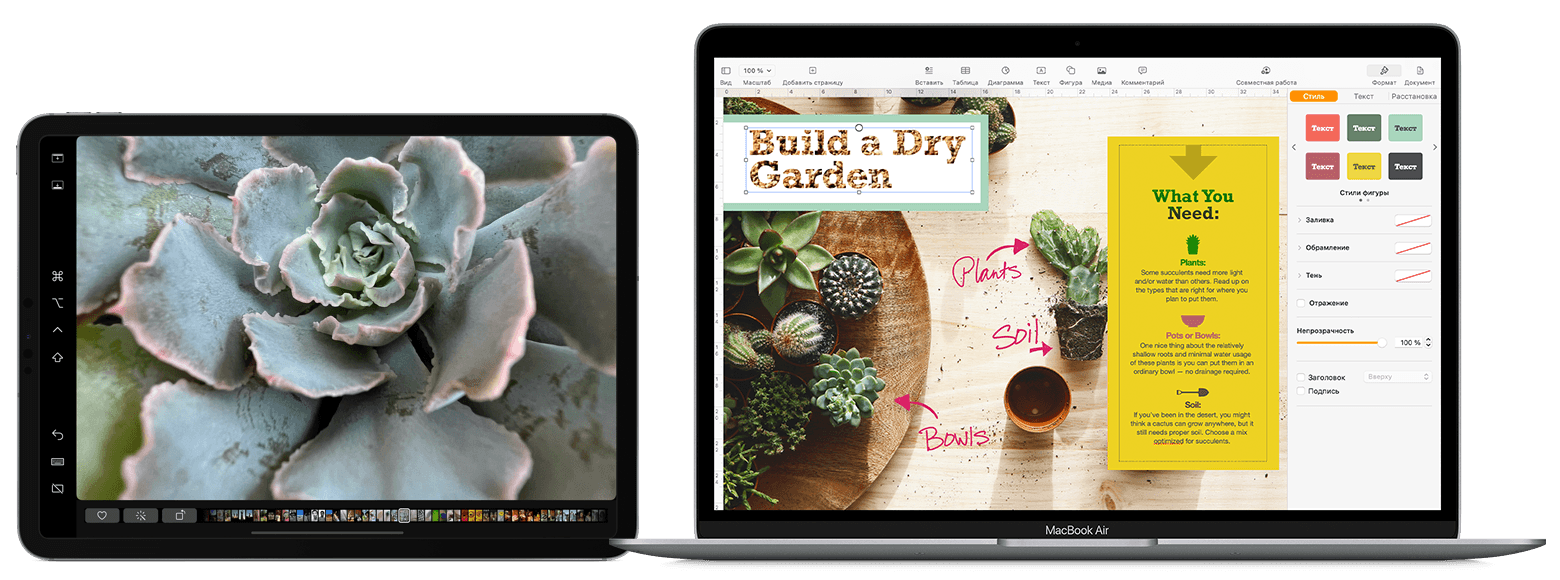
Подготовка
- Прежде чем начать, убедитесь, что ваш Mac и iPad соответствуют системным требованиям Sidecar, в том числе что вход на них осуществляется с использованием одного и того же идентификатора Apple ID.
- Функцию Sidecar можно использовать беспроводным способом, но чтобы iPad не разрядился в процессе работы, его стоит подключить к компьютеру Mac с помощью зарядного USB-кабеля из комплекта iPad.
Если вы хотите управлять компьютером Mac и iPad с помощью клавиатуры, мыши или трекпада, чтобы на iPad отображались собственный экран и приложения, а не рабочий стол и приложения компьютера Mac, используйте функцию «Универсальное управление».
Перемещение окна компьютера Mac на iPad
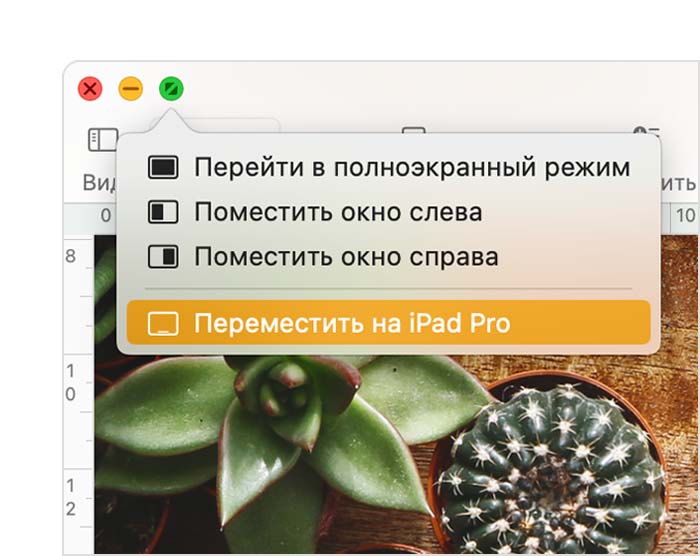
Наведите указатель на кнопку полноэкранного режима окна на компьютере Mac, а затем выберите вариант перемещения этого окна на дисплей iPad.
Вы можете повторить этот шаг для других окон компьютера Mac или просто перетащить другие окна Mac на iPad и обратно. Чтобы переместить окно обратно на компьютер Mac, можно также навести указатель на кнопку полноэкранного режима и выбрать «Переместить окно назад на Mac».
Если вы хотите, чтобы iPad дублировал экран Mac, а не расширял рабочий стол:
- В macOS Monterey выберите вариант дублирования экрана в меню «Повтор экрана» в строке меню. 1
- В macOS Big Sur выберите вариант дублирования экрана в меню «Монитор» в Пункте управления или в строке меню.
- В macOS Catalina выберите вариант дублирования экрана в меню AirPlay ( или ) в строке меню. 2
Использование бокового меню на iPad
В боковом меню на экране iPad находятся часто используемые элементы управления компьютера Mac. К ним относятся клавиши Command и Shift, а также другие клавиши модификации, что позволяет выбирать команды прикосновением пальца или с помощью Apple Pencil.
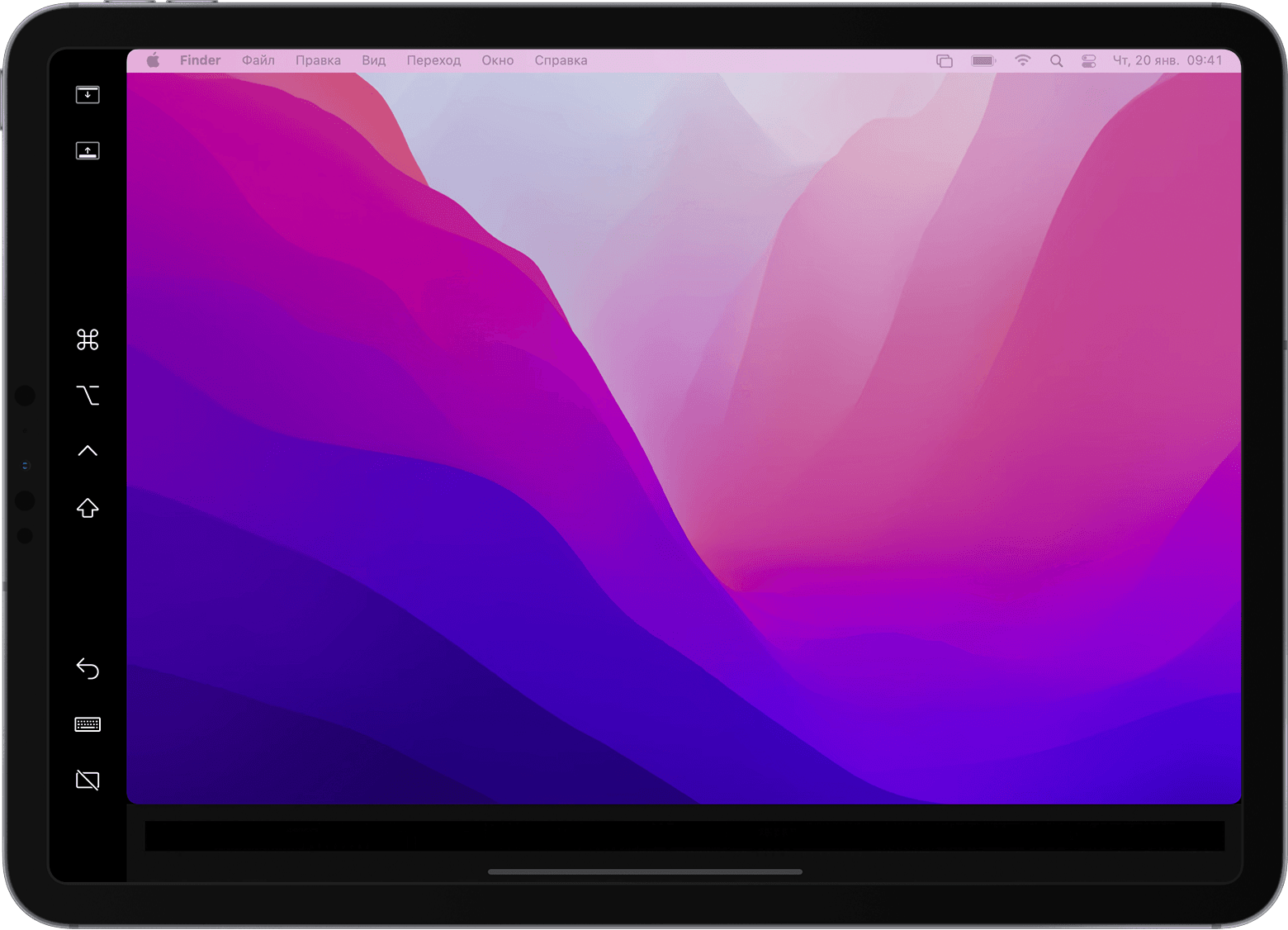
Коснитесь экрана, чтобы показать или спрятать строку меню во время просмотра окна в полноэкранном режиме на iPad.
Показать или скрыть панель Dock вашего компьютера на iPad.
Command. Коснитесь и удерживайте, чтобы настроить клавишу Command. Коснитесь дважды, чтобы заблокировать клавишу.
Option. Коснитесь и удерживайте, чтобы настроить клавишу Option. Коснитесь дважды, чтобы заблокировать клавишу.
Control. Коснитесь и удерживайте, чтобы настроить клавишу Control. Коснитесь дважды, чтобы заблокировать клавишу.
Shift. Коснитесь и удерживайте, чтобы настроить клавишу Shift. Коснитесь дважды, чтобы заблокировать клавишу.
Отменить последнее действие. Некоторые приложения поддерживают отмену нескольких действий.
iPad, как второй дисплей для Mac: как включить и какие Mac и iPad поддерживаются
С выпуском iPadOS 13 и macOS Catalina появилась функция Sidecar, позволяющая использовать iPad в качестве второго дисплея без установки дополнительных приложений на компьютерах Mac.
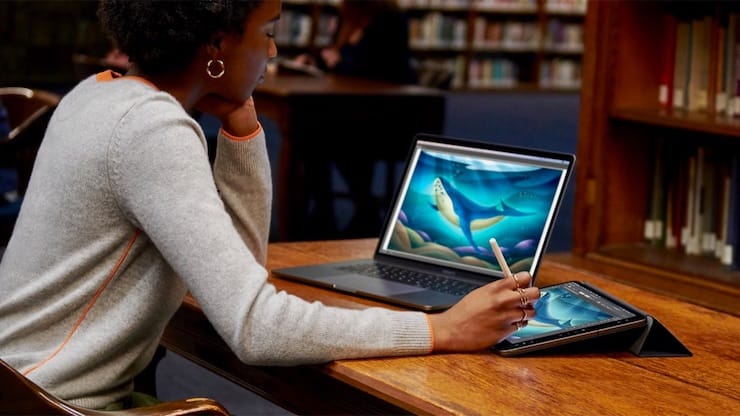
Эта функция отлично взаимодействует с Apple Pencil, так что iPad может стать еще и графическим планшетом для вашего Mac. На iPad можно отображать элементы управления Touch Bar для Mac, которые не получили эту встроенную сенсорную панель.
Какие ОС поддерживают функцию Sidecar
Для использования функции Sidecar необходима iPadOS 13 (или новее) и macOS Catalina (или новее).
Какие Mac поддерживают функцию Sidecar
- 27-дюймовый iMac (конца 2015 года или новее);
- iMac Pro;
- MacBook Pro (2016 года или новее);
- MacBook Air (2018 года);
- 12-дюймовый MacBook (начала 2016 года или новее);
- Mac mini (2018 и новее);
- Mac Pro (2019).
Очень странно, что в этом списке нет предыдущего Mac Pro. Несмотря на всю мощь, которую предлагает это решение, каким-то образом оно оказалось несовместимым с Sidecar.
Какие iPad поддерживаются функцией Sidecar
К счастью, поддерживаются все iPad, на которые можно установить iOS 13 и новее.
- iPad Pro (все поколения);
- iPad 6 (2018);
- iPad mini 5;
- iPad Air 3.
Как добавить поддержку функции Sidecar для старых Mac
Даже если ваш Mac не входит в список поддерживаемых компьютеров, не стоит огорчаться. Разработчик Тротон-Смит опубликовал обходной путь, который может заставить функцию Sidecar работать даже на неподдерживаемых устройствах. Однако гарантий этого никто дать не может.
Введите в Терминале следующую команду:
defaults write com.apple.sidecar.display allowAllDevices -bool YES
Нажмите Return (Enter).
Как использовать iPad в качестве второго дисплея для Mac
Функция Sidecar работает как «по воздуху» (Bluetooth), так и через кабель для зарядки. Естественно, во втором случае соединение окажется более стабильным и с минимальными задержками.
Для того чтобы активировать функцию Sidecar, нажмите значок Пункта управления в строке macOS.

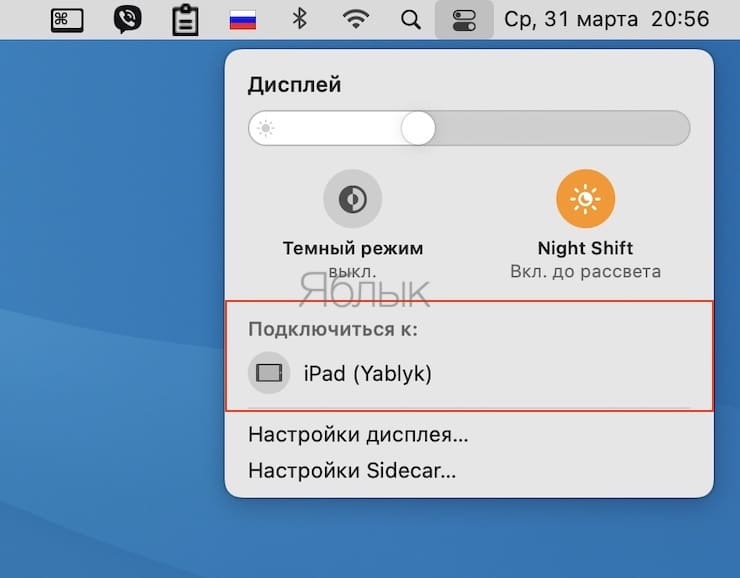
Выберите значок Sidecar в разделе Дисплей Пункта управления.
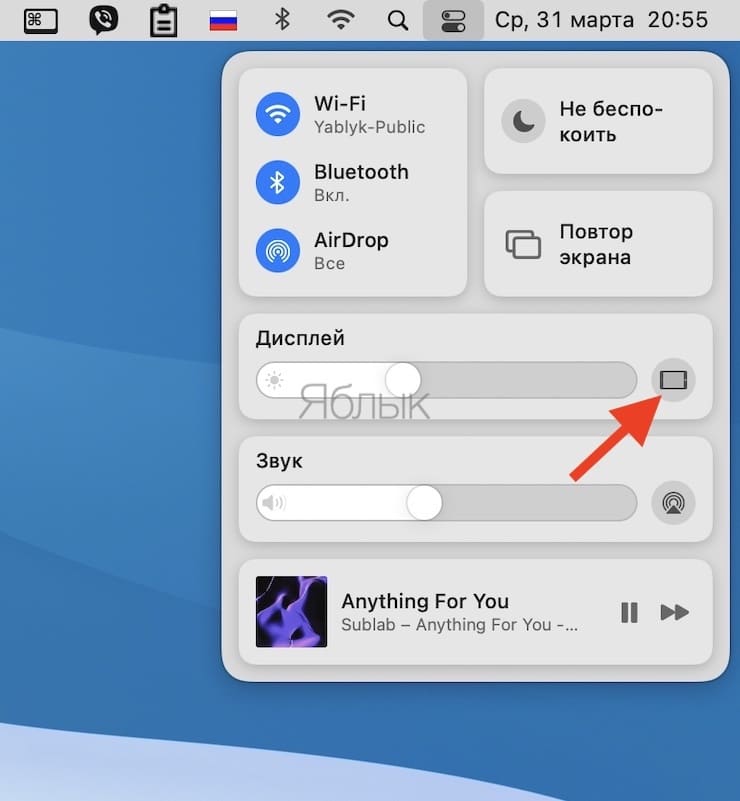
В появившемся окне выберите определившийся iPad.
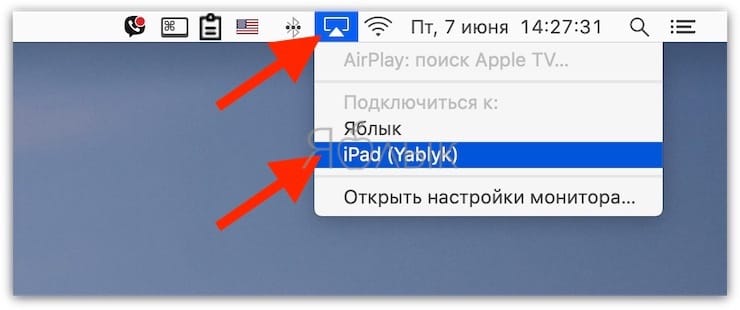
В более старых версиях macOS для включения Sidecar нажмите значок AirPlay и выберите определившийся iPad.
После выполнения вышеуказанных действий на экране iPad отобразится интерфейс macOS.
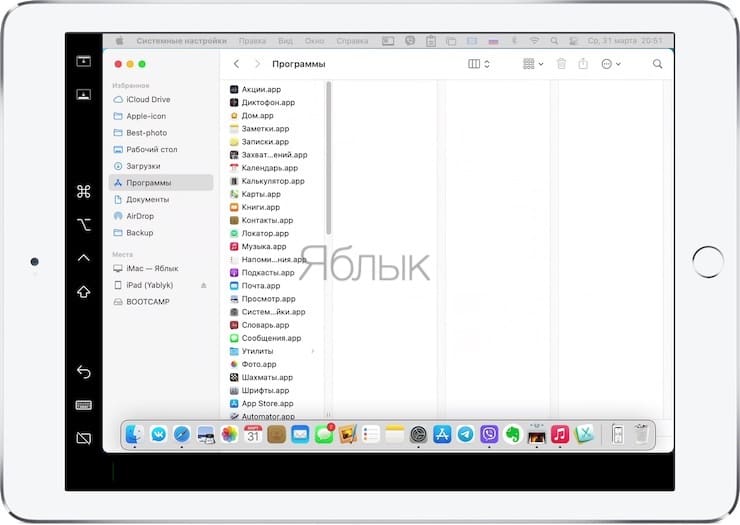
Если необходимо вывести на iPad какое-либо приложение в полноэкранном режиме, наведите курсор на зеленую кнопку у края окна приложения на macOS и выберите опцию Переместить на iPad.
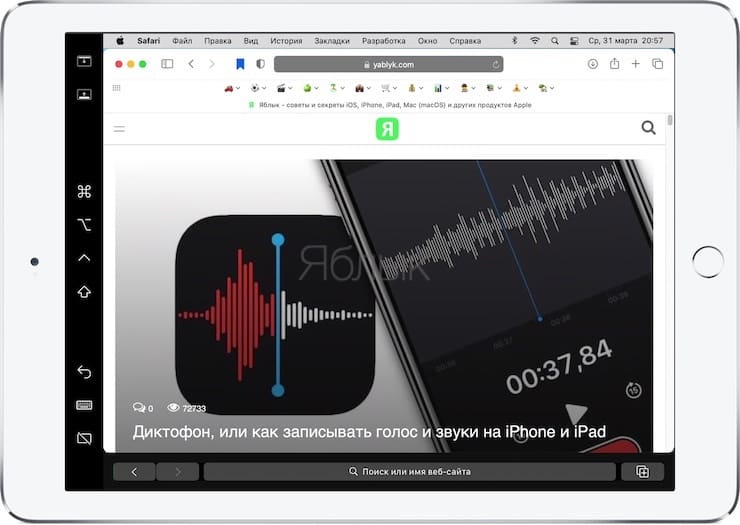
Во время использования Sidecar можно переключиться на работу с приложениями для iPad. Это приостановит, но не закроет сессию Sidecar. Для возврата к Sidecar используйте соответствующий значок в Dock-панели iPad.
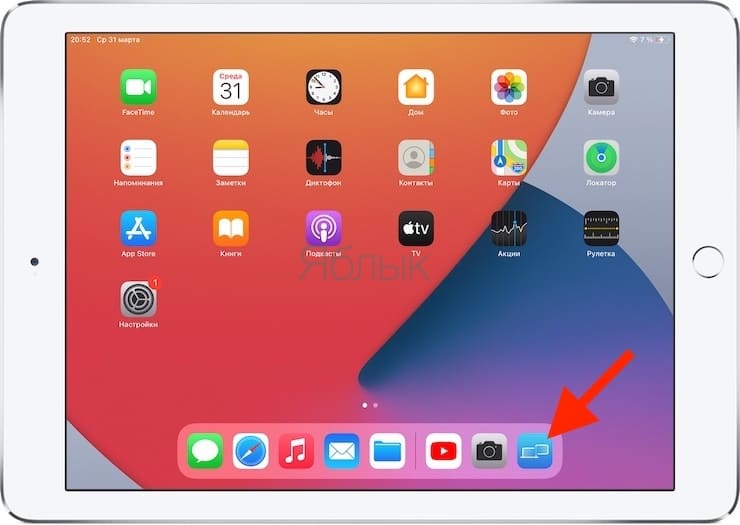
Боковое меню Sidecar на iPad
После активации iPad в качестве второго дисплея для Mac, в боковом меню на экране iPad появятся часто используемые элементы управления.
| Значок | Описание |
| Показать или спрятать строку меню macOS | |
| Показать или скрыть панель Dock macOS | |
| Command. Нажмите и удерживайте, чтобы настроить клавишу Command. Коснитесь дважды, чтобы заблокировать клавишу | |
| Option. Нажмите и удерживайте, чтобы настроить клавишу Option. Коснитесь дважды, чтобы заблокировать клавишу | |
| Control. Нажмите и удерживайте, чтобы настроить клавишу Control. Коснитесь дважды, чтобы заблокировать клавишу | |
| Shift. Нажмите и удерживайте, чтобы настроить клавишу Shift. Коснитесь дважды, чтобы заблокировать клавишу | |
| Отменить последнее действие | |
| Показать или скрыть экранную клавиатуру iPadOS | |
| Закончить текущую сессию Sidecar |
Жесты для прокрутки и другие действия
При использовании режима Sidecar на планшете можно применять различные жесты.
- Прокрутка: смахните двумя пальцами.
- Скопировать: сведите три пальца.
- Вырезать: дважды сведите три пальца.
- Вставить: разведите три пальца.
- Отменить: смахните влево тремя пальцами или дважды коснитесь тремя пальцами.
- Повторить: смахните вправо тремя пальцами.
Как использовать iPad в качестве второго дисплея для Mac или Windows при помощи сторонних приложений
Если ваш iPad не поддерживает iOS 13, использовать планшет в качестве второго дисплея для Mac все равно реально. Для этого необходимо воспользоваться сторонними приложениями: Duet Display (для Mac и Windows) и Spacedesk (для Windows).
Похожие публикации:
- Как подключить телеграмм к эпл вотч
- Как получить сертификат с apple store
- Как поменять в наушниках насадки на айподах
- Как посмотреть mac адрес в апкш континент
Как подключить Айпад к компьютеру: основные способы и пошаговая инструкция
Есть несколько проверенных способов, как подключить Айпад к компьютеру. Например, можно сделать коннект по обычному USB либо по беспроводной технологии. Пошаговые инструкции для каждого метода представлены в этой статье.
Через USB
Один из способов, как подключить iPad к компьютеру, связан с использованием стандартного кабеля USB. Универсальный вариант, который можно использовать практически во всех случаях. К тому же его применяют в обязательном порядке перед первым соединением с помощью Wi-Fi.
Чтобы понять, как подключить Айпад к компьютеру через USB, необходимо использовать кабель Apple, тип которого зависит от разъема гаджета:
- к самым старым устройствам, которые выпущены до 2014 года, подключают адаптер с разъемом 30-контактным;
- если модель выпущена в период 2014-2018 гг., понадобится кабель Lightning;
- для более современных – USB-C: это и есть основной вариант, как подключить iPad к iTunes.
В некоторых случаях потребуются и другие кабели, которых нет в базовом комплекте. Это может быть, например, переходник, USB-C, причем он тоже подразделяется на несколько типов – AV и VGA.
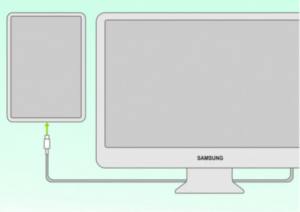
Когда все кабели подготовлены, можно разобраться с тем, как подключить Айпад к ноутбуку. Инструкция очень простая:
- Соединить оба устройства посредством кабеля.
- Зайти в «Мой компьютер» через иконку на столе либо проводник.
- Нажать на значок планшетника и увидеть множество папок.
- Среди них найти Internal Storage и далее DCIM.
Здесь важно понимать общий принцип гаджетов Apple: подключение iPad к компьютеру возможно, но работать с файлами получится только после установки специального приложения iTunes. Оно позволяет менять название документов, копировать либо удалять их. В отсутствие этой программы можно только просматривать фото, видео и другие материалы.
Через Wi-Fi
Есть и другой вариант, как подключить Айпад к Айтюнс на компьютере – по Вай-Фай. Это возможно даже в тех случаях, когда гаджеты находятся в разных (соседних) комнатах. При этом USB все равно понадобится, поскольку первое соединение осуществляется с его помощью. После этого можно коннектиться без кабеля. Но если установлена операционная система уровня Catalina либо ниже, можно воспользоваться встроенным Finder.
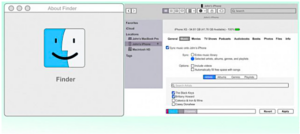
Способ, как подключить Айпад с помощью Finder, состоит из таких шагов:
- Открывают Finder и подключают iPad к компьютеру. В боковой части окна можно увидеть иконку планшета.
- Далее кликают на нее и подтверждают на планшете, что устройству можно доверять.
- Выбирают тип данных, которые будут использоваться в работе. Кликают по кнопке «Синхронизировать».
- Следующий этап инструкции о том, как подключить Айпад к iTunes – выбрать и отметить галочками те файлы, которые требуется синхронизировать.
- Затем нужно просто подтвердить свое действие и перейти к следующему этапу – беспроводная синхронизация. Для этого планшет подключают к компьютеру по обычному USB и открывают Finder.
- Затем выбирают требующееся устройство и выбирают команду «Показать, если есть подключение к Wi-Fi».
- Подтверждают свое действие.
На более старых устройствах установлена операционная система Mojave. Поэтому подключить iPad к компьютеру можно по такому алгоритму:
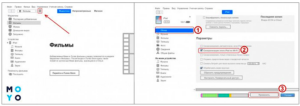
- Айпад подключают к ПК снова через стандартный USB.
- Далее заходят в программу iTunes и кликают по иконке айпада, которая находится в левой стороне.
- После этого вызывают меню «Обзор», проходят в раздел «Параметры».
- Среди всех пунктов выбирают синхронизацию айпада по Вай-Фай.
- На завершающем этапе инструкции о том, как подключить айпод к компьютеру, необходимо вызвать меню настроек, перейти в раздел основных и опять же дать команду на синхронизацию по Вай-Фай, но на этот раз с iTunes.
- Далее эти действия выполнять уже не нужно, поскольку коннект и синхронизация будут проходить автоматически. Это особенно удобно в тех случаях, когда по каким-то причинам айпад не подключается к компьютеру через USB.
Через Bluetooth
Подключить айпад к компьютеру, а также другие гаджеты, можно и другим беспроводным способом – с помощью блютуз. Но без дополнительного оборудования сделать это не удастся – предварительно потребуется установить блютуз-адаптер на ПК.
Инструкция, как подключить iPad к ПК, очень простая:
- На компьютере и на самом гаджете включают блютуз.
- Далее выбирают из списка нужный компьютер.
- Синхронизируют оба гаджета.
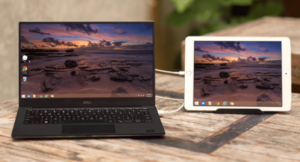
Можно выполнить коннект и в режиме модема. Подобный способ, как подключить iPad к компьютеру через USB, полностью аналогичен методу активации по Вай-Фай. но раздавать интернет будет не роутер, а планшет. Причем сработает такой метод только при условии, что в айпад есть слот для установки сим-карты, потому что именно через нее будет обеспечено соединение.
- Зайти в айпад и выбрать настройки.
- Кликнуть по ссылке «Сотовые данные».
- Дать команду на разрешение.
- Перейти в режим работы модема и начать раздачу интернета.
Раздача может осуществляться 3 способами:
- С помощью сети Вай-Фай – для этого нужно присоединиться к ПК, введя соответствующий пароль.
- По блютуз – точно так же, как описано выше.
- Через USB – такой способ, как подключить iPad к iTunes через компьютер, обычно применяется лишь в тех случаях, когда устройства не содержат модуль для блютуз или Вай-Фай.
Теперь понятно, как подключить айпад к ПК. Все варианты достаточно просты, но в некоторых случаях предполагается использование дополнительного оборудования. Причем нужно также скачать бесплатную программу iTunes, чтобы не просто просматривать файлы, но и управлять ими. Тогда пользование гаджетами Apple будет полноценным.