
Чертежи деталей в изометрии в AutoCAD
Часто на чертежах необходимо нанести изометрическую проекцию детали или сборки. Чертежи в изометрии позволяют представить задумку конструктора не в виде плоских ортогональных проекций на соответствующие плоскости, а в виде объемного изображения. Изометрические виды повышают наглядность чертежей, облегчают их чтение и интерпретацию.
Ручное построение изометрических проекций подразумевает создание множества предварительных вспомогательных построений, особенно в случае с построением окружностей.
В современных версиях AutoCAD есть все необходимые инструменты для автоматизированного выполнения чертежей деталей и сборок в изометрии, при этом нет необходимости вспоминать курс начертательной геометрии и предварительно строить вспомогательные объекты.
Так как же выполнить чертежи деталей в изометрии в AutoCAD? Очень просто! Нужно лишь воспользоваться специальными инструментами.
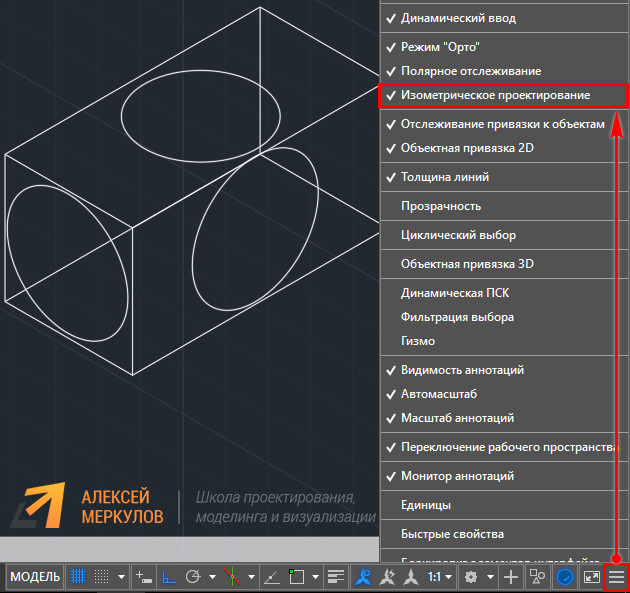
Для включения режима изометрии нажмите на кнопку «Изометрическое проектирование» на статусной строке или введите команду ИЗООРТО.

ВАЖНО! Если кнопки «Изометрическое проектирование» нет, то нажмите на изображение трех горизонтальных линий в самом конце статусной строки и отметьте одноименный пункт.
После этого курсор в пространстве модели становится красно-зеленым и приобретает ориентацию одной из плоскостей изометрии.

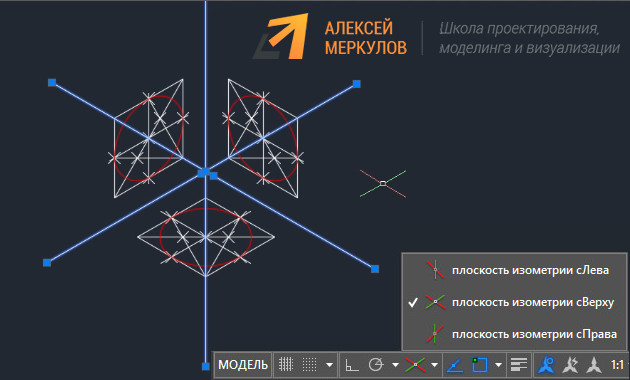
Для переключения между плоскостями изометрии раскройте список «Изометрическое проектирование» и выберите нужную, также переключаться между плоскостями можно с помощью клавиши F5. Плоскости «Слева» (профильная плоскость проекций), «Сверху» (горизонтальная плоскость проекций) и «Справа» (фронтальная плоскость проекций) переключаются циклически.

Например, чтобы нарисовать прямоугольник на горизонтальной плоскости проекций, включите плоскость «Сверху», запустите команду «Отрезок» или «Полилиния» и с помощью привычных способов построения создайте необходимый элемент.

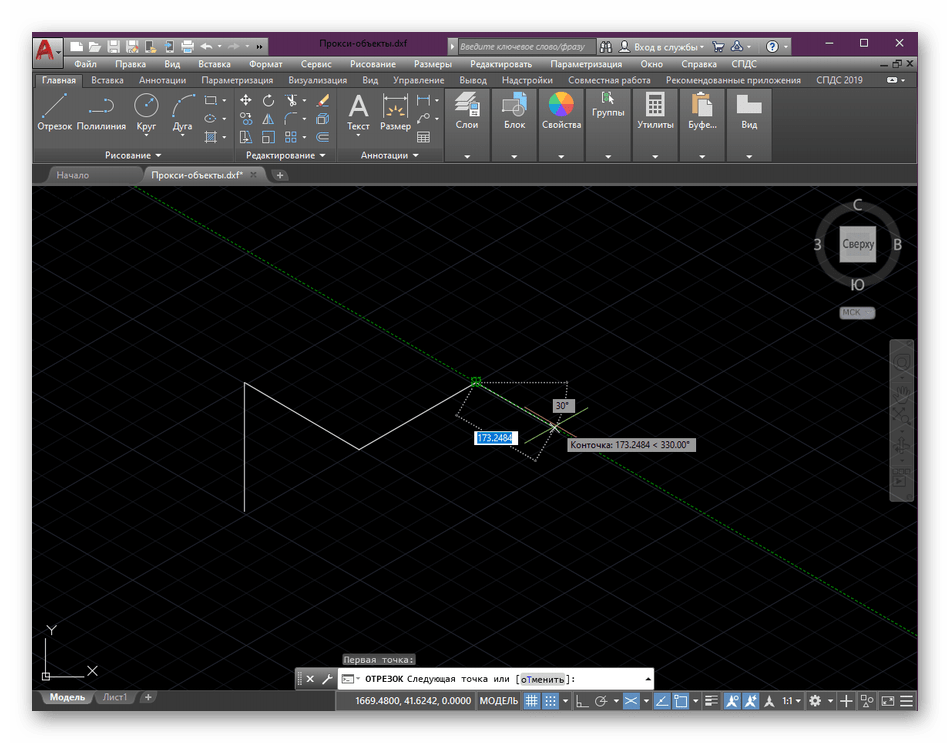
Обратите внимание, что после активации режима изометрического проектирования автоматически устанавливается шаг полярного отслеживания равный 30 градусам, что позволяет создавать чертежи в изометрии. Также, изменяются и углы объектного отслеживания.
Для того, чтобы отрисовать окружность в изометрии нет необходимости создавать дополнительные вспомогательные построения, нужно воспользоваться командой «Эллипс» с опцией «Изокруг».

Запустите команду «Эллипс» и выберите опцию «Изокруг», после чего укажите центр окружности и введите радиус или диаметр окружности. Обратите внимание, что в процессе создания окружности вы можете менять плоскость построений нажатием клавиши F5.

AutoCAD позволяет на одном чертеже создавать как ортогональные, так и изометрические проекции, вы в любой момент можете переключаться между разными способами построений и работать над разными частями чертежа.
Опубликовано 04 Октября 2017
Чертежи деталей в изометрии в Автокаде
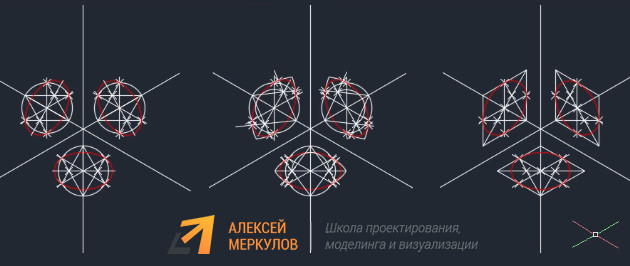
Разработчики программы не стоят на месте и модернизируют ее функционал. Изометрия в Автокаде 2002 была подобна «танцам с бубнами». С 2015 года инструмент был автоматизирован.
Полное обучение: «AutoCAD на 100%»
Изометрия в Автокаде. Переключаем плоскости
Настройка изометрии в Автокаде выполняется в самом низу программы, где подключаются режимы работы, привязки и прочие опции.
Если в строке состояния отсутствует кнопка с подключением изометрического режима черчения, тогда откройте список адаптации и установите галочку напротив нужной опции, как показано на рис. 3.
В AutoCAD изометрия имеет три плоскости черчения: горизонтальную, фронтальную и профильную. При выборе того или иного режима, курсор графически меняет свой вид. Если у вас подключена сетка в Автокаде, то визуально видно, как меняется ее ориентация.
Создание изометрии в Автокаде
Рассмотрим, как чертить изометрию в Автокаде.
- Устанавливаете подходящую плоскость и с помощью стандартных инструментов рисования AutoCAD выполняете нужные построения.
- Вам нужно переключаться между плоскостями. Можно это делать через сам режим (см. рис. 2), либо с использованием горячей клавиши F5.
ПРИМЕЧАНИЕ: Горячая клавиша F5 позволяет быстро переключаться между изометрическими плоскостями.
Изометрия круга в Автокаде
Разберём, как нарисовать окружность в изометрии в Автокаде. В таком пространстве окружность представляет собой эллипс.
В AutoCAD команда «Эллипс» имеет отдельную субопцию «изокруг», которая в автоматическом режиме, в зависимости от указанного радиуса или диаметра, выполняет построение окружности в изометрии.

Все построения выполняются в координатах X и Y, т.е. в 2D пространстве. Если в какой-то момент визуально кажется, что чертеж объемный – это не так!
Как видите, сделать изометрию в Автокаде весьма просто. Также не возникает трудностей с созданием изометрической окружности. Теперь нет необходимости выполнять множество вспомогательных построений, как это делали на «Начертательной геометрии». AutoCAD все просчитает с точностью до сотых миллиметров. Обязательно протестируйте эти режимы на практическом примере.
Использование аксонометрической проекции в AutoCAD
Во время взаимодействия с рабочим пространством пользователь сталкивается с тем, что по умолчанию все фигуры в двухмерном режиме имеют вид сверху, что не всегда необходимо при создании определенных проектов. Потому возникает надобность изменения отображения при помощи параллельных проекций. Такой тип видовых представлений называется аксонометрией. Существует несколько видов таких проекций, все их рассматривать не имеет смысла, потому сегодня мы остановимся только на самом популярном типе — изометрическое представление. Разберем пример проекций в программном обеспечении AutoCAD.
Использование аксонометрической проекции в AutoCAD
Изометрическая проекция подразумевает, что искажение будет равно по всем трем осям, потому этот тип и является самым популярным. Однако в Автокаде присутствует большое количество дополнительных настроек, позволяющих настроить изометрию или другой вид так, как это будет максимально удобно пользователю. Это же касается и нанесения примитивов.
Сразу уточним небольшую деталь — любой тип аксонометрии является 2D-чертежом, который лишь имитирует представление в трехмерном виде. Построение подобных проектов никак не связано с 3D-моделированием, обязательно учитывайте это перед выполнением представленных ниже инструкций. Если же вы желаете разобраться с трехмерным моделированием и объемными фигурами, советуем ознакомиться с отдельным материалом по этой теме, перейдя по указанной ниже ссылке.
Изменение режима рисования
Если вы только начинаете работать в изометрическом режиме, не создав при этом стандартных чертежей, обязательно следует изменить тип рисования, выставив привязки. Это значительно упростит саму процедуру черчения и поможет отобразить каждую деталь правильно, в соответствии с осями координат.
- На верхней панели в Автокаде нажмите на кнопку «Сервис».
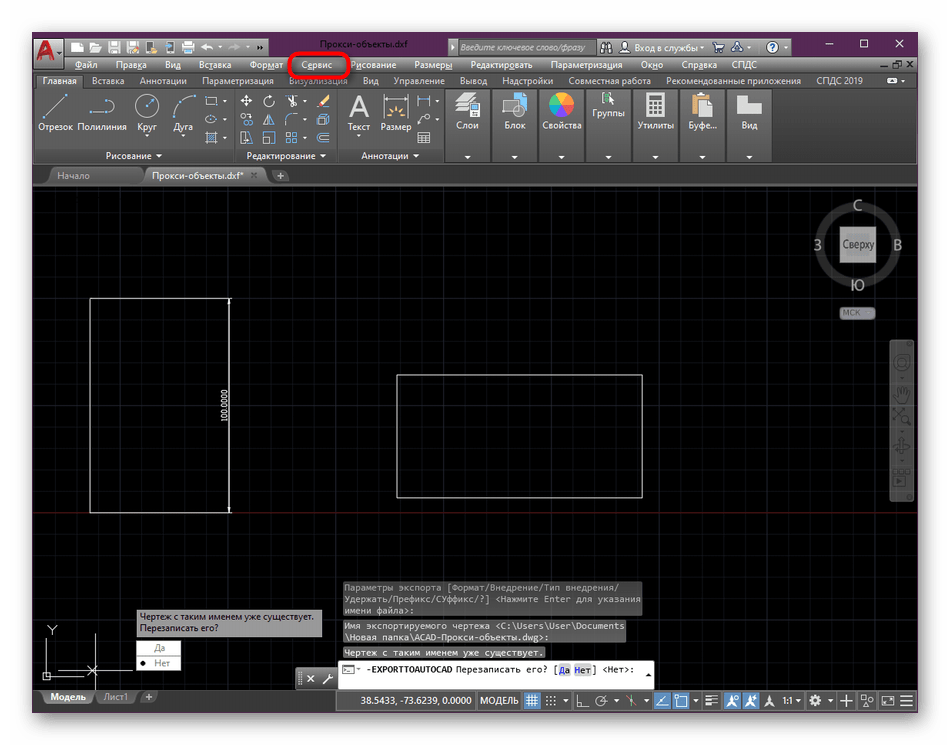
- Откроется новое контекстное меню, в котором следует переместиться в «Режимы рисования».

- Убедитесь в том, что вы находитесь в первой вкладке под названием «Шаг и сетка».
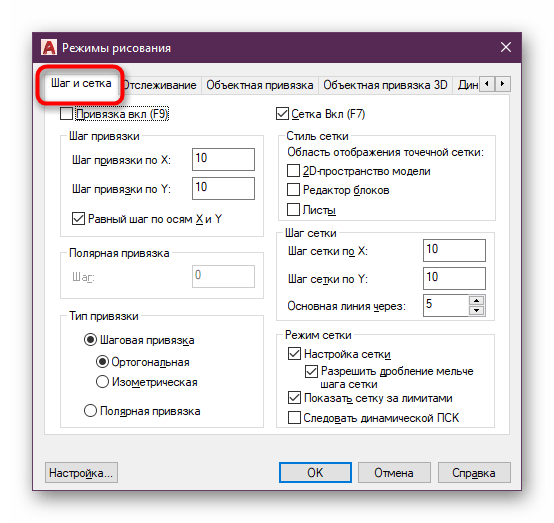
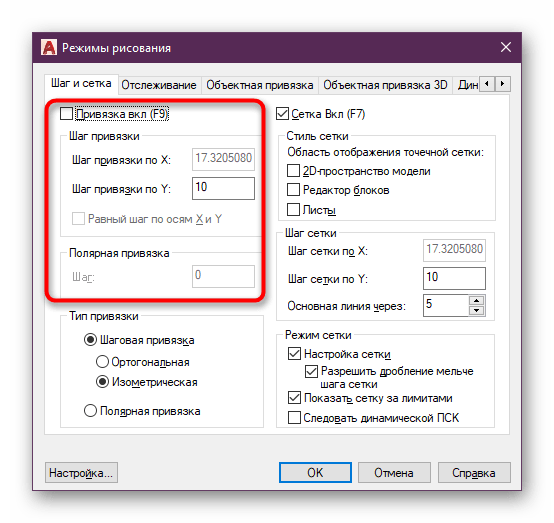
- Здесь найдите раздел «Тип привязки» и измените его на «Изометрическая». Присутствует и дополнительный режим «Полярная привязка», о котором мы поговорим далее.
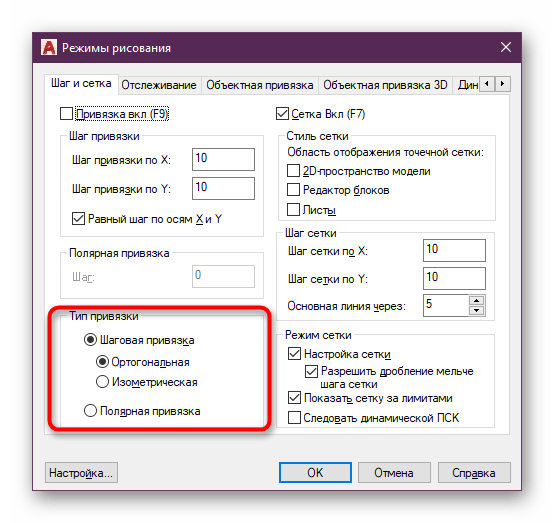
- Теперь вы видите, что изменение внешнего вида сетки карты сразу же изменилось, однако оно все еще не до конца настроено.

Активация привязок
Практически ни один чертеж нельзя построить без включения привязок. Вручную сомкнуть все отрезки по конечным точкам будет очень сложно, а также нет никакой гарантии, что это получится сделать правильно. Потому всегда рекомендуется включать привязки как объектные, так и шаговые на карте, что происходит так:
- Опустите свой взгляд на статусную строку, где нажмите на стрелку возле кнопки «Привязка».
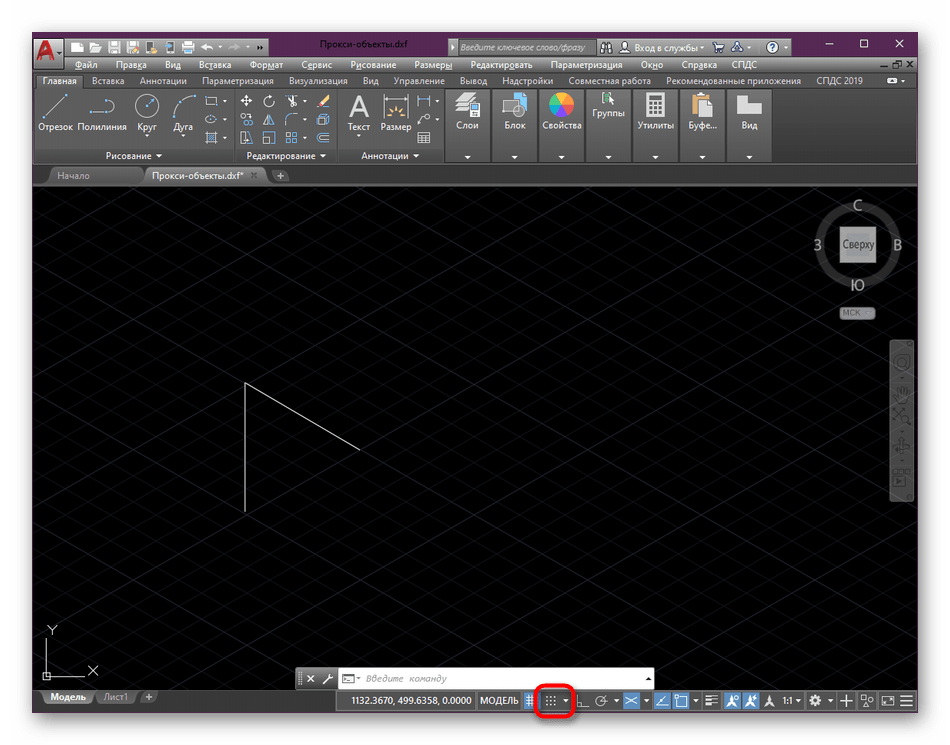
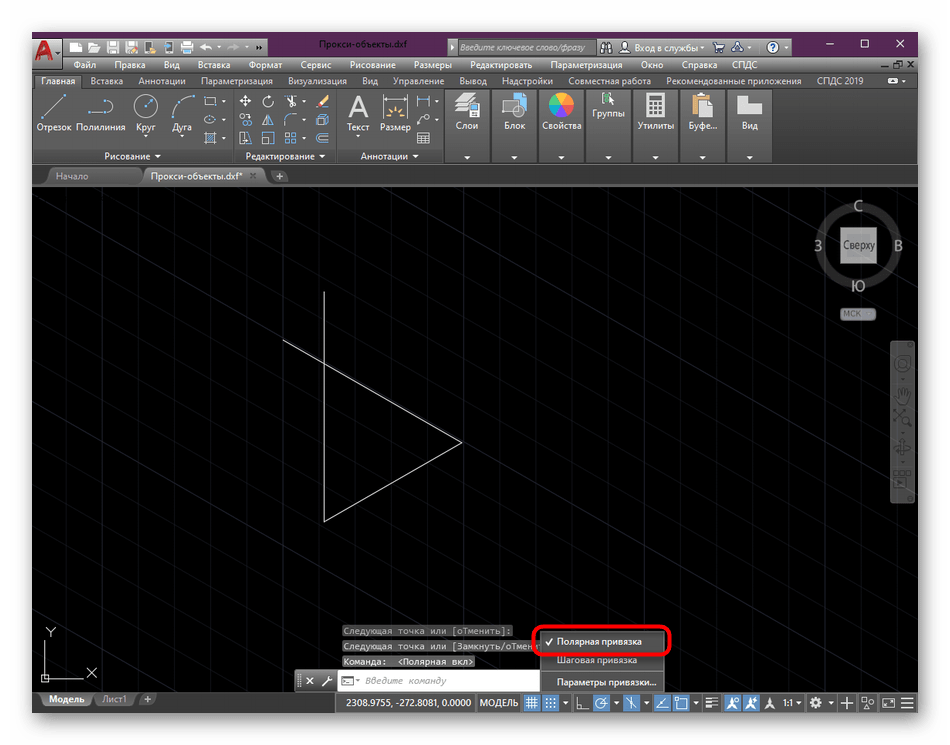
- Вы можете активировать шаговую или полярную привязку. Если есть необходимость поменять длину одного шага, переходите к параметрам.
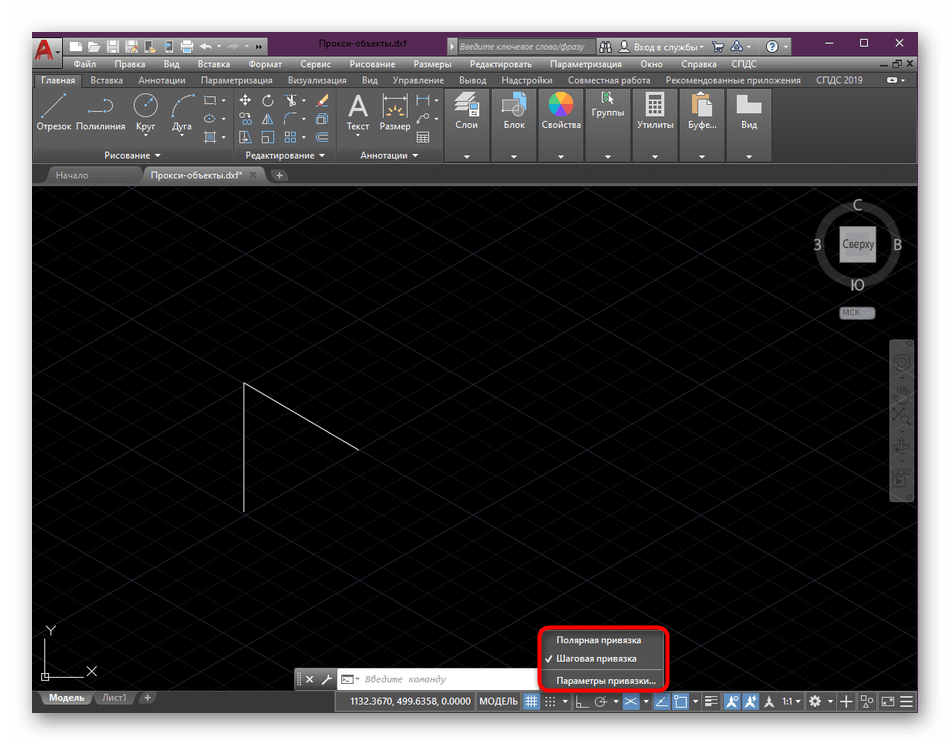
- В окне самостоятельно задайте значения шагов и активируйте саму привязку.
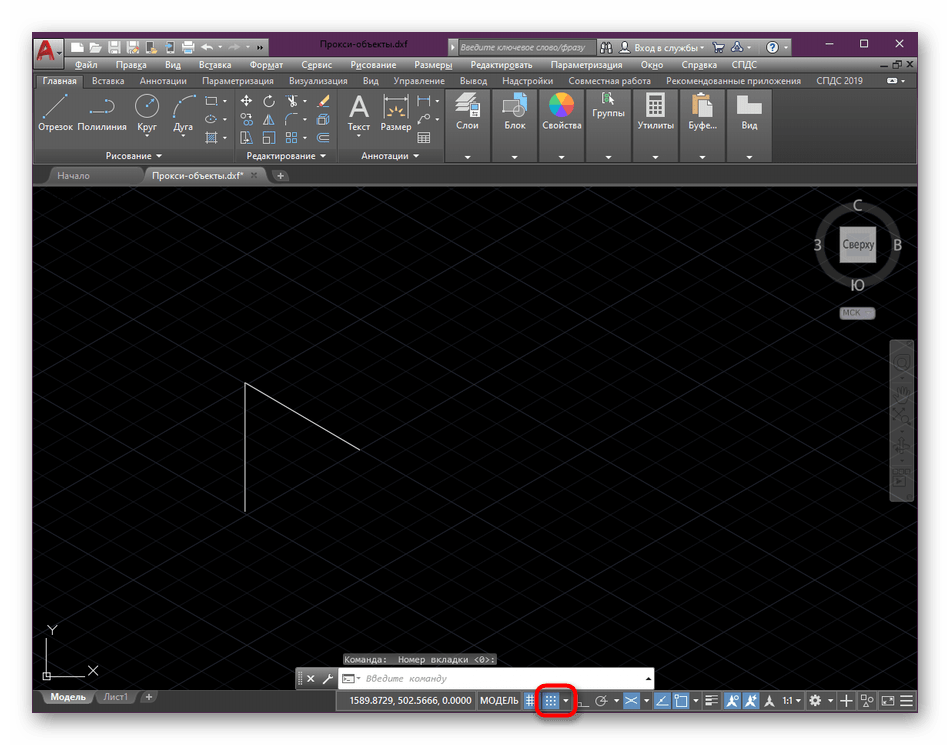
- Убедиться в том, что привязки были успешно активированы можно, обратив внимание на тот же значок. Он должен светиться синим цветом.
- После этого при построении примитивов или фигур привязка будет осуществляться самостоятельно, отталкиваясь от шага, полярности или точек объекта.
Сейчас мы затронули тему привязок лишь поверхностно, поскольку это мало относится к текущей теме. Если вы еще самостоятельно не разобрались с этой встроенной функцией, рекомендуем как можно скорее сделать это, в чем поможет обучающий урок на нашем сайте.
Изменение плоскости изометрии
Всего AutoCAD предлагает использовать одну из трех доступных плоскостей изометрии. Каждая из них будет полезной только в определенных обстоятельствах. Самостоятельно изменить отображение плоскостей можно с помощью специально отведенной кнопки.
- Снова обратите внимание на статусную строку, где нажмите на кнопку «Изометрическое проектирование».
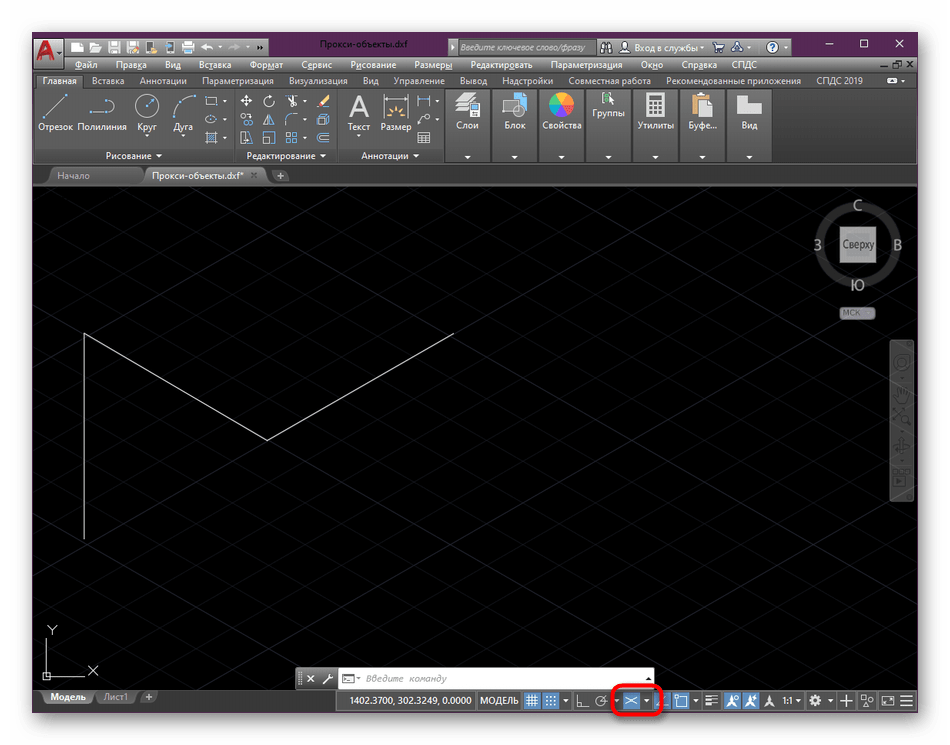
- Откроется меню с выбором вида. Здесь присутствует «Плоскость изометрии сЛева», «Плоскость изометрии сВерху» и «Плоскость изометрии сПрава». Вам нужно лишь выбрать подходящий вариант, отметив его галочкой.
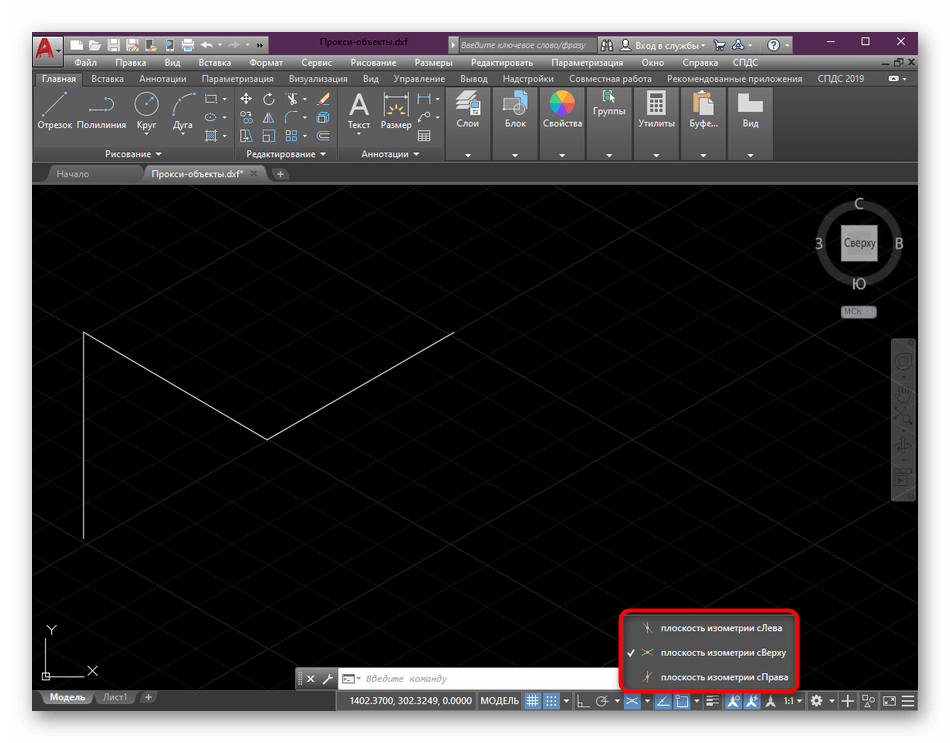
- Если отключить изометрическое представление, чертеж будет показан в своем стандартном виде.
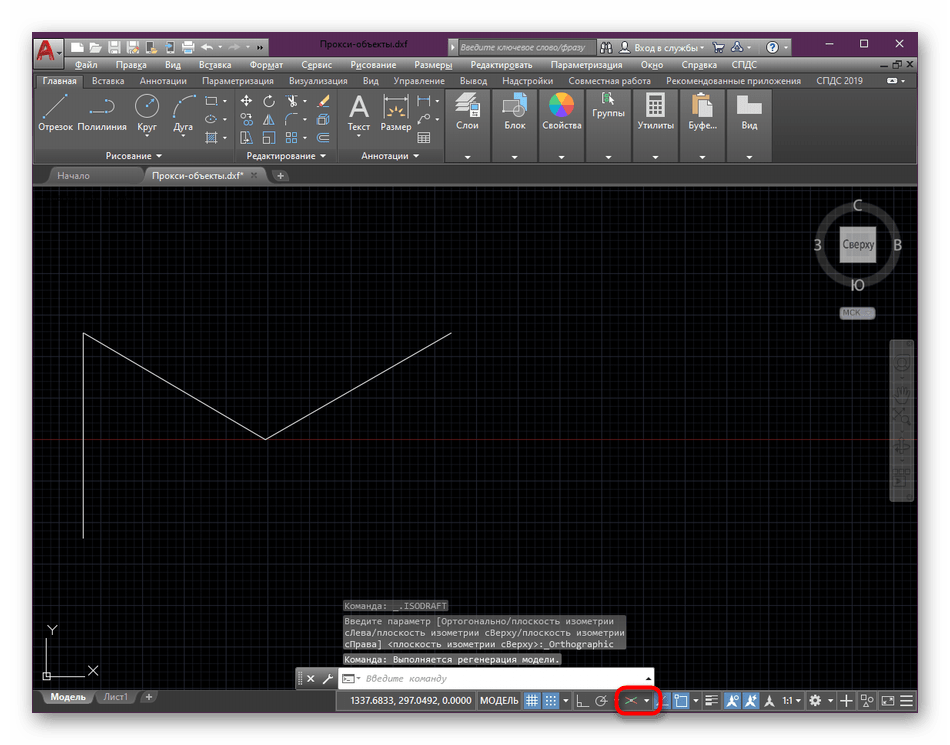
Во время работы над проектом вы можете в любое время переключаться между всеми представленными режимами проекции. Однако при этом следует учитывать, что некоторые линии могут быть скрыты из виду или показаны не совсем так, как это есть на самом деле.
Рисование в изометрической проекции
Если с рисованием в обычном виде все понятно, то в режиме изометрии у некоторых пользователей иногда возникают различные вопросы. Самое главное здесь — использовать привязки, о которых мы говорили выше. Без них будет сложно построить правильную фигуру. В остальном же все происходит довольно стандартно.
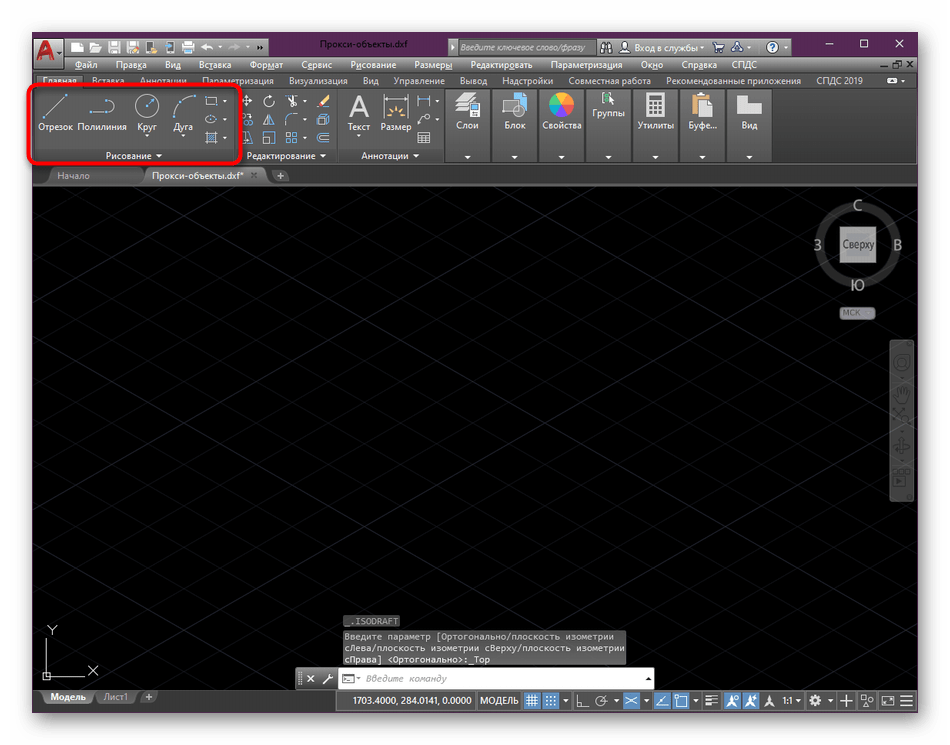
- Выберите один из инструментов рисования на главной ленте программы.
- Начните рисование с первой точки. Обратите внимание, что отображение курсора тоже отличается от прежнего режима. Теперь он располагается по параллельным осям.
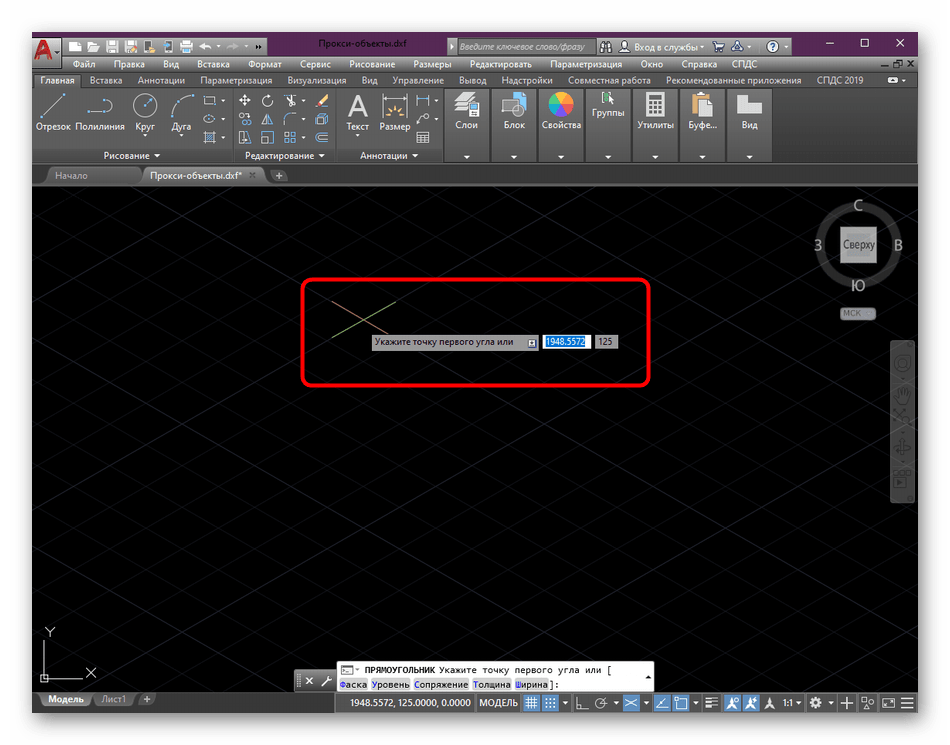
- Если вы построите стандартный прямоугольник, то увидите, что только одна его точка соответствует расположению осей, другие же идут немного вразрез.

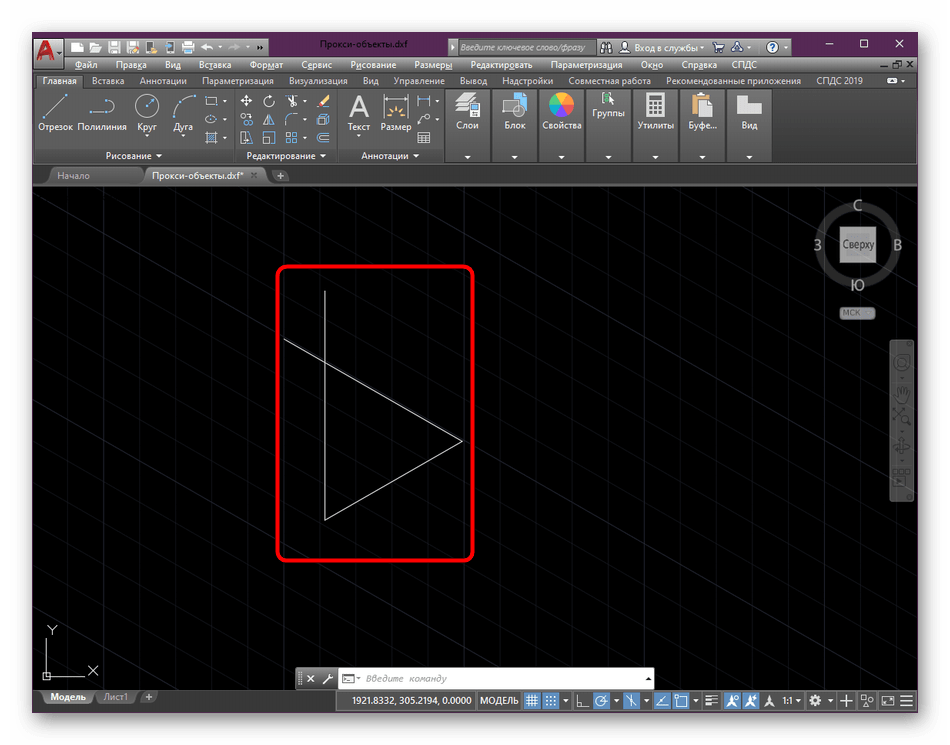
- При построении отрезков или полилиний этой проблемы не наблюдается, поскольку привязка активируется абсолютно к каждой точке.

- Однако ничего не мешает вам сразу же после построения выбрать точку прямоугольника и переместить ее на другую ось, образовав подобие рассмотренного выше объекта из отрезков.
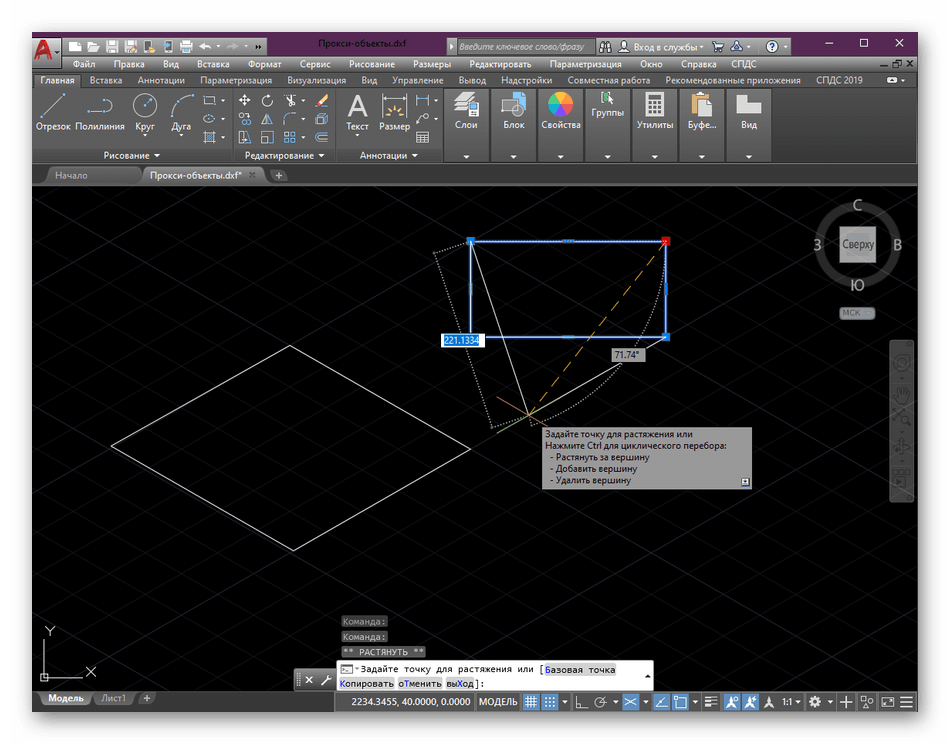
- При выборе режима «Полярная привязка» рисование осуществляется немного иначе. В ней вы можете отталкиваться именно от осей координат.
- Все нюансы подобных действий вы поймете только при собственноручном построении объектов на чертеже.
Дополнительно хочется отметить, что помимо привязок в рисовании присутствует еще огромное количество различных деталей и правил, которые требуется учитывать во время создания примитивов или других подобных объектов. Детальные руководства по этой теме вы найдете в другом материале на нашем сайте, перейдя по ссылке далее.
Добавление размеров
Чертежи, созданные в изометрической проекции, тоже часто нуждаются в установке размеров. Если вы обеспокоены тем, что данные линии будут отображаться некорректно или же изменится принцип их строения, можете не переживать, все выполняется по привычному алгоритму:
- На главной странице ленты в разделе «Аннотации» выберите инструмент «Размер».
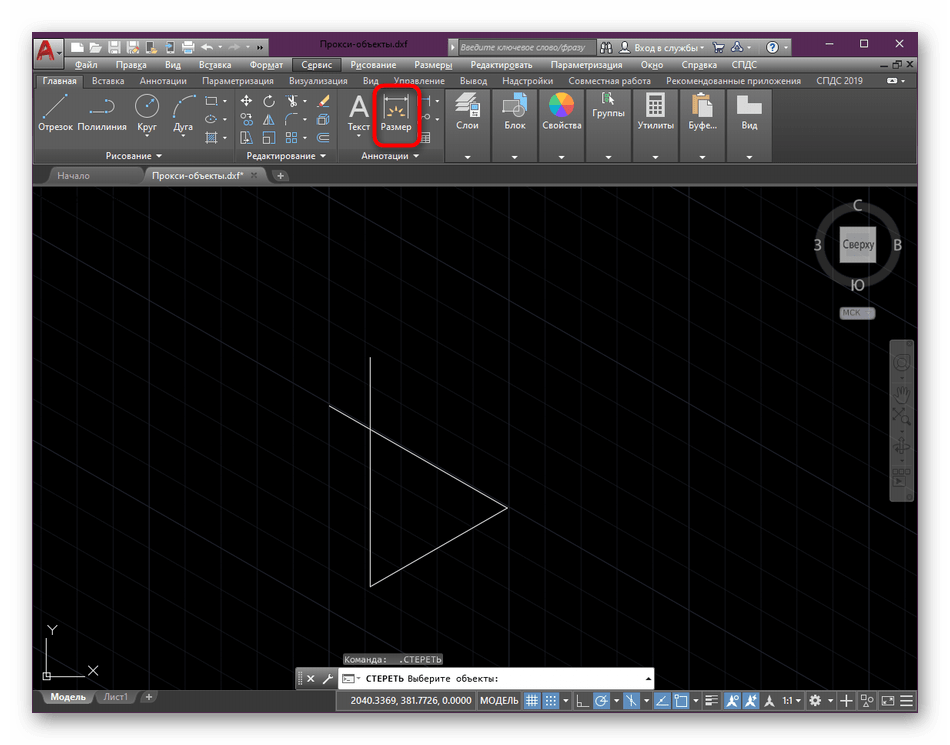
- Определите первую точку размерной линии, щелкнув по необходимому отрезку левой кнопкой мыши.
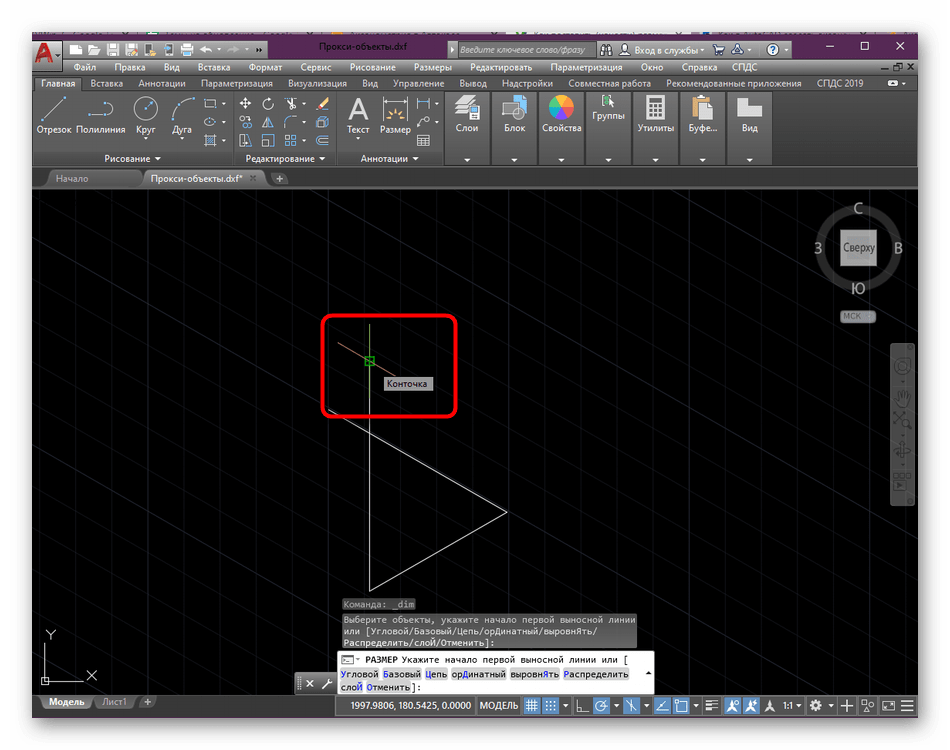
- Проведите черту, выбрав конечную точку точно так же.
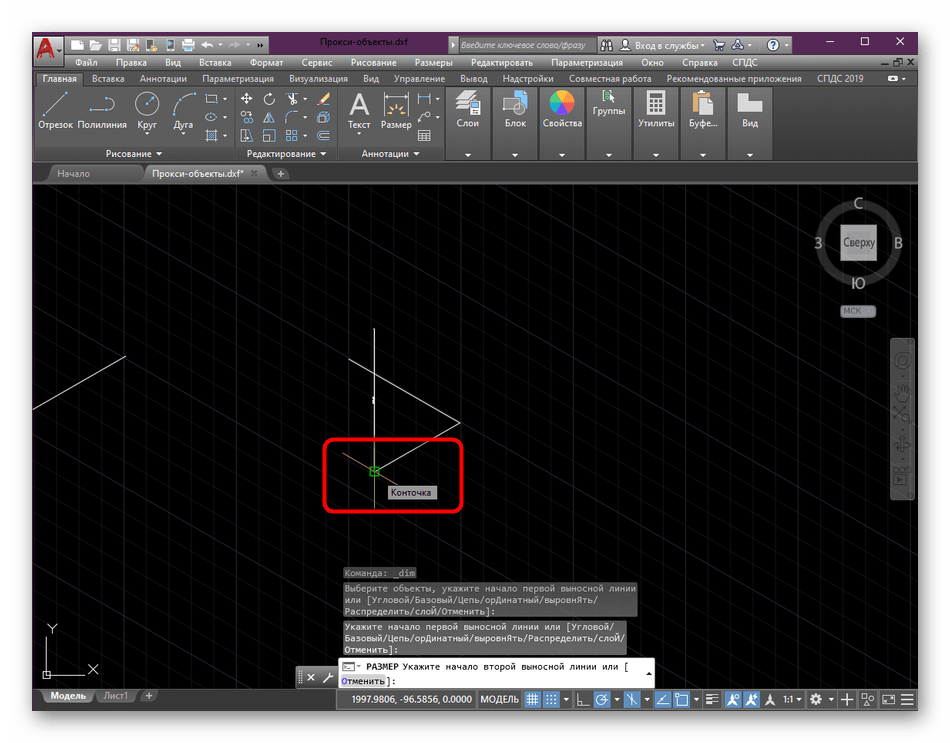
- Вынесите отдельную строку размерной линии, чтобы она не сливалась с основным объектом. После этого вы увидите, что все было построено корректно и в соответствии с общими правилами.
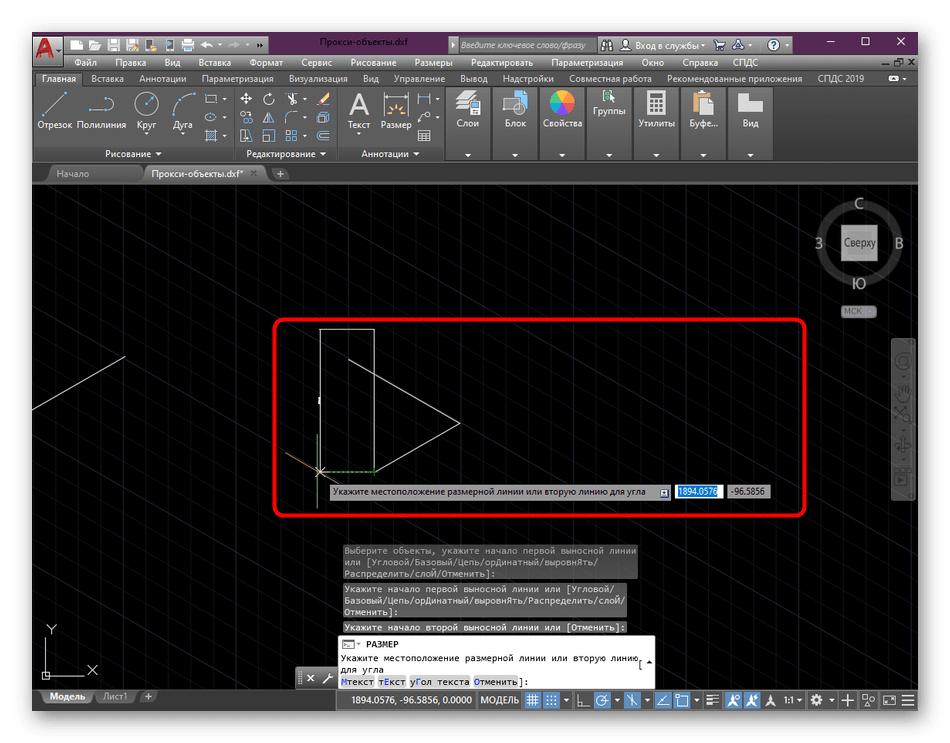
В установке размеров тоже имеются определенные нюансы и дополнительные параметры, которые нужно настроить и соблюдать при проведении подобных отрезков на проекте. Дополнительно же конфигурируются линии, стрелки и стили надписей, обязательно берите и это в расчет при создании рабочего чертежа.
Настройка видовых экранов
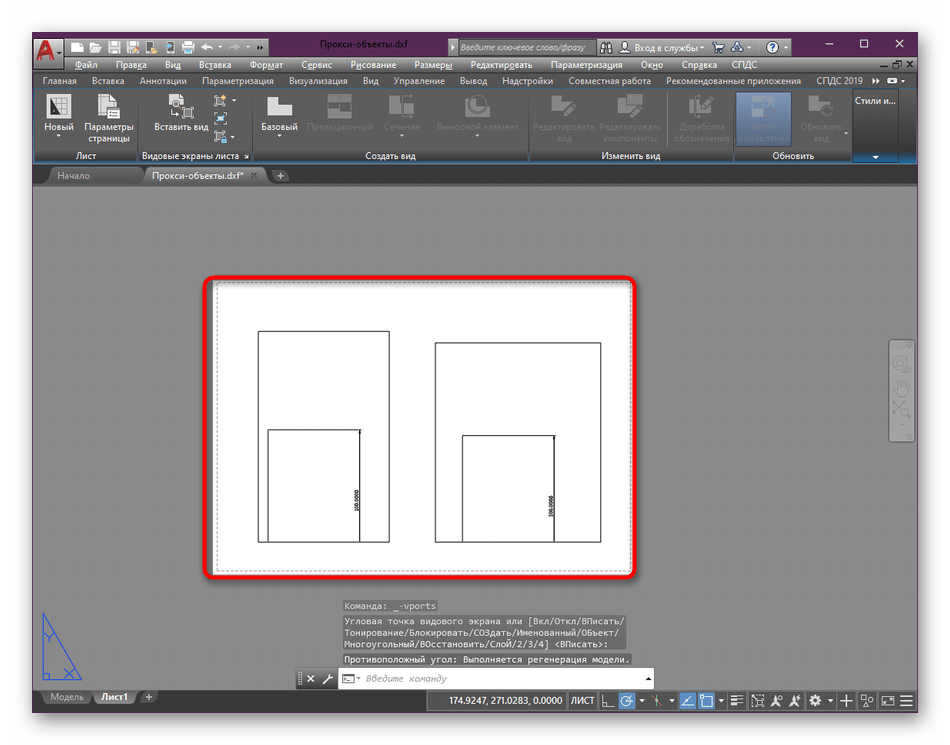
Обычно изометрическая проекция чертежа не играет роль основной, а используется лишь для отображения определенных деталей. В таком случае на лист добавляется необходимое количество добавочных видовых экранов, где и происходит показ одного и того же проекта, только с разных сторон. В отдельной статье на нашем сайте вы найдете подробные инструкции по данной теме, а также узнаете обо всех правилах конфигурации видовых экранов в листе форматирования проекта.
Перевод чертежа в изометрическую проекцию
Выше мы рассмотрели примеры настройки и изменения вида в тех случаях, когда чертеж еще не был построен. Это не подойдет тем пользователям, кто уже имеет на карте несколько фигур. В таком случае их проще будет перевести в изометрическую проекцию, настроив одну из осей координат. Происходит это с помощью небольшой манипуляции со свойствами.
- Для начала с помощью стандартной рамки выделите все точки, входящие в чертеж.
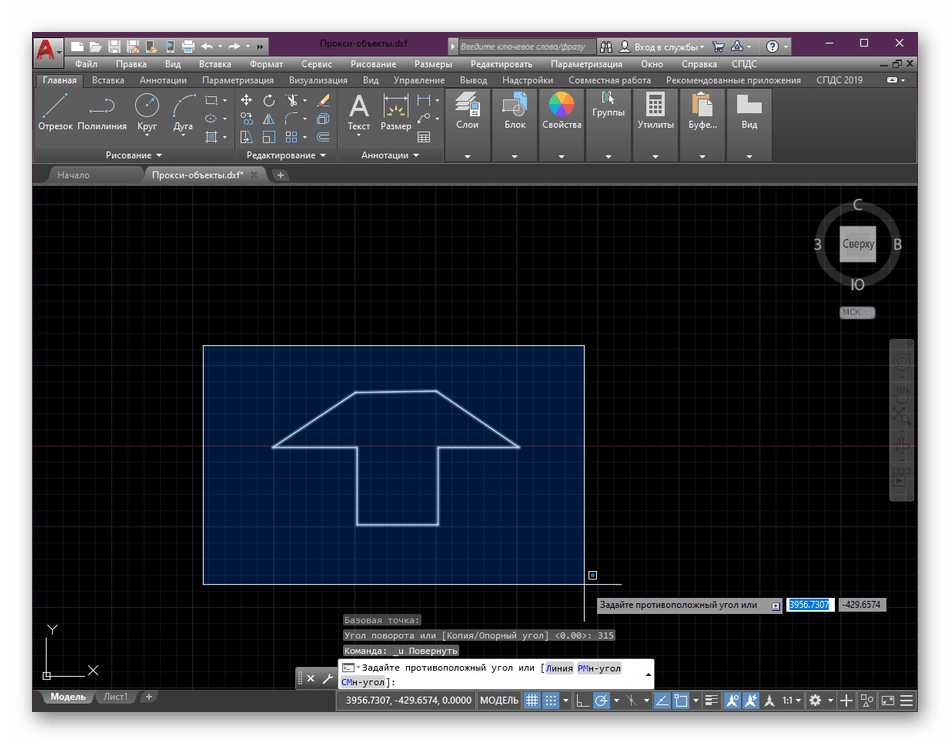
- После этого кликните по одному из объектов правой кнопкой мыши и в контекстном меню выберите пункт «Повернуть».

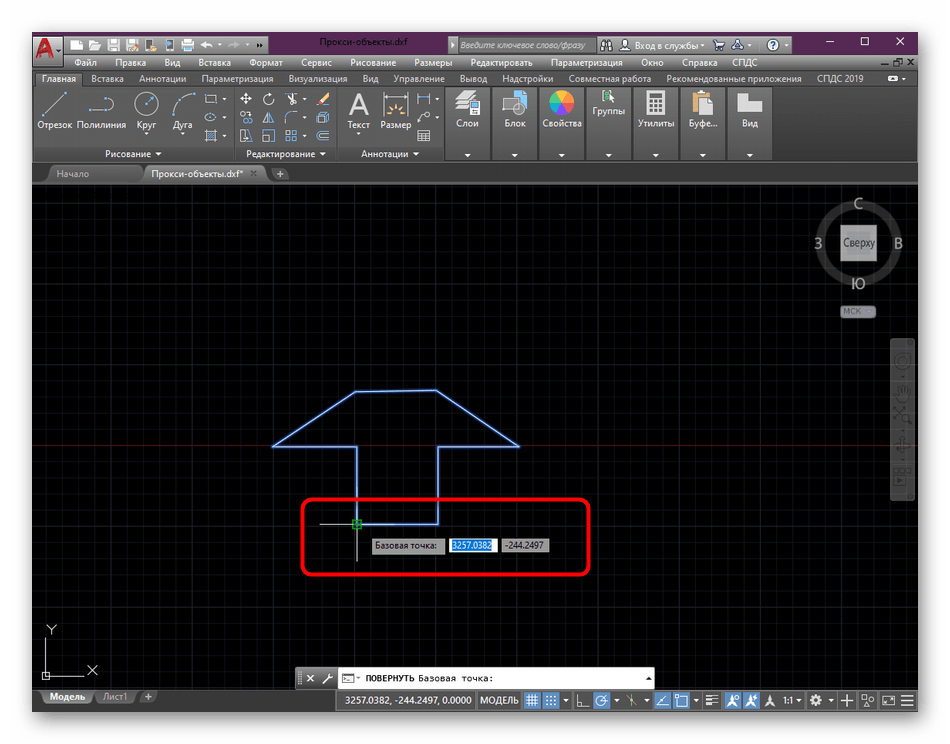
- Укажите базовую точку, вокруг которой и будет осуществляться вращение.
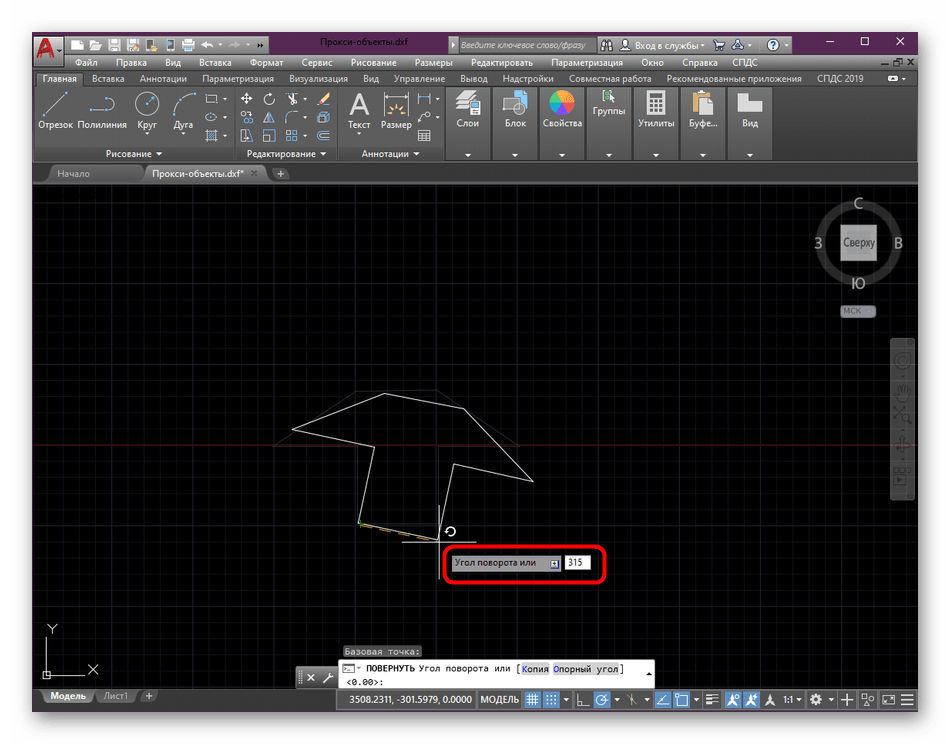
- Затем путем ввода цифр с клавиатуры задайте угол поворота 315 градусов.
- Группируйте все входящие элементы в один блок. Детальные инструкции по осуществлению этой задачи ищите в другом материале далее.
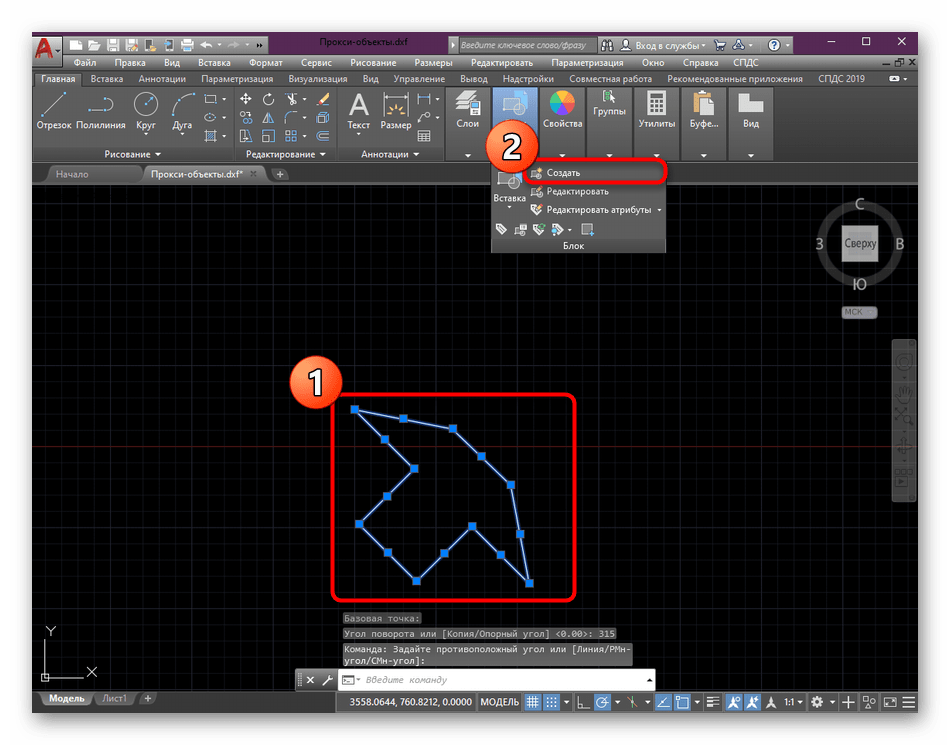

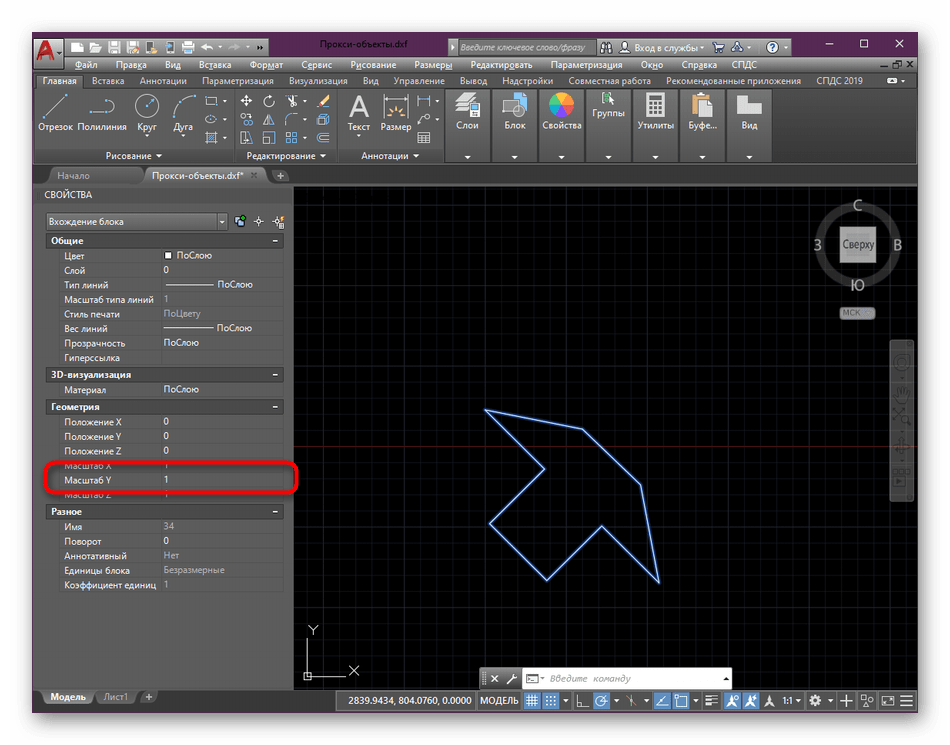
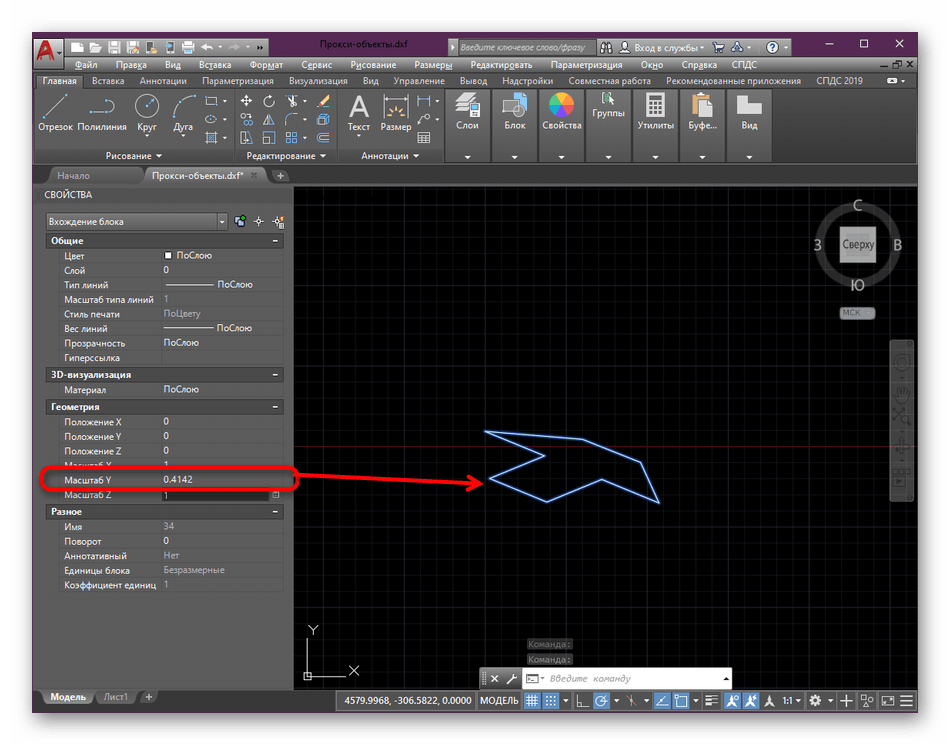
Что касается осуществления других действий — расчленения блока, удаления лишних объектов, создания полилиний и всего прочего, входящего в состав обычного чертежа, то сейчас мы не будем останавливаться на этом, поскольку данные сведения не входят в тематику сегодняшней статьи. К тому же они подробно описаны в отдельном уроке на нашем сайте.
Как видите, использование аксонометрических проекций в AutoCAD бывает крайне полезно. При этом следует учитывать, что рабочее пространство способно всячески редактироваться в плане вида в свободном режиме, поэтому вы всегда можете подобрать идеальный угол обзора под выполнение определенных задач.
Камера в AutoCAD
При работе над 3D-сценой в AutoCAD есть возможность переключаться на разные виды – сверху, сбоку, в изометрию, и рассматривать объекты под разными углами. Конечно, в любой проекции можно выполнить визуализацию и получить готовое изображение. Но реалистичность такой картинки будет очень низкой, потому что даже в изометрии есть искажения перспективы. Вот здесь и пригодится камера, которая позволит получить нужный результат при итоговой визуализации.
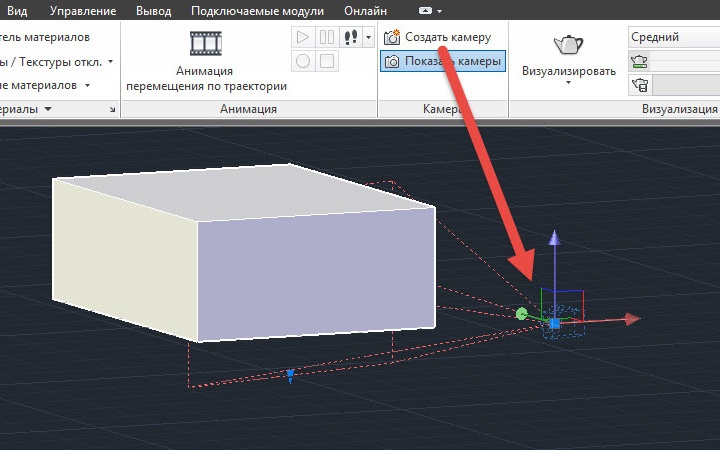
При работе над 3D-сценой в AutoCAD есть возможность переключаться на разные виды – сверху, сбоку, в изометрию, и рассматривать объекты под разными углами. Конечно, в любой проекции можно выполнить визуализацию и получить готовое изображение. Но реалистичность такой картинки будет очень низкой, потому что даже в изометрии есть искажения перспективы. Вот здесь и пригодится камера, которая позволит получить нужный результат при итоговой визуализации.
Поставить камеру в AutoCAD просто – для этого существует специальный объект на панели «Вид». При этом нужно выбрать положение и точку фокуса – место, куда она будет направлена. После установки появляется дополнительное окно, в котором показан вид через объектив, он гораздо реалистичнее, чем обычные проекции.
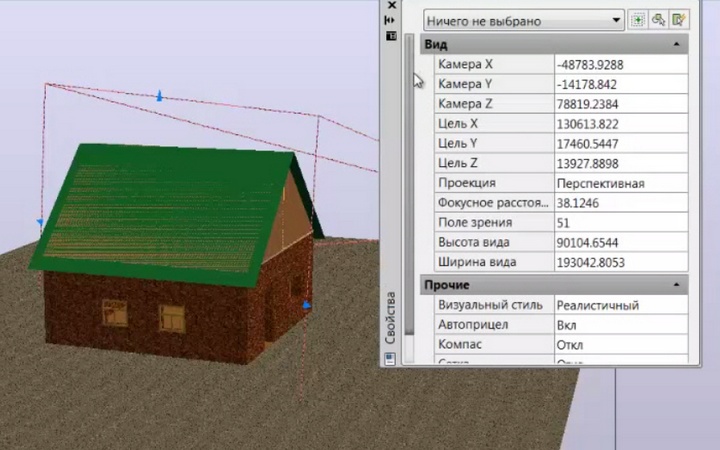
Можно установить несколько камер и переключаться между ними, получая нужный вид. Настроив материалы и освещение, можно включить просчет сцены и получить практически фотографическое качество изображения.