
Как выключить Xbox Series X | S
Консоли Microsoft Xbox Series X | S включают режим Instant-On, включенный по умолчанию, поэтому, когда вы выключаете Xbox, он переходит в режим ожидания. Мы покажем вам несколько способов полностью отключить его.
Что такое режим мгновенного включения на Xbox Series X | S?
Режим Instant-On позволяет быстро загружать консоль, сохраняя систему в состоянии низкого энергопотребления. Это необходимо для полезных функций, таких как возможность транслируйте игры Xbox на свой смартфон. Кроме того, он позволяет Xbox Series X | S автоматически загружать игры и обновления.
Программы для Windows, мобильные приложения, игры — ВСЁ БЕСПЛАТНО, в нашем закрытом телеграмм канале — Подписывайтесь:)
Однако режим Instant-On заставляет Xbox Series X | S потреблять больше электроэнергии. Это может привести к увеличению счетов за электроэнергию и, согласно Microsoft, менее экологичен.
Как выключить Xbox Series X | S из системных настроек
Чтобы полностью выключить Xbox Series X | S в системных настройках, перейдите на главный экран и выберите приложение со значком шестеренки. Это запустит Настройки.

Если вы не можете найти эту опцию, нажмите кнопку Xbox на геймпаде один раз. Это откроет боковую панель Xbox.

Открыв боковую панель Xbox, нажимайте кнопку RB на контроллере, пока не дойдете до последней вкладки. Откроется вкладка «Профиль и система» на боковой панели.

Прокрутите вниз вкладку «Профиль и система» на боковой панели Xbox и выберите «Настройки».

В настройках Xbox Series X | S перейдите на вкладку «Общие» на левой панели.

Выберите «Расширенный режим и запуск» в разделе «Общие» настроек Xbox, чтобы получить доступ к опции полного выключения.


Вы увидите запрос на подтверждение, спрашивающий, хотите ли вы полностью выключить Xbox. Если вы хотите выключить его, выберите «Выключить».

Как выключить Xbox Series X | S с помощью кнопки питания
Если вы не можете выключить Xbox Series X | S из системных настроек, есть другой способ выключить его. Вы можете удерживать кнопку питания консоли (кнопку с логотипом Xbox на консоли) около 10 секунд, чтобы принудительно выключить ее.

Поскольку это метод принудительного выключения, вы должны использовать его только в том случае, если у вас возникли проблемы с дисплеем или контроллером. Обычно лучше сначала выключить программное обеспечение, чтобы не потерять данные.
Как изменить настройки питания на Xbox Series X | S
Если вы хотите изменить настройки питания Xbox Series X | S, чтобы отключить или включить мгновенное включение, откройте «Настройки» на консоли.
В настройках Xbox перейдите в раздел «Основные»> «Расширенный режим и запуск».
На странице настроек расширенного режима и запуска выберите раскрывающееся меню «Расширенный режим».

Вы можете выбрать «Энергосбережение» в режиме питания. Это снизит энергопотребление вашего Xbox. Когда вы выключите консоль, она убедится, что Xbox полностью выключена.

Включив режим энергосбережения, нажмите и удерживайте кнопку Xbox на геймпаде, чтобы вызвать сообщение «Что вы хотите сделать?» неожиданно возникнуть. Здесь вы можете выбрать «Выключить консоль», чтобы выключить ее.

Помните, что та же кнопка «Выключить консоль» переводит консоль в режим ожидания, когда включен режим мгновенного включения. Чтобы эта опция действительно выключила Xbox Series X | S, вам необходимо включить режим энергосбережения.
Теперь, когда ваша консоль выключена, просто нажмите кнопку Xbox на контроллере или консоли, чтобы снова вернуться в игру. Повеселись!
Программы для Windows, мобильные приложения, игры — ВСЁ БЕСПЛАТНО, в нашем закрытом телеграмм канале — Подписывайтесь:)
Как выключить геймпад Xbox, когда он подключен к смартфону или к компу
Это в смысле, что когда он подключен к консоли, то с выключением всё просто и понятно: зажал кнопку Xbox — на экране открылось меню — геймпад выключил (можно вместе с консолью).
А вот, когда играешь через Project xCloud со смартфона или с компа, когда геймпад Xbox One к нему подключен по Bluetooth, такое меню, как известно, не появляется.
И как давеча выяснил автор данного поста, не появляется оно просто потому, что никакой надобности в нём нет.
Ибо контроллер в таких случаях нормально выключается безо всяких специальных меню. Механическим, так сказать, способом.
Как выключить геймпад Xbox, когда он подключен к смартфону или к компьютеру?
Усилий, как и полагается — самый минимум:
- на геймпаде находим кнопку Xbox;
- нажимаем её…
- и удерживаем нажатие в течение 6 секунд
- геймпад выключается.
После включения он будет автоматически искать последнее Bluetooth-соединение, то бишь должен автоматом подключится к тому девайсу, с которым работал перед выключением (если устройство находится в зоне действия Bluetooth-модуля геймпада).
- Мобильная Fortnite на Android: как сделать, чтобы она летала
- Оригинальные ретро-игры 2000-х на Android-приставке X96 mini [видео]
- Как PUBG Mobile, но без интернета: TOP5 Android-шутеров для офлайна
И еще один интересный момент: если кнопку Xbox на геймпаде жать в течение 15 секунд, то произойдет так называемый «хард-ресет», т.е. процедура полного сброса настроек, что крайне полезно, когда геймпад начал по какой-то причине подглючивать.
Такая вот получилась новость. Наверняка кому-то пригодится. Project xCloud нынче успешно раскручивается и уже дошел до Android-смартфонов, плюс в продажу вышли беспроводные Xbox Elite Series 2, которые тоже можно подключать к компам и планшетам. Так что, скилл быстрого выключения геймпада лишним точно не будет…
Как правильно выключать консоль?) (проблема решена)


Купил несколько дней назад консоль. После игры я всегда ее выключаю. Вчера вечером выключил консоль как обычно, сегодня утром случайно обнаружил, что вентилятор работает и приставка горячая, как при игре, при этом она была выключена. Почему так? Я всегда нажимаю на значок xbox на геймпаде и выбираю «выключить консоль», она выключается и монитор показывает, что нет соединения, но почему-то вентилятор продолжает вращаться, а приставка греться.
UPD: Поменял режим энергопотребления и все равно после выключения вентиль работает и греется.
UPD 2: Проблему решил. В настройках энергопотребления есть опция «завершить работу консоли», после нее консоль полностью отключается и не греется и вентиляторы не работают.
Xbox One продолжает отключаться сам по себе — как исправить
Мой Xbox One отключается сам по себе. Он запускается изначально, и я могу использовать его в течение нескольких секунд. Затем он либо выключается примерно через 5 секунд, либо выключается случайным образом сам по себе. Иногда я могу начать играть в игру, но как только игра загружается, Xbox отключается. Я обновил Xbox One S до последнего обновления от Microsoft, но он по-прежнему отключается. Могу ли я исправить это сам или отправить обратно в Microsoft для ремонта? Я хотел бы знать, могу ли я что-нибудь сделать, например, простое исправление, которое я могу сделать сам, прежде чем отправить его обратно, чтобы исправить. В последний раз, когда я его включил, было обновление системы Xbox. Я попытался установить обновление, но Xbox отключается до того, как разрешит загрузку и установку. Пожалуйста, дайте мне знать, если я могу что-нибудь сделать, чтобы исправить проблему с выключением Xbox One.
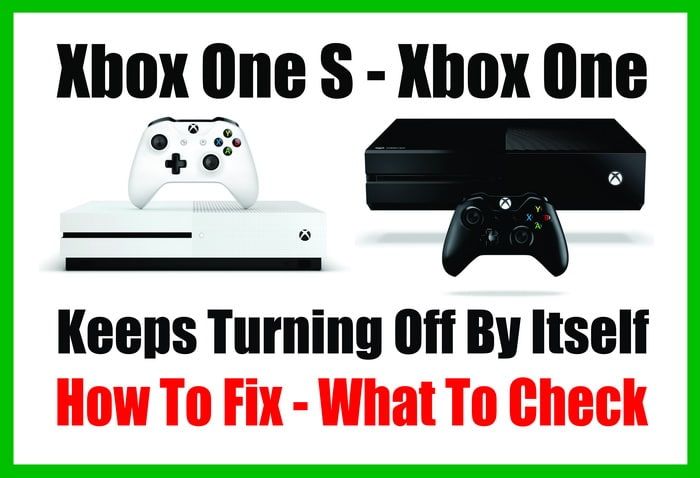
Xbox One — Xbox One S — продолжает отключаться — Как исправить
Если ваш Xbox One или Xbox One S продолжает ВЫКЛЮЧАТЬСЯ, скорее всего, это из-за ПЕРЕГРЕВА.
Ваш Xbox также может выключиться при следующих условиях:
1 — СКОРЕЕ ВСЕГО — Консоль слишком горячая внутри (перегрев — проблема с вентилятором — забиты вентиляционные отверстия)
два — Блок питания или шнур питания неисправны или неисправны. (конец шнура питания, идущий в Xbox, согнут или поврежден)
3 — Параметр ВЫКЛЮЧЕН включен, и консоль какое-то время неактивна. (изменить настройки включения и выключения питания)
Включите консоль. Прокрутите влево от главного экрана, чтобы открыть руководство. Выберите «Настройки» — «Выбрать все настройки» — «Выбрать питание» — «Выключить или перезагрузить». Если у вас по-прежнему возникают проблемы с самим выключением Xbox, продолжайте читать ниже .
ПРОВЕРИТЬ Сначала — Убедитесь, что шнур питания надежно подключен к Xbox, не ослаблен и не поврежден.
ПРОВЕРИТЬ Второй — Убедитесь, что шнур питания Xbox, идущий к розетке, надежно закреплен, не болтается и не согнут.
ПРОВЕРИТЬ Третий — Убедитесь, что на вентиляционных отверстиях Xbox нет сильного скопления пыли, которое может привести к его перегреву.
Если вы обнаружите проблему со шнуром питания Xbox, замените его. Если неисправен сам блок питания, замените его.

Шнур питания для адаптера переменного тока для Xbox One
Если вы видите сообщение о том, что ваша консоль Xbox One не получает надлежащей вентиляции или Xbox очень ГОРЯЧИЙ, выполните следующие быстрые и простые шаги:
— Выключите консоль Xbox и отключите ее от розетки.
— Подождите не менее 30–60 минут перед повторным подключением и перезапуском.
— При необходимости переместите Xbox в хорошо вентилируемое место подальше от других компонентов.
— Через 30–60 минут снова подключите Xbox и включите Xbox.
Если Xbox работает и не отключается сам по себе, проблема решена, если нет, продолжайте читать ниже .

Детали внутреннего вида Xbox One

Схема внутреннего вида Xbox One S
На вашем Xbox One может скопиться масса пыли на внутреннем вентиляторе или на вентиляционных отверстиях. Этот вентилятор отводит тепло от Xbox через вентиляционные отверстия и сохраняет его прохладным. Если ваш Xbox постоянно выключается или выключается случайным образом, проверьте эти 3 вещи, которые могут заставить его выключиться .
XBOX ВЫКЛЮЧАЕТСЯ — ИСПРАВЛЕНИЕ РЕШЕНИЕ 1: Компонент может находиться на верхней части Xbox One S, вызывая перегрев (блокируя вентиляционные отверстия для горячего воздуха).
ПОЯСНЕНИЕ ПРОБЛЕМЫ: Если у вас есть что-то вроде проигрывателя Blu-Ray или кабельной коробки, установленного на Xbox One S, это может вызвать перегрев консоли, поскольку вентилятор внутри консоли не может отводить горячий воздух и, следовательно, перегревается. Кроме того, в зависимости от того, какой у вас Xbox, тепловой вентилятор может вытеснять горячий воздух сзади. Убедитесь, что Xbox не находится в слишком маленьком замкнутом пространстве, нет ничего, что касается или слишком близко к задней части вентиляционных отверстий Xbox, и, следовательно, не позволяет горячему воздуху выходить должным образом.
КАК ИСПРАВИТЬ XBOX, ОТКЛЮЧАЮЩИЙСЯ БЕЗ ВЕНТИЛЯЦИИ: Убедитесь, что Xbox хорошо вентилируется. Удалите все сверху или сзади консоли Xbox, что может блокировать вентиляционные отверстия, через которые выходит горячий воздух, в результате чего Xbox перегревается и отключается. Держите Xbox подальше от других компонентов и не кладите ничего на него, если у вас Xbox One S, где тепло выходит из верхней части консоли.
XBOX СЛУЧАЙНО ВЫКЛЮЧАЕТСЯ — ИСПРАВЛЕНИЕ РЕШЕНИЕ 2: На внутреннем тепловом вентиляторе Xbox скопилась пыль, что привело к перегреву, поэтому консоль выключается сама по себе или отключается случайным образом.
ПОЯСНЕНИЕ ПРОБЛЕМЫ: На внутреннем тепловентиляторе может скопиться масса пыли, шерсти животных или ворса. Масса пыли или грязи может привести к перегреву и выключению Xbox. Тепловой вентилятор может не вращаться должным образом или вообще не вращается и не может отводить тепло изнутри Xbox, поэтому Xbox перегревается и выключается сам по себе.
КАК ИСПРАВИТЬ XBOX С ТЕПЛОВЫМ ВЕНТИЛЯТОРОМ, ЗАПЫЛЕННЫМ ПЫЛИ Сначала попробуйте использовать «Dust-Off» или «Воздух в банке», чтобы продуть воздухом вентиляционные отверстия Xbox, чтобы попытаться удалить пыль, которая мешает Xbox выпускать горячий воздух. Если это не сработает, вам нужно будет разобрать Xbox и очистить тепловой вентилятор и вентиляционные отверстия изнутри. В этом случае . Будьте осторожны и разбирайте Xbox. Очистите вентилятор и вентиляционные отверстия с помощью Dust-Off или аналогичного антистатического средства для удаления пыли. Очистите вентилятор и удалите всю грязь, пыль или шерсть животных, из-за которых вентилятор не может выпускать горячий воздух. Используйте средство Dust-Off, чтобы очистить всю внутреннюю часть Xbox, включая вентилятор и вентиляционные отверстия, через которые выходит горячий воздух. Соблюдайте осторожность при разборке Xbox с помощью статического браслета. Не прикасайтесь к каким-либо внутренним частям внутри Xbox, чтобы избежать статического повреждения.
Как почистить Xbox One — вентиляция
XBOX ВЫКЛЮЧАЕТСЯ — ИСПРАВЛЕНИЕ РЕШЕНИЕ 3: Конец шнура питания, идущий к Xbox или к розетке, поврежден или ослаблен.
ПОЯСНЕНИЕ ПРОБЛЕМЫ: Шнур питания, идущий в Xbox, мог быть поврежден или согнут. Это может означать, что шнур питания, идущий к Xbox, периодически отключается, и именно поэтому Xbox отключается.
КАК ИСПРАВИТЬ XBOX ПРИ НЕИСПРАВНОСТИ СЕТЕВОГО ШНУРА: Вы можете попытаться согнуть шнур питания, придав ему правильную форму, чтобы он оставался надежным в Xbox. Если нет, лучше просто заменить шнур питания, либо только одну его часть, либо весь блок питания (в зависимости от модели Xbox). Осмотрите весь шнур питания от начала до конца, если вы обнаружите какие-либо повреждения, замените его новым.
XBOX НЕ ОТКЛЮЧАЕТСЯ — ИСПРАВЛЕНИЕ, РЕШЕНИЕ 4: Внутренний вентилятор Xbox может быть неисправен, что приведет к перегреву и выключению Xbox.
ПОЯСНЕНИЕ ПРОБЛЕМЫ: Тепловой вентилятор внутри Xbox может быть неисправен или отключен. Это означает, что у Xbox нет возможности изгнать горячий воздух изнутри. В этом случае вам придется открыть Xbox и осмотреть вентилятор (убедитесь, что он электрически подключен). Если вы обнаружите, что вентилятор неисправен, снимите и замените тепловой вентилятор Xbox.
КАК ИСПРАВИТЬ XBOX, КОТОРЫЙ НЕ ВЫКЛЮЧАЕТСЯ: Соблюдайте осторожность и разбирайте Xbox. Соблюдайте осторожность при разборке Xbox с помощью статического браслета. Не прикасайтесь к другим внутренним частям внутри Xbox, чтобы избежать статического повреждения. Снимите тепловой вентилятор Xbox и замените его новым. После того, как он подключен и установлен правильно, очистите остальную внутреннюю часть Xbox с помощью «Air In A Can» или аналогичного средства, чтобы удалить любую другую грязь или пыль, которая может быть внутри консоли.

Сменный внутренний вентилятор охлаждения для Xbox ONE

120-мм USB-вентилятор для охлаждения Xbox One S (не внутренний — используйте USB)
Если вы убедились, что вентиляционные отверстия ничем не закрыты, тепловой вентилятор не покрыт пылью, шнур питания не поврежден и не изогнут, а вентилятор подключен и работает, но Xbox все равно отключается сам по себе, вот и все. может быть другая проблема, которая может быть связана с программным обеспечением или оборудованием. Попробуйте перезагрузить Xbox. Кроме того, убедитесь, что у вас установлено последнее обновление Xbox, чтобы консоль была актуальной.
ПРИМЕЧАНИЕ: Если ваш Xbox подключен к Интернету через беспроводное соединение: Некоторые беспроводные маршрутизаторы имеют некоторые настройки, из-за которых консоль Xbox One может отключаться случайным образом. Настройка энергосбережения на маршрутизаторе или другая настройка сети может привести к выключению или выключению консоли самостоятельно.
Другие часто задаваемые вопросы о Xbox:
Как выключить Xbox One S?
В главном меню перейдите в ДОМА , затем переместите контроллер влево и прокрутите вниз до НАСТРОЙКИ и вы увидите, где написано ВЫКЛЮЧИТЕ КОНСОЛЬ , выберите этот параметр, чтобы выключить консоль Xbox.
Как перезапустить Xbox One S?
В главном меню перейдите в ДОМА , затем переместите контроллер влево и прокрутите вниз до НАСТРОЙКИ и вы увидите, где написано ПЕРЕЗАГРУЗИТЬ КОНСОЛЬ , выберите этот вариант, чтобы перезапустить консоль Xbox.
Если ваш Xbox по-прежнему отключается сам по себе, оставьте комментарий ниже с объяснением вашей проблемы и сообщите нам номер модели Xbox, с которой вы столкнулись, и точную проблему, с которой вы столкнулись, и мы сможем помочь вам в устранении неполадок вашего Xbox, чтобы он снова заработал.