
Синхронизация iPhone, iPad и iPod с помощью компьютера
Узнайте, как синхронизировать музыку, фильмы и другой контент с помощью компьютера Mac или ПК с ОС Windows.
Прежде чем синхронизировать контент, рассмотрите возможность использования iCloud, Apple Music или аналогичных сервисов для хранения контента с вашего Mac или ПК в облаке. Так вы сможете получать доступ к своей музыке, фото и другим файлам на устройстве iOS или iPadOS, когда компьютера нет рядом.
В зависимости от версии macOS на компьютере Mac может потребоваться использование Finder или iTunes для синхронизации iPhone, iPad или iPod touch с помощью компьютера. Если у вас компьютер с Windows, для синхронизации с iPhone, iPad или iPod touch необходимо использовать iTunes.
Если используется macOS Catalina или более поздней версии
Если на компьютере установлена ОС macOS Mojave и более ранних версий, или если вы используете ПК
Информация о продуктах, произведенных не компанией Apple, или о независимых веб-сайтах, неподконтрольных и не тестируемых компанией Apple, не носит рекомендательного или одобрительного характера. Компания Apple не несет никакой ответственности за выбор, функциональность и использование веб-сайтов или продукции сторонних производителей. Компания Apple также не несет ответственности за точность или достоверность данных, размещенных на веб-сайтах сторонних производителей. Обратитесь к поставщику за дополнительной информацией.
Как синхронизировать iPhone с компьютером?
Для синхронизации iPhone с компьютером используется программа iTunes от Apple. Cкачать iTunes можно на официальном сайте.
Под синхронизацией iPhone понимают процесс переноса контента (персональных данных, музыки, видео, фотографий) с компьютера на iPhone и наоборот.
Порядок действий для синхронизации:
1. Подключаем iPhone к компьютеру с помощью провода и запускаем iTunes. Ваш iPhone должен определиться и быть доступным из приложения. Щелкните на его значок в верхнем левом углу окна iTunes:
2. После того как вы выберете устройство iOS, в левой части окна iTunes под меню «Настройки» отобразятся следующие пункты:
В каждом из разделов можно указать какие именно данные нужно синхронизировать. Вы можете включить синхронизацию музыки, фильмов, телешоу, подкастов, книг, звуков, фотографий и информации (заметок и программ). Установите флажок “Синхронизировать” в каждом из разделов, в зависимости от того, какие данные вы хотите переносить с ПК на iPhone и обратно. Например для музыки это могут быть отдельные альбомы или треки.
Некоторые вкладки настроек могут не отображаться, если в медиатеке отсутствует соответствующее содержимое. Например, если в медиатеке отсутствуют подкасты, вкладка “Подкасты” отображаться не будет.
3. Чтобы синхронизировать содержимое, нажмите кнопку “Синхронизировать” в правом нижнем углу программы. С компьютером будет синхронизироваться только выбранное в списке синхронизации содержимое.
В разделе “Обзор” можно включить или выключить автоматическую синхронизацию при подключении iPhone и синхронизацию данных без проводов (по Wi-Fi).
Синхронизация контента iTunes на ПК с другими устройствами
Для добавления объектов с компьютера на iPhone, iPad или iPod необходимо выполнить синхронизацию с помощью iTunes. Можно настроить iTunes на автоматическую синхронизацию (которая является самым быстрым способом) или перетягивать объекты на устройство вручную (что дает больше контроля) — либо использовать оба способа. Можно также удалять объекты с устройства автоматически или вручную.
Если у Вас iPhone, iPad или iPod touch с iOS 5 или новее, то можно настроить синхронизацию по беспроводной сети при условии, что устройство подключено к той же сети Wi-Fi, что и компьютер. Если подключение к сети Wi-Fi отсутствует, устройство потребуется подключить с помощью кабеля USB.
С медиатекой iTunes можно синхронизировать несколько устройств, используя различные настройки для каждого устройства.
Важно! Прежде чем начинать, ознакомьтесь с часто задаваемыми вопросами о синхронизации — Вводная информация о синхронизации в iTunes на ПК.
Выбор объектов для автоматической синхронизации
- Подключите устройство к компьютеру. Для подключения устройства можно использовать кабель USB или USB-C, а также подключение к сети Wi-Fi. Для включения синхронизации по сети Wi-Fi см. Синхронизация контента iTunes на ПК с другими устройствами по сети Wi-Fi.
- В приложении iTunes
 на ПК нажмите кнопку устройства в левой верхней части окна iTunes.
- В боковом меню слева выберите тип контента, который нужно синхронизировать (например, музыку или телешоу).

Примечание. Если Вы используете Фото iCloud и Apple Music, фотографии и музыка уже автоматически синхронизируются с iCloud. При нажатии пунктов «Музыка» или «Фото» не отображается никаких параметров синхронизации.
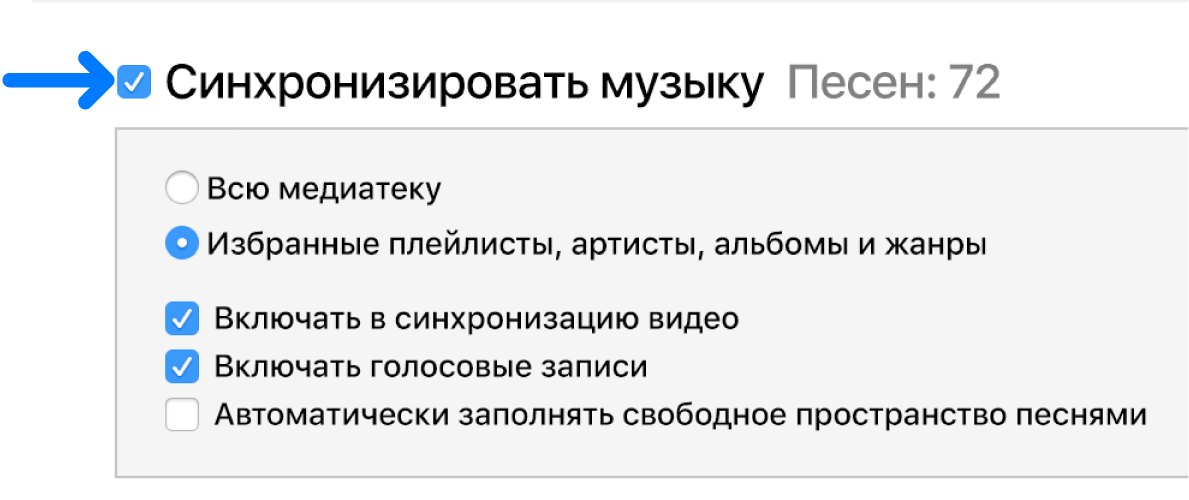
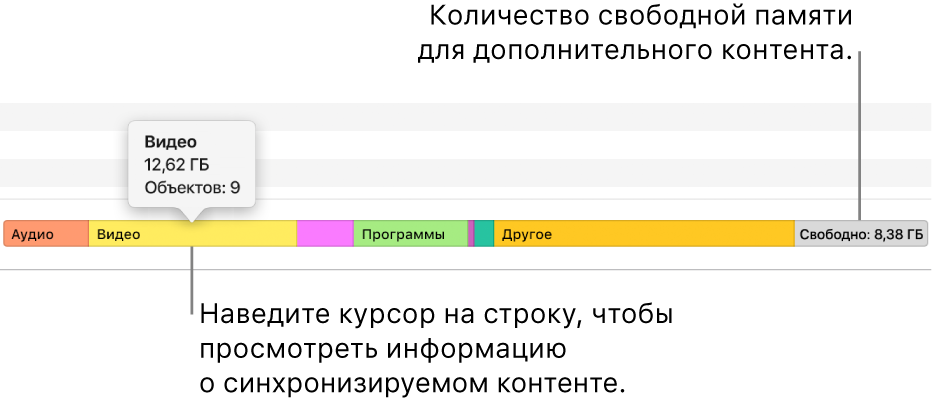
- Требование подтверждения перед синхронизацией определенного устройства. Нажмите кнопку «Обзор», затем снимите флажок «Синхронизировать автоматически, если [название устройства] подключен».
- Требование подтверждения перед синхронизацией всех устройств. Выберите пункт меню «Правка» > «Настройки», нажмите «Устройства», затем выберите «Запретить автоматическую синхронизацию устройств iPod, iPhone и iPad».
Совет. Чтобы в любой момент автоматически синхронизировать подключенное устройство, выберите пункт меню «Файл» > «Устройства» > «Синхронизировать [имя устройства]».
ПРЕДУПРЕЖДЕНИЕ. При удалении автоматически синхронизированного объекта из медиатеки iTunes он будет удален и с Вашего устройства при следующей синхронизации.
Добавление объектов на устройство вручную
Вы можете вручную добавлять на устройство музыку, фильмы, телешоу и подкасты. Добавлять вручную фотографии, контакты и другую информацию нельзя.
- Подключите устройство к компьютеру. Для подключения устройства можно использовать кабель USB или USB-C, а также подключение к сети Wi-Fi. Для включения синхронизации по сети Wi-Fi см. Синхронизация контента iTunes на ПК с другими устройствами по сети Wi-Fi.
- В приложении iTunes на ПК выберите один из вариантов (например, «Музыка» или «Фильмы») в раскрывающемся меню в левом верхнем углу, затем нажмите «Медиатека».

- В медиатеке iTunes нажмите «Загружено» в боковом меню слева.
Примечание. Вы можете добавлять только те объекты, которые загружены на устройство.
Чтобы удалить объект, который был добавлен вручную, нажмите «На моем устройстве», выберите объект (или объекты), нажмите клавишу Delete, затем нажмите «Удалить».
Предотвращение автоматической синхронизации объектов
Если Вы хотите, чтобы определенные объекты никогда не синхронизировались (например, они слишком большие и не поместятся на устройство), Вы можете предотвратить их синхронизацию.
Можно также выключить автоматическую синхронизацию музыки, фильмов и телешоу. Это необходимо сделать, если Вы хотите синхронизировать iPod classic, iPod nano или iPod shuffle с несколькими медиатеками iTunes или автоматически заполнить устройство песнями, используя функцию «Автозаполнение» (см. процедуру ниже).
Примечание. Для синхронизации контента с компьютера на iPod classic, iPod nano или iPod shuffle используйте iTunes в Windows 10 или новее.
- Подключите устройство к компьютеру. Для подключения устройства можно использовать кабель USB или USB-C, а также подключение к сети Wi-Fi. Для включения синхронизации по сети Wi-Fi см. Синхронизация контента iTunes на ПК с другими устройствами по сети Wi-Fi.
- В приложении iTunes на ПК нажмите кнопку устройства в левой верхней части окна iTunes.
- Нажмите «Обзор».

- Выполните любое из указанных действий.
- Предотвращение синхронизации отдельных объектов. Выберите «Синхронизировать только отмеченные [объекты]». Затем снимите флажки рядом с объектами в медиатеке iTunes, которые не нужно синхронизировать.
Примечание. Если этот параметр недоступен, выберите пункт меню «Правка» > «Настройки», нажмите «Основные», затем убедитесь, что установлен флажок «Флажки в виде списка».
Заполнение устройства случайной подборкой песен, используя функцию «Автозаполнение»
Если Вам надоело слушать на устройстве одну и ту же музыку, iTunes может заполнить свободное пространство случайной подборкой песен, используя функцию «Автозаполнение».
Чтобы использовать автозаполнение, необходимо выключить автоматическую синхронизацию музыки и видео. См. раздел Предотвращение автоматической синхронизации объектов.
- Подключите устройство к компьютеру. Для подключения устройства можно использовать кабель USB или USB-C, а также подключение к сети Wi-Fi. Для включения синхронизации по сети Wi-Fi см. Синхронизация контента iTunes на ПК с другими устройствами по сети Wi-Fi.
- В приложении iTunes на ПК нажмите кнопку устройства в левой верхней части окна iTunes.
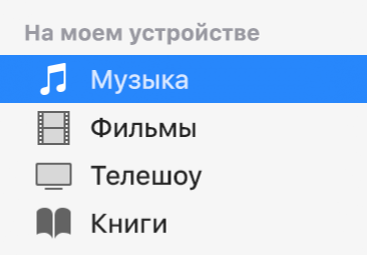
- Нажмите «Музыка» в боковом меню слева в разделе «На моем устройстве».
- Нажмите всплывающее меню «Из папки» внизу панели «Музыка», затем выберите песни для синхронизации.
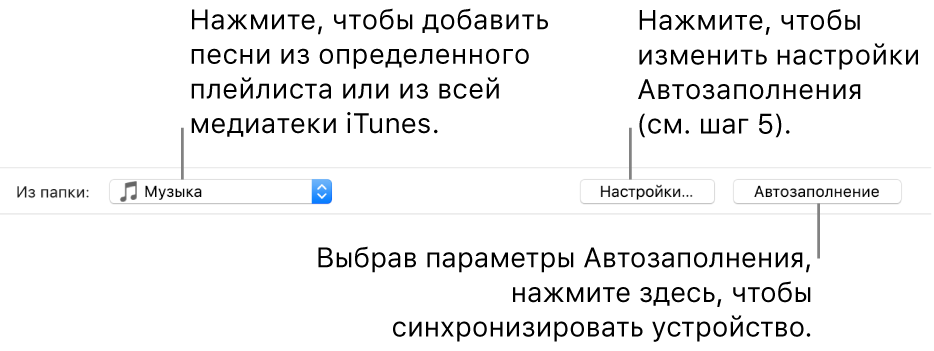
- Нажмите «Настройки», затем выполните любое из указанных ниже действий, чтобы изменить параметры автозаполнения.
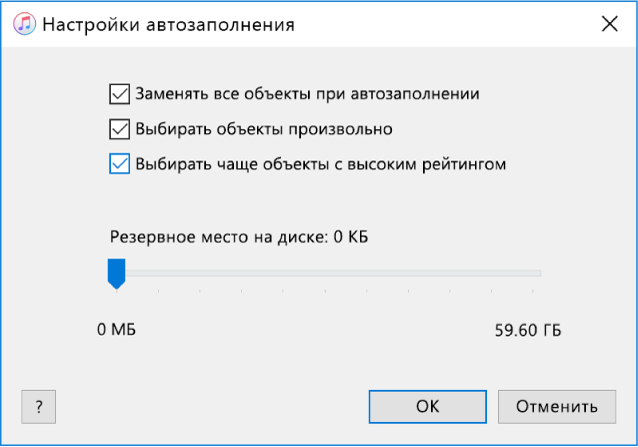
- Замена всей музыки на устройстве. Установите флажок «Заменять все объекты при автозаполнении». Если снять этот флажок, имеющаяся музыка останется на устройстве, а оставшееся пространство будет заполнено новыми песнями.
- Случайный выбор песен для добавления. Установите флажок «Выбирать объекты произвольно». Если Вы хотите, чтобы объекты с высоким рейтингом выбирались чаще, чем объекты с низким, также установите флажок «Выбирать чаще объекты с высоким рейтингом». Если снять флажок «Выбирать объекты произвольно», песни будут добавляться в том порядке, в котором они отображаются в медиатеке или выбранном плейлисте.
- Выбор объема дискового пространства, которое будет отведено для песен. Перетяните бегунок для настройки.
Подробные сведения приведены в разделе Настройки автозаполнения.
При каждом использовании автозаполнения iTunes добавляет на Ваше устройство новые песни.
Чтобы удалить объект, который был добавлен с помощью функции «Автозаполнение», нажмите «На моем устройстве», выберите объект (или объекты), нажмите клавишу Delete, затем нажмите «Удалить».
Удаление с устройства автоматически синхронизированных объектов
- Подключите устройство к компьютеру. Для подключения устройства можно использовать кабель USB или USB-C, а также подключение к сети Wi-Fi. Для включения синхронизации по сети Wi-Fi см. Синхронизация контента iTunes на ПК с другими устройствами по сети Wi-Fi.
- В приложении iTunes на ПК выполните одно из перечисленных действий.
- Снимите флажок рядом с объектом в медиатеке iTunes, затем выберите «Синхронизировать только отмеченные [объекты]» в панели «Обзор».
- Если объект был добавлен, потому что он входит в синхронизированный плейлист, удалите объект из плейлиста.
- Измените настройки синхронизации, чтобы предотвратить синхронизацию объекта.
- Синхронизируйте устройство.
То, какие типы объектов можно синхронизировать, зависит от Вашего устройства. Подробнее см. в Руководстве пользователя iPhone, iPad или iPod touch. Если на устройстве не установлена установлена новейшая версия iOS или iPadOS, см. Руководство пользователя в списке руководств на веб‑сайте поддержки Apple.

Важно! Перед отсоединением устройства от компьютера нажмите кнопку «Извлечь» .
Перенос файлов между iPhone и компьютером
Существует несколько способов переноса фото, видео и других файлов между iPhone и компьютером.
- Быстрый перенос файлов по беспроводной сети. См. раздел Использование AirDrop на iPhone для отправки объектов на находящиеся рядом устройства.
- Использование iCloud. См. раздел Автоматическая синхронизация файлов с помощью iCloud.
- Использование внешнего устройства хранения, файлового сервера и таких сервисов, как Box или DropBox. См. раздел Перенос файлов с помощью внешнего устройства хранения, файлового сервера или облачных служб на iPhone.
- Использование кабеля. Если Вы используете Mac, см. статью Синхронизация файлов с Mac на iPhone, iPad или iPod touch. Если Вы используете ПК, см. статью Перенос файлов между ПК и устройствами при помощи iTunes.
Важно! Перенос и синхронизация файлов, а также предоставление общего доступа к ним могут быть ограничены для некоторых типов данных, например для файлов, сохраненных в закрытых форматах приложений, сохраненных в более старых версиях программного обеспечения или защищенных авторским правом.