
Синхронізація iPhone, iPad або iPod із комп’ютером за допомогою iTunes
Дізнайтесь, як синхронізувати музику, фільми та інші дані за допомогою iTunes на комп’ютері Mac або ПК.
Якщо у вас macOS Mojave чи раніша версія або ПК з ОС Windows, використовуйте iTunes для синхронізації вмісту своїх пристроїв. Перш ніж використовувати iTunes для синхронізації вмісту пристрою iOS або iPadOS, рекомендується скористатись iCloud, Apple Music або аналогічною службою, щоб зберегти в хмарі вміст із комп’ютера Mac або ПК. Так ви зможете отримати доступ до музики, фотографій та іншого контенту на своїх пристроях, коли комп’ютера немає поруч. Дізнайтеся більше про використання служб Apple Music або iCloud Photos замість iTunes. Якщо для синхронізації використовується iCloud або інші служби, як-от Apple Music, деякі функції синхронізації через iTunes можуть бути відключені.
Що можна синхронізувати за допомогою iTunes
- Альбоми, пісні, списки відтворення, фільми, телешоу, подкасти та аудіокниги.
- Фотографії та відеозаписи.
- Контакти та календарі.
Функції iTunes можуть відрізнятися залежно від країни чи регіону.
Синхронізація або видалення вмісту за допомогою iTunes
- Відкрийте iTunes та підключіть пристрій до комп’ютера за допомогою кабелю USB.
- Клацніть іконку пристрою у верхньому лівому куті вікна iTunes. Дізнайтеся, що робити, якщо ви не бачите іконку.
- У списку, що знаходиться під меню «Параметри» в лівій частині вікна iTunes, виберіть тип вмісту для синхронізації або видалення. * Щоб увімкнути синхронізацію для вмісту обраного типу, встановіть прапорець поруч із опцією «Синхронізувати».
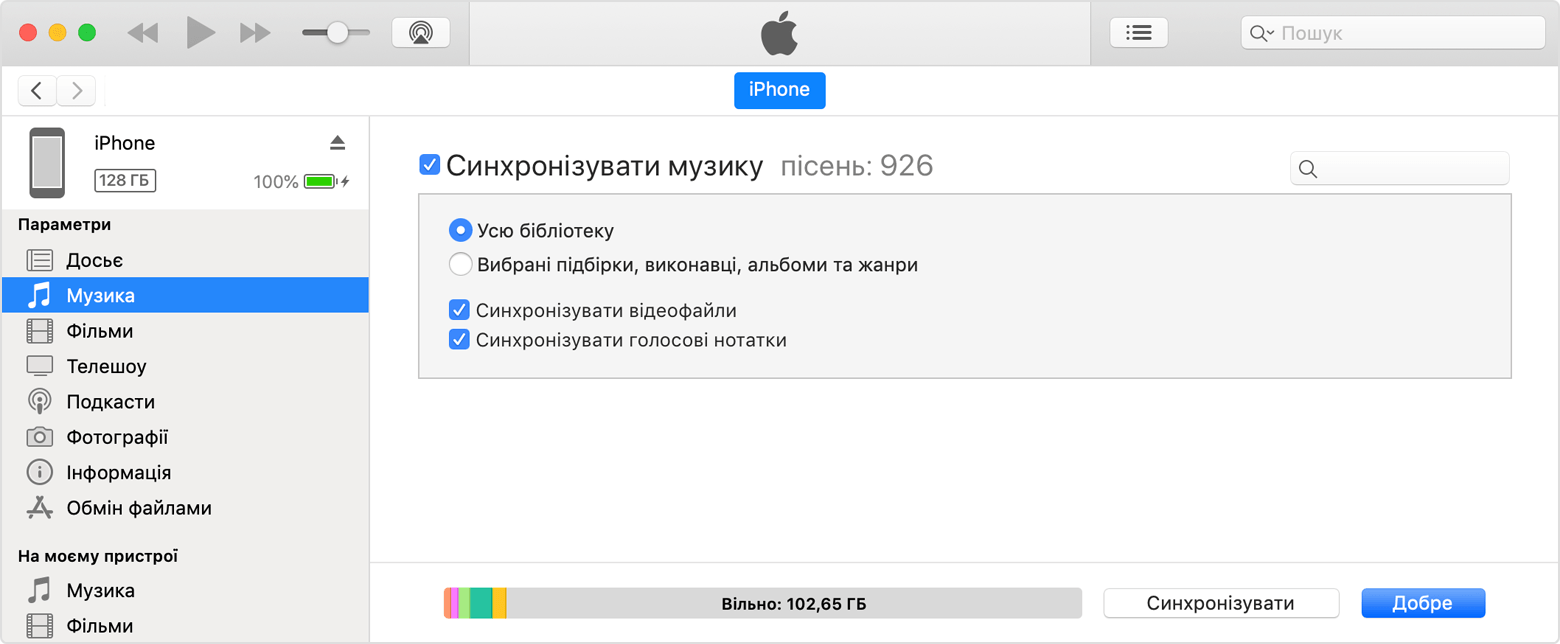
- Установіть прапорець біля кожного елемента, який потрібно синхронізувати.
- Натисніть кнопку «Застосувати» в правому нижньому куті вікна. Якщо синхронізація не починається автоматично, натисніть кнопку «Синхронізувати».
* Пристрій одночасно можна синхронізувати тільки з однією медіатекою iTunes. Якщо з’являється повідомлення, що пристрій синхронізовано з іншою медіатекою iTunes, це свідчить про те, що раніше пристрій було підключено до іншого комп’ютера. Якщо натиснути «Стерти й синхр.» в цьому повідомленні, увесь вміст обраного типу на пристрої буде стерто й замінено вмістом із комп’ютера.
Синхронізація вмісту за допомогою Wi-Fi
Після налаштування синхронізації з iTunes за допомогою USB ви можете налаштувати iTunes для синхронізації вашого пристрою за допомогою Wi-Fi замість USB.
- Підключіть пристрій до комп’ютера за допомогою кабелю USB, а потім відкрийте iTunes і виберіть пристрій. Дізнайтеся, що робити, якщо ваш пристрій не відображається на комп’ютері.
- Натисніть «Огляд» у лівій частині вікна iTunes.
- Виберіть «Синхронізувати iз цим [пристроєм] через Wi-Fi».
- Клацніть «Застосувати».
Якщо комп’ютер і пристрій підключені до однієї мережі Wi-Fi, пристрій відображається в програмі iTunes. Пристрій автоматично синхронізується щоразу, коли він підключений до живлення, а на комп’ютері відкрито iTunes.
Как подключить iPhone к компьютеру через Wi-Fi и синхронизация iTunes

Одной из функций, расширяющей возможности мобильных устройств Apple, является синхронизация с компьютерами. И если ранее ее релизовывали при помощи кабельного соединения через интерфейс USB, то современный способ предполагает беспроводную технологию WI-FI. Здесь вы узнаете, как подключить iPhone к компьютеру официальным и альтернативным способом.
Условия
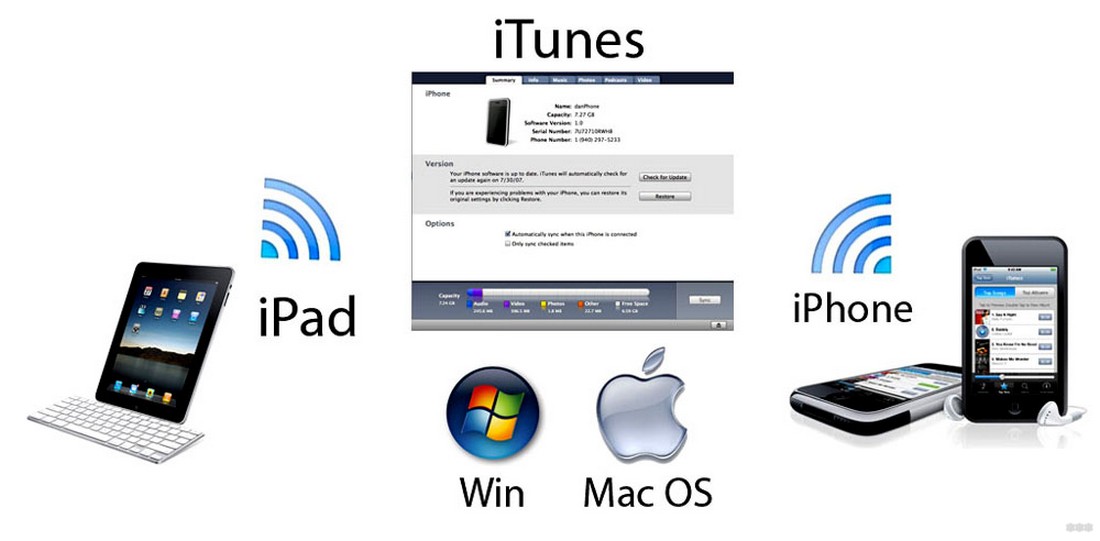
Используя беспроводную синхронизацию iTunes по Wi-Fi удобно отправлять любые фильмы и программы, совершать настройки с обоих устройств без проблем. Правда, качество передачи данных будет чуть хуже, чем у кабельного соединения.
Однако, обеспечить полноценный обмен данными между цифровыми устройствами, можно лишь при соблюдении трех обязательных условий:
- Подключение к одной сети WI FI;
- Обновление на iPhone операционной системы как минимум до пятой версии;
- Наличие на ПК фирменного приложения iTunes 6.
Внимание: У многих владельцев гаджетов могут быть устаревшие модели iPhone (2 или 3G). Прошивку до указанной версии ОС в них нельзя выполнить по техническим причинам. То есть официальная WI-FI синхронизация не состоится. Но как альтернативный вариант допустимо использовать стороннее приложение Wi-Fi Sync.
Как подключить Айфон к компьютеру и использовать программу iTunes, смотрите в следующем видео:
Инструкция
Заметим, что для запуска процесса синхронизации всегда нужно большое количество энергии. Поэтому зарядка при нахождении в автономном режиме должна находиться на уровне не ниже 20%. Если заглянуть в официальную информацию, то можно прочесть рекомендацию обязательного подключения к электросети девайса, во избежание срыва процесса синхронизации.
Следуйте нашей инструкции. Сначала установим и проверим специальное программное обеспечение. Начнем со стационарного компьютера или ноутбука, где определим, подсоединен Айтюнс или нет. Загружаем приложение для синхронизации Айфона с ПК на свой компьютер ли ноутбук, и отрываем его стандартным способом, при наличии инсталлятора.
Здесь важно сделать оговорку. Соединение хоть и предполагает связь без провода, однако первая настройка все же потребует кабель с USB.
Открыв меню программы iTunes, найдите вкладку «Обзор» и соответствующий пункт «Синхронизировать с этим iPhone по Wi-Fi». Поставьте галочку и нажмите «Применить».
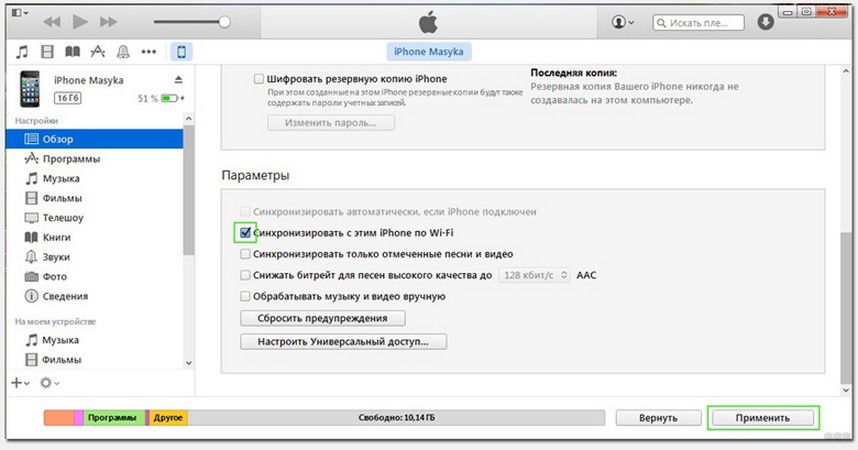
Этим действием вы обнаружите конкретное устройство Apple в ближайшем окружении для синхронизации на мониторе компьютера. После чего выньте шнур из мобильного устройства. Теперь у вас настроен физический интерфейс для обмена по Wi-Fi сети.
Внимание! Синхронизация возможна лишь для файлов мультимедиа, текста и резервных копий. Если вы попытаетесь, например, синхронизировать базы данных, всплывет сообщение с предупреждением о том, что этот вид данных не прошел авторизацию.
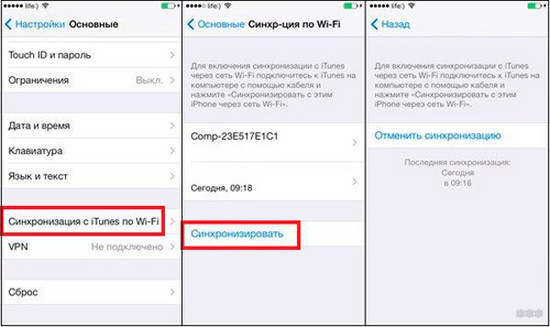
Непосредственно запуск синхронизации начинается с выставления настроек в главном экране Айфона, путем перехода в приложение «Настройки». Двигаясь вниз по меню, выберите и нажмите «Синхронизация с iTunes по Wi-Fi». После чего станет доступна сводная информация об активных компьютерах.
Остается только подтвердить намерение синхронизироваться с нужным ПК. Делается это путем нажатия кнопки «Синхронизировать сейчас» в самом низу текущего окна.
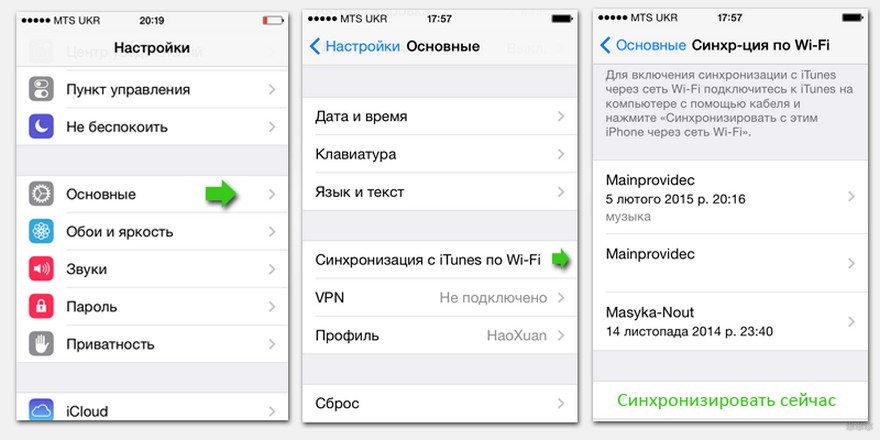
Обращаю ваше внимание на следующее: при удачном коннекте надпись на кнопке должна измениться на «Отменить синхронизацию».
Видео-инструкции доступны здесь:
Разница между официальной и неофициальной синхронизацией
Она существует и затрагивает чисто технические аспекты. Разница в количестве одновременных подключений. Неофициальная утилита допускает в настройках iPhone получить доступ к обмену лишь с одним компьютером. Тогда как официальная инсталляция разрешит уже полную синхронизацию всех ПК, находящихся в зоне действия одной сети WI FI.
Возможные ошибки
Алгоритм прост, но как синхронизировать iPhone с компьютером, если вдруг возникла внештатная ситуация? Возможно, с первого раза синхронизация не запустится, поскольку на компе выдаются ошибки связи.
В ряде случаев полезно выполнить перезагрузку ПК. И все же решение проблем, как правило, связывают с портами маршрутизатора. Речь идет о портах TCP 123 и 3689, UDP 123 и 5353.
Также проверьте брандмауэр ПК. Его текущая политика безопасности может мешать работе беспроводной синхронизации.
Вот и все, о чем я хотел рассказать. Я думаю, сложностей тут не возникнет. Но если остались вопросы или по ходу чтения появились замечания, обязательно пишите! Всем пока!
Синхронизация информации приложений с ПК на устройства при помощи iTunes

При помощи iTunes можно синхронизировать контакты, календари и закладки Safari на компьютере с iPhone, iPad или iPad. iTunes также синхронизирует эту информацию с устройства на компьютер, например, если Вы добавили контакты на iPad, а затем синхронизируете iPad с компьютером, эти контакты добавляются в адресную книгу Windows или в Outlook Express.
Синхронизация контактов и другой информации с iPhone, iPad, или iPod touch
Во время синхронизации iTunes выявляет, где содержится новейшая информация (на устройстве или на компьютере), и предоставляет возможность выбрать информацию для синхронизации.
- Подключите устройство к компьютеру. Для подключения устройства можно использовать кабель USB или USB-C, а также подключение к сети Wi-Fi. Для включения синхронизации по сети Wi-Fi см. Синхронизация контента iTunes на ПК с другими устройствами по сети Wi-Fi.
- В приложении iTunes на ПК нажмите кнопку устройства в левой верхней части окна iTunes.

- Нажмите «Информация».
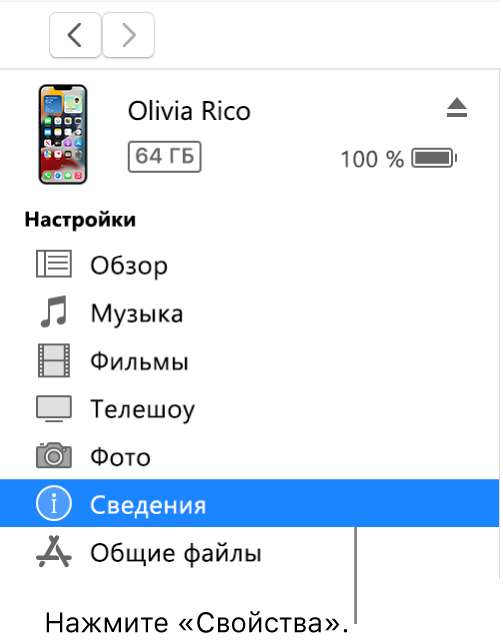
- Выделите объекты, которые Вы хотите синхронизировать.
- Нажмите кнопку «Применить».
Синхронизация контактов и другой информации с iPod classic или iPod nano
Примечание. Для синхронизации контента с компьютера на iPod classic, iPod nano или iPod shuffle используйте iTunes в Windows 10 или новее.
- Подключите устройство к компьютеру. Для подключения устройства можно использовать кабель USB или USB-C, а также подключение к сети Wi-Fi. Для включения синхронизации по сети Wi-Fi см. Синхронизация контента iTunes на ПК с другими устройствами по сети Wi-Fi.
- В приложении iTunes на ПК нажмите кнопку устройства в левой верхней части окна iTunes.
- Нажмите «Информация».
- Выделите объекты, которые Вы хотите синхронизировать.
Информация о Ваших контактах и календаре обновляется на iPod всякий раз, когда Вы подключаете его к компьютеру. Вы можете обновить данные на устройстве, подключив его к компьютеру и выбрав пункт меню «Файл» > «Синхронизировать iPod» в iTunes.
При возникновении проблем синхронизации попытайтесь синхронизировать только выборочные данные. Например, Вы можете снять флажки синхронизации в панелях «Музыка», «Фото», «Подкасты», «Фильмы» и «Телешоу» и попытаться выполнить синхронизацию только вкладки «Информация». См. статью службы поддержки Apple Если в iTunes отображается предупреждение о том, что синхронизация контактов и календарей прекращена.
Для беспроводной синхронизации информации с iPhone, iPad или iPod touch можно также использовать iCloud или Microsoft Exchange. Любые объекты, которые синхронизируются с этими приложениями, могут также синхронизироваться с помощью iTunes.
Подробнее о синхронизации см. в Руководстве пользователя iPhone, iPad или iPod touch. Если на устройстве не установлена установлена новейшая версия iOS или iPadOS, см. Руководство пользователя в списке руководств на веб‑сайте поддержки Apple.

Важно! Перед отсоединением устройства от компьютера нажмите кнопку «Извлечь» .
Синхронізування вмісту iTunes на ПК з пристроями через Wi-Fi

Якщо встановлено підключення до мережі Wi-Fi і на iPod touch, iPhone або iPad використовується iOS 5 (або новіша версія), цей пристрій можна синхронізувати (додати на нього елементи з комп’ютера) без його підключення до комп’ютера (за умови, що комп’ютер і пристрій підключені до однієї мережі).
Під час автоматичної синхронізації через Wi-Fi ваш пристрій використовує ті самі параметри синхронізації, що й під час синхронізації у випадку кабельного під’єднання.
Увімкнення синхронізації по Wi-Fi
- Під’єднайте свій пристрій до комп’ютера. Ви можете під’єднати свій пристрій за допомогою кабелю USB чи USB-C або шляхом з’єднання через Wi-Fi. Щоб під’єднати пристрій кабелем, перегляньте статтю Синхронізування вмісту iTunes на ПК з пристроями.
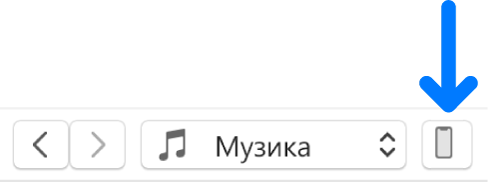
- У програмі iTunes на ПК клацніть кнопку «Пристрій» у лівій верхній частині вікна iTunes.
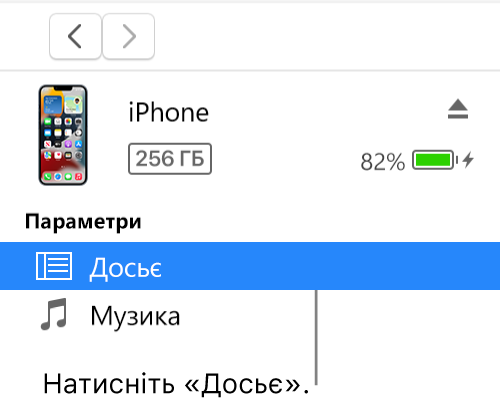
- Клацніть «Досьє».
- Поставте прапорець біля «Синхронізувати цей [пристрій] через Wi-Fi».
- Натисніть кнопку «Застосувати».

Якщо від’єднати пристрій від комп’ютера, іконка пристрою відображатиметься в програмі iTunes, поки ви не натиснете кнопку «Вийняти» .
Якщо натиснути кнопку «Вийняти», іконка пристрою зникне, проте функція синхронізації через Wi-Fi залишиться ввімкненою. Піктограма пристрою з’явиться знову наступного разу, коли буде ввімкнено програму iTunes (за умови, що ваш комп’ютер і пристрій підключені до однієї мережі WI-Fi).
Синхронізація пристрою через Wi-Fi
Нижче описано способи безпровідної синхронізації, коли ваш пристрій перебуває в тій самій мережі Wi-Fi, що й ваш комп’ютер (комп’ютер має бути ввімкнений).
- Під’єднайте свій пристрій до джерела живлення. Синхронізація почнеться автоматично.
- У програмі iTunes на ПК клацніть іконку пристрою та клацніть кнопку «Синхронізувати».
- Додайте елементи на пристрій вручну шляхом перетягування.
Примітка. Щоб відновити на пристрої програмне забезпечення iOS або iPadOS та відновити його до заводського стану, потрібно підключити пристрій до комп’ютера.
Синхронізувати пристрій безпровідним способом можна з кількома комп’ютерами, але кожний тип матеріалів можна синхронізувати тільки з одним комп’ютером.
Синхронізація через мережу Wi-Fi відбувається повільніше, ніж синхронізація через кабель. Якщо під’єднати пристрій до комп’ютера кабелем під час синхронізації пристрою через мережу Wi-Fi, то синхронізація продовжиться через кабель. Якщо від’єднати кабель пристрою від комп’ютера в процесі синхронізації, то синхронізація припиниться, навіть якщо ввімкнено синхронізацію через мережу Wi-Fi.