
Синхронизация iPhone, iPad или iPod с компьютером с помощью iTunes
В этой статье представлены сведения о том, как синхронизировать музыку, фильмы и другие данные с помощью iTunes на компьютере Mac или компьютере с Windows.
Если у вас macOS Mojave или более ранней версии либо компьютер с Windows, используйте iTunes, чтобы синхронизировать содержимое на своих устройствах. Прежде чем использовать iTunes для синхронизации содержимого на устройстве iOS или iPadOS, рекомендуется воспользоваться iCloud, Apple Music или аналогичным сервисом, чтобы сохранить в облаке содержимое компьютера Mac или компьютера с Windows. Так вы сможете получать доступ к своей музыке, фотографиям и другим файлам с устройства, когда компьютера нет рядом. Узнайте больше об использовании сервиса Apple Music или функции «Фото iCloud» вместо iTunes. Если для синхронизации используется iCloud или другие сервисы, такие как Apple Music, некоторые функции синхронизации через iTunes могут быть отключены.
Что можно синхронизировать при помощи iTunes
- Альбомы, песни, плейлисты, фильмы, телешоу, подкасты и аудиокниги.
- Фотографии и видеозаписи.
- Контакты и календари.
Функции iTunes могут отличаться в зависимости от страны или региона.
Синхронизация или удаление контента с помощью iTunes
- Откройте iTunes и подключите устройство к компьютеру с помощью кабеля USB.
- Нажмите значок устройства в левом верхнем углу окна iTunes. Узнайте, что делать, если значок не отображается.
- В меню «Настройки» в левой части окна iTunes выберите тип контента, который необходимо синхронизировать или удалить. * Чтобы включить синхронизацию для типа контента, установите флажок «Синхронизировать».
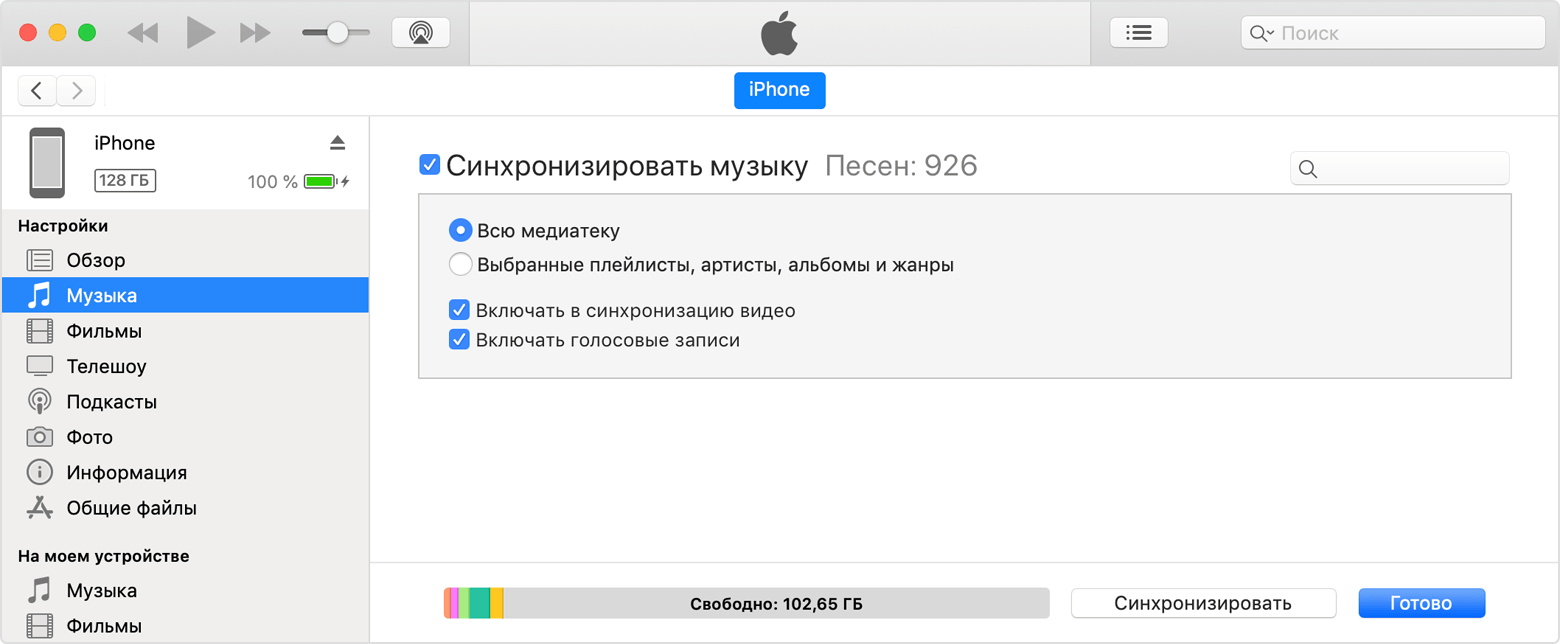
- Установите флажок рядом с каждым элементом, который нужно синхронизировать.
- Нажмите кнопку «Применить» в правом нижнем углу окна. Если синхронизация не начинается автоматически, нажмите кнопку «Синхронизировать».
* Устройство можно одновременно синхронизировать только с одной медиатекой iTunes. Если появляется сообщение, что устройство синхронизировано с другой медиатекой iTunes, это означает, что его ранее подключали к другому компьютеру. Если нажать «Стереть и синхр.» в этом сообщении, весь контент выбранного типа на устройстве будет стерт и заменен контентом с компьютера.
Синхронизация контента по Wi-Fi
После настройки синхронизации с iTunes через USB можно настроить iTunes для синхронизации вашего устройства по Wi-Fi вместо USB.
- Подключите устройство к компьютеру с помощью кабеля USB, а затем откройте iTunes и выберите устройство. Узнайте, что делать, если устройство не отображается на экране компьютера.
- Нажмите «Обзор» в левой части окна iTunes.
- Выберите «Синхронизировать с этим [устройством] по Wi-Fi».
- Нажмите кнопку «Применить».
Если компьютер и устройство подключены к одной сети Wi-Fi, устройство отображается в приложении iTunes. Устройство автоматически синхронизируется, когда оно подключено к источнику питания, а на компьютере открыто приложение iTunes.
5 лучших способов синхронизации iPhone с компьютером
Операционная система iPhone (iOS) и макбука (MacOS) прекрасно сочетаются и работают вместе. Чтобы синхронизировать два устройства и быстро передать необходимую информацию – файлы, музыку, документы, можно воспользоваться одним из нескольких способов, представленных ниже.
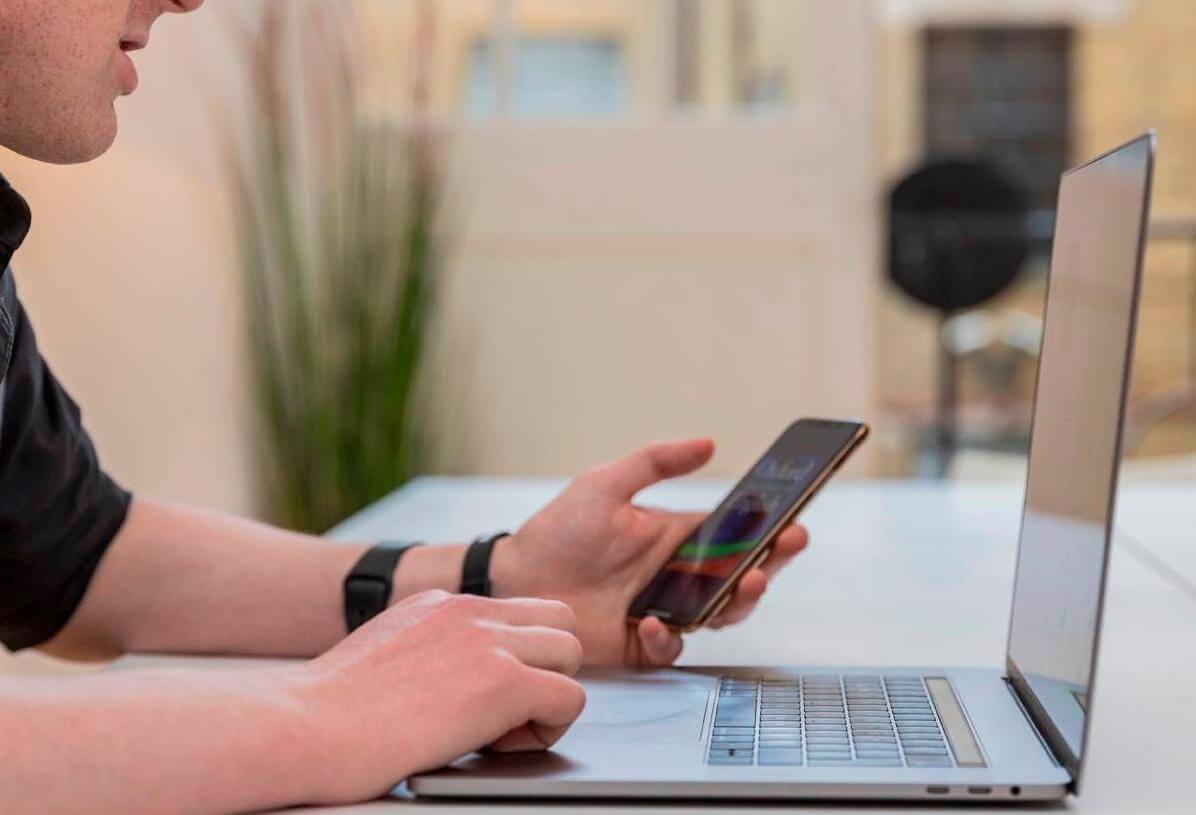
Синхоронизация iPhone и Mac
Передача данных и синхронизация при помощи AirDrop
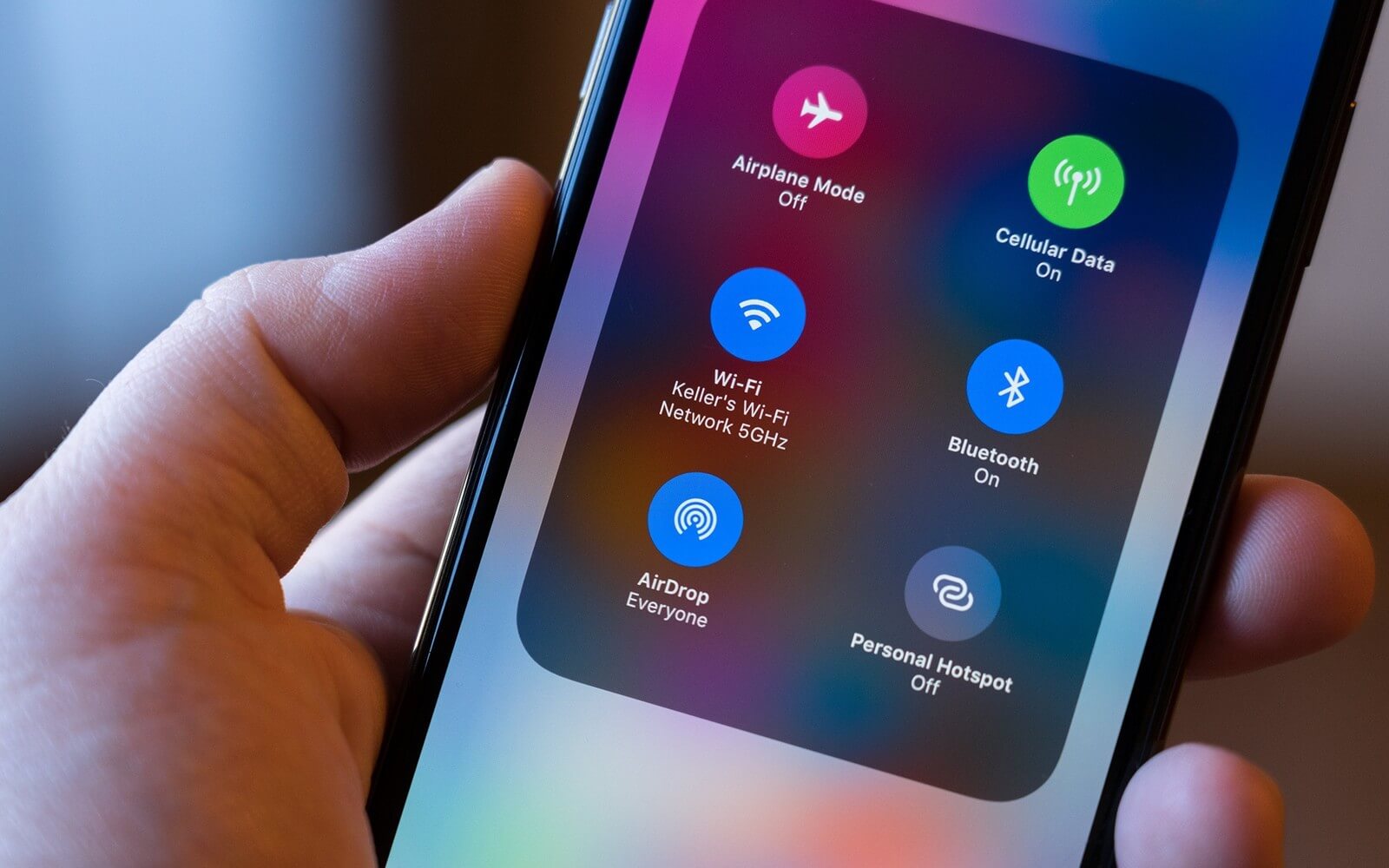
AirDrop на iPhone
AirDrop – это встроенная утилита, присутствующая на обоих устройствах. Чтобы осуществить синхронизацию телефона и макбука, необходимо включить Bluetooth и Wi-Fi. Подключение проводится как на телефоне, так и ноутбуке. Убедившись, что оба устройства видят друг друга, можно начинать передачу данных. При этом оборудование не обязательно должно находиться в одной сети.
Работа программы AirDrop простая и интуитивно понятная для каждого пользователя. Чтобы выполнить синхронизацию, необходимо просто выбрать кнопку «Поделиться» в контекстном меню программы.
Синхронизация устройств Mac и iPhone при помощи iTunes
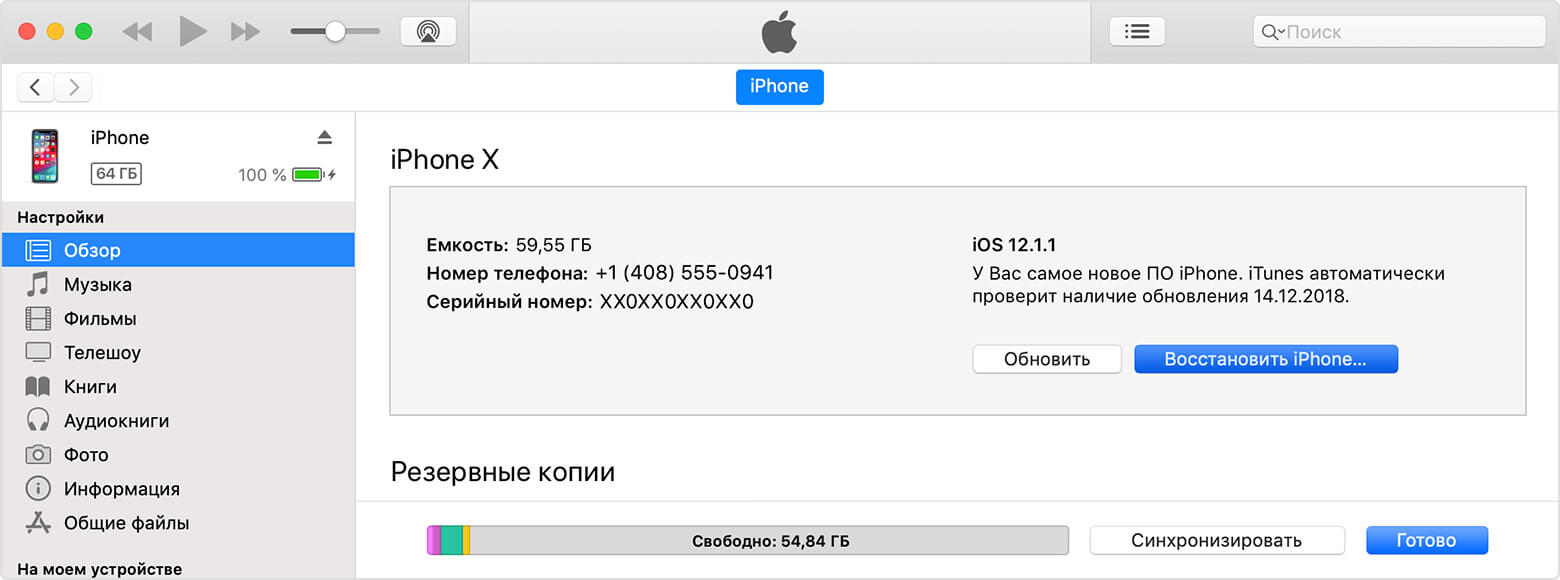
Кто-то еще пользуется iTunes?
Программа iTunes, установленная на макбуке, помогает синхронизировать iPad, смартфоны iPhone и iPod, а также передавать музыку, файлы, фотографии на Mac. Помимо этого, можно использовать персональный компьютер с системой Windows.
Перед использованием iTunes для синхронизации нужно сохранить всю важную информацию при помощи iCloud. Так файлы будут доступны, даже когда iPhone находится далеко.
При помощи приложения iTunes можно синхронизировать такие файлы, документы и программы, как:
- Фото и видеофайлы.
- Музыкальные файлы, альбомы, плейлисты, книги, аудиокниги, фильмы и телешоу, а также подкасты.
- Календари и контакты.
- Резервные копии устройств, которые созданы при помощи iTunes.
Процедура синхронизации при помощи ПК и кабеля USB.
- iPhone или Mac подключаются к ПК при помощи специального кабеля USB-Lightning и открывается программа iTunes.
- В левом верхнем углу окна программы появится специальный значок, нужно нажать на него.
- Слева будет список опций, выбираем «Настройки», а затем тип содержимого для синхронизации, после этого нужно нажать «Синхронизировать».
Процедура синхронизации при помощи Wi-Fi
Еще в процессе настройки ПК и программы iTunes через USB можно настроить синхронизацию при помощи Wi-Fi. Это поможет в будущем избежать подключения устройства к iTunes через кабель, понадобится только подключение к интернету. Вы можете защитить свое соединение и данные, установив VPN на Mac, перед синхронизацией, поскольку необходимо передавать данные через интернет. Процесс синхронизации в таком случае выглядит так:
- Mac или iPhone подключается к компьютеру при помощи кабеля USB. Затем нужно открыть программу iTunes, в ней выбрать свое подключенное устройство.
- В левой части программы выбрать опцию «Обзор».
- Затем необходимо выбрать «Синхронизировать с этим iPhone или Mac по Wi-Fi».
- Затем нужно нажать «Применить».
Для процедуры синхронизации по Wi-Fi необходимо, чтобы устройство и ПК были подключены к одной сети. Тогда устройство с iOS отобразится в программе. После этого гаджет на iOS всегда будет проводить автоматическую синхронизацию, когда телефон или макбук подключен к сети, а на ПК открыта программа iTunes.
Программа iMobie AnyTrans
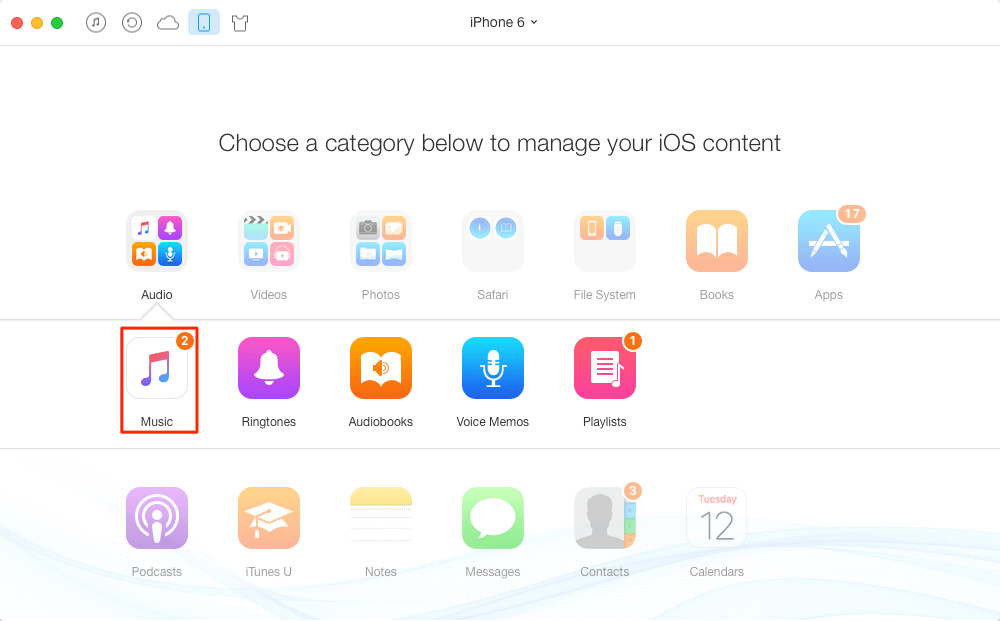
AnyTrans — полноценная замена iTunes
Программа iMobie AnyTrans отличная замена iTunes. Помимо того, что она способна производить все те же функции, программа намного удобнее, проще в использовании и надежнее. Кроме стандартных функций синхронизации, приложение AnyTrans содержит еще файловый менеджер, менеджер приложений и прочие полезные и удобные функции.
Несмотря на то, что компания Apple максимально упростила приложение iTunes, программа AnyTrans проще и понятней в использовании. Как только к ПК подключается устройство Mac или iPhone, на экране компьютера появляется анимация и список опций.
Процесс синхронизации при помощи приложения AnyTrans происходит так же, как и при использовании программы iTunes. Однако приложение помогает избежать дублирования файлов при переносе их с ПК на iPhone или Mac, а также можно синхронизировать лишь некоторые файлы и документы. Помимо этого, AnyTrans позволяет с легкостью синхронизировать два устройства с iOS между собой.
Если на ПК имеется программа iTunes и необходимо перейти на AnyTrans, файлы можно с легкостью подключить к новому приложению, при этом получая доступ к сохраненным бэкапам и библиотекам.
Программа PhoneView
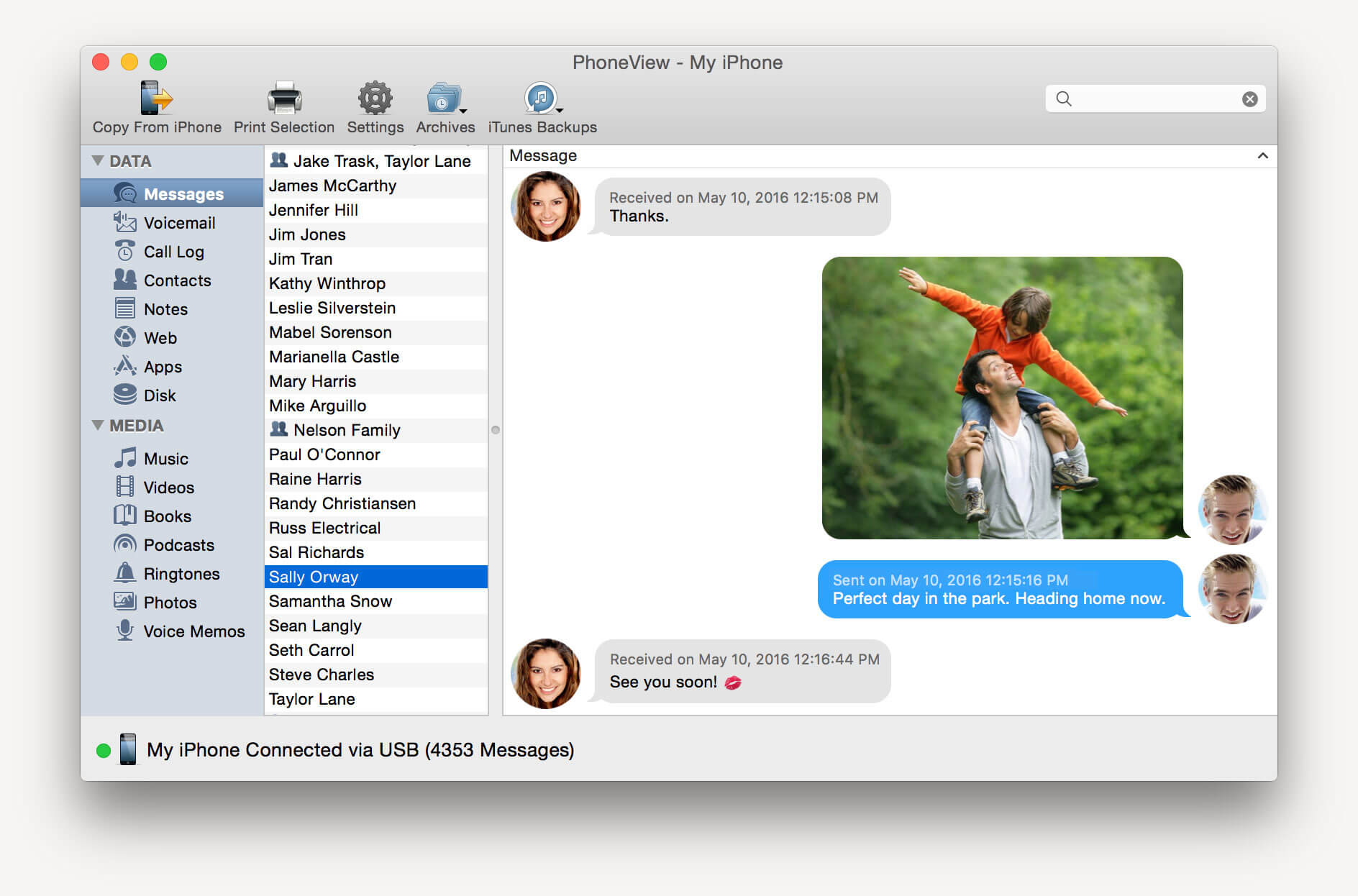
PhoneView — приложение для синхронизации устройств на iOS и компьютера
Cпециальное приложение для синхронизации данных между Mac и iPhone. При помощи этого приложения можно сделать резервные копии данных с устройства и хранить их в облаке. Благодаря программе PhoneView смартфон можно использовать для хранения нужных файлов как обычную флешку, отправляя на него информацию со стандартного ПК.
Приложение PhoneView помогает открывать сохраненные на смартфоне файлы. Сама функция синхронизации дает возможность пересылать и редактировать информационные файлы — такие, как закладки, заметки, журнал вызовов. А также можно создавать копии необходимых MMS и SMS-сообщений. И как дополнительная функция приложения PhoneView — возможность управления медиатекой смартфона iPhone без использования программы iTunes.
Программа iMazing — качественно, но дорого
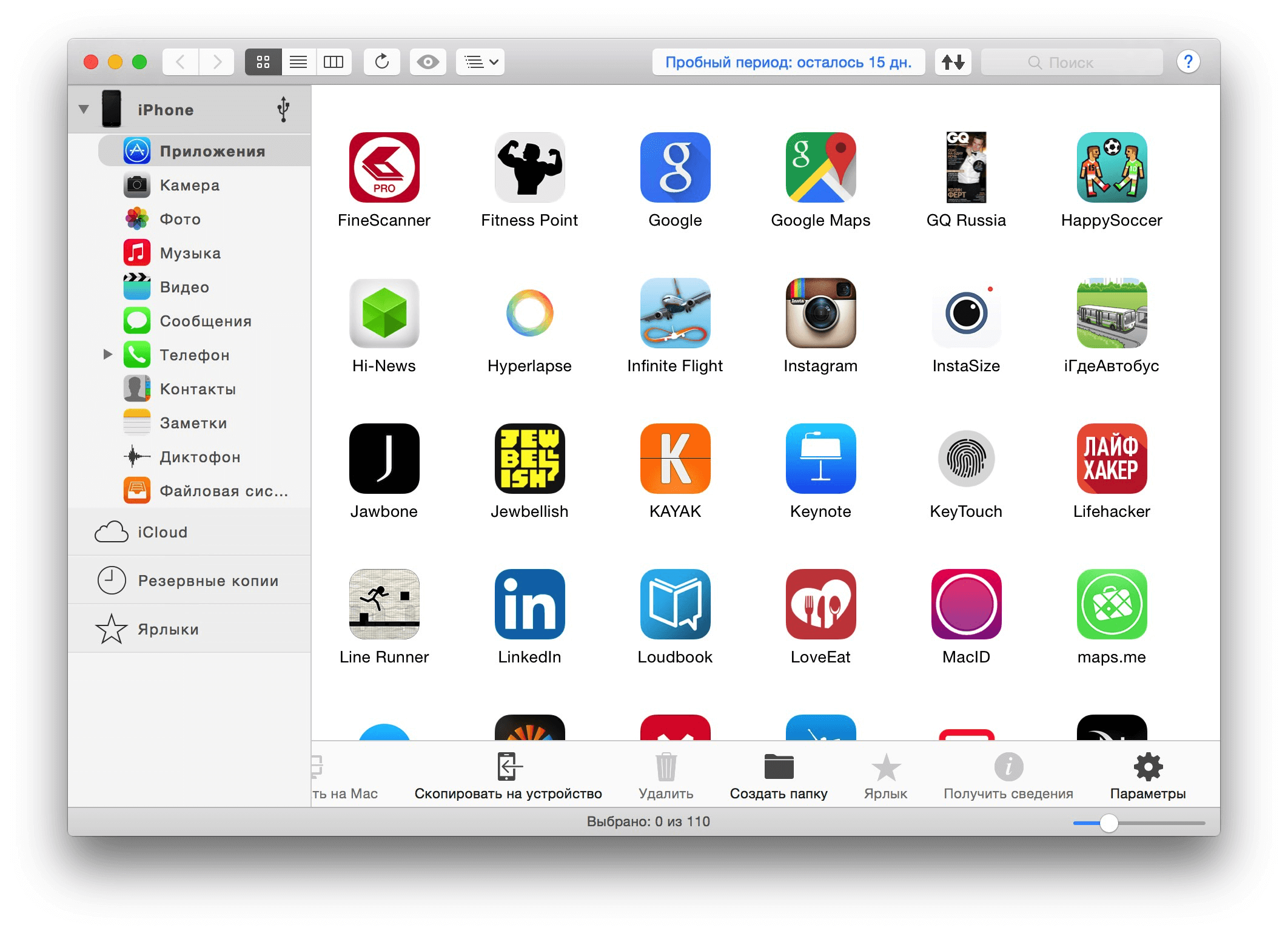
iMazing — отличная утилита, но очень дорогая
В интернет все чаще можно прочесть, что новое приложение iMazing совсем скоро вытеснит iTunes, которая часто работает с перебоями и неполадками. Но еще нет полностью бесплатной версии iMazing.
Интуитивно понятный интерфейс и множество полезных функций новой программы iMazing можно по достоинству оценить только во время пробного периода, затем придется покупать лицензию. Одиночная лицензия на iPhone либо Mac обойдется простому пользователю примерно в 2400-2500 рублей.
Неважно, какой способ передачи данных вы выберете. Важно помнить, что перед тем, как передавать информацию при при помощи синхронизации по интернету, нужно подключиться к сети при помощи VPN. Это поможет надежно защитить данные от хищения и сбоев во время процедуры синхронизации.
На сегодняшний день существует немало полезных приложений и программ, способных помочь осуществить синхронизацию данных на iPhone и Mac. Такие приложения постоянно улучшаются и дополняются для того, чтобы организовать бесперебойную работу устройств. И каждый может выбрать программу, которая понравится ему.
Как синхронизировать iphone с компьютером windows 10
Здравствуйте! Смартфон с яблочной эмблемой отлично работает самостоятельно. В нем можно хранить важные контакты, адреса электронной почты, закладки и другие полезные файлы. Также в один iPhone может уместиться целая библиотека аудио, фото и видеофайлов. В общем, смартфон от Apple можно назвать полностью автономным устройством.

Но всегда лучше перестраховаться и дублировать содержимое устройство на ПК или ноутбук. Очевидно, что компьютер является более надежным местом для хранения данных – его сложно потерять, да и вряд ли у вас вытащат его из кармана. В данной статье я расскажу, как синхронизировать iphone с компьютером. Инструкции актуальны для всех смартфонов Apple. Для работы вам понадобиться сам гаджет, подключение к интернету, компьютер и USB-кабель. Синхронизацию смогут выполнить и начинающие пользователи.
Как синхронизировать iphone с компьютером?
1. Синхронизация при помощи USB
Итак, кабель на месте, iPhone заряжен, осталось загрузить последнюю версию iTunes– качаем ее с официального сайта http://www.apple.com/ru/itunes/download/
Перед началом процесса нужно сказать об особенностях такого способа. В вашем случае ваш iphone должен быть работоспособным и полностью с исправными функциями, поскольку как показывает практика джае не значительное отклонение от нормы каких-либо параметров, которые по какой-либо причине не функционируют должным образом не гарантируют вам успешной синхронизации с компьютером, поэтому в таких случаях ваш важно пройти процедуру диагностики своего телефона в сервисном центре, к примеру в таких центрах вам успешно восстановят или починять все неполадки, которые могут произойти в процессе работы вашего айфона.
Итак, копирование выполняется таким образом, что при удалении любого файла из iTunes вы стираете его из смартфона после синхронизации. Именно поэтому я рекомендую выполнять выборочную синхронизацию. Пометьте те разделы, где хранятся наиболее важные файлы.
Синхронизация будет выполняться на примере передачи аудиофайлов. Допустим, в программе iTunes уже присутствуют файлы, которые следует передать на гаджет, то есть медиатека уже присутствует. Далее действуем по следующей схеме:
— Запускаем iTunes, а затем подключаем к компьютеру iPhone при помощи USB-кабеля. Если это действие делается впервые, то программе понадобится время, чтобы поставить драйвера. Поэтому для начала вам нужно будет установить сам драйвер.
— Ну а позже когда компьютер распознает смартфон, iTunes сообщит вам об этом в уведомлении.

Ваш гаджет обозначен в разделе «Устройства» – нажмите на его иконку, расположенную в левой части экрана приложения. В открывшемся окне вы увидите различные пункты. Во вкладке «Обзор» нужно выставить флажок напротив надписи «Обрабатывать музыку и видео вручную».
В этом же разделе следует поставить флажок напротив «Синхронизировать только отмеченные видео и песни». Это делается для того, чтобы не потерять новые данные при общей синхронизации вашего смартфона с компьютером.
Нажимаем на вкладку «Музыку» и кликаем на кнопку «Синхронизировать музыку». Программа предложит вам синхронизировать сразу всю библиотеку аудио файлов или частичные плейлисты.
Выбрав подходящий вариант, нажимаем на кнопку «Применить». Учтите, что если на ваш смартфон уже были загружены данные, они будут заменены на новое собрание музыки в iTunes.

Простыми словами, файлы в медиатеке iTunes будут находиться и в iPhone, а лишние будут удаляться. Именно поэтому рекомендуется загружать музыку и видео сначала на компьютер, добавлять файлы в iTunes, а потом синхронизироваться с устройством.
Во время процесса переноса нельзя отключать USB-кабель, что должно быть и так очевидно. Такое действие не только прервет синхронизацию, но и может нанести вред смартфону. Таким образом, вы можете синхронизировать все разделы на iPhone. Но не потеряйте важные данные. Далее предлагаю вам рассмотреть пример как синхронизировать iphone с компьютером через Wi-Fi.
2. Синхронизация через Wi-Fi
Чтобы активировать возможность синхронизироваться через Wi-Fi , вам понадобиться один раз подключить гаджет к компьютеру при помощи USB-кабелю. Проверьте, чтобы iTunes была обновлена до последней версии. Теперь кликаем на свое устройство и выбираем вкладку «Обзор», пролистайте вниз, пока не увидите пункт «Синхронизировать с этим iPhone по Wi-Fi». Поставьте галочку напротив него и нажмите «Применить».

Ждем, пока синхронизация будет выполнена в последний раз через кабель. Теперь iPhone можно извлечь, переходим к беспроводному соединению. Проверьте, чтобы ваш компьютер и смартфон были подключены к одной сети Wi-Fi. Если это так, то в iTunes вы увидите, что гаджет до сих пор подключен к компьютеру. Отлично, теперь можно тестировать беспроводную синхронизацию.
Заходим в «Настройки» — «Основные» — « Синхронизация по Wi-Fi ». Нажав на кнопку «Синхронизировать» вы запустите процесс передачи файлов. Особенность такого способа заключается в том, что при синхронизации вы можете полноценно использовать смартфон.

Теперь синхронизация будет запускаться в автоматическом режиме, когда вы будете подключать гаджет к Wi-Fi сети, в которой находится и компьютер с iTunes. Но есть и еще одно требование – iPhone должен быть подключен к сети. Это очень удобно: приходите домой, ставите гаджет на зарядку, все новые файлы автоматически отправляются на компьютер.

Что делать, если не получается выполнить синхронизацию?
Чаще всего проблему можно решить самостоятельно. Первым делом отключите смартфон от компьютера и перезагрузите гаджет. Компьютер тоже рекомендуется перезагрузить. Включаем оба устройства и проводим повторную попытку синхронизации.
Не помогло? Идем дальше. Возможно, вы проигнорировали шаг, где нужно было обновить iTunes. Версия программы должна быть самой свежей, в противном случае она не будет нормально работать. Обновить iTunes вы сможете прямо в программе – открываем вкладку «Справка» и нажимаем на кнопку «Обновления». Если у вас ранняя версия iTunes, то эту кнопку вы найдете в разделе «Дополнения».
Нажимайте на кнопку. Обновление проходит в автоматическом режиме, поэтому вам нужно только дождаться завершения процесса. Если эти действия не принесли результата, то стоит проверить антивирус, возможно, он блокирует синхронизацию.
В завершении сегодняшней статьи – «Как синхронизировать iphone с компьютером» следует добавить, что если ни один из вариантов вам не помог, то стоит проверить сам USB-кабель и разъем iPhone. Хотя конечно в редких случаях причиной такой проблемы являются механические повреждения. USB-шнур можно заменить, да и разъем мастера смогут отремонтировать.
Вот вам пару статей для решения возникших проблем:
Как подключить мой iPhone к компьютеру с Windows 10?
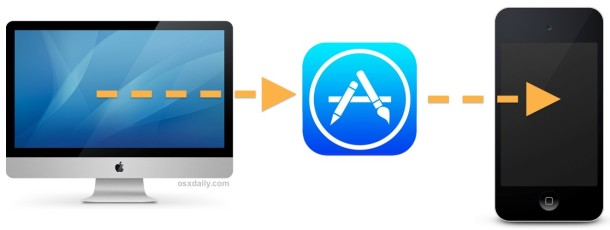
Есть много причин, почему вы можете захотеть подключить ваш iPhone к компьютеру с Windows 10. Возможно, вы захотите перенести музыку с одного устройства на другое, добавить видео на свой iPhone для просмотра во время поездок или даже создать резервную копию всего важного на вашем iPhone. Каковы бы ни были ваши причины, вот как подключить iPhone к ПК с Windows 10, как по кабелю, так и по Wi-Fi.
Шаг 1. Загрузите и установите iTunes
Чтобы подключить iPhone к ПК с Windows 10, вам нужно использовать приложение iTunes. Это единственный способ передачи и синхронизации таких вещей, как музыка или видео, между двумя устройствами.
Начните с открытия Магазина Microsoft на ПК с Windows 10 и найдите iTunes. Кроме того, вы также можете нажать или нажать на эту ссылку: iTunes в Microsoft Store. Нажмите или коснитесь Установить и подождите, пока iTunes загрузится и установится на ваш компьютер с Windows 10.
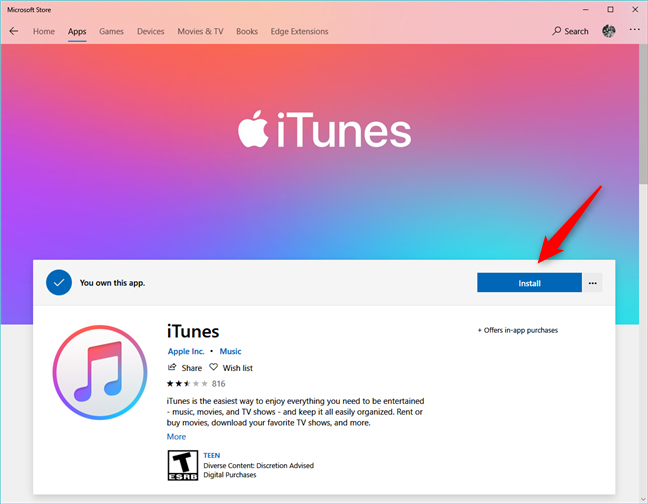
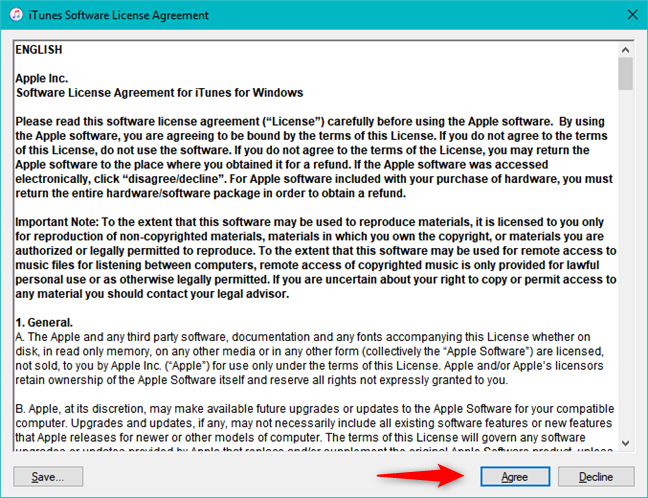
После установки откройте iTunes. Поскольку вы уже просматриваете Microsoft Store, вы можете просто нажать кнопку «Запуск». В противном случае вы можете закрыть Магазин и использовать другой метод для открытия iTunes, например, нажав или нажав на ярлык в меню «Пуск». При первом открытии iTunes вы должны принять его лицензионное соглашение, поэтому нажмите или нажмите «Согласен».
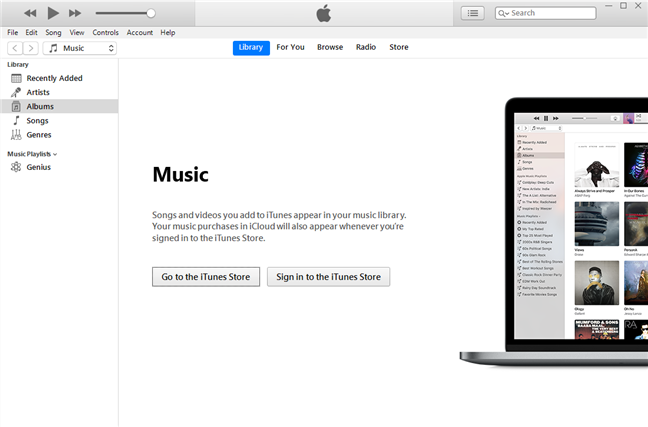
iTunes открывается на вашем компьютере. Теперь пришло время подключить ваш iPhone к ПК с Windows.
Шаг 2. Подключите iPhone к ПК с Windows 10 с помощью кабеля Lightning.
При первом подключении iPhone к компьютеру под управлением Windows 10 необходимо использовать кабель Lightning (или более раннюю модель). Однако впоследствии вы также можете подключить их с помощью Wi-Fi, без использования кабелей.
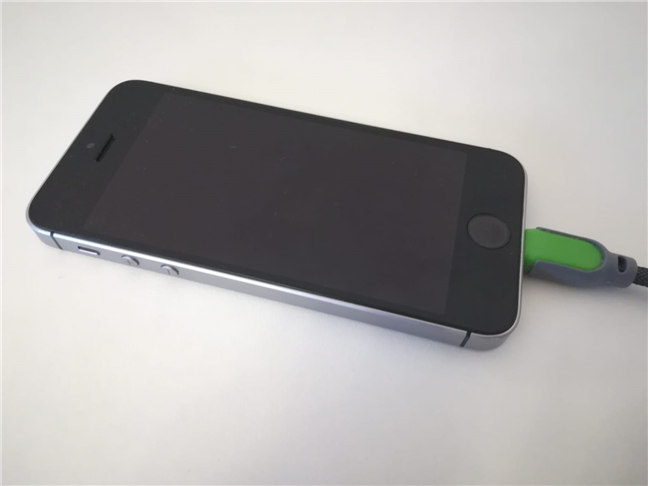
Подключите кабель Lightning к вашему iPhone и вашему компьютеру с Windows 10.
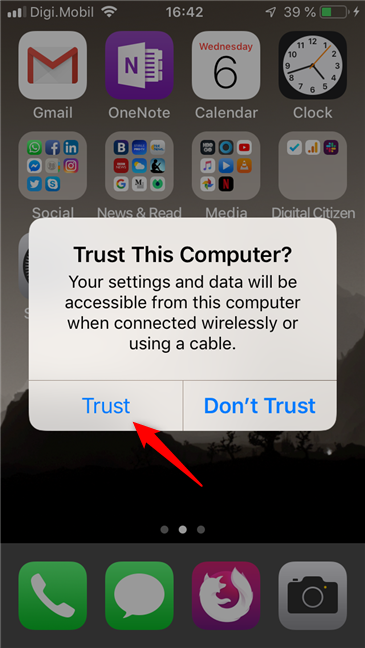
На вашем iPhone вы должны увидеть сообщение «Доверяйте этому компьютеру?», ответьте да, нажав на соответствующую кнопку.
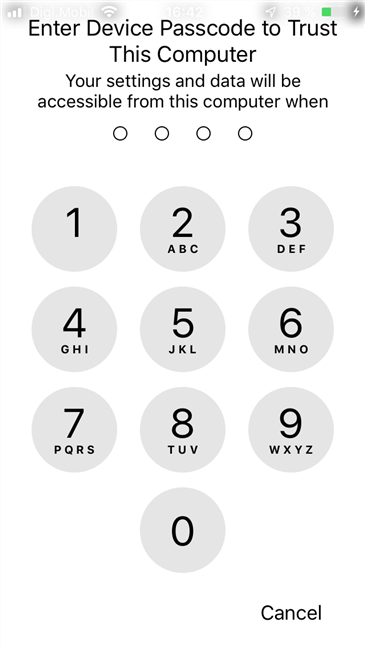
Затем ваш iPhone попросит вас ввести свой PIN-код. Введите его, чтобы продолжить.
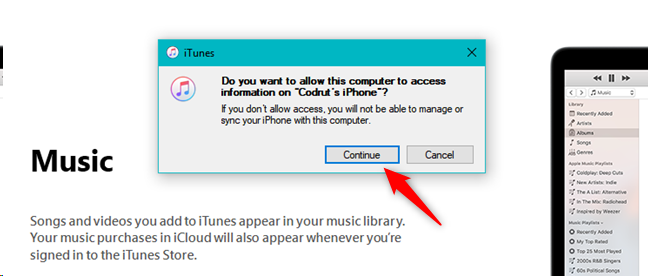
В то же время приложение iTunes на вашем ПК с Windows 10 спросит вас, «[…] хотите ли вы, чтобы этот компьютер имел доступ к информации на [вашем] iPhone» . Подтвердите это действие, нажав кнопку «Продолжить».
Вот и все: теперь ваш iPhone подключен к ПК с Windows 10.
Зачем вам может пригодиться подключение iPhone к ПК с Windows 10?
Прежде всего, потому что вы можете видеть, открывать и синхронизировать файлы, найденные на вашем iPhone. В приложении iTunes на вашем ПК выберите папки, которые вы хотите видеть, в левой части окна.
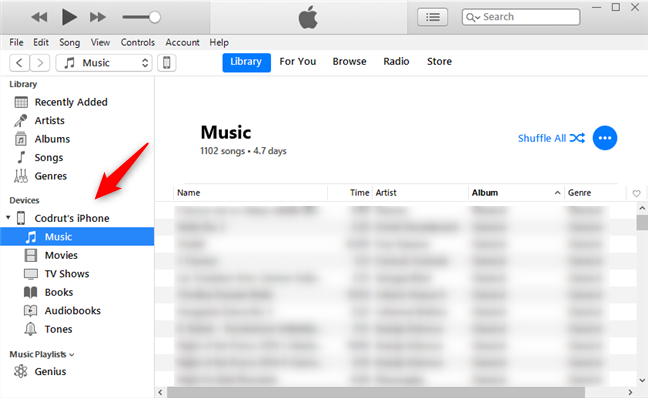
Вы также можете получить доступ к более сложным функциям на вашем iPhone, включая параметры резервного копирования и дополнительные настройки. Для этого в приложении iTunes для Windows 10 щелкните или коснитесь значка iPhone в левой верхней части. Посмотри внимательно, потому что икона маленькая.
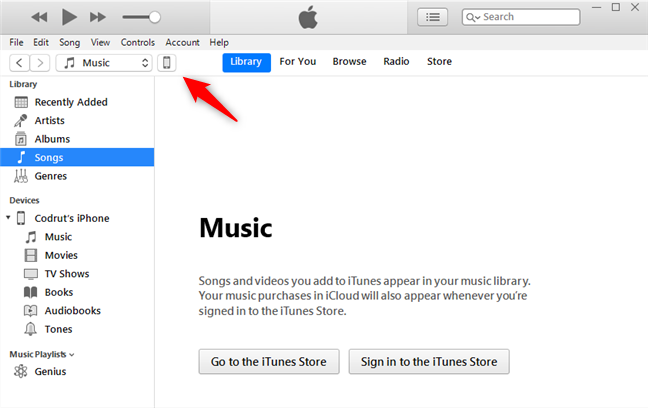
Помимо прочего, приложение iTunes позволяет как обновить iPhone до последней версии iOS, так и восстановить его, если что-то пойдет не так. Это также позволяет вам выбирать, выполнять ли автоматическое резервное копирование вашего iPhone на iCloud или на компьютер с Windows 10, а также позволяет создавать резервные копии вручную в любое время.
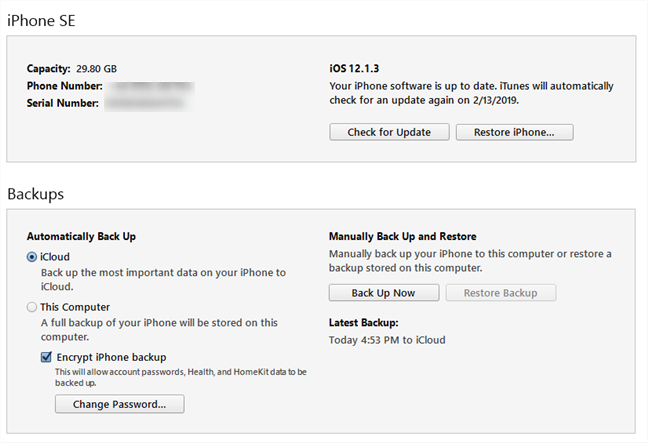
Кроме того, вы получаете несколько опций для управления такими вещами, как настройки видео и песен или параметры доступности. Тем не менее, один вариант, который многие люди хотят использовать, это тот, который позволяет вашему iPhone синхронизироваться с вашим ПК с Windows 10 по Wi-Fi. Давай рассмотрим это.
Как подключить iPhone к ПК с Windows 10, используя Wi-Fi
Если вы уже успешно подключили iPhone к компьютеру с помощью кабеля, вы также можете настроить их так, чтобы они синхронизировались по Wi-Fi, без использования кабелей.
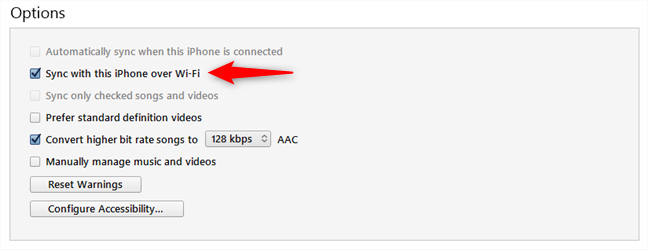
Для этого оставьте iPhone подключенным к компьютеру и в настройках iTunes включите параметр «Синхронизировать с этим iPhone по Wi-Fi».
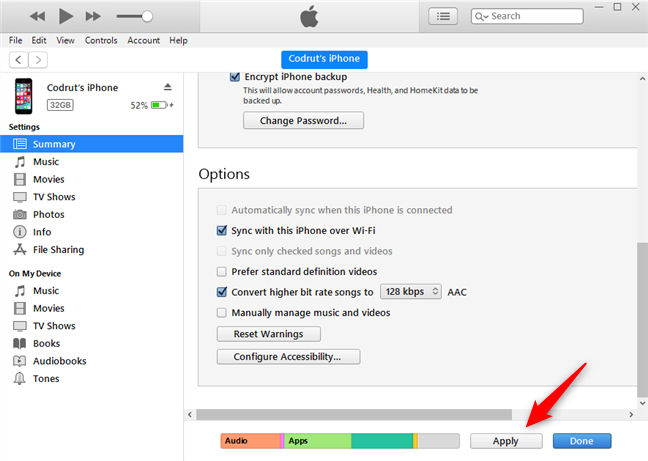
Затем нажмите или коснитесь Применить или Готово в правом нижнем углу окна, чтобы сохранить настройки.
Вы подключили свой iPhone к ПК с Windows 10?
Как вы уже видели, довольно легко подключить ваш iPhone к ПК с Windows 10. Все, что вам нужно, это приложение iTunes и кабель. После этого вы можете даже отпустить кабель и подключить два устройства через Wi-Fi. Прежде чем закрыть этот урок, дайте нам знать, все ли у вас хорошо сработало. Кроме того, если у вас возникли проблемы, не стесняйтесь поделиться ими в комментарии.
Насколько публикация полезна?
Нажмите на звезду, чтобы оценить!
Средняя оценка / 5. Количество оценок:
Оценок пока нет. Поставьте оценку первым.
5 лучших способов синхронизации iPhone с компьютером
Операционная система iPhone (iOS) и макбука (MacOS) прекрасно сочетаются и работают вместе. Чтобы синхронизировать два устройства и быстро передать необходимую информацию – файлы, музыку, документы, можно воспользоваться одним из нескольких способов, представленных ниже.
Синхоронизация iPhone и Mac
Передача данных и синхронизация при помощи AirDrop
AirDrop на iPhone
AirDrop – это встроенная утилита, присутствующая на обоих устройствах. Чтобы осуществить синхронизацию телефона и макбука, необходимо включить Bluetooth и Wi-Fi. Подключение проводится как на телефоне, так и ноутбуке. Убедившись, что оба устройства видят друг друга, можно начинать передачу данных. При этом оборудование не обязательно должно находиться в одной сети.
Работа программы AirDrop простая и интуитивно понятная для каждого пользователя. Чтобы выполнить синхронизацию, необходимо просто выбрать кнопку «Поделиться» в контекстном меню программы.
Синхронизация устройств Mac и iPhone при помощи iTunes
Кто-то еще пользуется iTunes?
Программа iTunes, установленная на макбуке, помогает синхронизировать iPad, смартфоны iPhone и iPod, а также передавать музыку, файлы, фотографии на Mac. Помимо этого, можно использовать персональный компьютер с системой Windows.
Перед использованием iTunes для синхронизации нужно сохранить всю важную информацию при помощи iCloud. Так файлы будут доступны, даже когда iPhone находится далеко.
При помощи приложения iTunes можно синхронизировать такие файлы, документы и программы, как:
- Фото и видеофайлы.
- Музыкальные файлы, альбомы, плейлисты, книги, аудиокниги, фильмы и телешоу, а также подкасты.
- Календари и контакты.
- Резервные копии устройств, которые созданы при помощи iTunes.
Процедура синхронизации при помощи ПК и кабеля USB.
- iPhone или Mac подключаются к ПК при помощи специального кабеля USB-Lightning и открывается программа iTunes.
- В левом верхнем углу окна программы появится специальный значок, нужно нажать на него.
- Слева будет список опций, выбираем «Настройки», а затем тип содержимого для синхронизации, после этого нужно нажать «Синхронизировать».
Процедура синхронизации при помощи Wi-Fi
Еще в процессе настройки ПК и программы iTunes через USB можно настроить синхронизацию при помощи Wi-Fi. Это поможет в будущем избежать подключения устройства к iTunes через кабель, понадобится только подключение к интернету. Вы можете защитить свое соединение и данные, установив VPN на Mac, перед синхронизацией, поскольку необходимо передавать данные через интернет. Процесс синхронизации в таком случае выглядит так:
- Mac или iPhone подключается к компьютеру при помощи кабеля USB. Затем нужно открыть программу iTunes, в ней выбрать свое подключенное устройство.
- В левой части программы выбрать опцию «Обзор».
- Затем необходимо выбрать «Синхронизировать с этим iPhone или Mac по Wi-Fi».
- Затем нужно нажать «Применить».
Для процедуры синхронизации по Wi-Fi необходимо, чтобы устройство и ПК были подключены к одной сети. Тогда устройство с iOS отобразится в программе. После этого гаджет на iOS всегда будет проводить автоматическую синхронизацию, когда телефон или макбук подключен к сети, а на ПК открыта программа iTunes.
Программа iMobie AnyTrans
AnyTrans — полноценная замена iTunes
Программа iMobie AnyTrans отличная замена iTunes. Помимо того, что она способна производить все те же функции, программа намного удобнее, проще в использовании и надежнее. Кроме стандартных функций синхронизации, приложение AnyTrans содержит еще файловый менеджер, менеджер приложений и прочие полезные и удобные функции.
Несмотря на то, что компания Apple максимально упростила приложение iTunes, программа AnyTrans проще и понятней в использовании. Как только к ПК подключается устройство Mac или iPhone, на экране компьютера появляется анимация и список опций.
Процесс синхронизации при помощи приложения AnyTrans происходит так же, как и при использовании программы iTunes. Однако приложение помогает избежать дублирования файлов при переносе их с ПК на iPhone или Mac, а также можно синхронизировать лишь некоторые файлы и документы. Помимо этого, AnyTrans позволяет с легкостью синхронизировать два устройства с iOS между собой.
Если на ПК имеется программа iTunes и необходимо перейти на AnyTrans, файлы можно с легкостью подключить к новому приложению, при этом получая доступ к сохраненным бэкапам и библиотекам.
Программа PhoneView
PhoneView — приложение для синхронизации устройств на iOS и компьютера
Cпециальное приложение для синхронизации данных между Mac и iPhone. При помощи этого приложения можно сделать резервные копии данных с устройства и хранить их в облаке. Благодаря программе PhoneView смартфон можно использовать для хранения нужных файлов как обычную флешку, отправляя на него информацию со стандартного ПК.
Приложение PhoneView помогает открывать сохраненные на смартфоне файлы. Сама функция синхронизации дает возможность пересылать и редактировать информационные файлы — такие, как закладки, заметки, журнал вызовов. А также можно создавать копии необходимых MMS и SMS-сообщений. И как дополнительная функция приложения PhoneView — возможность управления медиатекой смартфона iPhone без использования программы iTunes.
Программа iMazing — качественно, но дорого
iMazing — отличная утилита, но очень дорогая
В интернет все чаще можно прочесть, что новое приложение iMazing совсем скоро вытеснит iTunes, которая часто работает с перебоями и неполадками. Но еще нет полностью бесплатной версии iMazing.
Интуитивно понятный интерфейс и множество полезных функций новой программы iMazing можно по достоинству оценить только во время пробного периода, затем придется покупать лицензию. Одиночная лицензия на iPhone либо Mac обойдется простому пользователю примерно в 2400-2500 рублей.
Неважно, какой способ передачи данных вы выберете. Важно помнить, что перед тем, как передавать информацию при при помощи синхронизации по интернету, нужно подключиться к сети при помощи VPN. Это поможет надежно защитить данные от хищения и сбоев во время процедуры синхронизации.
На сегодняшний день существует немало полезных приложений и программ, способных помочь осуществить синхронизацию данных на iPhone и Mac. Такие приложения постоянно улучшаются и дополняются для того, чтобы организовать бесперебойную работу устройств. И каждый может выбрать программу, которая понравится ему.
Синхронизация файлов между компьютером и мобильным устройством
Excel для iPad Word для iPad PowerPoint для iPad Excel для iPhone Word для iPhone PowerPoint для iPhone Word для планшетов c Android Excel для планшетов с Android PowerPoint для планшетов с Android Excel для телефонов с Android Excel Mobile PowerPoint для телефонов с Android PowerPoint Mobile Visio Viewer для iPad Visio Viewer для iPhone Word для телефонов с Android Word Mobile Еще. Меньше
Чтобы получить доступ к файлам Office, сохраненным на компьютере, с iPad, iPhone, устройства с Android или Windows, их можно добавить в OneDrive, Dropbox или на сайт группы. Кроме того, вы можете отправлять вложения себе и открывать их на своем мобильном устройстве.
В разделах ниже приведены пояснения о том, как получить доступ к файлам с различных устройств.
Отправка и открытие файлов
- На компьютере откройте веб-браузер и перейдите в OneDrive, Dropbox или Microsoft 365 группы.
Совет: Чтобы настроить новое сетевое расположение, коснитесь пунктов Открыть > Добавление места и выберите службу. Чтобы просмотреть дополнительные доступные расположения, выберите Открыть > Дополнительно.
 Если уже открыт другой файл, сначала коснитесь кнопки Назад.
Открытие вложений в сообщения электронной почты
Чтобы открыть вложения Word, Excel, PowerPoint и Visio, выполните указанные ниже действия.

- На мобильном устройстве откройте почтовое приложение и найдите сообщение электронной почты с вложением. Вложения отображаются в нижней части сообщения электронной почты. Возможно, вам придется один раз коснуться вложения, чтобы скачать его.
- Нажмите и удерживайте вложение, пока не появится группа значков.
- Нажмите значок, чтобы открыть файл в Word, Excel, PowerPoint или Visio.
Отправка и открытие файлов
- На компьютере откройте веб-браузер и перейдите в OneDrive, Dropbox или Microsoft 365 группы.
Совет: Чтобы настроить новое сетевое расположение, коснитесь пунктов Открыть > Добавление места и выберите службу. Чтобы просмотреть все доступные расположения, выберите Открыть > Обзор.
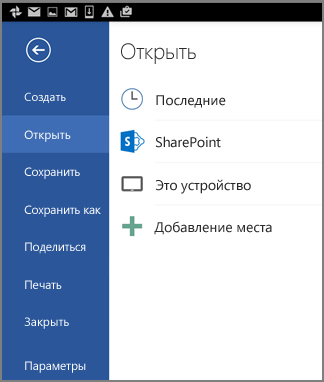 Если у вас уже открыт файл, щелкните значок или меню Файл, нажмите Открыть, выберите службу, в которой вы сохранили файл, и найдите его.
Открытие вложений в сообщения электронной почты
- На устройстве с Android откройте почтовое приложение и откройте сообщение с вложением. Вложение указано в нижней части сообщения. Вам может потребоваться щелкнуть вложение, чтобы скачать его. В зависимости от его размера скачивание может занять несколько минут. Во время скачивания файла вы увидите окно хода выполнения.
- Коснитесь вложения, чтобы открыть его в Word, PowerPoint или Excel.
Отправка и открытие файлов
- На компьютере откройте веб-браузер и перейдите в OneDrive, Dropbox или Microsoft 365 группы.
Совет: Чтобы просмотреть все доступные расположения, выберите пункты Открыть > Обзор.

Открытие вложений в сообщения электронной почты
- На устройстве Windows Mobile откройте почтовое приложение и откройте сообщение с вложением. Вложение указано в нижней части сообщения.
- Коснитесь вложения, чтобы открыть его в Word, PowerPoint или Excel.
Как синхронизировать iphone с компьютером windows 10
Здравствуйте! Смартфон с яблочной эмблемой отлично работает самостоятельно. В нем можно хранить важные контакты, адреса электронной почты, закладки и другие полезные файлы. Также в один iPhone может уместиться целая библиотека аудио, фото и видеофайлов. В общем, смартфон от Apple можно назвать полностью автономным устройством.
Но всегда лучше перестраховаться и дублировать содержимое устройство на ПК или ноутбук. Очевидно, что компьютер является более надежным местом для хранения данных – его сложно потерять, да и вряд ли у вас вытащат его из кармана. В данной статье я расскажу, как синхронизировать iphone с компьютером. Инструкции актуальны для всех смартфонов Apple. Для работы вам понадобиться сам гаджет, подключение к интернету, компьютер и USB-кабель. Синхронизацию смогут выполнить и начинающие пользователи.
Как синхронизировать iphone с компьютером?
1. Синхронизация при помощи USB
Итак, кабель на месте, iPhone заряжен, осталось загрузить последнюю версию iTunes– качаем ее с официального сайта http://www.apple.com/ru/itunes/download/
Перед началом процесса нужно сказать об особенностях такого способа. В вашем случае ваш iphone должен быть работоспособным и полностью с исправными функциями, поскольку как показывает практика джае не значительное отклонение от нормы каких-либо параметров, которые по какой-либо причине не функционируют должным образом не гарантируют вам успешной синхронизации с компьютером, поэтому в таких случаях ваш важно пройти процедуру диагностики своего телефона в сервисном центре, к примеру в таких центрах вам успешно восстановят или починять все неполадки, которые могут произойти в процессе работы вашего айфона.
Итак, копирование выполняется таким образом, что при удалении любого файла из iTunes вы стираете его из смартфона после синхронизации. Именно поэтому я рекомендую выполнять выборочную синхронизацию. Пометьте те разделы, где хранятся наиболее важные файлы.
Синхронизация будет выполняться на примере передачи аудиофайлов. Допустим, в программе iTunes уже присутствуют файлы, которые следует передать на гаджет, то есть медиатека уже присутствует. Далее действуем по следующей схеме:
— Запускаем iTunes, а затем подключаем к компьютеру iPhone при помощи USB-кабеля. Если это действие делается впервые, то программе понадобится время, чтобы поставить драйвера. Поэтому для начала вам нужно будет установить сам драйвер.
— Ну а позже когда компьютер распознает смартфон, iTunes сообщит вам об этом в уведомлении.
Ваш гаджет обозначен в разделе «Устройства» – нажмите на его иконку, расположенную в левой части экрана приложения. В открывшемся окне вы увидите различные пункты. Во вкладке «Обзор» нужно выставить флажок напротив надписи «Обрабатывать музыку и видео вручную».
В этом же разделе следует поставить флажок напротив «Синхронизировать только отмеченные видео и песни». Это делается для того, чтобы не потерять новые данные при общей синхронизации вашего смартфона с компьютером.
Нажимаем на вкладку «Музыку» и кликаем на кнопку «Синхронизировать музыку». Программа предложит вам синхронизировать сразу всю библиотеку аудио файлов или частичные плейлисты.
Выбрав подходящий вариант, нажимаем на кнопку «Применить». Учтите, что если на ваш смартфон уже были загружены данные, они будут заменены на новое собрание музыки в iTunes.
Простыми словами, файлы в медиатеке iTunes будут находиться и в iPhone, а лишние будут удаляться. Именно поэтому рекомендуется загружать музыку и видео сначала на компьютер, добавлять файлы в iTunes, а потом синхронизироваться с устройством.
Во время процесса переноса нельзя отключать USB-кабель, что должно быть и так очевидно. Такое действие не только прервет синхронизацию, но и может нанести вред смартфону. Таким образом, вы можете синхронизировать все разделы на iPhone. Но не потеряйте важные данные. Далее предлагаю вам рассмотреть пример как синхронизировать iphone с компьютером через Wi-Fi.
2. Синхронизация через Wi-Fi
Чтобы активировать возможность синхронизироваться через Wi-Fi , вам понадобиться один раз подключить гаджет к компьютеру при помощи USB-кабелю. Проверьте, чтобы iTunes была обновлена до последней версии. Теперь кликаем на свое устройство и выбираем вкладку «Обзор», пролистайте вниз, пока не увидите пункт «Синхронизировать с этим iPhone по Wi-Fi». Поставьте галочку напротив него и нажмите «Применить».
Ждем, пока синхронизация будет выполнена в последний раз через кабель. Теперь iPhone можно извлечь, переходим к беспроводному соединению. Проверьте, чтобы ваш компьютер и смартфон были подключены к одной сети Wi-Fi. Если это так, то в iTunes вы увидите, что гаджет до сих пор подключен к компьютеру. Отлично, теперь можно тестировать беспроводную синхронизацию.
Заходим в «Настройки» — «Основные» — « Синхронизация по Wi-Fi ». Нажав на кнопку «Синхронизировать» вы запустите процесс передачи файлов. Особенность такого способа заключается в том, что при синхронизации вы можете полноценно использовать смартфон.
Теперь синхронизация будет запускаться в автоматическом режиме, когда вы будете подключать гаджет к Wi-Fi сети, в которой находится и компьютер с iTunes. Но есть и еще одно требование – iPhone должен быть подключен к сети. Это очень удобно: приходите домой, ставите гаджет на зарядку, все новые файлы автоматически отправляются на компьютер.
Что делать, если не получается выполнить синхронизацию?
Чаще всего проблему можно решить самостоятельно. Первым делом отключите смартфон от компьютера и перезагрузите гаджет. Компьютер тоже рекомендуется перезагрузить. Включаем оба устройства и проводим повторную попытку синхронизации.
Не помогло? Идем дальше. Возможно, вы проигнорировали шаг, где нужно было обновить iTunes. Версия программы должна быть самой свежей, в противном случае она не будет нормально работать. Обновить iTunes вы сможете прямо в программе – открываем вкладку «Справка» и нажимаем на кнопку «Обновления». Если у вас ранняя версия iTunes, то эту кнопку вы найдете в разделе «Дополнения».
Нажимайте на кнопку. Обновление проходит в автоматическом режиме, поэтому вам нужно только дождаться завершения процесса. Если эти действия не принесли результата, то стоит проверить антивирус, возможно, он блокирует синхронизацию.
В завершении сегодняшней статьи – «Как синхронизировать iphone с компьютером» следует добавить, что если ни один из вариантов вам не помог, то стоит проверить сам USB-кабель и разъем iPhone. Хотя конечно в редких случаях причиной такой проблемы являются механические повреждения. USB-шнур можно заменить, да и разъем мастера смогут отремонтировать.
Вот вам пару статей для решения возникших проблем:
Как подключить мой iPhone к компьютеру с Windows 10?
Есть много причин, почему вы можете захотеть подключить ваш iPhone к компьютеру с Windows 10. Возможно, вы захотите перенести музыку с одного устройства на другое, добавить видео на свой iPhone для просмотра во время поездок или даже создать резервную копию всего важного на вашем iPhone. Каковы бы ни были ваши причины, вот как подключить iPhone к ПК с Windows 10, как по кабелю, так и по Wi-Fi.
Шаг 1. Загрузите и установите iTunes
Чтобы подключить iPhone к ПК с Windows 10, вам нужно использовать приложение iTunes. Это единственный способ передачи и синхронизации таких вещей, как музыка или видео, между двумя устройствами.
Начните с открытия Магазина Microsoft на ПК с Windows 10 и найдите iTunes. Кроме того, вы также можете нажать или нажать на эту ссылку: iTunes в Microsoft Store. Нажмите или коснитесь Установить и подождите, пока iTunes загрузится и установится на ваш компьютер с Windows 10.
После установки откройте iTunes. Поскольку вы уже просматриваете Microsoft Store, вы можете просто нажать кнопку «Запуск». В противном случае вы можете закрыть Магазин и использовать другой метод для открытия iTunes, например, нажав или нажав на ярлык в меню «Пуск». При первом открытии iTunes вы должны принять его лицензионное соглашение, поэтому нажмите или нажмите «Согласен».
iTunes открывается на вашем компьютере. Теперь пришло время подключить ваш iPhone к ПК с Windows.
Шаг 2. Подключите iPhone к ПК с Windows 10 с помощью кабеля Lightning.
При первом подключении iPhone к компьютеру под управлением Windows 10 необходимо использовать кабель Lightning (или более раннюю модель). Однако впоследствии вы также можете подключить их с помощью Wi-Fi, без использования кабелей.
Подключите кабель Lightning к вашему iPhone и вашему компьютеру с Windows 10.
На вашем iPhone вы должны увидеть сообщение «Доверяйте этому компьютеру?», ответьте да, нажав на соответствующую кнопку.
Затем ваш iPhone попросит вас ввести свой PIN-код. Введите его, чтобы продолжить.
В то же время приложение iTunes на вашем ПК с Windows 10 спросит вас, «[…] хотите ли вы, чтобы этот компьютер имел доступ к информации на [вашем] iPhone» . Подтвердите это действие, нажав кнопку «Продолжить».
Вот и все: теперь ваш iPhone подключен к ПК с Windows 10.
Зачем вам может пригодиться подключение iPhone к ПК с Windows 10?
Прежде всего, потому что вы можете видеть, открывать и синхронизировать файлы, найденные на вашем iPhone. В приложении iTunes на вашем ПК выберите папки, которые вы хотите видеть, в левой части окна.
Вы также можете получить доступ к более сложным функциям на вашем iPhone, включая параметры резервного копирования и дополнительные настройки. Для этого в приложении iTunes для Windows 10 щелкните или коснитесь значка iPhone в левой верхней части. Посмотри внимательно, потому что икона маленькая.
Помимо прочего, приложение iTunes позволяет как обновить iPhone до последней версии iOS, так и восстановить его, если что-то пойдет не так. Это также позволяет вам выбирать, выполнять ли автоматическое резервное копирование вашего iPhone на iCloud или на компьютер с Windows 10, а также позволяет создавать резервные копии вручную в любое время.
Кроме того, вы получаете несколько опций для управления такими вещами, как настройки видео и песен или параметры доступности. Тем не менее, один вариант, который многие люди хотят использовать, это тот, который позволяет вашему iPhone синхронизироваться с вашим ПК с Windows 10 по Wi-Fi. Давай рассмотрим это.
Как подключить iPhone к ПК с Windows 10, используя Wi-Fi
Если вы уже успешно подключили iPhone к компьютеру с помощью кабеля, вы также можете настроить их так, чтобы они синхронизировались по Wi-Fi, без использования кабелей.
Для этого оставьте iPhone подключенным к компьютеру и в настройках iTunes включите параметр «Синхронизировать с этим iPhone по Wi-Fi».
Затем нажмите или коснитесь Применить или Готово в правом нижнем углу окна, чтобы сохранить настройки.
Вы подключили свой iPhone к ПК с Windows 10?
Как вы уже видели, довольно легко подключить ваш iPhone к ПК с Windows 10. Все, что вам нужно, это приложение iTunes и кабель. После этого вы можете даже отпустить кабель и подключить два устройства через Wi-Fi. Прежде чем закрыть этот урок, дайте нам знать, все ли у вас хорошо сработало. Кроме того, если у вас возникли проблемы, не стесняйтесь поделиться ими в комментарии.
Насколько публикация полезна?
Нажмите на звезду, чтобы оценить!
Средняя оценка / 5. Количество оценок:
Оценок пока нет. Поставьте оценку первым.