
Поменяли iPhone? Давайте переносить контакты
Если вы стали счастливым обладателем нового iPhone, первым, о чем вам придется задуматься, это синхронизация со старым девайсом. Ведь терять все данные и контакты вряд ли кому-то захочется. Компания Appleпредоставляет два способа восстановления данных: iCloudи iTunes. Каждый имеет свои особенности и нюансы. Подробно рассмотрим оба способа.
Как синхронизировать контакты iPhone с iCloud?
Процедура синхронизации состоит из следующих этапов:
- первым делом нужно взять старый смартфон и зайти в iCloud. Если вход был осуществлен успешно, вверху на экране появится AppleID;
- в iCloudбез труда можно отыскать как создать резервную копию. Длительность ее создания будет зависеть от скорости интернета. Нижеприведенное изображение хорошо иллюстрирует описанные действия.
- в этом пункте будет описано как восстановить Айфон через Айклауд. При включении нового iPhone пользователю будет предложено несколько действий. Нужно выбирать тот вариант, где есть слово iCloud. Далее необходимо будет залогиниться по своим AppleID и выбрать копию, которую вы создавали в предыдущем пункте. Опять же скорость ее загрузки зависит от интернета. После перезагрузки новое устройство будет готово к работе.
Как синхронизировать два телефона с помощью iTunes?
Данная процедура состоит из таких этапов:
- здесь восстановление данных осуществляется через Windowsили Mac. После подключения к ПК и распознавания iPhoneследует зайти в iTunes. В том, что синхронизация включена можно, убедиться в «Info»;
- запустить резервное копирование можно нажав на соответствующую кнопку в Саммари. После завершения процедуры следует отключить старый Айфон;
- здесь вы узнаете, как на Айфоне восстановить резервную копию. После того как USB-кабель к ПК подключен iPhoneнужно включить и выбрать восстановление данных из iTunes. Стоит отметить, что в любой момент эксплуатации устройства, можно обнулить данные и восстановить сохраненный в iTunesвариант конфигурации. Следует быть внимательным, чтобы не продублировать контактные данные. При эксплуатации это может доставить определенные проблемы.
При желании каждый пользователь может выключить возможность резервного копирования. Как отменить резервное копирование в iTunes? Провести такую отмену можно только с помощью Macили Windows, а не с iTunes. Это достаточно большая тема. В интернете без труда можно найти детальные инструкции, которые помогут даже начинающему пользователю разобраться в том, как включить и отключить данную функцию.
Как на Айфоне синхронизировать контакты другими способами?
Альтернативными вариантами синхронизации являются программы типа CopyTrans, TransPhne. Их нужно будет установить и проследовать несложным инструкциям. Есть более старый и простой вариант – сохранять все контакты на SIM-карту, а потом просто переставить ее в новое устройство. Правда, таким способом можно сохранять лишь имя, фамилию и номер телефона.
Перенос файлов и синхронизация контента между iPhone и компьютером с помощью Finder или iTunes
Вы можете подключить iPhone к компьютеру и выполнить любое из перечисленных ниже действий.
- Перенести файлы с помощью приложений на iPhone, поддерживающих отправку файлов.
- Синхронизировать поддерживаемый контент, такой как фильмы или подкасты.
В зависимости от модели Вашего компьютера для синхронизации контента и переноса файлов можно использовать Finder или iTunes.
Перенос файлов для поддерживаемых приложений
Можно переносить файлы с помощью Finder или iTunes, просто копируя их с одного устройства на другое. Можно переносить файлы только из тех приложений iPhone, которые поддерживают возможность обмена файлами.
- Для переноса файлов на Mac (с macOS 10.15 или новее). См. статью службы поддержки Apple Использование Finder для передачи файлов между компьютером Mac и устройствами iPhone, iPad или iPod touch.
- Для переноса файлов на ПК или Mac (с macOS 10.14 или более ранней версией). См. статью службы поддержки Apple Использование iTunes для передачи файлов между компьютером и устройством iOS или iPadOS.
Синхронизация поддерживаемого контента
Синхронизация с помощью Finder или iTunes позволяет сохранять актуальность поддерживаемого контента на iPhone и Вашем компьютере. Например, Вы можете настроить синхронизацию так, чтобы при добавлении фильма на iPhone этот же фильм появлялся на Вашем компьютере. После настройки синхронизации между Вашими устройствами с помощью кабеля можно настроить автоматическую синхронизацию по беспроводной сети, когда устройства подключены к одной и той же сети Wi-Fi.
Синхронизировать можно такой контент, как музыка, фильмы, телешоу, подкасты, фото, контакты и календари.
- Для синхронизации контента с Mac (с macOS 10.15 или новее). См. раздел Синхронизация контента с Mac на iPhone или iPad Руководства пользователя macOS.
- Для синхронизации контента с ПК или Mac (с macOS 10.14 или более ранней версией). См. статью службы поддержки Apple Синхронизация iPhone или iPad с компьютером с помощью iTunes.
Если для файлов, которые необходимо передать между iPhone и компьютером, не поддерживается синхронизация или перенос с помощью Finder или iTunes, см. раздел Перенос файлов между iPhone и компьютером, чтобы ознакомиться с другими вариантами.
Как сделать синхронизацию iPhone с iPhone
Часто владельцы гаджетов от эппл сталкиваются с проблемой, как синхронизировать айфон. Купив однажды смартфон от этого производителя, пользователь нередко возвращается к нему снова и снова, заменяя устаревшую модель новинкой. В такой ситуации и возникает необходимость переноса файлов с одного гаджета на другой.
Чтобы разобраться, как синхронизировать iPhone с iPhone, и с помощью каких инструментов это лучше сделать, нужно ознакомиться с возможностями программ iTunes и iCloud.

Как осуществляется синхронизация iPhone через iCloud
Один из самых популярных способов синхронизации данных – это облачный сервис от компании Apple – iCloud. Воспользоваться возможностью передачи данных с одного гаджета на другой при помощи этого сервиса смогут только те пользователи, у которых мобильное устройство функционирует на операционной системе iOS.
Синхронизация в iCloud включает 2 этапа:
- Создание резервной копии данных.
- Восстановление информации из резервной копии.
Шаги по созданию резервной копии включают следующее:
- Подключить айфон к сети интернет.
- Произвести процедуру копирования, продолжительность которой будет зависеть от скорости интернета и объема копируемой информации.
Восстановление данных из сервиса iCloud состоит из таких этапов, как:
- Активация нового гаджета, включающую выбор геолокации, страны местонахождения, языка и проч.
- При открытии окна для настройки нового айфона нужно выбрать пункт «Восстановить из копии iCloud» и ввести личные данные.
- Выбрать резервную копию старого айфона и нажать «Восстановить». Необходимые данные загрузятся, после чего нужно будет перезапустить айфон.
Внимание! При помощи сервиса iCloud мультимедиа-файлы передать с одного айфона на другой нельзя. Для этой цели пользователю нужно обратиться к программе iTunes.
Обмен данными между двумя гаджетами от эппл с помощью сервиса iCloud имеет как положительные стороны, так и недостатки.
Положительные моменты заключаются в следующем:
- полной автоматизации процедуры синхронизации;
- получении всегда самой свежей информации.
Недостатки кроются в таких нюансах, как:
- небольшом размере хранилища (максимум – 5Мб);
- возможности соединения исключительно по WiFi;
- отсутствие возможности копирования музыкальных и видео файлов.

Синхронизация iPhone при помощи утилиты iTunes
Программой айтюнс владельцы мобильных гаджетов от компании Apple пользуются в течение многих лет. И, следует отметить, что большинство из них отмечает высокую функциональность и удобство этой утилиты.
Процесс передачи информации с одного гаджета на другой через айтюнс происходит через следующие этапы:
- Запуск утилиты, которая обязательно должна быть самой новой версии.
- Создание резервной копии базы данных с того аппарата, который будет источником передачи информации.
- Отсоединение этого аппарата от ПК/ноутбука.
- Извлечение из старого айфона сим-карты и перенос ее в новый телефон.
- Подключение нового айфона через USB-кабель к ПК/ноутбуку.
- Восстановление данных из утилиты айтюнс.
- Перезагрузка смартфона.
Отметим, что главное при синхронизации данных между двумя айфонами посредством программы iTunes – это наличие ПК или ноутбука, а при пользовании сервисом iCloud – высокоскоростное интернет-соединение.
Внимание! Учтите, что если на 2-х гаджетах, между которыми будет производиться обмен данных, установлены разные версии операционной системы iOS, синхронизация будет невозможной.
Как и сервис iCloud, утилита iTunes не совершенна.
Преимущества айтюнс – это:
- возможность копирования информации любого объема, который ограничивается исключительно размером жесткого диска;
- использование утилиты без подключения к сети интернет;
- загрузка медиафайлов.
Единственный недостаток айтюнса заключается в том, что все этапы синхронизации производятся пользователем вручную, в то время как iCloud практически полностью автоматизирует все этапы передачи данных.

Что делать, когда требуется неполная синхронизация?
Решить задачу по частичной передаче данных с одного гаджета на другой, когда требуется передать не все файлы, а только некоторые из них, владельцу айфона придется прибегнуть к другим способам. Для начала, пользователь должен решить, файлы и информацию какого типа он будет переносить – игру, музыкальный трек, видео и т.п. От этого будет зависеть способ передачи данных.
Ниже представлены основные способы переноса определенного типа файлов с одного айфона на другой:
- фотоснимки, ссылки из браузеров, закладки можно передавать через сервис AirDrop;
- чтобы ранее купленная игра на сервисе AirDrop действовала на новом гаджете, нужно с него зайти под своей учетной записью в этот сервис, и возобновить доступ;
- копирование обычных телефонных контактов осуществляется напрямую и очень просто.
В заключении следует констатировать неприятный факт о том, что напрямую передача видео и других медиафайлов с одного гаджета на другой невозможна.
Модернизированный iTunes: как отключить синхронизацию
Многие пользователи, следящие за новинками от эппл, знают, что айтюнс постоянно совершенствуется и сегодня синхронизация не всегда бывает нужна. Чтобы ее отключить, необходимо проделать следующие шаги:
- Открыть айтюнс.
- Зайти в раздел «Правка», а потом в «Настройки».
- Щелкнуть по разделу «Устройства».
- Отметить запрещение синхронизации устройств айфон, айпад и т.п., поставив галочку в соответствующей ячейке.
Все, процедура отключения синхронизации окончена. Теперь владельцу айфон не нужно дожидаться завершения передачи файлов. Когда книги или другая информация будет закачена в айтюнс, синхронизовать данные можно будет автоматически.
Как синхронизировать iPhone или iPad по кабелю и Wi-Fi
Синхронизация с iTunes – процесс переноса вашей медиатеки iTunes (фильмы, видео, подкасты, фотографии, изображения, программы) на iPhone и iPad.
Несмотря на то, что в последнее время Apple постепенно идет к тому, что пользователь iPhone и iPad может обходиться вообще без компьютера, все же закачка видео, музыки и фотографий происходит через официальное приложение iTunes и вопрос синхронизации остается актуальным.
- Синхронизация iPhone, iPad по кабелю;
- Синхронизация iPhone, iPad по Wi-Fi;
- Синхронизация iPhone, iPad с новым компьютером.
Синхронизация iPhone или iPad с iTunes по кабелю
Классический способ, который требует от вас только подключить устройство по USB-кабелю, после чего на главной странице управления девайса в iTunes в нижней части необходимо нажать кнопку «Синхронизировать».
Синхронизация iPhone или iPad с iTunes по Wi-Fi
Замечательный способ синхронизации, который не потребует от вас проводов. Для этого вам необходимо, чтобы и iPhone/iPad и компьютер с установленным iTunes были в одной Wi-Fi сети.
Если Wi-Fi на устройстве уже настроен, то подключаем его к компьютеру традиционным способом по кабелю и на главной странице девайса в iTunes в разделе «Параметры» ставим галочку напротив надписи «Синхронизировать с этим iPhone/iPad по Wi-Fi«.
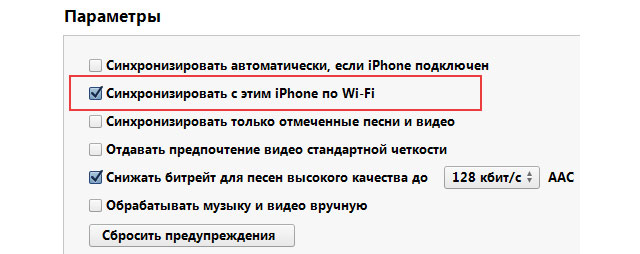
После этого нажимаем «Применить» и теперь у вас появляется возможность синхронизировать по Wi-Fi свой девайс в любой момент. В iTunes это делается привычным способом, а если хотите запустить синхронизацию лежа на диване, то следуем по пути: «Настройки — Основные — «Синхронизировать с iTunes по Wi-Fi — Синхронизировать«.
- iTunes для Wi-Fi синхронизации должен быть запущен;
- Синхронизация по воздуху существенно медленнее, чем по кабелю.