
Как поднять руку в Zoom
Функция поднятия руки в Zoom окажется очень полезной в конференциях с большим количеством участникам. Она дает организатору понять, что у человека появилось желание высказаться по какому-либо вопросу, например, возразить, задать дополнительный вопрос и т. д. То есть это такой формат общения без голоса в Зуме, при помощи знаков. В ряде случаев данная возможность будет попросту незаменимой. Так что разберемся с ее использованием.
Нюансы использования
Сначала речь пойдет об активации этой функции:
В мобильном приложении тапните по экрану, чтобы вызвать элементы управления, откройте меню «Подробнее» и выберите соответствующую опцию:
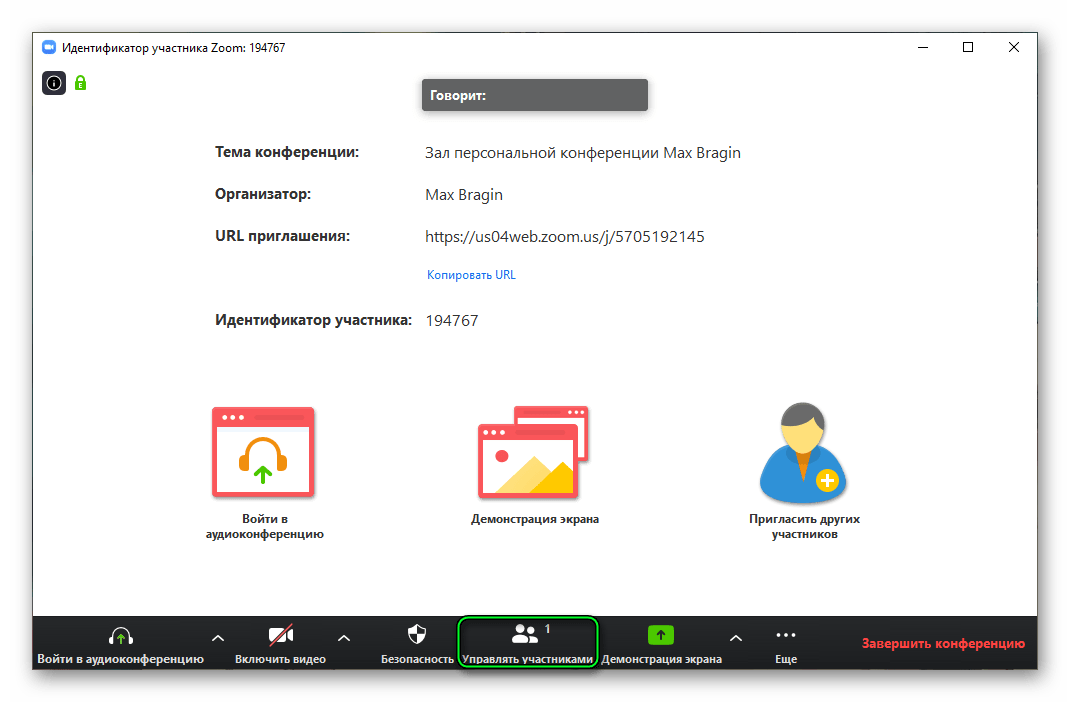
В клиенте для ПК сначала нажмите на пункт «Участники».
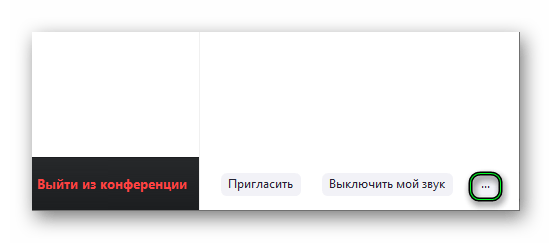
Затем – на значок с тремя точками в появившемся справа окне.
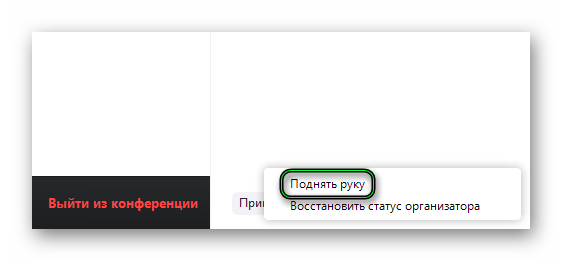
И в конце – на нужную опцию:
В результате рядом с вашим именем появится характерный значок. А организатору конференции придет уведомление. Так что он быстро сможет включить вам звук, дав возможность высказаться. Ну или предоставить доступ к управлению экраном, или что-то еще.
Дополнение
Функция «Поднять руку» по умолчанию включена для всех пользователей Зума. Причем отключить ее в конференции никак не получится. Но организатора может опустить руку или для конкретного участника, или же для всех разом.
Как поднять руку в Zoom

Сервис Zoom позволяет быстро и удобно взаимодействовать онлайн пользователям друг с другом в рамках конференции. Обычно, в конференции, которая проводится через сервис Zoom, есть ведущий, а остальные выступают в качестве его слушателей или подключаются к беседе по мере необходимости. Например, когда начальник проводит конференцию, время от времени он может давать выступить руководителям отделов, чтобы онлайн-совещание было максимально продуктивно и похоже на реальное. В Zoom есть функция “Поднять руку”, которая дает ведущему понять, что человек желает выступить. В нашей статье подробно о том, как работает эта функция.
Оглавление: 1. Как поднять руку в Zoom на компьютере 2. Как поднять руку в Zoom на телефоне 3. Когда нужно поднимать руку в Zoom
Как поднять руку в Zoom на компьютере
Официальное приложение Zoom на компьютере, как на Windows, так и на Mac, дает возможность участнику беседы поднять руку, чтобы ведущий трансляции сделал его одним из спикеров. Для этого во время конференции необходимо нажать на кнопку “Участники” на нижней панели взаимодействия с приложением.
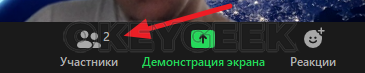
Откроется справа от основного окна трансляции список участников конференции. Нажмите внизу на кнопку “Поднять руку”, чтобы спикер и другие участники конференции увидели, что вам есть чем дополнить преподносимую информацию.
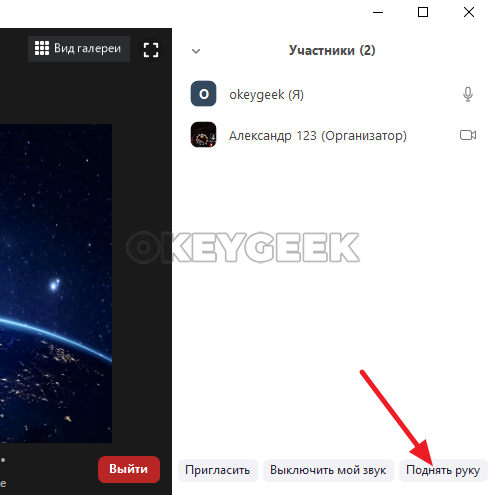
Когда вы поднимаете руку, около вашего имени в списке участников появляется соответствующий значок. Его видит ведущий конференции, а также все остальные ее участники.

Помимо этого, организатор онлайн-конференции получает дополнительное уведомление о том, что один из пользователей поднял руку. После этого он может дать вам слово или “опустить руку”.
Обратите внимание
Есть “горячая клавиша”, чтобы быстро поднять или опустить руку в Zoom во время конференции. На компьютере под управлением Windows по умолчанию установлена комбинация клавиш Alt+Y. Нажмите ее, чтобы поднять руку. А если рука уже поднята, то по ее нажатию можно руку опустить.
Как поднять руку в Zoom на телефоне
Чтобы с мобильного приложения Zoom поднять руку во время конференции, нужно нажать на кнопку “Подробнее” в нижнем меню приложения.
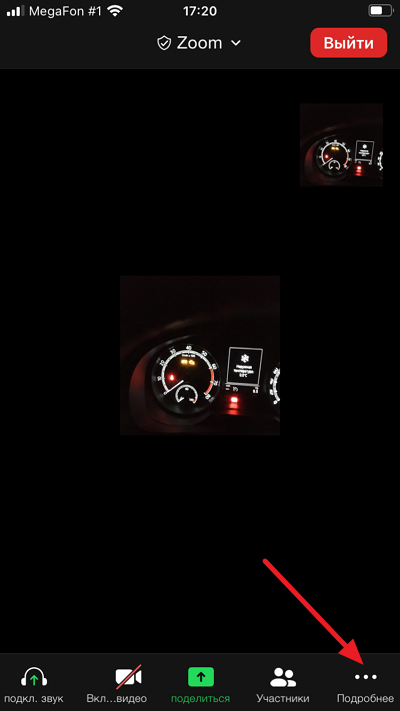
А далее во всплывшем меню выбрать вариант “Поднять руку”.
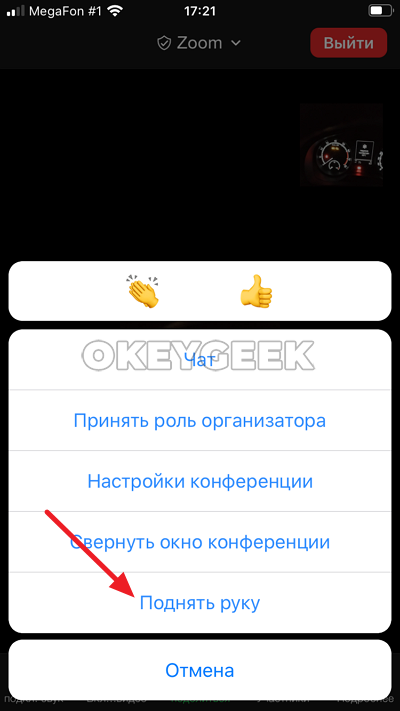
После этого другие участники конференции увидят, что вы подняли руку.
Когда нужно поднимать руку в Zoom
Каждый руководитель конференции устанавливает свои правила при проведении трансляций через Zoom. Но есть некоторые общепризнанные правила поведения, которые стоит соблюдать, если вы не знаете правила конкретной трансляции:
- Когда участник конференции не выступает, он должен отключать микрофон, чтобы посторонние шумы от него не передавались в конференцию;
- Когда участник конференции хочет дополнить ведущего, он обязательно должен поднять руку, а не просто ворваться в чат без предупреждения, перебив спикера;
- Если участник конференции поднял руку, но ему не дали слово, а после спикер сменил тему, нужно опустить руку. Не исключено, что организатор конференции не заметил поднятую руку или решил не давать слово в конкретный момент времени.
Помните, что поднятая рука может сбить спикера с мысли во время онлайн-совещания, поэтому рекомендуется поднимать ее только тогда, когда вам действительно есть что сказать по теме.
Zoom — One Platform to Connect 4+
- Геопозиция
- Контактные данные
- Пользовательский контент
- Идентификаторы
- Данные об использовании
- Диагностика
-
Бизнес: № 7 в этой категории
-
Оценок: 143,5 тыс.
Никааа , 02.04.2020
Зачем.
ребята, зачем писать плохие комментарии из-за того, что вы в этом приложении занимаетесь дистанционно? остальным людям это приложение для работы и т.д. Работает хорошо, поэтому пять звёзд.
Wolfi�� , 20.05.2020
Ваш хейт это просто мой пиар!����
Зум-недооценённая площадка для звонков,итак,топ достоинств:
1.есть кнопка подправить внешний вид если ты урод��
2.поднять руку(не на женщину)������
3.можно переименовывать друзей
4.ваш звонок называется «конференция» аче звучит круто��������������
jesupex , 06.04.2020
дистанционка ауе
сделайте так, чтобы все могли ставить виртуальный фон, тк у меня 7 айфон, а он не поддерживает виртуальный фон��������
Конфиденциальность приложения
Разработчик Zoom Video Communications, Inc. указал, что в соответствии с политикой конфиденциальности приложения данные могут обрабатываться так, как описано ниже. Подробные сведения доступны в политике конфиденциальности разработчика.
Связанные с пользователем данные
Конфиденциальные данные могут использоваться по-разному в зависимости от вашего возраста, задействованных функций или других факторов. Подробнее
Информация
Провайдер Zoom Video Communications, Inc.
Размер 225,9 МБ
Совместимость iPhone Требуется iOS 11.0 или новее. iPad Требуется iPadOS 11.0 или новее. iPod touch Требуется iOS 11.0 или новее.
русский, английский, вьетнамский, голландский, индонезийский, испанский, итальянский, корейский, немецкий, польский, португальский, традиционный китайский, турецкий, упрощенный китайский, французский, японский
Геопозиция Это приложение может использовать данные о Вашей геопозиции, даже если оно закрыто. Возможно сокращение времени работы аккумулятора устройства.