
Как открывать ссылки сразу в приложении, а не в Safari
Казалось бы, iOS продумана до мелочей чуть ли не с самого своего выхода, а Apple регулярно добавляет ей больше возможностей. Например, вы можете сменить приложение Почты или браузера, использующееся по умолчанию. Но это все равно мало для того, чтобы быть идеальной операционкой. При открытии какой-либо ссылки система зачем-то отображает баннер «Открыть в приложении», хотя может это сделать автоматически без спроса. Сегодня расскажем о том, почему iOS предлагает открыть ссылку в приложении и как можно избавиться от этого баннера.
Разбираемся, как убрать навязчивые баннеры из Safari
Баннеры в Safari
Каждый хоть раз испытывал раздражение в связи с тем, что ссылка из ТикТок или другого сервиса, первоначально зачем-то открывалась в Safari или встроенном веб-обозревателе приложения, хотя на iPhone установлено нужная программа. Вместо того, чтобы сразу перейти к просмотру, вы вынуждены сначала открыть страницу, а только потом согласиться, чтобы iOS открыла эту ссылку в приложении. Согласитесь, полный бред?. И это происходит уже давно: сколько бы версий iOS ни выходило, везде есть этот бесполезный баннер «Открыть в приложении». И так практически с каждой ссылкой.
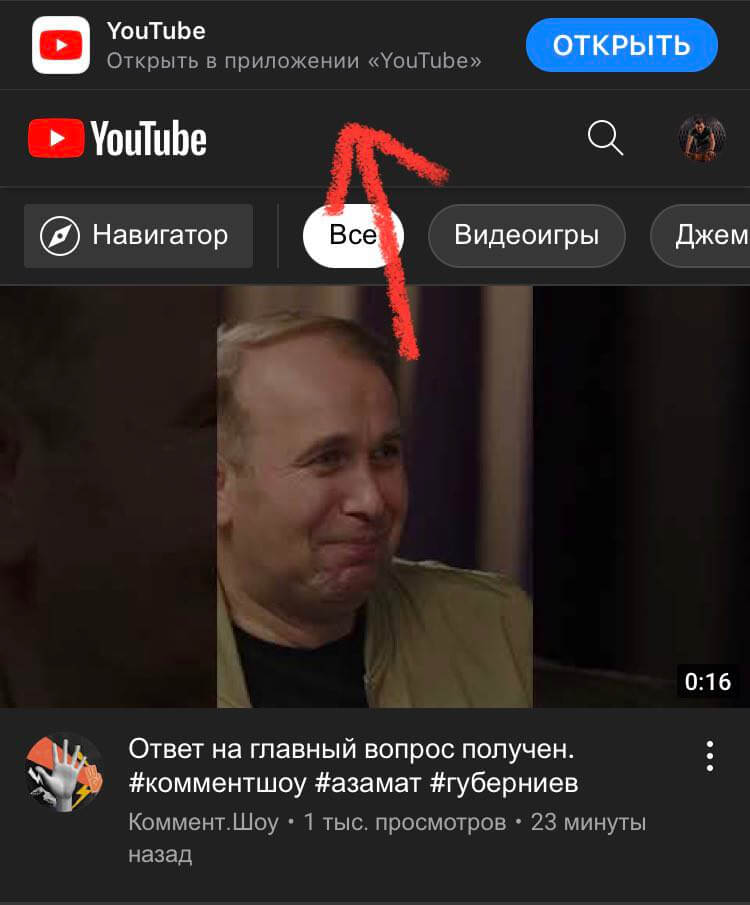
Вот такие баннеры точно видел каждый
Или другой случай: я намеренно хочу открыть ссылку не в приложении, а в Safari, но браузер все равно торчит сверху или посреди экрана, предлагая воспользоваться приложением. Несмотря на различные фишки процессора Apple Silicon, машинное обучение и прочие ништяки, которыми гордится Apple, iPhone не в состоянии запомнить, какая ссылка где открывается, что нужное приложение уже установлено и сразу запускать его. Этому даже сложно найти объяснение: в Сети практически нет упоминания, почему этот баннер появляется.
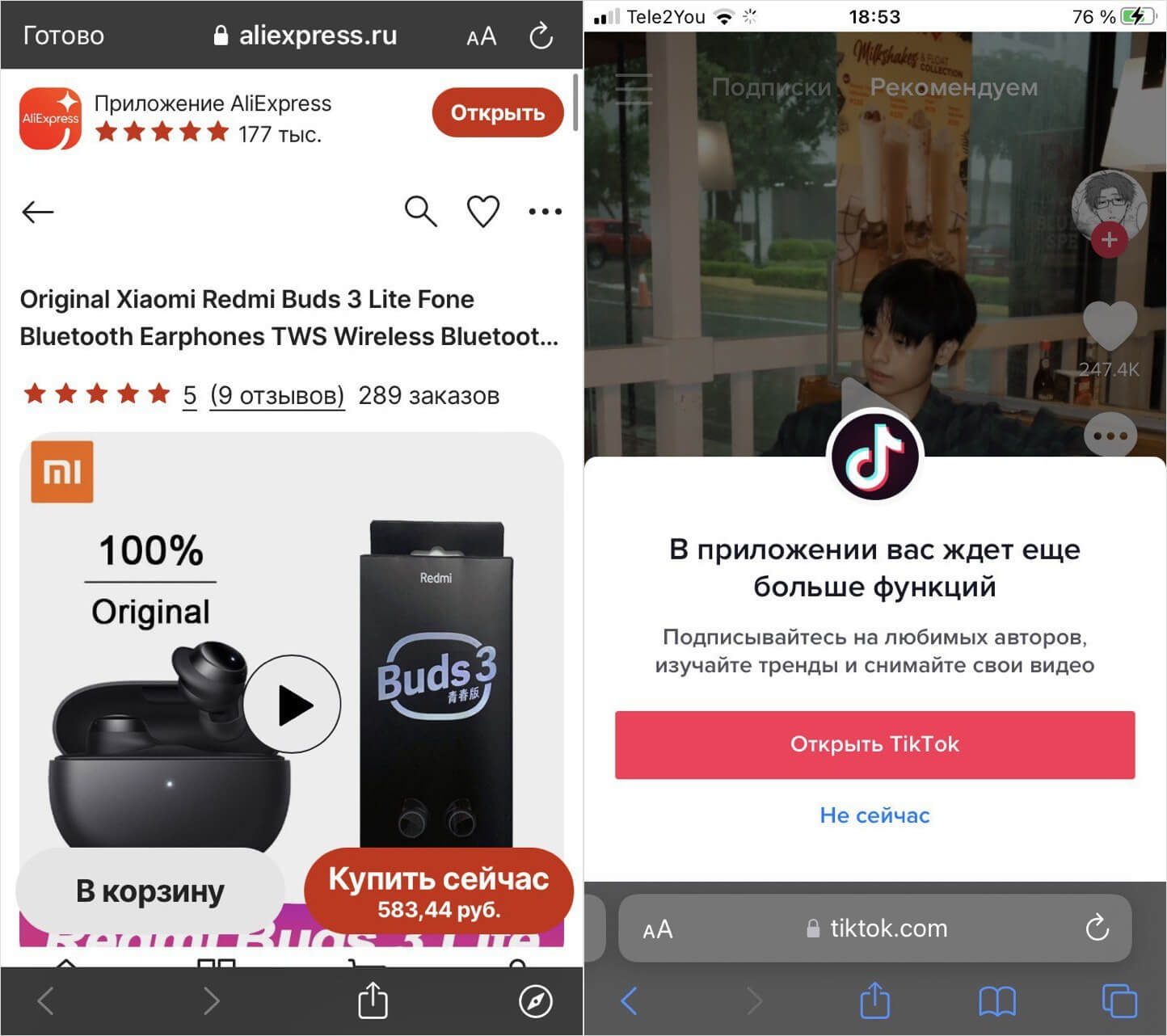
iPhone почему-то не может открыть ссылку сразу в приложении
Считается, что основная причина — отсутствие нужного приложения на Айфоне: даже если оно установлено, Safari автоматически связывает веб-страницу с приложением, загружая баннер в браузер. Но на самом деле вся проблема в самой ссылке с метаданными, из-за которых и появляется навязчивый баннер. Другие утверждают, что баннер, который предлагает выбрать между Safari и приложением, встроен в сам браузер с помощью WebKit — движка для отображения веб-страниц. Короче говоря, для того, чтобы пользователь мог убрать баннер «Открыть в приложении» нужно избавиться от самого приложения. Но есть другой способ.
Как открывать ссылки в нужном приложении
К счастью, разработчики в App Store не дремлют: нашел для вас удобное расширение Banish. Оно блокирует надоедливые баннеры «Открыть в приложении» без удаления приложения. Благодаря Banish при нажатии на ссылку вы сразу попадаете в приложение. С его помощью можно убирать всплывающие окна, которые возникают на ровном месте при случайном нажатии на определенную область страницы или незаметный полупрозрачный баннер. Благодаря Banish страница браузера очищается и экономит свободное место на экране.
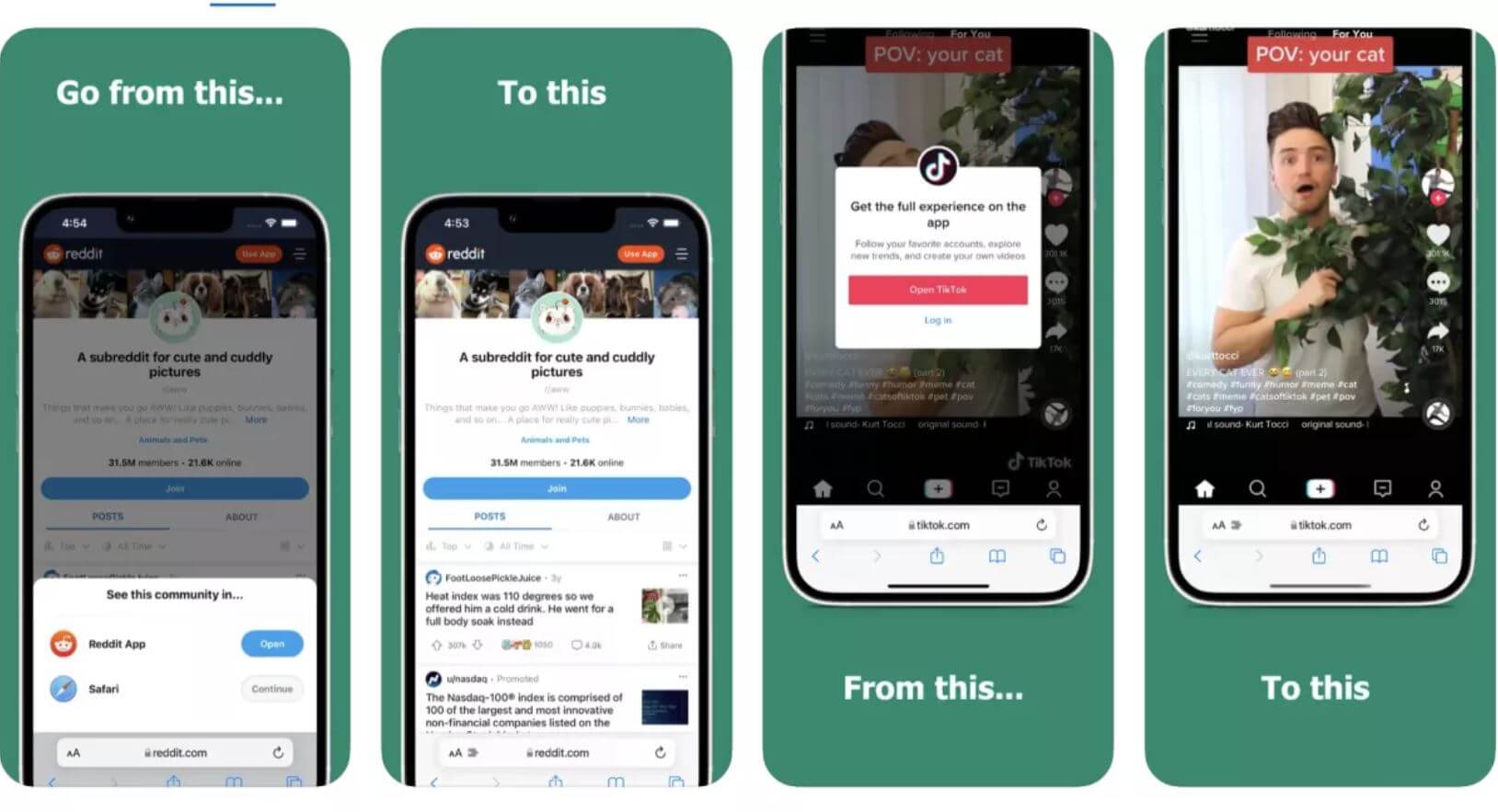
Banish — это простое расширение, которое не требует дополнительных настроек
Даже если у вас есть нужное приложение на iPhone, но вы принципиально хотите открыть ссылку в Safari, с помощью этого расширения она откроется в браузере, но баннера с навязчивым предложением перейти в программу не будет ни посреди экрана, ни вверху, как это бывает, когда смотришь YouTube в Safari. Приложение стоит всего 179 рублей, но избавляет вас от головной боли.
Кроме того, Banish помогает пользоваться веб-сайтами, которые обычно обнаруживают AdBlocker и требуют его отключить. Пока вы этого не сделаете, сайт фактически недоступен, а при отключении на странице появляются различные рекламные баннеры, мешающие нормальному отображению. С Banish такой проблемы нет: всплывающее окно исчезает, и вы можете спокойно пользоваться сайтом, не отключая расширения.
- Скачайте Banish по ссылке и установите на iPhone.
- Зайдите в приложение и нажмите «Open Settings».
- Выберите Safari и нажмите «Расширения».
- Активируйте «Banish» и разрешите его использовать всем веб-сайтам.
После этого можете со спокойной совестью удалить ярлык Banish с рабочего стола — он останется в библиотеке приложений. Расширение работает отлично, его не замечают веб-сайты и оно не занимает много места. В настоящий момент у него не так много отзывов, вероятно, из-за того, что за приложение нужно заплатить. Но если у вас есть небольшая сумма денег, то вы раз и навсегда можете избавиться от навязчивых баннеров.
Как перенести содержимое Apple Watch на новый iPhone

В закладки
И не потерять при этом медицинские и тренировочные данные.
На самом деле весь процесс описан самой Apple на официальном сайте поддержки, за что компании отдельный респект и уважуха. Инструкция детальная, качественная, написана простым языком и содержит ссылки на все необходимые дополнительные сведения, если вдруг возникают вопросы по тому или иному шагу. Если сравнить это с творчеством, например, Google, в отношении ее устройств Nexus, то кудесники из Купертино просто боги инструкций.
Но, как известно, в реальности все частенько происходит не так, как это описано на сайтах поддержки, и личный опыт всегда дает больше информации. Вот о своем личном опыте не обошедшегося без приключений переноса содержимого Apple Watch на новый iPhone я и расскажу ниже.
Подготовка Apple Watch к переезду на новый iPhone
- Важно! Ни в коем случае не стирайте данные со своего старого iPhone, пока не сделали все описанные ниже действия, иначе останетесь без личной информации, собранной Apple Watch.
Если посудить логически, то для подключения смарт-часов к новому устройству достаточно просто сделать сброс их настроек, после чего создать пару со следующим смартфоном. По крайней мере, так происходит во вселенной Android Wear. При этом все накопленные данные вы теряете, таковы реалии Android. В iOS же процесс переноса Apple Watch предполагает сохранение всех личных данных, чему способствует функциональная и простая система резервного копирования в iTunes.
Начинаем с того, что разрываем пару между старым iPhone и Apple Watch. В ходе этого процесса будет сделано резервное копирования данных со смарт-часов в память смартфона. Для этого откройте программу Watch на iPhone, затем выберите «Apple Watch → Разорвать пару с Apple Watch» и подтвердите свое решение, после чего может потребоваться ввести Apple ID:
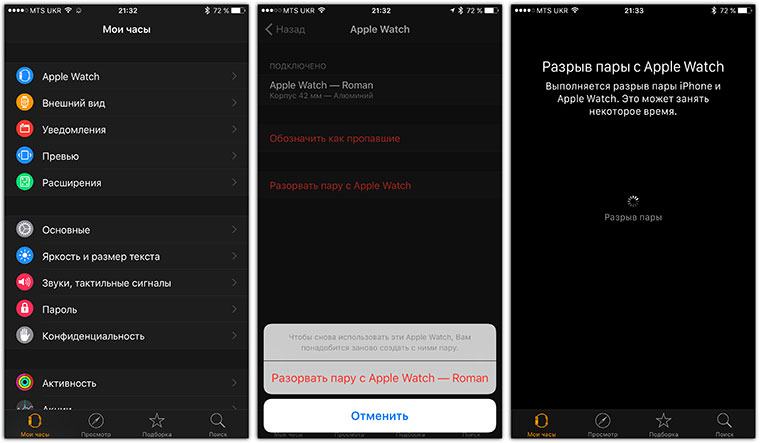
Процесс неспешный, занимает до минуты, причем на часах действо творится и того дольше, так как после разрыва пары они полностью очищаются от всего контента, то есть происходит полный сброс настроек.
После выполнения этого шага на вашем iPhone сохранятся все данные с Apple Watch. Теперь приступаем к следующему, очень важному этапу.
Сохранение резервной копии данных с iPhone
- Важно! Обязательно шифруйте локальную резервную копию данных с iPhone. Облачные резервные копии в iCloud шифруются автоматически.
Если вы используете резервное копирование данных в iCloud, то тут никаких нюансов нет, заходите в «Настройки → iCloud → Резервная копия» и принудительно обновляете текущую копию.
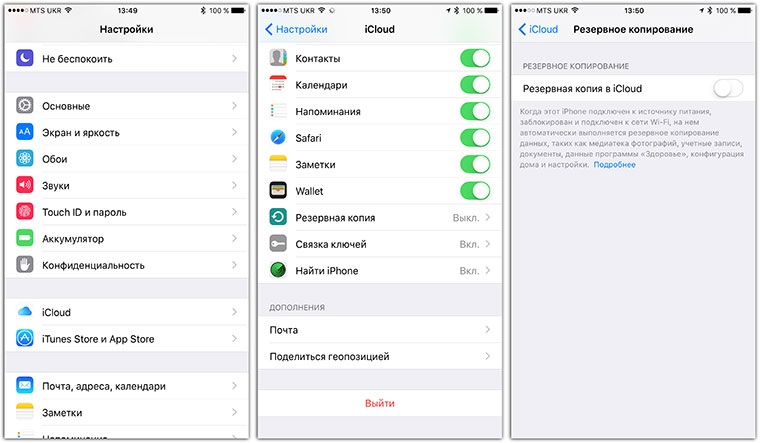
Но я предпочитаю делать локальную резервную копию данных на Mac, так как из нее восстанавливаться в разы быстрее, чем из облачной. Для этого запускаем iTunes, подключаем iPhone, переходим во вкладку «Обзор» и вот тут есть очень важный нюанс: ОБЯЗАТЕЛЬНО ЗАШИФРУЙТЕ РЕЗЕРВНУЮ КОПИЮ!
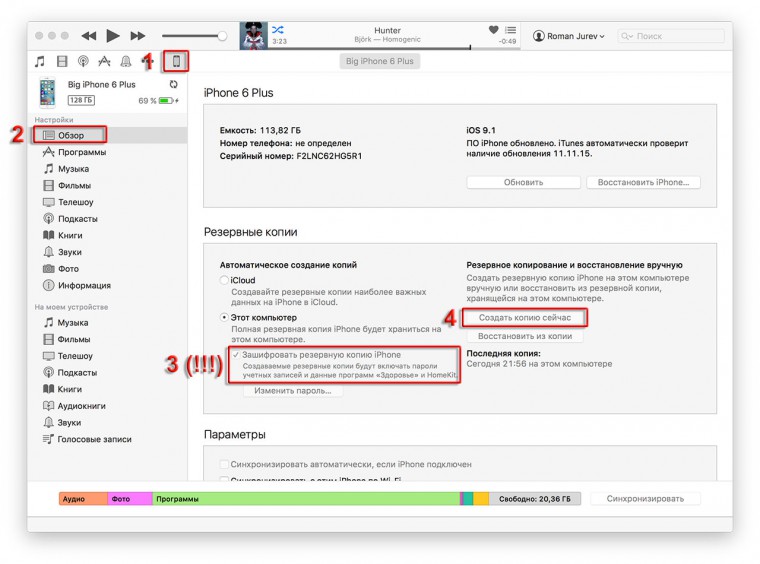
Кликабельно
Используйте любой пароль, хоть три единицы, но шифрование должно быть, иначе в копии не будут сохранены данные с Apple Watch и не только — пропадет вся информация из приложений «Здоровье» и «Активность».
В прошлом я никогда не шифровал резервные копии и не обращал внимания на пояснительную надпись рядом с этим пунктом. Не было такой необходимости и Apple Watch. Теперь при первом переносе данных тоже по привычке не зашифровал архив, в результате чего после восстановления резервной копии на новом iPhone и подключения Apple Watch обнаружил, что накопленные за последние три с половиной месяца данные активности просто исчезли. Хорошо, что в тот момент еще не стер информацию со старого iPhone. Но обо всем по порядку.
Восстановление данных на новом iPhone и подключение Apple Watch
- Важно! Прежде чем восстанавливать резервную копию на новом iPhone, обновите его прошивку, что можно сделать по воздуху. Включите аппарат, пропустите все шаги по базовой настройке, чтобы добраться до рабочего стола. Войдите в «**Настойки → Основные → Обновление ПО**». Обновите его при необходимости.
Что ж, локальная резервная копия есть, теперь можно подключать новый iPhone к Mac для переноса данных. После подключения устройства iTunes предложит восстановить его из последней резервной копии, что и нужно сделать:
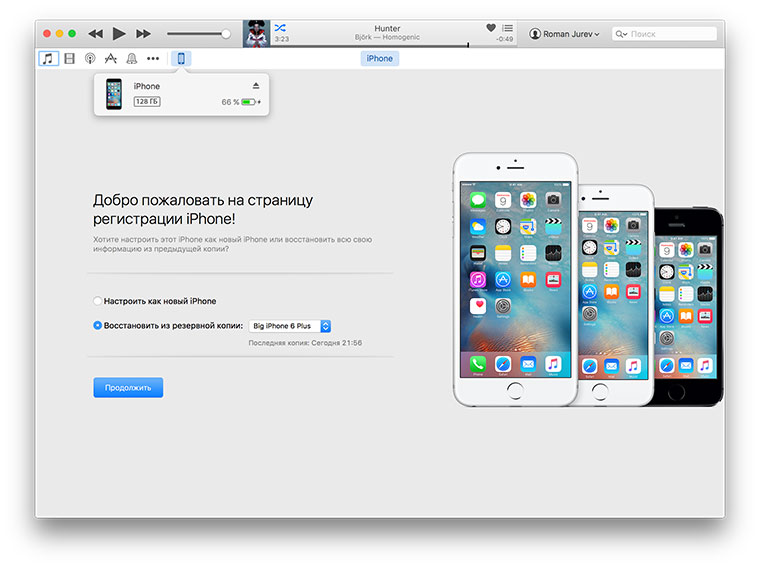
После того, как процесс будет завершен, можно подключать Apple Watch и тут ваши действия будут практически стандартными, если не считать одного шага, о котором расскажу ниже.
Первым делом запускаете приложение Watch на смартфоне, выбираете нужный язык в Apple Watch и далее следуете подсказкам на экране:
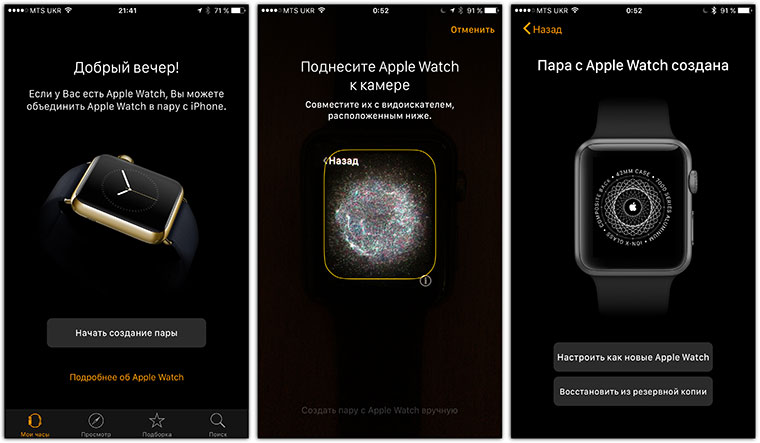
А вот на этом этапе уже нужно выбрать пункт «Восстановить из резервной копии», выбрать самую актуальную (у меня она лишь одна), после чего можно сходить выпить чаю, кофе, в общем, немного подождать.
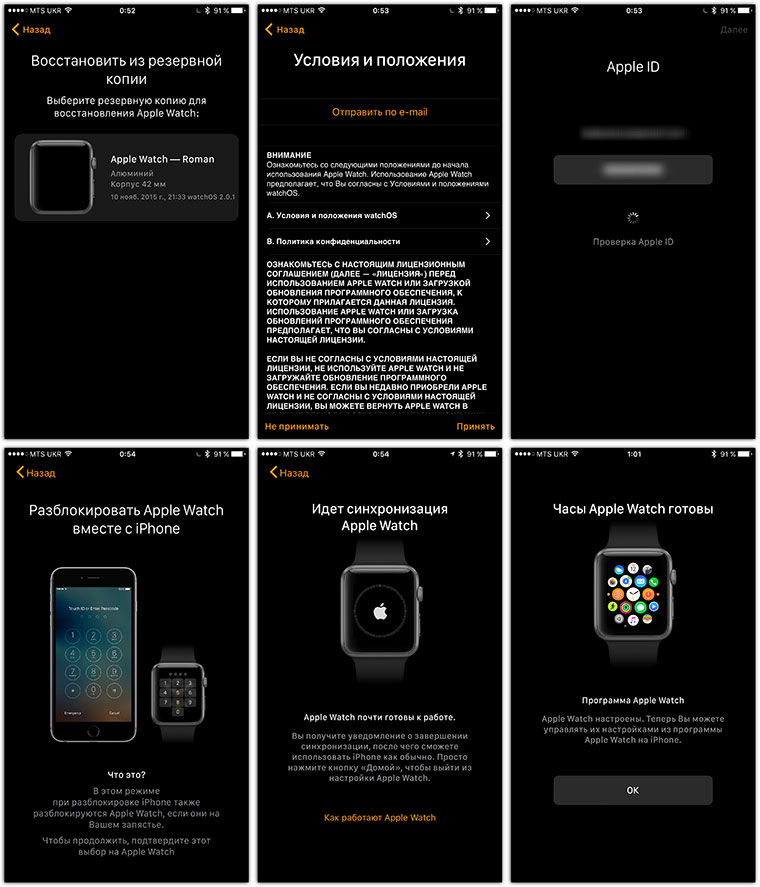
Ну вот и все, часы привязаны к новому iPhone, все данные восстановлены.

Хотя мне пришлось провести операцию резервного копирования два раза, так как в первый раз не зашифровал копию и лишился всех медицинских данных и информации об активности. Если у вас случилась такая же ситуация, то тут главное не паниковать. По крайней мере, в том случае, если старый телефон еще при вас и все данные в нем сохранены.
Просто подключаете его к iTunes вновь, ставите галочку в пункте «Зашифровать резервную копию», устанавливаете любой пароль (главное, его потом не забыть) и делаете резервную копию. Затем делаете полный сброс на новом iPhone («Настойки → Основные → Сброс → Стереть контент и настройки») и на Apple Watch («Настойки → Основные → Сброс → Стереть весь контент и настройки»). После этого повторяете описанный выше процесс.
Описывать все это легко, но я лично поволновался после первого восстановления, когда не обнаружил важных личных данных. Повторив процесс, но уже с зашифрованной копией, вернул все накопленное непосильным трудом в телефон. Ура-ура!
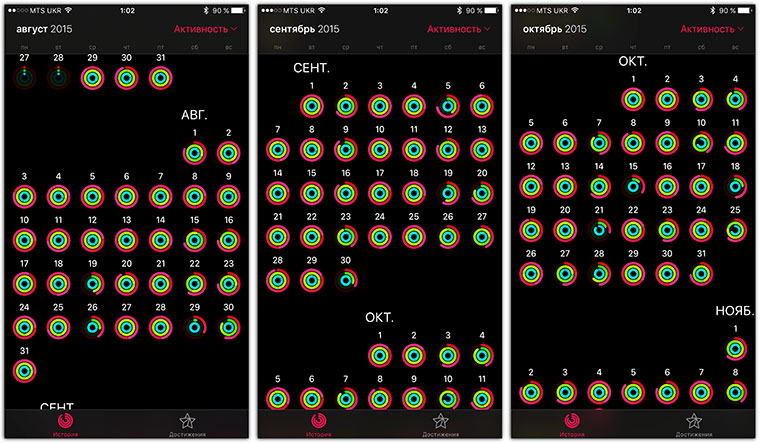
Apple рулит
Вроде бы выше написано много букв, много пунктов, но все это только чтобы вы лишний раз не волновались и не проигнорировали шифрование резервной копии, что сделать довольно легко, как показала практика.
На самом деле процесс очень простой и достаточно сделать его всего один раз, чтобы потом выполнять действия автоматически:
- разорвал пару с Apple Watch;
- сделал зашифрованную резервную копию данных со смартфона в iTunes;
- подключил новый iPhone и восстановил на нем резервную копию;
- подключил к новому iPhone смарт-часы Apple, выбрав в процессе восстановление данных из резервной копии;
- получил все свои данные, приложения, контакты, заметки, сообщения, настройки приложений (в том числе и сторонних), фотографии и даже «сейвы» из игр.
На все про все уходит от силы 5–10 минут личного времени, а остальной процесс восстановления длится без вашего участия, то есть можно заниматься своими делами. В итоге вы получаете на новом iPhone все личное рабочее пространство, если так можно выразиться. Собственно, для меня iPhone это и есть рабочий инструмент, который используется ежедневно и всегда должен быть готов к труду. И это одна из причин, почему вот уже восемь лет моим основным смартфоном остается iPhone.
Да я просто прихожу в ужас от представления того, как бы с каждой сменой Android-смартфона я ковырялся с переносом и восстановлением личных данных в сторонних приложениях и не только. Единственное, что у Google нормально синхронизируется от устройства к устройству — это контакты и завязанные на сервисы Gmail штуки (календарь, почта). Все остальное — мрак и ужас. Как таковой единой и эффективной системы резервирования и восстановления данных у компании нет. Да о чем тут говорить, если она даже со своими устройствами Nexus разобраться не может?
В то же самое время в iPhone у меня есть фотографии родом даже из 2010 года, сделанные еще на iPhone 4 и кочующие с тех пор из телефона в телефон, пополняясь по ходу новыми. Фотки до того я сохранял локально, так как баловался джейлбрейком и при обновлении прошивки или гаджета настраивал телефон с нуля, а не восстанавливал из резервных копий. Но как прекратил это веселое дело, постоянно пользовался резервированием данных, и с тех пор в фотоальбоме iPhone собралась целая семейная история.
(3 голосов, общий рейтинг: 4.33 из 5)
�� Хочешь ещё? Читай больше в Telegram
�� Ищешь ответ на вопрос? Приходи на Форум
И не потерять при этом медицинские и тренировочные данные. На самом деле весь процесс описан самой Apple на официальном сайте поддержки, за что компании отдельный респект и уважуха. Инструкция детальная, качественная, написана простым языком и содержит ссылки на все необходимые дополнительные сведения, если вдруг возникают вопросы по тому или иному шагу. Если сравнить это с.
Роман Юрьев
Дотошный блогер, гаджетоман, лысый и бородатый фитнес-методист. Увлекаюсь технологиями, спортом и диетологией.
Как проверить Apple Watch перед покупкой: алгоритм действий
Знаменитые часы известного американского производителя покоряют потребителей дизайном и функциональностью, впечатляя надежностью и стильным, современным дизайном. Разумеется, лучшие в мире умные часы не могут дешево стоить, поэтому будет вдвойне обидно купить вместо оригинала подделку, или же получить не новое устройство, а потерянное или украденное у предыдущего владельца. Исключить подобные ситуации нетрудно, достаточно проверить Apple Watch на оригинальность перед покупкой. О том, как это сделать, расскажем подробнее.
Цены и характеристики в зависимости от модели часов:
Внешний осмотр
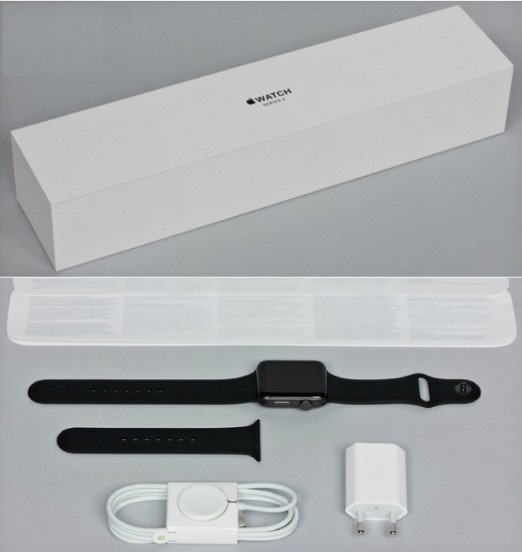
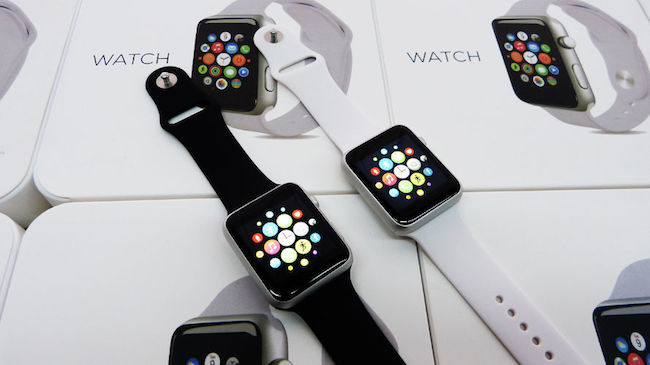
Итак, первое, что необходимо сделать перед тем, как купить часы Эпл, это осмотреть упаковку, комплектацию, и, наконец, само умное устройство. Производитель поставляет его в продолговатой белой коробке с надписью Watch на верхней поверхности. Информация с серийным и другими номерами находится сбоку.
Кроме самих часов в комплект поставки входит инструкция, кабель с сетевым адаптером, дополнительный ремешок меньшего размера и пенал. Последний дополнительно укладывают в мелованную бумагу. Имейте в виду, что производитель чрезвычайно бережно упаковывает свою продукцию. Причем это относится не только к аккуратности укладки, но и качеству самой коробки. Она изготавливается из плотного, глянцевого картона снежно белого цвета, с четкой, качественной полиграфией – никаких размытых шрифтов и ошибок.
Следующее, что надо сделать – это внимательно осмотреть сами часы. Имейте в виду, что гаджет изготавливается из алюминия, нержавеющей стали или керамики, а его экран покрывается защитным стеклом. В последнее время уровень подделок вырос настолько, что с первого взгляда определить подлинность Apple Watch достаточно трудно. И все же внимательно посмотрите, нет ли на корпусе часов слота под SIM или microSD, а также разъема 3.5 мм – подделки нередко грешат «апгрейдом» конструкции подлинника. Что касается корпуса из пластмассы с пластиковой верхней панелью, то здесь достаточно одного взгляда, чтобы покинуть данную торговую точку и никогда туда не возвращаться.
Проверка Apple Watch при включении
Если при внешнем осмотре Эпл Вотч вас ничего не насторожило, то пришло время включить часы и проверить их в работе. Главное, на что стоит обратить внимание – тип операционной системы. Установить подлинную Watch OS китайские умельцы не в состоянии, поскольку она работает лишь на платформе Apple. Именно поэтому «левые» часы получают Android, искусно замаскированный под операционную систему оригинала. На такую ОС невозможно установить приложения из Apple Store, что позволяет выявить фейк даже тем, кто совершенно не разбирается в прошивках гаджетов.
Проверяем IMEI или серийный номер Apple Watch
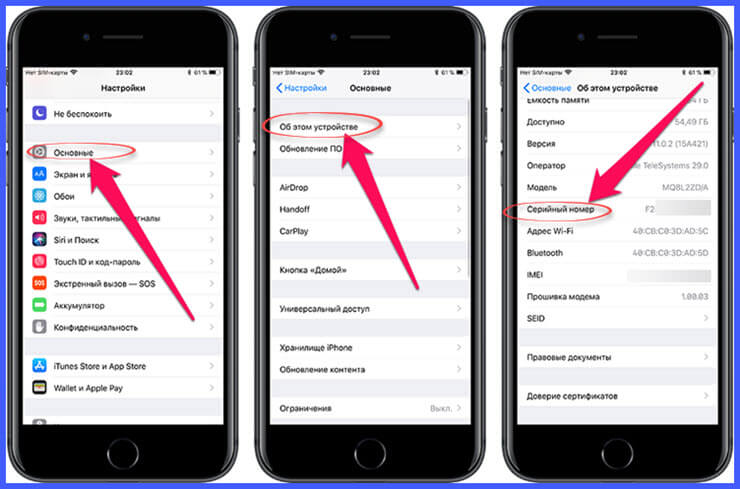
Истиной в последней инстанции можно назвать проверку серийного номера или IMEI Apple Watch на одном из специализированных ресурсов. Это не только даст уверенность в подлинности гаджета, но и позволит выявить состояние и время активации устройства. Найти серийный номер несложно – он выгравирован на задней крышке часов. Обязательно сверьте, совпадает ли серийник на корпусе с номером, указанным на коробке и в меню «Настройки» – «Основные» – «Об этом устройстве». То же самое относится к проверке Apple Watch по IMEI – комбинация цифр в меню и на упаковке должна быть одинаковой.
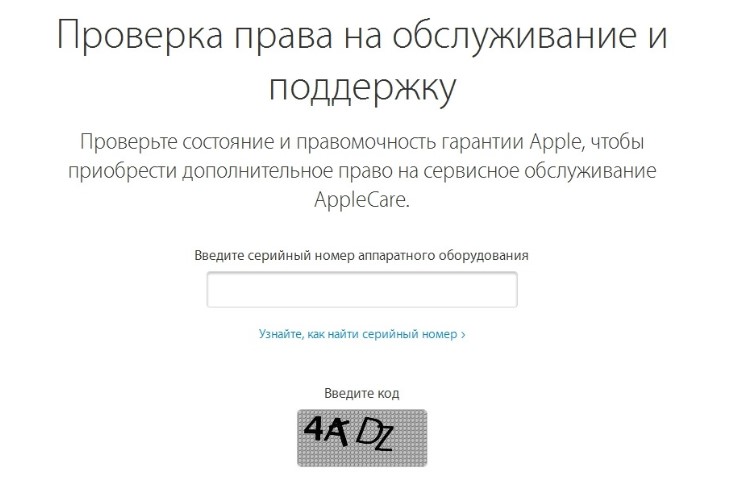
После этого необходимо скопировать серийный номер, перейти на страницу производителя по ссылке https://checkcoverage.apple.com/ru/ru/ и ввести его в специальное поле вместе с кодом проверки. Проверка Apple Watch на сайте покажет состояние активации, а также, не было ли устройство заблокировано предыдущим владельцем.
Блокировка Apple Watch
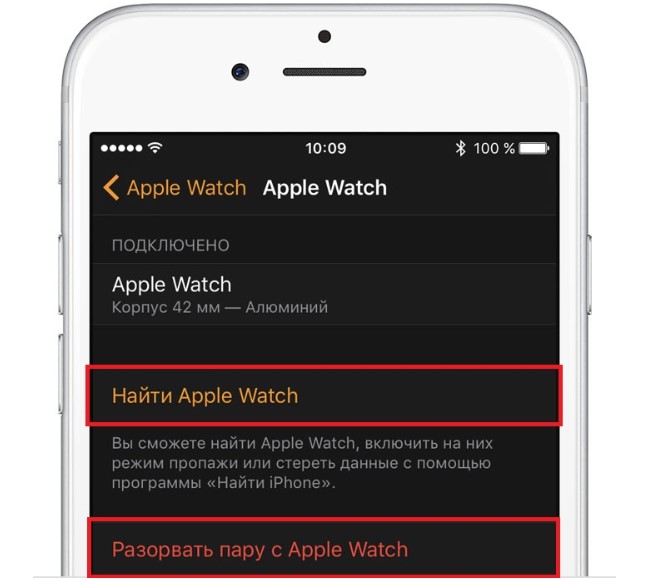
Даже приобретение фейка не является столь большой проблемой, как покупка часов Эппл в заблокированном состоянии. Блокировка активации Apple Watch включается владельцем в случае утери часов. При этом найденный или похищенный девайс запрашивает логин и Apple ID. Если их не ввести, то пользоваться гаджетом будет невозможно. Проверить статус блокировки активации Apple Watch можно на сайте – об этом мы говорили выше. К сожалению, в последнее время появилась информация о взломе этого ресурса хакерами, поэтому при покупке гаджета с рук специалисты рекомендуют заглянуть еще и в меню устройства. Для этого возьмите у продавца iPhone, который работал в паре с Apple Watch, и откройте на нем меню «Мои часы» — «Дополнительная информация». Надпись «Найти Apple Watch» в этом пункте меню говорит о том, что блокировка включена. Для ее отключения активируйте пункт «Разорвать пару с Эппл Вотч» и введите ID прежнего хозяина.
Избавить себя от необходимости подобных проверок можно, покупая часы Эппл в таком проверенном магазине, как Best-magazin.com. Мы занимаемся продажами продукции Apple более 15 лет и сотрудничаем только с официальными импортерами. Покупая Apple Watch в нашем интернет-магазине, вы можете быть уверены в их оригинальности – об этом свидетельствуют, в том числе, и многочисленные отзывы наших клиентов.
Как создать ярлык (иконку) сайта или веб-ссылки на домашнем экране iPhone или iPad
У каждого из нас есть свои любимые веб-страницы. Мы часто открываем их — и, конечно, хотим делать это как можно быстрее. Отличный способ сделать это – вывести на домашний экран специальную иконку-«шорткат» для сайта. О том, как это сделать, расскажем ниже.
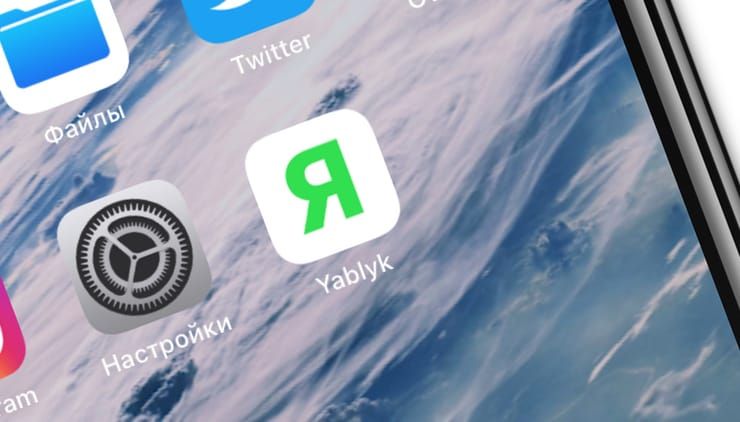
Сразу оговоримся: этот способ работает только на мобильном Safari. Если вы на своем iPhone или iPad пользуетесь, к примеру, Google Chrome, Opera или любым другим браузером, ничего не выйдет.
Как создать ярлык сайта на домашнем экране iPhone или iPad
1. Откройте на своем iOS-устройстве браузер Safari.
2. Зайдите на интересный для вас сайт.
3. Нажмите на кнопку Поделиться (если вы не видите нижнего меню, нажмите внизу экрана).
4. В появившемся меню выберите На экран «Домой».
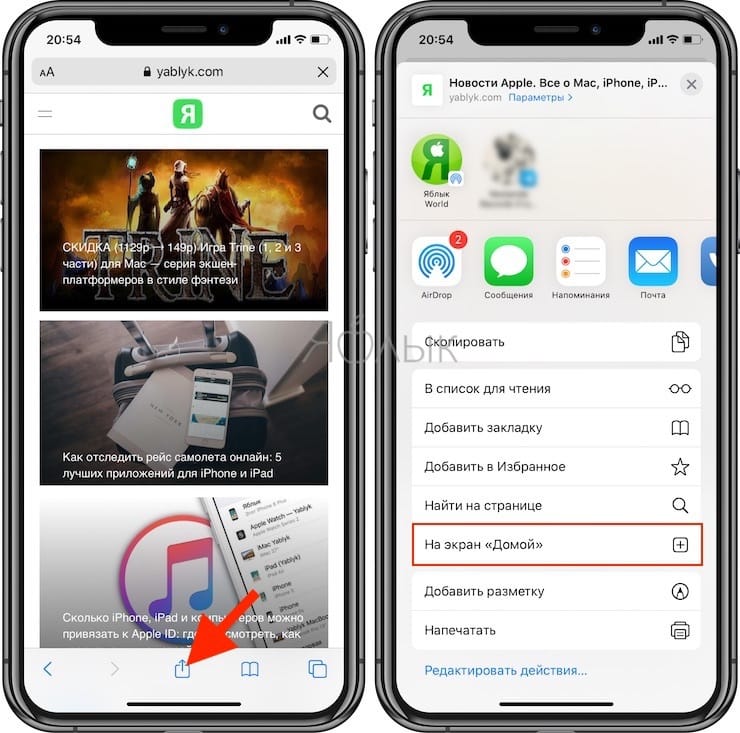
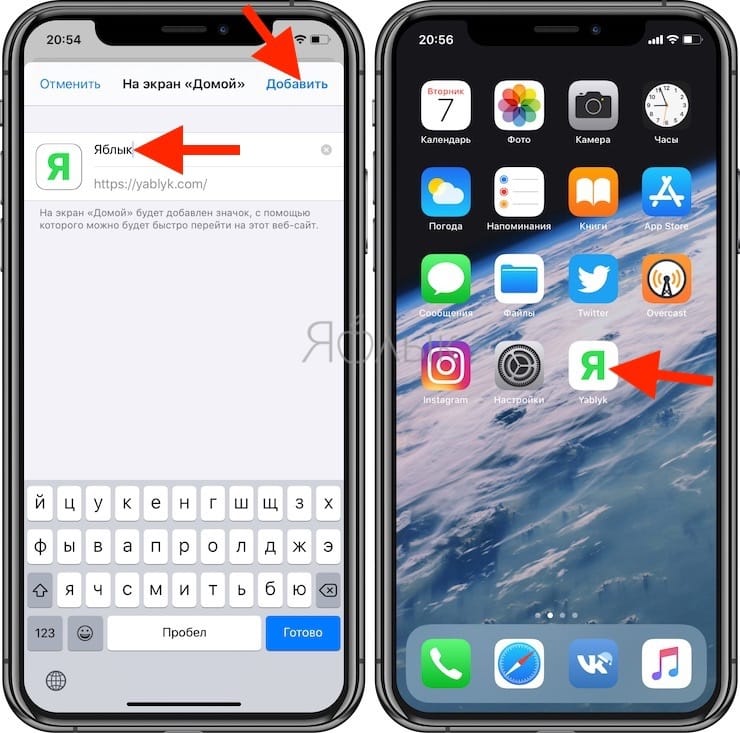
5. На следующем экране вы сможете дать своему шорткату подходящее название и проверить веб-адрес.
6. Нажмите кнопку Добавить. На экране вашего iPhone или iPad появится ярлык добавленного веб-ресурса. Достаточно нажать на него — и вы сразу же перейдете к любимому сайту.
Чтобы удалить иконку быстрого доступа к веб-сайту, воспользуйтесь той же «методой», что и для любого другого приложения – коснитесь значка и удерживайте палец до тех пор, пока она не начнет вибрировать. Далее просто нажмите на «крестик» в левом верхнем углу и подтвердите удаление.
�� Смотрите также:
- Как звонить с помощью Siri на iPhone, iPad, Mac, Apple Watch, EarPods, AirPods.
- 10 скрытых возможностей YouTube, о которых вы могли не знать.
- Как открывать ссылки в Safari на iPhone не покидая открытой страницы.
�� Мы в Telegram и YouTube, подписывайтесь!