
Как правильно устанавливать приложения на Андроид
Мы знаем, что приложения создают разработчики и добавляют их в специальный каталог – Google Play или Galaxy Store.
Для установки достаточно найти приложение через поиск или категории, выбрать и нажать кнопку «Установить». Самое сложное — выбор: например, вам нужен фонарик, а в каталоге их несколько десятков. Какой лучше установить?
Как выбирать приложения
В первую очередь изучите несколько приложений и сравните:
- описание (какие у приложения функции, язык);
- сколько раз их скачали;
- какие у них оценки;
- какие пишут комментарии другие пользователи.
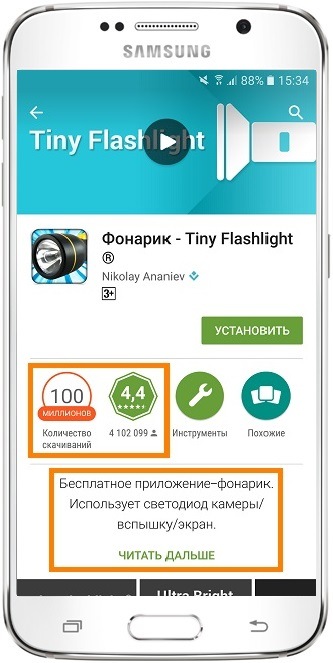
Количество скачиваний, оценки и описание приложения


Комментарии к приложению
Чем больше скачиваний и выше оценка, тем меньше шанс, что во время использования возникнут проблемы.
Если у приложения есть награды «Выбор редакции» и «Лучший разработчик», это дополнительное преимущество.
Не стоит делать выбор в пользу приложений с небольшим количеством загрузок, низкими оценками и неграмотным описанием на русском языке — скорее всего они некачественные.
Наличие хорошего перевода, большое количество скачиваний и положительных коментариев не гарантируют высокое качество приложения. Это только критерии первичного отбора. Может быть и так, что самое популярное приложение из каталога вам не подойдет, а то, которое никто не скачивает, понравится больше всего.
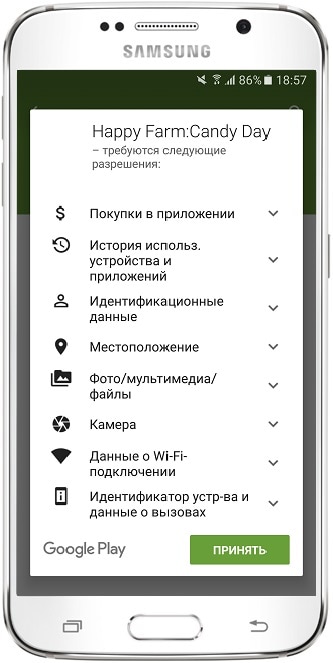
Если после изучения оценок, описания и комментарев, вы решили установить определенное приложение, нажмите «Установить» – в открывшемся окне появится список запрашиваемых разрешений.
Не спешите нажимать кнопку «Принять».
Для чего нужны разрешения
Разрешения – это те действия, которое сможет выполнять приложение после установки.
Покупки в приложении
Часть функций этого приложения — платные, лучше не давать детям играть с ним
Приложение сможет определять координаты устройства в любое время, даже когда им не пользуются
Приложение сможет открывать, изменять, добавлять и использовать фотографии и другие файлы на вашем устройстве в любое время, даже когда им не пользуются
Приложение сможет делать фотографии и снимать видео в любое время, даже когда им не пользуются
Приложение сможет записывать окружающие звуки в любое время, даже когда им не пользуются
Данные о Wi-Fi подключении
Приложение сможет проверять, к какой сети подключено устройство, в любое время, даже когда им не пользуются
Приложение сможет читать все смс и отправлять их в неограниченном количестве в любое время, даже когда им не пользуются
Приложение сможет просматривать журнал звонков и звонить на любые номера в любое время, даже когда им не пользуются
Большая часть разрешений преоставляет доступ к вашим персональным данным, файлам и платежной информации. Поэтому внимательно изучите список запрашиваемых разрешений, оцените, доверяете ли вы разработчикам и готовы ли предоставить разрешение на эти действия.
Часто разработчики запрашивают избыточный доступ, например:
- фонарику необходим доступ к камере, чтобы включать вспышку. Но приложение справа также требует доступ к вашему местоположению, фотографиям, микрофону и интернет-подключению;
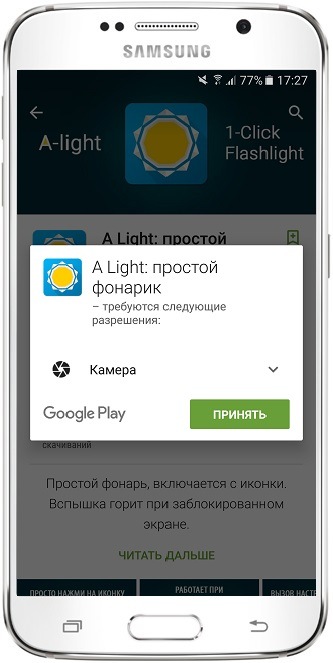
Стандартное приложение
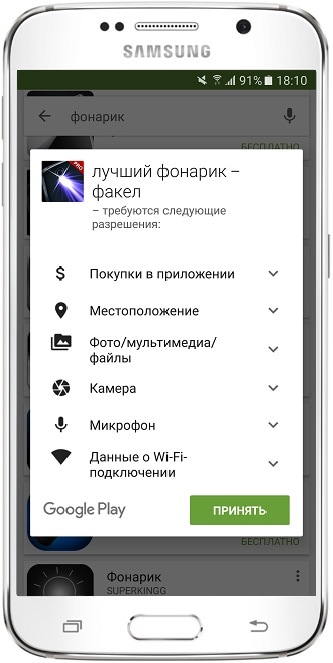
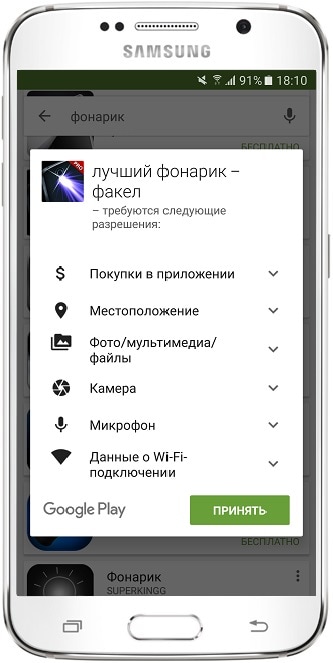
Подозрительное приложение
- обыкновенный блокнот для заметок не требует никаких специальных разрешений, а его аналог справа запрашивает доступ к списку контактов, вашему местоположению, файлам, совершению вызовов, а также вашему номеру телефона;
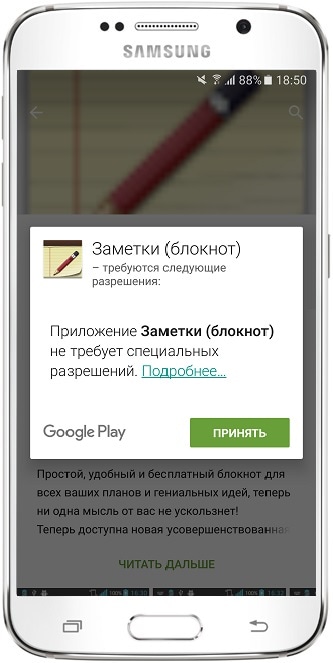
Стандартное приложение
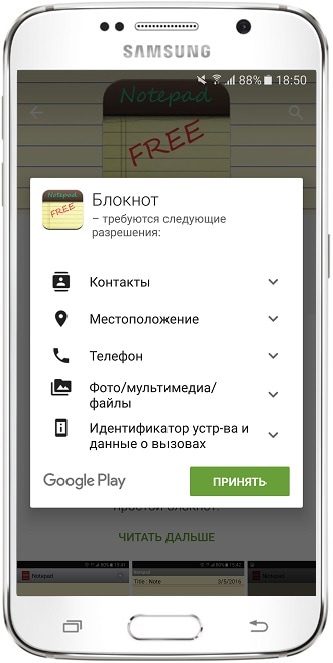
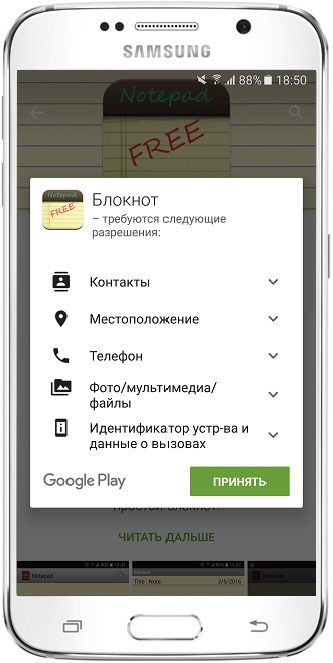
Подозрительное приложение
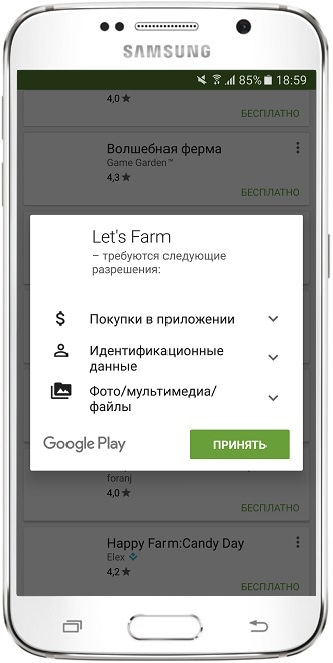
- игра слева предупреждает о внутриигровых покупках, запрашивает доступ контактам (это может быть необходимо для приглашения друзей, если игра предусматривает мультиплеерный режим) и к файлам (скорее всего, для кэширования игровых файлов). Аналог справа запрашивает большее количество разрешений для выполнения схожего фунционала.
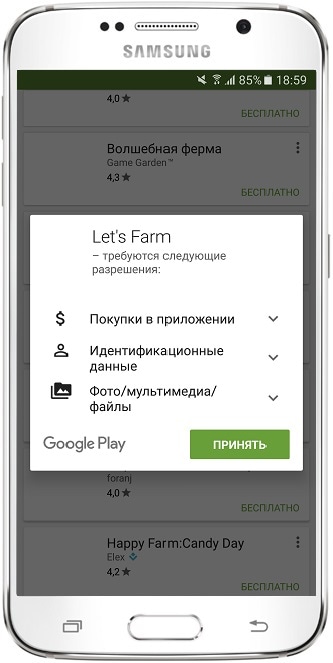
Стандартное приложение
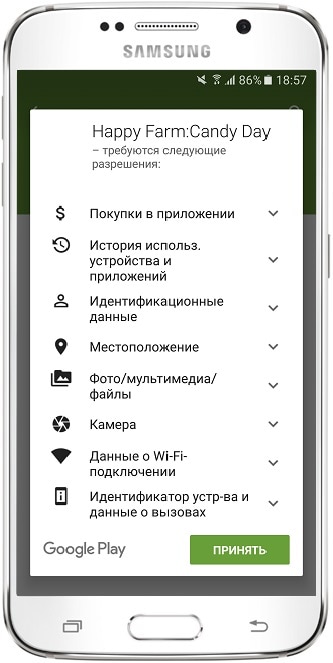
Подозрительное приложение
Устаналивать приложения, которые не запрашивают никаких разрешений, невозможно. Добросовестные разработчики запрашивают доступ к различным действиям на вашем устройстве, чтобы приложением было удобно пользоваться. Но в целях осмотрительности нужно внимательно изучить, какие разрешения запрашивает приложение, понять, для чего они нужны.
Например, приложение для заметок может запрашивать доступ в интернет, чтобы синхронизироваться с облачным аккаунтом, а фонарику необходим доступ к датчикам устройства, потому что он также выполняет функцию компаса.
Но может быть и так, что простое приложение, получившее доступ к отправке сообщений или совершению звонков, будет списывать деньги с баланса без вашего ведома, или передаст ваши личные данные третьим лицам, потому что ему дали доступ к файлам и интернету.
Хороший тон — когда разработчик в описании приложения перечисляет список разрешений и объясняет, зачем они нужны.
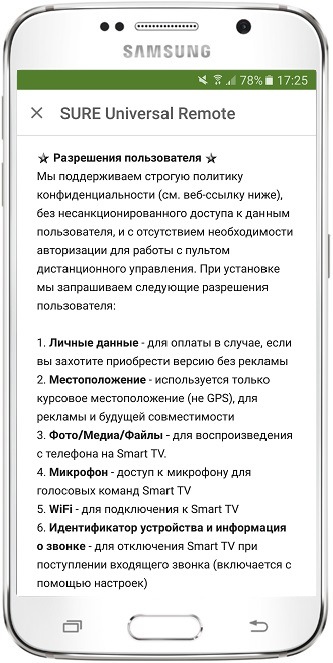
Перед установкой внимательно читайте описание, комментарии и разрешения приложения.
Из описания можно узнать о функциях приложения и понять, какие разрешения ему потребуются и для чего.
Чем больше разрешений вы одобрите приложению, тем чаще оно будут «будить» устройство — запрашивать и обрабатывать данные и расходовать заряд батареи.
Найти подходящее приложение с первого раза может быть нелегко. Придется поставить несколько, чтобы выбрать лучшее, а остальные – удалить.
Android 13
Настройте телефон, планшет и другие устройства так, как нужно вам
Изображение телефона, на котором виден интерфейс новой ОС Android 13.
Особенности
Android 13
Персонализация
Безопасность
Взаимодействие
Android 13
Персонализация
Устройство, которое подстраивается под вас
Оцените новые возможности персонализации устройств Android. Благодаря развитию Material You вы можете настраивать цвета, темы и языки в приложениях. Даже медиапроигрыватель будет соответствовать вашему музыкальному вкусу.
Тематические значки приложений
Ваш телефон – ваш стиль
Настраивайте телефон на свой вкус. Если вы хотите, чтобы оформление приложений, в том числе сторонних, сочеталось с обоями на экране вашего телефона, попробуйте расширенный набор тематических значков приложений 1 .
Новые элементы управления медиаконтентом
Привлекательный проигрыватель
В Android 13 появился новый медиапроигрыватель. Наслаждайтесь крупным планом обложки альбома и танцуйте вместе с анимированной панелью воспроизведения 2 .
На экране телефона Android 13 выделен виджет приложения «Музыка», в котором воспроизводится песня Кэрри Андервуд. Часть полосы воспроизведения колеблется, имитируя звуковую волну.
В Android 13 появился новый медиапроигрыватель. Наслаждайтесь крупным планом обложки альбома и танцуйте вместе с анимированной панелью воспроизведения 2 .
Языковые настройки для отдельных приложений
Всегда на нужном языке
Чтобы использовать несколько языков – прямо как в жизни, – вы можете задавать разные языковые настройки для приложений 3 .
Чтобы использовать несколько языков – прямо как в жизни, – вы можете задавать разные языковые настройки для приложений 3 .
Безопасность
Непрерывная защита ваших данных
Android начинает защищать ваши данные, как только вы включаете устройство. С Android 13 вы получаете больший контроль над тем, к каким данным, например фотографиям, видео и содержимому буфера обмена, могут получать доступ приложения.
Выбор фотографий
Вы решаете, что показывать
Мы заботимся о конфиденциальности вашего контента. Предоставляйте приложениям доступ только к выбранным фотографиям и видео, а не ко всей библиотеке 4 .
Пользователь нажимает «Добавить фото» на экране «Мой профиль». Появляется и увеличивается окно выбора фотографий. Вверху экрана надпись: «У этого приложения будет доступ только к тем фотографиям, которые вы выберете». Пользователь выбирает изображение, доступ к которому хочет предоставить приложению.
Мы заботимся о конфиденциальности вашего контента. Предоставляйте приложениям доступ только к выбранным фотографиям и видео, а не ко всей библиотеке 4 .
Разрешения на уведомления
Меньше отвлекающих сигналов
Вы сами выбираете, какие приложения могут отправлять вам уведомления. Так вы сможете сосредоточиться на важном 5 .
Вы сами выбираете, какие приложения могут отправлять вам уведомления. Так вы сможете сосредоточиться на важном 5 .
Очистка буфера обмена
Активная защита
У Android 13 есть встроенные инструменты для защиты ваших персональных данных. Вам будут приходить оповещения всякий раз, когда приложения получают доступ к буферу обмена. Кроме того, его история будет удаляться через определенное время. Это поможет не допустить нежелательного доступа к вашим данным.
Пользователь выбирает и копирует текст. Он помещается в буфер обмена. Анимация движения стрелки часов показывает течение времени. Текст удаляется из буфера обмена из-за очистки истории.
У Android 13 есть встроенные инструменты для защиты ваших персональных данных. Вам будут приходить оповещения всякий раз, когда приложения получают доступ к буферу обмена. Кроме того, его история будет удаляться через определенное время. Это поможет не допустить нежелательного доступа к вашим данным.
Узнайте, как в Android реализована защита ваших данных
Взаимодействие
Эффективная интегрированная среда
Благодаря Android 13 устройства взаимодействуют друг с другом гораздо эффективнее. Обмениваться сообщениями, слушать музыку или выполнять несколько задач одновременно стало намного удобнее.
Телефон с ОС Android 13, на котором открыто приложение «Сообщения». Появляется сообщение: «Привет, Кэтрин! Как дела?» Кэтрин отвечает: «Все хорошо! Только вернулась из продуктового магазина». Сообщение увеличивается и переносится на экран устройства Chromebook. Пользователь отвечает с устройства Chromebook: «Здорово! Планируешь приготовить что-то вкусненькое?»
Стриминг приложений для обмена сообщениями
Переписывайтесь где угодно
Обменивайтесь сообщениями, даже если телефона нет под рукой, транслируя подходящие приложения прямо на устройство Chromebook 6 .
Копирование контента между устройствами
Удобный обмен данными
Используйте то устройство Android, которое лучше подходит для решения ваших задач. Можно скопировать контент, например ссылку, текст или изображение, на телефоне и вставить его на планшете. И наоборот! Скоро на всех устройствах Android 13 7 .
Экран телефона Android 13 с сайтом Nest Аудио. Пользователь нажимает на изображение колонки Nest Аудио, удерживает его и выбирает «Копировать». На экране появляется значок функции «Обмен с окружением». Открывается окно «Обмен с окружением» с надписью: «Поиск устройств поблизости», а также пульсирующей анимацией. Функция обнаруживает планшет Лизы. Пользователь выбирает планшет Лизы. Рядом с телефоном появляется планшет. На экране планшета слайд с надписью: «Идеи для подарков на день рождения». В левом нижнем углу появляется значок функции «Обмен с окружением». Пользователь нажимает на слайд и выбирает пункт «Вставить», чтобы перенести скопированное изображение колонки Nest Аудио с экрана телефона на экран планшета.
Используйте то устройство Android, которое лучше подходит для решения ваших задач. Можно скопировать контент, например ссылку, текст или изображение, на телефоне и вставить его на планшете. И наоборот! Скоро на всех устройствах Android 13 7 .
Улучшенный звук
Наслаждайтесь качественным звуком
Погрузитесь в мир звука. Если на вас надеты наушники с функцией отслеживания движений головы, то технология пространственного звука будет менять его источник в зависимости от того, куда вы повернулись. Хотите ощутить атмосферу спортивного матча, концерта или фильма не выходя из дома? Устройство Android поможет вам в этом. Кроме того, в Android 13 есть поддержка технологии Bluetooth LE Audio, которая повышает качество звука и позволяет транслировать медиаконтент сразу нескольким пользователям 8 .
Трехмерная модель, в которой по бокам головы человека изображена имитация звуковых волн, вращается вокруг вертикальной оси.
Погрузитесь в мир звука. Если на вас надеты наушники с функцией отслеживания движений головы, то технология пространственного звука будет менять его источник в зависимости от того, куда вы повернулись. Хотите ощутить атмосферу спортивного матча, концерта или фильма не выходя из дома? Устройство Android поможет вам в этом. Кроме того, в Android 13 есть поддержка технологии Bluetooth LE Audio, которая повышает качество звука и позволяет транслировать медиаконтент сразу нескольким пользователям 8 .
Пользователь создает электронное письмо в приложении Gmail на планшете Android. Он открывает библиотеку приложений из панели задач и перетаскивает сервис «Фото» на экран, чтобы включить режим разделения. Затем пользователь нажимает на изображение, открытое в приложении «Фото» в правой части экрана, удерживает его и перетаскивает в электронное письмо в левой части экрана.
Многозадачность на планшетах
Эффективное использование пространства на экране
Работайте сразу в двух программах на одном планшете благодаря обновленной панели задач. Вы можете перетащить любое приложение из библиотеки на экран, когда работаете с другим приложением, чтобы включить режим разделения. Планшет теперь различает прикосновения стилуса и ладони. Так что можете спокойно класть руку на экран и не беспокоиться о случайных нажатиях.
Хотите вставить музыку в видео на Android?
Для редактирования любимых видео попробуйте Movavi Clips:
- Создавайте захватывающие клипы
- Оживляйте клипы музыкой
- Украшайте фильмы
- Создавайте яркие слайд-шоу
- Центр поддержки
- Инструкции
- Как наложить музыку на видео на Андроид
13 октября 2023 г.
Фоновая музыка сильно влияет на наше восприятие видео – неважно, фильм это, реклама или видеопрезентация. Если вы снимаете видеоролики на смартфон и хотите придать им особую атмосферу, просто подберите подходящую музыку. А для того чтобы наложить музыку на видео на Андроид, прекрасно подойдет Movavi Clips. С этим приложением вы сможете объединить аудио и видео за пару минут!
Прочтите инструкцию ниже и узнайте, как на видео в телефоне наложить музыку.
Шаг 1. Установите и запустите Movavi Clips
Загрузите Movavi Clips из Google Play. После того как загрузка завершится, коснитесь иконки программы, чтобы запустить Movavi Clips.
Шаг 2. Загрузите видео в приложение
Нажмите на кнопку со значком плюса, а затем откройте вкладку Видео, чтобы выбрать видеоролик. Добавив видео, нажмите кнопку Начать редактирование. Вам будет предложено выбрать соотношение сторон для клипа.
Шаг 3. Добавьте музыку
Выберите Аудио на панели инструментов и нажмите на значок плюса. Выберите музыку из бесплатной коллекции аудио или из вашей коллекции на смартфоне.
Чтобы добавить музыку, коснитесь нужной аудиозаписи в списке и нажмите Выбрать.
Шаг 4. Настройте музыку
Нажмите на значок шестеренки, чтобы отрегулировать громкость видео и добавленной музыки.
Если песня слишком длинная и необходимо удалить фрагмент в конце, пальцем прокрутите аудиотрек на Шкале времени так, чтобы маркер оказался на желаемом моменте окончания песни, и нажмите на значок ножниц. Затем нажмите на значок корзины, чтобы удалить ненужный фрагмент. Чтобы обрезать песню с начала, установите маркер на желаемом начале песни, нажмите на значок ножниц, затем выделите маркером часть, которую необходимо удалить, и снова нажмите на значок корзины.
Если требуется вырезать часть из середины песни, прокрутите аудиотрек на Шкале времени, чтобы поместить маркер на начало ненужного фрагмента, и нажмите на значок ножниц. Затем установите маркер на конец лишнего фрагмента и снова нажмите на ножницы. Теперь установите маркер на ненужной части и удалите ее, нажав на значок корзины.
Нажмите Применить, чтобы принять изменения.
Как изменить приложение, используемое по умолчанию для определенной операции? (Android 9.0, Android 10, Android 11 или Android 12)
Как изменить приложения по умолчанию на устройстве Xperia
При выполнении какой-либо задачи на устройстве Xperia, например открытия фотографии или перехода по ссылке, может появиться указание о выполнении операции с помощью специального приложения. После выбора приложения выберите ВСЕГДА или ТОЛЬКО ОДИН РАЗ, прежде чем откроется соответствующее приложение для завершения операции. Если выбрать ВСЕГДА, выбранное приложение станет приложением по умолчанию для конкретной задачи.
Если вы хотите изменить приложение по умолчанию для выполнения определенной задачи, необходимо удалить настройки по умолчанию.
Удалите настройки по умолчанию для приложения
- Найдите и выберите Настройки →Приложения и уведомления→Показать все приложения [number of apps].
- Найдите и выберите приложение, для которого требуется удалить настройки по умолчанию.
- Коснитесь Дополнительные настройки →Открывать по умолчанию→УДАЛИТЬ НАСТРОЙКИ ПО УМОЛЧАНИЮ.
Для просмотра этого видео в Youtube примите все файлы cookie.
Зайдите в настройки файлов cookie ниже и включите сохранение файлов cookie для Youtube в разделе «Функциональные».