
Как заблокировать участника группы или канала в Telegram
Разбираемся, как использовать группы и каналы в Telegram.
В наше время мессенджеры стали неотъемлемой частью повседневной коммуникации. И одним из самых популярных является Telegram. Он предлагает множество возможностей для общения и бизнеса, включая создание групп и каналов. Однако, иногда возникают ситуации, когда мы задаемся вопросом «как в группе заблокировать участника?». Как это сделать или как потом разблокировать его, если потребуется — об этом и пойдет речь в нашей статье.
Мы рассмотрим различные типы групп и каналов в Telegram, а также предоставим пошаговую инструкцию с наглядными скриншотами о том, как «забанить» человека в телеграм группе или, наоборот, разблокировать. Расскажем о преимуществах использования мессенджера в бизнес-коммуникациях и поделимся с вами эффективным способом работы в Telegram через агрегатор мессенджеров Umnico.
4 типа групп и каналов в Telegram
В мессенджере пользователям доступны 4 типа групп и каналов. Разберемся, чем они отличаются.
- Публичная группа видна всем пользователям Telegram и может быть найдена через поиск. Любой желающий может присоединиться к группе и просматривать и публиковать сообщения. Администраторы могут назначать модераторов, устанавливать правила и управлять участниками.
- Частная (приватная) группа доступна только по приглашению от администратора. Участники могут общаться безопасно и приватно, обмениваться файлами и медиа. Администраторы имеют полный контроль над участниками и могут устанавливать правила доступа.
- Публичный канал позволяет администраторам публиковать контент для своей аудитории без обратной связи. Любой пользователь может подписаться на канал и получать обновления. Администраторы могут выбирать, кто имеет право публиковать в канале, и управлять своей аудиторией.
- Частный (приватный) канал является закрытым и доступен только по приглашению администратора. Подписчики получают контент от администратора, но не могут публиковать в канале. Частные каналы часто используются для бизнес-целей, чтобы ограничить доступ к контенту определенной группе пользователей.
Различные типы групп и каналов в Telegram позволяют пользователям создавать и управлять коммуникацией в соответствии с их потребностями и целями.
Как заблокировать участника группы или канала Telegram
Блокировка — это функция, которую предоставляет Telegram для управления участниками группы или канала. С помощью нескольких простых шагов вы можете «забанить» человека в группе и ограничить его доступ к сообщениям и участию в вашем сообществе.
Когда вы заблокируете участника, он больше не сможет видеть, отправлять сообщения, комментировать или взаимодействовать с другими участниками. Также он не сможет получать обновления из группы или канала, и его профиль не будет виден другим.
После блокировки участника он не получит никаких уведомлений об этом. Блокировка всего лишь ограничивает его возможности в вашем сообществе, но не влияет на его аккаунт в целом. Однако стоит отметить, что заблокированный пользователь может увидеть, что его заблокировали.
Процесс блокировки
- Откройте канал Telegram, в котором вы хотите заблокировать участника.
- Нажмите на иконку самого канала в левом верхнем углу экрана.

- В появившемся меню нажмите «Подписчики».
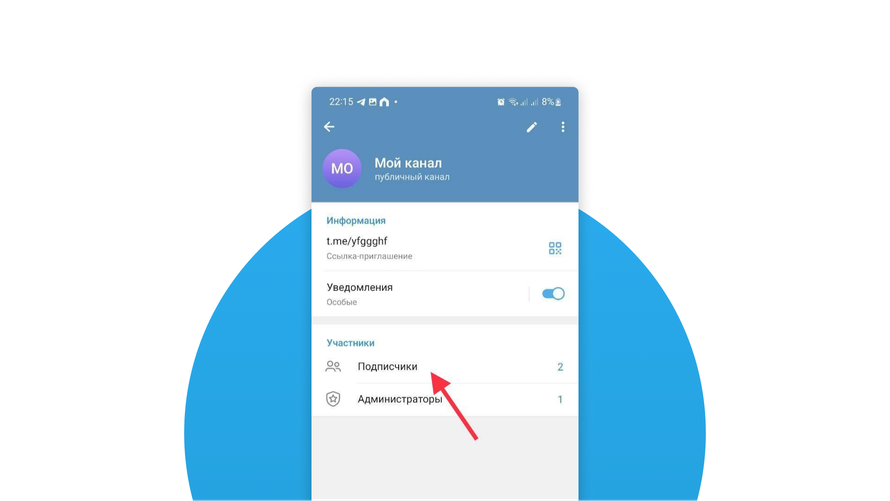
- В разделе «Подписчики» найдите участника, которого вы хотите заблокировать, и нажмите на иконку с тремя точками напротив его имени.
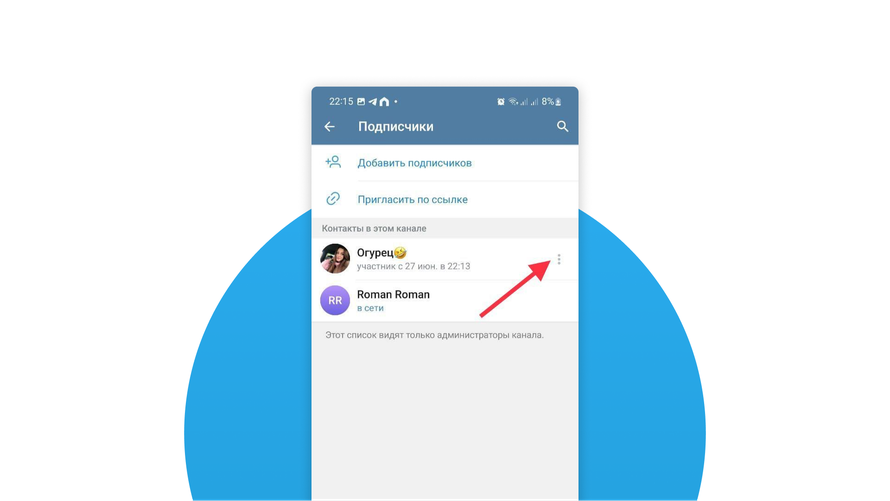
- В открывшемся окне нажмите на «Удалить из канала»
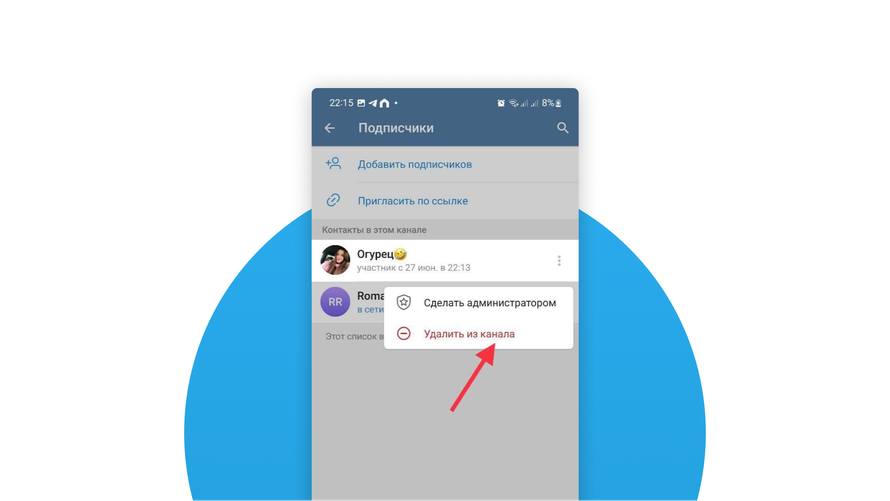
- Появится предупреждение о том, что данный участник исключен из канала.
- После этого удаленный участник появится в черном списке, будет заблокирован и больше не сможет видеть или участвовать в вашей группе или канале.
Следуя этим шагам, вы сможете легко заблокировать участника в группе или канале Telegram.
Как разблокировать участника канала в Telegram
Если решение забанить человека в группе вам показалось ошибочным, вы можете легко исправить ситуацию.
- Откройте канал Telegram, в котором вы хотите разблокировать участника.
- Нажмите на иконку самого канала в левом верхнем углу экрана.
- В появившемся меню выберите «Черный список».
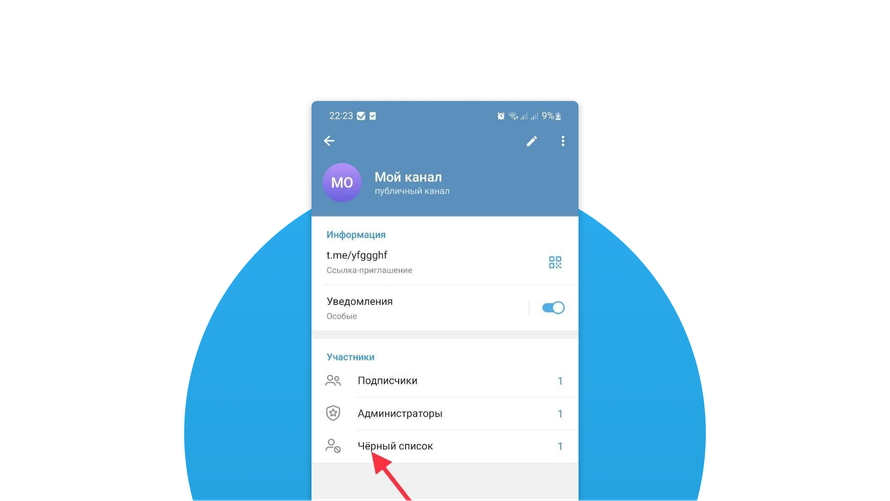
- В разделе «Черный список» найдите заблокированного участника и нажмите на иконку с тремя точками напротив его имени.
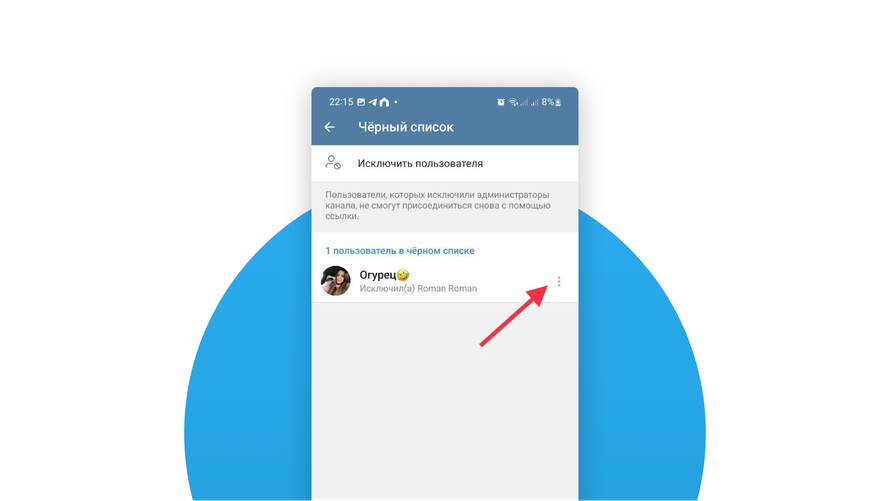
- В появившемся меню выберите «Удалить из этого списка».
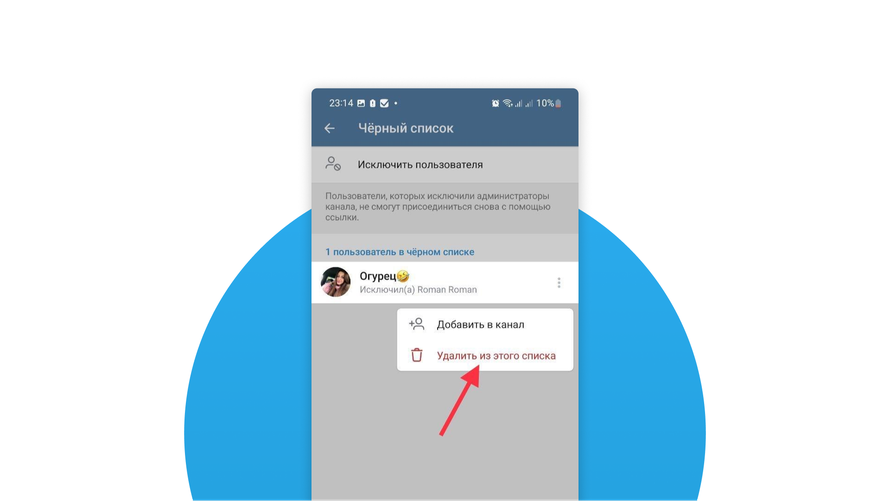
- После этого заблокированный пользователь исчезнет из черного списка и сможет снова видеть сообщения и материалы канала.
Преимущества Telegram для бизнес-коммуникаций
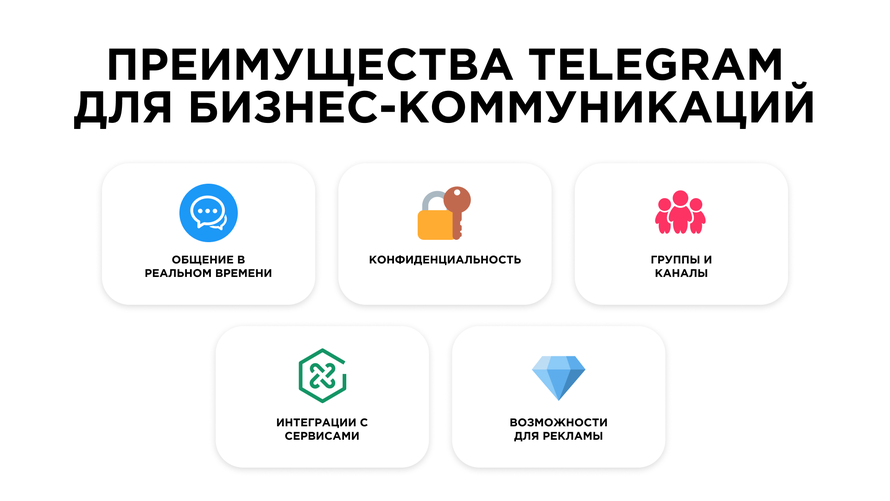
Преимущества мессенджера для бизнес-коммуникаций впечатляют. Быстрая и надежная доставка сообщений, конфиденциальность и безопасность данных, возможность создания групп и каналов, интеграция с другими сервисами и платформа для продвижения и рекламы — все это делает Telegram привлекательной платформой для ведения деловых коммуникаций. Независимо от того, являетесь ли вы предпринимателем, маркетологом или руководителем команды, Telegram предоставляет инструменты и функциональность, необходимые для эффективного и продуктивного взаимодействия. Давайте рассмотрим каждое преимущество более подробно.
Быстрая и надежная доставка сообщений
Одной из главных причин, почему бизнесы выбирают Telegram, является быстрота и надежность доставки сообщений. Мессенджер использует собственную систему облачных серверов, что позволяет мгновенно передавать сообщения через разные устройства без задержек.
Конфиденциальность и безопасность данных
Для многих бизнесов защита конфиденциальности и безопасность данных имеют первостепенное значение. Telegram предлагает одно из самых сильных шифрований, которое обеспечивает конфиденциальность сообщений и файлов. Кроме того, в мессенджере есть возможность создавать секретные чаты с самоуничтожающимся контентом, что дополнительно повышает уровень безопасности.
Возможность создания групп и каналов
Telegram предлагает удобный функционал для создания групп и каналов, которые могут быть использованы для коммуникации с клиентами, коллегами или аудиторией. Группы позволяют собирать людей с общими интересами или целями, а каналы могут быть использованы для публикации новостей, анонсов и рекламы.
Интеграция с другими сервисами
Telegram имеет возможность интеграции с другими сервисами и приложениями, что делает его удобным инструментом для автоматизации задач и обмена информацией. Вы можете интегрировать Telegram с CRM-системами, ботами чат-поддержки, платежными системами и другими приложениями, чтобы упростить работу вашего бизнеса.
Платформа для продвижения и рекламы
Telegram также предоставляет возможность продвигать свой бизнес и рекламировать свои товары и услуги через каналы и группы. Вы можете создать собственный канал и привлечь аудиторию, а также использовать чат-боты для быстрых ответов и инструменты аналитики.
Почему эффективнее работать в Telegram через агрегатор мессенджеров Umnico
Если у вас есть несколько аккаунтов и нужно отслеживать и отвечать на сообщения с разных платформ, работа с Telegram напрямую может быть не всегда удобной и эффективной. Например, у вас есть несколько бизнесов и каждый из них имеет собственный чат-бот в Telegram. В таких случаях агрегатор мессенджеров Umnico становится незаменимым инструментом.
Агрегатор мессенджеров Umnico позволяет объединить несколько аккаунтов Telegram в одном сервисе и управлять ими из одного приложения. Вы будете получать уведомления о новых сообщениях на всех аккаунтах, и сможете отвечать на них без необходимости переключаться между приложениями. Это значительно повышает эффективность и производительность вашей работы.
Кроме того, Umnico предоставляет дополнительные функции и возможности для работы с Telegram чат-ботами. Вы можете настроить автоответчики, создать шаблоны сообщений, анализировать статистику и многое другое. Все это помогает оптимизировать процесс общения с клиентами и повышает качество обслуживания.
Заключение
Важно помнить, что Telegram — это не просто мессенджер, но и мощный инструмент для коммуникации и развития вашего бизнеса. Его функциональные возможности позволяют создавать и управлять группами и каналами, взаимодействовать с клиентами через чат-боты, а также проводить маркетинговые и рекламные кампании.
Однако, чтобы добиться максимальной эффективности и успеха, необходимо использовать Telegram с умом и творческим подходом. Не ограничивайтесь простым обменом сообщениями, а исследуйте все возможности, которые предлагает этот мессенджер. Создавайте интересный и полезный контент, привлекайте внимание аудитории, активно взаимодействуйте с клиентами. Кроме того, не забывайте о значимости аналитики и измерения результатов. Telegram предоставляет инструменты для отслеживания статистики и анализа эффективности ваших активностей. Используйте эти данные для оптимизации своих стратегий и принятия взвешенных решений.
Чтобы быть в курсе новостей омниканальной платфоры Umnico и получать рекомендации по эффективному взаимодействию с клиентами первыми, подпишитесь на новости нашего блога.
4 способа не пропустить сообщение в Телеграме
Несмотря на появление платной подписки Телеграм Премиум, мессенджер обладает большим количеством настроек и инструментов для удобной работы. К примеру, сообщения можно закрепить вверху чата, чтобы не потерять, но еще больше упрощают взаимодействие с приложением. К примеру, пропустить сообщение вам не удастся даже несмотря на то, что уведомления из Телеграма приходят с задержкой: для этого есть сразу несколько способов, которыми пора начать пользоваться. Сегодня расскажу вам о том, как настроить Телеграм, чтобы не пропускать уведомления от людей и каналов.

Как не пропустить сообщение в Телеге? Вот лучшие способы
ПОДПИШИСЬ НА НАШ ЯНДЕКС.ДЗЕН, ЧТОБЫ УЗНАВАТЬ ЕЩЕ БОЛЬШЕ НОВОСТЕЙ ОБ APPLE
Папки в Телеграм
Согласитесь, пользоваться папками в Телеграм очень удобно: вместо того, чтобы искать в общем списке нужный канал или чат, можно тапнуть по папке вверху экрана и увидеть непрочитанное сообщение. Это лучший способ не потерять сообщение, если пользуетесь Телеграм на нескольких устройствах и, скажем, на iPhone отключаете уведомления, чтобы они не дублировались, но не хотите пропустить что-то важное. Кроме того, это лучший способ разбить все чаты и каналы по тематике: новостные, спорт, блоги и так далее. Обязательно создайте папки и отсортируйте ваши чаты — это очень удобно!
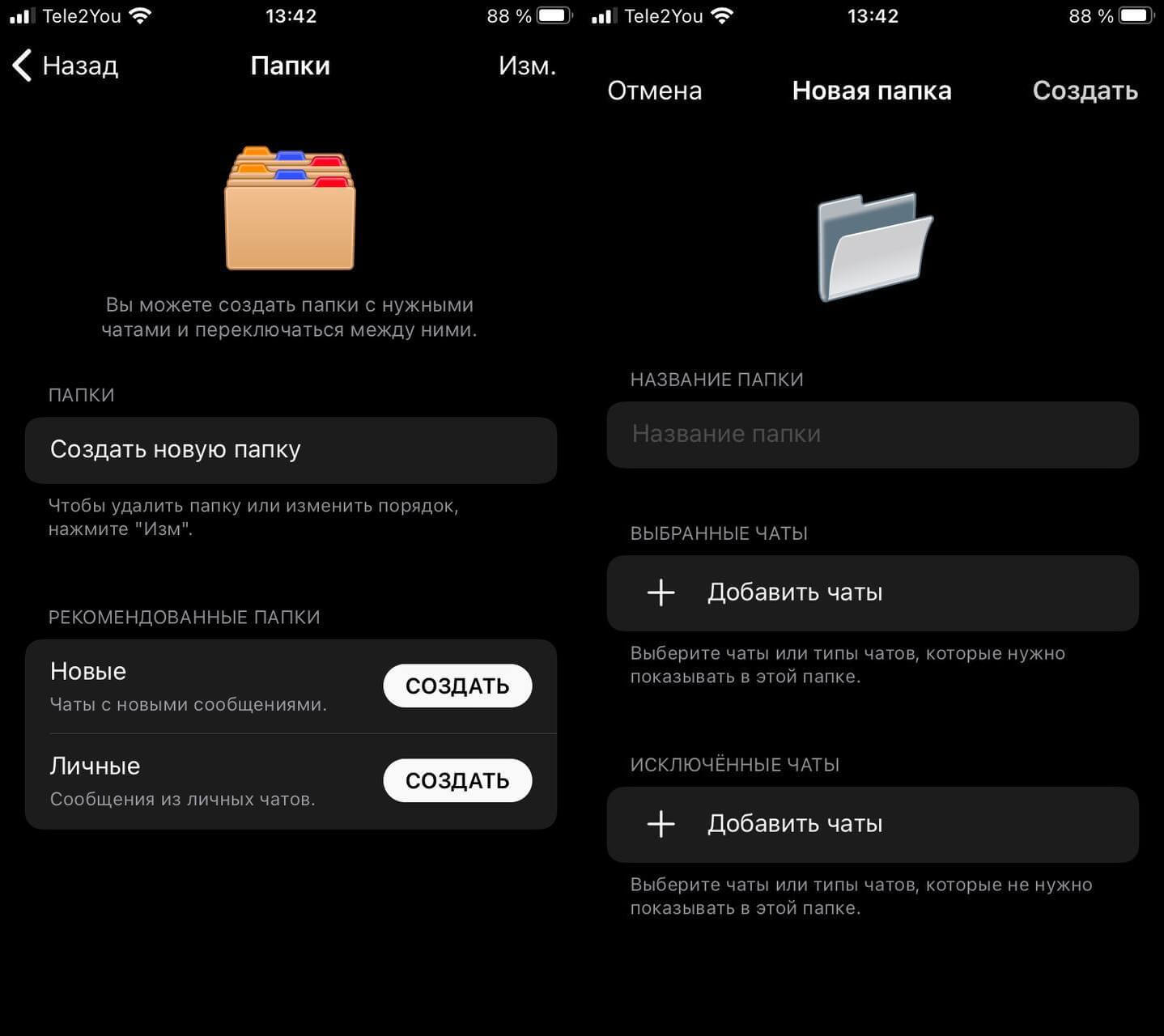
Раскидайте чаты и каналы по папкам, чтобы не терять их в общем списке
- Зайдите в Настройки.
- Выберите «Папки с чатами».
- Нажмите «Создать новую папку».
- Введите название папки и добавьте нужные чаты.
А еще не забудьте использовать удобную фильтрацию чатов Телеграм: нажмите «Добавить» в строке «Исключенные чаты», чтобы отображать в «Личном» не только сообщения от пользователей, но и группы, если они как-то пересекаются по смыслу. Также вы можете добавить архивированные чаты или каналы, чтобы они всегда были на виду и не терялись. Создать можно до 10 папок в бесплатной версии Телеграм и добавить туда не более 100 чатов.
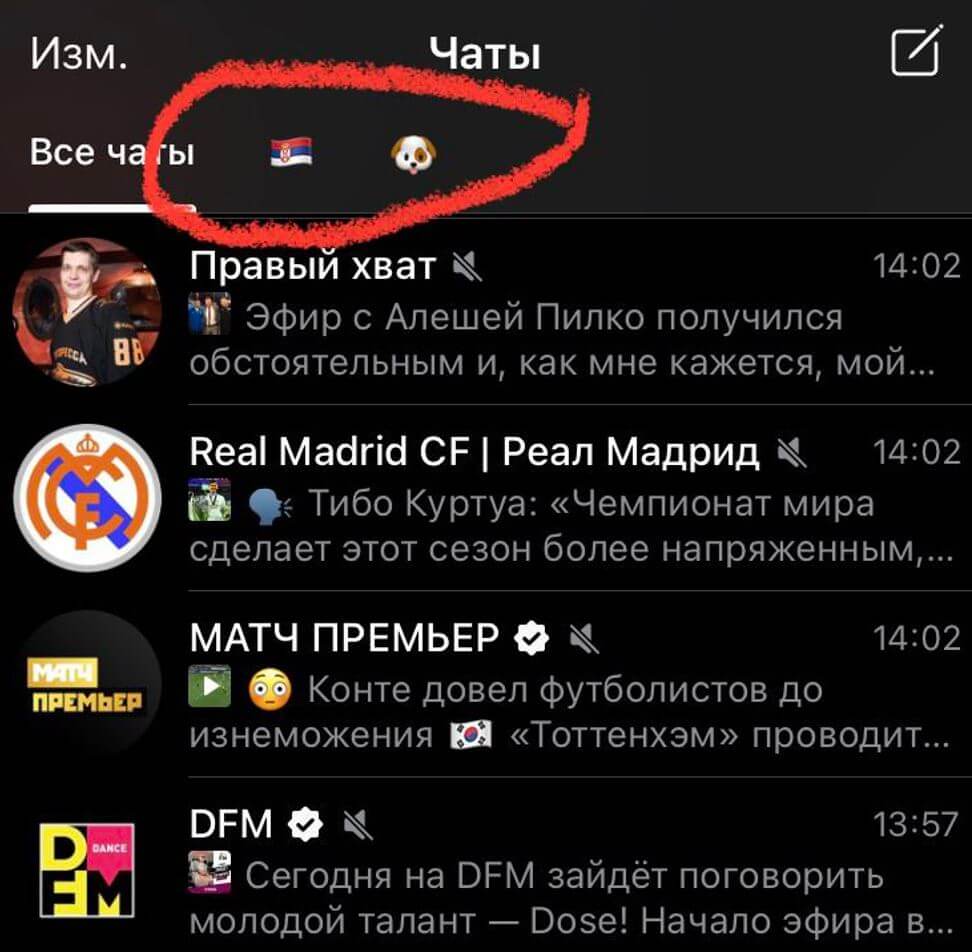
Поставил эмодзи вместо названий — так удобнее ориентироваться
Крутой лайфхак: если не можете с ходу придумать название для папок в Телеграм, просто используйте эмодзи. Они незамысловатые, а в коллекции можно найти значок чуть ли не для любого термина. А еще они занимают меньше места вверху экрана, поэтому при большом количестве папок не придется скроллить их вправо-влево.
Как отключить звук в чате Телеграм
Наиболее простой способ отсеять нужную информацию от второстепенной — отключить звук в чатах. Правда, есть один минус: каналы с отключенным звуком отображают количество сообщений на сером фоне и часто оказываются внизу списка, из-за чего упустить важную информацию очень легко.
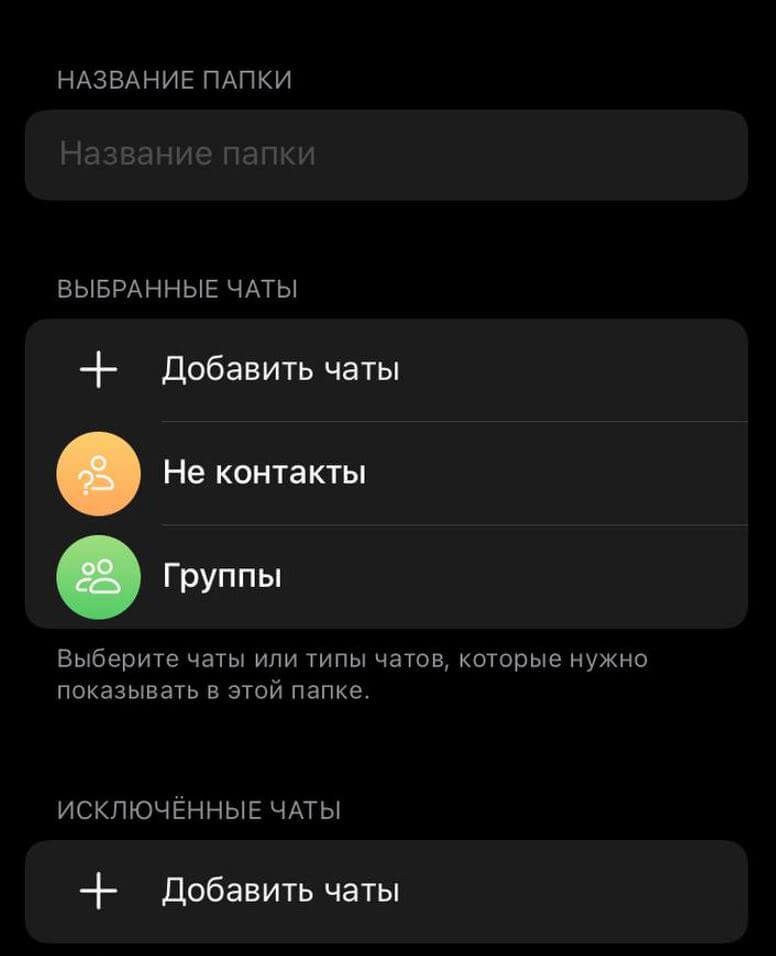
Добавляйте исключения, чтобы было удобнее читать информацию
Чтобы сообщения не отвлекали вас, но и не пропадали из вида, в список исключений, о котором я рассказал выше, добавьте фильтр «Прочитанное» и «Без уведомлений» одновременно. Таким образом, сообщения и новости не будут копиться в «Непрочитанном», поэтому важные каналы всегда будут перед глазами. Чаты внутри будут отображаться единым списком и сортироваться по мере появления сообщений.
Закрепить чат в Телеграм
Наверное, самый лучший способ не потерять и не пропустить сообщение в Телеграме, даже если звук отключен — это закрепить его. На главном экране можно закрепить до пяти штук, столько же — в папках. В Телеграм Премиум закрепов может быть больше — целых 10, но какой в этом смысл, если те же чаты из списка снова собираются в кучу и все снова превращается в бардак?
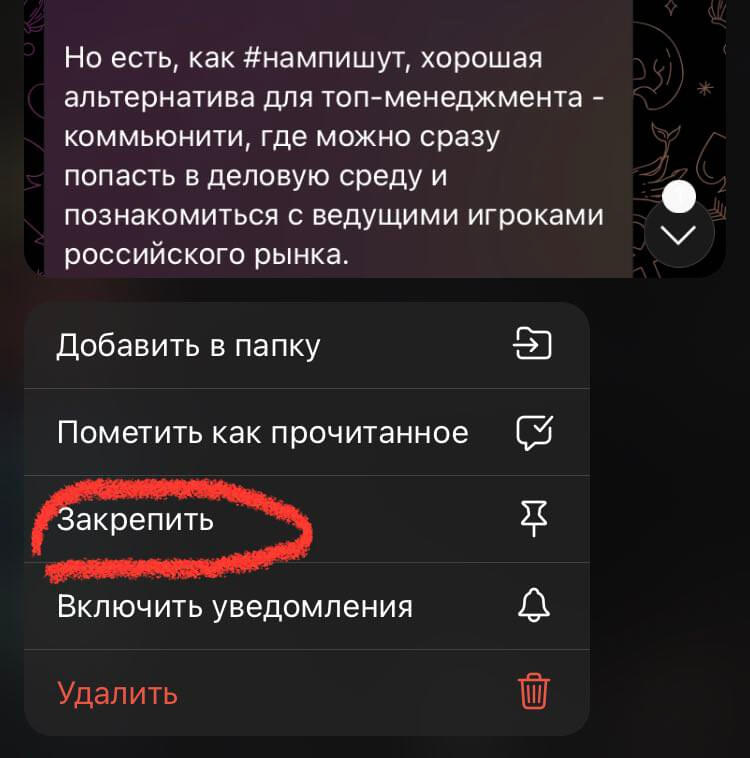
Закрепленные чаты в Телеграме — топ. Все нужное находится вверху
Пять закрепленных чатов — идеальное количество для того, чтобы не потерять из виду важную информацию. В папке «Работа» можно закрепить контакты коллег, с которыми общаешься чаще всего, в папке с новостями — наиболее важные источники. Нравится и то, что даже при отключенных уведомлениях чаты все равно не пропадают и не перемещаются по списку, оставаясь на том же самом месте.
�� Приложениями, пропавшими из App Store, можно бесплатно пользоваться в нашем удобном каталоге
Настройка уведомлений в Telegram Desktop
Еще один крутой способ, но уже для Телеграма на компьютере: в настройках можно выставить появление уведомлений из любого удобного угла экрана! Лично я по привычке выбираю правый нижний угол, где время от времени появляются пуши. Не забудьте установить количество уведомлений: на экране будут оставаться до 5 всплывающих пушей.
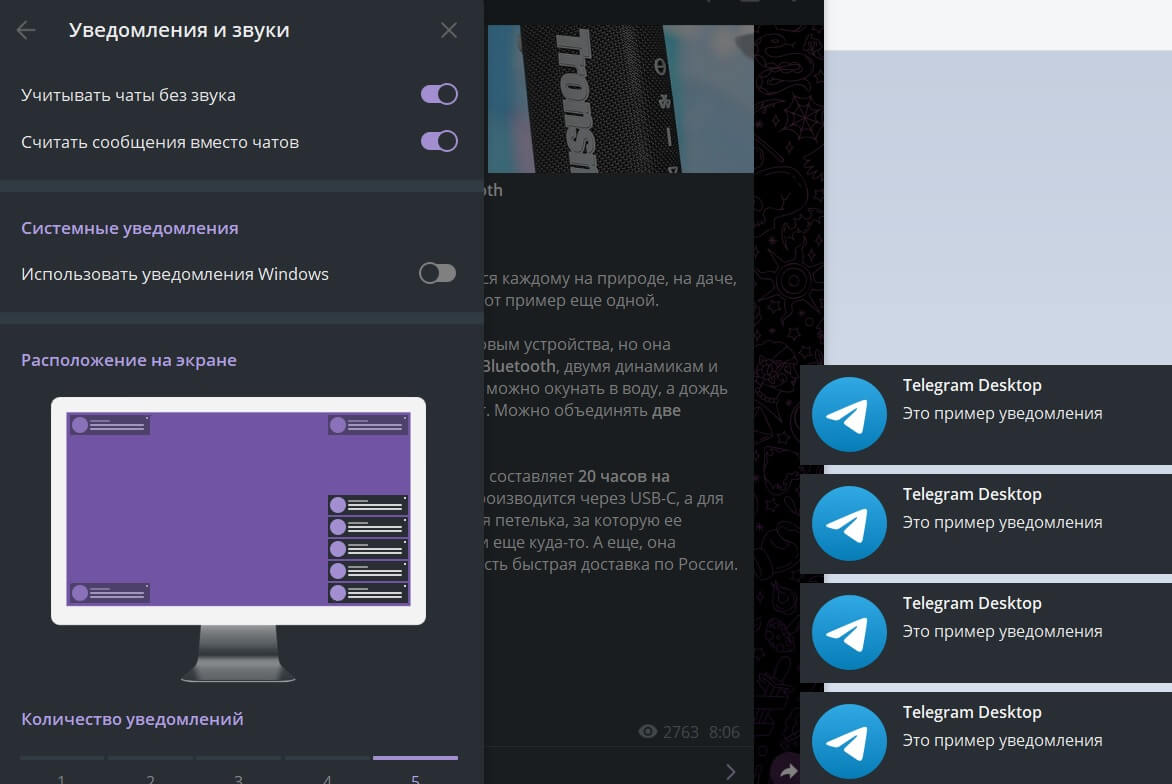
Было бы неплохо настраивать размер уведомлений, но это уже другая история
Да, так они будут занимать целую сторону экрана, зато все сообщения останутся перед глазами — можно читать, но не отвечать. Удобно и то, что они пропадают не сразу и могут задерживаться на экране час и более: при нажатии правой кнопкой мыши будут закрываться последние, поэтому прочесть все сообщения можно не заходя в приложение.
- Нажмите три полоски в левом верхнем углу.
- Нажмите «Настройки», потом — «Уведомления и звуки».
- Внизу списка настройте «Расположение на экране».
Айфон не заряжается до 100%? Узнайте в нашей статье, почему это происходит и как это можно исправить без посещения сервисного центра.
Как заблокировать или разблокировать участника группы или канала в Telegram
С помощью чат-ботов Telegram вы можете заблокировать или разблокировать участника группы или канала. К примеру, вы можете заблокировать участников группы, от которых не поступила оплата за заказанный товар или услугу.
Заблокировать или разблокировать участников вы можете только в тех группах и каналах, где ваш чат-бот является администратором. Вы не можете заблокировать или разблокировать владельца группы или канала.
Содержание
Какие существуют группы и каналы в Telegram
В Telegram вы можете создать группу и канал. Группы и каналы могут быть частными и публичными. Дополнительно для частных групп вы можете включить историю чата — таким образом новые пользователи могут прочитать всю историю сообщений.
В зависимости от типа группы или канала, блокировка и разблокировка работает разными способами.
В таблице рассмотрим основные отличия групп и каналов Telegram.
| Особенность | Частная группа с выключенной историей чата | Частная группа с включенной историей чата | Публичная группа | Частный канал | Публичный канал |
| Публикация сообщений | могут публиковать все участники, сообщения подписываются именем участника группы | может публиковать только администратор, сообщения подписываются названием канала или настроенной подписью администратора | |||
| Доступ к профилям других участников | участники могут видеть профили друг друга | участники не могут видеть профили друг друга | |||
| Уведомления о новых участниках | отображаются для всех участников | отображаются только для администратора | |||
| История сообщений для новых участников | закрыта | доступ к сообщениям с момента создания группы или канала | |||
| Типы ссылок | ссылка-приглашение вида https://t.me/+a12bcEd3F45gH67i : постоянная, временная или с ограничением на число использований | публичная ссылка вида t.me/group_name или ссылка-приглашение вида https://t.me/+a12bcEd3F45gH67i : временная или с ограничением на число использований | ссылка-приглашение вида https://t.me/+a12bcEd3F45gH67i : постоянная, временная или с ограничением на число использований | публичная ссылка вида t.me/channel_name или ссылка-приглашение вида https://t.me/+a12bcEd3F45gH67i : временная или с ограничением на число использований | |
| Поиск | недоступна в поиске | недоступна в поиске | доступна в поиске | недоступен в поиске | доступен в поиске |
Как изменить тип группы и канала в Telegram
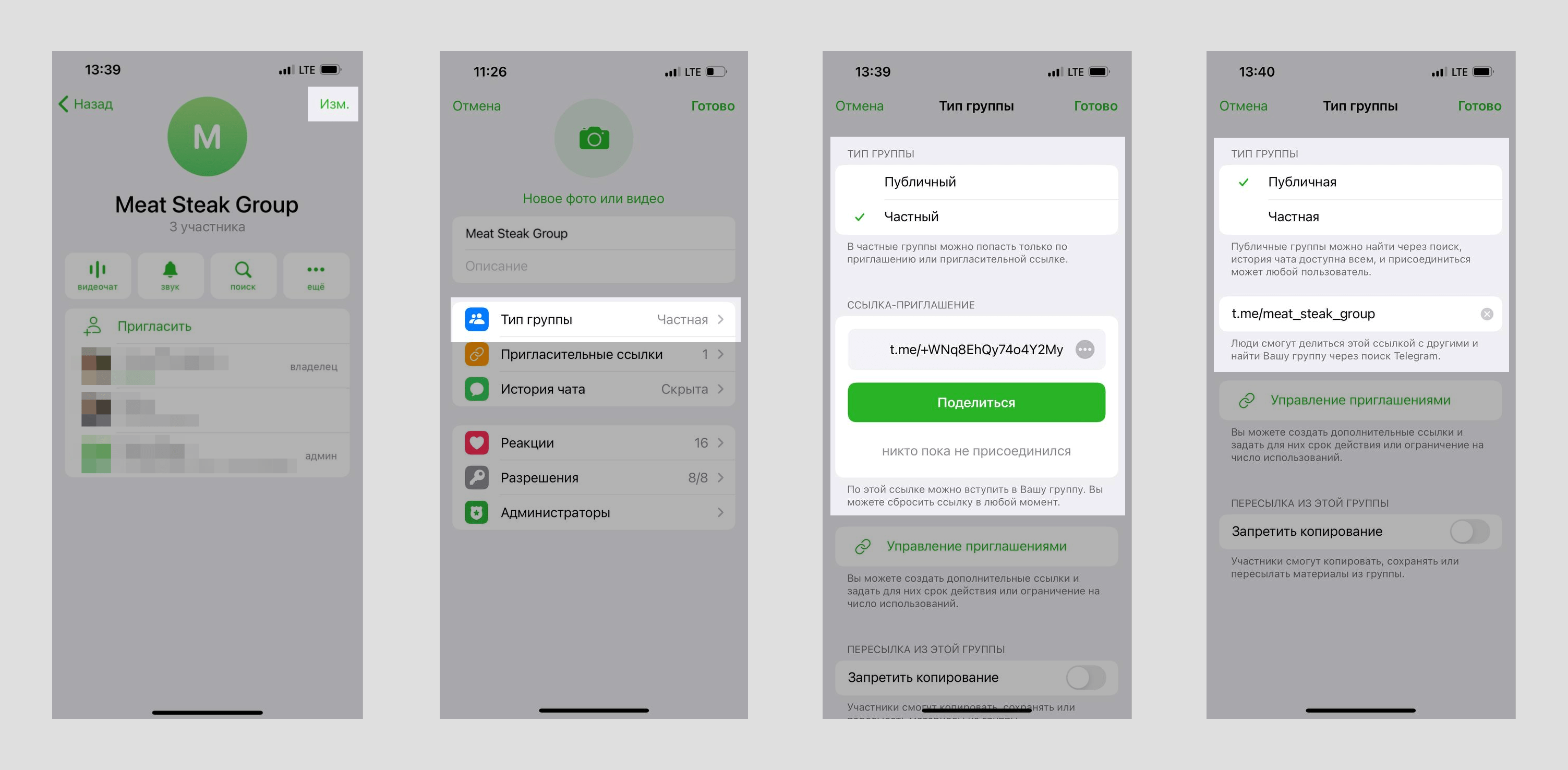
Чтобы изменить тип группы в Telegram, перейдите к настройкам вашей группы. В мобильном приложении нажмите на иконку группы в правом верхнем углу и выберите «Изменить». В десктопной версии приложения нажмите на три точки в правом верхнем углу и выберите «Управление группой».
Нажмите «Тип группы». Для типа «Частный» вы увидите ссылку-приглашение, которую можно отправлять пользователям. Для типа «Публичный» введите ссылку, по которой пользователи смогут перейти или найти группу в поиске.
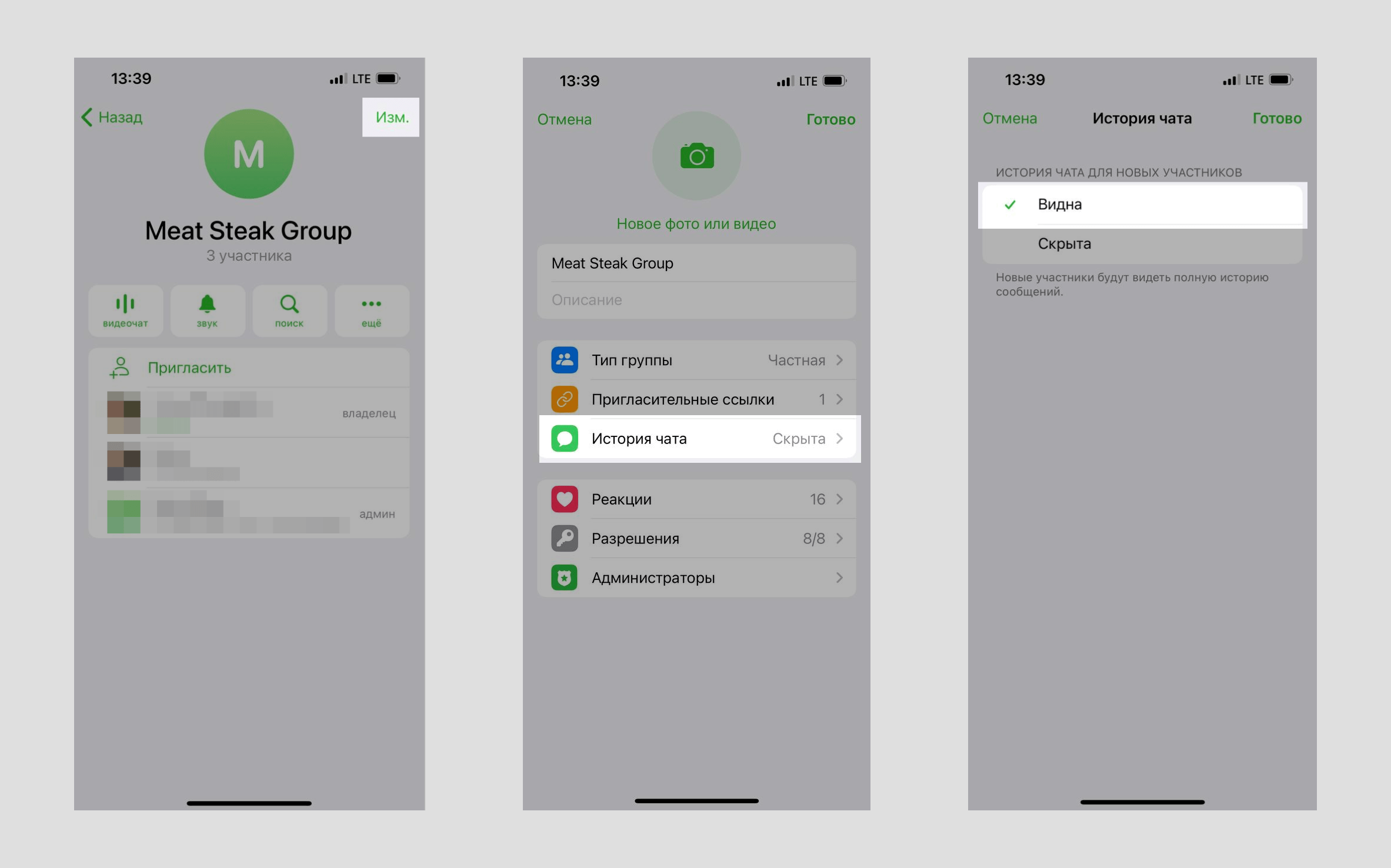
Чтобы включить историю чата для частной группы, в настройках вашей группы нажмите «История чата» и выберите «Видна».
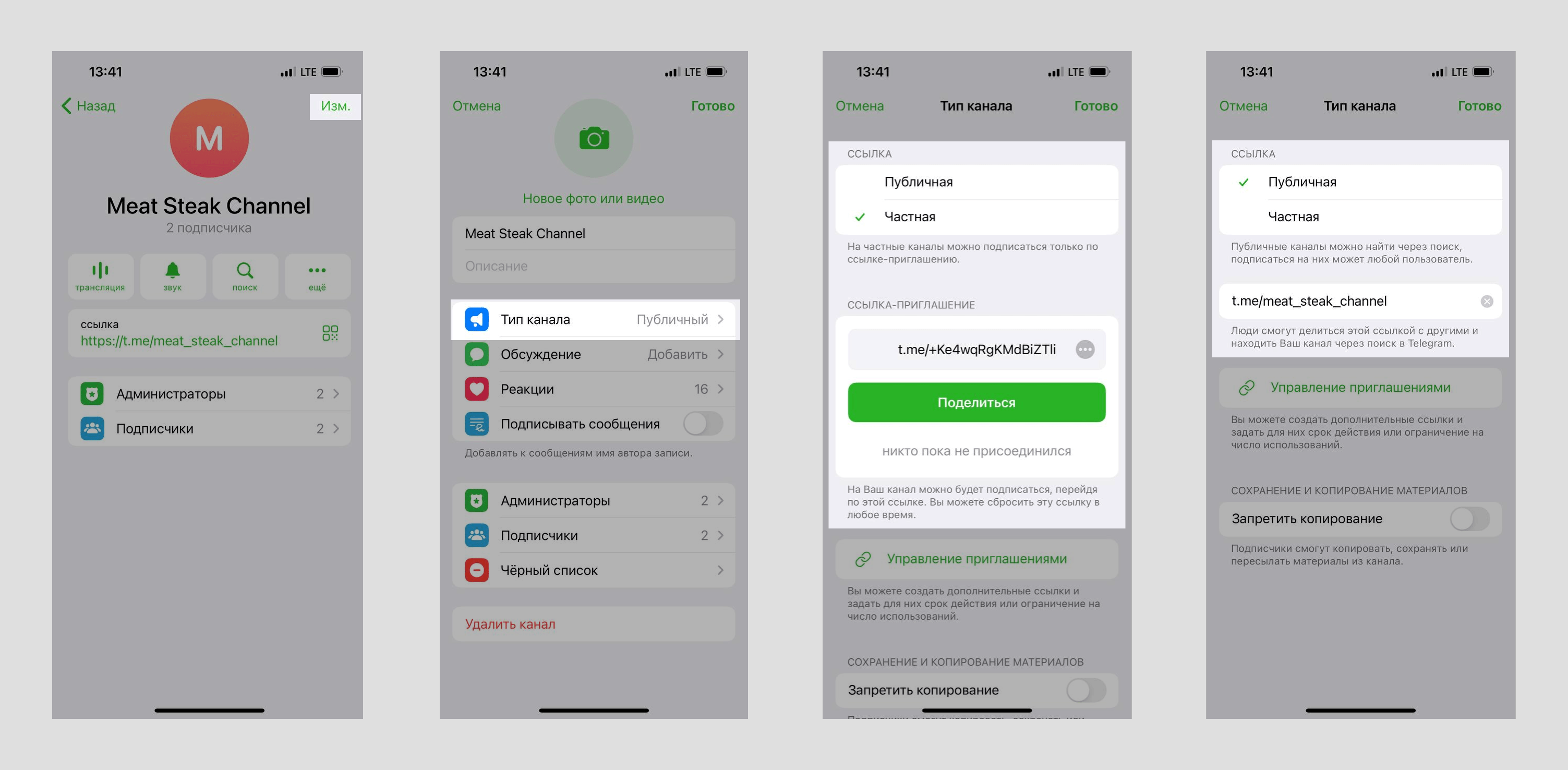
Чтобы изменить тип канала в Telegram, в настройках вашего канала нажмите «Изменить» и выберите «Тип канала». Для типа «Частная» вы увидите ссылку-приглашение, которую можно отправлять пользователям. Для типа «Публичная» введите ссылку, по которой пользователи смогут перейти или найти канал в поиске.
Как заблокировать участника группы или канала Telegram
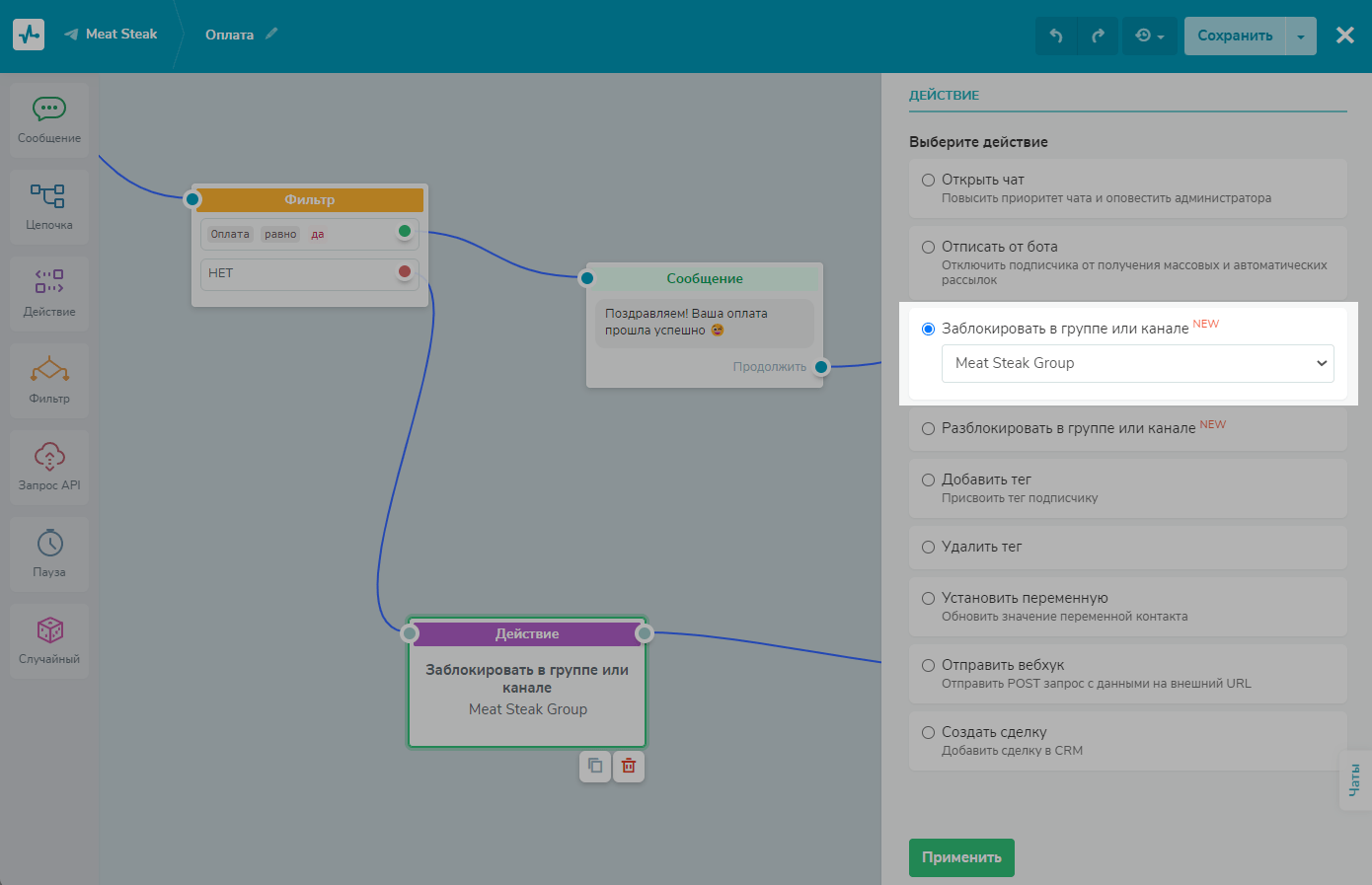
Перетащите элемент «Действие» с левой панели в рабочую область. Соедините его с элементом, после выполнения которого нужно заблокировать участника. В нашем примере это «Фильтр».
Укажите действие «Заблокировать в группе или канале» и выберите группу или канал из списка.
Как работает блокировка для группы и канала в Telegram
Частная группа
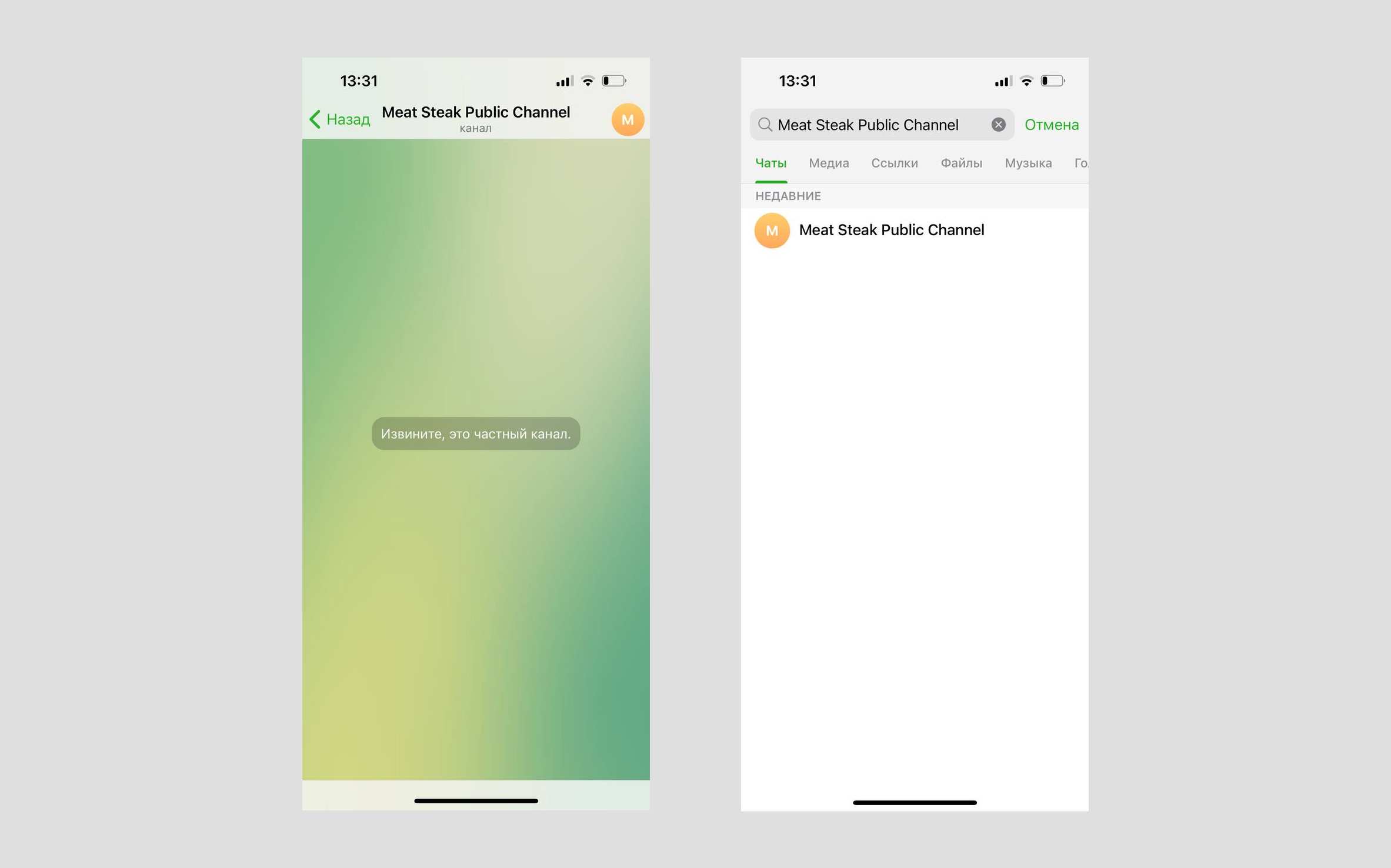
Заблокированные участники частной группы не будут удалены из группы, но не будут видеть новые сообщения от других участников, не смогут больше отправлять сообщения в группу или найти группу в поиске. Они смогут зайти в такую группу по ссылке-приглашению.
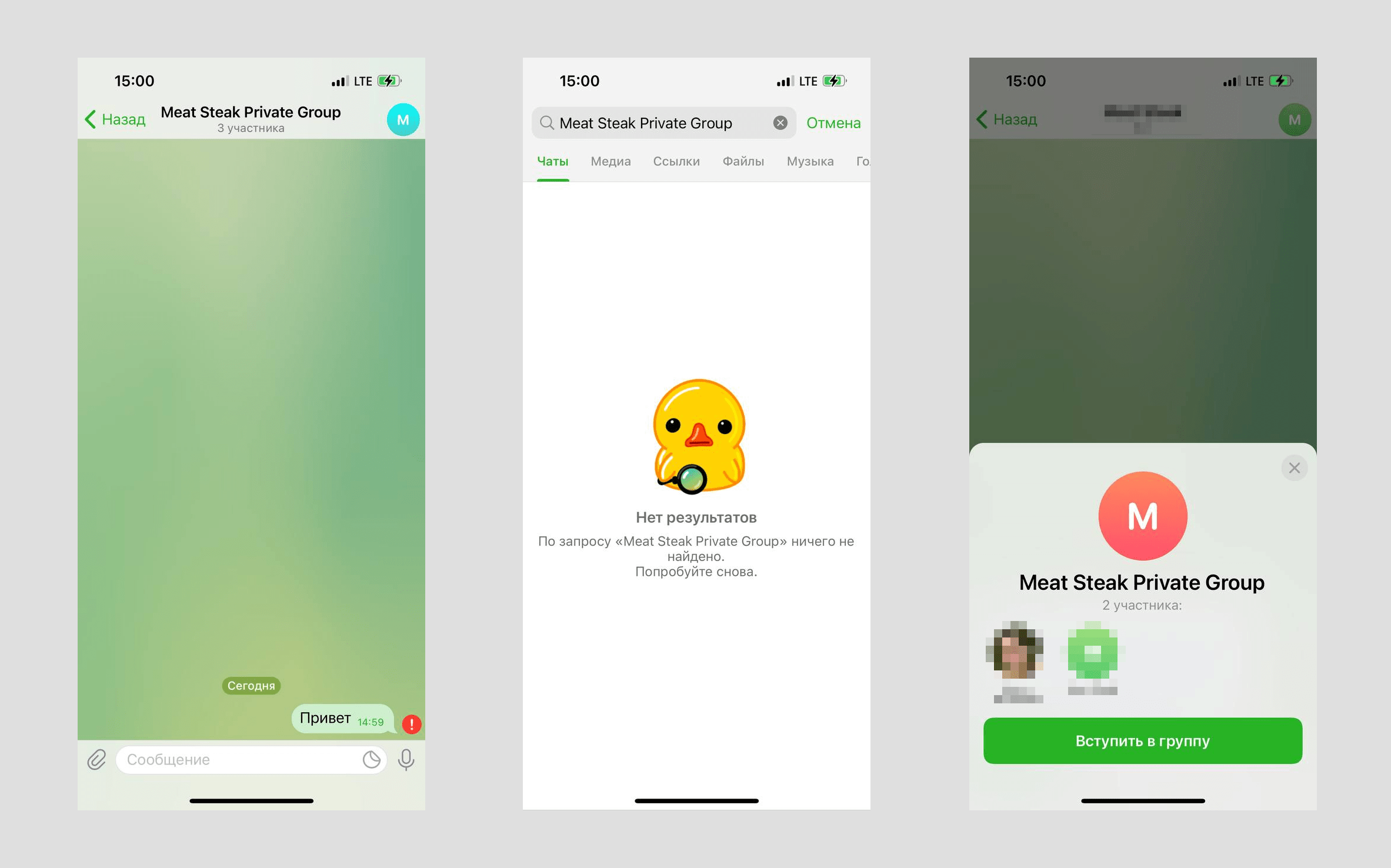
Частная группа с включенной историей чата
Заблокированные участники частной группы с включенной историей чата будут удалены из группы и не смогут зайти по ссылке-приглашению или найти группу в поиске.
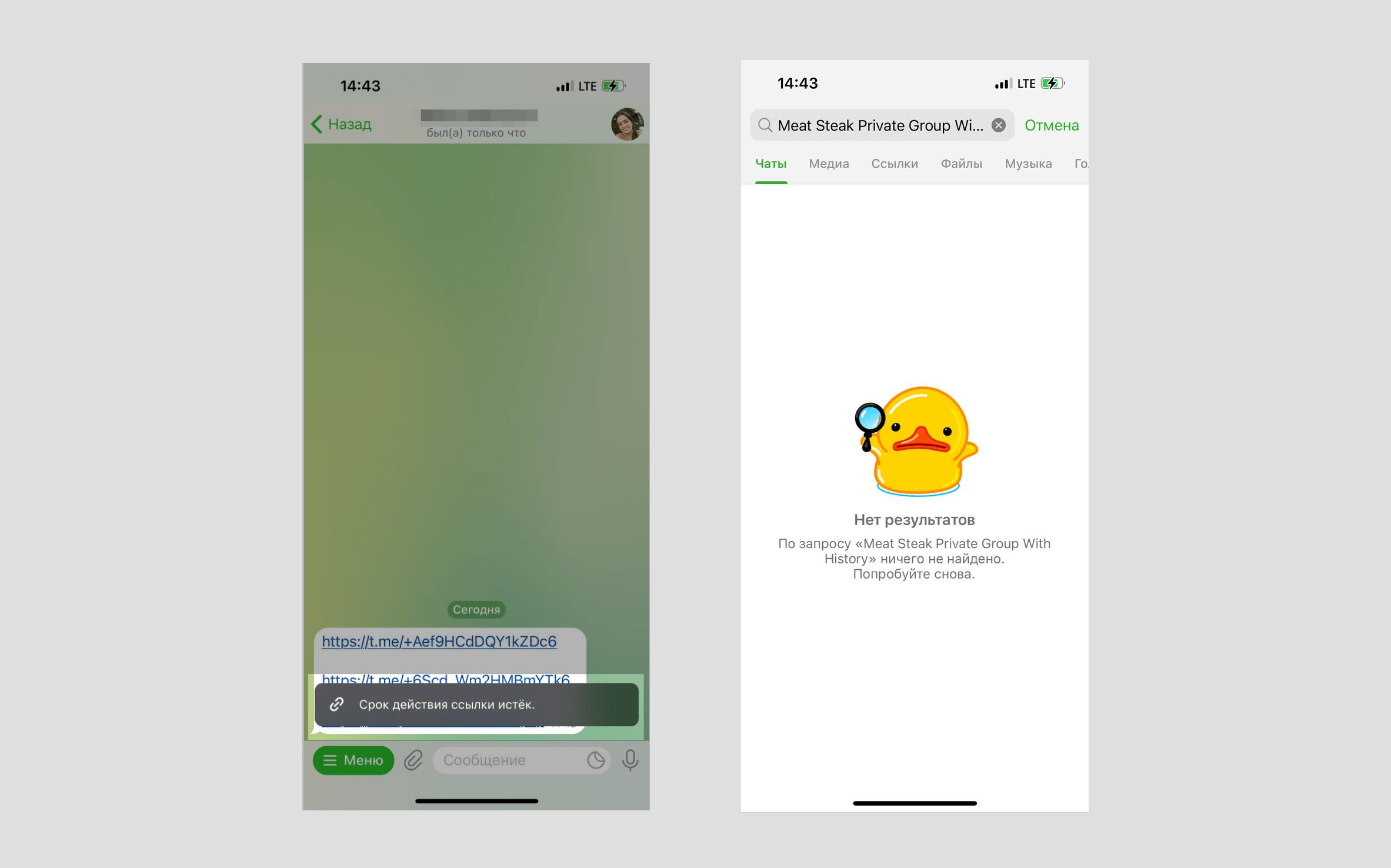
Публичная группа
Заблокированные участники публичной группы будут удалены из группы, не смогут зайти по публичной ссылке или ссылке-приглашению. Они смогут найти группу в поиске, но не смогут на нее подписаться.
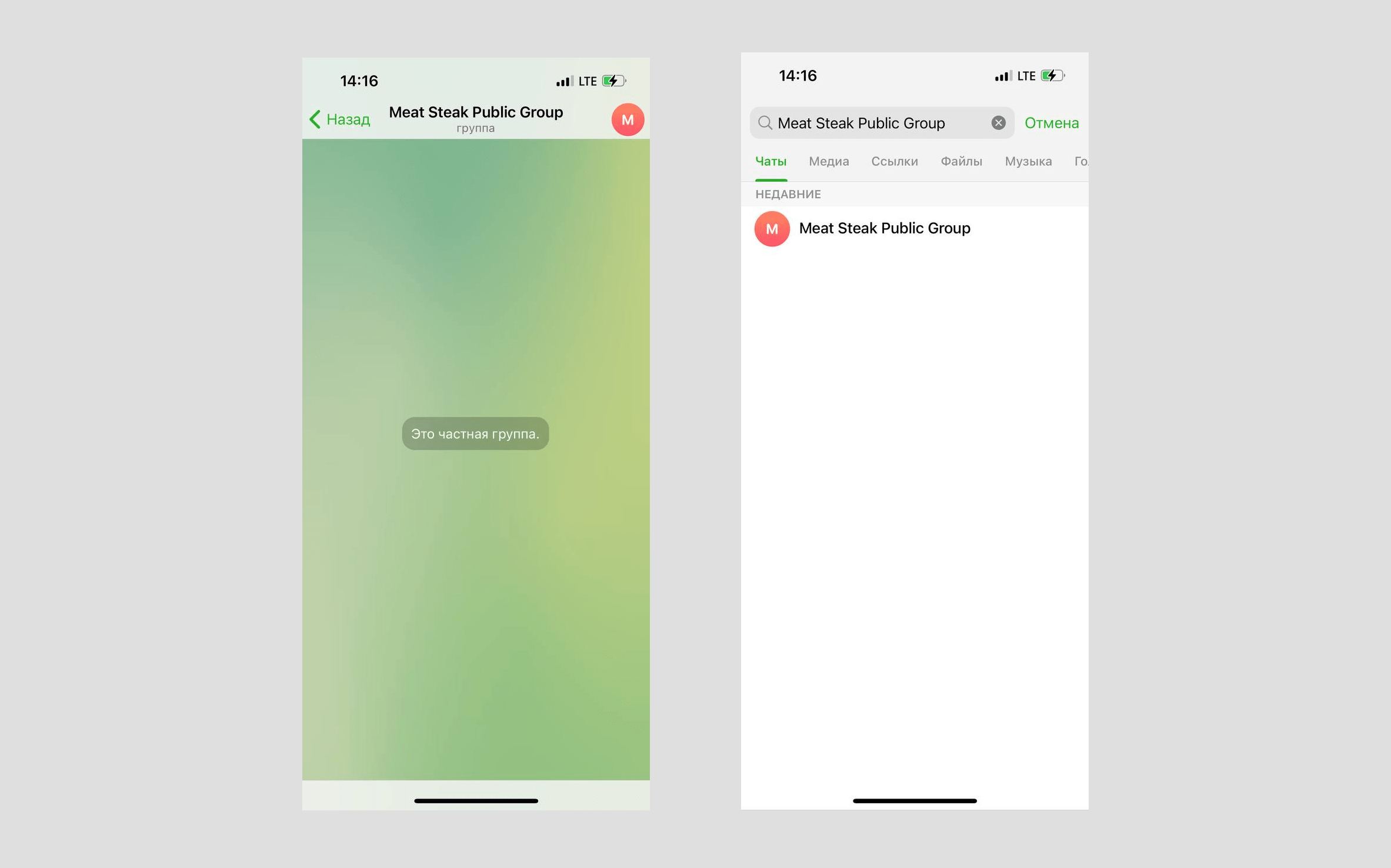
Частный канал
Заблокированные участники частного канала будут удалены из канала и не смогут зайти по ссылке-приглашению или найти канал в поиске.
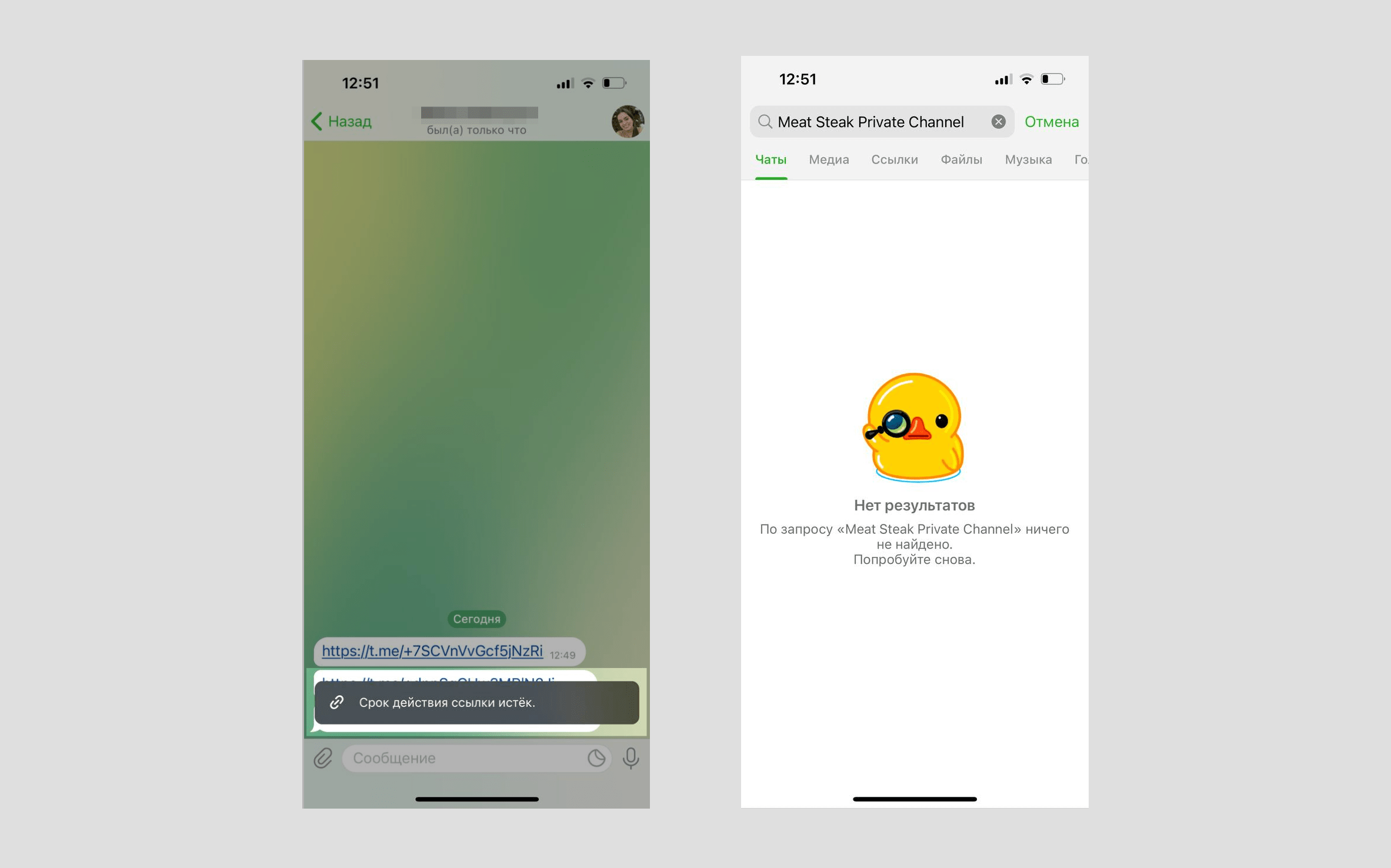
Публичный канал
Заблокированные участники публичного канала будут удалены из канала, не смогут зайти по публичной ссылке или ссылке-приглашению. Они смогут найти канал в поиске, но не смогут на него подписаться.
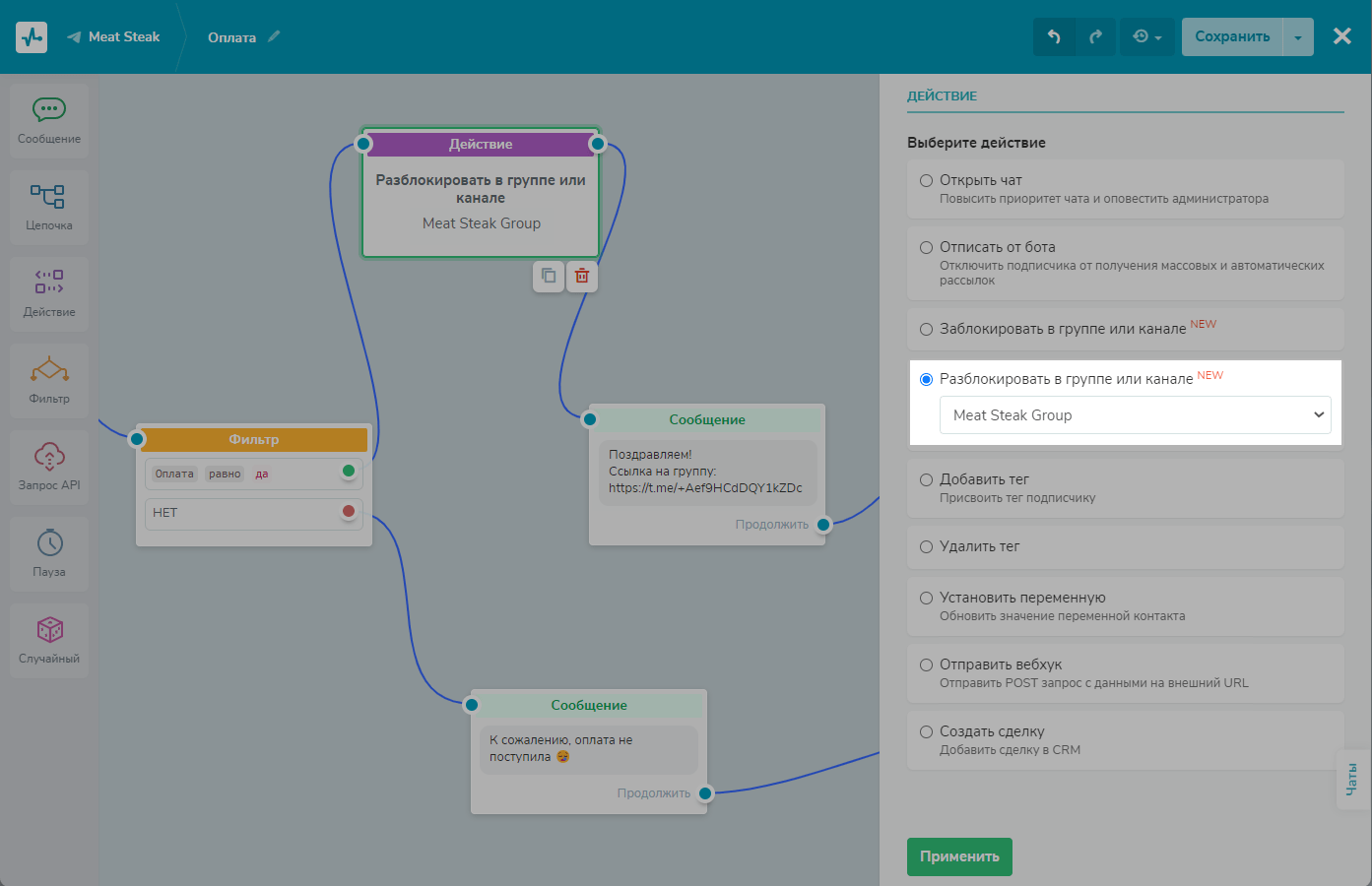
Как разблокировать участника группы или канала Telegram
Чтобы разблокировать участника, укажите действие «Разблокировать в группе или канале» и выберите группу или канал из списка.
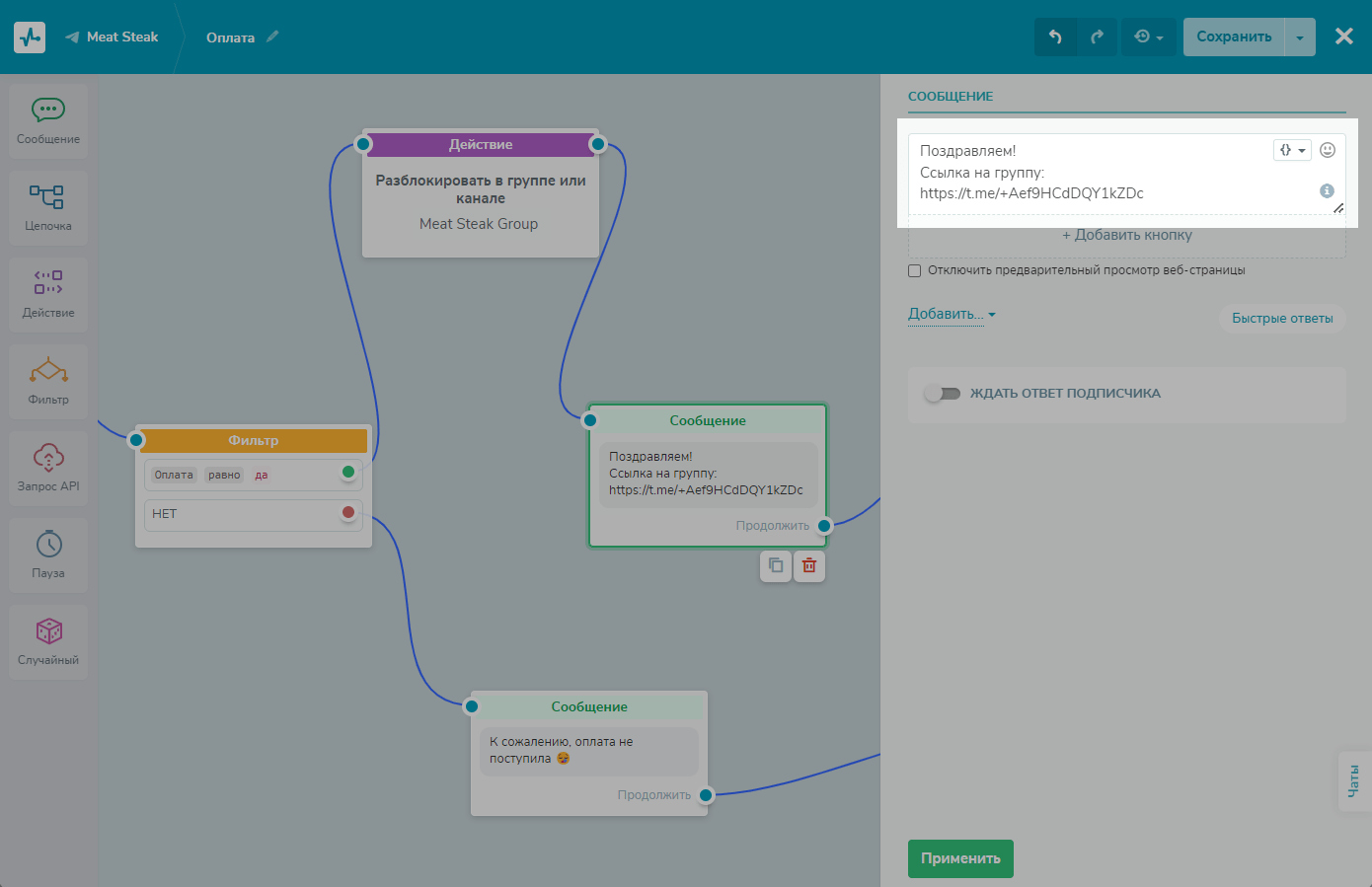
Рекомендуем добавить блок «Сообщение» с публичной ссылкой или ссылкой-приглашением для входа в группу или канал после действия «Разблокировать в группе или канале», чтобы пользователь мог зайти в него после разблокировки.
Как работает разблокировка для группы и канала в Telegram
Частная группа
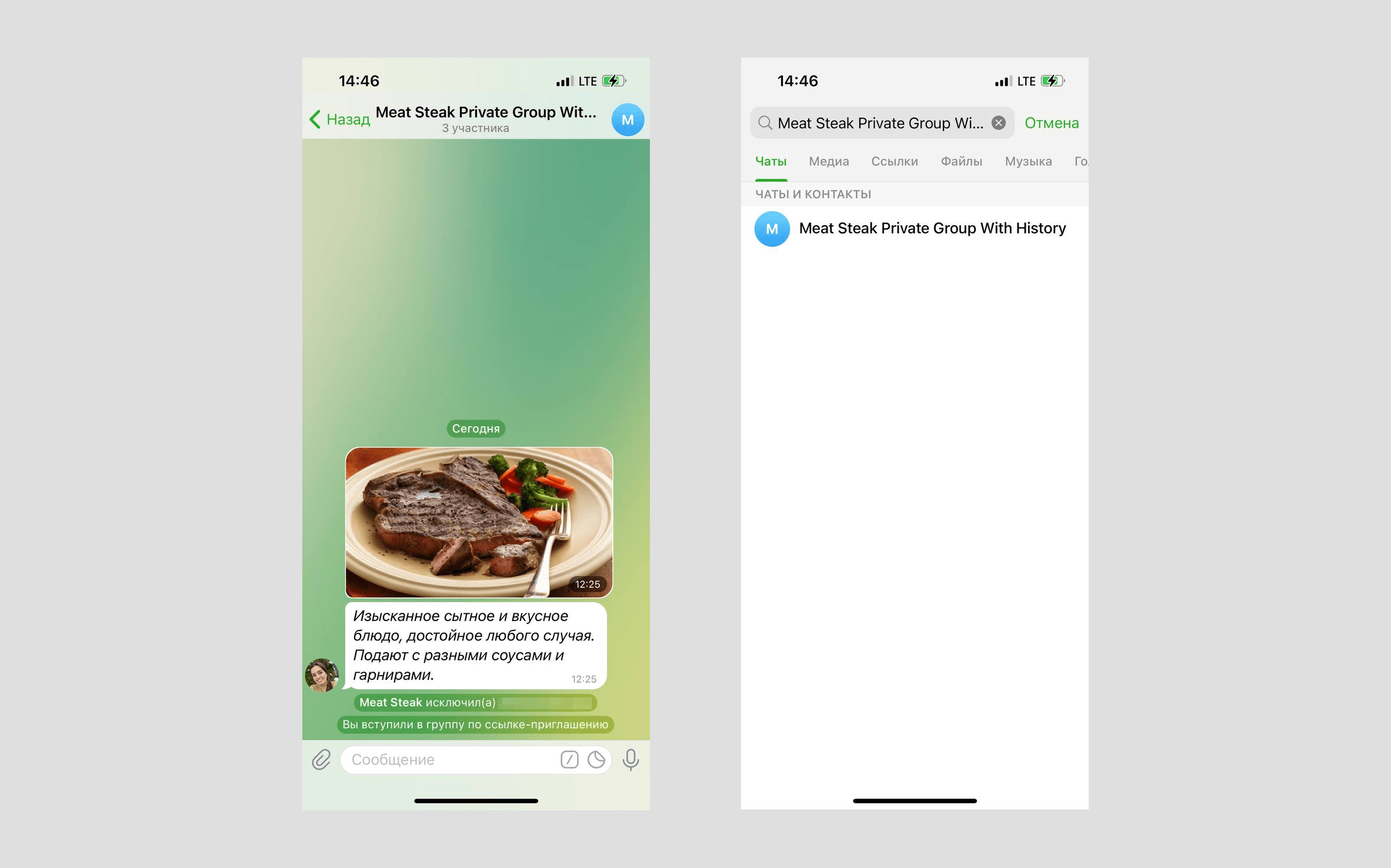
Разблокированные участники частной группы смогут зайти в группу по ссылке-приглашению и найти группу в поиске после подписки. Они не смогут просмотреть историю сообщений за тот период, когда были заблокированы.
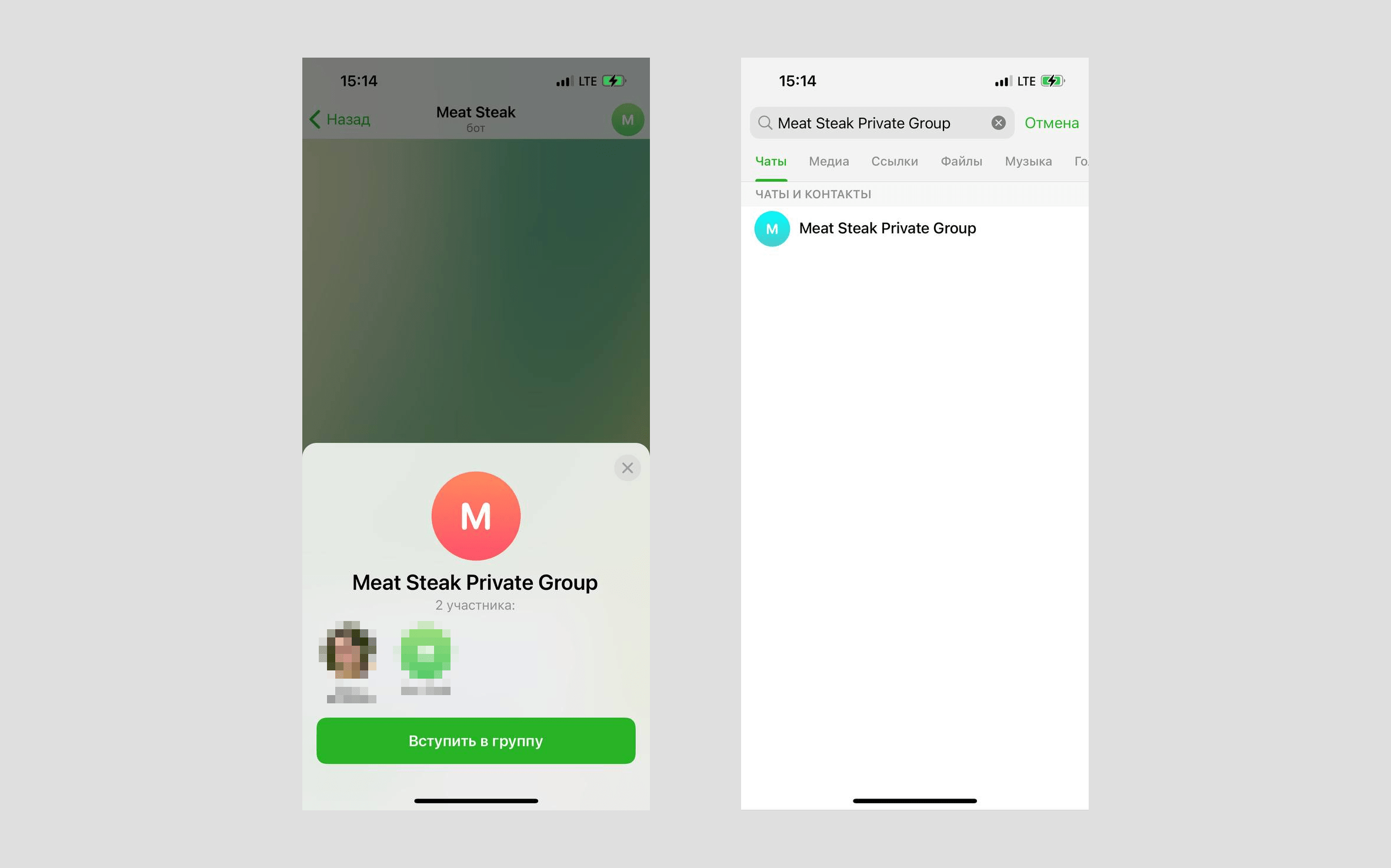
Частная группа с включенной историей чата
Разблокированные участники частной группы с включенной историей чата смогут зайти в канал по ссылке-приглашению, найти группу в поиске после подписки, а также просмотреть историю сообщений за тот период, когда были заблокированы.
Публичная группа
Разблокированные участники публичной группы смогут зайти в группу по публичной ссылке или ссылке-приглашению, найти группу в поиске и подписаться, а также смогут просмотреть историю сообщений за тот период, когда были заблокированы.

Частный канал
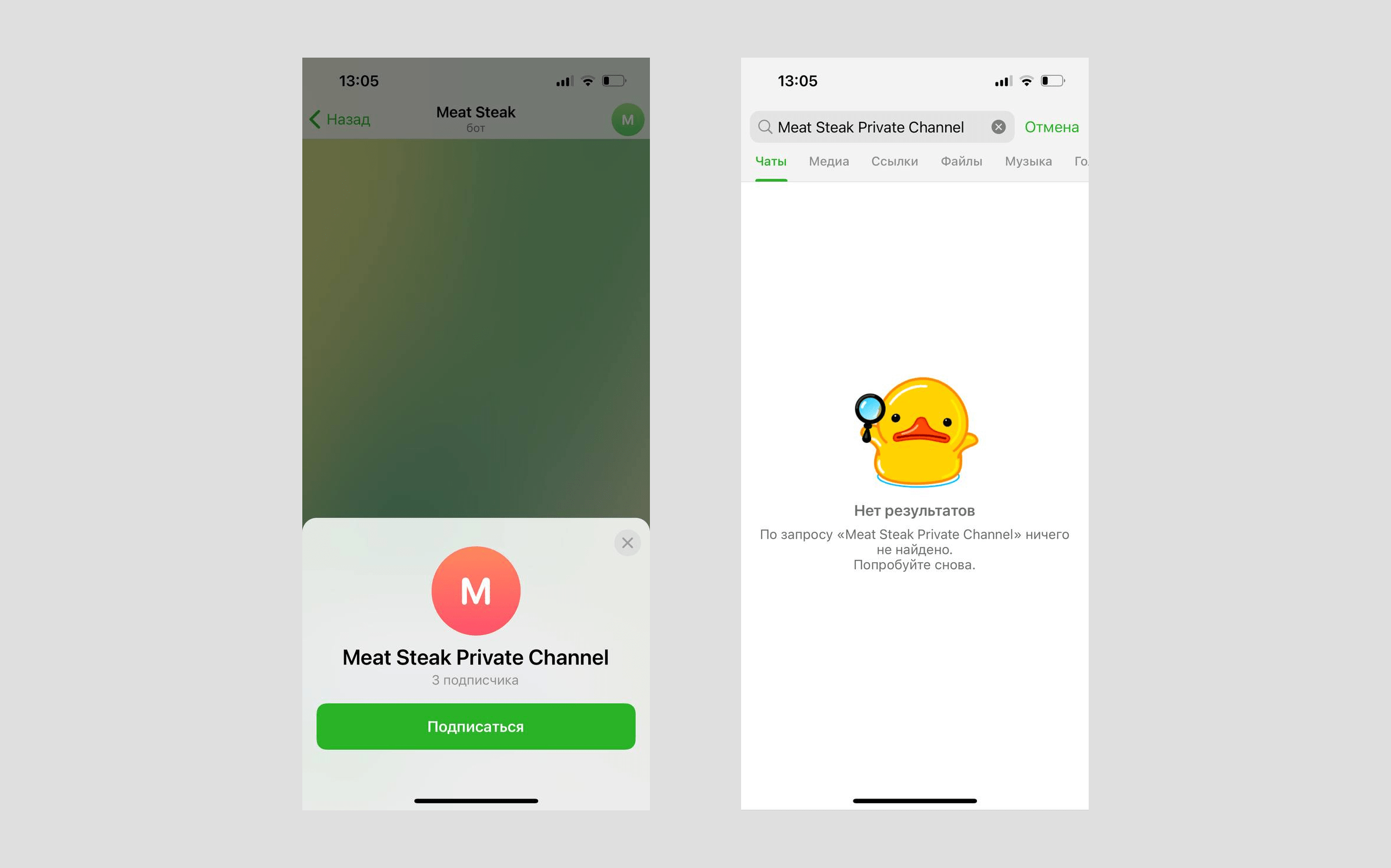
Разблокированные участники частного канала смогут зайти в канал по ссылке-приглашению и просмотреть историю сообщений за тот период, когда были заблокированы, но не смогут найти канал в поиске до подписки.
Публичный канал
Разблокированные участники публичного канала смогут зайти в канал по публичной ссылке или ссылке-приглашению и просмотреть историю сообщений за тот период, когда были заблокированы, а также найти канал в поиске и подписаться.
Как заблокировать человека в Telegram, ограничив звонки и отправку сообщений
Через Telegram нам приходится общаться с самыми разными людьми от коллег, друзей и родных до проходимцев, которые то и делают, что отправляют спам в чат. Конечно, переписываться с последними нет никакого желания. Но как заблокировать человека в Телеграмме, чтобы забыть о нем раз и навсегда? Специально для этого в мессенджере предусмотрена функция черного списка. Так давайте же посмотрим на способы и другие особенности блокировки.

Добавьте человека в черный список, чтобы прекратить всякое общение
Черный список в Телеграм
А знаете, что случится, если заблокировать в Телеграмме? После добавления человека в черный список он не сможет:
- позвонить или отправить сообщение;
- пригласить в группу или чат;
- определить, когда вы заходили в Telegram.
Идеальное решение всех проблем, правда? Прежде чем поговорить о способах блокировки, предлагаю узнать, как посмотреть черный список в Телеграмме:
- Запустите мессенджер.
- Откройте его настройки.
- Перейдите в раздел «Конфиденциальность», а затем — «Черный список».
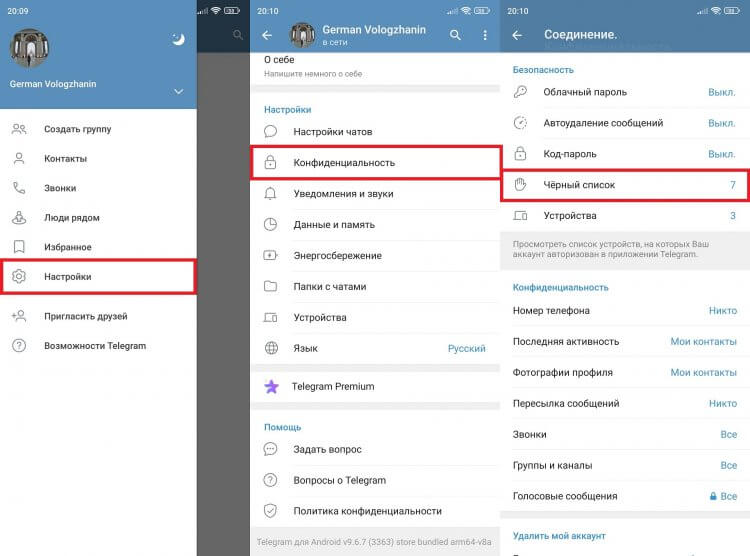
Ищите всех негодяев в черном списке Telegram
Здесь вы увидите все заблокированные контакты в Телеграме, а еще сможете добавить в черный список новых участников или, напротив, кого-нибудь исключить, предоставив право снова написать сообщение или позвонить.
⚡ Подпишись на AndroidInsider в Дзене, чтобы получать новости из мира Андроид первым
Как заблокировать контакт в Телеграмме
Существует два способа блокировки неугодных контактов. Если вы уже открыли черный список мессенджера, то не будем отходить от кассы, ведь прямо здесь можно заблокировать в Телеграмме:
- Нажмите кнопку «Заблокировать».
- Кликните по имени человека во вкладке «Чаты» или «Контакты».
- Подтвердите его включение в черный список.
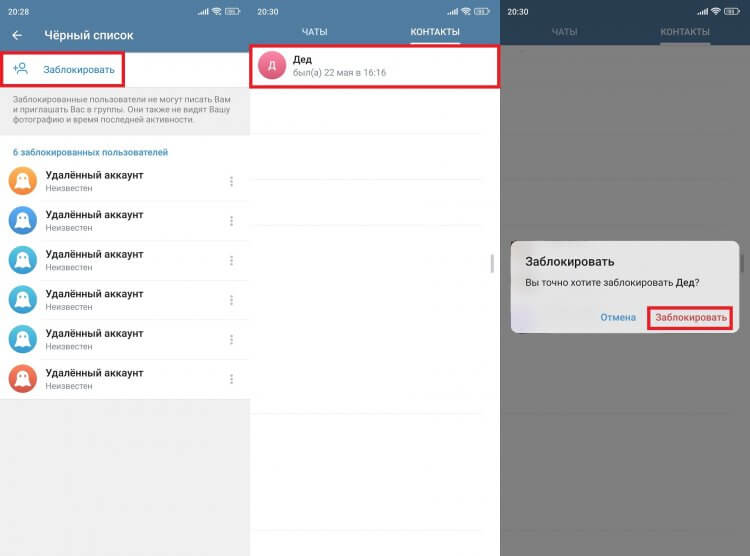
После блокировки контакт сразу отобразится в черном списке
Есть и другой вариант, как заблокировать человека в Телеграм. Возможно, он покажется вам более удобным:
- Откройте чат с пользователем, о котором хочется поскорее забыть.
- Тапните по его имени, чтобы открыть меню профиля.
- Нажмите на «три точки», а затем — «Заблокировать».
- Подтвердите добавление пользователя в черный список Телеграмма.
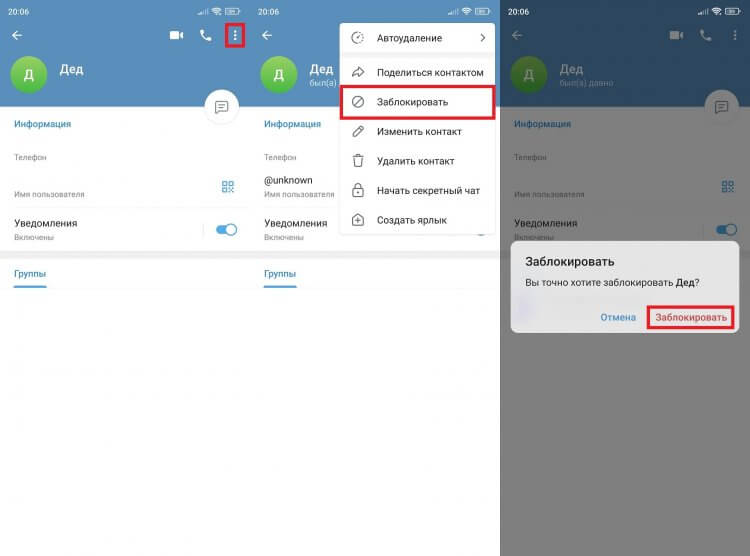
Добавить человека в черный список можно и так
Вне зависимости от того, какой вариант будет выбран, человек моментально лишится права отправлять сообщения и совершать звонки. Точнее, подобная возможность у него останется, но всякий раз его попытки будут сопровождаться неудачей.
Как разблокировать номер в Telegram
Решили сжалиться над пользователем? Тогда нужно понять, как разблокировать человека в Телеграмме. Вновь это получится сделать одним из двух способов:
- найти человека в черном списке и снять блокировку, предварительно нажав на «три точки», которые располагаются напротив его имени (номера);
- открыть профиль пользователя и нажать «Разблокировать», открыв меню через «три точки».
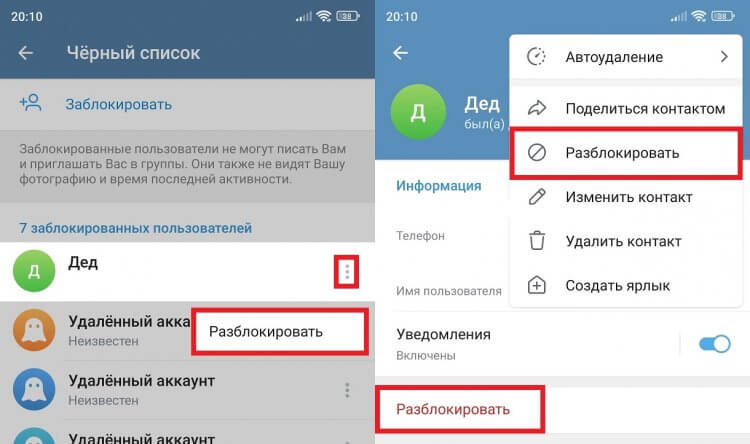
Блокировка снимается в два счета
Вроде бы, со всем разобрались. Но что, если на месте заблокированного человека окажется не собеседник, а вы собственной персоной? Можно ли об этом как-то узнать и принять меры, позволяющие добиться исключения из черного списка?
❗ Поделись своим мнением или задай вопрос в нашем телеграм-чате
Как понять, что заблокировали в Телеграмме
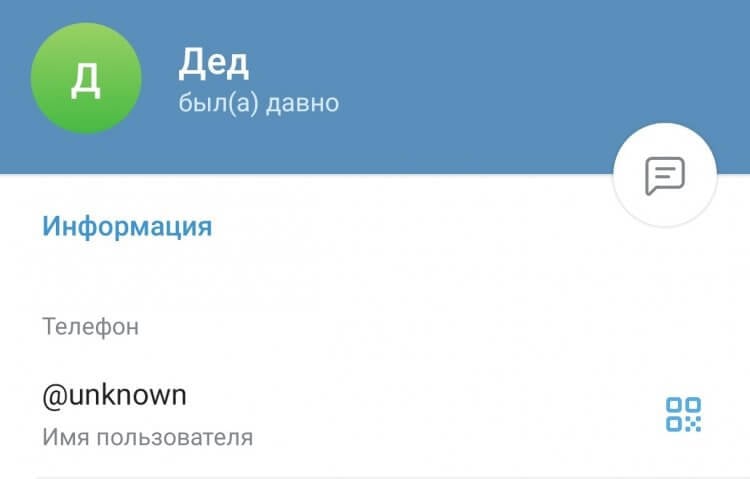
Так выглядит профиль деда, который забыл выпить таблетки, и заблокировал вас в Telegram
Вне зависимости от того, вносил ли вас кто-то в черный список, нужно знать, что видит заблокированный в Телеграмме. Разозленный собеседник продолжит оставаться в списке контактов, однако заметно изменится отображение его профиля:
- исчезнет аватарка;
- вместо времени посещения появится надпись «был(а) давно»;
- никнейм (если он был) начнет отображаться как «unknown»;
- при отправке сообщения появится только одна галочка, свидетельствующая о том, что послание не дошло до адресата;
- во время звонка на экране появится надпись «Не удалось соединиться».
Говоря о том, как узнать, что заблокировали в Телеграмме, стоит напомнить об отсутствии каких-либо прямых уведомлений пользователя. То есть человека, добавленного в черный список, никто не оповещает ни о блокировке, ни о снятии ограничений.
�� Загляни в телеграм-канал Сундук Али-Бабы, где мы собрали лучшие товары с АлиЭкспресс
Что делать, если заблокировали в Телеграмме

Выход есть всегда! Не забывайте об этом
Человек, добавленный в черный список, не может ни позвонить, ни отправить сообщение. Но есть два способа, как написать в Телеграмме, если тебя заблокировали:
- дождаться милости со стороны собеседника;
- связаться с ним другим способом (например, через другой мессенджер).
В случае со вторым вариантом вам пригодится наш материал о том, как найти человека в WhatsApp. Ведь это можно сделать, даже если на руках нет номера собеседника. Так что обязательно изучите инструкцию. Лишней дополнительная информация точно не будет.

Теги
- Мессенджеры для Android
- Новичкам в Android
- Приложения для Андроид
Наши соцсети
Новости, статьи и анонсы публикаций
Свободное общение и обсуждение материалов
Лонгриды для вас

Запись звонков является одной из важнейших функций Андроид. Она позволяет сохранить телефонный разговор, чтобы впоследствии использовать аудиофайл в качестве доказательства своей правоты. Однако на каждом устройстве эта возможность реализована по-разному. На одних смартфонах перед началом записи раздается громкое предупреждение, а на других — функция отсутствует напрочь. Если вы не готовы мириться с ограничениями, то необходимо установить специальное приложение для записи разговоров. Вашему вниманию 5 наиболее подходящих программ.

В прошлом году рынок однотипных смартфонов взбудоражил выход Nothing Phone (1) — устройства с уникальным дизайном от бывшего главы международного подразделения OnePlus. Творение Карла Пея оказалось невероятно популярным, а потому уже летом 2023 года в продажу поступила обновленная версия девайса. Это отличный повод сравнить Nothing Phone 1 и 2, чтобы понять, какой смартфон лучше, и проанализировать вектор развития нашумевшего бренда.

То ли это такая рекламная активность, то ли повышение интереса, то ли осеннее обострение чего-то у кого-то, но в последнее время стало намного больше активности в отношении YouTube. То Google анонсирует новые функции искусственного интеллекта, то появляются новые алгоритмы работы, а то и вовсе кто-то подает на компанию в суд. Что бы это ни было, но такая активность довольно интересна, ведь она окажет серьезное влияние на будущее самого популярного видеохостинга. И пусть то, о чем мы сейчас будем говорить, всего лишь жалоба одного человека, но она чревата тем, что может привести к большим переменам.