
Как сделать графический интерфейс программ на C++?
Как создаются интерфейсы программ на C++? Большинство популярных программ написаны на C++, так говорит Wikipedia. И все эти программы имеют оригинальный и красивый интерфейс, как так сделать? К примеру взять ту же Unity, написана на C++ и имеет личный интерфейс как бы глупо это не звучало. Смотрел в сторону Qt, но что то как то не сраслось.
P.S. Гугл ответов не дал, а может плохо я искал.
P.P.S За ранее спасибо! 🙂
- Вопрос задан более трёх лет назад
- 8291 просмотр
Комментировать
Решения вопроса 0
Ответы на вопрос 3
Станислав Макаров @Nipheris Куратор тега C++
Смотрел в сторону Qt, но что то как то не сраслось.
А надо, чтобы срасталось. Нет, конечно вам правильно пишут, что библиотек всяких еще много, и правильно пишут, что многие современные библиотеки рисуют с помощью OpenGL, но лично я вам советую Qt, раз уж начали знакомиться. Я сомневаюсь, что с остальными либами вам будет сильно проще (особенно с WinAPI или c WTL — Кьют покажется детской игрушкой).
Популярные программы потому имеют хороший интерфейс, что у их производителей есть время и деньги его сделать, а самое главное — ПОТРЕБНОСТЬ. Ведь их продукты популярны! Adobe готова вылизывать Фотошоп до блеска, и в состоянии написать свою собственную библиотеку, т.к. это дорогой продукт, используемый по всему миру.
Как создавать графический интерфейс программы?
Как вообще создавать графический интерфейс программы?
Допустим написал я калькулятор, в консоли все работает, все прекрасно.А теперь как мне к этой программе сделать кнопки, поля и т.д.?
С чего начать?
- Вопрос задан более трёх лет назад
- 20613 просмотров
Комментировать
Решения вопроса 0
Ответы на вопрос 4
Для начала указали бы ОС и требования, нужна ли кроссплатформенность.
Для Windows: WinAPI, MFC, WTL
Для nix (они же кроссплатформенные): GTK+, QT, wxWidgets
Если хочется еще, поищите, найдете.
Ответ написан более трёх лет назад
Комментировать
Нравится 6 Комментировать
WinAPI.
А вообще можно накидать форму в Visual Studio и привязать к каждой кнопке события.
Ответ написан более трёх лет назад
Комментировать
Нравится 2 Комментировать
Николай Турнавиотов @foxmuldercp
Системный администратор, программист, фотограф
Вообще, c++ считается «низкоуровневым» языком для работы с железом, драйверами, оптимизацией по производительности.
Написать на нём gui сложнее, чем на C#, который считается более «простым» языком верхнего уровня, доступ из которого на нижние уровни железа напрямую сложен.
Но никто не мешает сделать из вашего кода библиотеку, которую можно подключать из winforms/wpf графического приложения и дергать нужные функции оттуда.
Ответ написан более трёх лет назад
Нравится 1 1 комментарий
Гибридить код C++ с C# для новичка будет сложнее, чем сделать простенький интерфейс на готовых GUI библиотеках.
Обзор графических библиотек C++
Графические библиотеки для C++ помогают быстро и легко добавить UI к вашему приложению. Рассказываем, на какие стоит обратить внимание.
Графические библиотеки для C++ позволяют сделать разработку UI приложений максимально быстрой и удобной. Рассказываем, на какие стоит обратить внимание.
Примечание Вы читаете улучшенную версию некогда выпущенной нами статьи.
- SFMLQtCairoCocos2D-XJucewxWidgetsSDL 2.0GTK+Заключение
SFML
SFML (Simple and Fast Multimedia Library) — одна из самых удобных и быстрых графических библиотек для C++. Её неоспоримое преимущество — минимальные требования к уровню знаний языка и лёгкость освоения: всего за несколько дней можно написать вполне полноценную программу. К примеру, первое графическое приложение «SFML works!» можно написать всего за минуту. Ещё одно преимущество — кроссплатформенность: SFML работает под Windows, Linux (только X11, но не Wayland) и Mac OS, планируется выход под Android и iOS.
SFML библиотека используется по большей части небольшими стартапами и программистами, для которых создание игр — хобби. SFML популярен среди небольших команд благодаря тому, что разработка графической части программы не требует написания больших объёмов кода.
Qt
Qt представляет собой целый набор инструментов для быстрого и удобного проектирования GUI. Конечно же, здесь можно писать и игры — почему бы и нет? — но Qt привлекает программистов в основном тем, что она является быстрой, удобной, гибкой и кроссплатформенной. Во многом Qt обогнала даже SFML: библиотека доступна как на Windows, Linux и Mac OS, так и на мобильных платформах — Windows Mobile, Android и iOS.
Qt расширяет C++ с помощью МОК (Мета-объектного компилятора) и предоставляет дополнительные функции (например, сигналы и слоты). Также имеет платную службу поддержки (как и платную лицензию). Для Qt есть большой выбор IDE: QtDesigner, QtCreator, QDevelop, Edyuk, а также доступна интеграция с Visual Studio, Eclipse и XCode.
Qt является open source продуктом, в разработке которого можно принять участие. О других open source проектах для C++ читайте в нашей статье.
Вы можете пройти готовый курс по данной библиотеке.
Cairo
Cairo — библиотека для отрисовки векторных изображений под Linux, Windows и Mac OS. К примеру, такой крупный проект, как Mozilla, использует Cairo в браузерном движке Gecko. Также Cairo лежит в основе некоторых операционных систем (MorphOS, AmigaOS) и приложений (InkScape, Synfig, Graphite). При использовании библиотеки будьте готовы к отсутствию русскоязычных ресурсов.
Cairo может взаимодействовать с OpenGL бэкендом с поддержкой GPU, что, конечно, открывает целый список полезных функций.
Cocos2D-X
Кроссплатформенная библиотека Cocos2D-X призвана упростить разработку мобильных игр. Поддерживает все те же платформы, что и Qt. Из плюсов стоит отметить доступность, удобство эксплуатации и создание отдельного конструктора игр, основанного на библиотеке Cocos Creator. В списке игр, основанных на движке, есть всемирно известная BADLAND, работающая на всех доступных платформах.
Если при создании игры вам нужно работать с графикой и анимацией в больших объёмах, то лучше использовать Unity вместо Cocos2D-X. Unity имеет возможность плавной интеграции с такими инструментами, как Photoshop, Maya или Blender. В Cocos2D-X вся графика добавляется извне и на неё ссылаются из кода.
В Рунете нет уроков по этой библиотеке, но на английском языке есть отличный курс от разработчиков.
Juce
Juce — кроссплатформенный фреймворк, предназначенный для создания приложений и плагинов на языке C++.
Документации по Juce много, но не на русском языке. Поэтому можно скачать книгу «Программирование на C++ с JUCE 4.2.x: Создание кроссплатформенных мультимедийных приложений с использованием библиотеки JUCE на простых примерах».
Juce больше популярен среди разработчиков аудио — ПО благодаря набору интерфейсов-оболочек для построения аудио плагинов.
wxWidgets
wxWidgets — одна из старейших, но в то же время наиболее известных графических библиотек для отрисовки GUI. Её основной плюс — производительность. Если QT использует низкоуровневый код лишь для таких элементов, как кнопки и полосы прокрутки, то wxWidgets для каждой системы свой, и благодаря этому все элементы отображаются максимально похожими на системный стиль.
Важная особенность wxWidgets заключается в использовании «родных» графических элементов интерфейса операционной системы везде, где это возможно. Это существенное преимущество для многих пользователей, поскольку они привыкают работать в конкретной среде, а изменения интерфейса программ часто вызывают затруднения в их работе.
В Сети есть урок по работе с библиотекой от её разработчиков.
SDL 2.0
SDL — кроссплатформенная 2D-библиотека, предназначенная для написания приложений (в основном игр). Поддерживаются Windows, Linux, Mac OS, а также Android, Windows Mobile и iOS. Преимущества библиотеки — быстрота, надёжность и лёгкость в эксплуатации. Также в библиотеке реализованы профессиональные инструменты для работы со звуком — это большой плюс при разработке крупных проектов.
Комбинируется с wxWidgets и хорошо интегрируется с OpenGL.
Существует целый цикл уроков, размещённый на Habr.
GTK+
Пожалуй, одна из самых известных графических библиотек. GTK+ — графический фреймворк, широко применяемый во многих системах. Изначально он задумывался как компонент GIMP, но за 20 лет после выпуска первой стабильной версии он нашёл применение в сотнях других приложений.
Сейчас GTK+ — это полноценный графический фреймворк, не уступающий тому же QT. Он поддерживает разные языки программирования и продолжает развиваться.
В своё время библиотека создавалась в качестве альтернативы Qt, которая была платной. GTK+ — один из немногих фреймворков, которые поддерживают язык C. Библиотека кроссплатформенная, но есть мнение, что программы на Linux выглядят более нативно, чем на Windows или Mac OS (GTK+ хорошо поддерживается даже на KDE). Интересно, что из-за некоторых проблем с кроссплатформенностью Wireshark перешла на Qt.
Пример первой программы можно посмотреть на Википедии.
Fast Light Toolkit
FLTK (произносится как «фуллтик») — графическая библиотека, которая работает на Windows, Linux (X11) и Mac OS. Поддерживает 3D графику с помощью OpenGL и имеет встроенный GLUT симулятор. Есть встроенный софт для создания интерфейсов — FLUID. Документация по библиотеке находится здесь.
Nana
Nana — это кроссплатформенная библиотека для программирования GUI в стиле современного C++. Поддерживаемые системы: Windows, Linux (X11) и Mac OS (экспериментально). Поддержка С++11\17 даёт возможность использовать современные фичи C++: лямбды, умные указатели и стандартную библиотеку. Так как это не фреймворк, использование Nana не будет оказывать влияния на архитектуру программы.
Здесь можно посмотреть документацию и примеры.
Заключение
Всегда следует учитывать особенности той или иной технологии. Выпишите список функций своего приложения, ещё раз прочитайте описания всех графических библиотек C++, и только после этого выбирайте то, что подойдёт вам больше всего.
Как написать графический интерфейс на c
Доброго времени суток! В этом уроке мы создадим Ваше первое приложение с графическим интерфейсом в MS Visual Studio. Это будет своего рода «Hello World» для графических приложений. Скажу сразу, что использование Windows Forms — не единственный способ создания графических приложений (приложения с графическим интерфейсом пользователя) для C# программистов, но начать изучение лучше именно с этого. И так, запускаем Visual Studio.
Запустили? Тогда к делу! Идем в главное меню и выбираем пункт «Файл — Создать — Проект», как показано на рисунке ниже.
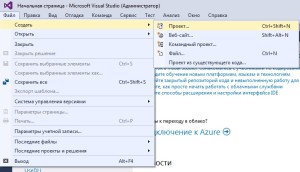
Создание нового проекта
В появившемся окне:
- в левой части выбираем «Шаблоны — Visual C# — Windows»;
- в основной области выбираем элемент «Приложение Windows Forms»;
- в нижней части окна вводим имя проекта и указываем его расположение на диске.
В общем, как показано на рисунке ниже.
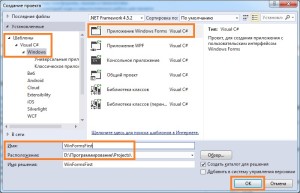
Опции создания проекта
Указали что нужно? Тогда нажимайте на кнопку «OK». Теперь вы должны увидеть примерно следующее (основные области выделены прямоугольниками):
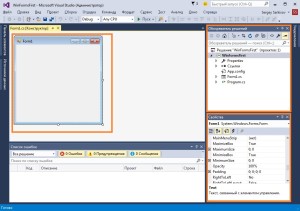
Только что созданный проект
На рисунке выше, я обозначил основные области: область дизайнера (слева вверху), область обозревателя решений (справа вверху) и область свойств (справа внизу). С этими областями, мы будем работать чаще всего.
В области дизайнера, сейчас располагается пустая «форма», это так называемое окно, в данном случае, главное окно нашей программы. В области свойств, отображаются свойства выделенного в дизайнере элемента, в данном случае, нашей формы, ну а область обозревателя решений, содержит файлы проекта, в том числи, относящиеся и к формам (окнам) программы. А теперь, давайте немного изменим нашу форму, и запустим это первое приложение.
Для этого, выделим в дизайнере форму (для этого, можно просто кликнуть левой кнопкой мыши по форме) и перейдем в блок свойств, в котором найдем строку «Text» (слово текст, ищем в левом столбце), как показано на рисунке ниже.
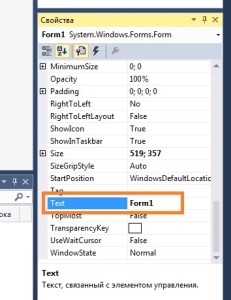
Свойство «Text» основной формы приложения
Обратите внимание, в левом столбце указано имя (название свойства), а в правом — его значение.
В данном случае, мы имеем дело с текстовым свойством, и его значение, отображается в заголовке окна, так что, давайте теперь укажем там что-то свое, например, что-то вроде: «Главное окно», как показано на рисунке ниже:
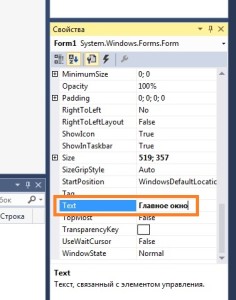
Установка свойства формы
Теперь, можно собрать проект и запустить. Для этого идем в главное меню и выбираем пункт «Сборка — Собрать решение». А потом запускаем приложение, для этого выбираем пункт «Отладка — Запуск без отладки» в главном меню. В результате Вы должны увидеть окно следующее окно.
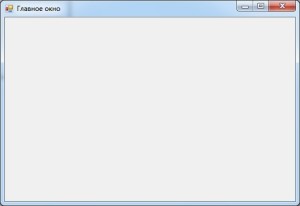
Окно первого графического приложения
В следующем уроке, мы рассмотрим простую работу с дизайнером форм, и настройку элементов графического интерфейса, а на этот урок подошел к концу, мы создали первое графическое приложение, собрали и запустили его.
Разработка графического кроссплатформенного приложения на C#. LXUI
Всем привет! Меня зовут Леонид, я являюсь разработчиком программного обеспечения (ПО) на языках программирования С++, C# и Java. Основной род деятельности за последние 10 лет создание систем сбора данных, мониторинга и автоматизации в промышленной сфере, так же участвовал в разработке ПО для финансового сектора. В одном из проектов была поставлена задача разработать пользовательское ПО, которое должно работать в операционных системах Windows, Linux и Android, используя среду .NET и оно не должно было быть WEB приложением (так как боялись за низкую производительность, да и в целом подобные SCADA системы в основном развивались в десктопном исполнении), скорее всего это была архитектурная ошибка, но благодаря ей появилась основа для нового компактного фреймворка. Забегая вперед, скажу это была достаточно амбициозная идея, так как на дворе был 2017 год и необходимых кроссплатформенных систем с пользовательским интерфейсом на .NET не существовало.
Для Windows систем был устаревший Windows Forms и все больше набирал обороты WPF, под Android был только Xamarin, который казался жутко тормозным и глючным в плане разработки, а под Linux все было совсем плохо. Имея достаточно неплохой опыт в создании пользовательских элементов управления еще со времен C++ Builder, было решено сделать свой UI с блэкджеком и шарпом.
Первые пробы
Для создания любой пользовательской графической системы необходимо:
Выводить на экран (отрисовывать) различные примитивы (точки, линии, многоугольники и т.д.), изображения (растровая графика, векторная графика), текст.
Получать информацию с устройств ввода (клавиатура, мышь, тач-панель и т.п.)
В некоторых случаях может понадобиться дополнительно иметь возможность проигрывать звук, взаимодействовать с функциями операционной системой, например, получать/задавать буфер обмена, выводить уведомления и т.д.
Делать это все максимально быстро, иначе наш интерфейс будет медленным и неудобным в использовании:)
В качестве основы будущего фреймворка LXUI был взят кроссплатформенный игровой движок MonoGame, который в свою очередь продолжал традиции XNA от Microsoft. MonoGame уже включает практически все необходимое из списка, остается только сделать надстройку над ним. На самом деле это большая и сложная работа, построить быстрый и надежный интерфейс, особенно если необходимо обрабатывать тысячи элементов управления. Даже просто вывести текст на экране с возможностью его выравнивания, переноса, обрезки, вывода большого объема текста (10ки мегабайт), потокобезопасным и чтоб при этом интерфейс был отзывчивым, требуется немало усилий и различных трюков оптимизации.
Так появился первый рабочий проект “Omega” и дальнейшие его ответвление “Trassa”.
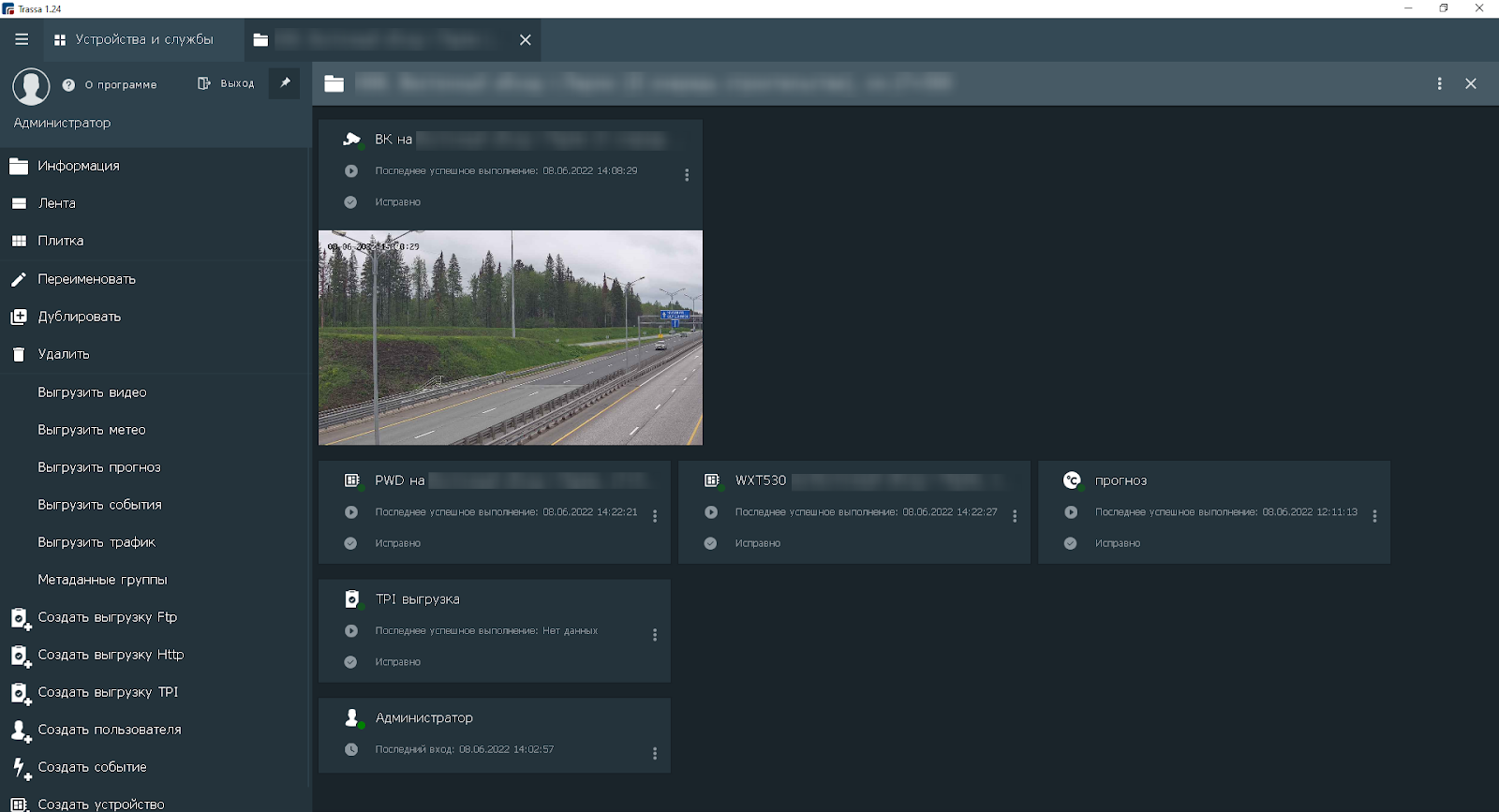 СПО “Трасса”
 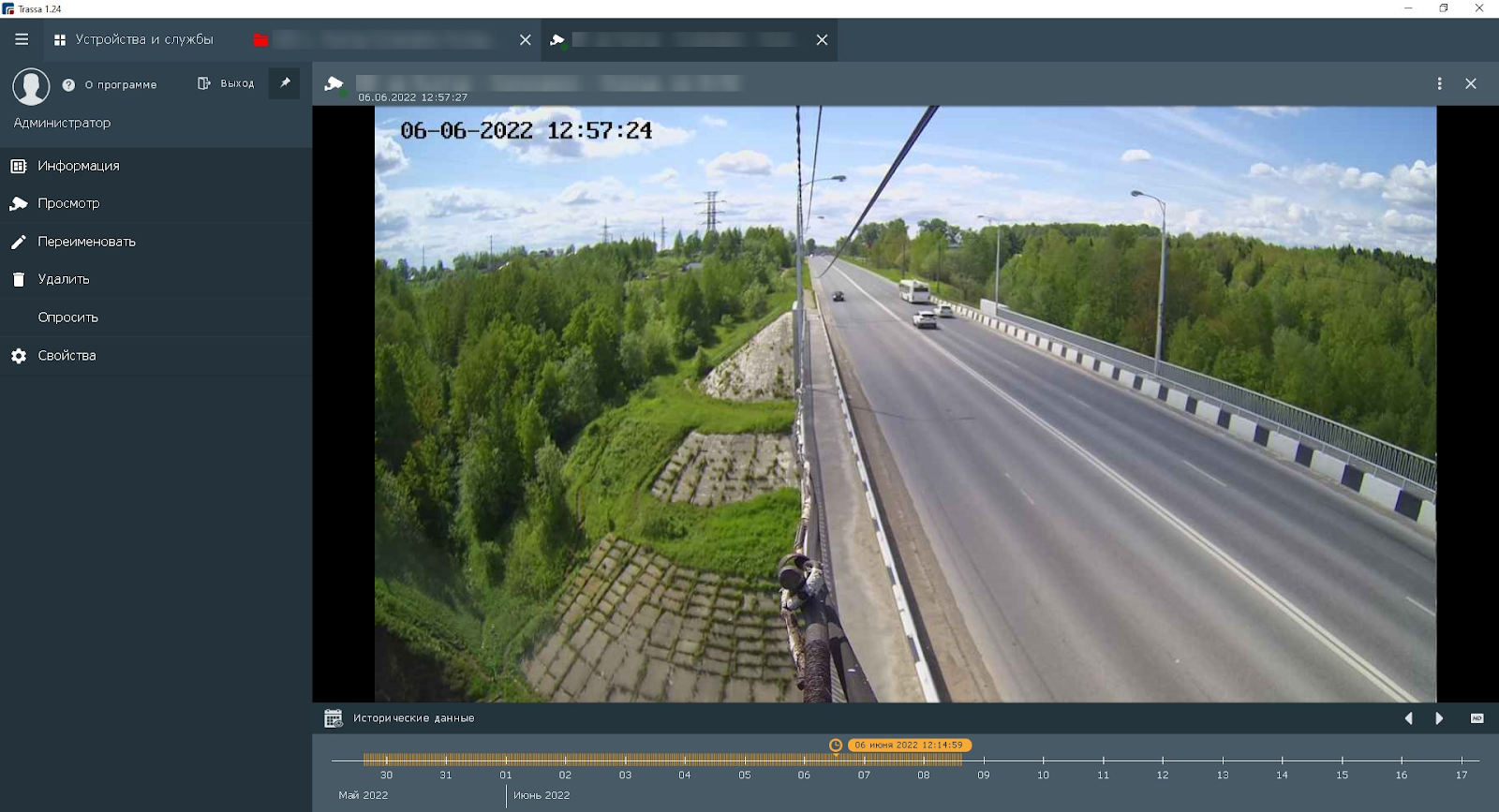 СПО “Трасса”
  СПО “Трасса”
Использование MonoGame в проекте создавало свои сложности, не везде удавалось достичь высокой производительности и совместимости, иногда приходилось городить грабли под разные платформы и функциональных возможностей уже не хватало, хотелось иметь полноценные векторные шрифты, более простое развертывание в различных системах и многое другое.
SDL2 и Material Design
В какой-то момент времени я наткнулся на замечательную компактную библиотеку SDL2, это свободно-распространяемый кроссплатформенный игровой движок с огромными встроенными возможностями и очень высокой производительностью. После внимательного изучения ее функционала было принято решение написать новую версию LXUI с 0, используя данный движок как основу. На самом деле рассматривались и другие движки, в том числе и Unity, но все они не подходили в силу большого размера исполняемых файлов и поддержкой платформ, например SDL2 по прежнему поддерживает Windows XP, кто-то скажет, что это бред и данная операционная система давно устарела, но к сожалению это не так, в государственных и финансовых структурах до сих пор иногда встречается. Задача была сделать библиотеку максимально компактной, а не монстра в сотни мегабайт для пустого проекта, и так же с максимальной поддержкой даже уже устаревших операционных систем. Поэтому LXUI написана на фреймворке .NET 4.0 (также есть адаптация под .NET Standard 2.0) и позволяет использовать устаревшие среды разработки и маломощные компьютеры, а главное не скачивать самую последнюю среду разработки и самый последний фреймворк, чтобы написать простой калькулятор :).
Накопив достаточный опыт в предыдущей версии, были понятны основные направления развития и удобства/неудобства пользования библиотекой. Одним из таких недостатков стали визуальные аспекты, стили, поведения, анимации. Тут очень многое было заимствовано из Material Design от компании Google. Например, даже основные цветовые схемы состоят из Primary, Secondary, Surface, Background и других цветов, появилась поддержка векторных шрифтов, некоторые анимации нажатия кнопок, переключателей.
Прошли короновирусные времена (а может и не прошли вовсе), библиотека успешно использовалась в нескольких внутренних проектах и возникла мысль, а почему бы не попробовать выложить ее в свет! И тут начался непривычный кошмар :). Регистрации на различных ресурсах, публикации и самое главное документация! С ней сейчас еще предстоит много работы, поэтому сами исходные коды еще не выложены на GitHub. Но уже можно загрузить для испытаний NuGet сборки для Desktop версии (https://www.nuget.org/packages/LXUI.Desktop) и Android (https://www.nuget.org/packages/LXUI.Android). Для простенькой демонстрации был сделан проект Weather (https://github.com/lxuinet/Meteo.Test), который скомпилирован под Android и Desktop (в том числе был опробован в виртуальной машине с операционной системой Raspberry Pi). Дополнительная информация доступна на официальном сайте (http://lxui.net/), сайт к сожалению пока тоже пустой, но надеюсь со временем все наладится!
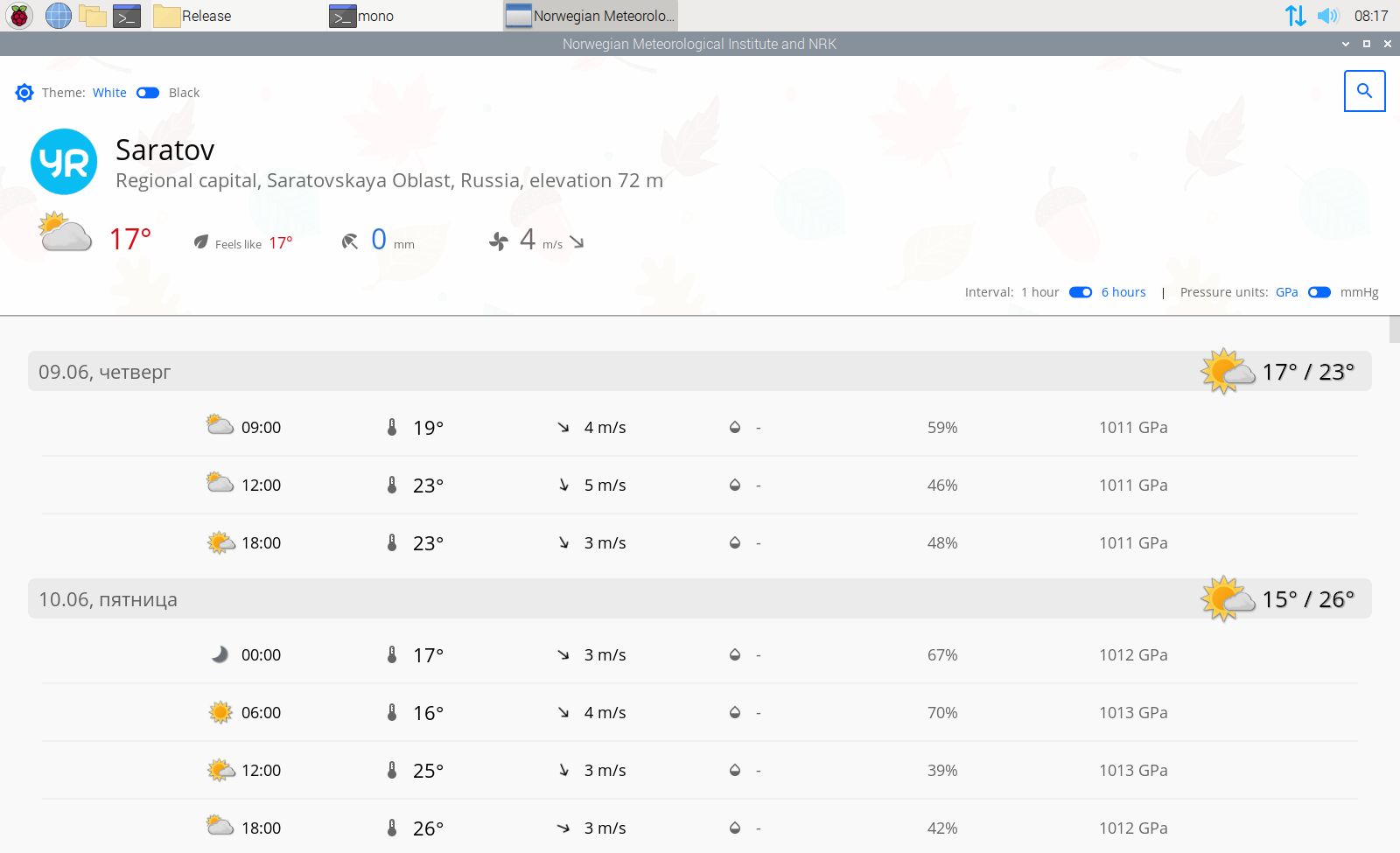
Weather, Raspberry Pi
Hello World!
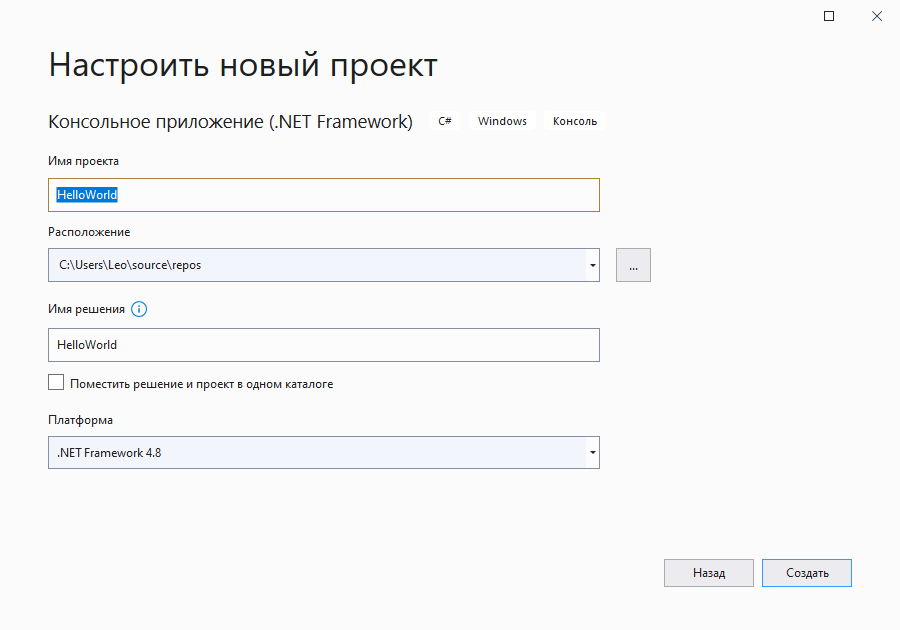
Итак приступим, попробуем создать простое приложение! Если вы планируете использовать один и тот же код и ресурсы в разных системах (Android/Desktop), то необходимо создать общую библиотеку классов или общий проект. Для создании Desktop версии нам необходимо создать консольный проект или проект Windows Forms, в качестве среды разработки будем использовать Microsoft Visual Studio 2019 (никто не запрещает использовать любую другую среду). Создаем консольный проект .NET Framework версии 4.0 или выше (можно использовать .NET Core проекты)
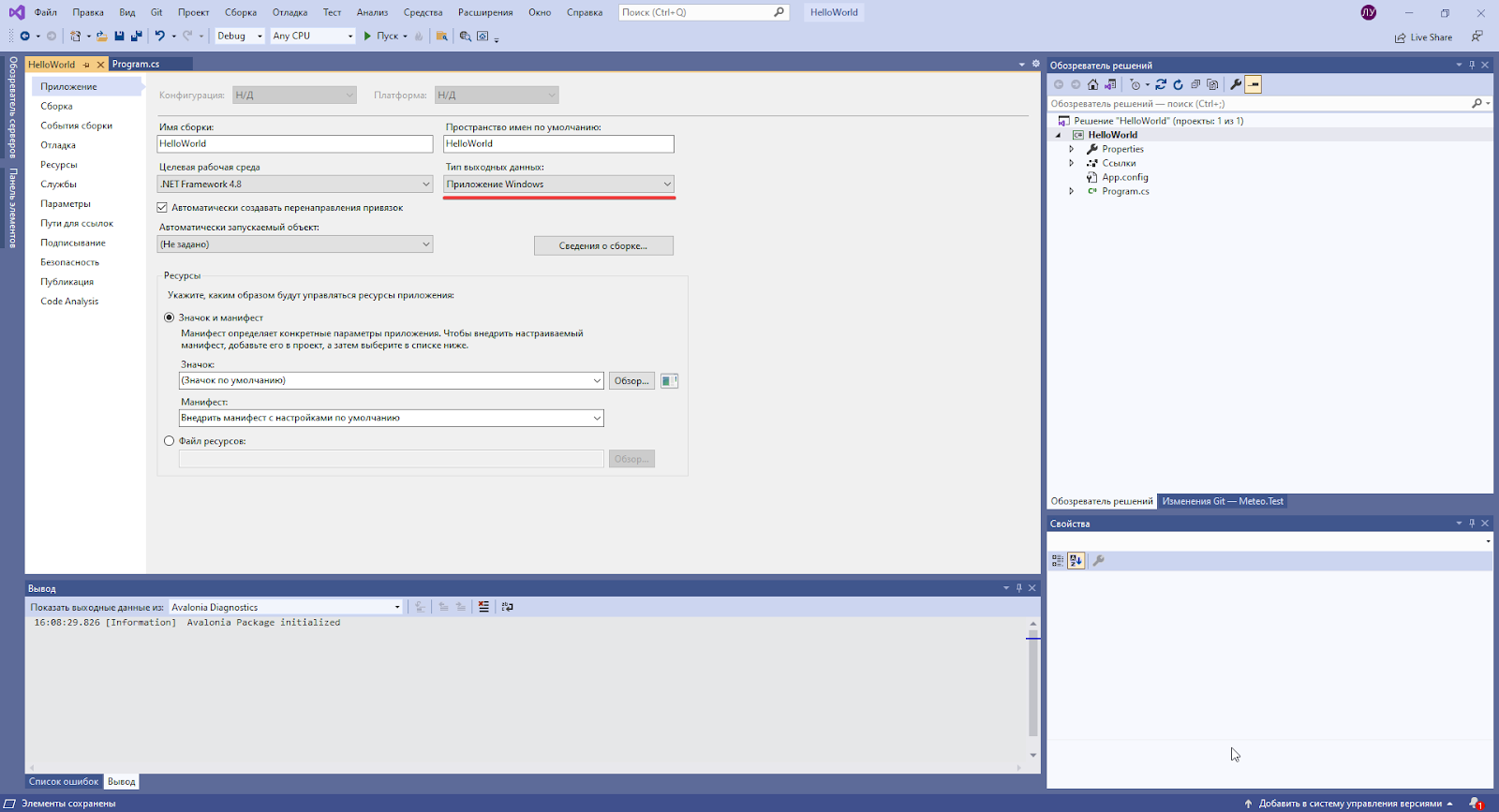
В свойствах проекта изменяем «Тип выходных данных», это нужно чтобы не отображалось окно консоли:
Подключаем NuGet пакет. В поиске вводим LXUI и выбираем LXUI.Desktop:
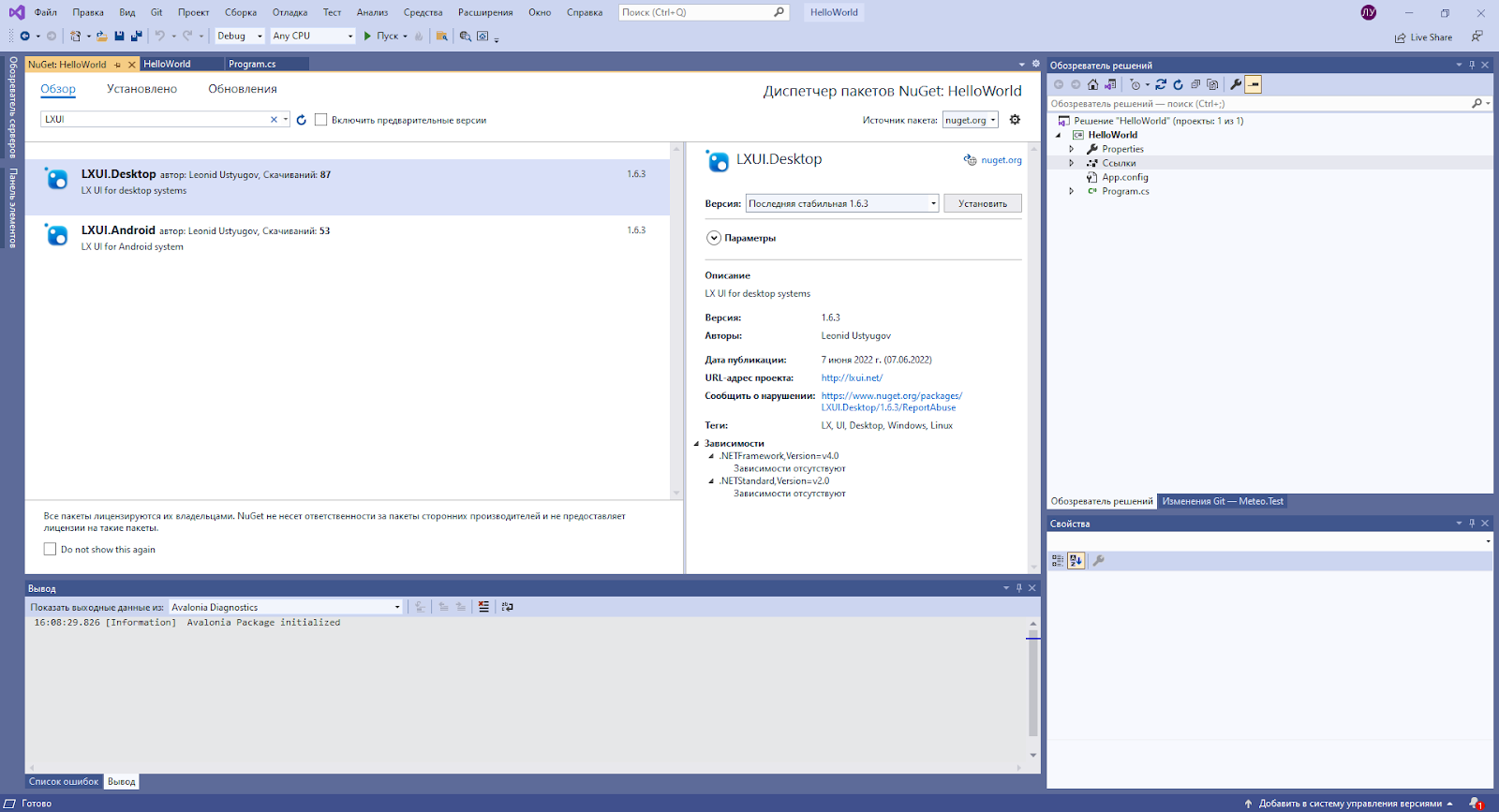
Добавление NuGet пакета
Теперь необходимо создать стартовую форму, это обычный класс, наследуемый от LX.Control и зададим рамку элемента через свойство BorderSize:
В главной функции приложения Main, необходимо запустить LXUI и создать экземпляр нашей формы. Принцип очень схож с классическим Windows Forms:
Теперь необходимо добавить нашу форму на экран, для этого у Control есть метод AddToRoot(), вызовем данный метод в конструкторе формы:
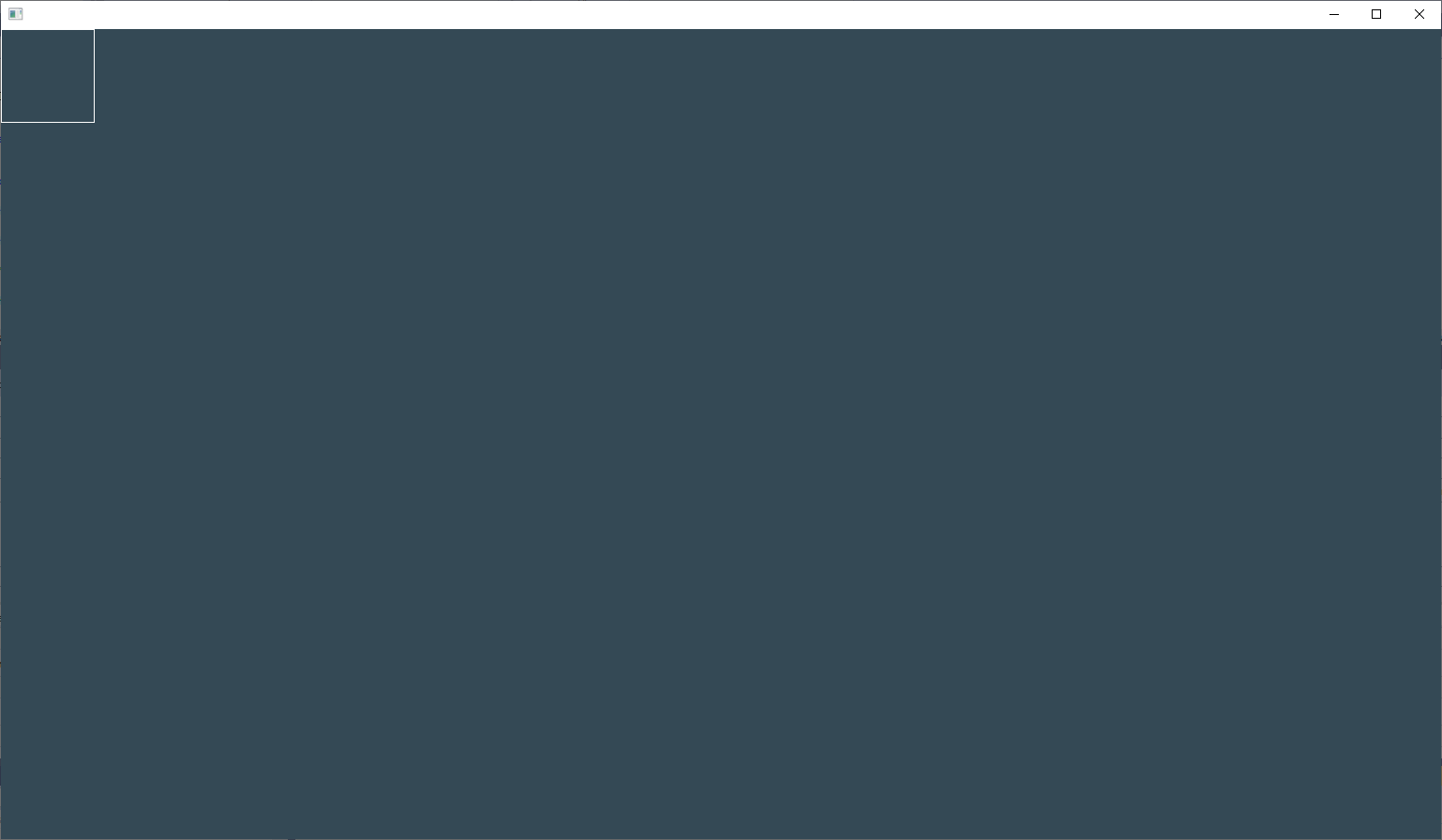
Мы видим маленький белый прямоугольник, это дефолтные размеры и расположение нашей формы. Для выравнивания формы обратимся к свойству Alignment, здесь очень много разных возможностей выравнивания, например можно прикрепить форму к любому краю родительского элемента или разместить ее по центру. Выполним заполнение по всему родительскому элементу:
Концепция LXUI — любой элемент может содержать в себе другие элементы и как угодно их выравнивать, например, стать панелью, списком или галерей. Теперь добавим 100 текстовых меток в центре формы и запустим приложение:
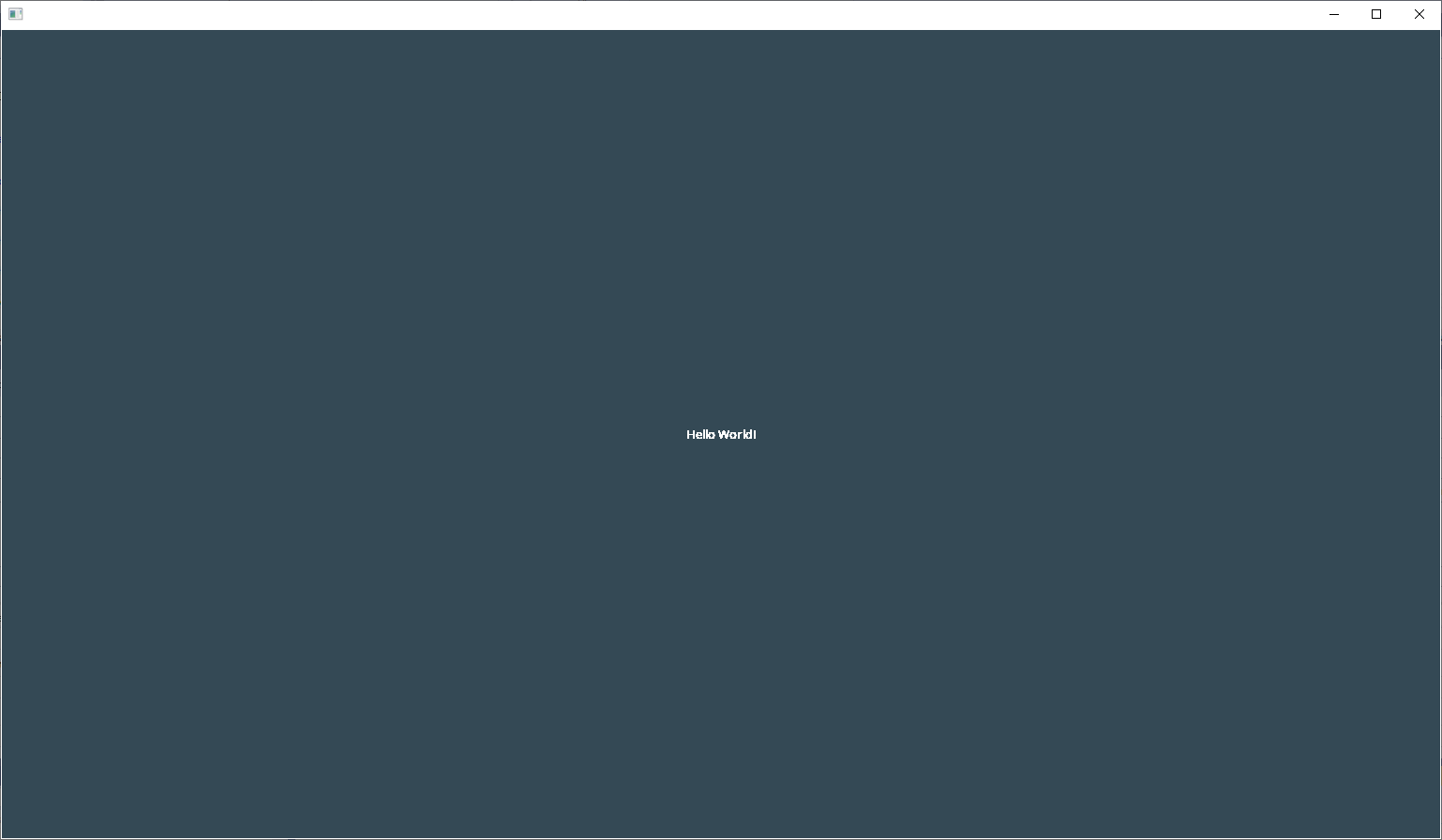
Вывод текста на экране
Все 100 надписей расположились по центру, давайте превратим нашу форму в список! Для этого используем свойство Layout:
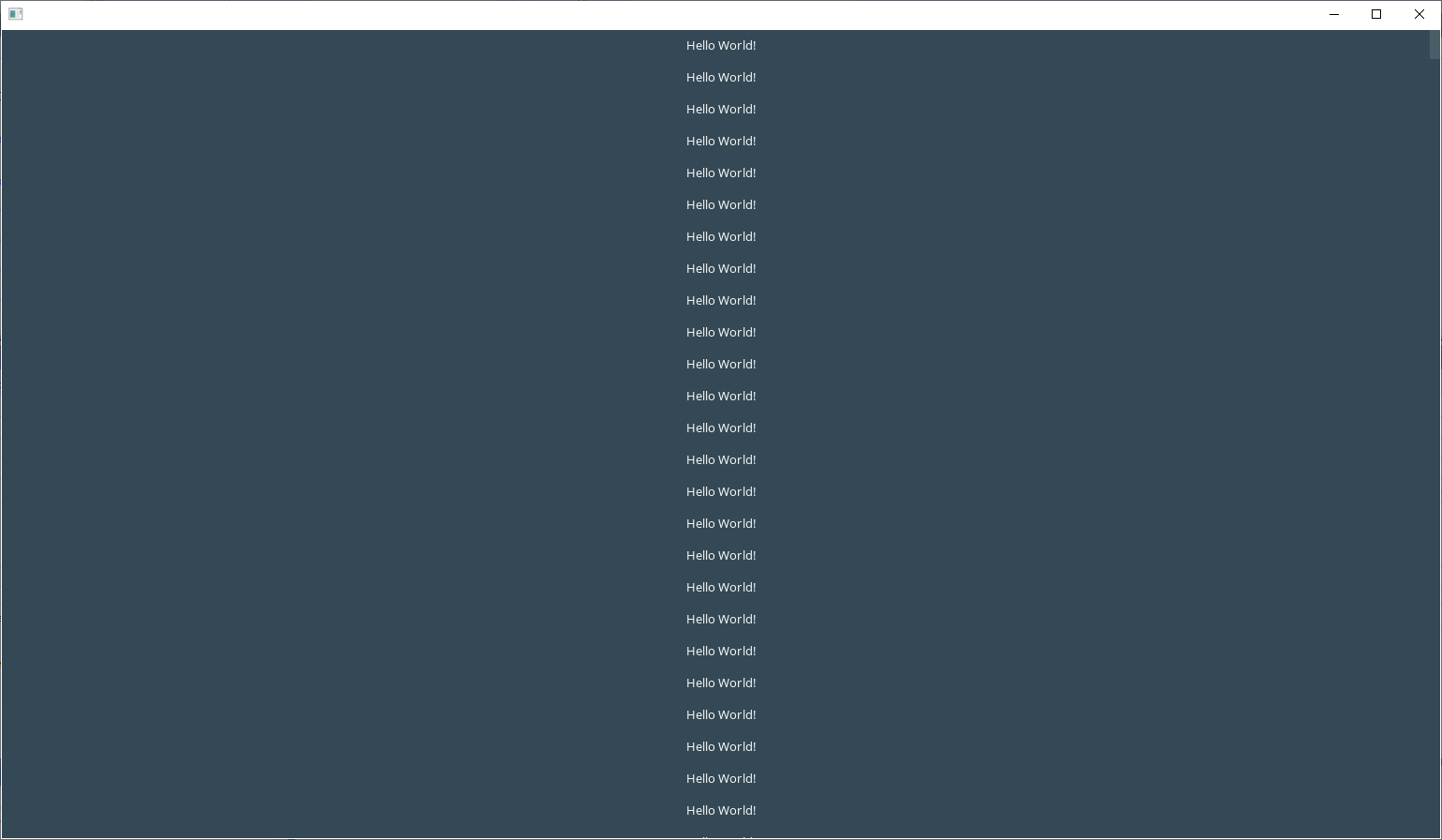
Можно создавать любые пользовательские Layout и на лету менять поведение элементов внутри формы без изменения разметки формы. Обратите внимание, автоматически создалась полоса прокрутки. В LXUI нет необходимости создать различные ScrollViewer и тому подобные элементы, фреймворк сам определяет их необходимость. Видимость, размеры и цвета элементов прокрутки можно настроить в соответствующих свойствах. На текущий момент нет поддержки колеса мыши, но зато есть так называемая прокрутка “пальцем”, привычная всем пользователям тачскринов (к данному подходу очень быстро привыкаешь и в десктопных приложениях).
Теперь добавим иконку справа к нашим надписям. Добавим файл изображения в проект и укажем действие при сборке “Внедренный ресурс”. В текущей версии поддерживаются форматы изображений: Bmp, Gif (без анимации), Jpg, Png, Psd, Tga, монохромные векторные изображения, загруженные из шрифтов.
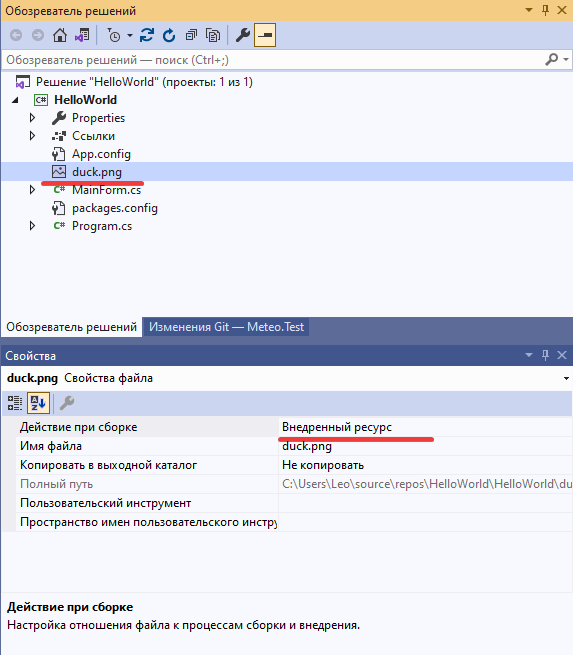
Добавление ресурсов в проект
Загрузим изображение и добавим его в наши надписи:
Можно упростить весь код:

Текст с картинкой
Можно немного поиграться со свойствами Control. Зададим фоновой цвет надписи, на основе цвета родительского элемента с автоматической градацией, добавим скругления краев и изменим масштаб окна:
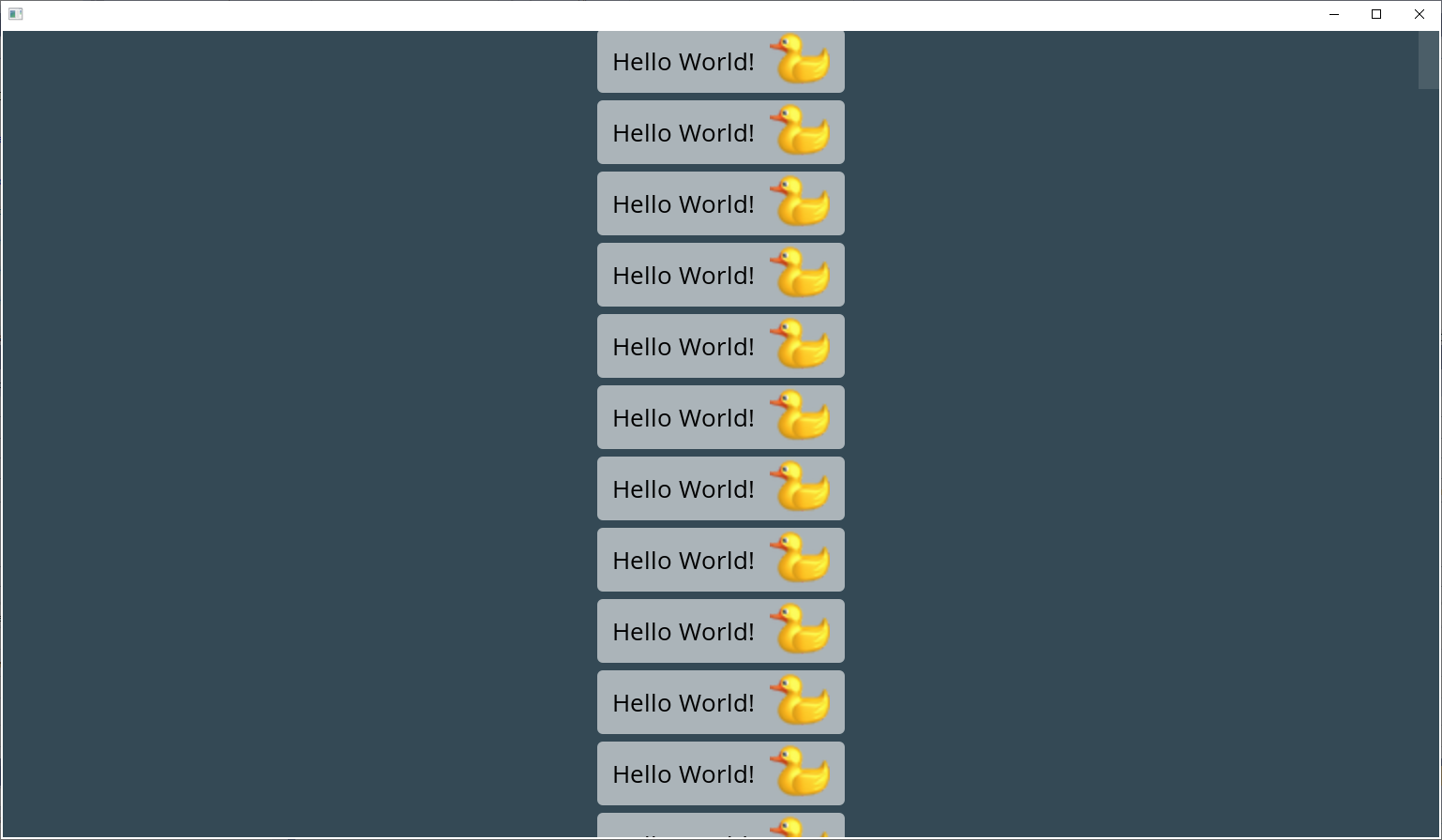
Изменение масштаба окна
Из-за более светлого фона надписи, цвет текста стал черным, это также достигается благодаря указанному по умолчанию цвету текста равному Color.Content. Авто цвета удобно использовать, если вы создаете разные темы, в том числе светлые/темные:
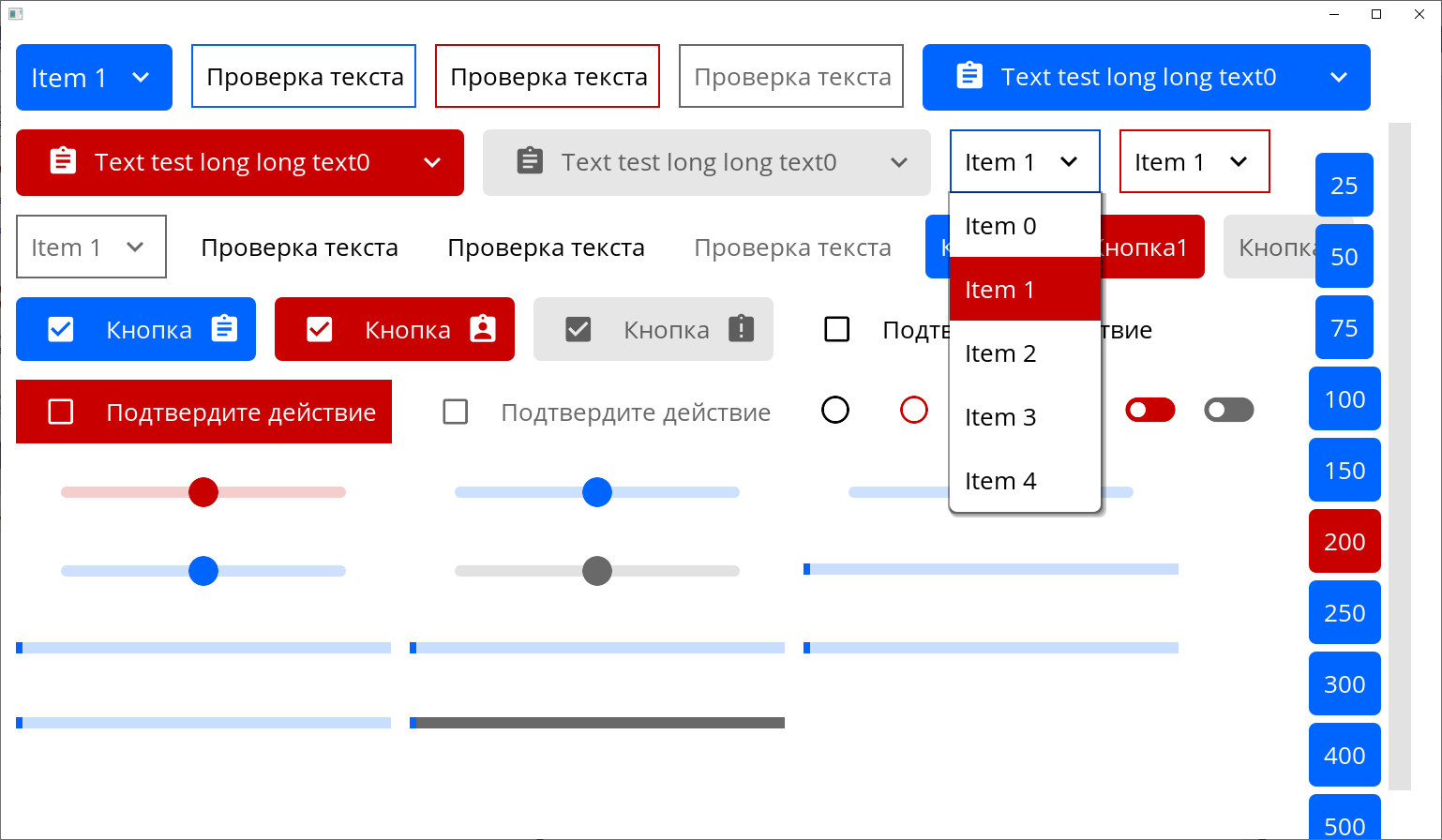 Светлая тема
 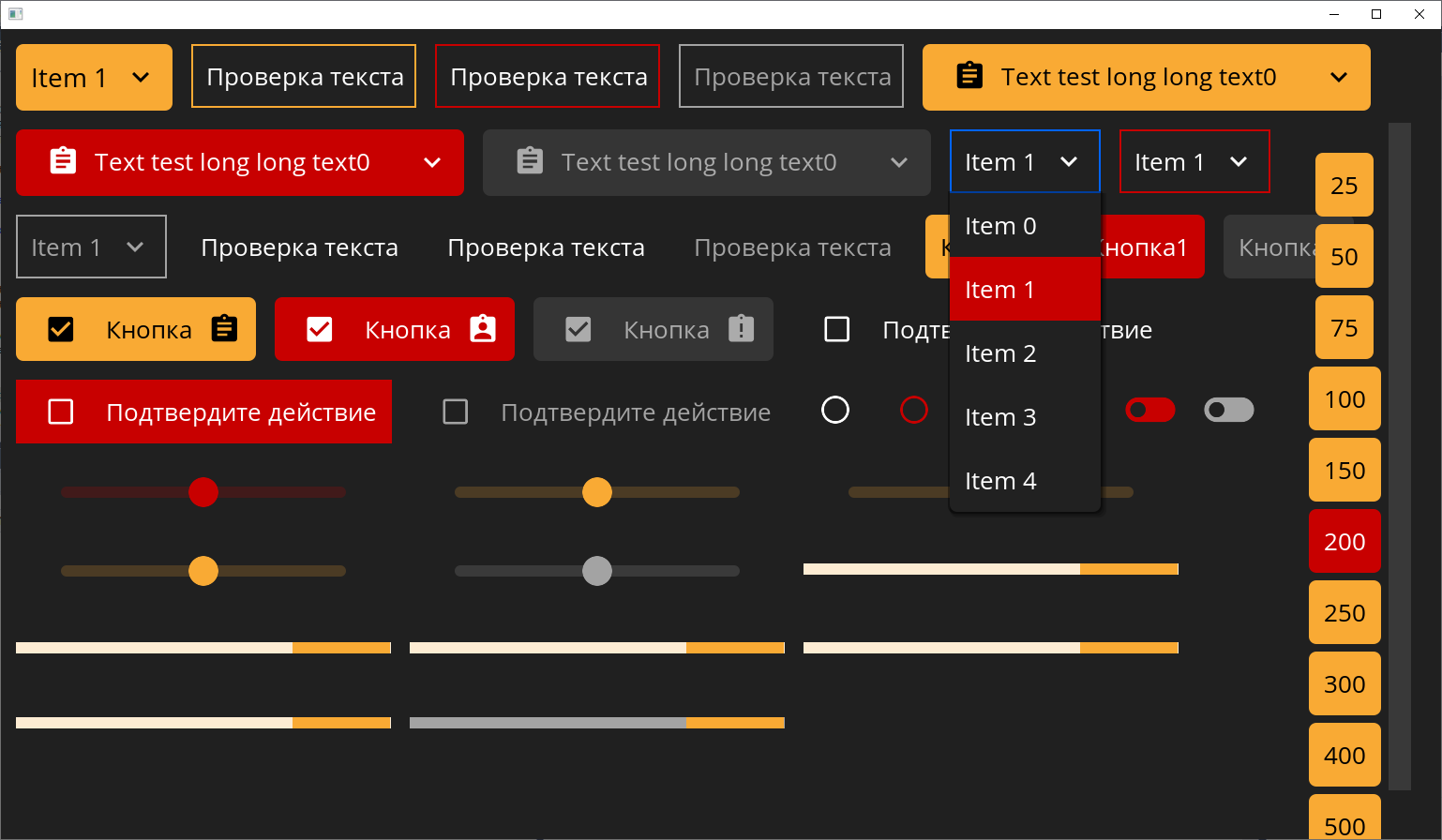 Темная тема
Аналоги и тестирование
Существует огромное количество кроссплатформенных GUI, но только не в .NET, реально мало кто назовет даже 1-2 фреймворка. Есть Xamarin.Forms, у которого нет поддержки Linux, тот же .NET MAUI скоро выйдет, опять же без поддержки Linux систем и если честно, подход использовать максимально последний .NET для запуска отпугивает, плюс выходные размеры пустого проекта становятся все больше и больше. Есть AvaloniaUI, которая очень сильно выросла за последние годы и видно была проделана просто гигантская работа в сторону повышения качества продукта. Но это все достаточно крупные игроки, до которых очень далеко.
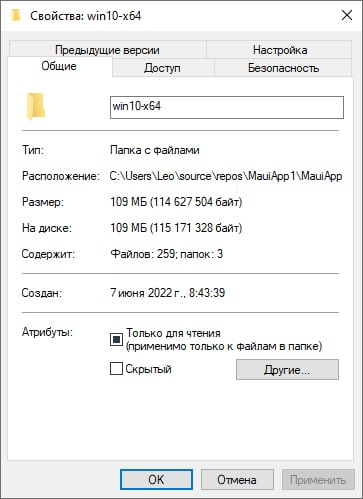
Пустой проект на .NET MAUI под Windows 10
Поскольку моей задачей является создать очень компактный и очень производительный фреймворк я просто обязан провести некоторые сравнительные тесты. Для этого будем сравнивать LXUI с фреймворками: WPF (Windows Presentation Foundation, аналог Windows Forms от Microsoft) и AvaloniaUI (кроссплатформенный фреймворк), к сожалению MAUI даже не удалось запустить, поэтому пока их исключаем из тестов. Для меня важными критериями в этих тестах являются:
Общая производительность и плавность интерфейса
Конфигурация тестовой среды:
Процессор: Intel Xeon E5-2696 v3
Оперативная память: 64 Гб
Видеокарта: ASUS GeForce GTX 1660 Ti 6 Гб
Операционная система: Window 10 Pro 21H2
Среда разработки: Visual Studio Community 2019 Версия 16.11.15
Код тестовых примеров я буду приводить на LXUI, код других тестовых проектов можно загрузить с GitHub (https://github.com/lxuinet/LX.Test). Сразу оговорюсь, возможно, я не правильно (не оптимально) составлял тестовые примеры, надеюсь, в комментариях мне предложат другие варианты, более быстрые. Также не ставится целью кого-то обидеть или принизить, любая здравая критика только приветствуется. Поехали!
Test 1. Проверяем скорость загрузки большого числа элементов
Задача. Создать форму с вертикальным списком и прокруткой, в который добавить N-ое количество кнопок с текстом и изображением, с автоматическим размером по содержимому.
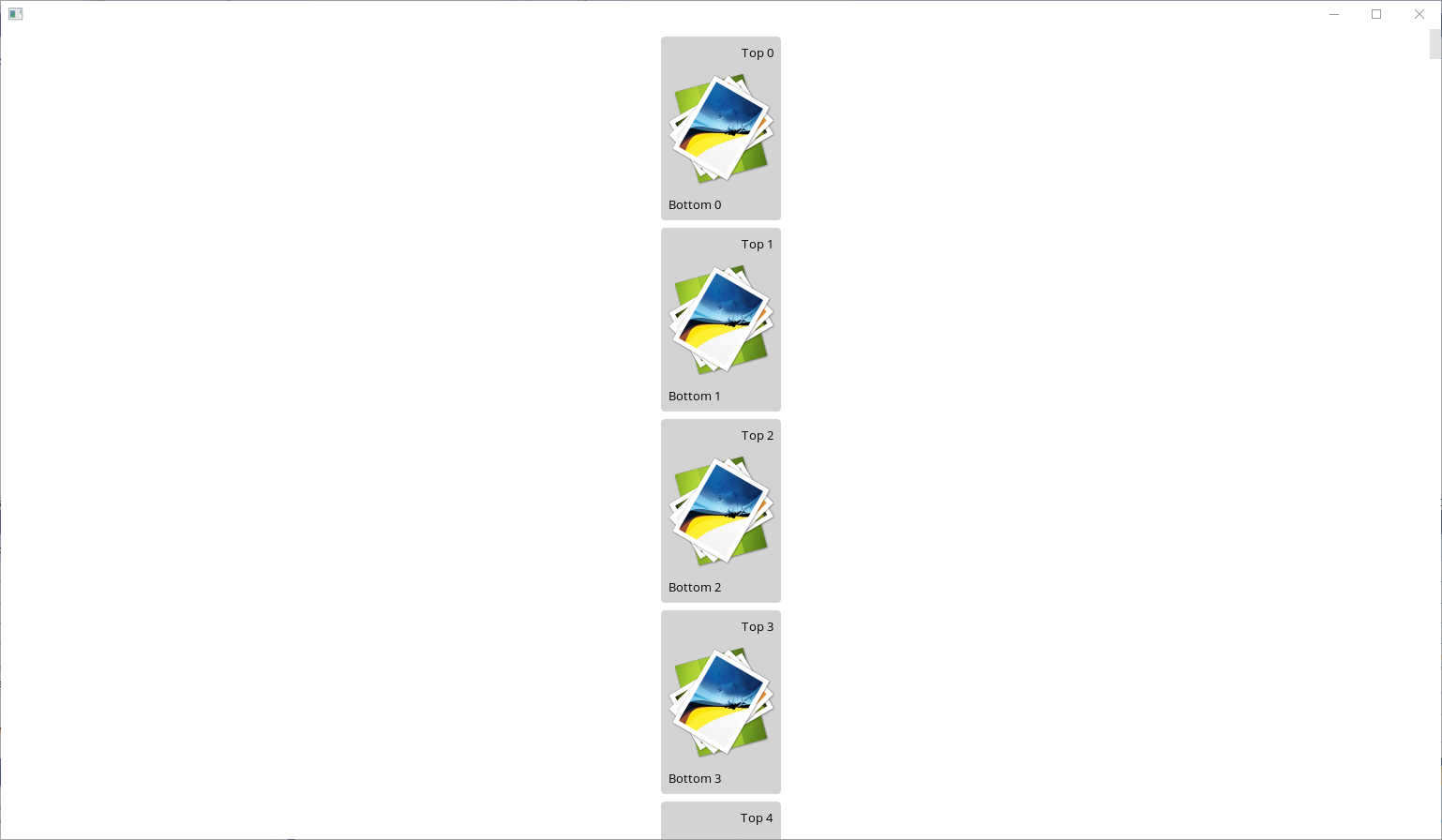
WPF (N = 10 000 элементов)
Количество сборок мусора:
Прокрутка списка: Очень быстро
Изменение размера окна:
В целом интерфейс отзывчив, визуально не видно задержек в отрисовке на события мыши, только изменение размеров окна подкачали.

AvaloniaUI (N = 10 000 элементов)
Количество сборок мусора:
Прокрутка списка: Практически недоступна
Изменение размера окна:
Заметны значительные задержки в прорисовке событий мыши, прокрутку сделать практически невозможно, как и изменение размера окна, так же многократно были заметны подвисания процесса при выходе.

LXUI (N = 100 000 элементов) в 10 раз больше элементов
Количество сборок мусора:
Прокрутка списка: Очень быстро
Изменение размера окна:
Нет никаких задержек при прорисовке, минимальные задержки при изменении размера окна.

Test 2. Создаем галерею иконок
Задача. Загрузить из папки 226 изображения, в формате PNG. Создать форму с галереей изображений и добавить в нее 226 х N элементов.
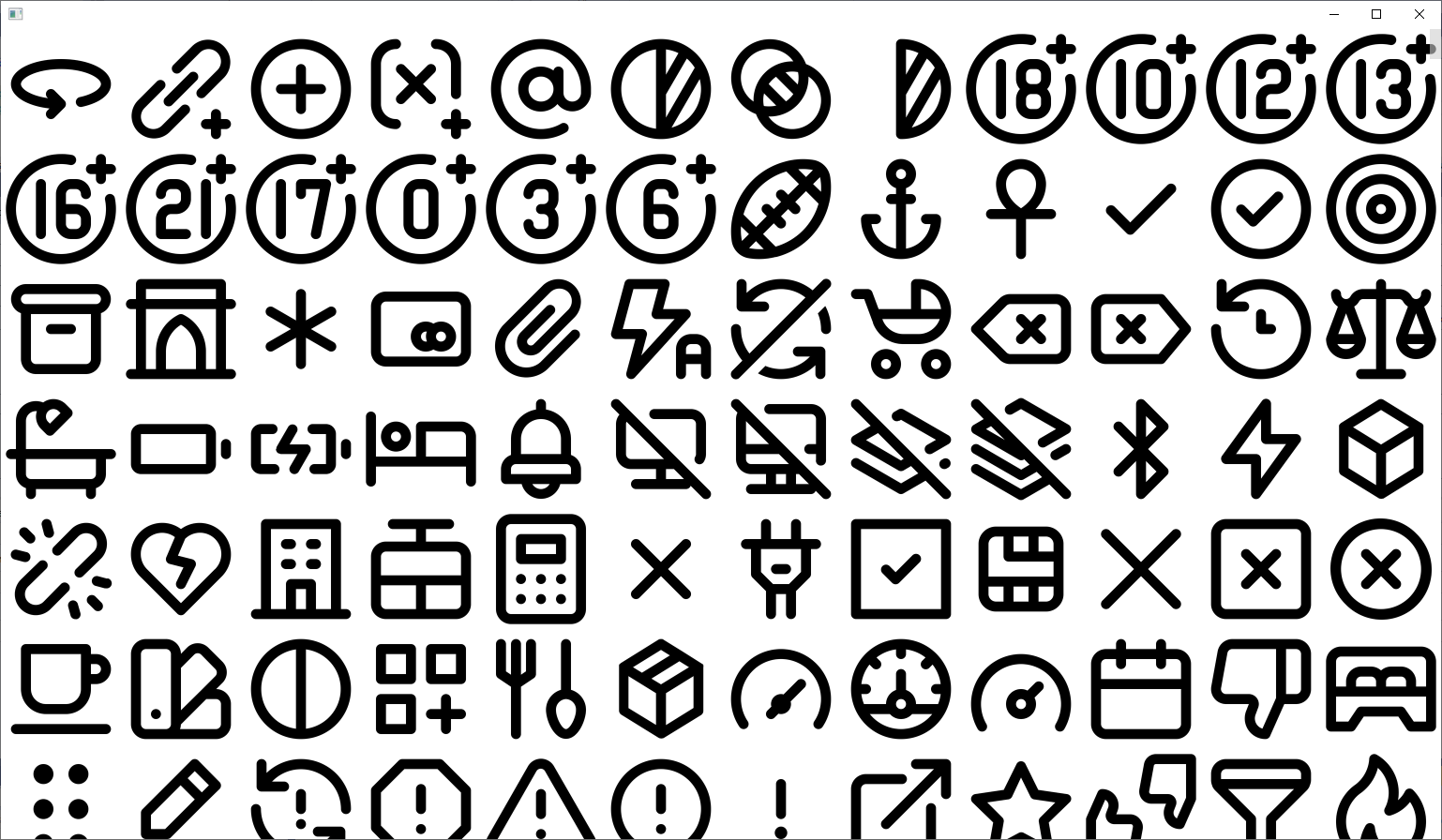
WPF (N = 100, 22 600 элементов)
Количество сборок мусора:
Прокрутка списка: Очень быстро
Изменение размера окна:
Нет никаких задержек при прорисовке, минимальные задержки при изменении размера окна.

AvaloniaUI (N = 100, 22 600 элементов)
Количество сборок мусора:
Прокрутка списка: Практически недоступна
Изменение размера окна:
Прокрутку сделать практически невозможно, как и изменение размера окна.

LXUI (N = 1000, 226 000 элементов) в 10 раз больше элементов
Количество сборок мусора: 0
Прокрутка списка: Очень быстро
Изменение размера окна:
Нет никаких задержек при прорисовке, минимальные задержки при изменении размера окна.

Test 3. Работа с текстом
Задача. Создать форму с текстовым редактором, загрузить большой текст
17 х N символов и выровнять по правому краю.
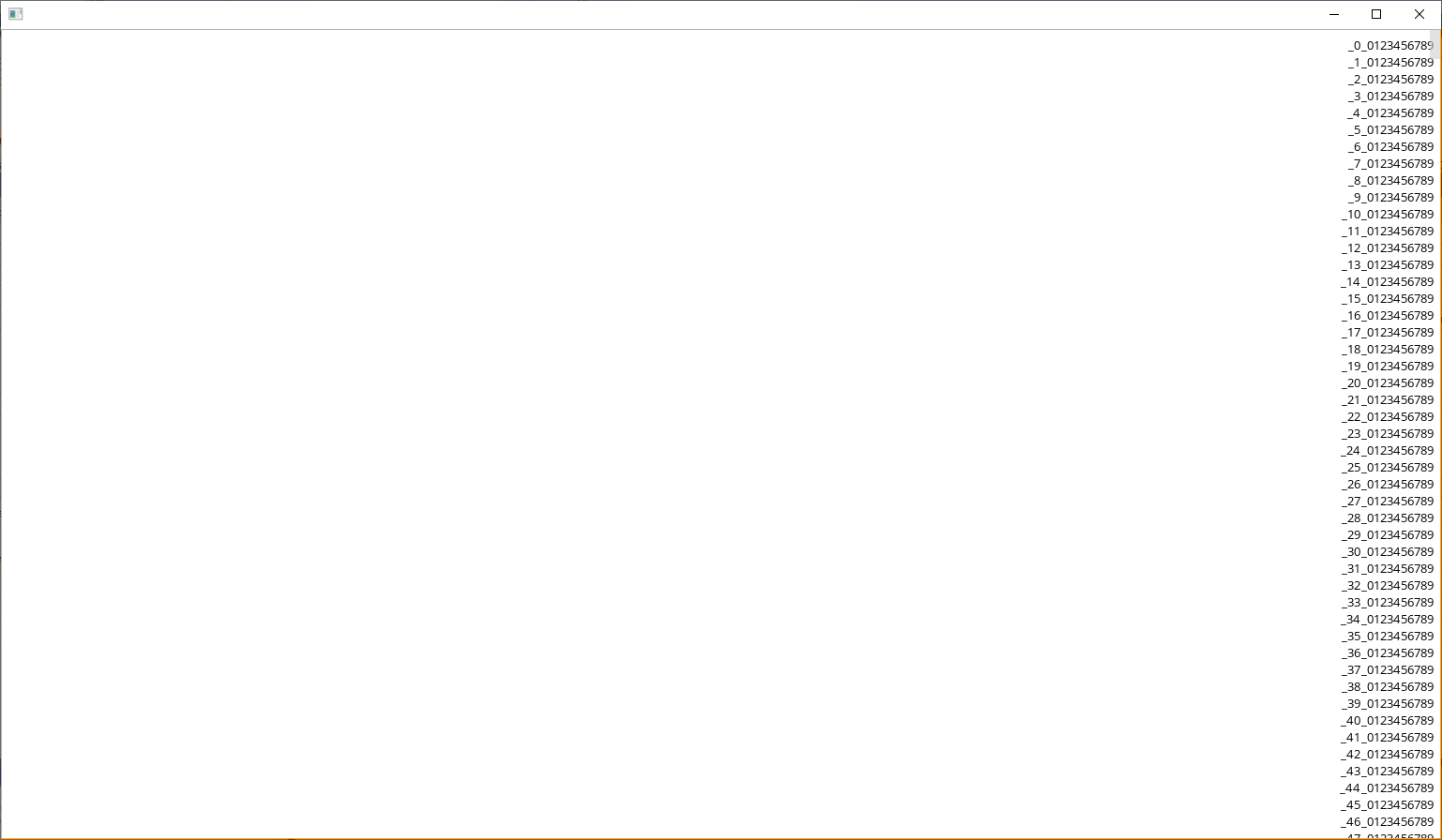
WPF (N = 10 000, 168 890 символов)
Количество сборок мусора: 0
Прокрутка текста: Очень быстро
Изменение размера окна:
Задержка при вводе:
Большая задержка при вводе текста и изменении размера окна.

AvaloniaUI (N = 10 000, 168 890 символов)
Количество сборок мусора: > 100
Прокрутка списка: Очень быстро
Изменение размера окна:
Задержка при вводе:
Большая задержка при вводе текста и изменении размера окна.

LXUI (N = 100 000, 1 788 890 символов) в 10 раз больше символов
Количество сборок мусора: 3
Прокрутка списка: Очень быстро
Изменение размера окна:
Задержка при вводе:
Нет никаких задержек при прорисовке, изменений размера окна и вводе символов, максимальная плавность.

Итоги тестирования
По результатам проведенных тестов, LXUI имеет очень высокую оптимизацию производительности, более чем в 10 раз превосходящую среди сравниваемых фреймворков. Данный запас производительности дает гарантию быстрого и плавного исполнения приложений в мобильных устройствах и более слабых настольных системах. WPF достаточно неплохо справилась с данными тестами, в основном были задержки при изменении размеров окна, где происходит основной перерасчет положения элементов управления. У AvaloniaUI есть заметные проблемы с производительностью, что не может сказаться на выполнении тяжелых пользовательских интерфейсов, особенно на мобильных устройствах. Конечно, это были синтетические тесты и нужно учитывать множество факторов, например, сейчас LXUI проигрывает в скорости загрузки больших изображений (4к и выше), также требуется много и других доработок.
Вывод
На мой взгляд, LXUI мог бы стать вполне конкурентным фреймворком для построения пользовательских кроссплатформенных систем. Основным преимуществом я бы назвал:
Маленький размер выходных файлов, всего одна библиотека размером в 3 МБ.
Высокая оптимизация и производительность.
Простой вход для новичков, не нужно изучать язык разметки XAML и т.п. и в тоже время структура библиотеки схожа с классическим Windows Forms
Поддержка устаревших версий .NET, сред разработки и операционных систем, например в системе Linux достаточно установить пакеты mono-complete, libsdl2 и libsdl2-ttf, которые входят в официальные репозитории даже на таких система как Raspberry Pi.
В перспективе необходимо расширять библиотеку пользовательских элементов управления, скинов, сделать её максимально потокобезопасной, добавить поддержку векторной графики, проигрывания звука и видео, расширить список платформ, в частности планируется добавить поддержку iOS и macOS, дать разработчикам больше доступа к графической подсистеме, добавить 3D, шейдеры, а главное привести в порядок документацию, добавить больше примеров и сделать полноценный конструктор форм и пользовательских элементов управления. Одно из направлений можно развить в сторону игр, так как большинство казуальных игр строятся на GUI со стандартными элементами управления.
Текущая статья очень кратко описывает возможности LXUI, не затронуты многие темы, например: скины, таймеры, горячие клавиши, анимации.
P.S.
Это моя первая статья такого рода, приношу извинения за возможные многочисленные ошибки, жду от вас отзывов и рекомендаций, до скорой встречи!
How do I build a graphical user interface in C++? [closed]
The community reviewed whether to reopen this question 3 months ago and left it closed:
Original close reason(s) were not resolved
All of my C++ programs so far have been using the command line interface and the only other language I have experience with is PHP which doesn’t support GUIs.
Where do I start with graphical user interface programming in C++? How do I create one?
8 Answers 8
Introducing: Trending sort
You can now choose to sort by Trending, which boosts votes that have happened recently, helping to surface more up-to-date answers.
Trending is based off of the highest score sort and falls back to it if no posts are trending.
Essentially, an operating system’s windowing system exposes some API calls that you can perform to do jobs like create a window, or put a button on the window. Basically, you get a suite of header files and you can call functions in those imported libraries, just like you’d do with stdlib and printf .
Each operating system comes with its own GUI toolkit, suite of header files, and API calls, and their own way of doing things. There are also cross platform toolkits like GTK, Qt, and wxWidgets that help you build programs that work anywhere. They achieve this by having the same API calls on each platform, but a different implementation for those API functions that call down to the native OS API calls.
One thing they’ll all have in common, which will be different from a CLI program, is something called an event loop. The basic idea there is somewhat complicated, and difficult to compress, but in essence it means that not a hell of a lot is going in in your main class/main function, except:
- check the event queue if there’s any new events
- if there is, dispatch those events to appropriate handlers
- when you’re done, yield control back to the operating system (usually with some kind of special «sleep» or «select» or «yield» function call)
- then the yield function will return when the operating system is done, and you have another go around the loop.
There are plenty of resources about event-based programming. If you have any experience with JavaScript, it’s the same basic idea, except that you, the scripter, have no access or control over the event loop itself, or what events there are, your only job is to write and register handlers.
You should keep in mind that GUI programming is incredibly complicated and difficult, in general. If you have the option, it’s actually much easier to just integrate an embedded webserver into your program and have an HTML/web based interface. The one exception that I’ve encountered is Apple’s Cocoa + Xcode + interface builder + tutorials that make it easily the most approachable environment for people new to GUI programming that I’ve seen.
Похожие публикации:
- Как найти теги в коде страницы
- Как накрутить шаги на айфоне
- Как написать игру в блокноте
- Как нарисовать mercedes amg