
Как отключить диктора в Майнкрафт
Экранный диктор создан разработчиками Майнкрафт для озвучивания системных сообщений и чата. Например, когда вы переходите в меню, он это говорит. А если напечатаете текст в чате, то экранный помощник его прочитает. Функция эта была сделана скорее всего для слабовидящих. Некоторые игроки не знают как её отключить.
Чтобы отключить диктора нажмите одновременно сочетание клавиш CTRL + B. До тех пор, пока не появится надпись на экране о отключении.
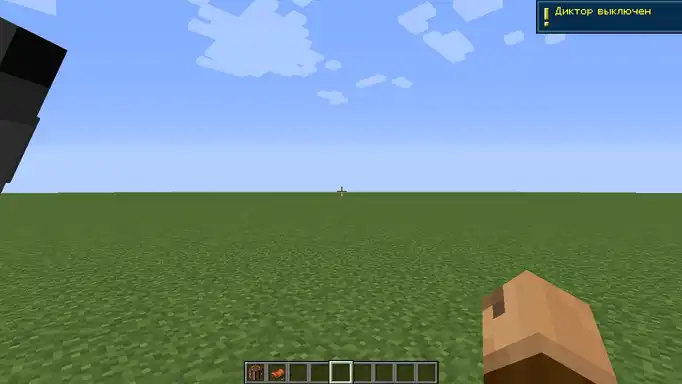
Также удалить голосовое сопровождение можно не заходя в игру. Для этого зайдите в меню настройки чата. И нажмите на кнопку отключения голосового помощника.
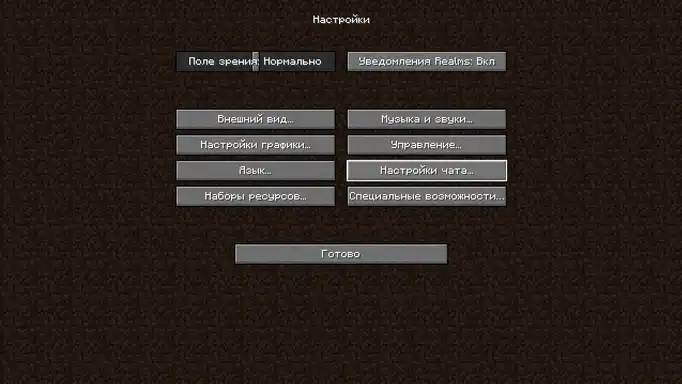
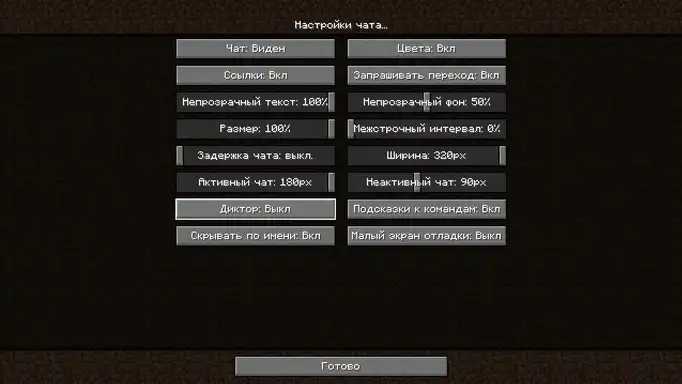
После того как говорилка убрана, заходите в игру.
Для активации диктора, делайте тоже самое. При включении можно выбрать подходящий режим работы читалки.
Спасибо за участие!
Спасибо! После проверки модератором, Ваше сообщение будет опубликовано! Мы постараемся ответить на все Ваши вопросы!
Отключение оповещения в чате для продвижений
Доброго времени суток. Я, как истинный ценитель игры страдаю от перфекционизма. Собственно, я хочу, чтобы при получении достижения, было уведомление, но только то, что в углу экрана, а не то, что в чате. Это отключается в настройках сервера, но мне не в кайф на постоянной основе использовать сервер. Есть способ отключить это на клиенте? Может есть какой мод, делающий это, или это только свой писать?
PS: я был у гугла, он мне тычет о сервере, что не совсем то, что мне нужно.
Java как чашечка кофе после трудного дня.
Как отключить голос диктора (повествование) в Minecraft Legends

Недавно вышла игра Minecraft Legends, предлагающая новое приключение в любимой вселенной Minecraft. Игра вызвала большой интерес среди геймеров, которые стремятся опробовать ее различные режимы. Есть только одна проблема — голос, который читает текст пользовательского интерфейса. Хотя это отличная идея, и наверняка она может быть полезна для многих, она довольно неприятна для восприятия. Более того, некоторым игрокам звук может показаться раздражающим. В этом руководстве мы расскажем вам, как отключить диктора в Minecraft Legends.

Первый способ
Вы можете отключить диктора при первом запуске игры. Просто отключите опцию text to speech в верхней части окна, представленного выше.
Второй способ
Однако, если вы не воспользовались этим случаем, всегда есть другой способ. Вам нужно зайти в меню игры:
- Войдите в настройки;
- Выберите Accessibility;
- В разделе «Текст» отключите преобразование текста в речь.
Помните, что устройство чтения пользовательского интерфейса отключится после последнего произнесенного предложения. Поэтому не ждите, что он сразу замолчит. Просто терпеливо ждите, пока диктор остановится. Конечно, при необходимости вы можете включить его таким же образом.
Глава 1. Знакомство с экранным диктором
Экранный диктор позволяет использовать компьютер без мыши для выполнения распространенных задач незрячими людьми или людьми со слабым зрением. Программа озвучивает содержимое на экране, такое как текст и кнопки, и взаимодействует с ним. Используйте экранный диктор для чтения и написания сообщений электронной почты, просмотра веб-страниц и работы с документами.
Определенные команды позволяют перемещаться Windows, веб-приложениях и приложениях. При этом можно переходить по заголовкам, ссылкам, ориентирам и т.д. Вы можете читать текст (включая знаки препинания) по страницам, абзацам, строкам, предложениям, словам и символам, а также узнавать характеристики текста, такие как шрифт и цвет текста. Программу можно использовать для просмотра таблиц путем перемещения между строками и столбцами.
Экранный диктор также поддерживает режим навигации и чтения, о котором вы подробнее узнаете в Главе 3. Использование режима сканирования. Используйте его, чтобы обойти Windows 11 используя только стрелки вверх и вниз на клавиатуре. Также можно использовать экран Брайля для навигации по компьютеру и чтения текста. Об этом вы подробнее узнаете в Главе 8. Использование экранного диктора с экраном Брайля.
Вы также можете настраивать скорость, высоту тона и громкость речи, воспроизводимой экранным диктором, а также устанавливать другие голоса для преобразования текста в речь.
Главная страница экранного диктора
При каждом включении экранного диктора вы будете переходить на его главную страницу, с которой можно получить доступ к любым возможностям, будь то изменение параметров экранного диктора или изучение основ работы с ним в кратком руководстве. На главной странице экранного диктора содержатся ссылки на краткое руководство, руководство пользователя экранного диктора в Интернете, на раздел описания новых возможностей, а также разделы параметров и отправки отзывов. Вы также можете настроить открытие главной страницы экранного диктора при его запуске в разделе параметров или с помощью флажка на главной странице.
Два способа запуска и отключения экранного диктора
- Нажмите клавишу с логотипом Windows + CTRL + ВВОД вместе, чтобы запустить экранный диктор. Нажмите эти клавиши еще раз, чтобы отключить экранный диктор. На многих клавиатурах клавиша с логотипом Windows расположена в нижнем ряду клавиш, слева или справа от клавиши ALT.
- Нажмите клавишу с логотипом Windows +CTRL+N, чтобы открыть параметры экранного диктора, а затем включите переключатель в разделе Использование экранного диктора.
Примечание. При входе в систему или доступе к некоторым меню в правом нижнем углу экрана появится значок Специальные возможности . При выборе значка Специальные возможности открывается меню с переключателем, который можно использовать для включения или выключения экранного диктора. Экранный диктор будет выключен после входа в систему или выхода из экрана.
Автоматический запуск экранного диктора до или после входа в компьютер
- Нажмите клавишу с логотипом Windows + CTRL + N, чтобы открыть параметры экранного диктора.
- Разверните кнопку Показать все параметры рядом с переключателем экранного диктора , чтобы отобразить дополнительные параметры.
- Чтобы автоматически запустить экранный диктор после входа, установите флажок рядом с кнопкой Запустить экранный диктор после входа.
- Чтобы автоматически запустить экранный диктор перед вхоздом для всех пользователей, установите флажок рядом с кнопкой Запустить экранный диктор перед входом.
Экранный диктор позволяет использовать компьютер без мыши для выполнения распространенных задач незрячими людьми или людьми со слабым зрением. Программа озвучивает содержимое на экране, такое как текст и кнопки, и взаимодействует с ним. Используйте экранный диктор для чтения и написания сообщений электронной почты, просмотра веб-страниц и работы с документами.
Определенные команды позволяют перемещаться Windows, веб-приложениях и приложениях. При этом можно переходить по заголовкам, ссылкам, ориентирам и т.д. Вы можете читать текст (включая знаки препинания) по страницам, абзацам, строкам, предложениям, словам и символам, а также узнавать характеристики текста, такие как шрифт и цвет текста. Программу можно использовать для просмотра таблиц путем перемещения между строками и столбцами.
Экранный диктор также поддерживает режим навигации и чтения, о котором вы подробнее узнаете в Главе 3. Использование режима сканирования. Используйте его, чтобы обойти Windows 10 используя только стрелки вверх и вниз на клавиатуре. Также можно использовать экран Брайля для навигации по компьютеру и чтения текста. Об этом вы подробнее узнаете в Главе 8. Использование экранного диктора с экраном Брайля.
Вы также можете настраивать скорость, высоту тона и громкость речи, воспроизводимой экранным диктором, а также устанавливать другие голоса для преобразования текста в речь.
Главная страница экранного диктора
При каждом включении экранного диктора вы будете переходить на его главную страницу, с которой можно получить доступ к любым возможностям, будь то изменение параметров экранного диктора или изучение основ работы с ним в кратком руководстве. На главной странице экранного диктора содержатся ссылки на краткое руководство, руководство пользователя экранного диктора в Интернете, на раздел описания новых возможностей, а также разделы параметров и отправки отзывов. Вы также можете настроить открытие главной страницы экранного диктора при его запуске в разделе параметров или с помощью флажка на главной странице.
Два способа запуска и отключения экранного диктора
- Нажмите клавишу с логотипом Windows + CTRL + ВВОД вместе, чтобы запустить экранный диктор. Нажмите эти клавиши еще раз, чтобы отключить экранный диктор. (В более старых версиях Windows команда была клавишей с логотипом Windows. +Введите.) На многих клавиатурах клавиша Windows находится в нижней строке клавиш слева или справа от клавиши ALT.
- Нажмите клавишу с логотипом Windows +CTRL+N, чтобы открыть параметры экранного диктора, а затем включите переключатель в разделе Использование экранного диктора.
Примечание. При входе в систему или доступе к некоторым меню в правом нижнем углу экрана появится значок специальных возможностей. Если нажать значок специальных возможностей, откроется меню с переключателем, который можно использовать для включения или выключения экранного диктора. Экранный диктор будет выключен после входа в систему или выхода из экрана.
Автоматический запуск экранного диктора до или после входа в компьютер
- Нажмите клавишу с логотипом Windows + CTRL + N, чтобы открыть параметры экранного диктора.
- Чтобы автоматически запустить экранный диктор после входа, установите флажок Рядом с кнопкой Запустить экранный диктор после входа для меня.
- Чтобы автоматически запустить экранный диктор перед вхоздом для всех пользователей, установите флажок рядом с кнопкой Запустить экранный диктор перед входом для всех пользователей.