
Загрузка или разгрузка шаблона или надстройки
В шаблонах можно хранить стили, элементы автотекста, элементы автоcorrect, макросы, панели инструментов, настраиваемые параметры меню и сочетания клавиш. При загрузке шаблона он доступен в качестве глобального шаблона, который можно использовать при работе с документами, основанными на любом другом шаблоне.
Надстройки — это дополнительные программы, которые можно установить, чтобы расширить возможности Microsoft Office Word, добавив настраиваемые команды и специализированные функции. Примером надстройки может быть программа, разработанная и распространяемая ИТ-отделом компании для выделения названий компаний в любом документе, открытом на компьютере.
Предполагаемое действие:
- Загрузка шаблонов и надстройок
- Разгрузка шаблонов и надстройок
- Как сделать шаблон или надстройки доступными при запуске Word
Загрузка шаблонов и надстройок
При загрузке шаблона или надстройки они остаются загруженными только для текущего сеанса Word. Если вы запустите и перезапустите Word, шаблон или надстройка не будут автоматически перезагружаться.
- В Word 2010, 2013 или 2016 выберите Файл > Параметры >надстройки. В Word 2007 нажмите кнопку Microsoft Office , а затем выберите Параметры Word >надстройки.
- В списке Управление выберите надстройки Wordи нажмите кнопку Перейти.
- Перейдите на вкладку Шаблоны.
- В области Глобальные шаблоныи надстройки выберите нужный шаблон или надстройку. Если нужный шаблон или надстройка не отображаются в поле, нажмите кнопку Добавить ,перейдите в папку, содержаную нужный шаблон или надстройку, щелкните ее и нажмите кнопку ОК.
Разгрузка шаблонов и надстройок
Чтобы сэкономить память и ускорить использование Word, полезно разгрузить шаблоны и надстройки, которые вы часто не используете. При загрузке шаблона или надстройки, которая находится в папке «Запуск», Word выгружает шаблон для текущего сеанса Word, но автоматически перезагружает его при следующем запуске Word. При загрузке шаблона или надстройки, расположенной в любой другой папке, она будет недоступна, пока вы не перезагрузите ее. Чтобы удалить шаблон или надстройку из Word, необходимо удалить шаблон или надстройку из диалогового окна Шаблоны и надстройки.
- В Word 2010, 2013 или 2016 выберите Файл > Параметры >надстройки. В Word 2007 нажмите кнопку Microsoft Office , а затем выберите Параметры Word >надстройки.
- В списке Управление выберите надстройки Wordи нажмите кнопку Перейти.
- Перейдите на вкладку Шаблоны.
- Выполните одно из указанных ниже действий.
- Чтобы выгрузить шаблон или надстройку, но оставить его в поле Глобальные шаблоны и надстройки, разблокировайте его, сставьте этот квадрат рядом с именем элемента.
- Чтобы выгрузить шаблон или надстройку и удалить ее из области Глобальные шаблоны и надстройки, щелкните элемент в поле и нажмите кнопку Удалить.
Обратите внимание на следующее:
- Кнопка Удалить недоступна, если выбранный шаблон находится в папке «Запуск».
- При разгрузке шаблона или надстройки он не удаляется с компьютера— он делается недоступным. Место хранения шаблона или надстройки определяет, загружается ли он при запуске Word.
Как сделать шаблон или надстройки доступными при запуске Word
Чтобы шаблон или надстройка были доступны при запуске Word, храните надстройку или шаблон в папке «Запуск». Чтобы найти текущее расположение папки запуска:
- В Word 2010, 2013 или 2016 выберите Файл > Параметры >Дополнительные параметры. В Word 2007 нажмите кнопку Microsoft Office , а затем выберите Параметры Word >Дополнительные параметры.
- Прокрутите вниз до пункта Общиеи выберите пункт Расположения файлов.
- Обратите внимание на расположение, в списке для запуска. Сохраните в этом расположении шаблон или надстройки, которые должны быть доступны при запуске Word.
Создание шаблона
Excel для Microsoft 365 Word для Microsoft 365 PowerPoint для Microsoft 365 Access для Microsoft 365 Excel для Microsoft 365 для Mac Word для Microsoft 365 для Mac PowerPoint для Microsoft 365 для Mac Word для Интернета Excel 2021 Word 2021 PowerPoint 2021 Access 2021 Visio стандартный 2021 Excel 2021 для Mac Word 2021 для Mac PowerPoint 2021 для Mac Excel 2019 Word 2019 PowerPoint 2019 Access 2019 Visio стандартный 2019 Excel 2019 для Mac Word 2019 для Mac PowerPoint 2019 для Mac Excel 2016 Word 2016 PowerPoint 2016 Access 2016 Visio стандартный 2016 Excel 2016 для Mac Word 2016 для Mac PowerPoint 2016 для Mac Excel 2013 Word 2013 PowerPoint 2013 Access 2013 Visio 2013 Excel для Mac 2011 Word для Mac 2011 PowerPoint для Mac 2011 Еще. Меньше
Если вы часто создаете документ определенного типа, например ежемесячный отчет, прогноз продаж или презентацию с логотипом компании, сохраните его в качестве шаблона, чтобы использовать его в качестве отправной точки вместо повторного создания файла с нуля каждый раз, когда он вам нужен. Начните с уже созданного документа, скачавшего документа или нового шаблона Майкрософт , который вы настроили.
Сохранение шаблона
- Чтобы сохранить файл как шаблон, щелкните вкладку Файл и выберите команду Сохранить как.
- Дважды щелкните пункт Компьютер (в приложениях Office 2016 — Этот компьютер).
- Введите имя шаблона в поле Имя файла.
- Чтобы создать базовый шаблон, выберите соответствующий пункт в списке Тип файла. Например, в Word следует выбрать Шаблон Word.
 Если ваш документ содержит макросы, щелкните Шаблон Word с поддержкой макросов. При этом Office автоматически перейдет в папку «Настраиваемые шаблоны Office».
 - Нажмите кнопку Сохранить.
Совет: Чтобы изменить расположение для автоматического сохранения шаблонов, на вкладке Файл выберите пункт Параметры, щелкните категорию Сохранение и укажите путь к нужной папке в поле Расположение личных шаблонов по умолчанию. Все новые шаблоны будут сохраняться в указанном расположении, а если на вкладке Файл выбрать команду Создать и перейти в категорию Личные, будут показаны шаблоны из этой папки.
Редактирование шаблона
Чтобы обновить свой шаблон, откройте файл, внесите необходимые изменения и сохраните шаблон.
- Щелкните Файл >Открыть.
- Дважды щелкните пункт Компьютер (или Этот компьютер).
- Перейдите в папку Пользовательские шаблоны Office, которая находится в папке Документы.
- Щелкните шаблон и нажмите кнопку Открыть.
- Внесите необходимые изменения, а затем сохраните и закройте шаблон.
Создание нового документа с помощью шаблона
Чтобы запустить новый файл на основе шаблона, щелкните Файл > Создать > Пользовательский и щелкните шаблон.
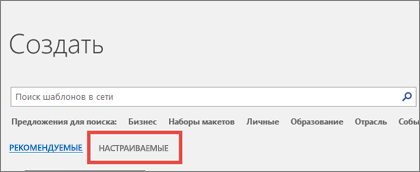
Примечание: Если вы используете Office 2013, на этой кнопке может быть указано личное , а не настраиваемое.
Использование шаблонов из предыдущих версий Office
Если вы создали шаблоны в более ранней версии Office, то можете использовать их в Office 2013 или 2016. Для этого сначала переместите соответствующие файлы в папку «Настраиваемые шаблоны Office», чтобы они стали доступны в приложении. Для быстрого перемещения шаблонов используйте инструмент Fix it.
Word
Сохранение документа в виде шаблона
- Откройте документ Word, который нужно сохранить в качестве шаблона.
- В меню Файл выберите команду Сохранить как шаблон.
- В поле Сохранить как введите имя нового шаблона.
- (Необязательно) В поле Где выберите расположение, в котором будет сохранен шаблон.
- Рядом с полем Формат файла щелкните Элемент Microsoft Word шаблон (.dotx) или, если документ содержит макросы, щелкните шаблон Microsoft Word Macro-Enabled (.dotm).
- Нажмите кнопку Сохранить. Если вы не выберете другое расположение, шаблон сохраняется в папке /Users/username/Library/Group Containers/UBF8T346G9. Office/User Content/Templates. Чтобы изменить, где Word автоматически сохраняет шаблоны, в меню Word выберите пункт Параметры, а затем в разделе Личные параметры выберите пункт Расположения файлов. В разделе Расположения файлов выберите Шаблоны пользователей в списке и нажмите кнопку Изменить. Введите новую папку и путь, которые вы хотите использовать, и Word сохранит все новые шаблоны в этой папке.
Создание шаблона на основе другого шаблона
Существующий шаблон можно изменить, чтобы сделать его более полезным. Добавьте статические данные в существующий шаблон и повторно сохраните файл (как шаблон).
- В меню Файл выберите команду Создать из шаблона.
- Щелкните шаблон, похожий на шаблон, который вы хотите создать, и нажмите кнопку Создать.
Примечание: Если не удается найти шаблон, его можно найти по ключевым словам в поле Поиск по всем шаблонам .
Создание документа с помощью шаблона
Чтобы открыть новый документ на основе шаблона, в меню Файл щелкните пункт Создать из шаблона, а затем выберите нужный шаблон.
Удаление шаблона
- В finder откройте /Users/username/Library/Group Containers/UBF8T346G9. Office/User Content/Templates.
- Перетащите в корзину шаблоны, которые нужно удалить.
PowerPoint
Создание шаблона PowerPoint
- Откройте пустую презентацию и на вкладке Вид выберите Образец слайдов. Образец слайдов — это самое крупное изображение слайда в верхней части списка эскизов слайдов. Под ним расположены связанные с ним макеты.
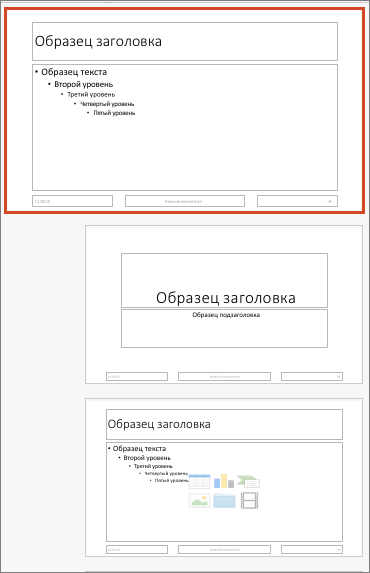
- Чтобы изменить образец слайдов или макеты, на вкладке Образец слайдов сделайте следующее:

- Чтобы добавить красочную тему со специальными шрифтами и эффектами, нажмите Темы и выберите тему.
- Чтобы изменить фон, щелкните Стили фона и выберите нужный вариант.
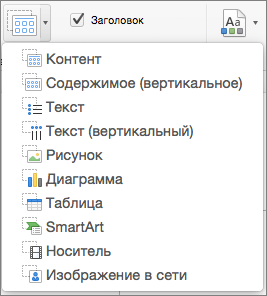
- Чтобы добавить заполнитель для текста, изображения, диаграммы и других объектов, в области эскизов щелкните макет слайда, в котором хотите разместить заполнитель. В разделе Вставить заполнитель выберите тип добавляемого заполнителя и перетаскиванием обозначьте его размер.
Сохранение презентации в виде шаблона PowerPoint
- Откройте презентацию, которую нужно сохранить в виде шаблона.
- На вкладке Файл выберите команду Сохранить как шаблон.
- В поле Сохранить как введите имя нового шаблона.
- (Необязательно) В поле Где выберите расположение, в котором будет сохранен шаблон.
- Рядом с полем Формат файла щелкните Шаблон PowerPoint (.potx) или, если презентация содержит макросы, выберите Элемент PowerPoint Macro-Enabled Шаблон (POTM).
- Нажмите кнопку Сохранить. Если вы не выберете другое расположение, шаблон сохраняется в папке /Users/username/Library/Group Containers/UBF8T346G9. Office/User Content/Templates.
Создание шаблона на основе другого шаблона
Существующий шаблон можно изменить, чтобы сделать его более полезным. Добавьте статические данные в существующий шаблон и повторно сохраните файл (как шаблон).
- В меню Файл выберите команду Создать из шаблона.
- Щелкните шаблон, похожий на шаблон, который вы хотите создать, и нажмите кнопку Создать.
Примечание: Если не удается найти шаблон, его можно найти по ключевым словам в поле Поиск по всем шаблонам .
Создание презентации с помощью шаблона
Чтобы начать новую презентацию на основе шаблона, в меню Файл выберите команду Создать из шаблона, а затем выберите шаблон, который вы хотите использовать.
Различия между шаблонами, темами и стилями Word
Excel для Microsoft 365 для Mac Word для Microsoft 365 для Mac PowerPoint для Microsoft 365 для Mac Excel 2021 для Mac Word 2021 для Mac PowerPoint 2021 для Mac Excel 2019 для Mac Word 2019 для Mac PowerPoint 2019 для Mac Excel 2016 для Mac Word 2016 для Mac PowerPoint 2016 для Mac Excel для Mac 2011 Word для Mac 2011 PowerPoint для Mac 2011 Еще. Меньше
Быстро улучшить внешний вид документа можно разными способами. Можно начать создание документа с шаблона либо воспользоваться темами, а в Word — стилями.
Шаблоны — это файлы, на основе которых можно создавать интересные, привлекательные и профессионально выглядящие документы. Они включают содержимое и элементы оформления, которые можно использовать в качестве отправной точки при создании документа. Все форматирование в них уже готово, так что вам остается только добавить свои данные. Примерами являются резюме, приглашения и информационные бюллетени.
Чтобы придать документу профессиональный внешний вид, в котором согласованы цвета темы и шрифты темы, можно применить тему. Одинаковые темы можно использовать в разных приложениях Office для Mac, которые их поддерживают, таких как Word, Excel и PowerPoint. Например, можно создать или настроить тему в PowerPoint, а затем применить ее к документу Word или листу Excel. В результате у всех ваших деловых документов будет единообразный и согласованный внешний вид.
С помощью тем можно быстро сменить параметры цвета и шрифтов для всего документа. Если нужно быстро изменить форматирование текста, проще всего воспользоваться стилями Word. Применив стиль к различным фрагментам текста в документе, для быстрого изменения их внешнего вида достаточно будет просто отредактировать стиль. В Word есть много разных стилей, и с помощью некоторых из них можно создавать ссылочные таблицы. Например, с помощью стиля заголовка создается оглавление.
См. также
Начните с темы или шаблона Майкрософт
Общие сведения о формах и шаблонах форм
Примечание: Мы стараемся как можно оперативнее обеспечивать вас актуальными справочными материалами на вашем языке. Эта страница переведена автоматически, поэтому ее текст может содержать неточности и грамматические ошибки. Для нас важно, чтобы эта статья была вам полезна. Просим вас уделить пару секунд и сообщить, помогла ли она вам, с помощью кнопок внизу страницы. Для удобства также приводим ссылку на оригинал (на английском языке) .
При разработке файл шаблона форм (XSN), вы создаете один файл, содержащий несколько файлов поддержки. С другой стороны при заполнении формы вашей пользователями, фактически заполнении формы (XML) файла, основанный на шаблоне формы.
В этой статье
- Что вы разрабатываете: шаблон формы
- Что заполнение пользователей: форма
- Компоненты шаблона формы
Что вы разрабатываете: шаблон формы
Создание шаблонов форм в режиме конструктора, который является среда разработки InfoPath. Шаблон формы — файл с расширением имени файла XSN. Файл XSN определяет структуру данных, внешний вид и поведение готовых форм (файлы XML).
Шаблон формы определяет операции, включая:
- Элементы управления, метки и пояснительный текст, которые будут отображаться в форме.
- Способ поведение элементов управления при взаимодействии с ними пользователей. Например может сделать определенного раздела появляются, когда пользователь выбирает установите флажок и исчезают, когда пользователь снимает флажок.
- Имеет ли форма дополнительные представления. Например при разработке формы заявки о возможно одно просматривать для электрических Подрядчик, другое представление для получения агент, а третий для человек, кто утверждает или отклоняет приложения.
- Как и где хранятся данные в форме. Например шаблон формы может предназначен позволить пользователям отправлять данные в базу данных, непосредственно или с помощью веб-службы. Или может иметь пользователям сохранять их формы в общую папку.
- Шрифты, цвета и другие элементы оформления, которые используются в форме.
- Могут ли пользователи настраивать форму. Например можно разрешить пользователям добавлять строки в повторяющуюся таблицу, повторяющийся раздел или дополнительный раздел.
- Уведомление пользователей при их делают ошибки в форме или забывайте заполните необходимые поля.
После завершения внешнего вида шаблона формы, можно сделать его доступным пользователям путем его публикации в виде файла XSN.
Совет: Дополнение к разработке шаблонов форм, можно также создать шаблон частей, которые являются настраиваемых элементов управления, которые можно использовать в других шаблонов форм или документы Microsoft Office. Например можно создать блока шаблона, в том числе поля для сбора контактные данные. Часть шаблона, затем можно использовать несколько шаблонов форм с другой. Найти ссылки на дополнительные сведения о шаблоне частей в разделе См.
Что заполнение пользователей: форма
Форма InfoPath является XML-файл, содержащий XML-данные. Все формы InfoPath основаны на шаблоны форм.
Чтобы показана взаимосвязь между шаблона формы и формы представьте конструирования шаблона формы заявки приложения для электрических подрядчикам для использования. Каждый заявки приложение, которое заполняет электрических Подрядчик представляет собой форму. Что формы является просто XML-файл, содержащий данные (и только данные), который был введен в форму. Все другие действия, образующие формы предоставляются шаблоном формы. Это означает, что при каждом пользователей открыть форму, эту форму необходимо найти и использовать его связан шаблон формы для правильной. В противном случае — при открытии формы пользователей они могут видеть только разметку XML-теги и данные.
Чтобы связать шаблон формы и на его основе формы, InfoPath включает несколько строк кода, называемых команды обработки, в верхней части каждого файла формы. Этот код связывает файл формы с шаблоном формы.
Компоненты шаблона формы
Шаблон формы — одного файла, содержащего вспомогательные файлы, например файлы, которые определяют, как элементы управления в шаблоне формы должно отображаться, файлы для графических объектов, появляющихся на шаблоне формы и несколько программирования файлы, которые обеспечивают поведения настраиваемые формы шаблон. Эти файлы поддержки называются файлы формы. При разработке шаблона формы, можно просматривать и работать с файлами форм, образующие шаблон формы, извлечения и сохраните эти файлы формы в папку.
Вспомогательные файлы, образующие шаблона формы можно добавить один или несколько файлов схема XML файл преобразования XSL (XSLT) для каждого представления в шаблоне формы, XML-файл с данными, которая появляется по умолчанию при первом открытии формы, основанного на этой temp формы Задержка файлы скрипта или сборки управляемого кода и файл определения формы называется Manifest.xsf.
Ознакомление со файлы, образующие шаблона формы, можно использовать следующую процедуру для просмотра исходных файлов для шаблона формы.
Просмотр файлов формы для шаблона формы
- Создание шаблона на новую пустую форму.
- В меню файл выберите Сохранить как исходные файлы.
- В диалоговом окне Обзор папок выбрать существующую папку, в которых нужно сохранить файлы формы, или создайте новую папку и нажмите кнопку ОК. InfoPath сохраняет копию шаблона формы как набор файлов во вложенной папке.
- В Проводнике Windows перейдите в папку, содержащую файлы.
В следующей таблице описаны вспомогательных файлов шаблона формы. Эти файлы всегда включаются в шаблоне формы.
Расширение имени файла
Файл определения формы
Файл, содержащий сведения о как шаблона формы будут помещены друг с другом, включая XML-схемы, он использует и файлы ресурсов, которые она содержит. При создании нового шаблона формы InfoPath автоматически создает этот файл. Создание и изменение шаблона формы, файл автоматически обновляется отобразятся внесенные изменения.
Файл или файлы, которые ограничивают и проверка данных в шаблоне формы. Содержимое файлов XML-схемы — элементы, атрибуты и т. д., представленной групп и полей в области задач Источник данных. Каждый источник данных, связанное с шаблоном формы, включая основной источник данных, имеет соответствующий XSD-файла.
Преобразование XSL (XSLT) файлов, использующие для представления, просмотра и преобразования в HTML отображаемых данных, содержащихся в форму, заполните пользователей. При работе с различных представлений одних шаблона формы фактически вы находитесь на разные HTML-представления (или преобразования) данных, отображаемых в форме.
Файл, содержащий данные, которые должны отображаться в определенных элементов управления по умолчанию. Пользователи видят эти данные при первом открытии формы, пока они выберите разные значения в элементах управления.
Кроме файлов в предыдущей таблице шаблона формы можно добавлять файлы в таблице ниже в зависимости от шаблона формы конструктор.
Расширение имени файла
файлы HTM, GIF, .bmp и другим пользователям
Файлы, которые используются для отображения настраиваемых областях задач или изображений в шаблоне формы.
с расширением js, .vbs
Файлы, содержащие сценарии для реализации определенного поведения формы. Эти файлы сценария являются Microsoft JScript или файлов Microsoft Visual Basic Scripting Edition (VBScript).
DLL, .exe, .cab и другим пользователям
Внешние файлы, содержащие программный код и дополнительный бизнес-логики. Например при создании пользовательский элемент управления для шаблона формы, может потребоваться программы установки для автоматической установки и регистрации этого элемента управления на компьютерах пользователей. Двоичные файлы не создаются в InfoPath, но в программами, такими как Microsoft Visual Studio .NET.
Когда вы вносите изменения в шаблон формы InfoPath автоматически обновляет файлы формы. Тем не менее если вы являетесь опыт работы с XML или являются Опытные разработчики форм, можно извлечь отдельные файлы формы и настроить их вручную. Например может потребоваться вручную изменить набор файлов формы в следующих случаях:
- Вы хотите повторно использовать шаблон формы схемы XML (XSD-файл) в другой программе Microsoft Office. Например можно добавить InfoPath XSD-файла в библиотеку схем в Microsoft Office Word 2007. Затем можно сопоставить элементы из InfoPath XSD-файла с содержимым документа.
- Вы хотите создать панель инструментов в шаблоне формы, содержащей пользовательские команды Помимо встроенной команды, которые поставляются вместе с приложением InfoPath. Чтобы сделать это, необходимо изменить шаблон формы файл определения формы (.xsf).
- Вы хотите сделать форматирование связанных расширения для шаблона формы, которые недоступны в приложении InfoPath, например добавить фоновый рисунок (GIF-файла) к кнопке. Чтобы сделать это, вам нужно отредактировать файл преобразование XML (.xsl) формы.