
Как войти в аккаунт пользователя браузера Chrome для мобильных устройств
Войдя в Chrome с помощью учетной записи пользователя Google, можно пользоваться всеми преимуществами служб, которые экономят время.
- Синхронизация позволяет получать доступ к закладкам Chrome, истории просмотренных и открытых вкладок с других устройств, на которых вы также вошли;
- Chrome для мобильных позволяет отправлять страницы компьютера на мобильное устройство лишь одним кликом.
- Автоматический вход позволяет входить в службы Google одним касанием кнопки. Имя пользователя и пароль вводить не нужно.
Браузер Chrome для Android
Если вы находитесь не на экране входа в службы, коснитесь Меню → Настройки → Ваш электронный адрес, чтобы управлять своими параметрами входа.
Настройка параметров синхронизации
На экране «Службы» нажмите Синхронизация , чтобы изменить свои настройки.
- Воспользуйтесь синим ползунком вверху экрана, чтобы включить или выключить эту функцию.
- Если не требуется синхронизировать всё, снимите флажок рядом с опцией Синхронизировать всё и выберите данные для синхронизации.
- Нажмите опции Шифрование, выберите данные которые следует защищать с помощью пароля учетной записи Google или специальной парольной фразы.
- Нажмите опцию Сбросить синхронизацию , чтобы удалить синхронизированные данные из учетной записи. Если вы забыли свою парольную фразу, воспользуйтесь этой опцией, чтобы сбросить её.
Чтобы воспользоваться всеми преимуществами этой функции, убедитесь, что вы также вошли в Chrome на других устройствах, например, на компьютере или планшетном ПК.
Использование Chrome для мобильных устройств
Чтобы воспользоваться услугой поставьте флажок рядом с опцией Chrome для мобильных на мобильном устройстве и добавьте бета-версию расширения «Chrome для мобильных устройств» на свой компьютер.
Вход в Chrome
- Нажмите опции Меню → Настройки → Войти в Chrome.
- Выберите учетную запись и нажмите опцию Войти .
Если вы раньше зашифровали свои данные, вам будет предложено ввести пароль.
Выход из Chrome
После выхода из Chrome синхронизация прекратится, но данные, хранящиеся на мобильном устройстве и в учетной записи Google, удалены не будут.
Однако, любые новые данные или внесенные на мобильном устройстве изменения в дальнейшем не будут синхронизироваться с вашим аккаунтом. Ниже описано, как выйти из Chrome.
- Нажмите опции Меню → Настройки → Ваш электронный адрес → Отключить учетную запись Google.
- В диалоговом окне подтверждения, что появится, нажмите опцию Отключить .
Chrome для iOS
Если вы находитесь вне экрана входа в службу, коснитесь опции Меню → Параметры → После входа в Chrome, чтобы управлять своими параметрами входа.
Настройка параметров синхронизации
На экране «Службы» нажмите Расширенные, чтобы изменить свои настройки.
Чтобы воспользоваться всеми преимуществами этой функции, убедитесь, что вы также вошли в Chrome на других устройствах, например, на компьютере или планшетном ПК.
- Воспользуйтесь синим ползунком вверху экрана, чтобы включить или выключить эту функцию.
- Если не требуется синхронизировать все, переместите его на ВЫКЛ выберите данные для синхронизации.
- Нажмите опцию Шифрование , выберите защищать данные с помощью пароля учетной записи Google или специальной парольной фразы.
- Нажмите опции Сбросить синхронизацию , чтобы удалить синхронизированные данные из учетной записи. Если вы забыли свою парольную фразу, воспользуйтесь этой опцией, чтобы сбросить ее.
Использование Chrome для мобильных
Чтобы воспользоваться услугой поставьте флажок рядом с опцией Chrome для мобильных на мобильном устройстве и добавьте бета-версию расширения «Chrome для мобильных устройств» на свой компьютер.
Вход с использованием данных аккаунта Google
- Нажмите опции Меню → Настройки → Учетная запись Google.
- Введите данные учетной записи Google.
Если вы применяете двухэтапную проверку, вам нужно будет ввести пароль программы. Также, если вы раньше зашифровали свои данные, вам будет предложено ввести пароль.
Выход из Chrome
После выхода из Chrome синхронизация прекратится, но данные, хранящиеся на мобильном устройстве и в учетной записи Google, удалены не будут. Однако любые новые данные или внесенные на мобильном устройстве изменения в дальнейшем не будут синхронизироваться с вашим аккаунтом. Ниже описано, как выйти из Chrome.
- Нажмите опции Меню → Настройки → После входа в Chrome.
- Нажмите опцию Аккаунт Google .
- Нажмите опцию Отключить учетную запись Google.
- В диалоговом окне подтверждения, что появится, нажмите кнопку Отключить .
Синхронизация закладок в браузере Google Chrome
Не так давно, я пользовался таким браузером как Opera (сейчас он уже не так популярен, но достаточно большая аудитория еще пользуется им). У меня было очень много проблем с закладками, а также с различными настройками браузера.
Однажды передо мной остро стал вопрос (или правильнее — проблема) восстановление всего, что за долгое время пользования браузером, накопилось в нем (закладки сайтов на которые я часто заходил, история посещенных мною сайтов, сохраненные пароли и т.д.). После того как я переставлял систему, и повторно устанавливал браузер, все данные терялись. Нужно было все заново находить и вбивать в закладки. А историю просмотров вернуть было невозможно. Некоторое время я искал решение. Позже я нашел возможность экспортировать все закладки (т.е. сохранить резервную копию), а после того как я переустановлю браузер, можно их импортировать (т.е. восстановить из сохраненного файла).
В принципе это решало мою проблему, но занимало некоторое время. Тогда я узнал еще один вариант, который намного лучше, и который спас меня от скучной работы с закладками. Теперь за меня все делал браузер. Давайте я вам расскажу об этом подробнее.
Синхронизация в браузере
Гугл Хром предлагает нам синхронизацию всего, что есть в нашем браузере, и не только в браузере, который находится на нашем компьютере, но и на серверах Гугла. А это нам позволяет переустанавливать систему, и не бояться о том, что наши данные пропадут. Мало того, мы еще и можем пользоваться нашим данным на других компьютерах (например, в гостях у друзей, на работе, учебе и т.д.). Даже со смартфона мы можем заходить на наши любимые сайты, которые уже вбиты в закладки браузера. Правда, удобно?
Для того чтобы это все реализовать, вам нужно установить Google Chrome. Далее вам нужно завести аккаунт в Google (это может быть почтовый ящик (gmail.com), или учетная запись в одном из сервисов данного поисковика). Если у вас уже есть аккаунт, вы можете войти в свой профиль. И все, после этого у вас все будет сохраняться.
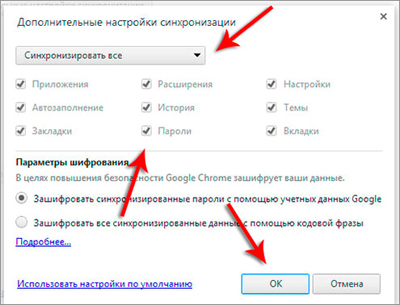
При необходимости в настройках браузерах можно выбрать, какие именно данные вы хотите использовать для синхронизации. У меня, например, галочками отмечены все пункты, а именно: приложения, авто заполнение, закладки, разного рода расширение, история, темы, вкладки. Если вы не хотите, чтобы Гугл хранил пароли на своих серверах, тогда убираем галочку напротив этого пункта и сохраняем.
Когда я переустановлю систему, уже ничего в браузере менять не нужно. Все что я делаю, это просто устанавливаю Google Chrome и ввожу свои данные для входа (логин и пароль). Далее, я жду минут пять пока все восстановится, и приступаю к работе.
А теперь переходим к самой приятной части этой статьи «Картинок». На картинках я вам покажу как это все реализовать.
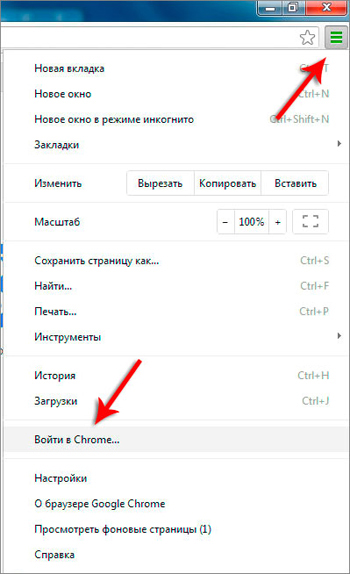
Запустив браузер Google Chrome в правом верхнем углу нажимаем на значок инструментов. В открывшемся окне появится пункт «Войти в Chrome».
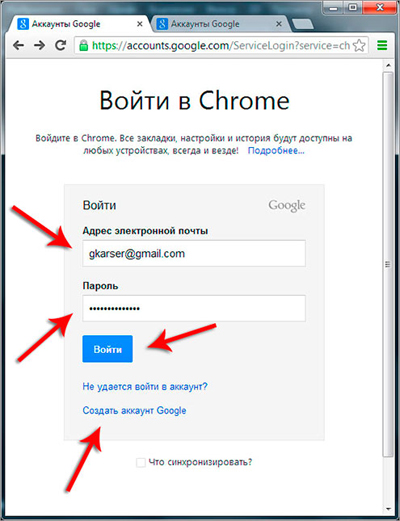
Далее перед нами откроется окно, в нем мы вводим логин и пароль от своего аккаунта Google. Напомню, что можно использовать данные от любых сервисов Google, в нашем случае это будет почта. После того как мы ввели логин и пароль, нажимаем «Войти».
Но если вы еще не зарегистрированы в Google, то вы без проблем можете зарегистрироваться, нажав на ссылку «Создать аккаунт Google».
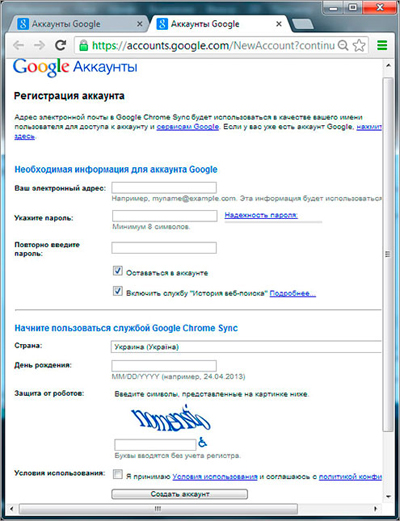
Затем нам нужно будет заполнить обязательные поля для регистрации.
Когда аккаунт будет создан, войдите в Хром так, как я показывал на картинке вверху. Нам говорят о том, что мы успешно вошли и все данные будут синхронизированы в браузере. Вы сначала увидите никаких изменений, закладок и истории, они начнут появляться только с этого времени, и в последующие разы, когда вы будете проводить какие-то изменения, именно так произошло у меня через несколько минут.
Ну вот, все закладки на месте. Остальные также синхронизировались, даже темы и расширение установились те, которыми я пользовался раньше. Если мы снова нажмем на значок настроек, то увидим, что сейчас вместо пункта «Войти в Chrome», стало – «Выполнен вход».
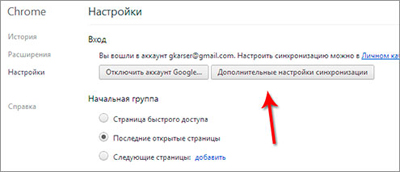
Далее мы нажмем этот пункт, а после него нажмем «Дополнительные настройки синхронизации».
Мы можем здесь убрать то, что не нужно синхронизировать. Настройте под себя и нажмите «ОК».
И напоследок. Для тех у кого есть iPhone, или другое устройство на Android, знайте, что там можно синхронизировать закладки. Установите Гугл Хром, войдите в свой аккаунт. После чего найдите там пункт «Закладки на компьютере» и увидите все закладки, которые вы хранили на компьютере.
Как войти в аккаунт Google Chrome
Google Chrome уверенно занимает лидирующую позицию среди всех браузеров по количеству пользователей. Народную любовь программа заслужила за свою скорость работы, широкий спектр кастомизации и большой выбор настроек.
Сегодня мы разберемся как войти в аккаунт гугл хром на компьютере и смартфоне под управлением IOS и Андроид, а также узнаем, как добавлять второй аккаунт, что будет особенно полезно если браузером, пользуются несколько человек.
Что дает авторизация в аккаунте в браузере
- Во-первых, авторизовавшись вы получите возможность синхронизировать личные данные между различными устройствами.
К примеру, у вас рабочий и домашний компьютер и вам необходимо перенести закладки и пароли от сервисов из рабочего ПК на домашний. В данном случае нет необходимости вручную выписывать пароли, достаточно авторизоваться в аккаунте и все сохраненные данные перенесутся на новое устройство. - В отдельный плюс стоит отнести безопасность при потере устройства. С помощью профиля гугл вы сможете восстановить все утраченные данные, а также завершить активную сессию на утерянном смартфоне.
- Только при наличии Гугл аккаунта вы получите доступ сразу ко всем платформам компании включая You Tube, Gmail, Docs и т.п.
Как зайти в аккаунт
Инструкция для входа отличается в зависимости от выбранного устройства, что вызывает путаницу у многих пользователей. Давайте рассмотрим каждый вариант в отдельности.
На компьютере
- Итак, откройте программу и перейдите на сайт Google.com. В открывшемся окне кликните на кнопку «Войти» в правом верхнем углу экрана.

- Система автоматически откроет сайт с этапом авторизации. Останется ввести E-mail или привязанный номер телефона. Если вы забыли данные, воспользуйтесь соответствующей кнопкой для получения помощи.

На телефоне
Теперь разберем руководство при использовании смартфона. Несмотря на очевидное сходство между десктоп и мобильной версией, они всё же имеют уникальные особенности.
Android
- Тапните на 3 вертикальные точки в углу экрана и перейдите в «Настройки».

- Здесь и появляется возможность решить поставленную задачу. Нажимаем на первую строку из появившегося списка.

- Останется пройти короткий этап авторизации, и система автоматически синхронизирует данные из облака.

iPhone
- Первым шагом будет тап на 3 горизонтально расположенные точки в правом нижнем углу экрана.

- В появившемся списке необходимо выбрать строку «Настройки».

- Первый блок и позволяет авторизоваться в браузере.

- Вводим личные данные и пользуемся всеми плюсами гугл аккаунта.

Как добавить второй аккаунт
В определенных ситуациях, например, когда есть домашний ПК, которым пользуются несколько человек необходимо подключить сразу несколько аккаунтов. На этот случай в Chrome есть отдельная функция, позволяющая решить данную задачу.
На компьютере
- Первый шаг будет практически идентичен инструкции при первичном входе в систему. Единственное отличие – необходимо кликнуть на профильное изображение уже подключенного человека чуть ниже.

- В появившемся разделе потребуется выбрать «Добавить» в самом низу окна.

- Нас переместят на стандартное окно, где потребуется ввести почту и пароль.

На телефоне
- Переместитесь в настройки приложения и тапните по уже авторизованному пользователю.

- Останется кликнуть на «Добавить аккаунт» и пройти несложный этап идентификации.

Теперь вы знаете как войти в аккаунт гугл хром и как добавить дополнительный профиль используя все возможные устройства. Рекомендуем не избегать авторизации в браузере, она позволяет получить множество дополнительных функции, улучшающих общее впечатление от использования программы. Также не забывайте про своевременное обновление. Оно позволяет получить новейшие функции и обеспечивает защиту от злоумышленников.
Как войти на сайт без логина и пароля через Google Chrome
Google начинает постепенно выпускать обновление Chrome: на самом деле, оно является одним из самых масштабных за последнее время. Так, обновленная версия браузера получит энергосберегающий режим и функцию экономии оперативной памяти. Но и это не всё: в Google Chrome появится Passkeys — возможность входа без пароля, причем доступна она будет на Android, Mac и Windows. Напомню, ранее эту функцию анонсировала Apple в iOS 16. Рассказываем, как войти на сайты без пароля в Хроме и когда эта функция будет доступна для всех пользователей.
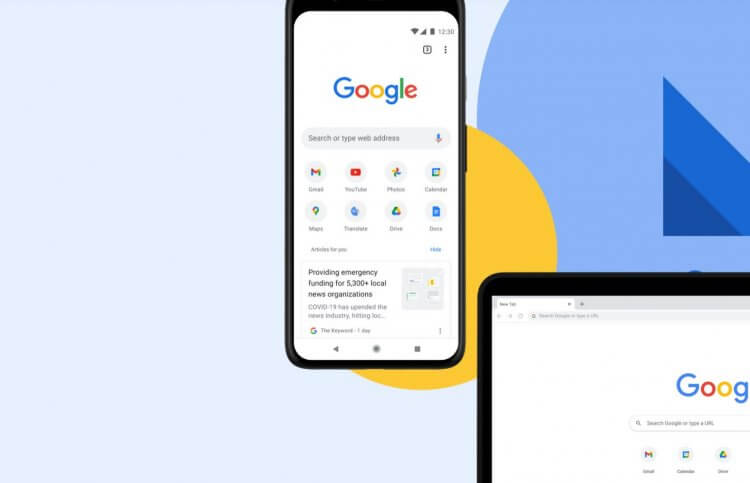
В Google Chrome появится долгожданная функция Passkeys. Рассказываем, как она работает
Обновление Гугл Хром на Андроид
Google анонсировала свежий апдейт Гугл Хром: одной из самых ожидаемых фишек в нем будет появление входа без пароля с помощью Passkey. По сути, теперь можно войти на сайт с помощью отпечатка пальца, а уже существующие данные синхронизируются через менеджер паролей Google или любой другой, у которого есть поддержка Passkeys.
В обновленной версии браузера появится вход без пароля на Android и Windows
Фишка Passkeys в том, что пароля как такового не будет — вместо него используется любой из доступных механизмов разблокировки смартфона, будь то сканер отпечатка пальца или распознавание по лицу. При регистрации на сайте создается виртуальный ключ доступа — он и хранится на устройстве пользователя, поэтому пользоваться им сможете только вы.
Фактически это аналог аппаратного ключа, который немного сложнее потерять, а если утечка и случится, то попав к злоумышленникам, он будет попросту бесполезным без вашего лица или отпечатка пальца. Так что, потерять смартфон становится не так страшно, как ранее. Во многом распространение авторизации без пароля зависит и от разработчиков, поэтому Google заранее оповестил их в своем блоге. Давайте посмотрим, как работает Passkeys.
Как пользоваться Passkeys
На самом деле, ничего сложного в использовании Passkeys нет. Вам всего лишь нужен сайт, который поддерживает эту технологию: на данный момент, их не так много, но можно попробовать сайты:
Далее просто следуйте инструкции.
- Откройте сайт с поддержкой Passkeys.
- Нажмите на значок профиля в правом верхнем углу.
- Выберите регистрацию с помощью электронной почты.
- На экране появится запрос на создание ключа для учетной записи. Подтвердите его.
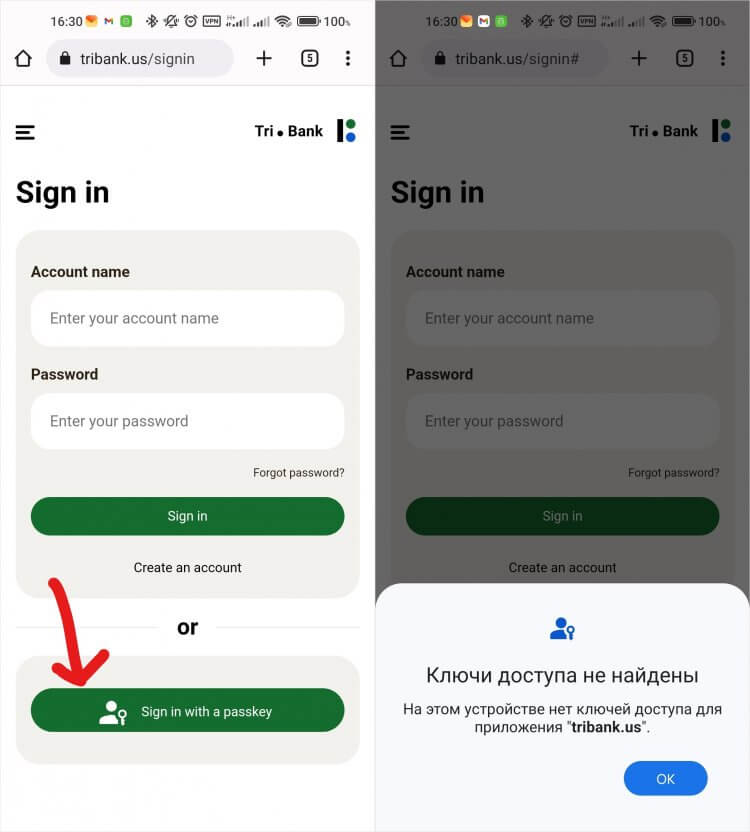
Система сама распознает наличие ключа на устройстве и предлагает им воспользоваться, если он есть
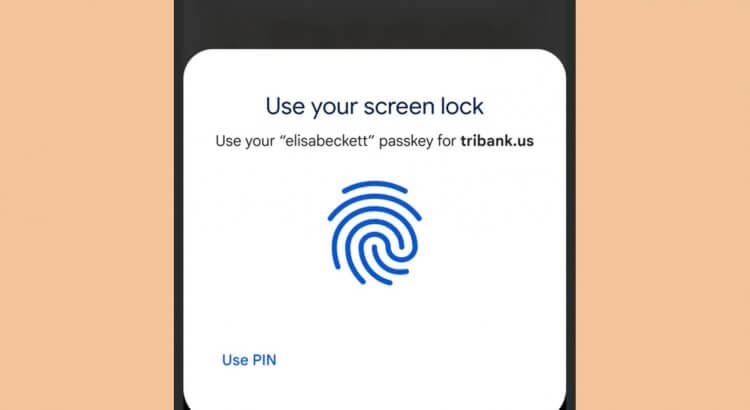
Приятно, что функция работает и с уже созданными аккаунтами. Например, при входе на сайт система спросит, хотите ли вы использовать существующий пароль или Passkeys. Если отпечаток по какой-то причине не распознается, то можно нажать «Использовать PIN» и ввести комбинацию символов.
При входе на сайт через Chrome на Windows 11 система предложит вам использовать одноразовый QR-код, который нужно будет отсканировать со смартфона на Android или iOS. Возникает вопрос, почему нельзя войти на сайт в Хроме без пароля, используя сканер отпечатка на ноутбуке? Все очень просто: так как ключ доступа может храниться лишь на одном устройстве, то на другом войти в аккаунт по отпечатку нельзя.
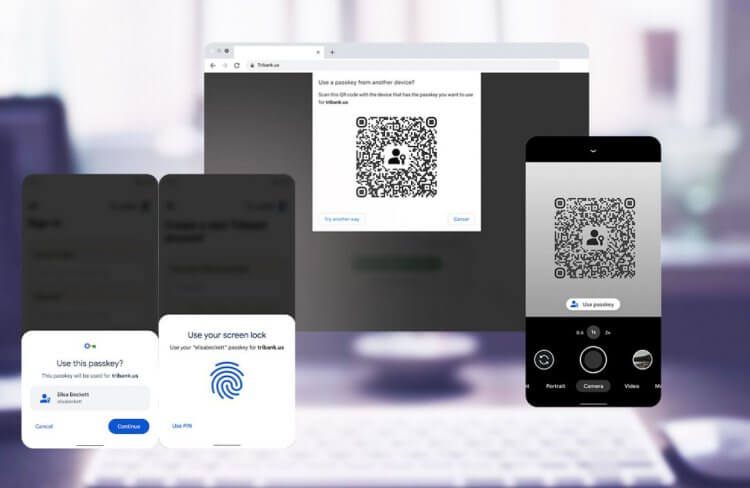
Для входа на сайт с компьютера придется отсканировать QR-код со смартфона
Google объясняет это тем, что ключ доступа остается на смартфоне при входе на сайт на другом устройстве, поэтому сопряжение производится с помощью QR-кода. Кстати, разработчики внедрят Passkeys в Chrome на iOS и в Хромбуки, но это займет некоторое время, так как предварительно технология должна получить широкое распространение.
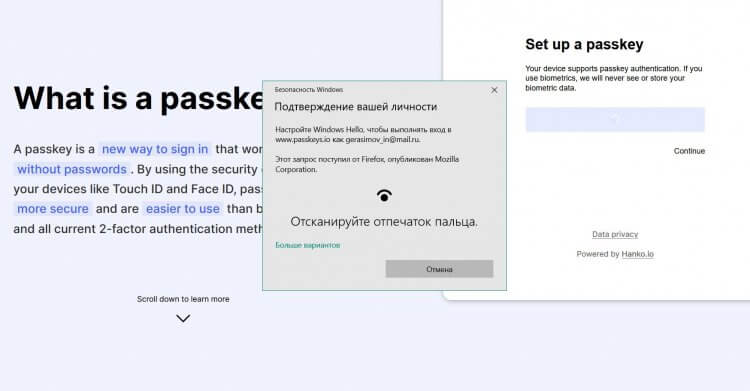
Протестировать технологию можно уже сейчас. Отпечаток на ноутбуке работает
При необходимости можно будет просмотреть все сайты, на которые вы входили с помощью Passkeys в настройках Chrome — то есть, почти все то же самое, только безопаснее. Кстати, опробовать бесключевой доступ на сайт можно уже сейчас по этой ссылке, а узнать, как эта функция работает на iPhone — в нашем материале.
Интересно, что Passkeys мог бы экономить вам уйму времени. Например, при входе на сайт банка: в Тинькофф сеанс прекращается автоматически через несколько минут или при закрытии вкладки, а для очередной авторизации в личном кабинете нужен одноразовый пароль. Теоретически мороку с паролями могла бы заменить технология Passkeys.
Упрощает использование Passkeys и менеджер паролей Google за счет синхронизации между устройствами: если вы потеряете доступ к одному из гаджетов, то все равно сможете зайти в учетную запись с помощью отпечатка пальца. Функция должна появиться до конца декабря в апдейте под номером 108.

Теги
- Компания Google
- Обновления Android
- Приложения для Андроид