
Действие «Выполнить код JavaScript на веб-странице» в Быстрых командах на iPhone или iPad
Почти на всех веб-страницах используется JavaScript — язык программирования, который позволяет создавать динамические эффекты в веб-браузерах, включая анимации, интерактивные меню, воспроизведение видео и т. п. Обычно код JavaScript не отображается на экране при просмотре веб-сайтов. Однако, создав быструю команду с действием «Выполнить код JavaScript на веб-странице» и запустив эту команду из приложения Safari, можно управлять кодом JavaScript на веб-странице.
Быстрые команды, которые запускают пользовательский код JavaScript на веб-странице, очень широко используются. Можно создать быстрые команды, которые получают определенные данные с веб-страницы и затем передают эти данные в задачу: например, можно получить расписание уроков и добавить его в Календарь или экспортировать список членов группы в социальной сети и вставить эти данные в электронную таблицу.
Также можно создать быстрые команды, которые дают возможность модифицировать веб-страницу — например, менять шрифт текста или скорость воспроизведения видео на ней. Чтобы выполнять код JavaScript из быстрой команды, необходимо включить соответствующую настройку. См. раздел Дополнительные настройки конфиденциальности и безопасности в Быстрых командах на iPhone и iPad.
Информацию об использовании быстрых команд, которые выполняют код JavaScript на веб-странице, см. в разделе Использование действия «Выполнить код JavaScript на веб-странице» в Быстрых командах на iPhone или iPad.
О получении данных с веб-страниц
Действие «Выполнить код JavaScript на веб-странице» позволяет получать данные с веб-страницы, захватывая все элементы, которые соответствуют определенным критериям, и затем обрабатывая эти элементы в соотвествии с заданием (или передавая их дальше).
Например, чтобы создать список всех изображений на веб-странице, используйте код:
var elements = document.querySelectorAll(«img»);
В другом примере, чтобы получить все объекты класса «post», используйте код:
var elements = document.querySelectorAll(«.post»);
После создания списка NodeList можно переходить между его элементами (для дополнительного отбора элементов или добавления их в структуру данных) с помощью следующего кода:
var elements = . ; for (let element of elements) < // . >
Входные данные для действия «Выполнить код JavaScript на веб-странице»
Действию «Выполнить код JavaScript на веб-странице» в качестве входных данных должна передаваться активная веб-страница Safari. Эту быструю команду необходимо со страницы экспорта (а именно, из Safari, SFSafariViewController или ASWebAuthenticationSession).
Когда быстрая команда запускается со страницы экспорта, входные данные из приложения Safari передаются в первое действие Вашей быстрой команды.
Хотя входные данные для действия «Выполнить код JavaScript на веб-странице» должны представлять собой веб-страницу Safari, в действие можно вставить дополнительные данные, используя волшебные переменные. Например, быстрая команда Изменить скорость видео (доступная в Галерее) содержит действие «Запустить JavaScript на веб‑странице», которое вносит изменения в видео на веб‑странице. Скорость воспроизведения видео контролируется переменной Speed.
Информацию о запуске быстрых команд из Safari см. в разделе Запуск быстрой команды из другого приложения на iPhone или iPad.
Выходные данные для действия «Выполнить код JavaScript на веб-странице»
Чтобы получить данные в результате, нужно вызвать обработчик завершения в JavaScript, например completion(result) . Поскольку JavaScript обычно используется с асинхронными шаблонами, вызов также является асинхронным. Это дает возможность несинхронно завершить действие. Пример кода:
window.setTimeout(function() < completion(true); >, 1000);
Выходные данные для действия «Выполнить код JavaScript на веб-странице» могут быть любым типом данных JSON, в том числе:
- строка String
- число Number
- логическое значение (истина или ложь)
- массив Array (содержащий любой другой тип JSON)
- словарь (содержащий любой другой тип JSON)
- нулевое значение (null)
- неопределенное значение (undefined)
Приложение «Быстрые команды» автоматически кодирует и декодирует возвращаемое значение для обеспечения корректной передачи данных между JavaScript и приложением «Быстрые команды». Это означает, что Вам не нужно выполнять вызов JSON.stringify(result) перед вызовом обработчика завершения.
Поскольку возвращенное значение является типом данных JSON, некоторые возвращенные значения могут не сработать. Например, функция или узел Node при кодировании в JSON могут не дать хорошего результата. В таком случае рекомендуется создать массив или словарь, который содержит нужные Вам значения, совместимые с JSON.
Примечание. Объект в JavaScript является просто словарем, поэтому базовые объекты хорошо конвертируются в типы данных JSON.
Если не нужно возвращать никакие данные от действия «Выполнить код JavaScript на веб-странице», можно вызвать completion() без аргумента в функции (так как поддерживаются выходные данные типа undefined ). Это аналогично вызову функции completion(undefined) .
Ограничение по времени для действия «Выполнить код JavaScript на веб-странице»
Так же как и любое другое расширение JavaScript для Safari, действие «Выполнить код JavaScript на веб-странице» имеет ограничение по времени и должно быть завершено как можно быстрее. Код JavaScript, использующий синхронные функции, может не завершиться вовремя. Примеры синхронных функций:
- window.alert()
- window.prompt()
- window.confirm()
- Время ожидания продолжительностью в несколько секунд — например: window.setTimeout(function() < completion(); >, 5000);
Если Ваш код JavaScript превысит допускаемое время ожидания, быструю команду не удастся завершить, и в ходе ее выполнения отобразится сообщение об ошибке «Истекло время ожидания JavaScript».
Обработка синтаксических ошибок и ошибок при выполнении
Для написания кода JavaScript в действии «Выполнить код JavaScript на веб-странице» можно использовать любой синтаксис, который поддерживается в Safari.
В приложении «Быстрые команды» действие «Выполнить код JavaScript на веб-странице» позволяет проверить синтаксис, чтобы обнаружить грубые ошибки еще до запуска быстрой команды из расширения Safari.
При вводе скрипта в текстовое поле синтаксические подсказки помогают убедиться, что в коде JavaScript нет ошибок. Например, если не хватает кавычек в конце строки, весь последующий текст после этой строки будет выделен.
Если синтаксис скрипта правильный, но возникает ошибка при выполнении, действие «Выполнить код JavaScript на веб-странице» определяет и показывает исключения. Например, если в скрипте указана несуществующая переменная или функция (такая как shortcuts.completion() ), при выполнении появится ошибка.
Как включить JavaScript на Айфоне
Представьте ситуацию. На iPhone не корректно отображается сайт. Не открывается видео и анимация. Почему так происходит? Не активирован JavaScript. Что делать? Рассмотрим, как включить JavaScript на Айфоне.
Что это такое
JavaScript — скриптовый язык программирования. Работает в обозревателе пользователя. Делает сайты функциональными. На его основе пишется динамическая составлявшая современных сайтов. Рассмотрим подробнее, как активировать яваскрипт в Айфоне.
А нужно ли это
На яваскрипт создаются: кнопки, переключатели, модальные окна, слайдеры. Поэтому при работе в сети, активируйте JavaScript, иначе сайты будут некорректно работать.
Как включить на iPhone
Настройка обозревателя Safari происходит не в программе, а в настройках системы. Как это сделать? На Айфоне откройте настройки. Вверху экрана найдите поисковую форму, далее: 
Прокрутите вниз список настроек, перейдите: 
Установите переключатель в активное положение. 
Как включить в обозревателе Safari
В Сафари откройте меню, перейдите: 
Чтобы включить JS, активируйте в браузере пункт: 
- Доступные аналоги Тор Browser;
- Обозреватель с поддержкой JS на Андроид;
- Как посмотреть историю в обозревателе Safari.
Вывод
Мы рассмотрели, как активировать поддержку JavaScript на iPhone. Включите ее в телефоне, чтобы сайты корректно отображались.
Как запустить javascript console iphone, ipad, ios в Windows без Mac
Так уж вышло, что Safari перестал поддерживаться под Windows, но ещё хуже не эмуляция браузера, а особенности мобильного браузера, который вносит жесткие ограничения в разработку сайта под мобильные устройства.
Для тех, кто в первые слышит об этом, то советую заглянуть на сайт can i use и изучить. На самом деле, помимо замедленной скорости появления новинок в браузерах, мобильные устройства, особенно от Apple, любят блокировать часть функционала. Так, к примеру, на 2018 год недоступны Notifications. Поэтому, чтобы убедиться, что проверка «доступны ли функции» и правильно ли они работают надо тестировать сайт на всех популярных устройствах. Вот только Apple кинул палки в колёса обычному простому программисту и даже имея на руках iPhone или iPad заглянуть в консоль разработчика для дебага не выйдет, пока не приобретёте Mac, или не установите пиратскую Mac OS на свой компьютер. Именно поэтому приходится искать пути обхода ограничений и научиться тестировать в столь агрессивной для программиста среде. И тут гугл приходит на помощь нуждающимся и создаёт iOS WebKit Debug Proxy.
План установки ios-webkit-debug-proxy для работы с iPhone и iPad console из Windows:
1) Правой кнопкой на пуск и выбираем «Windows PowerShell».
2) Если в пуске отсутствует «PowerShell», то выбираем «Командная строка», в открывшемся окне вводим:
powershell3) Если в пуске отсутствуют и Windows PowerShell и Командная строка, то открыть командную строку можно нажав комбинацию клавиш «Win + R», и в ней написать cmd, которая откроет командную строку, в которой мы напишем «powershell»
4) Теперь необходимо установить. Выполняете следующие команды по очереди, 1 строчка = 1 команда, не всё сразу:
iex (new-object net.webclient).downloadstring('https://get.scoop.sh') scoop bucket add extras scoop install ios-webkit-debug-proxy5) Запускаем iOS WebKit Debug Proxy командой:
ios_webkit_debug_proxy6) Теперь подключаем по USB Ваш iPhone или iPad. Если выйдет табличка «Доверять ли данному устройству», то соглашаемся.
7) В браузере iPhone или iPad открываем сайт в первой вкладке, лучше на момент тестирования иметь одну вкладку. Хочу заметить, что в некоторых случаях закрыв первую вкладку останется одна вторая, но при этом она первой не станет и из-за этого могут возникнуть косяки. Проще закрыть все вкладки, перезагрузить браузер и открыть сайт в одной вкладке. Не закрывая браузер параллельно открываем настройки:
Settings > Safari > Advanced > Web Inspector = ONЕсли случайным образом у Вас уже стоит галочка ON на Web Inspector, то, желательно, её отключить и вновь включить.
8) Переключаем вкладку в iPad или iPhone в браузер и обновляем страницу. Теперь настройка на уровне устройства завершена, возвращаемся в Windows для открытия консоли.
9) В Windows в Google Chrome в адресной строке открываем http://localhost:9221/ . Перед Вами появится следующая картина: подключенное устройство, а так же ссылки на каждую из вкладок. Если ссылки не появились, то повторите пункт 7, или 5-7. (В моём опыте с первой попытки с PowerShell появилась надпись «Please verify that Settings > Safari > Advanced > Web Inspector = ON» и всё, переключение не давало плодов, но как только я нажал OFF, а потом вновь ON с подключенным кабелем всё заработало и ссылки на данной странице появились. Чтобы выключить запущенный процесс в PowerShell достаточно нажать комбинацию «ctrl+C», это может пригодиться, снова же, чтобы повторить пункты с 5 по 7. Хочу так же заметить, что вторая ошибка «WebSocket Disconnected» так же связана с установкой галочки web Inspector ON.
10) Смело переключаемся в вкладку Network в браузере Windows, далее в браузере iPhone или iPad ждём перезагрузку страницы и получаем рабочую эмуляцию консоли в Windows. Поздравляю!
Работа с ошибками при попытке подключиться к console iPhone и iPad
Так уж получилось, что я не являюсь разработчиком «iOS WebKit Debug Proxy». Поэтому, если у Вас возникли какие-то непредвиденные ошибки в момент установки, то либо iOS обновился, но WebKit Debug Proxy ещё не успел, либо остальные популярные ошибки можно почитать с официального сайта, ссылку на который я давал в самом начале данной инструкции. В данной инструкции я ни слова не сказал про iTunes. Не знаю будет ли работать без, хотя в документации с официального сайта так же тихо, но в моём случае с установленным iTunes всё нормально работает!
Комментарии о School-PHP (0):
Персональный блог Ускова Станислава: School-PHP.com
В основном в данном блоке идут посадочные страницы с целью привлечения аудитории из Google и Yandex. Под каждый поисковый запрос создаётся отдельная страница, в итоге мы получаем много статей на разные темы, при этом полезны только для того, кто был заинтересован именно этим запросом. Для остальных же всё же советую сосредоточиться на прохождении общей программы курса!
Школа программирования © 2012-2023
imbalance_hero | inpost@list.ru , admin@school-php.com
account on phpforum | youtube channel
Enable JavaScript iPhone & iPad (Safari)
This guide will step you through the process of getting JavaScript enabled in Safari on an iPhone or iPad.
Open the «Settings» App
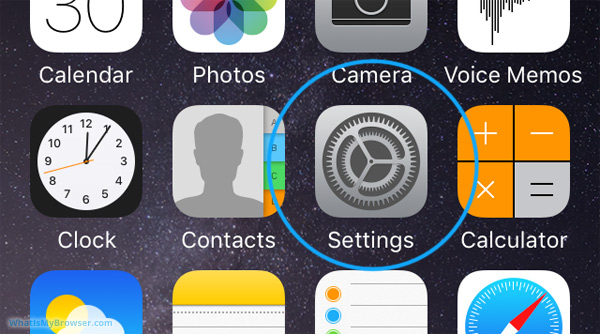
The controls to reset Safari aren’t actually inside Safari! They’re in the Settings app. Go to your iPhone’s Home Screen and tap the Settings app.
Scroll down to the «Safari» menu item and tap it
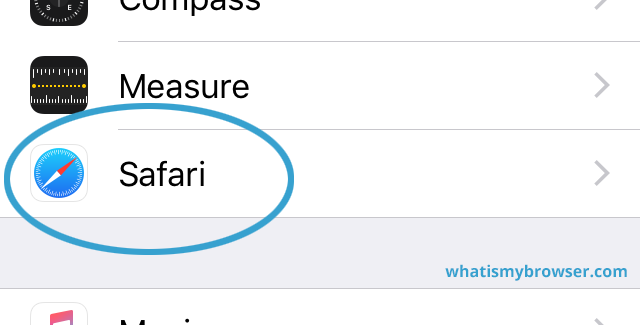
Scroll the screen down until you see Safari, and then tap on it. Tapping on the Safari menu item will open up the settings screen for Safari.
Tap the «Advanced» menu item

After you tap the Safari option, you’ll then see a big list of settings relating to the Safari app. Scroll down to find the Advanced item — which will be right at the bottom of the list. Tapping this will display advanced settings for Safari.
Change the setting to enable JavaScript

On the Advanced settings for Safari screen, you’ll see a few options. Near the middle is the option for enabling or disabling JavaScript for Safari on your iPhone or iPad. To enable JavaScript, slide the switch to the right.