
Выход из программы Skype
Среди множества вопросов, которые касаются работы программы Скайп, значительную часть пользователей волнует вопрос, как закрыть эту программу, или выйти из учетной записи. Ведь закрытие окна Skype стандартным способом, а именно нажатием на крестик в верхнем правом его углу, приводит только к тому, что приложение просто сворачивается на панель задач, но продолжает функционировать. Давайте выясним, как отключить Скайп на компьютере, и выйти из своей учетной записи.
Завершение работы программы
Итак, как мы сказали выше, клик по крестику в правом верхнем углу окна, как и клик по пункту «Закрыть» в разделе «Skype» меню программы, приведет только к тому, что приложение сворачивается на панель задач.
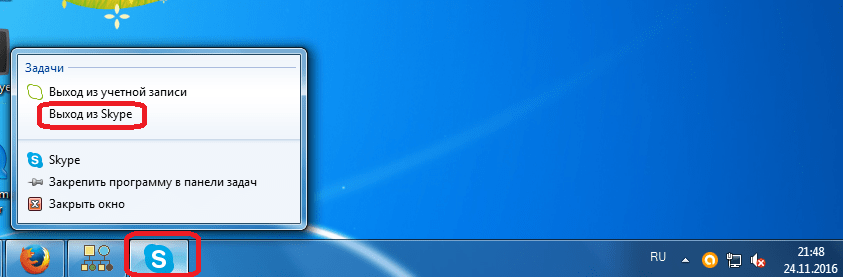
- Для того, чтобы полностью закрыть Скайп, кликаем по его значку на панели задач. В открывшемся меню, останавливаем выбор на пункте «Выход из Skype».
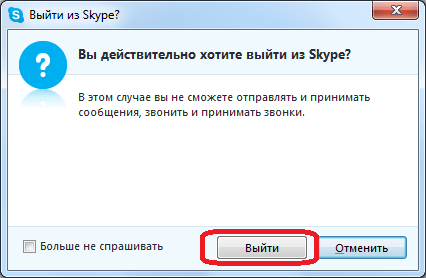
- После этого, через непродолжительное время появится диалоговое окно, в котором будет спрашиваться, действительно ли пользователь желает покинуть Скайп. Жмем не кнопку «Выйти», после чего будет произведен выход из программы.
 Аналогичным способом можно выйти из Skype, кликнув по его значку в системном трее.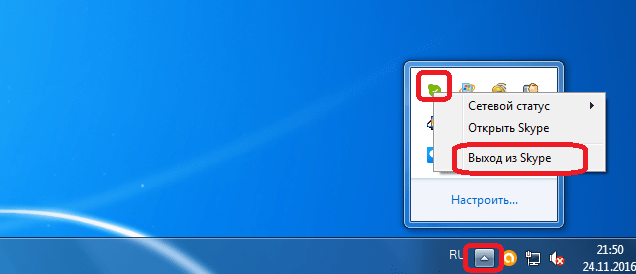
Выход из учетной записи
Но, способ выхода, который был описан выше, подойдет лишь в том случае, если вы единственный пользователь, имеющий доступ к компьютеру, и уверены, что в ваше отсутствие никто посторонний не откроет Скайп, так как тогда, вход в учетную запись произойдет автоматически. Чтобы исключить подобную ситуацию, нужно выйти из учетной записи.
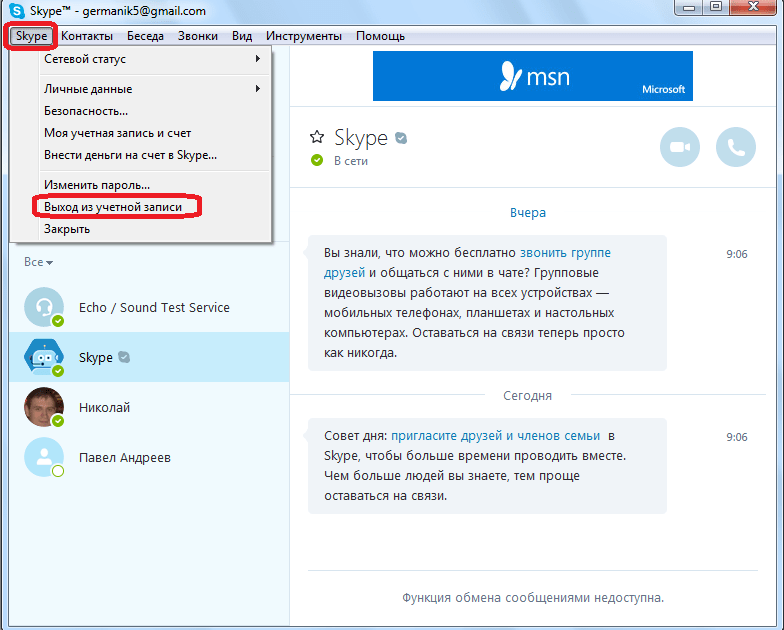
- Для этого, заходим в раздел меню программы, который так и называется «Skype». В появившемся списке выбираем пункт «Выход из учетной записи».
 Можно также, щелкнуть по значку Skype на Панели задач, и выбрать пункт «Выход из учетной записи».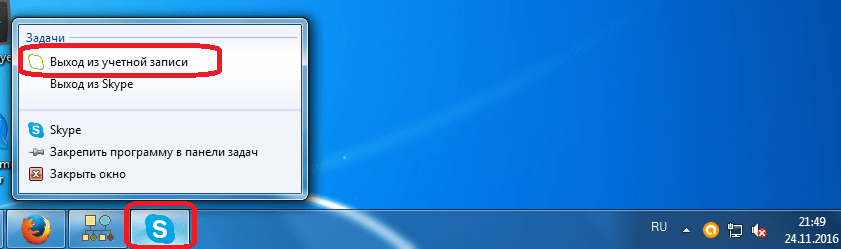
- При любом из выбранных вариантов, произойдет выход из вашего аккаунта, а сам Скайп перезагрузится. После этого, программу можно будет закрыть одним из тех способов, о которых писалось выше, но на этот раз уже без риска, что кто-то зайдет в вашу учетную запись.
Аварийное завершение работы Skype
Выше были описаны варианты стандартного завершения работы Skype. Но, как закрыть программу, если она зависла, и не отвечает на попытки сделать это привычным способом? В этом случае, нам на помощь придет Диспетчер задач.
- Активировать его можно щелкнув по панели задач, и в появившемся меню, выбрав пункт «Запустить диспетчер задач». Или же, можно просто нажать сочетание клавиш на клавиатуре Ctrl+Shift+Esc.

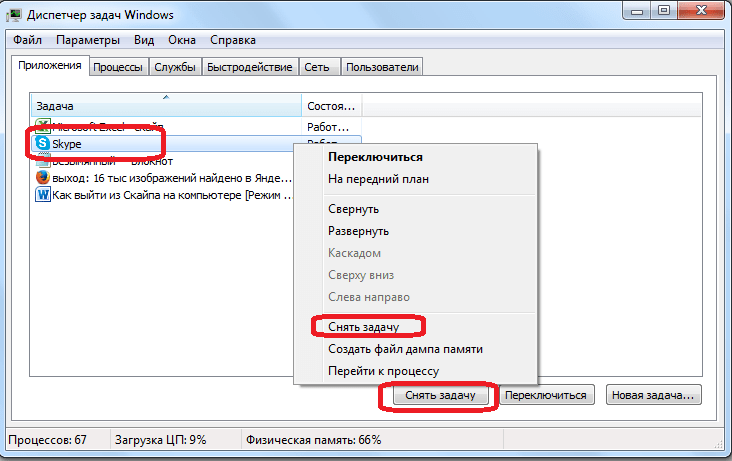
- В открывшемся Диспетчере задач во вкладке «Приложения» ищем запись программы Skype. Делаем клик по ней, и в открывшемся списке, выбираем позицию «Снять задачу». Либо же жмем кнопку с аналогичным названием в нижней части окна Диспетчера задач.
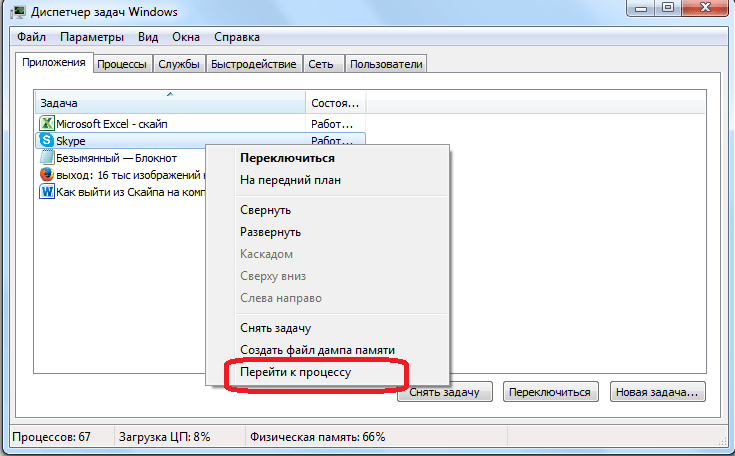
- Если все-таки программу не удалось закрыть, то опять вызываем контекстное меню, но на этот раз выбираем пункт «Перейти к процессу».
- Перед нами открывается список всех процессов, запущенных на компьютере. Но, процесс Skype долго искать не придется, так как он уже будет выделенный синей линией. Опять вызываем контекстное меню, и выбираем позицию «Снять задачу». Или жмем на кнопку с точно таким же названием в правом нижнем углу окна.
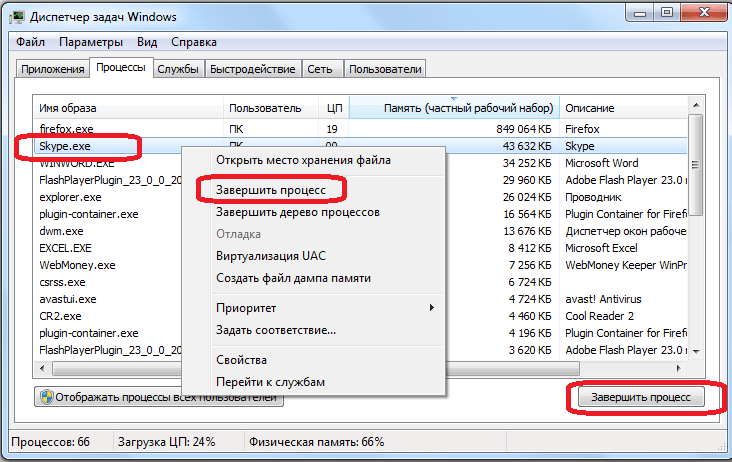
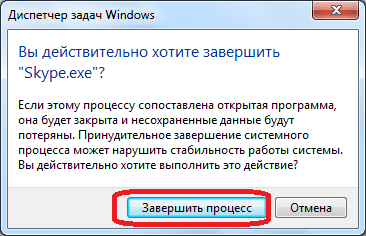
- После этого, откроется диалоговое окно, которое предупредит о возможных последствиях принудительного завершения приложения. Но, так как программа реально зависла, и нам делать нечего, жмем на кнопку «Завершить процесс».
Как видим, существует несколько способов отключить программу Skype. В целом, все эти способы отключения можно разделить на три большие группы: без выхода из учетной записи; с выходом из учетной записи; принудительное завершение работы. Какой из способов выбрать, зависит от факторов работоспособности программы, и уровня доступа посторонних лиц к компьютеру.
Как выйти из Скайпа на различных устройствах

При работе со Skype иногда возникает необходимость выполнить выход из данного сервиса. Когда это может пригодиться? Как выйти из Скайпа на различных устройствах? Ниже прочитайте ответы.
Зачем может понадобится
Стоит отметить то, что Skype можно “закрыть” и “выйти из него”. Эти два понятия неидентичные. В первом случае, когда речь идет о закрытии, подразумевается прекращение работы с сервисом, или его выключение. Второе действие означает выход из учетной записи мессенджера, после которого для последующего входа потребуется авторизация.
Когда может понадобится отключить Скайп? Выделим две ситуации. Первая заключается в необходимости произвести изменения в папках программы. Например, если возникла проблема при входе в сервис, то может понадобится удалить или заменить файлы профиля пользователя. Перед выполнением таких действий следует выключить или закрыть Skype.
Вторая ситуация – необходимость выйти из аккаунта Skype. Это может потребоваться, когда компьютером пользуются несколько человек, и каждый использует собственную учетную запись мессенджера. В этом случае нужно выполнить выход из сервиса.
ВАЖНО! Выход из профиля защищает мессенджер от несанкционированного доступа.
Далее рассмотрим, как осуществить выход из приложения на следующих устройствах:
- компьютерах с ОС Windows;
- ПК Mac;
- мобильных устройствах на Андроиде;
- девайсах с операционной системой iOS.
ПК с Windows
Чтобы выйти из Скайпа на компьютере или на ноутбуке под управлением операционной системы Windows 10, необходимо выполнить 3 действия:
1. Нажать на фотографию профиля, ник или на троеточие.

2. Кликнуть на команду “Выйти”.
3. Выбрать вариант “Да” или “Нет”.
Если выбрать вариант “Да”, тогда выход из мессенджера будет выполнен с сохранением имени пользователя, пароля и настроек сервиса. Нажатие “Нет” приведет к удалению указанных данных.
В том случае, если работа со Скайпом ведется с помощью ноутбука или персонального компьютера с ОС Windows, то чтобы просто закрыть мессенджер, нужно проделать 4 шага:
- Нажать на кнопку с крестиком в правом верхнем углу экрана.
- Кликнуть на панели управления на изображение стрелочки, направленной вверх.
- Нажать правой клавишей мыши на ярлыке Скайпа.
- Выбрать вариант “Закрыть Skype”.