
Как выйти из группы в Вайбере?
Сегодня поговорим о том, как выйти из группы в Viber. Но сразу возникает вопрос — из какой именно группы? Есть групповые чаты, где общаются абоненты, а есть паблик чаты (паблик аккаунты), которые, кстати, тоже часто называют группами. И что делать? Давайте рассмотрим оба случая.
Как выйти из паблик чата в Viber?
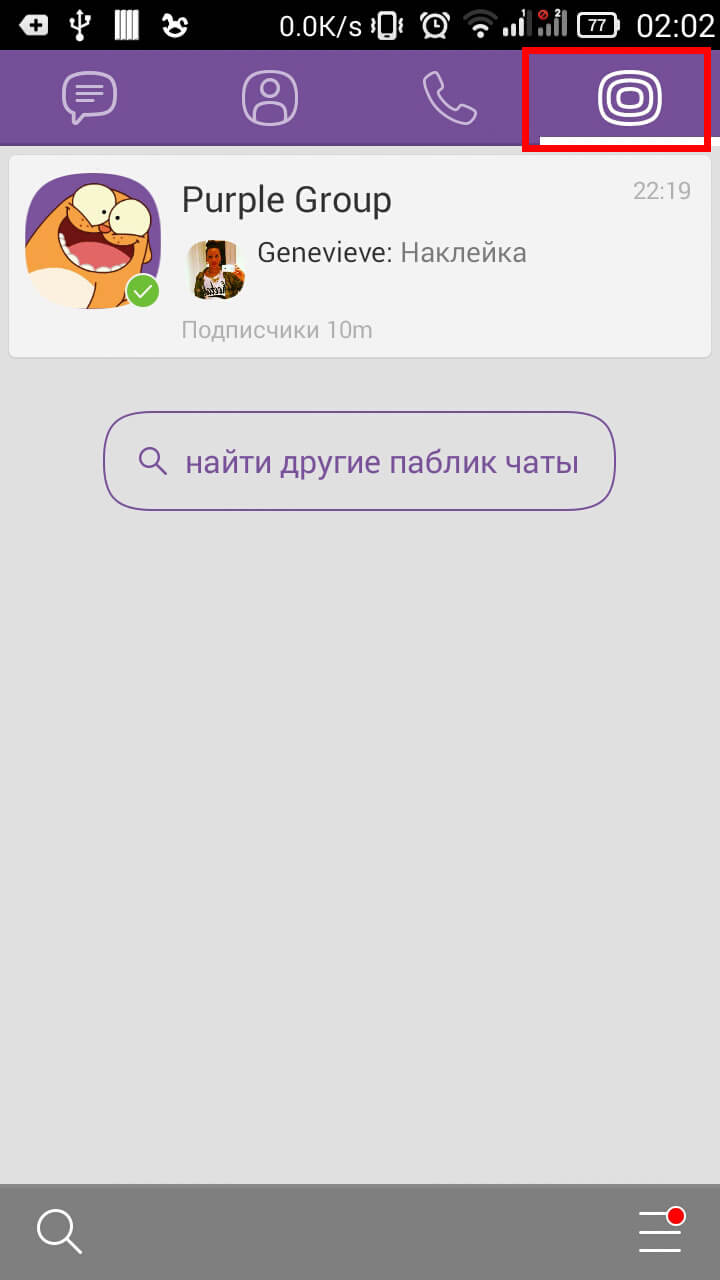
Запустите Вайбер, нажмите на кнопку паблик чатов, она выделена на скриншоте ниже:
Далее вы увидите список аккаунтов, на которые подписаны.
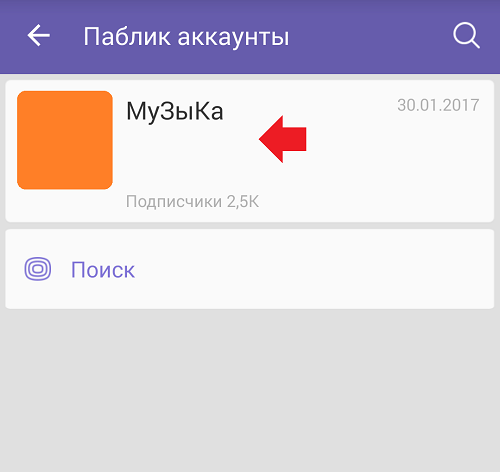
Выберите нужный, нажмите на него и удерживайте, пока в верхней части экрана не появится корзина. Нажмите на нее для того, чтобы выйти (отписаться) от паблика.
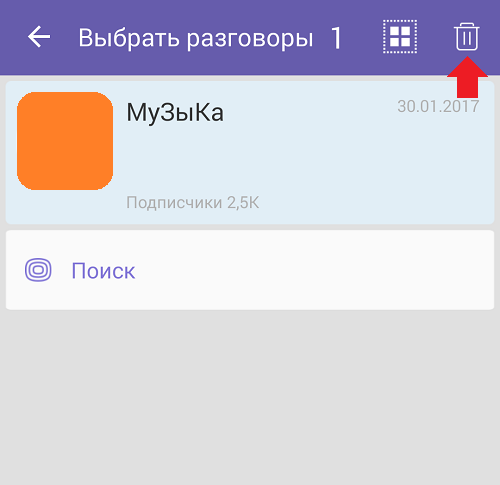
Вы отписались от паблика аккаунта.
Если вы видите паблики, на которые вам предлагают подписаться, значит, вы пока не подписаны ни на один из пабликов.
Как выйти из группового чата?
Откройте раздел «Чаты», найдите групповой чат. Вот он на скриншоте:
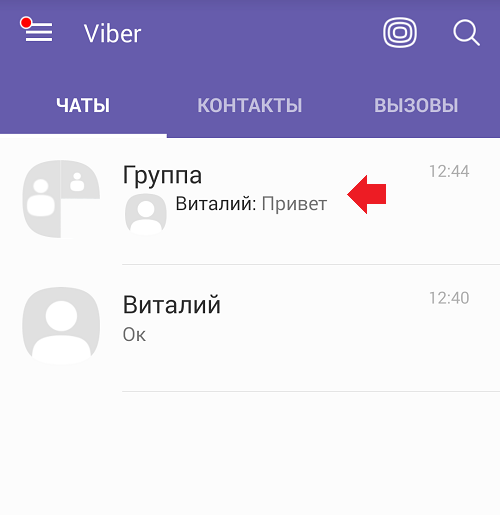
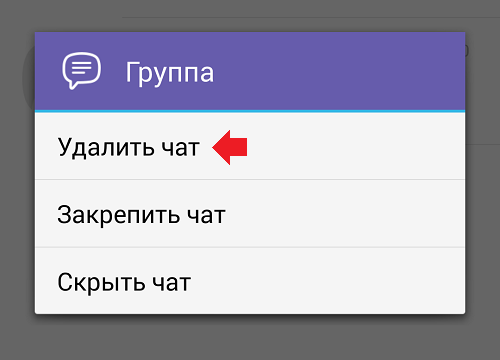
Нажмите на него и удерживайте, пока не появится меню. В меню нажмите на пункт «Удалить чат». Да, выход из группового чата осуществляется удалением этого самого чата.
На следующей странице нажмите «Выйти и удалить».
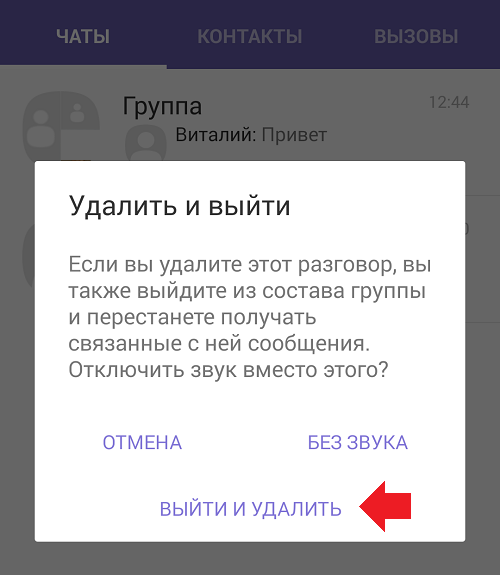
Вы вышли из группового чата, а сам он удален. Если хотите оставить чат, выйти из него нельзя, можно только отключить уведомления для указанного чата.
Вам будет интересно:
- Что такое паблик аккаунты в Viber?
- Как удалить группу в WhatsApp?
- Как подписаться на канал в Telegram и отписаться от него?
- Как создать группу в Viber на телефоне?
- Как удалить группу в Вайбере?
- Как удалить сообщение или чат в WhatsApp?
- Как создать паблик чат в Viber? Подробная инструкция
- Как удалить сообщения и чаты в Вайбере у себя и у собеседника?
Выход из группы в Вайбере

FAQ
Автор Juli На чтение 9 мин Просмотров 11.9к. Опубликовано 30.09.2019
Общение все больше уходит во всемирную сеть. Мессенджеры подхватили флаг форумов и соцсетей. Люди общаются, объединяются по интересам, читают новости компаний и знаменитостей, используя свой аккаунт в приложении Viber. Но «ничто не вечно под луною». Меняются вкусы, привычки, рвутся одни связи и возникают новые. Если вы хотите прекратить свое участие в группе, но не знаете, как это сделать – воспользуйтесь советами из нашей статьи.
Общение все больше уходит во всемирную сеть. Мессенджеры подхватили флаг форумов и соцсетей. Люди общаются, объединяются по интересам, читают новости компаний и знаменитостей, используя свой аккаунт в приложении Viber. Но «ничто не вечно под луною». Меняются вкусы, привычки, рвутся одни связи и возникают новые. Если вы хотите прекратить свое участие в группе, но не знаете, как это сделать – воспользуйтесь советами из нашей статьи.
Как покинуть группу в Вайбере
Со временем круг общения с единомышленниками может стать неактуальным. Вы предпочитаете не замечать уведомления, не реагируете на их звук или отключаете его, не участвуете в беседах. Список таких диалогов разрастается, занимая значи-тельную часть и затрудняя поиск других чатов. Решается эта проблема выходом из объединения, утратившего свою важность. Также, можно и просто удалить группу в вайбере, созданную вами.
Самостоятельно

Любой клиент может сам удалиться из группы в Вайбере, особенно если он является ее автором. Для этого следует:
- Запустить приложение.
- Перейти в интересующую переписку.
- Открыть боковое меню, смахнув экран влево. Другой способ – нажать на три точки справа в верхнем углу, затем на «Информация».
- Пролистать открывшееся окно вниз.
- Тапнуть «Выйти и удалить». Система выдаст предупреждение с вариантами для дальнейшего выбора.
- Подтвердить намерение, нажав еще раз то же сочетание.
Так вы покинете группу, и она исчезнет из перечня ваших бесед.
С помощью администратора
Этот способ предполагает наименьшее количество самостоятельных действий. Когда права на управление находятся только у администратора, и никто кроме него не может добавлять или удалять участников, выйти из комьюнити самому не получится.
Среди участников найдите контакт админа и напишите ему сообщение с просьбой исключить вас из их числа. Дождитесь ответа. Когда прошение будет удовлетворено, сообщество исчезнет с главной страницы.
Данный вариант подойдет и для «зеленых» новичков, которые не разбираются в функциях.
Отключение учетной записи
Этот шаг отключает приложение на всех ваших устройствах и стирает данные, включая переписку, сохраненные файлы, историю звонков и покупок. Если создавалась резервная копия сообщений, ее удаляют вручную из места хранения.
Чтобы запустить этот функционал на смартфоне:
- откройте главный экран;
- из раздела «Еще» перейдите в свой профиль;
- нажмите «Настройки», затем – «Учетная запись»;
- найдите в списке «Отключить учетную запись», тапните и ознакомьтесь с информацией от системы;
- снизу в предложенных полях самостоятельно выберите страну, если она не определилась, и напишите номер телефона, нажмите «Отключить учетную запись».
По итогу вы получите пустой аккаунт, который остается активным в течение нескольких месяцев.
Детальная инструкция видна на видео:
Важно: после того, как удалить аккаунт вайбер, восстановить переписки будет невозможно. Единственный выход – сохранить их отдельно без подключения к аккаунту.
Как выйти из группового чата
Есть типы переписок, которые могут изжить себя со временем:
- общение родителей дошкольников и учеников, самих учащихся или студентов;
- деловые разговоры;
- группы, созданные по интересам или для обсуждения предстоящего мероприятия и подобные.
От них, висящих мертвым грузом или просто занимающих место для галочки, можно избавиться за несколько шагов.
На телефоне с Андроидом
Для девайсов на базе Android (Самсунг, Леново, Ксиоми) есть несколько вариантов покинуть чат. Наиболее эффективный: воспользоваться контекстным меню, не покидая главную страницу мессенджера. Другой подходит для тех, кто ориентируется в информационной вкладке. Ниже описаны оба метода.
Через меню «Чаты»

Этот параметр группирует все созданные диалоги в один список.
Чтобы выйти из группы в Вайбере, необходимо:
- На главном экране нажать «Чаты», если вкладка не открылась автоматически.
- Найти через строку поиска или пролистыванием вниз нужную группу.
- Длительным удержанием на названии вызвать меню действий, выбрать пункт «Удалить чат».
- Подтвердить запрос.
Группа удаляется из вкладки с разговорами.
Через экран переписки
Для этого варианта необходимо перейти в чат, из которого вы хотите удалиться. Далее движением справа налево откройте боковое меню, прокрутите до самого низа.
Найдите опцию «Выйти и удалить». Тапните по ней, в сообщении от сервиса еще раз выберите подтверждение на удаление.
Кстати! Прежде чем окончательно отказаться от участия в коллективной беседе, можно «забыть» о ней на 30 дней. Этот параметр находится предпоследним в информационном меню. Он перемещает чат в нижнюю часть списка, фактически делая его незаметным, и отключает все уведомления на указанный срок.
На Айфоне
Конфигурация мобильной версии для iOS практически не отличается от аналогичной на Андроид-платформе. Задействуются те же механизмы для выхода из групп – меню действий и экран переписки.
Через меню «Чаты»
С Айфона можно так же просто выйти из чата в Вайбер, как и в Андроид-версии:
- Запустите приложение, в открывшемся разделе отыщите удаляемую переписку.
- Удерживайте палец на названии до изменения подсветки.
- Развернувшийся справа список будет содержать иконку «Удалить».
- Нажимаем значок и выбираем «Выйти и удалить».
Обратите внимание, что и на iPhone можно деактивировать чат, отключив звук уведомлений и переведя его в нижнюю часть диалогов.
Через экран переписки
Включите мессенджер, зайдите в нужный диалог. Свайпните экран влево или коснитесь трех вертикальных точек вверху справа, а затем пункта «Информация». Так вы откроете перечень функций. Пролистав его вниз, дойдите до опции удаления. Тапните ее и еще раз подтвердите свое намерение.
На персональном компьютере
Десктопная версия имеет сопоставимый мобильному функционал, то есть на ПК можно убирать исчерпавшие себя разговоры и группировки.

Меню чата
- Включаем программу на компьютере. Слева находятся все созданные за время общения диалоги.
- Выбираем искомый объект, кликаем по его заголовку правой кнопкой мыши, из списка действий нажимаем параметр «Выйти и удалить».
- Завершающий шаг – подтверждение запроса.
- В последних версиях появилась новая опция. В списке разговоров наведите курсор на название, слева система выведет окошко, где столбиком располагаются три иконки. Нажатие на значок корзины аналогично шагу выхода и удаления.
Меню «Подробности»
Еще один вариант выйти из бесед в Вайбере – использовать опцию «Подробности». Она видна только при разворачивании диалога на экране. Размещена в правом углу (символ круга с латинской буквой «i» внутри).
Щелкнув мышкой, откройте боковое меню и прокрутив до конца, найдите нужную строку и во всплывшем окне повторно нажмите на действие.
Детальная инструкция видна на видео:
Как выйти из секретного чата
Секретный чат – диалог с исчезающими сообщениями, которые можно увидеть в течение определенного собеседником времени. На аватаре чата располагается иконка с замочком. Управление совпадает с такими же функциями обычного диалога.
Можно воспользоваться двумя способами.

- Примените опцию из информационной вкладки. Для этого войдите в переписку, сделайте свайп влево и промотайте вниз до слов «Удалить чат», следующим шагом выберите этот пункт и во всплывающем окне нажмите аналогичную кнопку.
- В диалогах найдите искомый чат, вызовите долгим нажатием меню действий, затем тапните «Удалить».
Скрытый чат – беседа, зашифрованная PIN-кодом. Чтобы выйти из нее, в поисковой строке главного экрана вводится пин, и открывается нужный диалог.
Запустив информационное меню через троеточие верхнего правого угла, надо промотать до пункта удаления, затем подтвердить шаг.
Для отображения разговора через его боковое меню ищем и нажимаем строку «Сделать чат видимым». После того как диалог появится в листе переписок, остальные действия с ним производятся так же, как для удаления секретного чата.
Выход из сообщества
Разработчики предоставили возможность добавлять в публичные чаты огромное количество участников, эти объединения стали очень популярными. Многие их опции совпадают с групповыми, поэтому выйти из сообщества в Вайбере не составит никакой сложности.
Со смартфона
Понадобится запустить «Чаты», найти комьюнити в ленте или через строку поиска. Длительным удерживанием запустите контекстное меню. Пункт «Удалить» откроет диалоговое окно для выбора нужного шага или его отмены.
Если опция удаления в списке действий отсутствует, попробуйте другой способ. Откройте сообщество, потом его боковое меню – смахиванием влево (или перейдите через три точки вверху справа – «Информация»). Спуститесь вниз, нажмите «Выйти и удалить» и прекратите свое участие в объединении.
С компьютера
- Запустите десктопную версию.
- В левой части экрана, где сгруппированы беседы, щелкните по названию сообщества. В раскрывшемся чате, справа от его имени найдите круглую иконку с буквой «i». Это опция «Подробности», которая при клике разворачивает информацию с данными, настройками и возможностью покинуть объединение. Нужная функция будет располагаться самой последней.
- Уйти из группы разрешается с помощью вкладки «Беседа». Кликните на выбранный аккаунт, затем вверху на названную опцию. Из выпавших пунктов выберите «Выйти и удалить».
Выход из паблика

Публичные аккаунты были созданы для раскрутки компаний, брендов и знаменитостей.
Из чатов можно узнавать последние новости по интересующей теме, принимать участие в опросах и оценивать поступающую информацию. Удалить из группы в вайбере участника в данном случае, нельзя.
Комьюнити, на которые вы подписались, отображаются при переходе из страницы профиля по ссылке «Паблик-аккаунты».
- Выберите из списка публичный чат, который хотите покинуть.
- Долгий тап на названии вызовет на верхнюю строку экрана различные иконки. «Корзина» мгновенно удалит соединение из аккаунта.
Второй метод ненамного сложнее.
- Откройте паблик и нажатием на круглый значок «i» вызовите меню профиля
- Коснитесь вертикального троеточия верхнего правого угла.
- Из предложенных вариантов понадобится «Прекратить читать». Его выбор отписывает вас от чата.
Если в диалогах есть беседы с чат-ботами или администраторами паблика, то удалить их можно через информационную вкладку, выбрав «Удалить и отписаться».
На ПК-платформе паблики тоже доступны. Чтобы перестать их читать, кликните на горизонтальное троеточие левой части экрана. Перейдите в профиль, затем нажмите «Паблик-аккаунты».
Среди выведенных результатов отыщите удаляемый объект, наведите курсор на название и щелкните правой кнопкой мыши. Клик на всплывающей кнопке «Отписаться», и вы больше не подписаны на сам чат и его новости.
Удалиться из группового чата легко на любом устройстве. На мобильных платформах клиента-приложения поможет меню действий, вызываемое долгим нажатием на имени сообщества, или информационный раздел группы. В компьютерной версии Вибера используется похожее контекстное меню.
Как выйти из группы в Вайбере
Миллионы пользователей приложения Viber имеют возможность создавать чаты, чтобы дружно решать некоторые вопросы или обсуждать полученную информацию. Причём совершать переписку при помощи текстовых сообщений человек может совершенно бесплатно, поскольку программа подразумевает бесплатное общение (нужно лишь платить за интернет-трафик). Если вы вступили в какую-либо группу в Вибере, но по каким-либо причинам сейчас желаете её покинуть, то наверняка задаётесь вопросом относительно того, как выйти из группы в Вибере. А сделать это можно довольно просто и быстро в любое время, причём выход из паблик чата и обычной группы немного отличаются.
Выход из паблик чата в Viber
- перейдите в раздел паблик чатов (справа вверху) и зайдите в тот из которого желаете выйти;
- перейдите в настройки чата, нажатием на пиктограмму с восклицательным знаком в правом верхнем углу;

- и нажмите на «Отписаться от паблик чата«.
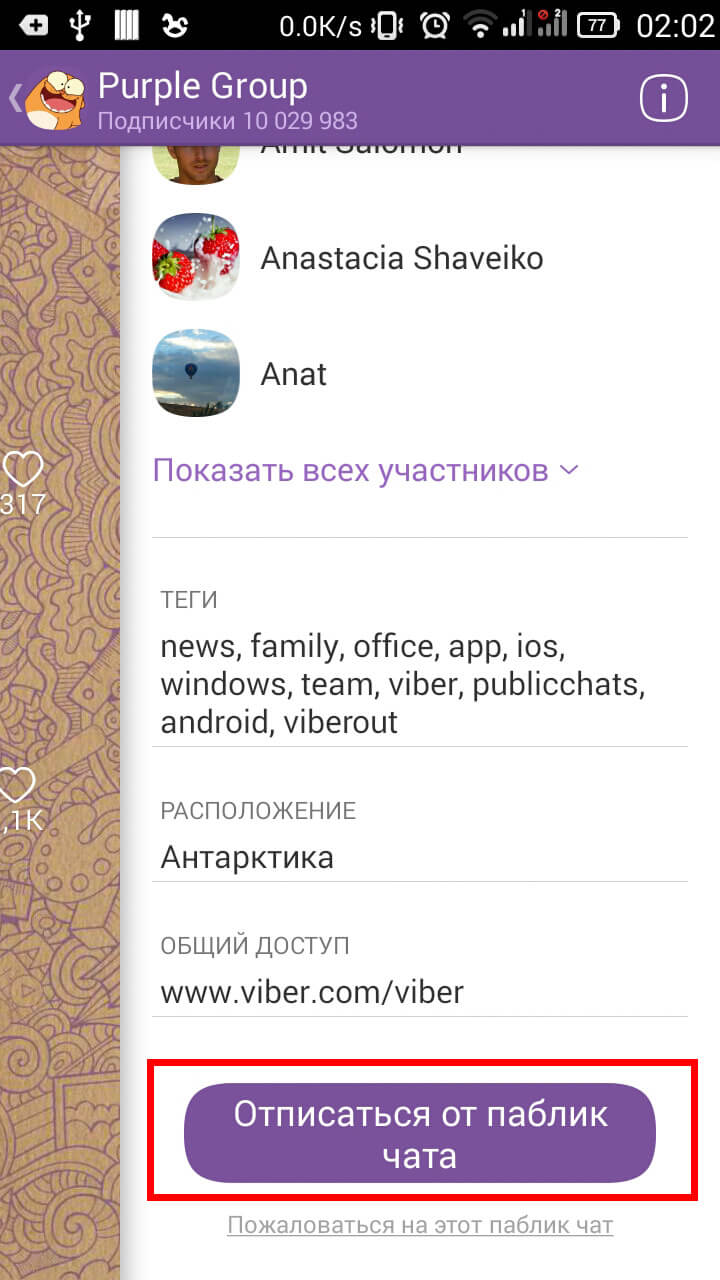
Таким образом, вы покидаете паблик чат и удаляете беседу из общего списка. Но группа не удаляется, поскольку ни у кого из пользователей нет права осуществить такую операцию. Когда желающий покидает группу, то для остальных пользователей она продолжает своё существование. Её автоматическое удаление происходит в том случае, если все участники примут решение выйти из неё.
Как удалиться из группы в Вибере
- на экране чатов нажать и удерживать в течение нескольких секунд значок группового разговора;
- щёлкнуть по «Корзине»;
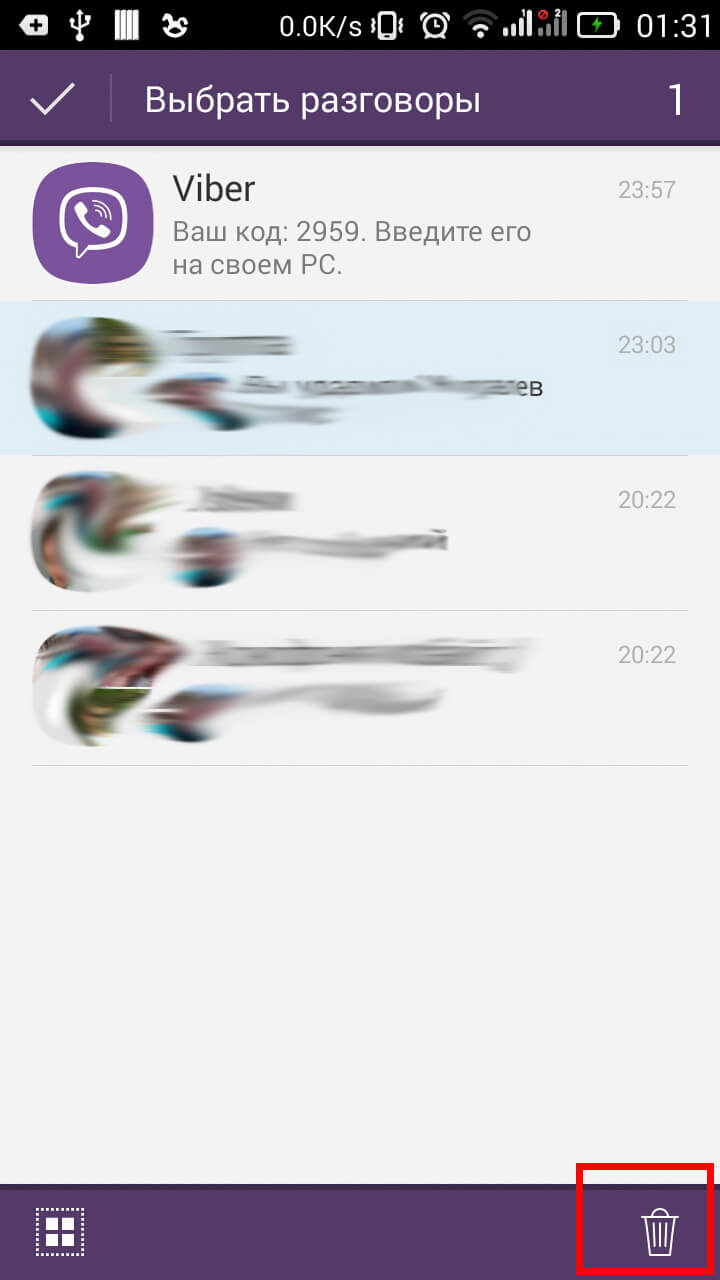
- подтвердите намерение выйти.
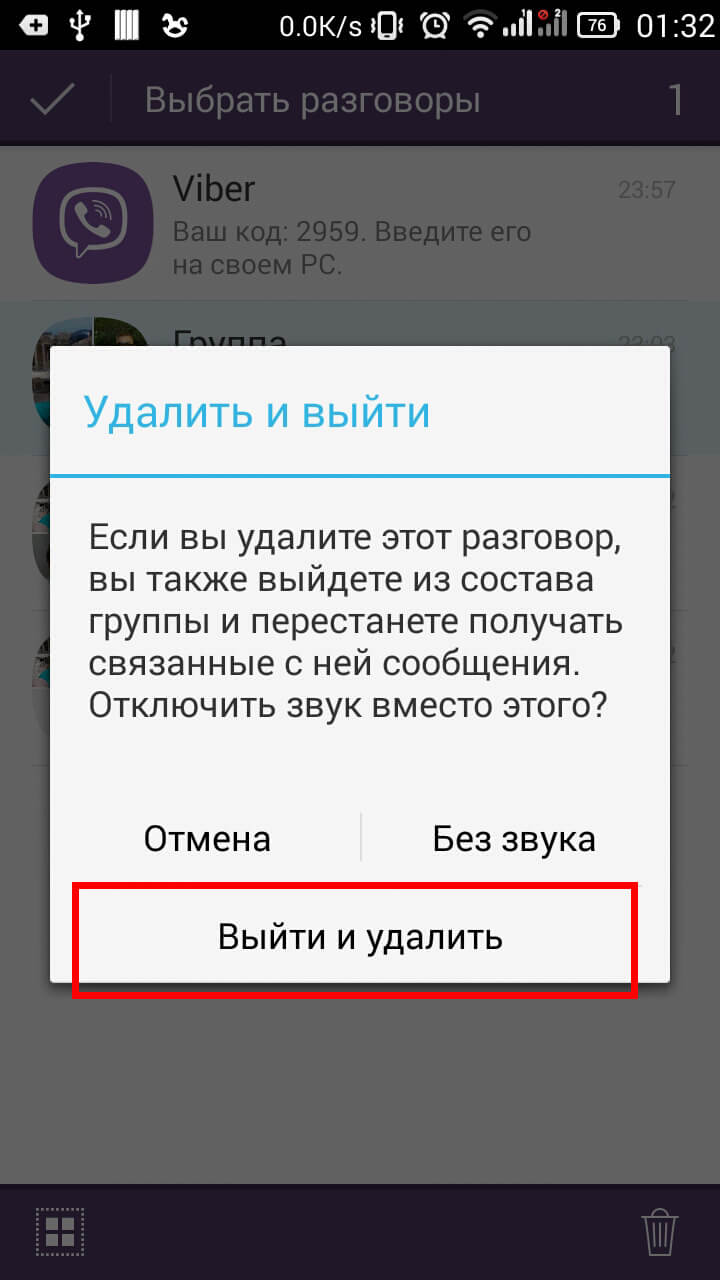
Так вы сможете «стереть» групповую переписку с одновременным выходом из группы. А остальные участники продолжат своё общение уже без вашего «присутствия».
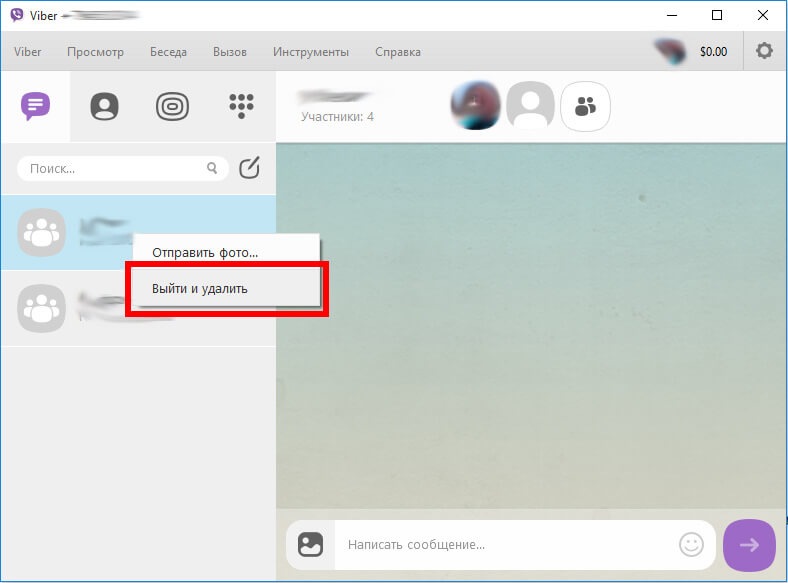
Если вы будете удаляться из группы в Вайбере с компьютера, то после выделения её необходимо нажать правой кнопкой мыши на «Выйти и удалить».
Итак, и с компьютера, и со смартфона произвести удаление – проще простого. Всего лишь пара нажатий кнопок и неинтересная больше беседа не мешает вашему взгляду.
Как выйти из группы в Вайбере: простые способы для телефона и компьютера
Если человеку не нравится паблик, у него рано или поздно появляется вопрос — как выйти из группы Вайбере. Отметим, что алгоритм действий индивидуален для телефонов (на Андроид, iOS) и компьютеров. Если иметь точную инструкцию, отписаться от сообщества не составит труда. В остальном потребуется только две составляющие — любое устройство с приложением и подключение к Сети.
Как выйти из группы в Вайбере с помощью телефона
Самый простой способ — удалить себя из группы в Вайбере с помощью смартфона. При этом подходы для Андроид и iOS могут отличаться.
Для Андроид
Опытные пользователи выделяют два варианта, как выйти из паблика в Viber. Они предполагают удаление из группы или ее временное отключение.
Решение №1
С помощью раздела Чаты:
- Войдите в приложение Вайбер и перейдите в раздел Чаты .
- Найдите имя сообщества, из которого необходимо выйти.
- Долгое время жмите на заголовок и дождитесь появления меню.
- Жмите на кнопку Удалить чат .

При длительном нажатии появляется запрос, который необходим для подтверждения правильности выбранной позиции. Пользователям предлагается отписаться от группы в Вайбере или отключить поступающие на телефон уведомления. В последнем случае необходимо выбрать вариант Без звука. Далее для включения оповещения можно войти в раздел Информация о чате (три точки справа) и активировать звуковое сопровождение.

Если вы выключили звуковые оповещения действий участников, в запросе будет раздел Отключить на 30 дней. При выборе этого пункта можно временно выйти из группы , в последствии в нее вернуться (при необходимости). Для этого необходимо длительно нажать на заголовок и дождаться меню. Там будет два варианта — включение или удаление. В первом случае пользователь возвращается в группу, а во втором полностью удаляется из нее. Если выбран вариант с удалением, заголовок чата больше не появляется.
Решение №2
С помощью экрана переписки:
- Войдите в переписку группы в Вайбере, из которой необходимо выйти.
- Кликните на три точки справа вверху.
- Выберите раздел Информация .
- Найдите в приведенном списке раздел Выйти и удалить .
- Жмите на упомянутую ссылку.


Как и в прошлом случае, в распоряжении пользователя несколько вариантов, в том числе отключение оповещений или удаление.
А что делать, если вы хотите полностью удалить группу в Вайбере? Для этого нужно быть администратором, иначе ничего не получится.
iOS
Теперь рассмотрим вопрос, как удалиться из группы в Вайбере, если под рукой Айфон. Как и в случае с Андроид, для достижения цели необходимо несколько нажатий по экрану. При этом в распоряжении участников два пути.
Решение №1
С помощью раздела Чаты:
- Войдите в Вайбер с Айфона.
- Кликните ссылку Чаты, если открытой будет другая ссылка.
- Найдите название интересующей беседы, из которой нужно выйти.
- Для перехода к нужной опции переместите заголовок в левую сторону.
- Жмите Удалить (красная кнопка с крестиком).


Далее система предлагает несколько путей, как покинуть группу в Вайбере. Можно не удаляться полностью, а выбрать ссылку Без звука. В таком случае участник остается в чате, но не получает звуковых сообщений о добавлении новых сообщений. При выборе этого режима можно отключить группу в Вайбере на 30 дней. Для этого сместите заголовок паблика в левую сторону, выберите удалить, а после этого Отключить на 30 дней.
С этого момента Viber не отправляет информацию о сообщениях в паблике. При желании можно вернуться к общению в любой момент. Для этого кликните на группу и выберите Включить. Далее активируйте звуковое оповещение путем перемещения ползунка в правую сторону.
Если вы решили окончательно выйти из группы в Вайбере на Айфоне, кликните на ссылку Выйти и удалить. Этих действий достаточно, чтобы покинуть сообщество и убрать его из списка доступных чатов.
Решение №2
Второй метод — решить задачу через Экран переписки. Алгоритм действий:
- Войдите в чат и кликните по заголовку.
- Жмите на название беседы в верхней части дисплея.
- Пролистайте список опций в самый низ и кликните Выйти и удалить.
- Выберите один из пунктов в меню, которой отображается в нижней части дисплея Айфона.


Далее решайте, какой из рассмотренных вариантов походит вам больше всего. Алгоритм действий здесь такой же.
Как выйти из группы в Вайбере на ПК
Если под рукой нет смартфона, выход из группы доступен с помощью компьютера на ОС Windows. Известно, что приложение на ПК полностью автономно, а при желании можно отписаться от сообщества или отказаться от получения уведомлений. Рассмотрим, как это сделать более подробно.
Решение №1
Первый метод выйти из группы — воспользоваться меню чата Вайбера. Алгоритм действий такой:
- Войдите в мессенджер на компьютере и найдите в перечне с левой стороны название группы, из которой вы планируете выйти.
- Жмите по названию правой кнопкой мышки.
- В появившемся перечне выберите раздел Выйти и удалить.

При выборе этого пути участник полностью прекращает участие после нажатия на одноименную кнопку. Если вы пока не приняли окончательно решение, лучше выбрать раздел «Без звука». В дальнейшем, если вы уже выключили звуковое информирование, но хотите вообще убрать оповещения от группы Вайбера, еще раз кликните по названию сообщества правой кнопкой мышки. Система выдает два решения — Выйти и удалить или Не беспокоить 30 дней. Второй вариант позволяет сохраниться в группе, но избежать получения любых уведомлений.

Чтобы вернуть сообщество в первоначальное состояние, достаточно два раза кликнуть на меню и нажать правой кнопкой по названию чата. После первого клика нужно будет включить уведомление, а после повторного — включить звук.
Решение №2
Рассмотрим еще один способ, как выйти из группы Viber через ПК. Здесь необходимо использовать меню Подробности. Алгоритм такой:
- Жмите на значок «i» , который находится возле названия чата, когда вы откроете его.
- Пролистайте предложенный перечень, который появится с правой стороны.
- Кликните на ссылку Выйти и удалить.
- Подтвердите предложенный запрос, нажав аналогичную кнопку.

Этих действий достаточно, чтобы полностью отписаться от группового сообщества. Как вариант, можно отключить звуковое информирование по принципу, который рассмотрен выше.
Итоги
Зная, как выйти из группы в Вайбере, можно смело добавляться в разные сообщества и изучать их. Если тема не заинтересовала, просто удалитесь и попробуйте другой вариант. При этом управление одинаково удобно, как с телефона на Андроид или iOS, так и с компьютера. Решение о способе управления принимает владелец аккаунта.