
Как подключить и настроить звук в Zoom на телефоне или ноутбуке
Пользователи программы часто спрашивают, как включить звук в Зуме с телефона или ПК. С этим вопросом необходимо сразу разобраться, чтобы нормально слышать других участников и с комфортом провести конкуренцию. Ниже приведем пошаговую инструкцию по включению аудио, рассмотрим нюансы отключения и тонкости проверки до начала конференции.
Как включить аудиосопровождение в Zoom на телефоне и ПК
Для начала разберемся, как подключить звук в Zoom конференции при работе на компьютере и телефоне. Знание этих моментов позволит избежать ситуации, когда при соединении с другими пользователями вас или других участников вдруг не слышно.
На телефоне
Инструкция, как в приложении Зум включить звук на конференции, состоит из нескольких шагов. Алгоритм действий имеет такой вид:
- Жмите на кнопку подключения к конференции.
- При появлении просьбы о разрешении доступа к системе жмите Понятно.
- Разрешите программе записывать аудио путем нажатия соответствующей кнопки.
- Одобрите запись видео (по желанию) путем нажатия Разрешить.
После присоединения к конференции необходимо включить и настроить звук в Зуме на телефоне. Для этого:
- Жмите на сектор с надписью Включить мой микрофоню
- Если вы случайно кликнули мимо этой надписи, жмите на изображение с перечеркнутым микрофоном слева внизу.
- Кликните на кнопку с наушниками и надписью Подключить звук (находится так же с левой стороны).
- Жмите на надпись Вызов с использованием…. После нажатия на этой ссылки можно сделать звук в Зуме с телефона путем нажатия на иконку микрофона с левой стороны внизу.

Если следовать приведенной инструкции, включить нужную опцию на телефоне не составит труда.
На компьютере
Если вы работаете на ПК, необходимо знать, как включить звук в Зуме на компьютере или ноутбуке. Сразу отметим, что при создании видеоконференции администратор вправе самостоятельно решать, у кого будет включен микрофон — только у него или у всех участников. Эту настройку можно включить сразу или потом в процессе общения путем нажатия специальной кнопки.
При рассмотрении вопроса, где в Зуме включить звук, учтите сразу несколько моментов. Выделим основные:
- После нажатия на кнопку Войти в конференцию не ставьте отметку в поле Не подключать звук. Если она стоит, аудио будет отключено по умолчанию.

- Проверьте, чтобы в настройках были правильно установлены динамики и микрофон. Можно выставить свою громкость для Зумы или поставить отметку возле пункта автоматической регулировки. В последнем случае программа сама будет регулировать громкость.

После входа в конференцию необходимо знать, как настроить звук в Зуме на ноутбуке или ПК. Для этого жмите на стрелку возле микрофона слева внизу и войдите в опции аудио. В появившемся окне выберите пункт Test Computer Mic & Speakers, а после этого попробуйте разные варианты в графах с оборудованием. Действуйте до тех пор, пока аудио не появится. Уже во время общения можно нажимать на символ микрофона для включения и отключения звукового сопровождения.

Как сделать проверку до конференции
Во избежание трудностей стоит включить и проверить звук до начала общения в Зуме с телефона или ПК. Для этого сделайте следующие шаги:
- Убедитесь в правильности подключения оборудования и его исправности. Для проверки запустите какой-то ролик, чтобы понять — работает ли нужная опция на телефоне или ПК.
- Выставьте правильные установки для аудио и микрофона, о которых упоминалось выше.
- Попробуйте провести тестовую конференцию с кем-то из знакомых (до начала основной трансляции), чтобы опробовать аудио и разораться, как настроить звук в Зуме.
При входе в вебинар выберите кнопку Join Audio, а в появившемся окне ставьте кнопку автоматического подключения. Следующий раз соединение с нужными настройками должно проходить в автоматическом режиме.
Как выключить звук
Бывают ситуации, когда в звуковом сопровождении нет необходимости. В таких обстоятельствах нужно знать, как выключить звук в Зуме в телефоне или на ПК. Здесь имеется два решения:
- Отключение аудио только для себя. В этом случае достаточно нажать на символ микрофона во время трансляции. Как вариант, можно полностью отключить звук в Зуме на ПК или в Зуме на телефоне при входе. На телефоне войдите в настройки и переведите соответствующий ползунок в правую сторону (активный режим). На ПК достаточно поставить соответствующую отметку при подключении (о ней упоминалось выше).
После этого вход любую видеоконференцию будет осуществляться очень тихо. Для проверки войдите в любой чат, а Зума попросит включить аудио для прослушивания других участников. Остается активировать его, но остальные вас слышать не будут. Для включения звукового сопровождения в телефоне или ПК достаточно в любой момент нажать на соответствующий значок внизу.
- Отключение аудио создателем. Организатор конференции вправе отключить возможность говорить для всех участников или какого-то конкретного пользователя. В первом случае необходимо нажать на кнопку отключения звука для всех, а во втором — символ микрофона в окошке определенного пользователя (если он перечеркнут, значит, все сделано правильно).

В дальнейшем опцию можно включить для всех участников конференции на телефоне / ПК или для конкретного пользователя.
Итоги
Как видно из статьи, наладить звук в Зуме с телефона или ПК не составляет проблем. Его в любой момент можно включить или отключить через настройки или путем нажатия специальной кнопки на передней панели. Если все параметры сделаны правильно, но аудио все равно нет, причиной может быть само устройство. В таком случае необходимо знать проверить сам телефона или ПК на факт корректности настроек.
Как настроить звук в Zoom
Блестящие лекция, семинар, мастер-класс и тренинг пройдут впустую, если у организатора возникли проблемы со звуковым оборудованием. Читайте, как настроить звук в Zoom, проверить работу микрофона и динамика, отрегулировать громкость, задать звуковые уведомления при подключении участников, включить режим эхо- и шумоподавления на компьютере и телефоне. Чтобы выполнить настройки звука в приложении на компьютере, щелкните по значку с шестеренкой в правом верхнем углу главного окна программы и перейдите в раздел «Звук».

Если организуете удаленную встречу в приложении на смартфоне, авторизуйтесь в Зум, кликните по шестеренке внизу справа, и задайте параметры микрофона в разделе «Настройки конференции».
Перед тем как конфигурировать звуковое оборудование, не забудьте скачать Zoom с главной страницы нашего сайта. Пользователям доступна последняя версия дистрибутива клиента конференций на русском языке.
Настройка звука в Zoom на компьютере
1. Авторизуйтесь в программе.
2. Нажмите на значок с шестеренкой вверху окна справа.
3. Перейдите в раздел «Звук».

Программа предложит проверить работу микрофона и динамика, отрегулировать громкость, настроить подавление шума и эха, выбрать звуковое оборудование, которое обеспечивает наиболее чистый звук.
4. Нажмите на кнопку «Проверить» справа от слова «Динамик».


Когда играет тестовый звук, подвигайте ползунок громкости и выберите оптимальное значение.
Если к компьютеру подключена гарнитура, протестируйте другие динамики и выберите аудиооборудование с наилучшим качеством звука.

5. Щелкните «Проверить» справа от надписи «Микрофон».
Кнопка «Проверить» изменит название на «Запись». Произнесите тестовую фразу. Через шесть секунд программа переименует кнопку в «Воспроизведение». Убедитесь, что отчетливо слышите голос.
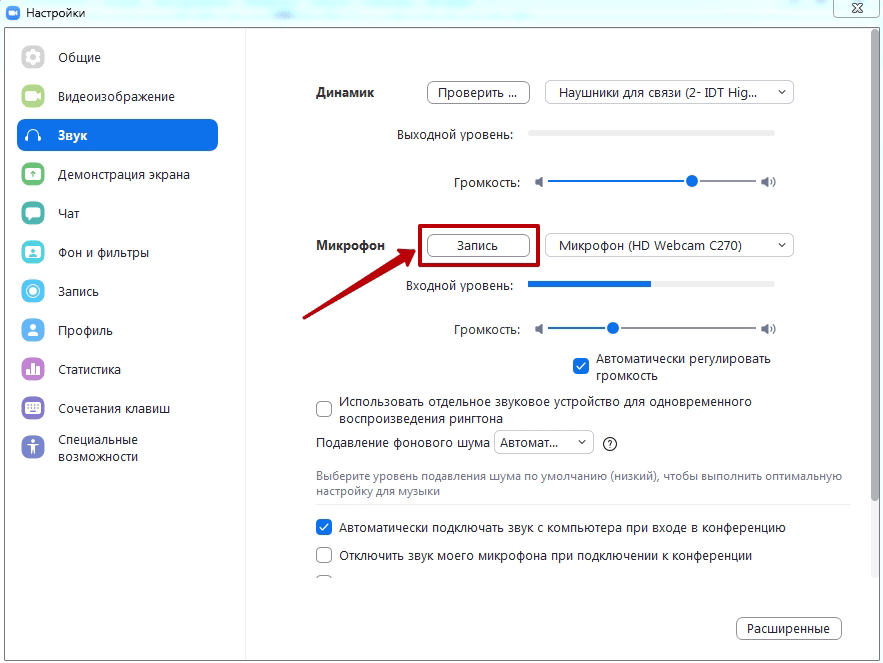
Если у компьютера несколько микрофонов, проверьте каждый и выберите устройство, которое лучше подавляет внешний шум и эхо.

6. Установите флажок «Автоматически регулировать громкость», чтобы система автоматически выбирала оптимальное значение громкости микрофона.
Протестировать аудиооборудование компьютера можно во время подключения к конференции или после того, как вы присоединились к совещанию. Щелкните по голубой ссылке «Проверить динамик и микрофон» или кликните по стрелке рядом с микрофоном и выберите третий снизу пункт меню.


Проверка аудиооборудования завершена. Можно подключаться к конференции, но мы рекомендуем потратить 3 – 4 минуты и настроить микрофон и динамик исходя из специфики удаленной встречи.
Если хотите, чтобы о входящем звонке уведомляло одно аудиоустройство компьютера, а голос собеседника во время конференции передавало другое, установите чекбокс «Использовать отдельное звуковое устройство для одновременного воспроизведения рингтона» и выберите альтернативный динамик в списке.
В поле «Подавление фонового шума» оставьте установленное по умолчанию значение «Автоматически». При неудовлетворительном качестве шумоподавления поэкспериментируйте со значениями «Низкий», «Средний», «Высокий».

Если уверены в работе звукового оборудования ПК и хотите избежать проверки микрофона и динамика при подключении, отметьте галочку «Автоматически входить в аудиоконференцию с компьютера при входе в конференцию». После этого вам не придется нажимать на кнопку «Войти с использованием звука компьютера» каждый раз, когда подключаетесь к удаленной встрече.
Как настроить микрофон в Зуме при подключении к вебинару? При участии в планерке, мозговом штурме или обсуждении, во время которого каждый участник имеет право высказаться, сбросьте флажок «Отключить звук моего микрофона при подключении к конференции». Не тратьте время на включение звука, после того как присоединились к удаленной встрече. Если слушаете доклад в форме монолога, который не подразумевает коллективного обсуждения, установите галочку и не отвлекайте спикера посторонними звуками микрофона. Когда выступление закончится, и придет время задавать вопросы, кликните по перечеркнутой иконке с микрофоном «Включить звук» или используйте сочетание клавиш «Alt+A».
Если вы играете роль слушателя и почти не участвуете в обсуждении, включать микрофон не обязательно. Установите чекбокс «Нажмите и удерживайте клавишу пробел, чтобы временно включить свой звук» и зажимайте space bar во время коротких высказываний.
Для корректной работы внешнего микрофона и наушников отметьте флажок «Синхронизировать кнопки гарнитуры».

Пользователей интересует, как настроить звук в Зуме, когда конференция уже началась. Кликните по стрелке рядом с микрофоном и в контекстном меню выберите нижний пункт «Настройки звука».

Расширенные настройки звука
Чтобы настроить дополнительные параметры микрофона в Zoom, кликните по кнопке «Расширенные» в правом нижнем углу окна.
Не проставляйте флажок «Показывать во время конференции функцию «Включить звук оригинала для микрофона».

После отметки галочки в окне конференции появляется переключатель «Включить/отключить оригинальный звук». Включение оригинального звука бесполезно для пользователя: микрофон перестает использовать функции шумоподавления и эхоподавления. В результате устройство фонит, и качество звука снижается.

До версии 5.2.0 платформа конференций позволяла настроить три параметра: «Подавление постоянного фонового шума», «Подавление прерывистого фонового шума», «Подавление эха». Постоянный фоновый шум – это, к примеру, работа офисного кондиционера или вентилятора компьютера, разговор по телефону в соседней комнате. Примеры прерывистого фонового шума – щелчки по клавишам, скрип стула или закрывающейся двери. По умолчанию во всех трех списках установлено значение «Автоматически», рекомендуем не менять дефолтные расширенные настройки звука Zoom.
Помимо «Автоматически» для параметров «Подавление постоянного фонового шума» и «Подавление прерывистого фонового шума» можно задать значения «Умеренный», «Сильный шум» и «Отключить». Для режима «Подавление эха» предусмотрено только одно альтернативное значение – «Сильный шум».
Начиная с версии 5.2.0 разработчики объединили «Подавление постоянного фонового шума» и «Подавление прерывистого фонового шума» в одну настройку «Подавление фонового шума» и вынесли из вкладки «Расширенные» в основные настройки звука.
Чтобы улучшить качество звука, перед началом конференции выберите тихое место вдали от включенных электроприборов. Удостоверьтесь в том, что провод микрофона не поврежден, а штекер плотно держится в разъеме. Установите актуальные драйверы звуковой карты и проверьте настройки микрофона. Если ничего не помогло, попросите участников встречи уменьшить громкость динамиков.
Как настроит звук в личном кабинете на сайте
Единственная ценная настройка звука на сайте zoom.us – это активация звукового уведомления после подключения пользователей. Переведите тумблер «Звуковое уведомление, когда пользователь подключается к конференции или покидает ее» в активное положение, если в совещании принимают участие не более шести человек. Не подключайте функционал для удаленных встреч с десятками слушателей: частые рингтоны отвлекают организатора и мешают вести вебинар.

Переключатель «Отключать звук участников после входа» бесполезен: клиент видеоконференций ориентируется на настройки приложения для компьютера и телефона и игнорирует установленный на сайте параметр.
Как настроить звук в Zoom на телефоне
Разработчики платформы видеоконференций предложили мобильным пользователям ограниченные настройки звука. Отдельной вкладки «Звук» в приложении ZOOM Cloud Meetings не предусмотрено. Чтобы настроить микрофон, щелкните по шестеренке в правом нижнем углу окна и перейдите в раздел «Конференция».
Как и на компьютере, активируйте параметр «Всегда выключать звук моего микрофона» только в том случае, когда удаленная встреча – это выступление одного участника, и обсуждение запланировано в конце семинара. Если дискуссия подразумевает обмен мнениями с начала собрания, переведите ползунок в выключенное положение.
Параметр «Использовать звук оригинала» не активируйте. Подавление шума микрофона в Зуме у смартфона работает по умолчанию, и пользователю не следует отключать режим шумоподавления.

Как организатору семинара на телефоне настроить звук при подключении участников? Создайте конференцию и щелкните по иконке с тремя точками «Подробнее» в правом нижнем углу экрана. В контекстном меню выберите нижний пункт меню «Настройки конференции». Чтобы управлять звуком, когда слушатели присоединяются к удаленной встрече, меняйте положение тумблера «Выключать звук при входе» в группе полей «Общие».

Тумблер «Включить звук у себя» оставьте во включенном положении. Переключатель «Воспроизводить сигнал при подключении и выходе» выключите, если в конференции принимают участие более шести человек.
Подключение звука в конференции Zoom на телефоне
Общение через сервис будет возможно при нормальном вводе и выводе звука. Собеседники слышат друг-друга и общаются между собой с помощью подключенных и настроенных динамиков и микрофона. Чтобы организатор мог слушать других пользователей, а они — его, необходимо включить устройство ввода/вывода звука.
Включение/выключение звука конференции
Когда приложение установлено на мобильное устройство, сервис выводит на дисплей запрос об автоматической настройке звука. При появившемся запросе о доступе к микрофону и камере, необходимо тапнуть на пункт ‘Разрешить’. Тогда аудиосигналы будут приниматься и отправляться в видеобеседе.

Организатор видеоконференции, наделён полномочиями включения/отключения микрофона у людей принимающих участие в беседе. Чтобы включить звук в зуме с телефона на конференции, нужно:
- Выполнить переход в пункт ‘Участники’. Он расположен на нижней панели приложения, и выглядит как два человеческих силуэта.
- В появившемся списке собеседников, выбрать одного человека, и кликнуть по строке ‘Включить звук аудиоустройства’. В этом же пункте можно отключить и микрофон.
- Отключение звука у всех пользователей происходит через раздел с участниками. В нижней части дисплея, нужно тапнуть на кнопку ‘Выключить звук для всех’.
Включение/выключение звука моего микрофона
Для того, чтобы подключить звук в зуме на телефоне, нужно выполнить настройку базовых функций в приложении. Сначала открывается приложение, и производиться вход в учетную запись (указывается электронный ящик и пароль).
Затем, кликается значок шестерёнки и осуществляется переход в настройки сервиса. Нажимается ‘Конференция’. Потом, переход в раздел автоматического подключения к аудиоконференции, ставиться отметка в строке ‘Использовать интернет’, и нажимается подтверждение. В подпункте ‘Всегда включать звук моего микрофона’, сдвинуть ползунок в левую сторону. Это позволит включаться микрофону включаться автоматически при входе в видеобеседу.
Чтобы включить звук в zoom конференции с телефона не зарегистрированному участнику, нужно на главном экране приложения кликнуть на значок в виде шестерёнки, которая расположена в левом углу экрана сверху. Открыть раздел ‘Конференции’, и пройти путём указанным выше.
Включение/отключение собственного микрофона во время видео или аудиоконференции, происходит в нижней панели экрана. Там изображен значок микрофона, если тапнуть по нему то звук отключиться. Он должен стать перечёркнутым. Для включения, нужно ещё раз на него нажать.
Вариант номер два — свайпнуть дисплей в правую сторону, это позволит активировать безопасный режим. Который будет глушить владельца устройства и выключит видеокамеру. Для озвучивания реплики — нажимается значок круга в центре экрана. Пока он будет светиться синим, участники конференции смогут слышать говорящего. Повторный тап отключит звук микрофона в приложении.
Возможные проблемы со звуком в Zoom на телефоне
Во время конференции часто возникают следующие проблемы:
- Прерывистое воспроизведение.
- Микрофон отказывается работать.
- Пропадает звук во время видеобеседы.
- Приложение не может обнаружить микрофон или динамик.
Когда отсутствует звук, необходимо проверить значок расположенный сверху на дисплее. Если он перечёркнут, значит динамики отключены. Необходимо снова их включить. Отсутствие звука, бывает из-за того, что у других участников, попросту отключены микрофоны. Проверяется это, переходом в раздел с участниками, где отображается доступ к микрофону.
Неработающий микрофон, в основном обозначает, что он был отключен создателем видеоконференции. Если организатор не отключал микрофоны, то выполняется переход в меню настроек гаджета, и в списке загруженных программ выбирается приложение зум.
В параметре микрофона, переключается ползунок в рабочее положение. Делается переход в зум, и проверяется звук. Если он отсутствует, значит проблема в самом устройстве.
Также проверяется сетевое подключение, если оно слабое — звук пропадает. Проверяется общее функционирование устройства на ввод или вывод аудиосигнала. Иногда, проблема решается обновлением программы.
Приведённая инструкция научит включать и отключать свой и чужой микрофон. И поможет разобраться с возникающими проблемами при передаче звука.
Как отключить и включить звук в приложении Zoom на телефоне

Приложения для видеоконференций, такие как Zoom, Microsoft Teams, Hangouts и т. д., сейчас становятся более важными, чем когда-либо. Вы можете участвовать в ваших встречах из любой точки мира. К счастью, эти приложения позаботились о мелких деталях в своих приложениях. В то время как слишком много людей используют это абсолютно здорово, это может стать подавляющим. К счастью, большинство этих приложений предлагают функцию отключения звука. В этом посте мы расскажем вам, как отключить звук для себя и других в мобильном приложении Zoom на вашем телефоне.
Оглавление

Если бы не было опции отключения звука, проведение виртуальных встреч и вебинаров было бы непростой задачей. Представьте голоса и случайные звуки, исходящие из всех микрофонов одновременно. Это был бы беспорядок.
Но, к счастью, вы можете отключать и включать микрофоны людей во время вызовов Zoom на Android и iPhone. Давайте посмотрим, как это сделать.
Примечание: шаги одинаковы для Android и iPhone, если не указано иное.
Как отключить звук вызова Zoom перед присоединением к собранию с телефона
Если вы хотите отключить звук с самого начала, Zoom предлагает для этого опцию. Нажмите на опцию «Присоединиться» в приложении Zoom, чтобы присоединиться к собранию. Затем включите переключатель рядом с «Не подключаться к аудио». Это отключит звук на собрании с самого начала.

Как всегда отключать звук вызовов Zoom на телефоне
В приведенном выше методе вам нужно нажимать на опцию отключения звука каждый раз, когда вы присоединяетесь к собранию. Что, если бы звук каждого собрания, к которому вы присоединились, автоматически отключался? Звучит интересно? Проверьте шаги ниже, чтобы добиться того же.
Шаг 1: Запустите приложение Zoom на своем Android или iPhone.
Шаг 2: Нажмите на опцию «Настройки» внизу. Нажмите «Собрание» в настройках.


Шаг 3: Включите переключатель рядом с «Всегда отключать микрофон».
Примечание: Вы можете включить звук на собрании, как показано ниже.

Как отключить и включить свой звук в Zoom Calls на телефоне
Zoom упростил отключение и включение звука во время собрания. Для этого коснитесь экрана, чтобы отобразить доступные параметры. Затем нажмите «Отключить звук», чтобы отключить звук. Когда вы это сделаете, кнопка станет красной. Теперь, чтобы включить его, коснитесь значка «Включить звук», который заменил «Отключить звук».


Как отключить звук других в Zoom Call
Есть два способа приблизиться к этому — отключить звук всех участников и отключить звук динамика.
1. Отключить звук всех участников в Zoom Call
Если вы являетесь организатором собрания Zoom, у вас есть возможность отключать и включать микрофоны участников во время разговора. Вы можете либо отключить звук всех участников, либо вручную выбрать участников, которых вы хотите отключить.
Для этого выполните следующие действия на Android и iPhone:
Шаг 1: Запустите приложение Zoom и создайте собрание.
Шаг 2: Нажмите на вкладку «Участники» внизу. Вы попадете в список участников.

Шаг 3: нажмите «Отключить все» внизу. Это заглушит всех. Если вы хотите включить звук для всех, нажмите «Включить звук для всех». Подтвердите на следующем экране.


Примечание: если вы не хотите, чтобы участники сами включали микрофон, снимите флажок «Разрешить участникам включать себя». Только после этого вы сможете включать участников, а сами они этого сделать не могут.
Если вы хотите отключить или включить звук только для избранных людей, нажмите на имя участника. Затем выберите в меню «Отключить звук» или «Включить звук».

Примечание: Если участник отключил свой звук, а вы включили его, он получит уведомление о том, что организатор хочет включить его. Только когда они дадут разрешение, они будут отключены.
В качестве альтернативы, если вы хотите отключить звук участников с самого начала собрания, нажмите трехточечный значок в нижней части экрана собрания и перейдите в «Настройки собрания».


Включить отключение звука при входе.

Профессиональный совет: узнайте, как отключить все уведомления WhatsApp на Android и iPhone.
2. Отключить динамик во время вызова Zoom
Если вы являетесь участником собрания, у вас нет права отключать звук других. Но вы можете отключить динамик в приложении Zoom, чтобы приглушить входящий звук во время разговора. Чтобы услышать звук, вам нужно будет поднести телефон к уху.
Чтобы использовать эту функцию, коснитесь значка динамика в верхнем левом углу собрания Zoom. Чтобы отключить его, нажмите на него еще раз.

Устранение неполадок: Zoom Audio не работает на Android и iPhone
Если вы не слышите других или если другие не слышат вас, следуйте этим советам по устранению неполадок, чтобы решить проблему.
Перезагрузить телефон
Для начала перезагрузите телефон, а затем снова присоединитесь к конференции Zoom.
Включить динамик
Если вы не слышите других, убедитесь, что динамик включен, как показано выше. Также следует увеличить громкость телефона.
Включить себя
Иногда мы случайно отключаем звук. Итак, нажмите на экран и нажмите кнопку «Включить звук». Если вы не можете включить свой звук, возможно, вас отключил хост. Напишите им, чтобы включить звук.
Разрешить Zoom доступ к вашему видео
Для этого коснитесь параметра «Присоединиться к аудио», расположенного в нижней части экрана собрания. Затем разрешите Zoom получить доступ к вашему аудио. На iPhone вы можете получить уведомление с просьбой предоставить доступ к звуку устройства при присоединении к собранию.

Предоставить разрешение на использование микрофона
Чтобы сделать это на Android, перейдите в «Настройки» > «Приложения». Нажмите на Zoom, а затем на «Разрешения». Предоставьте разрешение микрофона.

Подсказка: сброс настроек приложения также может пригодиться. Следуйте нашему руководству о том, как сбросить настройки приложения на Android и что произойдет, когда вы это сделаете.
На iPhone выберите «Настройки» > «Конфиденциальность» > «Микрофон». Включите переключатель для масштабирования.


Примечание: Вы также должны проверить, не использует ли какое-либо другое приложение ваш микрофон.
Удалить приложение Zoom
Если проблема не устранена, попробуйте переустановить приложение Zoom. Для этого сначала удалите Zoom со своего телефона. Затем установите его снова.
Отправляйтесь в безмолвное веселье
Как вы видели выше, вы можете отключить звук в приложении Zoom несколькими способами. Процедура зависит от того, что вы хотите заглушить. Мы надеемся, что вы смогли успешно отключить звук для себя и других в приложении Zoom.
Следующий:
Хотите знать, что может предложить Zoom с точки зрения функций? Мы снабдили вас отличным гидом. Увидеть ниже.