
Как правильно настроить камеру на самсунг а50 2019
Серия Galaxy A50 выделяются среди лучших устройств, который может похвастаться модулем, который поместили в фронтальную камеру — в 25 мегапикселей — фотографические возможности этого смартфона довольно многообещающие.
Камера имеет автоматический режим захвата, установленный по умолчанию. В нем ПО автоматически выбирает настройки.
В связи с тем, что смартфон не всегда способен идеально оценить уровень освещения, стоит использовать ручной режим.
Сегодня расскажу, как настроить параметры камеры самостоятельно, чтобы вы смогли выжать максимум из камеры своего самсунга а 50.
Как настроить фронтальную камеру на самсунге а50
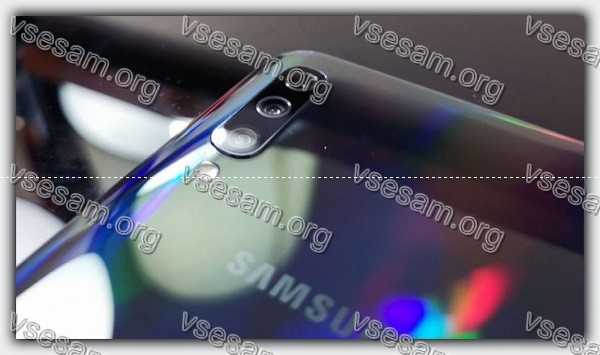
Тем не менее по умолчанию фотки делаются в разрешении 12 мегапикселей, но если камеру правильно настроить, то получить фотографии еще лучшего качества можно.
В настройках кнопки на максимально разрешение не найдете. Как тогда настроить камеру? Настроить можно, но не через настройки разрешения, а через соотношение сторон.
[info]А вам известно (большинство даже не подозревает), что а самсунге а50 есть не менее 10 скрытых режимов, с удивительными функциями — подробнее здесь.[/info]
Дело в том, что сенсор рассчитан на 4:3, а фотки производятся в 16:9. Если эту конфигурацию изменить в настройках соотношение – в настройках выбрать 4:3, то камера будет работать в максимальной возможности.
Как только проделаете эту несложную процедуру, то сразу, просто на глаз заметите лучшее качество.
ПРИМЕЧАНИЕ: вы также можете вместо встроенного установить вот это приложение, тогда сможете на 25 пиксельно включить hdr, чтобы улучшить качество фото или видео.
Настроить режимы в камере самсунг а50
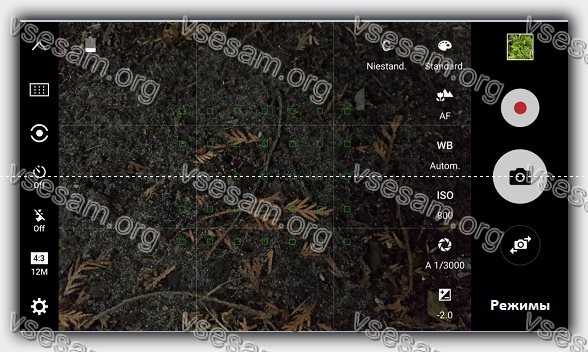
Давайте начнем с основной проблемы. Стоит ли использовать режимы? В самсунг а50 их 5: «Живой фокус», «Hyperlapse», «Панорама», «Замедленная съемка» и «Профессиональный.
Если хотите иметь полный контроль над фотографируемой сценой, то не используйте параметры «Ночной режим».
Тогда каждый день вам просто нужна автоматизация камеры, а в праздники будете играть с настройками в профессиональном режиме.
Если хотите получить красивое фото, которое сразу после фотосъемки прямо с телефона подойдет для публикации в социальных сетях, то режимы — отличное решение.
Панорама работает правильно, если вы не фотографируете движущиеся объекты и ничто не выделяется на фоне.
Точно так же Hyperlapse, который записывает фильм, а затем преобразует его в ускоренную анимацию — очень правильный эффект.
Ночной режим позволяет рисовать оставшийся свет при съемке в условиях низкой освещенности, ночью или в темных помещениях.
Работает удовлетворительно, хотя отсутствие оптической стабилизации изображения несколько ограничивает его возможности.
Как настроить камеру на самсунге а50 на профессиональный режим
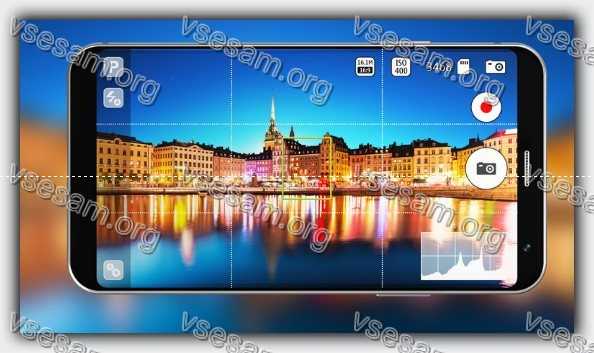
Профессиональный режим позволяет самостоятельно выбирать настройки камеры. Чтобы запустить его, найдите «профессиональный режим» (Про) и выберите его обычным щелчком.
Скорость затвора — это параметр, который определяет время открытия затвора. Измеряется в секундах (например, 1/1000, 1/500, 1/250). Увеличение времени экспозиции, например, от 1/1000 до 1/500, удвоит свет, падающий на матрицу.
Если фотография слишком темная, лучше продлить время экспозиции, но длительное время экспозиции может привести к размытости изображения, поскольку оно улавливает естественные движения нашей руки.
Поэтому при значениях ниже 1/10 стоит использовать штатив / монопод с треногой.
Другие настройки камеры на самсунге а50
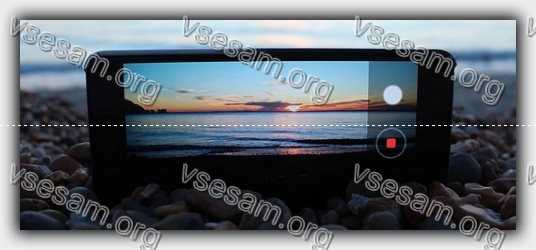
ISO — это стандарт, выражающий светочувствительность камеры. В современных телефонах значение этого параметра находится в диапазоне от 50 до 3200 баллов. Чем выше ISO, тем больше подверженность воздействию.
Меньшая чувствительность обеспечивает лучшую цветопередачу и более высокое качество изображения, в то время как более высокая чувствительность полезна при съемке фотографий в условиях низкой освещенности.
При съемке на солнце лучше всего установить минимальный уровень ISO — например, 50 или 100. В пасмурные дни или в помещении вы можете использовать более высокую чувствительность, например 400 или 600, но лучше не превышать 800, так как это может вызвать шум.
Баланс белого — определяет цветовую температуру, то есть источник света, который падает на матрицу камеры.
Этот параметр выражен в кельвинах. В каждом программном обеспечении смартфона типы баланса белого описываются в соответствии с источником света и преобладающими условиями, что значительно облегчает их выбор.
Вспышка – в условиях плохой освещенности сделать правильно освещенную фотографию невозможно даже при максимальной скорости затвора и настройках ISO.
В этих обстоятельствах вам потребуется использовать вспышку или другой источник света (например, светодиодные фонари телефона).
Цифровой зум — увеличение фотографий значительно снижает их качество, поэтому использование цифрового увеличения не рекомендуется.
Если хотите сделать снимок крупным планом, нам следует подойти к сфотографированному объекту или наложить объектив на телефон.
Селфи с камеры самсунга а50
Как вы фотографируете себя с фронтальными камерами на A50? Это не философия, но удостовертесь, что ваше лицо находится в центре — если хотите показать прежде всего себя и своих друзей.
Помните и не переусердствуйте с ретушированием лица и не слишком размывайте фон фотографий.
Если хотите использовать эти возможности, установите ползунки максимум на половину, и позвольте фону размыться, т.е. режим LIVE FOCUS — отпустить. Эффект от этого вида лечения всегда проявляется только в лучшем случае.
Не забудьте также тщательно протереть объектив влажной тряпкой, чтобы очистить его перед съемкой. Жирные отпечатки пальцев на стекле объектива, безусловно, не повысят качество сделанных снимков. Успехов.
Как настроить камеру на самсунг а50 и а51
26 Комментариев к “Как правильно настроить камеру на самсунг а50 2019”
Александр :
В качестве фотоаппарата A50 отвратителен из-за своих снимков с очень плохим качеством. Лучшее, что могла бы сделать компания Самсунг — это возможность сохранять снимки в RAW-формате и не надо трёх тыловых камер, достаточно было бы одной.
Попробуй сменить встроенное приложение камеры на вот это.
Виталий :
Александр, Вам, видимо, попался косячный телефон. Я на днях сравнивал качество с айфон 8, так вот на А50 лучше и купил я его как раз из-за того, что у знакомой такой телефон и мне соответственно очень понравилось качество фоток
Аноним :
Вам самсунг платит чтьб вы это писали?)) Даже на 6м айфоне качество селфи лучше в миллион раз, селфи сделанные же на а50 отвратительны.
Аноним :
Качество фото и видео на айфон 6 в разы лучше чем на Самсунг А50
и как определить косячный телефон или нет?
Косячий — это бракованный и такие попадаются, поскольку теперь телефоны не тестируют, как раньше. Сошел с конвеера, запаковали и отправили на продажу. Сегодня компаниям дешевле обходится заменить бракованный на новый, чем нанимать сотни тестировщиков.
Аноним :
А как сохранить в RAW? У меня Самсунг A50 и там нет выбора сохранения!!
В рав не сохраните. Можно только потом формат поменять на компьютере — возможно есть такие приложения и для андроид, но я не интересовался.
У а50 нет настройки выдержки в про.
Галина :
Где Вы нашли настройку выдержки на ручном режиме? У меня нет..
В настройках камеры есть режим «ПРО», нажми на него и посмотри что будетю Там много ручных настроек.
Николай видеотехнолог :
Выбираем — в разделе фотография двигаем пальцем в право и выбираем «Про». потом правый кружок внутри с плюсиком и минусиком — это и есть выдержка времени экспозиции кадра -шкала (время открытие и закрытие затвора), нажимаем его, откроится шкала с плюсом и минусом и регулируем + или — , Если объект съемки сильно освещён — делаем минус от середины, сами смотрите как вам удобно по освещённости объекта, если объект съёмки затемнен — то увеличиваем от середины в положительную область шкалы… Удачи.
Николай видеотехнолог :
Смешно. Комменты ужас… Там не может быть 25 мегапикселей по технологическим причинам. В такую микро-фотоматрицу (КМОС) не «впихаешь» их столько много, такое количество и более — реальных пикселей можно создать только в полупрофессиональных и профессиональных фотоаппаратах, поскольку там размер матриц больше (полнокадровая фотоматрица имеет размер кадра соответственно 35мм фотопленки) . A50/ Я сравнил два заснятых изображений с 12 и 25 мег.п. и разницы вовсе ни какой (даже второе ещё хуже по балансу белого, холод) Здесь просто работает сама программа — каждый пиксель дробит на два субпикселя (12,5 +12,5 = 25мегапикселя, вот — тем и достигается эти ложные 25 мегапикселя, а на самом деле их все равно остаётся 12 и то …. Вот как то так. Послесловие: Ну что вы хотели от этого смартфона, он же не фотоаппарат и видеокамера, это просто универсальное устройство как говорится « из каждого по-маленьку, к каждому по способности ». Если вы хотите сделать фотоснимки и видео с«высшем пилотажем» — покупайте специальное для этого аппаратуру, а не смартфон и айфон, они сильно нанонизирируют гаджеты (как можно компактней) не только фотоматриц, а так же и все остальное. Так что не ругайте все смартфоны и айфоны — они только придерживаются общему наностандарту современных гаджетов, а что касается здесь этой темы, всё сказано выше. Кстати в каждом из миллион пикселей ( содержится по 4-8 полевых специальных транзистаров, некоторые из них выполняют функцию — включить и выключить, другие передать дальше, а некоторые для накопления на своих базах электрического заряда т.е. фотонов света ( это фототранзисторы) Вот как то так, я просто в крации. Если мне кто то будет возражать и спорить, я не приму это в серьёз. Я все начинал от электронно-лучевых передающих трубок (основа всего теле и видеокамер, а далее и твердотельных фотополупроводниковых сенсорах (ПЗС, КМОС). Спасибо за прочтение, могу в чем то ответить на интересующие ваши вопросы про видео и фото технику. Пока.
Как исправить сбой камеры самсунг А51
Сбой камеры на самсунг а51 как правило происходит в тот момент, когда она нужна и не всем известно, как ее исправить.
Почему у вас перестала работать камера фронтальная или задняя, определить удаленно невозможно, но я покажу вам что делать в таких случаях.
В целом есть два пути исправить ее на samsung A51. Поэтому вы можете либо применить сразу два, либо в порядке очереди.
Сделали одно исправление, посмотрели работает – хорошо, не работает пробуем второй вариант. В любом случае это не затронет ваши личные данные.
Первый способ
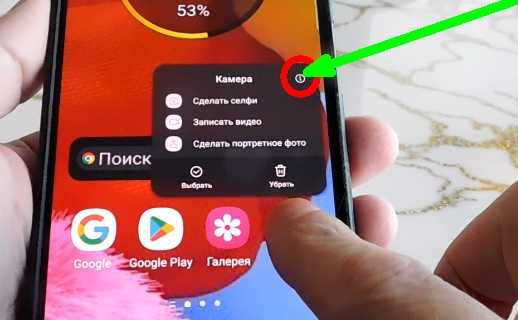
Используя первый способ исправления коснитесь значка, камера самсунга а51 и задержите палец пока не появится окошко меню. Затем нажмите вверху справа на значок «i» в круге.
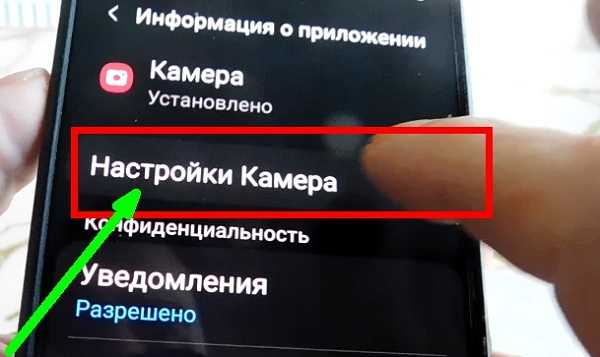
Затем перейдите в раздел «Настройки камеры».
Далее прокрутите экран вниз и нажмите на «Сброс настроек», а затем подтвердите свое намерение.
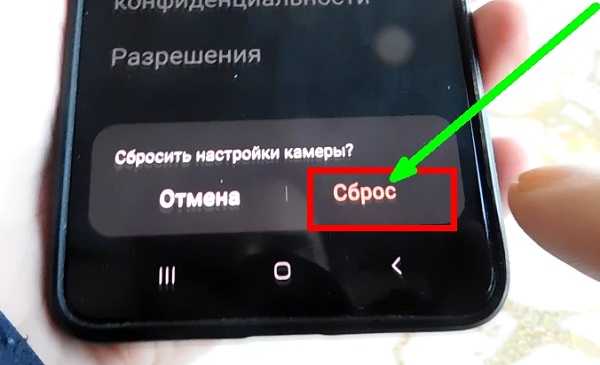
Сделали? Тогда проверьте. В большинстве случаев этого достаточно. Если положительного результата не получили, тогда беремся за второй способ.
Второй способ
Проделайте то же самое на samsung A51, что и вначале делали первый раз, только выбирайте не настройки, а «Хранилище».
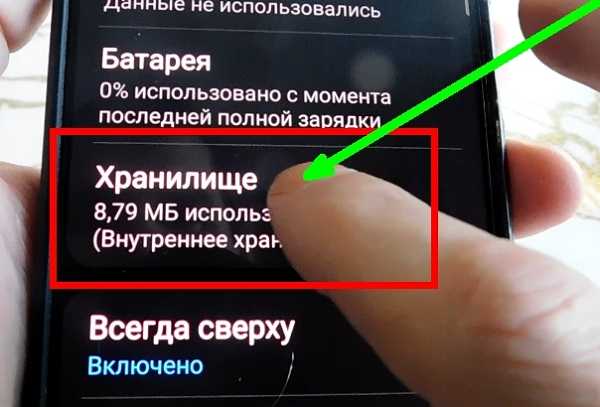
После этого снизу жмите «Удалить данные».
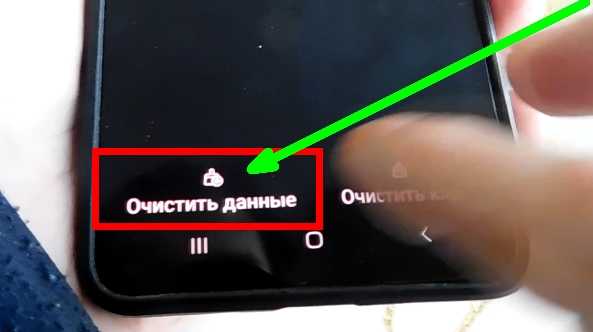
Не беспокойтесь, ничего вашего удаленно не будет. Там просто очистится кэш и некоторые собранные системой данные.
Вот, собственно, и все чем хотелось поделится. Если описал процедуры не совсем понятно, то ставлю ниже видео. Хорошего дня.
Как улучшить камеру на самсунг а51

Снимайте в сверхвысоком разрешении с основной камерой 48 МП для получения четких и четких фотографий днем и ночью. Сверхширокоугольная камера 123 ° захватывает больше кадра. Выберите модернизированную Macro Cam, чтобы снимать крупным планом с высочайшей точностью, и убедитесь, что объект всегда выделяется с помощью нескольких эффектов Live Focus камеры глубины. Следуйте приведенному ниже руководству, чтобы узнать, как использовать камеры на вашем Galaxy A51.
Обратите внимание: это руководство предназначено для австралийских вариантов устройств Galaxy. Если у вас есть международное устройство и вам требуется дополнительная поддержка, нажмите здесь, чтобы связаться с дочерней компанией Samsung.
- Камера глубины
- Основная / широкоугольная камера
- Сверхширокоугольная камера
- Макро камера
- Селфи камера
Камера глубины
1. Зайдите в приложение камеры «Приложение камеры»

2. Проведите до LIVE FOCUS
3. Отрегулируйте эффект размытия и сделайте снимок в режиме Live Focus

Убедитесь, что вы находитесь в пределах 1–1,5 метра от объекта.
4.Если вы хотите настроить или изменить свой фоновый эффект, просто зайдите в свою галерею, значок «Галерея» и нажмите «Изменить фоновый эффект» на изображении Live Focus

5. Нажмите Разрешить для всплывающих разрешений

6. Выберите фоновые эффекты «Размытие», «Вращение», «Масштаб» и «Цветовая точка» и отрегулируйте интенсивность эффекта. Чтобы сохранить изменения, нажмите «Применить».
Основная / широкоугольная камера
1. Зайдите в приложение камеры


3.Нажмите на


4. Чтобы коснуться фотографии, просто коснитесь

Сверхширокоугольная камера
1. Зайдите в приложение камеры


3.Нажмите на


4. Чтобы коснуться фотографии, просто коснитесь

Макро камера
1. Зайдите в приложение камеры

2. Проведите по режимам камеры и выберите ЕЩЕ

3. Нажмите на значок макроса МАКРОС

4. Убедитесь, что ваш объект находится в пределах 3-5 см.

5.Отрегулируйте масштаб, чтобы увеличить или уменьшить количество света, попадающего в кадр. Затем нажмите кнопку съемки, чтобы сделать макросъемку.

6. Как только вы сделаете снимок, вы сможете просмотреть его в своей галерее.

Селфи камера
1. Зайдите в приложение камеры


3. Нажмите на значок «Широкое селфи» или «Селфи», чтобы переключиться между режимами селфи и широким селфи.

Чтобы сделать селфи, просто нажмите
Как установить Google камеру на Samsung A51: пошаговая инструкция

Гугл камера – это популярное приложение для фотографии и видеозаписи, разработанное компанией Google. Оно предлагает пользователю больше возможностей для создания качественных снимков, чем стандартная камера на многих устройствах. Если у вас есть смартфон Samsung Galaxy A51 и вы хотите установить Гугл камеру, в этой статье мы расскажем вам, как это сделать.
Прежде чем начать процесс установки Гугл камеры на Samsung Galaxy A51, следует отметить, что это неофициальное приложение, и его установка может потребовать изменения системных настроек вашего телефона. Поэтому перед установкой рекомендуется создать резервную копию всех важных данных на вашем устройстве, чтобы в случае проблем можно было восстановить их.
Следующим шагом является загрузка APK-файла Гугл камеры на ваш Samsung Galaxy A51. APK-файлы можно найти на различных интернет-ресурсах, но рекомендуется скачивать их только с надежных и проверенных источников. После скачивания, найдите файл в папке “Загрузки” на вашем телефоне и нажмите на него, чтобы начать процесс установки.
Подготовка устройства

1. Проверьте версию операционной системы

Перед установкой Google Camera на Samsung A51 важно убедиться, что ваше устройство работает на нужной версии операционной системы. Для этого откройте настройки своего телефона и найдите раздел “О телефоне” или “О устройстве”. В этом разделе вы сможете увидеть текущую версию Android.
Для установки Google Camera на Samsung A51 требуется операционная система Android 10 или выше. Если ваша версия Android устарела, обновите ее до последней доступной версии перед продолжением.
2. Разрешите установку приложений из неизвестных источников
Google Camera не является официальным приложением от Samsung, поэтому для его установки на Samsung A51 вам потребуется разрешить установку приложений из неизвестных источников. Это можно сделать в настройках безопасности вашего устройства.
Откройте настройки телефона и найдите раздел “Безопасность” или “Дополнительные настройки безопасности”. В этом разделе вы сможете найти опцию “Неизвестные источники” или “Установка приложений из неизвестных источников”. Включите эту опцию, чтобы разрешить установку приложений, загруженных не из официального магазина приложений Google Play.
3. Скачайте Google Camera APK
Теперь вам нужно скачать APK-файл Google Camera на ваш Samsung A51. APK-файл – это установочный файл приложения, который можно загрузить из интернета и установить вручную.
Откройте любой браузер на вашем телефоне и найдите надежный источник для загрузки Google Camera APK. Перейдите на этот сайт и найдите ссылку для скачивания APK-файла Google Camera. Обычно это будет кнопка “Скачать” или ссылка на скачивание. Нажмите на эту кнопку или ссылку, чтобы начать загрузку файла.
4. Установите Google Camera
По завершении загрузки APK-файла Google Camera найдите его в панели уведомлений или в папке “Загрузки” на вашем телефоне. Нажмите на файл, чтобы начать процесс установки.
Во время установки вы можете увидеть предупреждение о возможных рисках безопасности при установке приложения из неизвестного источника. Однако, если вы загрузили файл APK с надежного сайта, можно продолжить установку безопасно.
Следуйте инструкциям на экране, чтобы завершить установку Google Camera на ваш Samsung A51. По завершении установки вы сможете найти иконку Google Camera на главном экране или в списке всех приложений.
Скачивание и установка гугл камеры

Google Camera (Гугл камера) — это приложение для фотографирования, разработанное компанией Google. Оно предлагает различные функции и настройки, которые позволяют получать высококачественные фотографии.
Для установки Google Camera на Samsung A51 необходимо следовать нескольким простым шагам:
- Сначала необходимо найти и скачать apk-файл Google Camera с надежного источника.
- После скачивания, откройте файловый менеджер на своем устройстве и найдите загруженный apk-файл Google Camera.
- Нажмите на файл, чтобы начать процесс установки. Если появится предупреждение о безопасности, дайте разрешение на установку приложений из неизвестных источников.
- Следуйте инструкциям на экране, чтобы завершить установку Google Camera на своем телефоне Samsung A51.
- После установки, найдите и откройте приложение Google Camera на вашем устройстве.
- Теперь вы можете настроить приложение согласно своим предпочтениям и начать использовать его для фотографирования.
Установка Google Camera на Samsung A51 даст вам возможность получить лучшие фотографии с вашего устройства, благодаря широкому выбору функций и настроек, предоставляемых этим приложением.
Разрешение установки приложений из неизвестных источников
Для установки приложений из неизвестных источников на устройстве Samsung A51 необходимо предварительно разрешить такую установку в системных настройках. По умолчанию устройства работают в безопасном режиме, который предотвращает установку приложений из-защищенных несертифицированными магазинами приложений.
Для разрешения установки приложений из неизвестных источников необходимо выполнить следующие шаги:
- Откройте “Настройки” на вашем Samsung A51.
- Прокрутите вниз и найдите раздел “Безопасность”.
- В разделе “Безопасность” найдите параметр “Установка приложений из неизвестных источников” и нажмите на него.
- На появившейся странице включите переключатель рядом с параметром “Разрешить установку приложений из источников, отличных от Play Маркет”.
- Появится предупреждение о потенциальных рисках установки приложений из неизвестных источников. Нажмите на кнопку “ОК”, чтобы подтвердить свой выбор.
После выполнения этих шагов ваш Samsung A51 будет готов к установке приложений из неизвестных источников. Обратите внимание, что установку приложений из неизвестных источников следует производить с осторожностью, так как они могут быть потенциально опасными для безопасности вашего устройства.
Настройка гугл камеры
Установка и настройка гугл камеры на Samsung A51 подразумевает несколько шагов. Прежде всего, необходимо убедиться, что на вашем устройстве установлено приложение Google Camera, так как оно не предустановлено на устройствах Samsung.
Если приложение уже установлено, можно переходить к следующим шагам.
1. Разрешение установки сторонних приложений

Перед тем как установить Google Camera на Samsung A51, необходимо разрешить установку приложений из сторонних источников. Для этого нужно зайти в меню настроек телефона, найти раздел “Безопасность” или “Настройки безопасности” и включить опцию “Неизвестные источники”.
2. Поиск и установка Google Camera
Далее, нужно найти и скачать Google Camera на ваше устройство. Лучше всего воспользоваться официальным сайтом Google, где можно найти последнюю версию приложения. После загрузки apk-файла приложения, необходимо его установить, следуя инструкциям на экране.
3. Настройка Google Camera

После успешной установки Google Camera можно приступить к настройке приложения. Откройте приложение и просмотрите доступные настройки. Можно изменить разрешение камеры, выбрать оптимальные параметры записи видео и т.д.
Также рекомендуется обратить внимание на функции, предлагаемые Google Camera, такие как режим HDR+, режим ночной съемки и другие. Эти функции могут значительно улучшить качество съемки на вашем Samsung A51.
В заключение можно отметить, что установка и настройка гугл камеры на Samsung A51 позволяет получить более качественные и профессиональные снимки с вашего устройства. Не бойтесь экспериментировать с настройками и использовать различные функции, чтобы достичь желаемого результата.
Начало использования гугл камеры

Гугл камера – это мощное приложение для съемки фотографий и записи видео, которое предлагает более широкие возможности, чем стандартная камера на устройствах Samsung A51. Установка гугл камеры на ваш телефон позволит вам получить доступ к дополнительным функциям и возможностям.
Установка гугл камеры
Для установки гугл камеры на Samsung A51 вам потребуется следовать нескольким простым шагам. Во-первых, загрузите APK-файл гугл камеры с официального сайта разработчика. Во-вторых, разрешите установку приложений из неизвестных источников в настройках вашего телефона. Затем откройте загруженный файл и следуйте инструкциям на экране для установки гугл камеры.
Основные функции гугл камеры

После успешной установки гугл камеры на Samsung A51 вы сможете наслаждаться ее множеством функций. Во-первых, гугл камера предлагает улучшенный режим ночной съемки, который позволяет получать качественные фотографии даже при низком освещении. Во-вторых, приложение предлагает режим HDR+ для более ярких и детализированных изображений. Кроме того, вы сможете использовать функцию портретного режима для создания красивых фотопортретов с эффектом размытого фона.
Также гугл камера предлагает режим Super Res Zoom, который позволяет получать более четкие и детализированные снимки, даже при максимальном увеличении. Вы также сможете использовать функцию Motion Photos, которая позволяет создавать анимированные изображения с живыми эффектами. Это всего лишь небольшая часть возможностей, которые предлагает гугл камера на Samsung A51.