
Мы используем файлы cookie и подобные технологии, чтобы показывать и улучшать контент в Продуктах Meta, обеспечивать безопасность за счет обработки информации, полученной из файлов cookie на платформе Facebook и вне ее, а также предоставлять и оптимизировать Продукты Meta для зарегистрированных пользователей. Подробнее об основных и необязательных файлах cookie.
Узнать больше о файлах cookie и о том, как мы их используем, а также в любое время просмотреть или изменить свои настройки можно в нашей Политике в отношении файлов cookie.
Разрешить все cookie Разрешить только обязательные cookie
Справочный центр


Деактивация Messenger
Похоже, информация неприменима для этой платформы (мобильные браузеры). Ниже приведены ссылки на статьи для других приложений и браузеров.
Способы выхода из Facebook Messenger на iPhone / Android
Приложение Facebook Messenger очень популярно. Тем не менее, это приложение может вас разозлить, так как вы не можете найти любую кнопку выхода, как приложение Facebook. Вы можете обнаружить, что Facebook Messenger был залит отрицательными отзывами о проблеме выхода из системы. Это так странно, правда? Тогда как выйти из Facebook Messenger? Эта статья может дать вам несколько советов и позволит вам выйти из Facebook Messenger на iPhone или Android.
- Часть 1. Выйдите из Facebook Messenger на iPhone
- Часть 2. Выход из Android Facebook Messenger
Часть 1. Выйдите из Facebook Messenger на iPhone
Эта часть покажет вам два способа выхода из Facebook Messenger на iPhone.
В приложении Facebook Messenger
Шаг 1 Запустите Facebook Messenger и нажмите на «Настройки».
Шаг 2 Нажмите «Условия предоставления услуг». Прокрутите вниз, и вы сможете найти, а затем нажать на слова в синей гиперссылке «Политика использования данных».
Шаг 3 Коснитесь строки меню в верхнем левом углу. Выберите «Дополнительные ресурсы»> «Условия оплаты разработчикам».
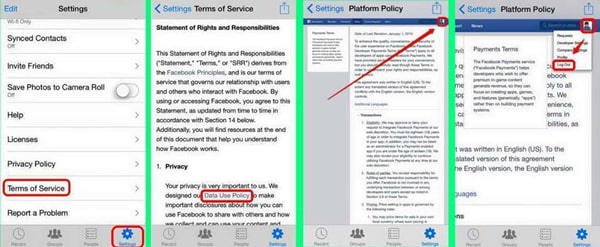
Шаг 4 Медленно увеличивайте изображение до тех пор, пока вы не сможете четко увидеть изображение своего профиля в правом верхнем углу. Нажмите на свою картинку и откройте выпадающее меню.
Шаг 5 Вы найдете опцию «Выйти». Нажмите, а затем выйдите из Facebook Messenger.
С помощью приложения Facebook
Шаг 1 Запустите приложение Facebook, откройте меню «Дополнительно» в правом нижнем углу и выберите «Настройки».
Шаг 2 Нажмите «Безопасность»> «Активные сеансы».
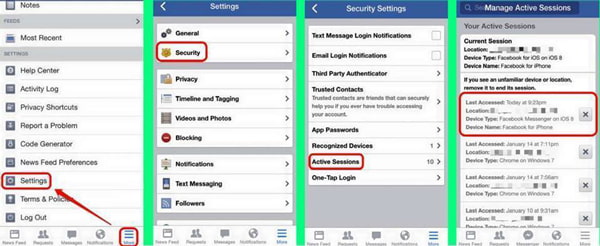
Шаг 3 Найдите запись, которая перечисляет это:
Тип устройства: Facebook Messenger на iOS 8
Название устройства: Facebook для iPhone
Шаг 4 Нажмите на значок крестика рядом с этим журналом, чтобы завершить сеанс. Теперь вы вышли из Facebook Messenger.
Не пропустите: Топ 5 Facebook Messenger Альтернативы для бесплатного скачивания
Часть 2. Как выйти из Android Facebook Messenger
Шаг 1 Перейдите в приложение Facebook Messenger на Android и перейдите в меню «Настройки».
Шаг 2 Прокрутите вниз до точки и нажмите «Приложения». После этого нажмите «Messenger» в списке приложений.
Шаг 3 Перейдите в меню «Хранение».
Шаг 4 Теперь вы должны наблюдать два варианта: «ОЧИСТИТЬ ДАННЫЕ» и «ОЧИСТИТЬ КЭШ». Просто нажмите «ОЧИСТИТЬ ДАННЫЕ». И вы успешно вышли из приложения Facebook Messenger.
Кроме того, для необходимости Восстановление сообщений Facebook Messengerвы можете использовать iPhone Data Recovery для этого.
Что вы думаете об этом посте.
Рейтинг: 4.8 / 5 (на основе голосов 125)
Более Чтение

Оставьте свой комментарий и присоединяйтесь к нашему обсуждению
Главная Восстановить данные iOS Выход из Facebook Messenger

Авторские права © 2023 Aiseesoft Studio. Все права защищены.
3 способа выйти из Facebook Messenger

Facebook — одна из самых популярных социальных сетей в мире. Служба обмена сообщениями для Facebook известна как Messenger. Хотя он начинался как встроенная функция самого приложения Facebook, теперь Messenger является автономным приложением. Единственный способ отправлять и получать сообщения своим друзьям из Facebook на своем смартфоне Android — это загрузить это приложение.
Однако самое странное в приложении Messenger — это то, что вы не можете выйти из системы. Messenger и Facebook взаимозависимы. Вы не можете использовать одно без другого. По этой причине приложение Messenger было разработано таким образом, чтобы вы не могли выйти из него самостоятельно. Нет прямой возможности выйти из системы, как в других обычных приложениях. Это причина разочарования многих пользователей Android. Это не позволяет им убрать все отвлекающие факторы и время от времени прекращать наплыв сообщений и публикаций. Однако это не значит, что другого пути нет. Фактически, всегда есть обходной путь для подобных ситуаций. В этой статье мы собираемся предоставить вам несколько творческих способов выхода из Facebook Messenger.
3 способа выйти из Facebook Messenger
Метод 1: очистить кеш и данные для приложения Messenger
Каждое приложение, которое вы используете, генерирует файлы кеша. Эти файлы используются для сохранения различного рода информации и данных. Приложения создают файлы кеша, чтобы сократить время их загрузки / запуска. Некоторые основные данные сохраняются, поэтому при открытии приложение может что-то быстро отобразить. Такие приложения, как Messenger, сохраняют данные для входа (имя пользователя и пароль), поэтому вам не нужно каждый раз вводить учетные данные для входа и, таким образом, сэкономить время. В некотором смысле, именно эти файлы кеша позволяют вам всегда оставаться в системе. Хотя единственная цель этих файлов кеша — обеспечить быстрое открытие приложения и сэкономить время, мы можем использовать это в своих интересах.
Без файлов кеша Messenger больше не сможет пропустить часть входа в систему. В нем больше не будет данных, необходимых для вашего входа в систему. В некотором смысле вы выйдете из приложения. Теперь вам нужно будет ввести свой идентификатор и пароль в следующий раз, когда вы захотите использовать приложение. Следуйте инструкциям ниже, чтобы очистить кеш для Facebook Messenger, который автоматически выведет вас из Facebook Messenger.
1. Зайдите в Настройки вашего телефона, затем нажмите на опцию Приложения .
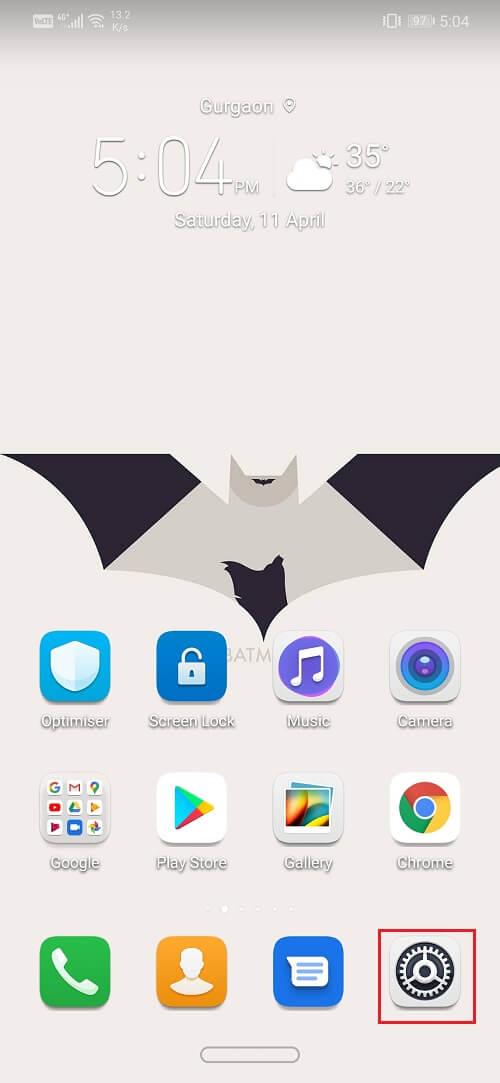
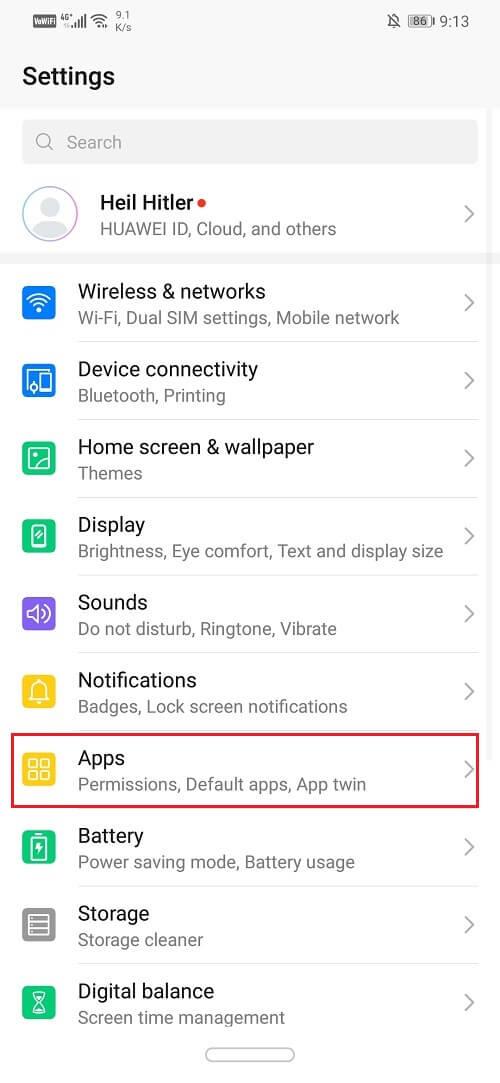
2. Теперь выберите Messenger из списка приложений и нажмите « Хранилище» .


3. Теперь вы увидите варианты очистки данных и очистки кеша . Нажмите на соответствующие кнопки, и указанные файлы будут удалены.

4. Это автоматически выведет вас из Messenger.
Метод 2: выход из приложения Facebook
Как упоминалось ранее, приложение Messenger и приложение Facebook взаимосвязаны. Таким образом, выход из приложения Facebook автоматически приведет к выходу из приложения Messenger. Излишне говорить, что этот метод работает, только если на вашем устройстве установлено приложение Facebook . Следуйте инструкциям ниже, чтобы выйти из приложения Facebook.
1. Сначала откройте приложение Facebook на своем устройстве.

2. Нажмите на значок гамбургера в верхней правой части экрана, чтобы открыть меню.

3. Теперь прокрутите вниз и выберите параметр « Настройки и конфиденциальность» . Затем нажмите на параметр « Настройки» .


4. После этого выберите параметр « Безопасность и вход».

5. Теперь вы сможете увидеть список устройств, на которых вы вошли в систему, на вкладке «Где вы вошли в систему» .

6. Устройство, на котором вы вошли в Messenger, также будет отображаться и четко обозначаться надписью « Messenger » под ним.
7. Щелкните три вертикальные точки рядом с ним . Теперь просто нажмите на опцию « Выйти» .

Это выведет вас из приложения Messenger. Вы можете подтвердить для себя, снова открыв Messenger. Он попросит вас снова войти в систему.
Метод 3: выход из Facebook.com из веб-браузера
Если на вашем устройстве не установлено приложение Facebook и вы не хотите загружать приложение только для выхода из другого, вы можете сделать это с facebook.com по старинке. Первоначально Facebook был веб-сайтом, поэтому доступ к нему можно было получить через веб-браузер. Просто посетите официальный сайт Facebook, войдите под своим именем пользователя и паролем, а затем выйдите из мессенджера в настройках. Действия по выходу из Facebook Messenger практически такие же, как и в приложении.
1. Откройте новую вкладку в своем веб-браузере (например, Chrome) и откройте Facebook.com.

2. Теперь войдите в свою учетную запись, введя имя пользователя и пароль .


3. Нажмите на значок гамбургера в правом верхнем углу экрана, и откроется Меню. Прокрутите вниз и коснитесь параметра « Настройки» .


4. Здесь выберите параметр « Безопасность и вход».

5. Теперь вы сможете увидеть список устройств, на которых вы вошли в систему, на вкладке « Где вы вошли в систему ».
6. Устройство, на котором вы вошли в программу обмена сообщениями, также будет отображаться и четко обозначаться надписью «Messenger» под ним.
7. Щелкните три вертикальные точки рядом с ним. Теперь просто нажмите на опцию « Выйти» .


Это приведет к выходу из приложения Messenger, и вам придется снова войти в систему, когда вы откроете приложение Messenger в следующий раз.
Как выйти из messenger
Facebook Messenger
Вопросы и ответы по «Facebook Messenger»
Вопрос и ответы были вам полезны?

Да

Нет
Попробуйте также:

Похожие вопросы :
- Захожу в Messenger и в это время высвечивается «онлайн» вконтакте (Ответов: 1)
- Помогите, пожалуйста! При входе в Messengers выходит табло: время сеанса истекло. (Ответов: 0)
- Когда печатаю в переписке, не вижу своих сообщений, и то что мне печатают тоже не. (Ответов: 0)
- Не могу выйти (Ответов: 1)
- Messenger не работает (Ответов: 9)
- Не могу установить приложение Facebook Messenger на тел. Ксьяоми Ми3. Устанавливала. (Ответов: 5)
- Не могу войти в Messenger. На Фэйсбуке я не зарегистрирована, поэтому мой Messenger. (Ответов: 0)
- У меня уже есть аккаунт в messenger. Но я удалила программу с самого телефона, а. (Ответов: 1)
- Как установить связь с поддержкой в опциях Messenger? (Ответов: 0)