
Как после установки Windows 10 уменьшить её размер

Перед тем как переходить на Windows 10, необходимо удостовериться в том, что на вашем жёстком диске имеется достаточно памяти, необходимой для её размещения. После того как обновление завершиться, вы можете столкнуться с тем, что система занимает больше предполагаемого объёма, но на это есть определённые причины.
Сколько места займёт Windows 10
Количество места, занимаемое системой, зависит от того, какая разрядность выбрана — 32-х или 64-х битная. Установочные ISO-образы имеют вес 2,4 ГБ для 32-х и 5,5 ГБ для 64-х разрядной системы. Напомним, что от разрядности зависит, сможет ли система решать задачи в двух потоках или нет, поэтому ориентируйтесь на количество ядер процессора, а не на вес исходного файла.
Установленная система, по официальным данным компании Microsoft, будет занимать 16 ГБ, если она 32-х битная, и 20 ГБ, если она 64-х битная. Безусловно, цифры приблизительны и актуальны только для чистой домашней версии. Профессиональная и корпоративная редакция Windows не сильно отличается в размерах, но ровно 16 или 20 ГБ после установки не выйдет в любом случае.
Почему система занимает больше места
Столкнуться с тем, что система занимает больше обещанного объёма, можно вследствие перехода на новую Windows посредством обновления, а не чистой установки. Выполнение чистой установки подразумевает удаление всех файлов, имеющихся на жёстком или SSD диски, и загрузку системы на абсолютно пустой раздел. Если вы переходили на Windows 10 с помощью этого способа, то единственное, из-за чего вес система может оказаться выше предусмотренного, — загруженные обновления.
После того как Windows устанавливается, начинается автоматическая проверка и загрузка имеющихся обновлений. Обновления закачиваются в память компьютера и хранятся там некоторое время, а только потом стираются. Помимо этого, система по умолчанию создаёт некоторые резервные копии на тот случай, если вы захотите отменить установку последних версий, выполнив откат. Эти резервные копии также занимают место на диске.
Второй способ перехода на Windows 10 — обновление с предыдущей версии операционной системы. Особенность этого способа заключается в том, что практически все файлы и программы пользователя не удаляются, а переносятся в новую систему. Вследствие этого жёсткий диск загружен не только голой системой, но и личными файлами и приложениями. То есть не сама Windows 10 заняла больше места, чем должна была, а элементы, перебравшиеся с предыдущей Windows.
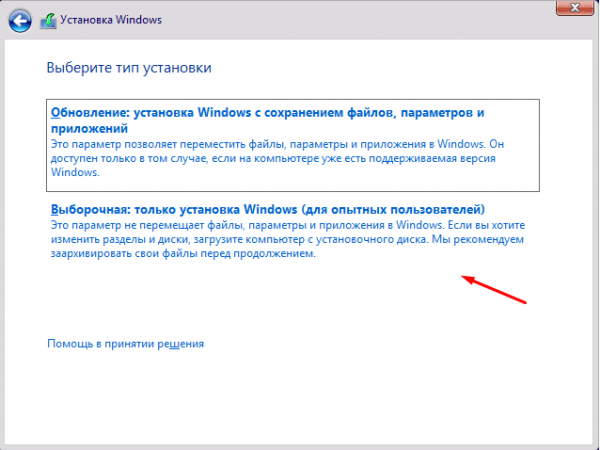
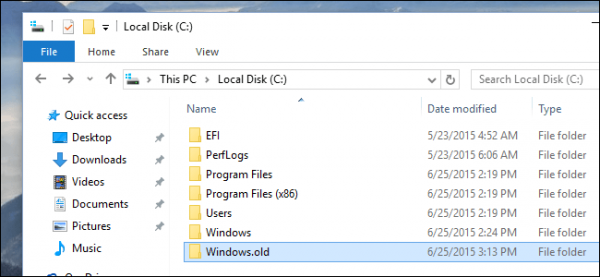
Но ещё одна причина появления излишнего веса — резервная копия предыдущей Windows, создаваемая на тот случай, если пользователю по каким-то причинам не понравится Windows 10, и он захочет вернуться на ранее используемую версию. По умолчанию созданный файл хранится на системной разделе диска и самостоятельно удаляется через 30 дней, отсчёт которых начинается с момента установки Windows 10. Резервная копия может весить несколько гигабайт, что сильно изменяет размеры, занимаемые системой. Но её можно удалить самостоятельно, смотрите раздел «Удаление резервной копии предыдущей ОС».
Узнаём, на что уходит память
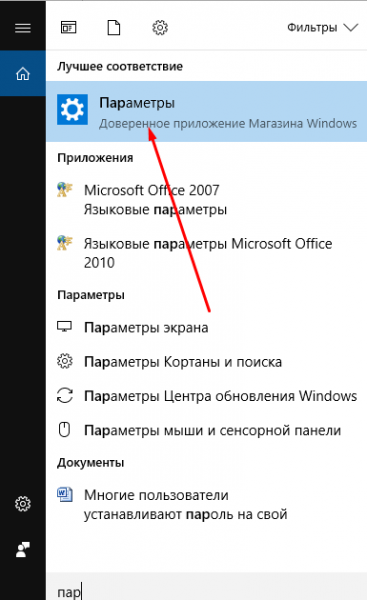
В Windows 10 есть специальное средство, подробно описывающее, на что израсходована память жёсткого или SSD диска. Им стоит воспользоваться, чтобы узнать, из-за чего именно система весит больше, чем ожидалось:
- Разверните параметры системы.
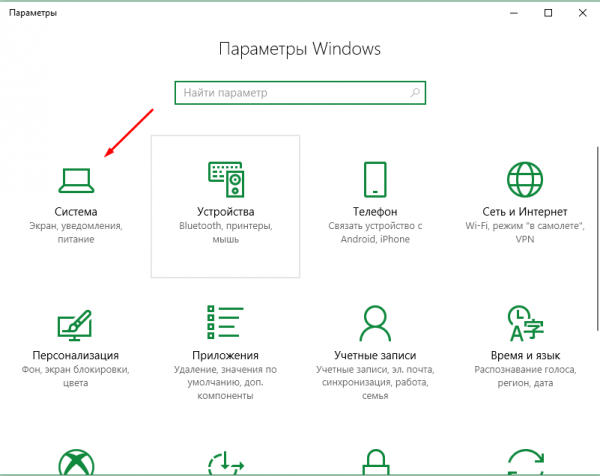
- Перейдите к блоку «Система».
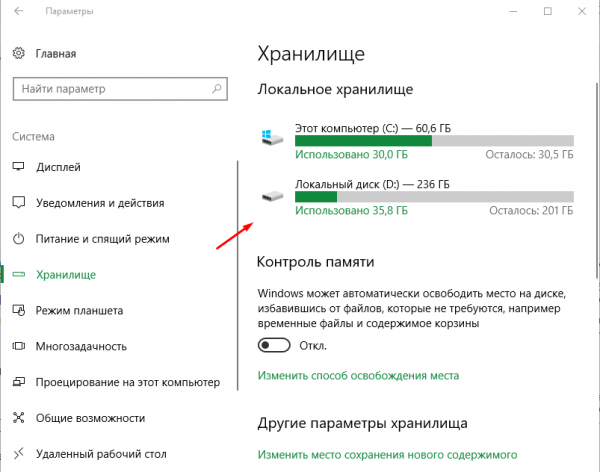
- Выберите подпункт «Хранилище». Вы увидите несколько полосок, соответствующих разным разделам, на которые разбит диск. С помощью них можно узнать, сколько места свободно на данный момент. Чтобы перейти к боле подробному описанию раздела, кликните по одной из них.
- Полоска окрасится разными цветами, каждый из которых будет соответствовать определённому типу файлов. Чем длиннее полоска, тем больше места занимает именно этот вид файлов. Свободное место окрашено серым. Под полоской подробное сопоставление цветов и относящихся к ним типов файлов.
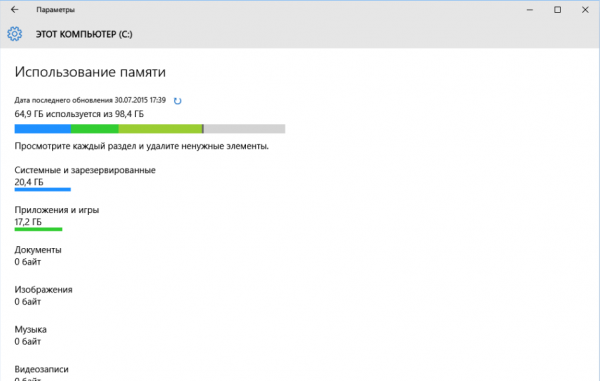
Изучив вышеописанный раздел, вы сможете выяснить, из-за каких элементов память диска уменьшилась. После того как вы узнаете это, вам придётся решить, как поступить с файлами: удалить их или оставить. Но ни в коем случае не удаляйте какие-либо системные файлы, это приведёт к поломке системы и, возможно, её полной непригодности. Единственное исключение — файлы обновлений и резервных копий.
Очистка Windows после установки
Если вы столкнулись с тем, что после установки Windows 10 занимает слишком много места, есть три варианта: файлы из предыдущей системы были перенесены в новую, автоматически загрузились обновления или создалась резервная копия прошлой Windows. В первом случае вам придётся самостоятельно решить, какие файлы и программы стоит удалить, так как это ваши личные данные. Перед удалением рекомендуется скопировать потенциально важные файлы на сторонний носитель, чтобы не потерять их безвозвратно.
Очистка компьютера от обновлений
Перед тем как приступать к очистке обновлений, стоит узнать, что их удаление может привести к тому, что у вас не будет возможности откатить систему к предыдущей версии, даже если обновления, загруженные после очистки, сломают систему. Также возможно, что удаляемые вами обновления ещё не были установлены, поэтому они загрузятся заново, как только система получит доступ к интернету. Поэтому предварительно стоит перезагрузить компьютер, так как обновления устанавливаются в процессе выключения и включения.
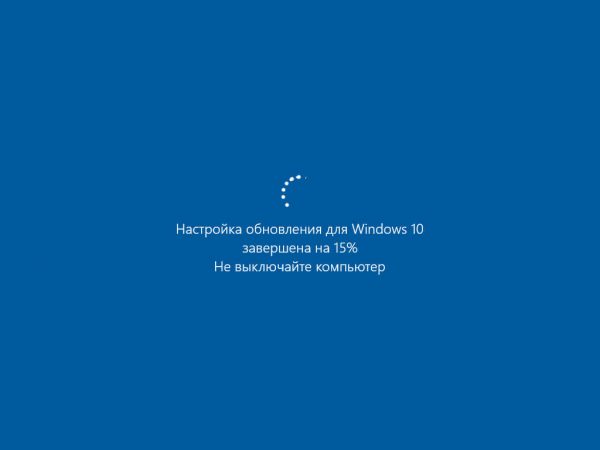
Итак, загруженные обновления хранятся в папке WinSxS, имеющей такое же название и в предыдущих операционных системах. Ни в коем случае не пытайтесь удалить её саму или очистить содержимое через функцию «Удалить» в проводнике. В папке хранятся не только обновления, но и другие файлы, пригождающиеся для функционирования системы. Их удаление приведёт к тому, что Windows перестанет работать. Очищение строго рекомендуется производить только следующим способом:
- Разверните командую строка от имени администратора.
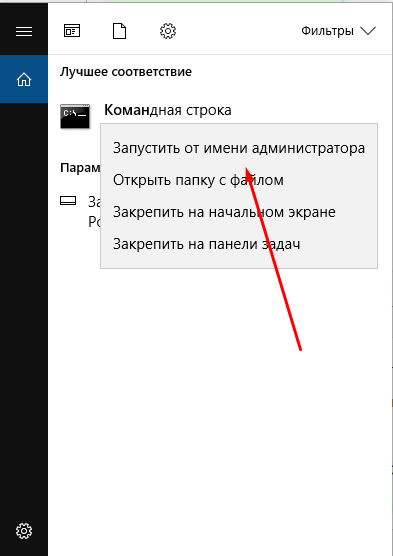
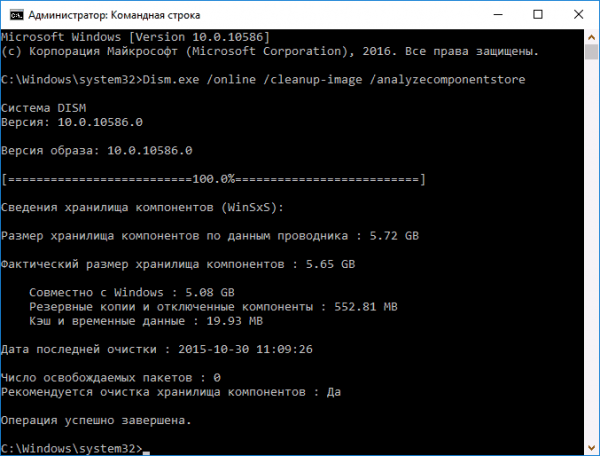
- Пропишите и запустите на выполнение команду Dism.exe/online/cleanup-image /AnalyzeComponentStore. Начнётся процедура сканирования папки, в конце которой вы получите отчёт по её загруженности и решение системы, говорящее вам, стоит ли её очищать или нет. Смотрите предпоследнюю выведенную строчку.
- Если ответ положительный, то есть Windows рекомендует очистить папку, выполните команду Dism.exe /online /cleanup-image /StartComponentCleanup. Об успешном окончании процедуры будет соответствовать сообщение «Операция успешно завершена», выведенное в командной строке.
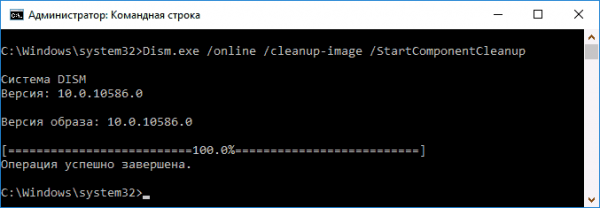
Учтите, выполнение очистки в том случае, когда система этого делать не рекомендует, может привести к противоположному эффекту: папка увеличится в размерах.
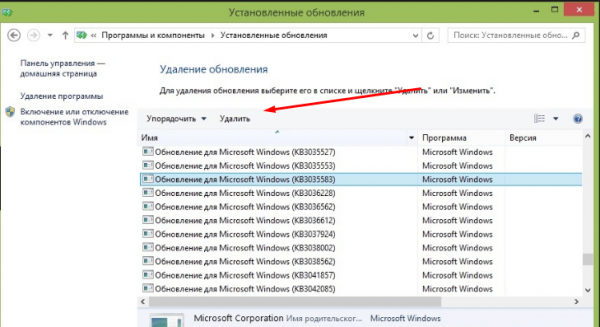
Копаясь в настройках Windows 10, вы сможете найти список обновлений, расположенный в панели управления. В нём можно выбрать обновление и удалить его. Но делать этого не стоит, так как этот список — уже установленные версии. Их удаление приведёт к тому, что система откатится к версии, не использующей это обновление. Удалив уже установленное обновление, вы перестанете иметь актуальную версию Windows 10.
Видео: очищаем Windows от обновлений
Удаление резервной копии предыдущей ОС
Резервная копия, создаваемая после обновления до Windows 10, автоматически сотрётся через 30 суток после перехода на новую систему. Если вы не хотите ждать и уверены в том, что не захотите вернуться к ранее используемой версии, то можете удалить копию самостоятельно:
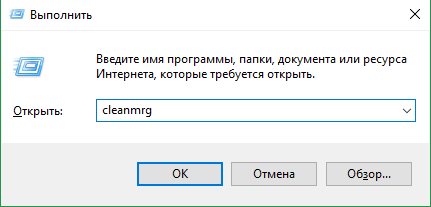
- Зажмите комбинацию Win+R на клавиатуре, чтобы вызвать окошко «Выполнить». Пропишите в нём команду cleanmgr и нажмите «ОК», чтобы вызвать мастер очистки.
- Выберите системный раздел диска (по умолчанию раздел C), так как именно на нём хранится копия.
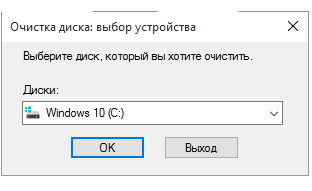
- Раскройте список системных файлов, перейдя к их очищению.
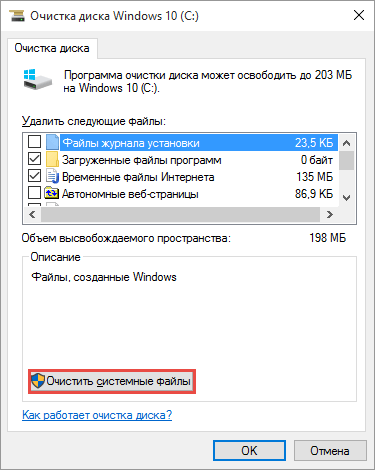
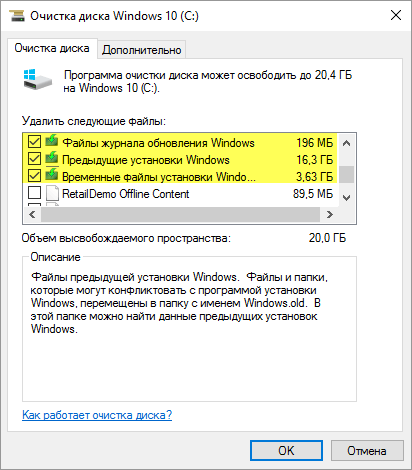
- Отметьте три пункта: файлы журнала обновлений, предыдущей установки и временные. Запустите процедуру удаления и дождитесь её окончания.
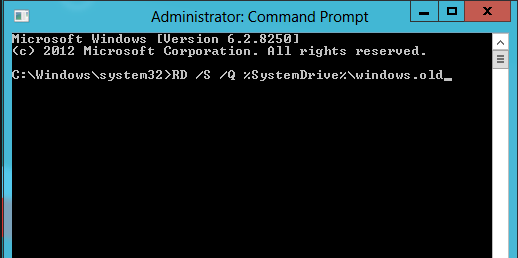
- Альтернативный метод — выполнить команду RD /S /Q «%SystemDrive%\Windows.old» в командной строке, запущенной от имени администратора. Но лучше использовать вышеописанный способ, так как он позволяет заодно удалить другие ненужные файлы, связанные с предыдущей и новой системой.
Функция Compact OS
В Windows 10 имеется функция, предназначенная для уменьшения размера системных файлов за счёт их сжатия, — Compact OS. Она позволяет сократить размер системы примерно на 2 ГБ при использовании 64-х битной версии и на 1,6 ГБ при использовании 32-х битной версии.
Функция больше подходит для планшетов, использующих Windows 10, так как на них обычно очень немного памяти. Но ее можно использовать и на компьютерах, при этом учитывая, что производительность снизиться, так как все файлы будут заархивированы, вследствие чего компьютеру при каждом обращении к ним придётся их распаковывать. Сжатие рекомендуется использовать только на мощных сборках с мощной видеокартой и процессором. Конечно, редко можно встретить производительные комплектующие, соединённые с маленьким жёстким или SSD диском, на котором даже система не помещается.
Но если это ваш случай, или вы готовы пожертвовать скоростью ради места, то выполните следующие действия: запустите командную строку от имени администратора и выполните в ней команду compact /compactos:always. Начнётся процедура сжатия, она может продлиться больше получаса, скорость сжатия будет зависеть от производительности процессора и записывающей способности диска.
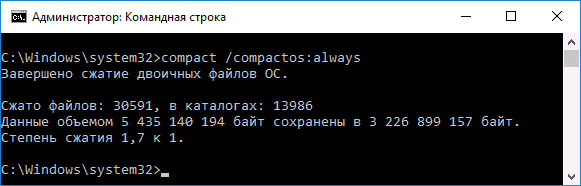
Если в будущем захотите отключить сжатие, выполните команду compact /compactos:never. Производительность вернётся, но и объем системы восстановится до прежних размеров.
Система может занимать больше, чем должна, по трём причинам: перенесены файлы с предыдущей Windows, созданы резервные копии или загружены обновления. Личные файлы необходимо отсортировать и удалить самостоятельно, а обновления и копии стираются через системную строку или средства Windows 10. В некоторых случаях стоит воспользоваться функцией Compact OS.
- Автор: Денис Долгополов
- Распечатать
Windows 10. Сколько нужно выделять места на SSD
Сколько правильно выделить места под Windows 10 при разбитии жесткого диска? Что бы не много но и не мало При том под всякий софт и утилиты создам другой диск. Сколько потребуется под систему что бы не переборщить? Не виртуалка, устанавливаю на основной ноутбук.
Лучший ответ
на 32- 16 гигов
на 64- 20 гигов
123 123Ученик (7) 8 лет назад
У меня 64 бита. Но хватит ли реально 20 Гб, с учетом установки драйверов и обновлений?
Макар Гусев Мыслитель (8032) после установки гигов 6-7 будет свободными, так что сам смотри я ведь не знаю ваших пристрастий и потребностей
ШАХ-Dagerclocker из Маями)Просветленный (24629) 6 лет назад
80 гб под систему
Остальные ответы
кому то 100 мало, мне и 40 хватает
А сам SSD на сколько? Если не больше 120, то проще весь использовать под диск С.
Ну а так если софт собрались ставить на отдельный раздел, то под Windows 20-25 Гб хватило бы. С запасом под будущие обновления.
123 123Ученик (7) 8 лет назад
Я же говорю, под софт создам другой диск. Рекомендуется под систему 20Гб, не маловато ли это?
dim565 Искусственный Интеллект (423757) Когда я ставил 10 она заняла 13 Гб. Сейчас проверил папку Windows — 16 Гб уже размер. Думаю 20 Гб хватит, если ставить весь софт на другой диск, но запаса не будет.
я вообще ничего не разбивал.
Сама система где-то ~20Гб занимает. Лучше делать с запасом, поэтому 40-60Гб хватит.
123 123Ученик (7) 8 лет назад
А если 25-30? или это мало?
WBeast Мыслитель (5775) Можно и так.
Весь диск. весь.
Типа у тебя SSD на пять терабайт! Отдай весь под систему и софт
123 123Ученик (7) 8 лет назад
У меня ноут, SSD на 240, определяется только 225, но я играю в тяжелые игрушки вроде Arma 3, Hitman, Gta 5. Одна гта весит 50 Гб. Плюс софт. Потому и спрашиваю сколько требуется под систему.
Ничего не разбивай.
60 Гб.
У меня из 56 Гб на SSD свободно 16 Гб. Программ по минимуму, игры на HDD.
123 123Ученик (7) 8 лет назад
Я спросил сколько под систему. Софт на другой диск поставлю.
Александр Мудрец (14670) Виндовс сейчас занимает 28 Гб, файл подкачки 1 Гб, папка Пользователи 3 Гб, программы 5 Гб. Итого 37 Гб. Как там у вас будет я не знаю, но советую не меньше 60 Гб.
Само возьмет сколько надо. Отведите под систему весь твердотельник и не жмитесь, данные пусть на обычном диске лежат.
123 123Ученик (7) 8 лет назад
Других дисокв нет.
адекватный ответ только у
Макар Гусев
на 32- 16 гигов
на 64- 20 гигов
dim565
Ну а так если софт собрались ставить на отдельный раздел, то под Windows 20-25 Гб хватило бы. С запасом под будущие обновления.
а остольные бред несут какое нах весь SSD если он всего 1 и на нем нужен раздел куда все и ставить чтоб после переинсталяции с формат. нечего в жопу неулетало
а ставить механическое глючное УГ HDD которое устарело уже давно чтоб забивать его всяким мусором ну это для тех кто ваще нечего неудаляет никогда мне с вин 7 за глаза хватает уже 4+ года 120гб на игры проги и т д
прикалываетесь? там сотку не меньше надо, а лучше 200. У меня диск С 50 Гб с выключенной гибернацией (это добавляет столько гигабайт, сколько у вас оперативы, у меня 8), постоянно пишет, что нет памяти. Собрался ещё Autocad ставить, который просит чтобы на системном было 4 Гб, даже если в установке выбираешь другой диск. А потом же ещё будут выходить другие системы или обновления. Переразмечать что ли? При забитых дисках это будет проблемой.
Каких 20 гигов? Я года 3 назад выделил под Windows 150 gb. Сейчас около 50 осталось. Не все проги можно на другой диск установить, некоторые только на ,,С’’ становятся. Думаю минимум 80 — 100 надо под систему, чтобы потом не париться.
Разбивать диск надо обязательно, дабы не хранить все яйца в одной корзине.
Если «полетит» система, то все документы пользователя потеряются, такое бывает. Лучше «разбить» диск на два Локальных диска — C и D. У меня тоже ноутбук, HDD на 1000 Гб. Под систему выделено 33.6 Гб, свободно бывает от 15.45 Гб до 12.0 Гб, в зависимости от текущего состояния системы. Я слежу за этим и регулярно чищу систему, иначе можно захлаймить «до немогу». Обязательно надо делать копии всей системы (текущее состояние) на диске D, c помощью утилиты Acronis True Image — в случае чего можно было восстановить её целиком.
можно на комп (настольный) поставить вместе ssd и hdd подскажите?
Никита КутищевПрофи (570) 4 года назад
Что вы понимаете под «настольный компьютер»? Если у вас обычный системный блок — то можно при наличии свободных слотов SATA на материнской плате.
Иметь только один SSD сейчас это неэффективно. Надо иметь ещё и HDD. У меня именно так. Вот его и разбивай хоть на 3 диска ( как у меня), а твердотельник (SSD), если он у вас до террабайта, не стоит разбивать, смысла нет. Винда 10 требует много места. Точки сохранения требуют места. Ряд программ просятся только на диск С. Короче, это большая глупость, как тут кто то выше писал, под систему оставить якобы 20-50 гб. Постоянно вам придётся читать, что у вас мало памяти.
Сколько места занимает Windows 10 после установки? Хотелось бы правильно разбить жесткий диск под систему.
Менее 30 Гб. Рекомендую на диск C оставить гигабайт 100, чтобы с запасом. это если не будете туда пихать лишнего.
Александр КрюковУченик (111) 9 месяцев назад
а скок весит винда 11? просто хочу создать новый диск и весь свободный размер переместить на него а я незнаю сколько весит она
dim565Искусственный Интеллект (423757) 9 месяцев назад
Последний раз замерял Win 11 22H2, сразу после установки занято 27,4 Гб, после обновлений 29,4 Гб. Мой совет не изменился, по возможности выделите с запасом 100 Гб, хватит и для системы, и для многих программ (кроме тяжелых игр, конечно же)
Остальные ответы
15 Гб примерно
а ты что разбиваешь впритык? 100гб под системный диск режь и норм будет
Конрад МаюновУченик (209) 7 лет назад
Отличный совет, а теперь подскажите, как отрезать 100Гб от харда в 60Гб.
≤=VAISLOG=≥ Просветленный (20677) а смысл резать диск в 60гб? Если диск меньше 160, то смысла резать мало
я думаю не более 5 гигов=)
. Мастер (1133) 5 лет назад
Долбоёб значит
Не меньше 50Гб. Для хорошей и комфортной работы.
40Гб бери и не думай (это без игр и с конкретным запасом, освобождая себя от постоянной чистки системы).
только винда занимает около 23 Гб, это 64 битная
Я отдал на системный раздел 250 Gb х64
windows 10: 30-40 gb
windows 8.1: 20 gb
windows 8: 15-20 gb
windows 7: 10-15 gb
лучше поставить 50 гигов на всякий случай, никогда не надо ставить ровно столько, сколько она весит сейчас, лучше прибавить 15-20 гб свободного места. а вообще, в windows 8 (в 10-ке скорее всего тоже ) можно изменять в системных настройках размеры разделов диска. то есть ставь 100 гб смело, потом подгонишь по нужде
Владислав ВолковЗнаток (254) 7 лет назад
хотя, я считаю что лучше не разбивать. во-первых, при переустановке/обновлении ОС приложения сохраняются. на всякий случай, можно делать бэкап приложений на другом носителе памяти/облачном хранилище. также, разбивка на 2 диска тормозит систему
100 и ни капли меньше
Помогите кто нибудь, купил новый комп, поставил винду 10. винт на терабайт порезать что бы оставить на диске С — 100гиг сейчас на диске 466гиг и больш ене дает, пробовал дефрагментировать, не помогает
Ядерная ДубинаУченик (149) 6 лет назад
150 гб оставь под С диск для винды и всяких прог, игр, остальное под файлы и тп требуху.
~Chak~Знаток (313) 6 лет назад
тебе надо зайти туда где начинается установка винды. Это можно сделать либо на флешку нарезать винду, либо же из установленной на диске запустить винду (установку) там уже увидишь свой том и уже создавай оттуда раздел
ig07209Ученик (231) 5 лет назад
Отдельный SSD 128Gb под систему — и нет проблем)
какие нафиг 100гб если всего SSD 120гб у меня
и вопрос был не сколько отводить под нее а сколько она занимает сама а дельше каждый решит нужен ему жирный запас или нет на системном разделе (мне он нах ненужен все ставлю на 2й раздел чтоб после переинсталяции все в жопу неулетало)
Установленная система, по официальным данным компании Microsoft, будет занимать 16 ГБ, если она 32-х битная, и 20 ГБ, если она 64-х битная. Безусловно, цифры приблизительны и актуальны только для чистой домашней версии. Профессиональная и корпоративная редакция Windows не сильно отличается в размерах, но ровно 16 или 20 ГБ после установки не выйдет в любом случае.
Проверка свободного места на жёстком диске
Для стабильной работы компьютера или ноутбука на жестком диске, где установлена операционная система, должно быть 15–20% свободного пространства. Вот как проверить и освободить место на жестком диске.
Инструкции для Windows
Windows 10
- Откройте меню «Пуск»: нажмите на логотип Windows в левом нижнем углу экрана или на клавишу Win.
- Кликните по значку шестеренки в левой нижней части меню «Пуск» и откройте окно «Параметры».
Windows 7
- Откройте меню «Пуск». Для этого нажмите на логотип Windows в левом нижнем углу экрана.
- Откройте окно «Компьютер».
- Выберите диск, на котором установлена операционная система: чаще всего это диск С. Под ним написано, сколько свободного места есть на диске.
Инструкция для MacOS
- Кликните по яблоку в верхнем левом углу меню и выберите пункт «Об этом Mac».
- Перейдите на вкладку «Хранилище». Цветовые маркеры укажут на программы, которые занимают больше всего места на диске. Если навести курсор на раздел с цветовой маркировкой, можно выяснить, сколько места на диске занимают файлы этого раздела (например, файлы в папке «Программы»).
Убедитесь, что на компьютере Mac установлена операционная система macOS Sierra или более поздняя версия с функциями экономии места, такими как обнаружение дубликатов загрузок в Safari, напоминание об удалении использованных установщиков программ, удаление старых и неиспользуемых шрифтов, языков и словарей, очистка кэша, журналов и других ненужных данных, когда требуется свободное место.
Вы нашли ответ на свой вопрос?