
Подключение наушников HUAWEI серии FreeBuds или FreeLace к приложению AI Life
Поддерживаемые продукты: HUAWEI FreeBuds 5i,HUAWEI FreeBuds Pro 3,HUAWEI FreeLace Pro,HUAWEI FreeBuds Pro,HUAWEI FreeBuds 4i,HUAWEI FreeBuds Pro 2,HUAWEI FreeLace Lite,HUAWEI FreeBuds SE,HUAWEI FreeBuds Studio,HUAWEI FreeBuds Lipstick,HUAWEI FreeBuds 4
Поддерживаемые продукты:
| Подключение наушников HUAWEI серии FreeBuds или FreeLace к приложению AI Life |
Телефоны HUAWEI и телефоны на базе Android: Для получения дополнительной информации см. раздел «Сопряжение Bluetooth-наушников HUAWEI серии FreeBuds и FreeLace». После сопряжения наушников они будут автоматически добавлены в приложение AI Life .
Наушники FreeBuds SE 2 не поддерживают добавление вручную.
Устройства на базе iOS: Некоторые наушники HUAWEI можно добавить на ваш телефон или планшет на базе iOS или подключить к нему с помощью приложения AI Life . Если вы не можете добавить наушники в приложение AI Life таким образом, см. раздел «Приложение AI Life не может обнаружить наушники».
Модели наушников, которые можно добавить в приложение AI Life для iOS: FreeBuds Pro 3, FreeBuds SE 2, FreeBuds Pro 2+, FreeBuds 5, FreeBuds Pro 2, FreeBuds 5i, FreeBuds Lipstick, FreeBuds 4E, FreeBuds 4, FreeBuds 4i, FreeBuds Studio, FreeBuds Pro, FreeLace Lite, FreeBuds SE (остальные модели наушников сопрягаются и подключаются обычным способом).
- Включите наушники, откройте зарядный чехол наушников или переведите их в режим сопряжения. Подробную информацию см. в разделе «Как сопрягать наушники».
- На телефоне или планшете перейдите в раздел Настройки > Bluetooth и нажмите на имя наушников, чтобы установить соединение.
- Поместите наушники рядом с телефоном. Откройте приложение AI Life , нажмите на значок «+» в правом верхнем углу главного экрана и выберите опцию Добавить устройство . После этого начнется поиск устройств.
- Когда приложение AI Life автоматически обнаружит наушники, нажмите ПОДКЛЮЧИТЬ . На экране отобразится сообщение о том, что наушники подключены. После добавления наушников в приложении AI Life можно настроить их функции и обновить программное обеспечение. Вы также можете открыть приложение AI Life , нажать на значок «+» в правом верхнем углу главного экрана, затем нажать Добавить устройство и выбрать опцию ДОБАВИТЬ ВРУЧНУЮ или ОТСКАНИРОВАТЬ КОД .
- ДОБАВИТЬ ВРУЧНУЮ : на вкладке Развлечения выберите соответствующие наушники и, следуя инструкциям на экране, подключите их к вашему устройству.
- ОТСКАНИРОВАТЬ КОД : отсканируйте QR-код на устройстве или упаковке и, следуя инструкциям на экране, добавьте наушники.
Настройка наушников HUAWEI серии FreeBuds
Поддерживаемые продукты: HUAWEI FreeBuds 5i,HUAWEI FreeBuds Pro 3,HUAWEI FreeBuds 3i,HUAWEI FreeBuds 4i,HUAWEI FreeBuds Pro 2,HUAWEI FreeBuds SE 2,HUAWEI FreeBuds SE,HUAWEI FreeBuds 5,HUAWEI FreeBuds 3 Wired Charging Case,HUAWEI FreeBuds 3,HUAWEI FreeBuds 4,HUAWEI FreeBuds Pro,HUAWEI FreeBuds Lipstick
Поддерживаемые продукты:
| Настройка наушников HUAWEI серии FreeBuds |
Подробную информацию о настройке наушников серии FreeLace см. в разделе «Настройка и использование наушников HUAWEI серии FreeLace». Наушники HUAWEI серии FreeBuds можно использовать для прослушивания музыки, совершения вызовов и многого другого.
Наушники серии FreeBuds и его зарядный чехол не нужно включать или выключать. Чтобы наушники не разряжались, когда не используются, и оставались включенными, просто поместите их в зарядный чехол и закройте крышку. Рекомендуется регулярно заряжать зарядный чехол.
Подключение к беспроводным наушникам серии FreeBuds
- Откройте зарядный чехол и оставьте наушники внутри. Нажмите на функциональную кнопку и удерживайте ее не менее 2 секунд (см. статью «Функциональные кнопки и порты наушников») до тех пор, пока индикатор не начнет мигать. Наушники перейдут в режим сопряжения.
Если вы используете наушники FreeBuds SE 2, откройте зарядный чехол и оставьте наушники внутри. Нажмите на область управления на обоих наушниках и удерживайте ее не менее 3 секунд. Как только индикатор на зарядном чехле начнет мигать белым, наушники готовы к сопряжению. Если вы используете наушники при совершении вызовов, прослушивании аудио, просмотре видео или использовании других сервисов на другом подключенном устройстве, сначала прекратите выполнение текущей задачи, передаваемой на наушники, или отключите наушники от Bluetooth-устройства. На следующем видео продемонстрировано, как сопрягать наушники FreeBuds SE 2.

Использование наушников для прослушивания аудио и управления воспроизведением аудио или для совершения вызовов
Если ваши наушники поддерживают режим Определение носимого устройства , нажмите здесь, чтобы узнать, как настроить функцию, которая приостанавливает воспроизведение музыки в случае снятия наушников и возобновляет воспроизведение, как только наушники будут снова надеты.
- Подробнее о параметрах управления по умолчанию наушников см. Табл. 1, Табл. 2 и Табл. 3. Вы можете настроить другие параметры управления, такие как переключение на следующую композицию, переключение на предыдущую композицию и активация голосового помощника, для левого и правого наушников следующим образом:
- В приложении AI Life нажмите на карточку наушников, выберите опцию Жесты и настройте жесты управления.

Табл. 1. Переключение между режимами шумоподавления
Переключение между режимами шумоподавления
FreeBuds Pro 3, FreeBuds Pro 2, FreeBuds Pro: сожмите ножку наушника в области управления.
FreeBuds 5, FreeBuds 5i, FreeBuds Lipstick, FreeBuds 4: нажмите на ножку наушника и удерживайте.

FreeBuds 4i, FreeBuds 3i: нажмите на верхнюю часть ножки наушника и удерживайте.
FreeBuds 3: аккуратно дважды коснитесь левого наушника.
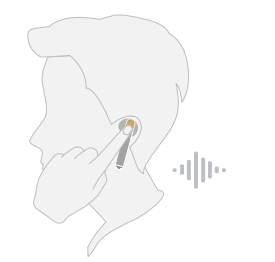
Табл. 2. Управление воспроизведением аудио
Параметры жестов управления по умолчанию
Воспроизведение аудио или пауза
- FreeBuds SE 2, FreeBuds 5, FreeBuds 5i, FreeBuds 4, FreeBuds Lipstick, FreeBuds 4i, FreeBuds SE, FreeBuds 3i: дважды коснитесь левого или правого наушника.
- FreeBuds 3, FreeBuds 2, FreeBuds 2 Pro, FreeBuds, FlyPods, FlyPods Pro, FreeBuds Lite, FlyPods Lite: дважды нажмите на правый наушник, чтобы начать воспроизведение музыки.
- FreeBuds Pro 3, FreeBuds Pro 2, FreeBuds Pro: сожмите наушник, чтобы воспроизвести аудио или поставить на паузу.
Воспроизведение предыдущей или следующей композиции
- FreeBuds Pro 3, FreeBuds Pro 2, FreeBuds Pro: дважды сожмите наушник, чтобы перейти к следующей композиции, или трижды — чтобы вернуться к предыдущей композиции.
- FreeBuds 3: дважды коснитесь правого наушника, чтобы перейти к следующей композиции.
- Другие наушники: настройте другие параметры управления (переключение на следующую или предыдущую композицию или активация голосового помощника).
Регулировка уровня громкости
FreeBuds Pro 3, FreeBuds 5, FreeBuds Pro 2, FreeBuds 5i, FreeBuds 4, FreeBuds Lipstick, FreeBuds Pro: проведите вверх или вниз, чтобы увеличить или уменьшить громкость.

Табл. 3. Использование наушников для осуществления голосовых вызовов
Ответ на вызов/завершение вызова
- FreeBuds SE 2, FreeBuds 5, FreeBuds 5i, FreeBuds Lipstick, FreeBuds 4, FreeBuds 4i, FreeBuds 3i, FreeBuds 2 Pro, FreeBuds 2, FreeBuds Lite, FreeBuds, FlyPods 3, FlyPods Pro, FreeBuds SE, FlyPods Lite: дважды коснитесь левого или правого наушника, чтобы ответить на вызов или завершить его.
- FreeBuds 3: дважды коснитесь одного из наушников, чтобы ответить на вызов. Дважды коснитесь правого наушника, чтобы завершить вызов.
- FreeBuds Pro 3, FreeBuds Pro 2, FreeBuds Pro: сожмите левый или правый наушник, чтобы ответить на вызов или завершить его.

FreeBuds SE 2, FreeBuds 5, FreeBuds 5i, FreeBuds Lipstick, FreeBuds 4: коснитесь левого или правого наушника и не отпускайте палец.
На наушниках FreeBuds SE 2 для жеста нажатия и удержания по умолчанию выбран параметр Нет. Вы можете выбрать опцию отклонения входящего вызова для жеста нажатия и удержания в приложении AI Life .
FreeBuds Pro 3, FreeBuds Pro 2, FreeBuds Pro: дважды сожмите один из наушников.
Зарядка наушников серии FreeBuds
Зарядный чехол может быть подключен к зарядному устройству, внешнему аккумулятору или к компьютеру для зарядки с помощью кабеля USB Type-C.
Поместите наушники в зарядный чехол и закройте его, чтобы зарядка наушников началась автоматически.
Более подробную информацию о зарядке вы можете узнать здесь.
Как подключить наушники huawei freebuds 4i к ноутбуку
Беспроводные наушники Huawei FreeBuds представляют собой устройство, у которых время автономной работы составляет до 3 часов. В комплекте с ними находится стильный футляр, который одновременно с этим является зарядным устройством.
Техническое преимущество заключается в том, что оба наушника должны быть соединены между собой, а не только с мобильным устройством или компьютером. В случаях, когда наушники соединены с помощью проводов, то общий механизм проще, а когда они должны синхронизоваться автономно, то это может добавить ряд проблем.
Кроме того, в наушниках Huawei FreeBuds есть еще пара микрофонов, а также панель, которая реагирует на прикосновения. Также здесь располагается специальный датчик, который определяет, когда наушник вытаскивают из уха, останавливая в этот момент воспроизведение музыки автоматически. В целом, такие наушники напоминают настоящее чудо.
Подключение наушников Huawei FreeBuds
Наушники Huawei FreeBuds лишены каких-либо клавиш, на них есть лишь поверхность, которая способна распознавать прикосновения, что является важной особенностью этого беспроводного устройства.
Для соединения наушников Huawei FreeBuds с другим устройством необходимо придерживаться следующей инструкции:
- установить наушники Huawei FreeBuds в футляр, который есть в комплекте поставки;
- после этого открыть верхнюю крышку;
- затем пользователю следует нажать кнопку около USB разъема, удерживая ее пару секунд;
- наушники начнут стандартный и всем знакомый процесс сопряжения с помощью Bluetooth;
- после того, как сопряжение завершилось, то беспроводные наушники можно достать из футляра, а затем использовать их по прямому назначению.
Если же беспроводные наушники в течение какого-то времени просто лежали, то они автоматически выключатся, чтобы не тратить энергию. В таком случае для подключения процедура возобновляется. Другим словами, наушники снова нужно установить надежно в футляр и сразу же достать. Если наушники не соединяются с телефоном после этого, то это означает, что АКБ находятся в полностью разряженном состоянии.
Наушники начинают свою работу сразу же после того, как владелец достал их из футляра и вставил в уши. Устройство начинает воспроизводить музыку. Если же наушники (или хотя бы один наушник) вытащить из ушей, то воспроизведение музыки автоматически прекратиться
«Не могу подключить» – решение проблем
Если вы не обнаружили кнопку «Bluetooth». Гарнитура не подключается. Не видит наушники, нет звука, он хрипит, пищит или другие проблемы – то надо проверить наличие установленных драйверов. Как правило — это единственная причина в этой ситуации.
- Надо зайти в диспетчер устройств и посмотреть установленных драйверов. Нажимаем Win+R; прописываем devmgmt.msc.
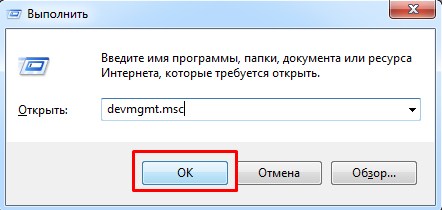
alt=»Как подключить беспроводные Bluetooth наушники к ноутбуку?» width=»442″ height=»210″ />
- Теперь надо найти устройства «Bluetooth». Если их нет, то загляните в «Другие устройства», возможно вы увидите их там, но с желтыми треугольниками.

- Для установки дров от сюда, надо подключить интернет. Нажать правом кнопкой и выбрать «Обновить драйвер». Потом выбираем поиск в интернет и устанавливаем.
- Если Bluetooth есть и драйвера установлены – то лучше всего их переустановить или поставить самую последнюю версию программы.
- Надо зайти на официальный сайт ноутбука: Asus, Lenova, Toshiba, Samsung, Acer и т.д.
- Находим раздел «Поддержка» или «Драйвера». Тут надо просто порыскать, но зачастую эти разделы находится в самом низу страницы.
- Там выбираете модель ноутбука, вашу операционную систему и скачивайте драйвера для Bluetoo
- Если вы не нашли раздела с драйверами или что-то пошло не так, то можно скачать полный пак дров по этой ссылке – https://drp.su/ru/foradmin. Пролистайте чуть ниже и скачайте соответствующий архив.

- Потом устанавливаете и перезагружаете ноутбук. Далее: как подключить беспроводную гарнитуру – вы уже знаете, просто проделайте все шаги заново как написано в прошлых главах.
После этого проблема должно решиться сама собой. Но как показывает практика, даже это не всегда помогает. Особенно часто такие проблемы возникают именно на семерке. Как не крути, но она уже устаревает, как по характеристикам, так и по адаптивности, подключения устройств. И это вполне нормальное явление – так как в её время, не было повальной популярности беспроводных аппаратов.
Ноутбук не видит блютуз
Если вы знаете, что «Голубой зуб» есть и в документации прописана данная функция, то возможно её отключили в БИОС.
Как подключить беспроводные наушники к Windows-компьютеру
Беспроводные наушники для многих пользователей смартфонов стали отличной заменой устаревшим «проводам», но как быть с компьютерами и ноутбуками? Можно ли подключить Bluetooth-наушники к Windows или же эти устройства предназначены только для телефонов?
В действительности, практически любая модель беспроводных наушников без проблем будет работать с Windows-компьютером. Нужно лишь знать, как их подключить.
Об этом и пойдет речь в этой небольшой инструкции с дополнительными комментариями.
Как подключить беспроводные наушники к компьютеру на Windows?
Шаг 1. Если вы купили TWS-наушники с зарядным кейсом, тогда откройте его и не доставая наушников, зажмите на 2-3 секунды небольшую кнопку на самом кейсе.
Шаг 2. Если наушники поставляются без кейса или же на нем нет никаких кнопок, тогда вставьте наушники в уши (или наденьте на голову) и зажмите кнопку или сенсорные панели на наушниках на 7 секунд.
Шаг 3. Откройте меню Bluetooth на компьютере и нажмите кнопку Добавление Bluetooth или другого устройства.
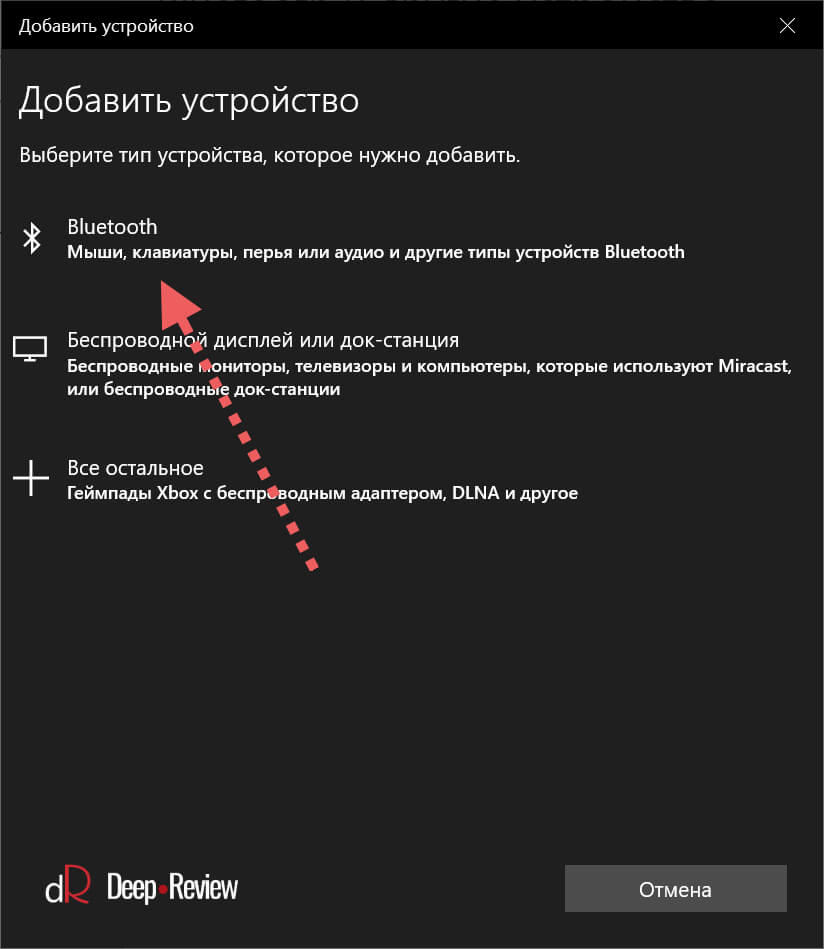
Шаг 4. В появившемся окошке выберите Bluetooth Мыши, клавиатуры, аудио или другие типы устройств.
Шаг 5. Компьютер начнет поиск доступных для подключения Bluetooth-наушников и как только они появятся, выберите их мышкой. В некоторых случаях необходимо подтвердить подключение, нажав соответствующую кнопку.
Шаг 6. Готово! Важно отметить, что эти шаги необходимо пройти только один раз. В дальнейшем наушники будут автоматически подключаться к ноутбуку, как только вы будете извлекать их из кейса или включать питание.
Комментарии на инструкцию по подключению Bluetooth-наушников к компьютеру
Если у вас возникли проблемы или вопросы по какому-либо из этих пунктов, тогда читайте далее более подробную инструкцию с иллюстрациями и комментариями.
Шаги 1-2. Или как перевести беспроводные наушники в режим сопряжения
Для начала определитесь, какие именно у вас наушники. Если это полностью беспроводные TWS-наушники с зарядным кейсом, тогда внимательно посмотрите на кейс, нет ли на нем кнопки.
Посмотрите, где может размещаться эта кнопка и как она выглядит на примере Apple AirPods:
Если такая кнопка есть, тогда откройте крышку кейса и зажмите на 2-3 секунды эту кнопку. Вы увидите, как светодиодный индикатор внутри кейса начнет быстро мигать белым цветом. Это означает, что наушники находятся в режиме сопряжения и доступны для подключения к любому устройству.
Такие кнопки есть на многие моделях, включая:
Если такой кнопки нет (Xiaomi AirDots, Sony WF-1000XM3 и др.) или ваши наушники вообще не имеют зарядного кейса, тогда:
- При наличии механической кнопки на наушниках, зажмите эту кнопку на 7 секунд, пока светодиодный индикатор на наушниках не начнет мигать белым цветом
- При сенсорном управлении, зажмите сенсоры на двух наушниках одновременно и подержите 5-7 секунд, пока также не увидите мигающий белым цветом индикатор
Теперь можно переходить к следующим шагам.
Шаги 3-5. Или что нужно сделать на компьютере для подключения Bluetooth-наушников
Когда наушники находятся в режиме сопряжения, необходимо добавить их в Bluetooth-устройства компьютера. Для этого на панели задач дважды щелкните мышкой на иконе Bluetooth:
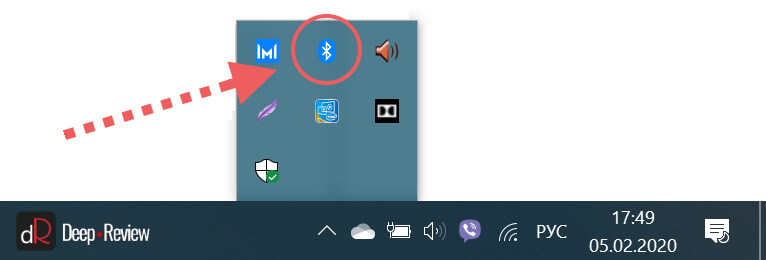
В настройках Bluetooth необходимо нажать кнопку Добавление Bluetooth или другого устройства:
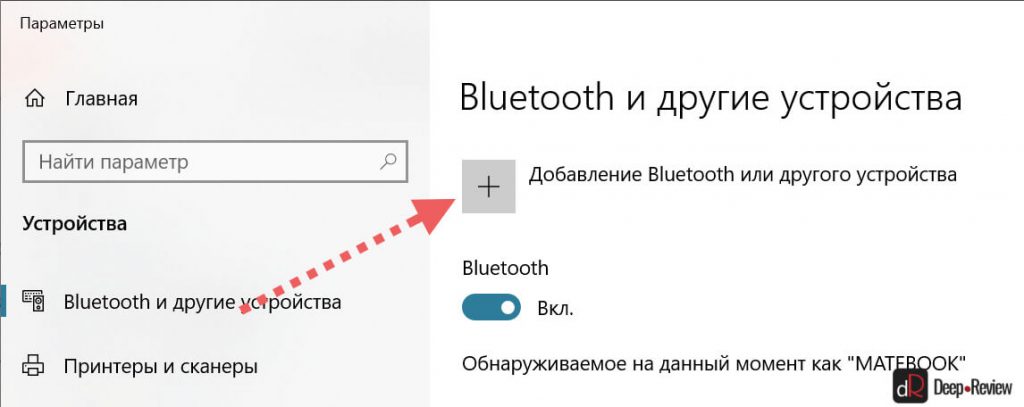
В появившемся окошке «Добавить устройство» выбираем Bluetooth:
Когда компьютер обнаружит ваши беспроводные наушники, выберите их в списке. После чего, при необходимости, подтвердите подключение, нажав кнопку Подключиться:
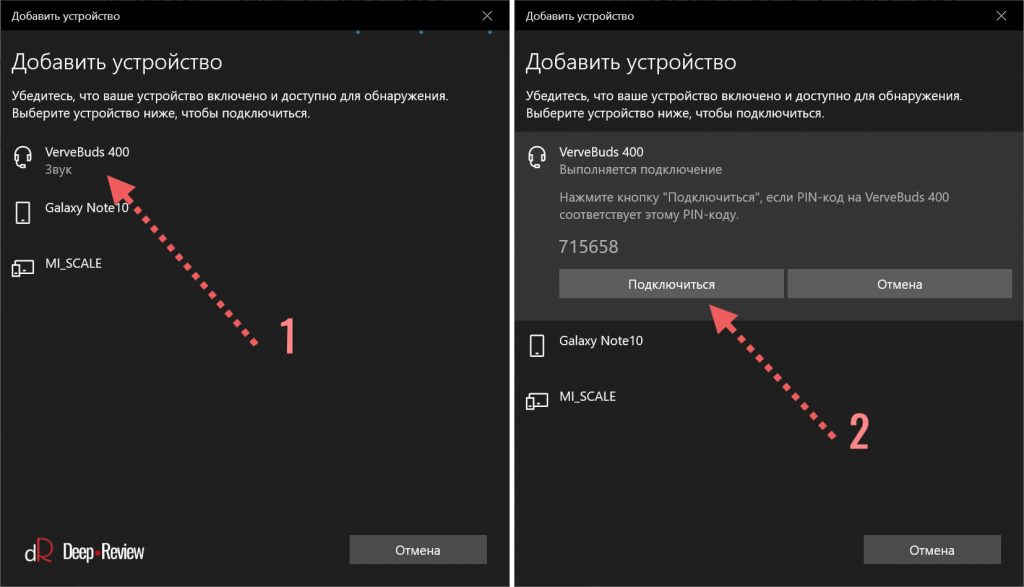
На этом подключение и настройка Bluetooth-наушников завершена. В дальнейшем наушники будут автоматически подключаться к этому компьютеру при открытии кейса или включении.
Основная проблема, возникающая при подключении беспроводных наушников к компьютеру
Если не считать редкие случаи брака или поломки, единственная проблема заключается в том, что пользователь не может перевести Bluetooth-наушники в режим сопряжения. Ведь только в этом режиме наушники могут обнаружить другие устройства и подключиться к ним.
Если ваши наушники не переходят в режим сопряжения по приведенной инструкции, тогда поищите в интернете или в инструкции к устройству, как именно на нем включается режим сопряжения (или режим согласования). Для этого введите в поисковую строку фразу «как перевести в режим сопряжения».
Как подключить наушники к ноутбуку?
Подключение проводных наушников к ноутбуку обычно не вызывает затруднений:
- Найдите спереди или сбоку разъемы.
- Вставьте штекер в соответствующий разъем (они обозначаются картинкой с наушниками или гарнитурой).
- Подождите, пока операционная система опознает новое устройство и установит для него драйвера (если потребуется).
Подключение bluetooth-гарнитуры отличается только тем, что у нее два провода: один вставляется в разъем для наушников, другой — в разъем для микрофона. Если вдруг разъем только один, тогда необходимо приобрести переходник.
Почему наушники не работают?
Иногда случается такое, что после подключения наушники не работают (либо компьютер их не видит). В таком случае нужно проверить:
- Работоспособность наушников, подключив к какому-либо аудиоустройству.
- Наличие аудиодрайверов (если музыка проигрывается через встроенные колонки, значит, с ними все в порядке).
- Настройки звука (они могут быть настроены на минимальном уровне).

Как подключить блютуз-наушники к ноутбуку?
Не каждая модель ноутбука оснащена встроенным модулем беспроводной связи. Данная проблема решается с помощью внешнего блютуз-модуля с установленными на нем драйверами.
Как подключить наушники к ноутбуку с Windows 10?
Не переживайте, можно подключить беспроводные наушники к ноутбуку Windows 7,8 и других версий. Достаточно воспользоваться инструкцией, расположенной ниже. Создатели самой распространенной операционки в мире позаботились о том, чтобы у пользователей не возникало с затруднений с подключением Bluetooth гарнитур.
Как подключить наушники к ноутбуку Windows: пошаговая инструкция
- Включаем Bluetooth на ноутбуке.
- Включаем наушники и переводим их в режим доступности для поиска. Иногда для этого необходимо специально переключить девайс, но чаще всего уже после включения они доступны для сопряжения.
- Открываем панель на ноутбуке «Управление Bluetooth-устройствами», кликаем «Добавить устройство», а затем выбираем нужный тип устройства (пункт Bluetooth).
- Запускаем поиск нового устройства.
- По окончании поиска выбираем из предложенного списка свою модель. После сопряжения наушники будут автоматически настроены для работы с вашим ноутбуком.
- В Windows 10 — с помощью сочетания горячих клавиш или в трее возле часов.
- В Windows 10 иконка Bluetooth выведена в общий трей слева от часов.
Как подключить наушники TWS к ноутбуку?
Задаетесь вопросом, как подключить наушники AirPods (или их аналоги) к ноутбуку? У любых девайсов с двумя полностью беспроводными наушниками процесс немного отличается от описанного выше способа. Для них необходимо создать два отдельных подключения.
Алгоритм действий следующий:
- Действуем по описанному выше алгоритму.
- Создаем подключение для ведущего наушника (обычно это правый).
- Убираем наушники в зарядный кейс.
- Достаем из него левый (неведущий) наушник и повторяем процедуру сопряжения.
- Ноутбук определяет его так же, как ведущий наушник. Для удобства рекомендуется второе подключение переименовать, чтобы не путать устройства.

Что делать, если подключенные TWS наушники не работают?
Даже если вы четко следовали инструкции, наушники могут работать некорректно или не работать вовсе. В таком случае можно попробовать устранить неполадку следующими способами:
- Проверить настройки звука, не выключен ли он полностью.
- Перезагружаем ноутбук (некоторые ошибки в работе может исправить даже такой простой способ).
- Если перезагрузка не помогла, открываем диспетчер устройств.
- Ищем пункт Bluetooth и обновляем драйвер при необходимости.
- Перезагружаем ноут еще раз.
Как подключить беспроводные наушники различных брендов?
Если вас волнует вопрос, как подключить наушники к ноутбуку HP, Lenovo, Acer, Sony или любых других производителей, то никаких секретов здесь нет. Алгоритм ваших действий зависит только от версии Windows, и бренд ноутбука на это не влияет.
Не отличается и процесс в случае с различными производителями. Вопрос на ответ «Как подключить наушники Xiaomi, Samsung, Huawei, JBL, Apple, Honor, Sony к ноутбуку» мы уже дали выше.
Похожие публикации:
- Как перенести данные с самсунга на хонор
- Как перенести комментарии из одного документа word в другой
- Как перенести музыку с компьютера на айфон
- Как перенести сообщения с айфона на айфон
Сопряжение Bluetooth-наушников HUAWEI серии FreeBuds и FreeLace
Поддерживаемые продукты: HUAWEI FreeBuds 5i,HUAWEI FreeBuds Pro 3,Honor FlyPods Lite,HUAWEI FreeBuds 3i,HUAWEI FreeBuds SE 2,HUAWEI FreeBuds 4i,HUAWEI FreeBuds,HUAWEI FreeBuds SE,HUAWEI FreeBuds 5,HUAWEI FreeBuds 3 Wired Charging Case,HUAWEI FreeBuds 3,HUAWEI FreeBuds 4,HUAWEI Sport Bluetooth® Headphones Lite,Honor Sport Bluetooth® Earphones,HUAWEI FreeBuds Pro,HUAWEI Sport Bluetooth® Headphones,HUAWEI FreeLace Pro,HUAWEI FreeLace Lite,HUAWEI FreeBuds Studio,HONOR Magic Earbuds,HUAWEI FreeBuds Lipstick,HUAWEI FreeLace,HUAWEI FreeBuds Lite,HONOR Sport PRO
Поддерживаемые продукты:
| Сопряжение Bluetooth-наушников HUAWEI серии FreeBuds и FreeLace |
- Для подключения других устройств помимо наушников HUAWEI, таких как наушники других брендов, мультимедийные системы транспортных средств, часы, браслеты и колонки, см. руководства пользователя для этих устройств или обратитесь к их производителям.
- Для подключения наушников WATCH Buds к новому устройству нажмите здесь.
Для сопряжения наушников с телефоном, планшетом, компьютером, мультимедийной системой автомобиля или другими устройствами по Bluetooth выполните следующие действия. Если выполнить сопряжение не удается, см. раздел «Не удается подключиться или найти Bluetooth-имя наушников HUAWEI».
Подключение наушников к телефону или планшету
- Переведите наушники в режим сопряжения.
- На телефоне или планшете перейдите в раздел Настройки > Bluetooth и выберите имя наушников в списке устройств, чтобы выполнить сопряжение наушников с вашим устройством.
Подключение наушников к компьютеру
Компьютер с ОС Windows 10
- Переведите наушники в режим сопряжения.
- В левом нижнем углу рабочего стола нажмите значок Пуск и нажмите на значок Параметры .
- Перейдите в раздел Устройства > Добавить Bluetooth-устройство или другое устройство . В окне Добавить устройство выберите опцию Bluetooth . Компьютер автоматически выполнит поиск доступных для подключения устройств Bluetooth.
- Найдите имя наушников или колонки на компьютере и нажмите на это имя. Подождите, пока отобразится сообщение о том, что устройство готово .
Если подключение не удается, см. раздел «Не удается подключить наушники HUAWEI к компьютеру», чтобы решить проблему.
- Переведите наушники в режим сопряжения.
- Нажмите на значок Apple в левом верхнем углу и выберите раздел Системные настройки . В отобразившемся окне настроек выберите раздел Bluetooth . Компьютер автоматически выполнит поиск доступных для подключения устройств Bluetooth. После обнаружения наушников нажмите на опцию Подключить рядом с именем наушников.
Подключение наушников к мультимедийной системе автомобиля по Bluetooth или к другим Bluetooth-устройствам
- Переведите наушники в режим сопряжения.
- Найдите настройки Bluetooth мультимедийной системы автомобиля, выполните поиск Bluetooth-устройств и выберите имя наушников. Для получения более подробной информации о настройках Bluetooth мультимедийной системы автомобиля обратитесь к поставщику устройства.
Табл. 1. Способы включения режима сопряжения на TWS-наушниках FreeBuds
Откройте зарядный чехол и не закрывайте крышку. Коснитесь области управления на ножках левого и правого наушников и удерживайте не менее 3 секунд до тех пор, пока индикатор на зарядном чехле не начнет мигать белым.
Если вы используете наушники при совершении вызовов, прослушивании аудио, просмотре видео или использовании других сервисов на другом подключенном устройстве, сначала прекратите выполнение текущей задачи, передаваемой на наушники, или отключите наушники от Bluetooth-устройства.
Поместите наушники в зарядный чехол и не закрывайте его. Нажмите на функциональную кнопку на зарядном чехле и удерживайте ее в течение 2 секунд, пока индикатор не начнет мигать.
Поместите наушники в зарядный чехол и не закрывайте его. Нажмите на функциональную кнопку на зарядном чехле и удерживайте ее в течение 2 секунд, пока индикатор не начнет мигать.
Поместите наушники в зарядный чехол и не закрывайте его. Нажмите на функциональную кнопку на зарядном чехле и удерживайте ее в течение 2 секунд, пока индикатор не начнет мигать.
Поместите наушники в зарядный чехол и не закрывайте его. Нажмите на функциональную кнопку на зарядном чехле и удерживайте ее в течение 2 секунд, пока индикатор не начнет мигать.
Табл. 2. Способы включения режима сопряжения на наушниках серии FreeLace
Нажмите на функциональную кнопку и удерживайте ее в течение 4–6 секунд, пока индикатор не начнет мигать белым.

Нажмите на кнопку питания и удерживайте ее в течение 4–6 секунд, пока индикатор не начнет мигать белым.
Нажмите на функциональную кнопку и удерживайте ее в течение 2–4 секунд, чтобы включить наушники. Индикатор будет поочередно мигать красным и синим.
Табл. 3. Способы включения режима сопряжения на накладных наушниках FreeBuds Studio
Когда наушники включены, нажмите и удерживайте кнопку Bluetooth в течение 2 секунд, пока индикатор не начнет мигать белым.
Дополнительная информация: