
Сопряжение Bluetooth-наушников HUAWEI серии FreeBuds и FreeLace
Поддерживаемые продукты: HUAWEI FreeBuds 5i,HUAWEI FreeBuds Pro 3,Honor FlyPods Lite,HUAWEI FreeBuds 3i,HUAWEI FreeBuds SE 2,HUAWEI FreeBuds 4i,HUAWEI FreeBuds,HUAWEI FreeBuds SE,HUAWEI FreeBuds 5,HUAWEI FreeBuds 3 Wired Charging Case,HUAWEI FreeBuds 3,HUAWEI FreeBuds 4,HUAWEI Sport Bluetooth® Headphones Lite,Honor Sport Bluetooth® Earphones,HUAWEI FreeBuds Pro,HUAWEI Sport Bluetooth® Headphones,HUAWEI FreeLace Pro,HUAWEI FreeLace Lite,HUAWEI FreeBuds Studio,HONOR Magic Earbuds,HUAWEI FreeBuds Lipstick,HUAWEI FreeLace,HUAWEI FreeBuds Lite,HONOR Sport PRO
Поддерживаемые продукты:
| Сопряжение Bluetooth-наушников HUAWEI серии FreeBuds и FreeLace |
- Для подключения других устройств помимо наушников HUAWEI, таких как наушники других брендов, мультимедийные системы транспортных средств, часы, браслеты и колонки, см. руководства пользователя для этих устройств или обратитесь к их производителям.
- Для подключения наушников WATCH Buds к новому устройству нажмите здесь.
Для сопряжения наушников с телефоном, планшетом, компьютером, мультимедийной системой автомобиля или другими устройствами по Bluetooth выполните следующие действия. Если выполнить сопряжение не удается, см. раздел «Не удается подключиться или найти Bluetooth-имя наушников HUAWEI».
Подключение наушников к телефону или планшету
- Переведите наушники в режим сопряжения.
- На телефоне или планшете перейдите в раздел Настройки > Bluetooth и выберите имя наушников в списке устройств, чтобы выполнить сопряжение наушников с вашим устройством.
Подключение наушников к компьютеру
Компьютер с ОС Windows 10
- Переведите наушники в режим сопряжения.
- В левом нижнем углу рабочего стола нажмите значок Пуск и нажмите на значок Параметры .
- Перейдите в раздел Устройства > Добавить Bluetooth-устройство или другое устройство . В окне Добавить устройство выберите опцию Bluetooth . Компьютер автоматически выполнит поиск доступных для подключения устройств Bluetooth.
- Найдите имя наушников или колонки на компьютере и нажмите на это имя. Подождите, пока отобразится сообщение о том, что устройство готово .
Если подключение не удается, см. раздел «Не удается подключить наушники HUAWEI к компьютеру», чтобы решить проблему.
- Переведите наушники в режим сопряжения.
- Нажмите на значок Apple в левом верхнем углу и выберите раздел Системные настройки . В отобразившемся окне настроек выберите раздел Bluetooth . Компьютер автоматически выполнит поиск доступных для подключения устройств Bluetooth. После обнаружения наушников нажмите на опцию Подключить рядом с именем наушников.
Подключение наушников к мультимедийной системе автомобиля по Bluetooth или к другим Bluetooth-устройствам
- Переведите наушники в режим сопряжения.
- Найдите настройки Bluetooth мультимедийной системы автомобиля, выполните поиск Bluetooth-устройств и выберите имя наушников. Для получения более подробной информации о настройках Bluetooth мультимедийной системы автомобиля обратитесь к поставщику устройства.
Табл. 1. Способы включения режима сопряжения на TWS-наушниках FreeBuds
Откройте зарядный чехол и не закрывайте крышку. Коснитесь области управления на ножках левого и правого наушников и удерживайте не менее 3 секунд до тех пор, пока индикатор на зарядном чехле не начнет мигать белым.
Если вы используете наушники при совершении вызовов, прослушивании аудио, просмотре видео или использовании других сервисов на другом подключенном устройстве, сначала прекратите выполнение текущей задачи, передаваемой на наушники, или отключите наушники от Bluetooth-устройства.
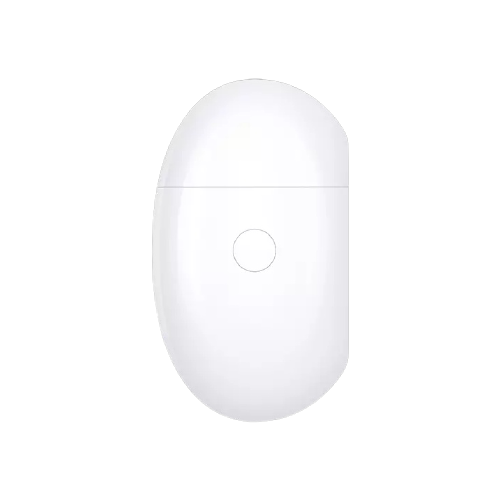
Поместите наушники в зарядный чехол и не закрывайте его. Нажмите на функциональную кнопку на зарядном чехле и удерживайте ее в течение 2 секунд, пока индикатор не начнет мигать.
Поместите наушники в зарядный чехол и не закрывайте его. Нажмите на функциональную кнопку на зарядном чехле и удерживайте ее в течение 2 секунд, пока индикатор не начнет мигать.
Поместите наушники в зарядный чехол и не закрывайте его. Нажмите на функциональную кнопку на зарядном чехле и удерживайте ее в течение 2 секунд, пока индикатор не начнет мигать.
Поместите наушники в зарядный чехол и не закрывайте его. Нажмите на функциональную кнопку на зарядном чехле и удерживайте ее в течение 2 секунд, пока индикатор не начнет мигать.
Табл. 2. Способы включения режима сопряжения на наушниках серии FreeLace
Нажмите на функциональную кнопку и удерживайте ее в течение 4–6 секунд, пока индикатор не начнет мигать белым.
Нажмите на кнопку питания и удерживайте ее в течение 4–6 секунд, пока индикатор не начнет мигать белым.
Нажмите на функциональную кнопку и удерживайте ее в течение 2–4 секунд, чтобы включить наушники. Индикатор будет поочередно мигать красным и синим.
Табл. 3. Способы включения режима сопряжения на накладных наушниках FreeBuds Studio
Когда наушники включены, нажмите и удерживайте кнопку Bluetooth в течение 2 секунд, пока индикатор не начнет мигать белым.
Дополнительная информация:
Как выполнить сопряжение с наушниками Huawei
Благодаря беспроводным наушникам, прослушивание звука стало намного удобнее. Ведь никому не нравиться запутанный клубок проводов в кармане или рюкзаке. Они становятся самым нужным изобретением XXI века, которое решило множество проблем. Пользователи отдают предпочтение Bluetooth – гарнитуре тогда, когда занимаются спортом, прослушивают аудиокниги, или просто разговаривают по телефону. Но новички в использовании беспроводных наушников могут испугаться сложностей, а некоторые моменты они принимают за поломку. Данная статья поможет разобраться с подключением к гаджету, работающему на Android или iOS. Также в описании предлагается подробная инструкция подключения, и предоставляется описание всех вопросов, связанных с техническим характеристиками.

Как вручную установить Bluetooth – подключение
Поддерживаемые продукты: HUAWEI FreeBuds Pro,HUAWEI FreeBuds 4i,HUAWEI FreeBuds 3 Wired Charging Case,HUAWEI FreeBuds 3, HONOR Magic Earbuds, HONOR FlyPods Lite.
- Первым действием нужно зайти в «Режим сопряжения». Для этого потребуется поместить наушники в зарядный чехол, и оставить его в открытом виде. Далее нужно нажать и удерживать несколько секунд кнопку на чехле подзарядки. Индикатор должен мигать белым цветом.

- Следующее, что нужно сделать, это активировать опцию Bluetooth на смартфоне, или устройстве, к которому подсоединяются наушники. Затем, в списке, нужно найти имя устройства, которое соответствует наушникам. После чего выполняется сопряжение.
Как установить подключение при помощи уведомлений
Примечание: уведомления о первичном, либо вторичном подключении, отображаются только на гаджетах, поддерживающих EMUI 10.0, Magic UI 3.0, или выше.
- Первым пунктом нужно войти в «Режим сопряжения». Для этого нужно поместить наушники в открытый чехол подзарядки. Далее нажать и в течение 2 секунд удерживать кнопку чехла зарядки, до тех пор, пока индикатор не загорится зеленым цветом. А после он изменит цвет на белый. Затем нужно активировать опцию Bluetooth на смартфоне или планшете. Если устройство находится в Bluetooth – зоне, на устройство автоматически поступят уведомления о подключении. Далее нужно нажать «Соединить», и сопряжение будет установлено.
- Для того чтобы подключить наушники повторно, нужно открыть чехол подзарядки. Нужное устройство разместить в радиусе Bluetooth – зоны наушников. На дисплее смартфона или планшета отобразится уведомление о повторном сопряжении. При этом будет показываться уровень заряда аккумулятора, как наушников, так и чехла.
Как подключить наушники, при помощи дополнения AI Life на смартфоне, функционирующим на платформе Android
Для подключения потребуется открыть чехол подзарядки. Далее нужно удерживать кнопку включения в течение 2 секунд. Индикатор должен замигать белым цветом, значит, наушники перешли в «Режим подключения». Чтобы добавить наушники в список устройств, нужно нажать на знак «+», расположенный сверху в правом углу дополнения AI Life.

Как подключить наушники, при помощи дополнения AI Life на смартфоне, функционирующим на платформе iOS
- В первую очередь потребуется подключить наушники к устройству, функционирующим на базе iOS, используя опцию Bluetooth. Для этого:
- Нужно открыть чехол подзарядки, нажать и удерживать некоторое время кнопку включения. Индикатор замигал белым цветом, значит, наушники перешли в «Режим сопряжения».
- Далее нужно открыть меню Bluetooth на смартфоне либо планшете. Затем, нажимая на имя устройства, происходит сопряжение.
- Следующим действием потребуется добавить наушники в дополнение AI Life. Для этого:
- Нужно нажать кнопку «+», которая располагается в верхнем углу, справа главного экрана дополнения. Это позволит добавить наушники.
Примечание:
- В первую очередь необходимо убедиться, что дополнение AI Life способно обнаружить наушники. А только потом выполнить действия, описанные выше.
- Также не стоит забывать, что наушники FreeBuds 3 и FreeBuds 4i, в настоящее время, не поддерживают сопряжение с устройством, работающем на базе iOS при помощи AI Life.
Статья в тему – приложение для наушников Huawei или Honor.
Как быть, если не получается возобновить подключение наушников с устройства
Случается, что пользователь, устанавливая повторное подключение, сталкивается с проблемой сбоя. Причин может быть две:
- Возможно, на смартфоне была удалена запись о сопряжении. Это случается, когда пришлось сделать сброс настроек наушников, и вернуться к предустановленным настройкам.
- Также проблема может возникать с моделью TWS – наушников (Например, Huawei FreeBuds 3), в том случае, когда заряд их батареи низкий, а чехла менее чем 12%. При низком заряде чехла, он не может подзарядить наушники, и поэтому, возобновление подключения не возможно.
Данные проблемы можно легко исправить:
- Во-первых, наушники нужно перевести в «Режим подключения». Инструкция подключения приведена на примере Huawei FreeBuds Наушники помещаются в чехол подзарядки, который оставляется открытым. Далее, удерживая кнопку в течение нескольких секунд, нужно дождаться когда, индикатор загорится зеленым цветом, а потом замигает белым. Наушники перешли в «Режим сопряжения», значит на смартфоне нужно выполнить поиск устройства и установить подключение.
- Если наушники не могут подключиться из-за низкого заряда аккумулятора, значит нужно их подзарядить. Для этого наушники помещаются в чехол, и находятся там, пока индикатор чехла не станет мигать зеленым цветом. После зарядки можно повторить попытку сопряжения.
Как выполнить сброс настроек, или восстановить предустановленные настройки наушников
Бывают случаи, когда нужно вернуться к заводским настройкам. Для этого:
- Потребуется поместить наушники в чехол зарядки, и оставить его открытым.
- Далее нужно нажать и удерживать в течение 10 секунд кнопку включения.
- Если индикатор загорелся красным цветом, значит, все настройки были удалены.
- Индикатор будет гореть красным еще 3 секунды, а после загорится белым. Это означает, что наушники готовы к сопряжению.
Одновременное подключение FreeBuds Studio к двум устройствам
- FreeBuds Studio, наделены способностью работать сразу с двумя гаджетами – Bluetooth. Например, ПК, планшет и смартфон, функционирующие на Android, iOS, Windows, Linux и HarmonyOS.
- При помощи FreeBuds Studio можно отвечать на вызов с двух сопряженных гаджетов. А также для прослушивания музыки, при этом ручного переключения канала не требуется.

Примечание:
- Смартфоны или планшеты с EMUI0/Magic UI 3.0 и выше, а также смарт – браслет GT2 способны поддерживать опцию самостоятельного переключения.
- Если наручный гаджет не подключен к смартфону, FreeBuds можно одновременно использовать и для смартфона, и для смарт – браслета.
- Данную опцию, в настоящее время, самостоятельно выключить нельзя. В дополнении AI Life, более новейших версий, скоро появиться возможность управления данной опцией. Для этого рекомендуется, при выпуске новой версии, обновить наушники.
Как подключить FreeBuds Pro к двум устройствам одновременно
Если наушники уже подключены к первому гаджету, выполнить второе сопряжение можно используя инструкцию ниже:
- Сначала нужно открыть чехол подзарядки.
- Далее нажать и удерживать, в течение нескольких секунд кнопку на чехле. Индикатор чехла должен начать мигать белым цветом. Это означает, что наушники перешли в «Режим подключения».
- Затем, для поиска наушников, нужно использовать второй гаджет.
- После того, как сопряжение со вторым устройством установлено, они самостоятельно выполнят подключение к первому гаджету. Так наушники будут функционировать одновременно с двумя устройствами.

Примечание: После того, как будет установлено сопряжение со вторым гаджетом, наушники на некоторое время отключаются от первого устройства.
Правила вывода звука от нескольких устройств
- Между сигналом вызова и воспроизведением мультимедиа файлов, приоритет сохраняется в пользу первого. А между музыкой и видео файлами – одинаковый приоритет.
- В первом гаджете никаких действий не выполняется. Во втором – происходит воспроизведение музыки или видео – файла, при этом поступает сигнал вызова. Тогда второе устройство будет в приоритете.
- Первый гаджет сообщает о вызове. На второй гаджет также поступил сигнал. В этом случае первое устройство будет проигрывать мелодию вызова телефона. А второе – воспроизведет предустановленный звук сигнала. Если зажать кнопку в наушниках, сигнал переключиться на второй гаджет.
- Первый гаджет проигрывает музыку или голосовой вызов. Второй гаджет сообщает о входящем звонке. Тогда звук первого гаджета будет проигрываться через динамики, при этом музыка или видео будут поставлены на паузу. Через наушники будет воспроизводиться звук первого гаджета. После того, как вызов первого устройства завершен, звук автоматически перейдет на первый гаджет.
- Первое устройство проигрывает музыку или голосовой вызов. Второе – проигрывает звук видео или музыки. В этом случае первый гаджет получит приоритет, и будет воспроизводить звук в наушниках. Файлы мультимедиа на втором гаджете будет звучать через динамики. После того, как звук в первом устройстве остановится, он будет проигрываться через наушники второго гаджета.
- При установлении сопряжения третьего гаджета – он будет считаться в приоритете. Для отмены определенного гаджета, нужно просто его отключить. А уже после подключить нужный гаджет.
- При запуске музыкального дополнения, либо голосового помощника, можно самостоятельно выбрать службу приоритета устройства.
- ТЕГИ
- HONOR FlyPods Lite
- HONOR Magic Earbuds
- HUAWEI FreeBuds 3
- HUAWEI FreeBuds 3 Wired Charging Case
- HUAWEI FreeBuds 4i
- HUAWEI FreeBuds Pro
- сопряжение с наушниками
Как подключить наушники huawei freebuds 4i к iphone
09.03.21, 21:57 | #261
●
Модератор
Реп: ( 2148 )

HUAWEI FreeBuds 4i — Обсуждение
HUAWEI FreeBuds 4i
Обсуждение » | Наушники и гарнитуры
Характеристики
- Вес:
Каждый наушник около 5,5 г, зарядный чехол около 36,5 г - Батарея:
Литиево-ионная полимерная батарея - Кодеки:
SBC и AAC - Емкость Аккумулятора (МА*Ч):
- Каждого наушника: 55 мА*ч (минимальное значение)*
- Зарядного чехла: 215 мА*ч (минимальное значение)*
- Время воспроизведения музыки: 10 часов (функция шумоподавления выключена)
- Время воспроизведения музыки: 7,5 часа (функция шумоподавления включена)
- Время работы в режиме вызова: 6,5 часа (функция шумоподавления выключена)
- Время работы в режиме вызова: 5,5 часа (функция шумоподавления включена)
- Активное шумоподавление,
- Шумоподавление во время вызовов
- Наушники
- Силиконовые насадки (три размера)
- Зарядный чехол
- Кабель для зарядки USB-C
- Краткое руководство
- Инструкция по технике безопасности
- Гарантийный талон
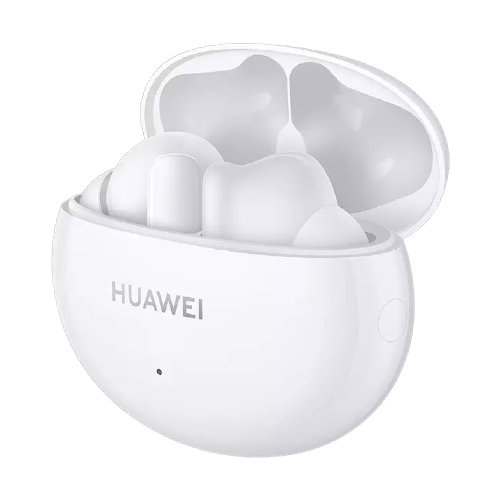
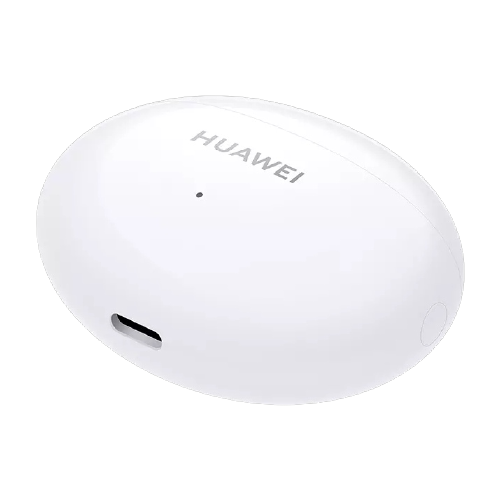
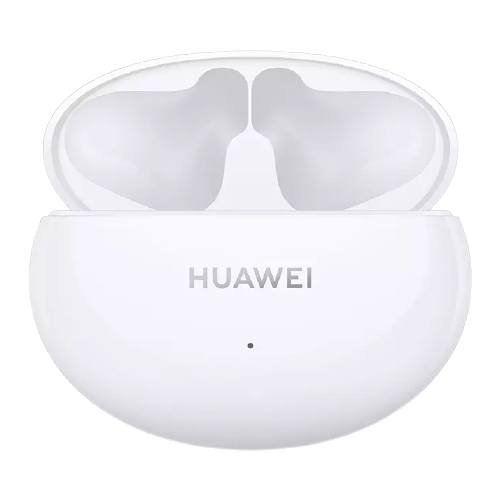
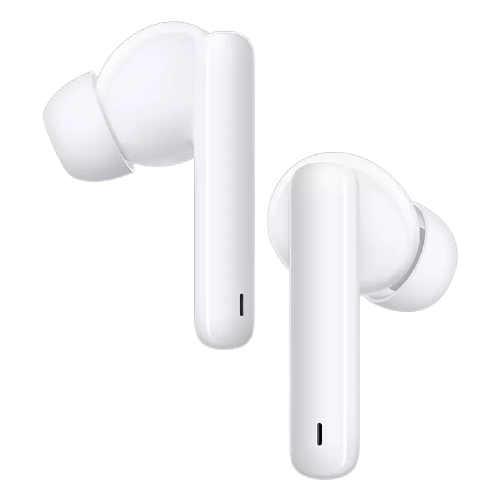
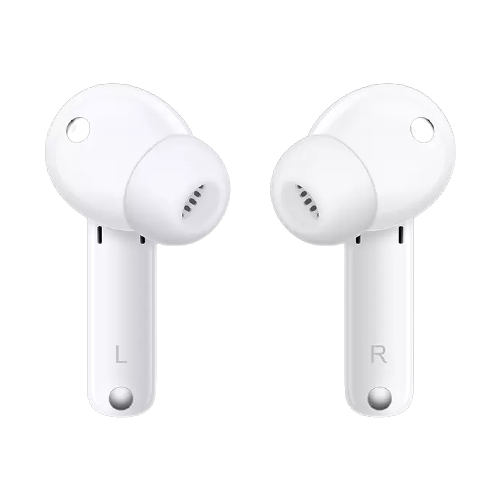
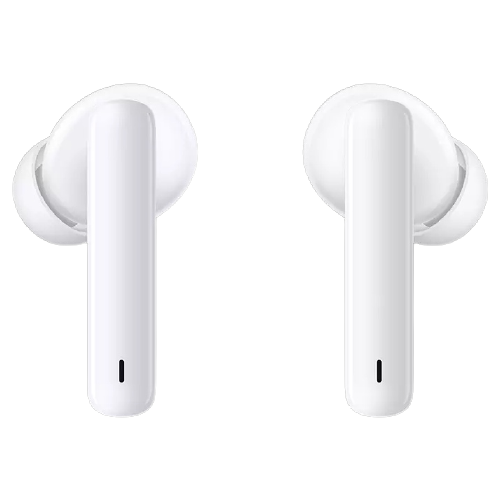
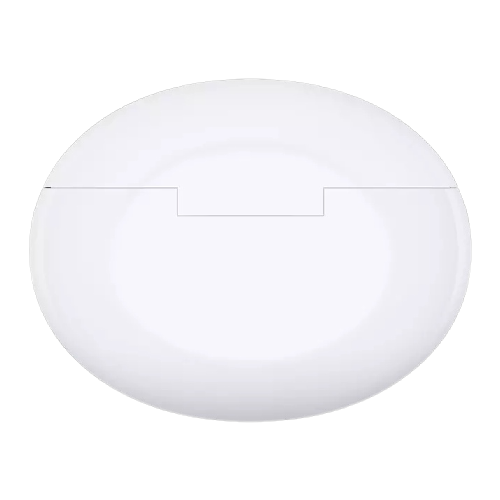
Система активного шумоподавления
Благодаря продвинутой технологии ANC беспроводные наушники обеспечивают высокий уровень шумоподавления.
Кристально чистый звук
Сбалансированная подача звука на всех частотах за счет динамического излучателя 10 мм. Кристально чистый
звук даже в людном месте.
Мгновенная зарядка
10 минут зарядки хватит на 4 часа прослушивания музыки.5
Мощная батарея
До 10 часов непрерывного воспроизведения музыки при полной зарядке устройства.1
Интеллектуальное управление
Наушники поддерживают сенсорное управление. Вы можете регулировать воспроизведение музыки, вызовы и режим шумоподавления при помощи нажатия, двойного нажатия и удержания.
Компактный удобный дизайн
Благодаря легкому и компактному корпусу наушники практически не ощущаются в ушах, обеспечивая комфорт в использовании.
Точный ответ на ваши касания
Оба наушника оснащены встроенными емкостными датчиками для интуитивного сенсорного управления с поддержкой расширенного алгоритма ответа на касания. Управляйте музыкой и функцией шумоподавления и выполняйте вызовы с помощью нескольких простых жестов.
Полное взаимодействие с миром
Вам не нужно снимать наушники, чтобы слышать окружающие звуки и свободно общаться с собеседниками. Просто нажмите на наушник и удерживайте, чтобы переключиться в режим звукопроницаемости.
Комфорт во всем
Эргономичный дизайн HUAWEI FreeBuds 4i обеспечивает надежное и плотное положение наушников в ушах. Сверхлегкий корпус значительно снижает давление, создаваемое после длительного времени непрерывного использования наушников. Носите наушники целый день без чувства дискомфорта.
Кристально чистый звук
Динамический излучатель 10 мм и чувствительная композитная полимерная диафрагма обеспечивают богатое звучание инструментов, чистый вокал, мощный бас и сбалансированный звук в целом. Испытайте весь спектр эмоций от прослушивания музыки с помощью этих компактных наушников.Обзоры/отзывы
- Обзор наушников Huawei FreeBuds 4i: на бис (m.hi-tech)
- Прекрасный звук и впечатляющая автономность (Gizchina)
- Убийцы AirPods Pro за 7990 рублей (YouTube)
- Отзыв от Wooft
- Отзыв от hotmix2100
- Отзыв от Evloevskiy
- Отзыв от donsserg
- Отзыв от kotenka_m
Наушники Huawei FreeBuds 4i (Black)
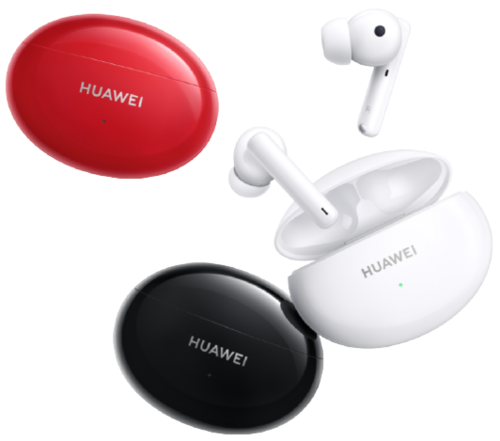
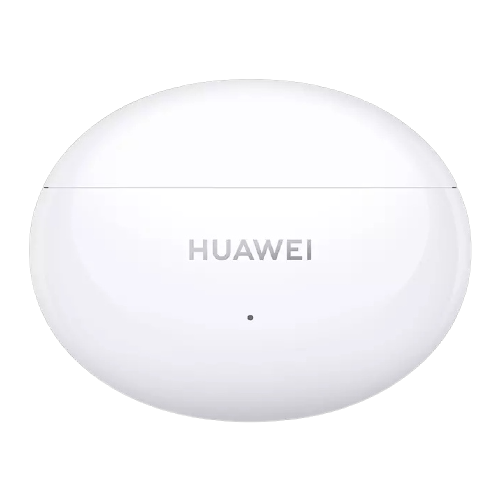
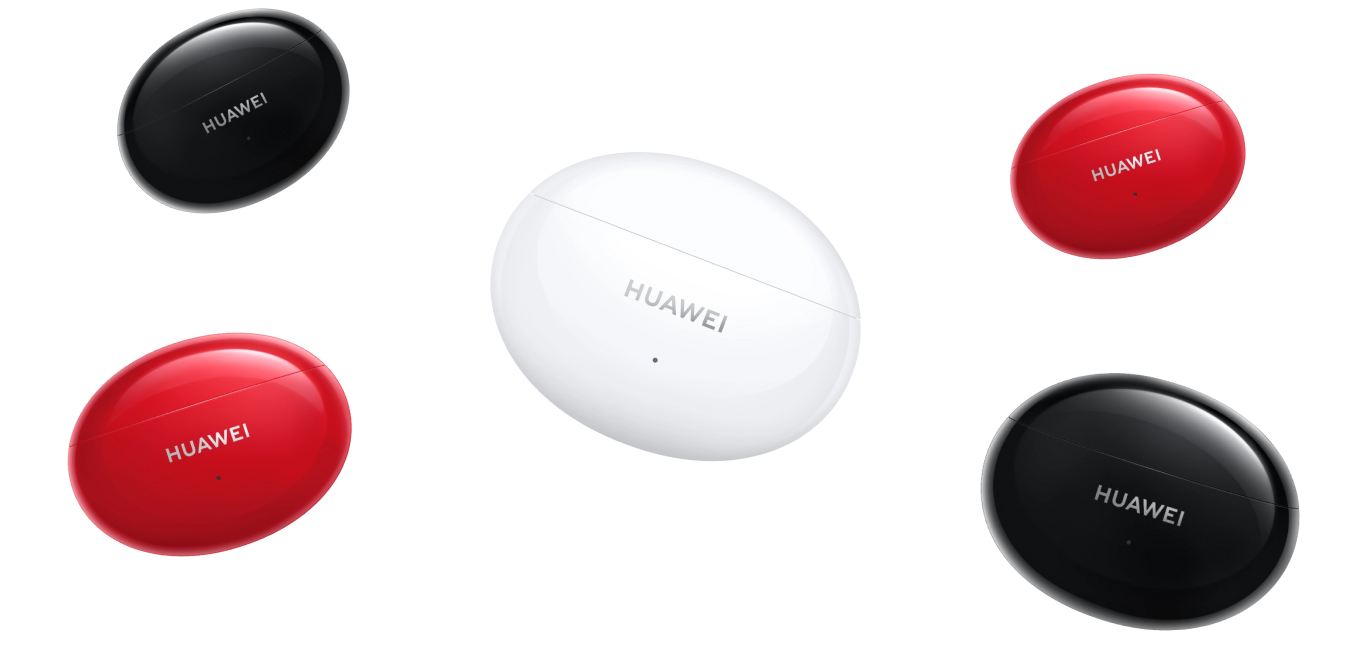
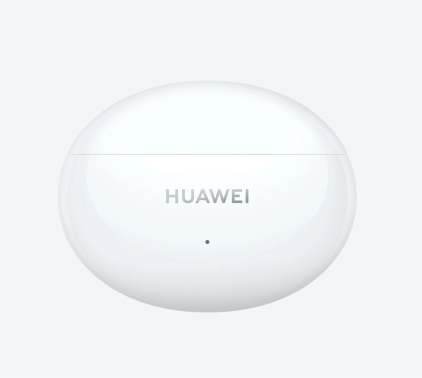
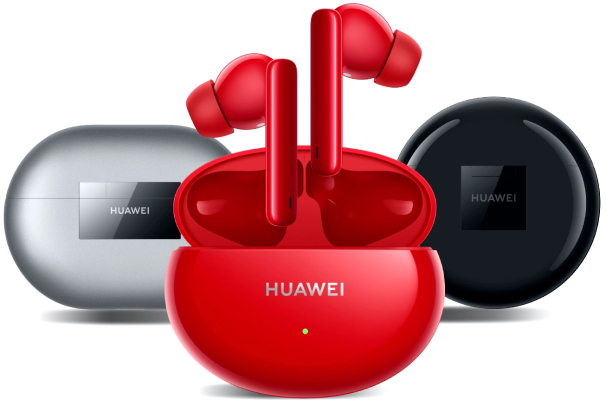
Компактный чехол-аккумулятор имеет оригинальный дизайн и гладкую поверхность. Плавные очертания и зеркальная полировка наушников предоставляют вам современный и необычный вид. Керамически-белые, угольно-черные или красные — они наполнят ваши дни и ночи стилем.

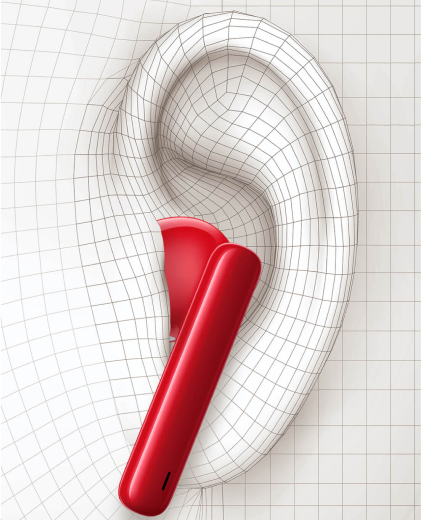
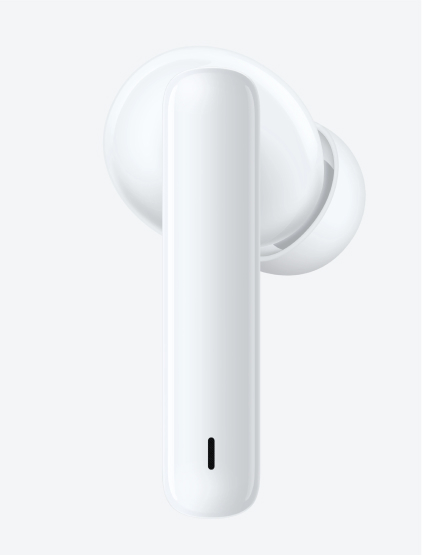
Благодаря эргономичной конструкции наушники HUAWEI FreeBuds 4i плотно прилегают и крепко держатся. Суперлегкие наушники значительно уменьшают чувство давления — даже после многих часов работы. Вы можете с комфортом носить их весь день.²
Слушайте то, что вам нужно

Датчики в наушниках HUAWEI FreeBuds 4i активно определяют и компенсируют шум среды.³ Где бы вы ни были, вы всегда можете окунуться в любимую музыку.
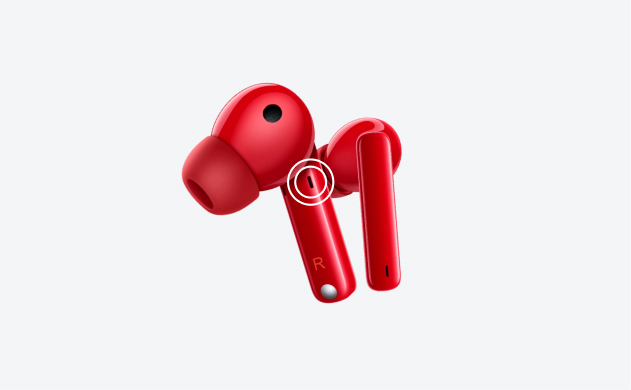
Система с двумя микрофонами, имеющими конструкцию в виде трубок с прорезями⁴, эффективно уменьшает шум от ветра на улице. Эксклюзивная система формирования направленного сигнала в сочетании с системой подавления шума на основе искусственного интеллекта позволяет даже в толпе выделить только ваш голос. Слышьте и будьте услышаны в любой ситуации.
Наушники, которые не мешают общению

Вам не нужно снимать наушники, чтобы лучше услышать звуки окружения или поговорить с кем-то. Просто прижмите один из наушников, чтобы перевести их в режим «прозрачности».
Музыка целый день рядом с вами
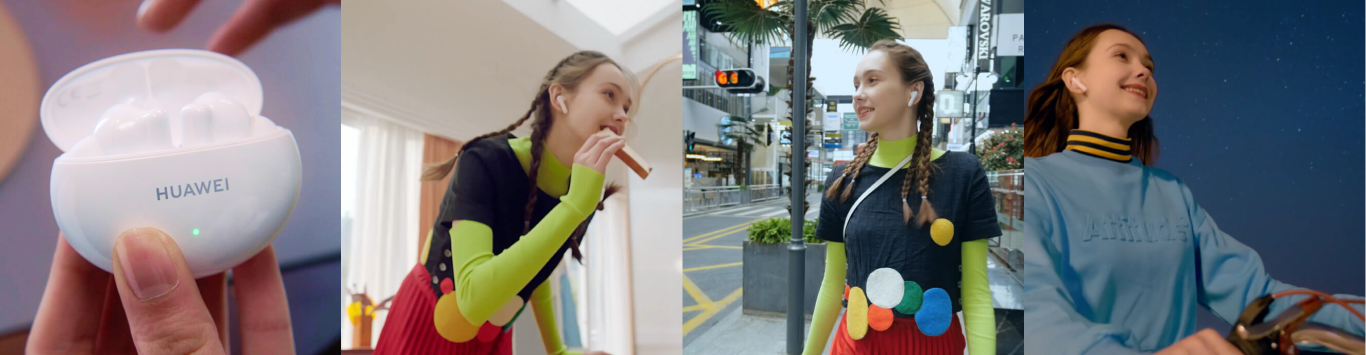
HUAWEI FreeBuds 4i отличаются значительной продолжительностью работы. При полном заряде аккумулятора они могут воспроизводить музыку 10 часов подряд.¹ А передовая технология быстрой зарядки позволяет наслаждаться музыкой 4 часа после 10-минут на зарядке⁵ — идеально, если вы торопитесь.
- 10 часов воспроизведения музыки подряд¹
- 4 часа работы после 10 минут зарядки
- 22 часа непрерывного воспроизведения вместе с чехлом-аккумулятором⁶
Кристально чистый звук

10-мм электродинамический драйвер и чувствительная диафрагма из полимерного композита передаст вам богатство инструментальных гармоний, четкого вокала, мощных басов и сбалансированного звука. Вас поразит диапазон эмоций, которые способны вызвать эти крошечные наушники.
Побеждайте где угодно
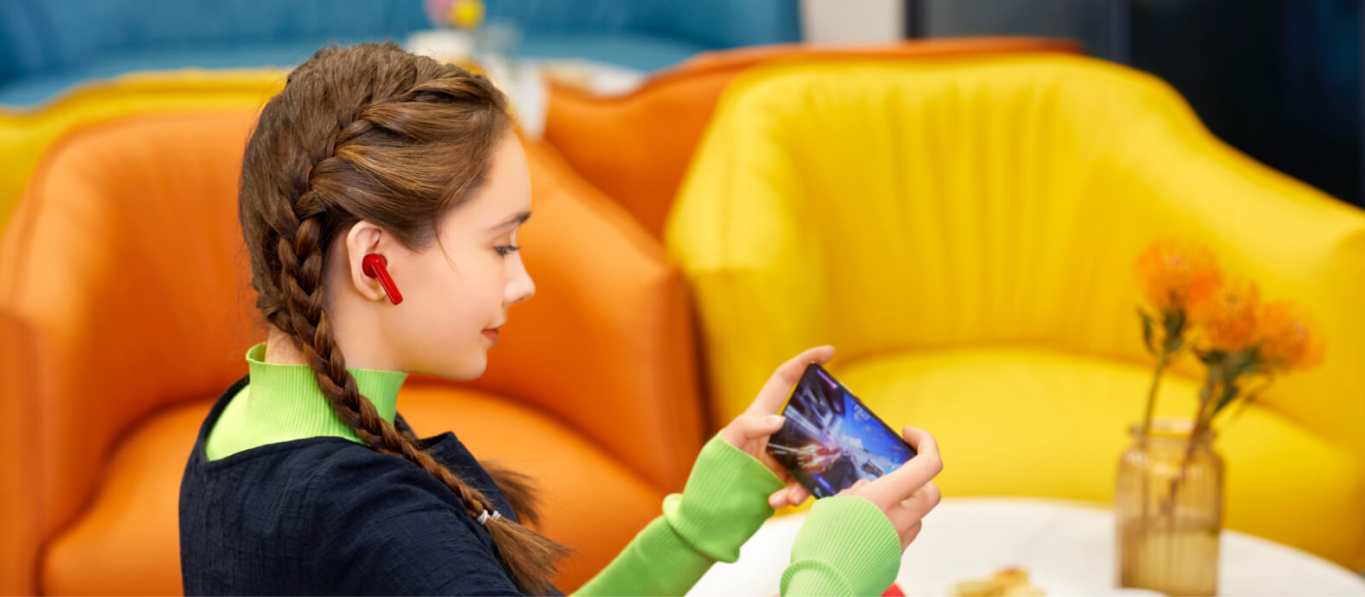
Низкий уровень задержки⁷ означает, что звук и изображение в ваших любимых играх всегда будут синхронизированы. Всегда оставайтесь в выгодном положении!
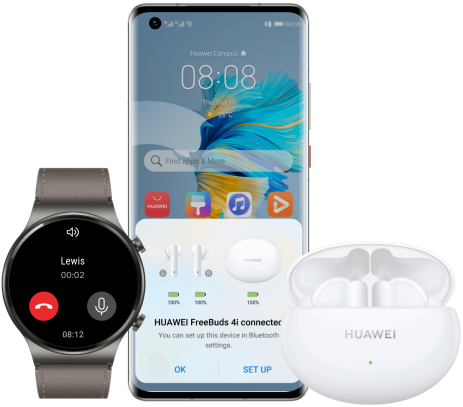
Просто откройте чехол-аккумулятор, и на вашем смартфоне или планшете появится предложение установить связь с HUAWEI FreeBuds 4i.⁸ Сделайте это, и в дальнейшем наушники будут автоматически подключаться к устройству, когда вы открываете чехол.
Чувствуют ваше касание
Оба наушника оборудованы емкостными датчиками для простого сенсорного управления, а более точному реагированию помогает специальный алгоритм. Включайте музыку, звоните и убирайте шум с помощью пары простых жестов.
Серия HUAWEI FreeBuds
Полностью беспроводные наушники, отличающиеся стильным дизайном, непревзойденным звучанием и солидным временем работы аккумулятора.
Наушники Huawei Freebuds совместимы со всеми устройствами на Android, iOS и Windows

Наушники Huawei FreeBuds можно легко подключить к смартфонам Android и iOS с помощью Bluetooth. Функции наушников Huawei FreeBuds такие как: интеллектуальное шумоподавления, а также управление жестами, работают со всеми смартфонами Android и iOS без установки дополнительных программ. Пользователи Android, которые хотели бы сделать некоторые персонализированные настройки, могут загрузить приложение AI Life, просканировав QR-код, напечатанный на обратной стороне упаковки FreeBuds.
Загрузите приложение безопасно по официальной ссылке тут:
https://smarthome.hicloud.com/d/?p=ZA061. После полной зарядки HUAWEI FreeBuds 4i способны непрерывно воспроизводить музыку в течение 10 часов. Данные получены в лаборатории Huawei по стандартным условиям: громкость 50%, функция подавления шума выключена, режим AAC активен. При фактическом использовании цифры могут отличаться из-за других условий — уровень громкости, источник аудио, среда и поведение пользователя.
2. Внимание! Если вы чувствуете аллергическую реакцию при использовании HUAWEI FreeBuds 4i, немедленно прекратите использование наушников и проконсультируйтесь с врачом.
3. Функция активного подавления шума может помешать вам вовремя заметить угрозу, поэтому включайте ее только в безопасном месте.
4. Основной микрофон имеет классическую конструкцию в виде трубки с прорезями в шахматном порядке, а дополнительный — оригинальную конструкцию в виде трубки с прорезями, эффективно уменьшает шум от ветра, вызванный колебаниями воздуха между датчиками обоих микрофонов.
5. Эти данные касаются только проводной зарядки или беспроводной, если чехол-аккумулятор имеет заряд не менее 80%. Данные получены в лаборатории Huawei по стандартным условиям: громкость 50%, функция подавления шума выключена, режим AAC активен. При фактическом использовании цифры могут отличаться из-за других условий — уровень громкости, источник аудио, среда и поведение пользователя.
6. Данные полученные в лаборатории Huawei по стандартным условиям: громкость 50%, функция подавления шума выключена, режим AAC активен. При фактическом использовании цифры могут отличаться из-за других условий — уровень громкости, источник аудио, среда и поведение пользователя.
7. Функция низкой задержки требует наличие смартфона или планшета с оболочкой EMUI 11.
8. Функция оповещения и установление связи требует наличие смартфона или планшета с оболочкой EMUI10. Для других устройств поддерживается подключение через Bluetooth.
9. Имеющийся контент отличается в зависимости от страны и региона.