
Ошибка при изменении прав роль everyone discord.py
Создавал дискорд бота. Нужно было изменить права роли everyone и добавить права администратора. Попробовал несколько способов — одна и таже ошибка:
Ignoring exception in command admin_everyone: Traceback (most recent call last): File "C:\Users\Админ\AppData\Local\Programs\Python\Python39\lib\site-packages\discord\ext\commands\core.py", line 85, in wrapped ret = await coro(*args, **kwargs) File "C:\Users\Админ\Desktop\python\bot.py", line 295, in admin_everyone await role.edi(permissions = perms) AttributeError: 'NoneType' object has no attribute 'edi' The above exception was the direct cause of the following exception: Traceback (most recent call last): File "C:\Users\Админ\AppData\Local\Programs\Python\Python39\lib\site-packages\discord\ext\commands\bot.py", line 902, in invoke await ctx.command.invoke(ctx) File "C:\Users\Админ\AppData\Local\Programs\Python\Python39\lib\site-packages\discord\ext\commands\core.py", line 864, in invoke await injected(*ctx.args, **ctx.kwargs) File "C:\Users\Админ\AppData\Local\Programs\Python\Python39\lib\site-packages\discord\ext\commands\core.py", line 94, in wrapped raise CommandInvokeError(exc) from exc discord.ext.commands.errors.CommandInvokeError: Command raised an exception: AttributeError: 'NoneType' object has no attribute 'edit' Вот сам код для изменения прав:
@client.command() async def admin_everyone(ctx): role = discord.utils.get(ctx.message.guild.roles, name = "everyone") perms = discord.Permissions(administrator = True) await role.edit(permissions = perms) Как убрать и полностью удалить роль Everyone в Дискорде – инструкция
Мессенджер Discord – это платформа для общения по играм и иным интересам. Для корректной работы создаваемых каналов и серверов используют дополнительные настройки функционала, которые в некоторых случаях нужно деактивировать. Администраторам полезно знать, как в Дискорде убрать присоединенные к команде Everyone опции. Представленные инструкции несложные, поэтому подходят даже новичкам.
Откройте настройки сервера
Каналы – это созданные участниками программы дополнительные платформы для общения, обмена данными, опытом, документами. Каждый блок настраивается админом самостоятельно. В разделе «Настройки» можно выполнить следующие действия:
- посмотреть информацию, статистику и характеристики по действующему разделу;
- создать или установить роли для участников сообщества;
- произвести интеграцию профилей других социальных сетей.
Доступны и другие функции. Зайти в нужный раздел можно через аккаунт мессенджера Дискорд.
Внимание! Отключение функции Everyone позволяет убрать шквал отметок пользователей группы – не только постоянных участников, но и случайных, «залетных» юзеров, которые порой отправляют бесполезные сообщения для всех.

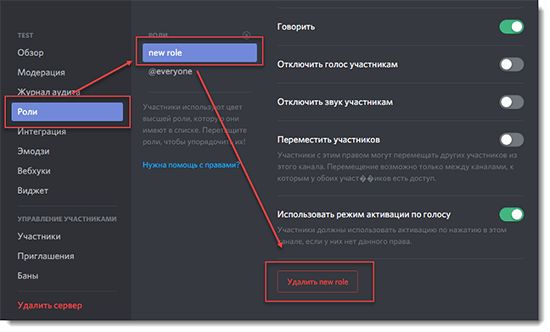
Нажмите на «Роли»
В блоке настроек необходимо открыть нужный пункт:
- кликнуть по наименованию правой клавишей мышки, чтобы получить доступ к всплывающему меню;
- выбрать раздел «Изменить канал» (на английском «Mute general»);
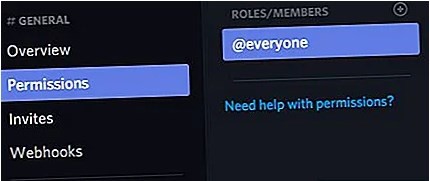
- перейти к пункту «Разрешения» (или «Permissions»).
После этого в дополнительном окне откроется список действующих функциональных назначений, которые можно менять, удалять, корректировать.
Найдите @everyone
В списке, который будет отображен на мониторе, необходимо выбрать одноименную роль. Необходимый вариант будет отмечен символом «@». Чтобы начать работу с пунктом, его нужно выделить – нажать однократно левой кнопкой мышки. Справа раскроется список возможных действий.
Отключение «Упоминания роли» и сохранение изменений
Чтобы удалить функционал, требуется найти символ «Х» в открытом перечне возможных корректировок. Настройка располагается в четвертой строке, нужная строка обозначается пунктом «Упоминать всех». После этого на мониторе персонального устройства появится отдельное окно, где потребуется подтвердить операцию деактивации. Если все в порядке, нужно нажать «Сохранить».
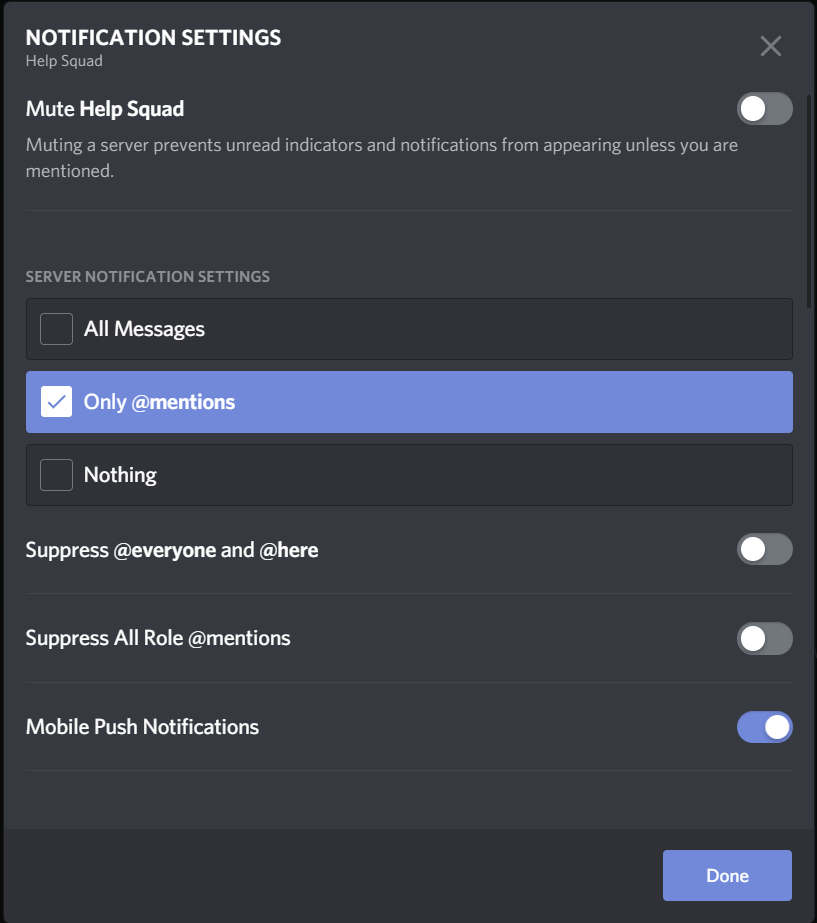
Снять функцию отправки уведомлений в указанном режиме можно через настройки аккаунта Дискорда. Если потребуется вернуть команду, требуется выполнить те же действия, но на последнем этапе выбрать галочку зеленого цвета.
Что такое @everyone в Дискорде и как менять роль
Дискорд – платформа, принцип работы которой основан на объединения людей в зависимости от выбранного интереса. Темы могут отличаться, но большинство участников предпочитают объединяться по принципу выбора одной игры. Функционал программы включает опции и инструменты, которые помогают искать собеседников в зависимости от выбранной тематики. Пользователи могут создавать каналы, и приглашать пользователей, чтобы отправлять сообщения, или совершать звонки.
Клиенты программы могут организовывать видеоконференции, или делиться медиафайлами. Когда пользователь создает канал, возникает много обязанностей, которые необходимо выполнять для развития комнаты. Если создатель группы не способен выполнять операции, то можно испробовать вариант с распределение ролей между участниками группы.
Что значит @everyone в Дискорде?
При создании сервера пользователь может добавлять список ролей, которые следует распределить среди участников, которые вступили в группу. Следует отметить, что роль @everyone появляется на сервере после создания. Специально разработанная роль разработана для того, чтобы определить допустимое разрешение, которые входят в список включенных для участников на сервере. Команда распространяется на тех, кто не получил назначение роли в рамках сервера.
При этом, пользователи в приложении Дискорд могут упомянуть участников, для того, чтобы производить связь. Если пользователь решил применить команду, то посторонние пользователи получать уведомление. Получить уведомление от собеседника смогут участники, которые не находятся в сети. Если пользователь не хочет, чтобы уведомления приходили всем участникам на канале или сервере, опцию можно отключить при помощи настроек.

Как изменить роль @everyone?
Пользователи могут отметить роль в рамках одного канала, или на сервере. При этом, следует проделать стандартную процедуру в рамках программы.
Для того, чтобы отключить роль на конкретно выбранном канале, следует:
- Войти в программу Дискорд, и перейти в сплывающее окно канала, которое выходит при нажатии правой кнопки мыши на канал. Следует отметить, что канал должен быть текстовым, поскольку роль не входит в список опций голосового канала.
- В меню под названием «Изменения канала» следует выбрать раздел с разрешениями.
- В списке ролей следует отключить команду «Упоминать», и выбрать красный крестик. Пользователи могут включить опцию обратно, если нажать на галочку зеленого цвета.
Затем следует подтвердить операцию, и сохранить результаты.
Пользователи могут выключать роль на сервере, чтобы уведомления не приходили всем участникам. Инструкция отключения команды для сервера:
- Вначале следует открыть мессенджер Дискорд, и нажать на название сервера при помощи правой кнопки мыши. И перейти в настройки сервера.
- Выбрал вариант с ролями в левой области экрана, и следует выделить роль из списка.
- После того, как команда отключена, можно сохранять результаты,.
Как в Discord изменить цвет и название роли @everyone? Как изменить цвет и название роли @everyone?
Это можно сделать через бота, однако нельзя сделать через стандартный api.
Похожие вопросы
Ваш браузер устарел
Мы постоянно добавляем новый функционал в основной интерфейс проекта. К сожалению, старые браузеры не в состоянии качественно работать с современными программными продуктами. Для корректной работы используйте последние версии браузеров Chrome, Mozilla Firefox, Opera, Microsoft Edge или установите браузер Atom.