
Компьютер с Windows 10, 8 или 7 не видит диск, что делать?
Читайте, что делать, если после переустановки Windows один из разделов жесткого диска перестал отображаться в папке «Этот компьютер». Что делать, если после установки на компьютер нового жесткого диска он также не отображается, хотя при этом виден в BIOS.
- Не отображается локальный диск в папке «Этот компьютер»
- Не назначена буква диска
- Нераспределённая область диска («Не распределена»)
Перейти к просмотру

Не отображается локальный диск в папке «Этот компьютер»
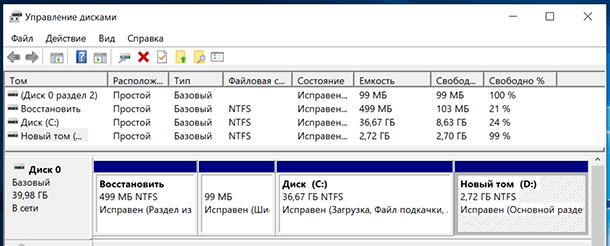
Если вы столкнулись с ситуацией, когда физически жесткий диск виден для компьютера, но пропал и не отображается только один из его логических дисков или разделов. Например, на ПК были диск C и диск D, и в какой-то момент диск D пропал из папки «Этот компьютер».
Чтобы исправить данную ситуацию и вернуть диск D в папку «Этот компьютер»:
-
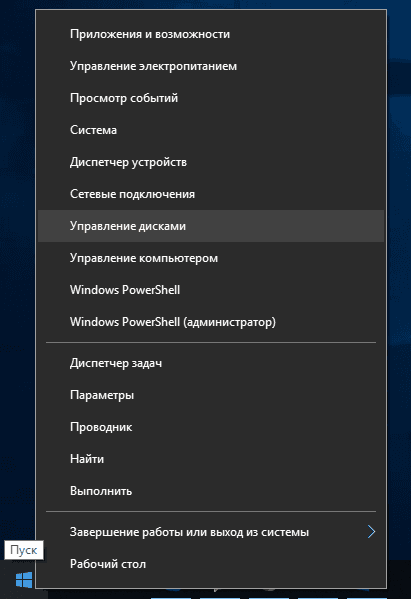
Кликните правой кнопкой мыши по меню «Пуск» и выберите из появившегося списка меню «Управление дисками».
Не назначена буква диска
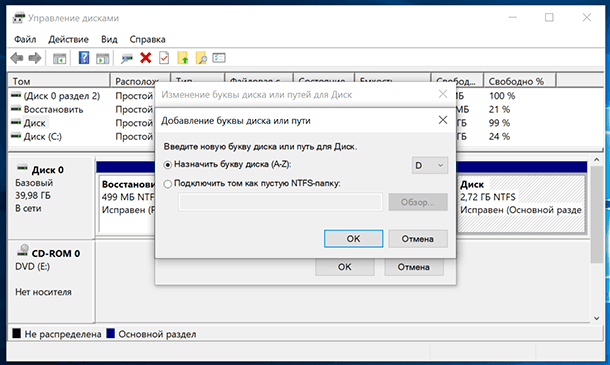
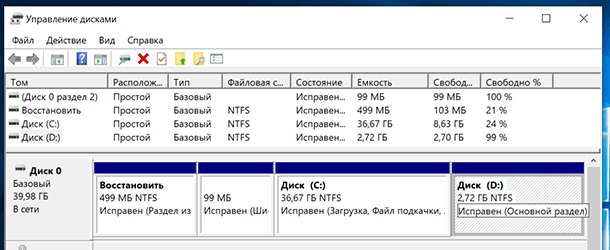
Если у вас пропал раздел на жестком диске, то посмотрите, есть ли на нем какие-то нераспределенные области. Или, возможно, область уже распределена, но при этом просто отсутствует буква диска. Иногда бывает так, что диск содержит данные, но для него просто не назначена буква.
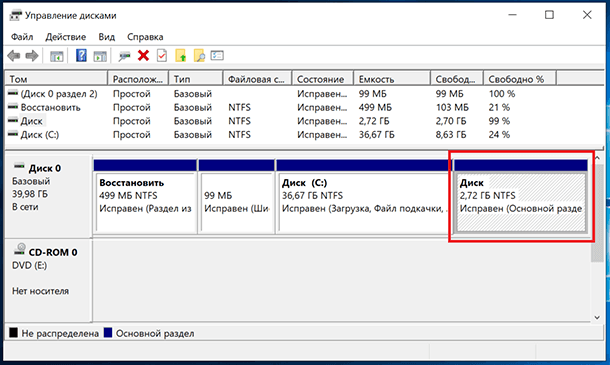
Поэтому, не спешите производить какие-то действия во избежание утери этих данных.
Сначала убедитесь наверняка, что область не является «Нераспределенной», а указано что это, например, диск NTFS. В таком случае, необходимо просто назначить букву диска.
-
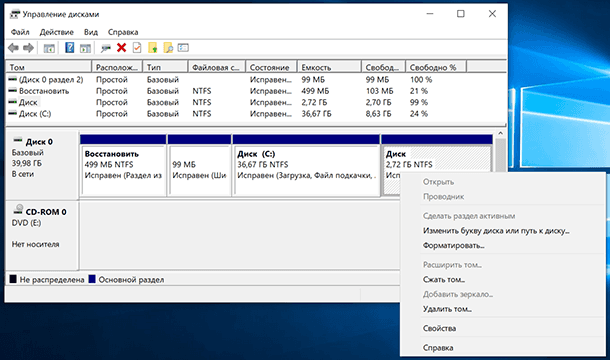
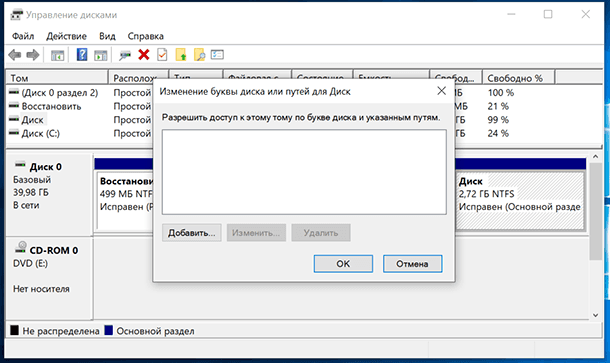
Кликните правой кнопкой мыши по этой области. В меню должен быть пункт «Изменить букву диска или путь к диску».
Нераспределённая область диска («Не распределена»)
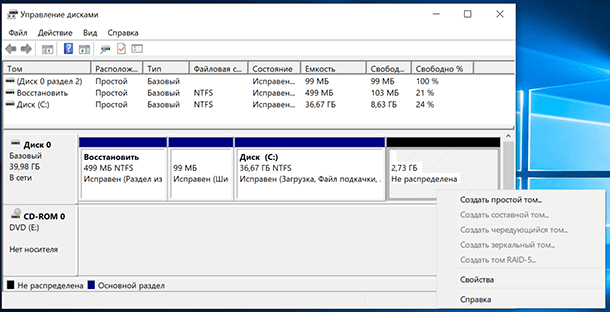
Если же открыв инструмент «Управление дисками» вы обнаружили, что неотображаемый в папке «Этот компьютер» диск описан как нераспределённая область – «Не распределена», то для его отображения сделайте следующее:
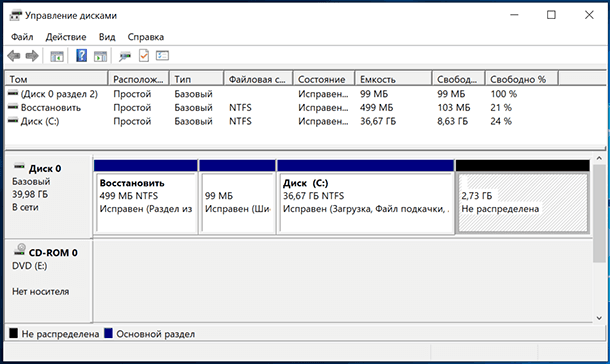
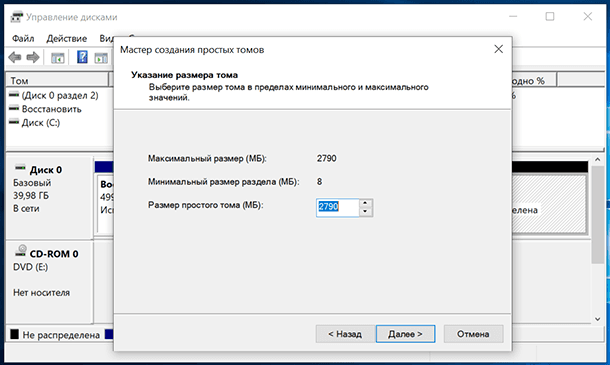
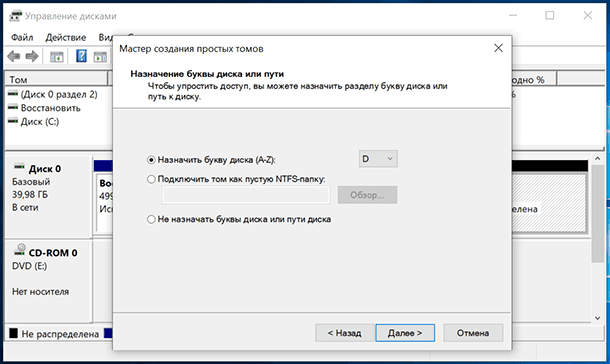
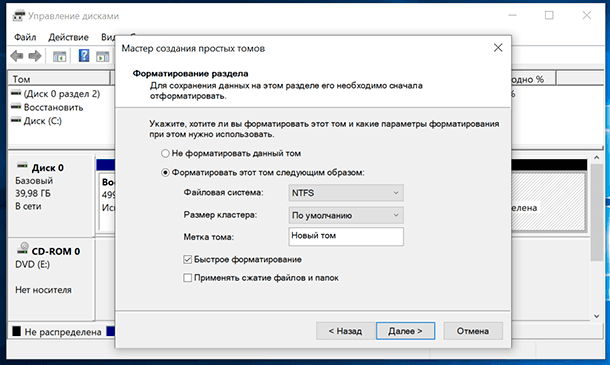
- Кликниет по нераспределённой области правой кнопкой мыши и выберите «Создать простой том».
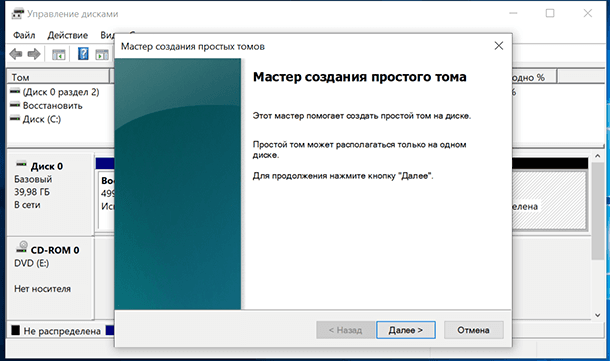
Компьютер не видит новый жесткий диск
Если вы установили в компьютер новый жесткий диск, как ещё один дополнительный, и он не отображается в папке «Этот компьютер», то это другая ситуация. В таком случае, сначала необходимо проверить инициализирован ли диск.
Для этого, запустите инструмент «Управление дисками» и посмотрите, есть ли в системе не проинициализированный диск.
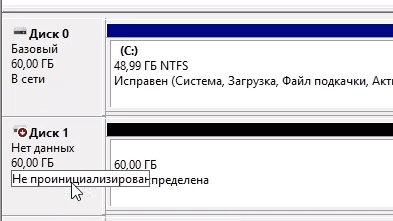
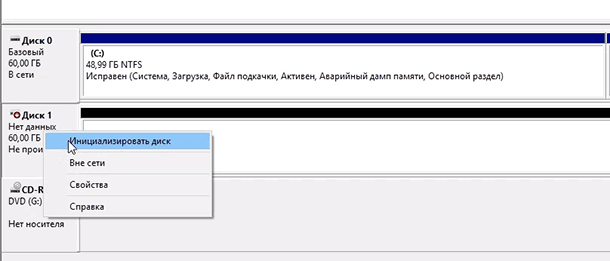
Если такой диск присутствует, то скорее всего – это именно ваш диск, который не видит компьютер. В таком случае, кликните правой кнопкой мыши по не проинициализированному диску и выберите «Инициализировать диск».
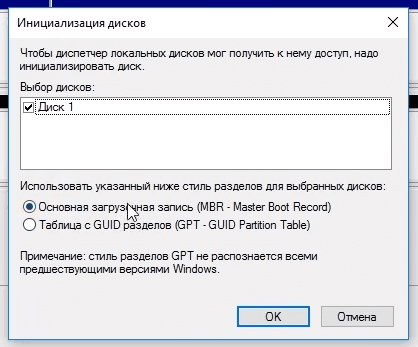
В меню «Инициализация дисков» выберите тип разделов: MBR или GPT. Я бы советовал выбрать GPT, если у вас современный компьютер с UEFI. Если же ваш компьютер не поддерживает UEFI, либо вы не знаете этого наверняка, то выбирайте MBR и нажимайте «Ok».
В результате, данный диск будет проинициализирован, но он по-прежнему не будет отображаться в проводнике, так как на нём будет нераспределенная область.
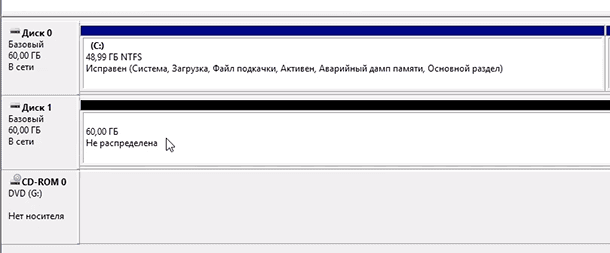
В таком случае, кликните правой кнопкой мыши по этой области и выберите «Создать простой том».
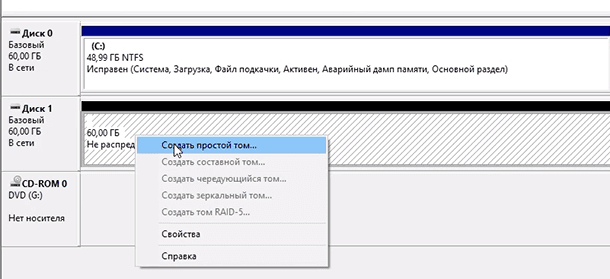
Дальше проделайте те же действия, что и в предыдущем примере по созданию простого тома в нераспределённой области диска. В результате, у вас в проводнике появится новый диск.
Как восстановить данные с диска, который не отображается
С неинициализированным диском всё понятно, как правило инициализации требуют только-что приобретённые диски, на которых не было никаких данных. А что же делать в случае, если на диске были важные данные и на нём по какой-то причине исчезла буква или образовалась нераспределённая область?
Перейти к просмотру
Перейти к просмотру
При назначении или изменении буквы диска, данные на нём удаляться не должны. То есть, назначив букву вашему неотображаемому раннее диску, вы обнаружите хранимые на нём раннее данные.
Но, в случае с нераспределённой областью, после создания на нем нового простого тома, все данные из него будут утеряны. Вы получите новый отформатированный диск.
Если в нераспределённой области раннее располагался диск с важными данными, то их можно восстановить с помощью программы для восстановления данных Hetman Partition Recovery.
Инструмент восстанавливает файлы с любых устройств, независимо от причины потери данных.
Для этого, запустите программу и отсканируйте с её помощью образовавшуюся нераспределённую область. Она будет указана как «Неразмеченная область».
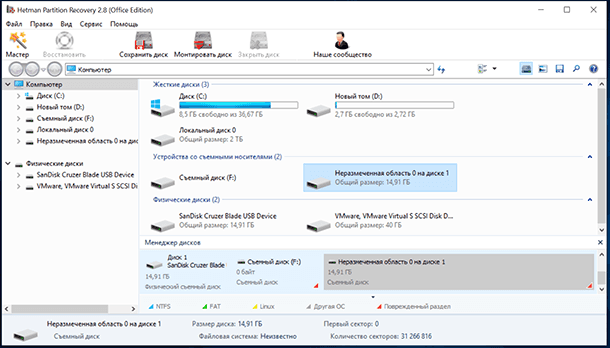
Для сканирования используйте «Полный анализ». Это важно.
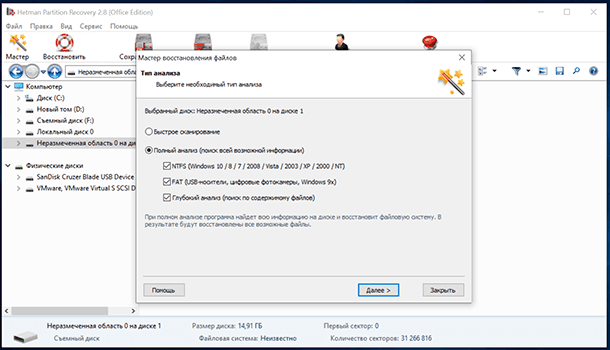
Программа отобразит файлы, которые хранились на диске, расположенном раннее в этой нераспределённой области. Все обнаруженные файлы смогут быть восстановлены программой.
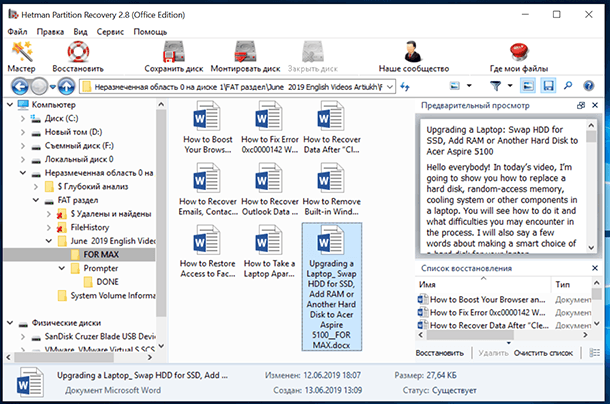
Если у вас остались вопросы о том, что делать если компьютер не видит жесткий диск и как восстановить данные с такого диска, то пишите нам в комментариях, и мы обязательно предоставим, интересующий вас, ответ.

Автор: Andrey Mareev, Технический писатель
В далеком 2005 году, я получил диплом по специальности «Прикладная математика» в Восточноукраинском национальном университете. А уже в 2006 году, я создал свой первый проект по восстановлению данных. С 2012 года, начал работать в компании «Hetman Software», отвечая за раскрутку сайта, продвижение программного обеспечения компании, и как специалист по работе с клиентами.

Редактор: Michael Miroshnichenko, Технический писатель
Мирошниченко Михаил – одни из ведущих программистов в Hetman Software. Опираясь на пятнадцатилетний опыт разработки программного обеспечения он делится своими знаниями с читателями нашего блога. По мимо программирования Михаил является экспертом в области восстановления данных, файловых систем, устройств хранения данных, RAID массивов.
- Обновлено:
- 4.10.2023 16:35
- Метки:
- Raw диск
- Компьютер
- Нераспределённая (неразмеченная) область диска
- Ноутбук
Поделиcь
Вопросы и ответы
Что делать, если компьютер с Windows 10 не видит HDD диск?
- Проверьте оба кабеля SATA (данных и питания). Убедитесь, что они плотно подключены к соответствующим разъемам и не повреждены.
- Слышен шум винчестера. При этом он не должен издавать посторонние звуки (писки, щелчки, треск), которые говорят о возможной неисправности.
- Проверьте, видит ли BIOS жесткий диск: войдите в BIOS, переместитесь в раздел, где отображены подключенные накопители. Обычно это главный экран или «Boot». Если HDD не виден, то скорее всего он плохо подсоединен или неисправен.
Почему жесткий диск отображается в BIOS (UEFI), но при этом не отображается в «Этот компьютер»?
Если жесткий диск не отображается в папке «Этот компьютер», но при этом присутствует в BIOS|UEFI, то скорее всего он не инициализирован в Windows 10.
HDD то пропадает, то появляется в папке «Этот компьютер». Почему?
В случае, если ваш винчестер все-таки определяется, но периодически пропадает и появляется, то следует обратить внимание на издаваемые им звуки. Жужжащие звуки, свидетельствующие о смене циклов работы, говорят о недостаточном питании. Попробуйте отключить менее важное или ненужное устройство.
Причины, по которым жесткий диск может быть не виден в папке «Этот компьютер»?
- Не задана буква;
- Неверный формат;
- Не проведена инициализация;
- Повреждены шлейфы и провода;
- Сбой настроек BIOS;
- Слабый блок питания или система охлаждения;
- Неисправность материнской платы;
- Поврежденные сектора (BAD блоки);
- Неисправность внутренней механики.
Что делать, если отсутствует пункт «Изменить букву диска»?
Обычно, данная проблема вызвана несоответствием файловой системы. Для нормальной работы в операционной системе Windows она должна быть в формате NTFS. Переформатируйте HDD в формат NTFS и повторите попытку.
Комментарии (33)
Матвей 2.07.2023 11:42 #
Здравствуйте что делать если после создания тома мне пишит что недостаточно место хотя место есть? А иногда вообще создаётся но не столько сколько я указал а 1мб?
Hetman Software 5.07.2023 10:02 #
Если вы сталкиваетесь с проблемой, когда при создании тома в операционной системе показывается сообщение о недостаточном месте, хотя на диске есть свободное место, или создается том меньшего размера, чем вы указали, рекомендуется проверить следующие вещи: Убедитесь, что на диске достаточно свободного места: Проверьте, сколько свободного места действительно осталось на диске, на котором вы пытаетесь создать том. Убедитесь, что есть достаточно места для создания тома нужного вам размера. Проверьте размер уже существующих разделов на диске и освободите необходимое место, если это возможно. Проверьте ограничения размеров разделов: Операционные системы иногда имеют ограничения на размеры разделов, особенно для старых файловых систем. Убедитесь, что используемая файловая система поддерживает размер тома, который вы хотите создать. Обратитесь к документации вашей операционной системы, чтобы узнать о возможных ограничениях размеров разделов. Проверьте тип и формат файловой системы: Некоторые типы и форматы файловых систем могут ограничивать размеры разделов. Убедитесь, что используемый тип файловой системы поддерживает необходимый размер раздела. Например, некоторые старые версии файловых систем FAT32 могут иметь ограничение на размер 32 ГБ. В таком случае, вам может потребоваться использовать другой тип файловой системы, такой как NTFS. Проверьте инструменты управления дисками: Используйте встроенные инструменты управления дисками в вашей операционной системе для проверки состояния дисков и разделов. Убедитесь, что все разделы правильно созданы и не имеют ошибок.
namaskar 20.04.2023 18:37 #
Здравствуйте, через Руфус сделал загрузочный флешка на вин 8.1SL (до окончании поддержка) и при установке разделил жесткий диск как положено, но после установки не отображается второй логический раздел (диск D) в проводнике, (а сам диск в биосе виден), что может служит причину, где пропустил ошибку не знаю, прощу помощ?
Hetman Software 21.04.2023 11:41 #
Привет! Возможно, что второй раздел не был отформатирован и не имеет буквы диска. Попробуйте проверить это: Нажмите правой кнопкой мыши на значок «Мой компьютер» и выберите «Управление». Кликните на «Диск-управление» в разделе «Устройства и диски». Найдите второй раздел (он будет иметь неиспользованный пространство) и кликните на него правой кнопкой мыши. Выберите «Форматирование» и установите букву диска (например, D). Подтвердите форматирование и дождитесь окончания процесса. После завершения этой операции второй раздел должен отображаться в проводнике. Если это не помогло, то возможно, что была допущена ошибка при разделении жесткого диска во время установки. Тогда стоит попробовать повторить установку операционной системы и создать разделы заново, следуя инструкции в установщике Windows.
Din 1.03.2023 22:09 #
диск і біосі є в CrystalDiskInfo показує що є і працює в керуванні дисками позначено як стороній і неамє в проводкину
Решение проблем с отображением диска D в Windows 10
В первую очередь хотим уточнить, что существует три основных причины, по которым логический диск D может не отображаться в Windows 10:
- DVD-привод занимает необходимую букву.
- Диск был сброшен после обновления или установки операционной системы.
- Произошло случайное или намеренное форматирование.
И хотя они приводят к одному и тому же итогу, выполнять подряд все дальнейшие рекомендации не нужно: подберите только те, которые отвечают вашей ситуации. Чтобы узнать, какой именно «Вариант» выбрать, читайте описания к каждому из них.
Вариант 1: Повторное сканирование дисков
Метод подходит для тех ситуаций, когда CD или DVD занял ту самую букву диска, после чего требуемый логический раздел попросту перестал отображаться. Еще он окажется полезным тогда, когда логический том пропал после установки или обновления ОС. От вас требуется выполнить всего несколько простых действий:
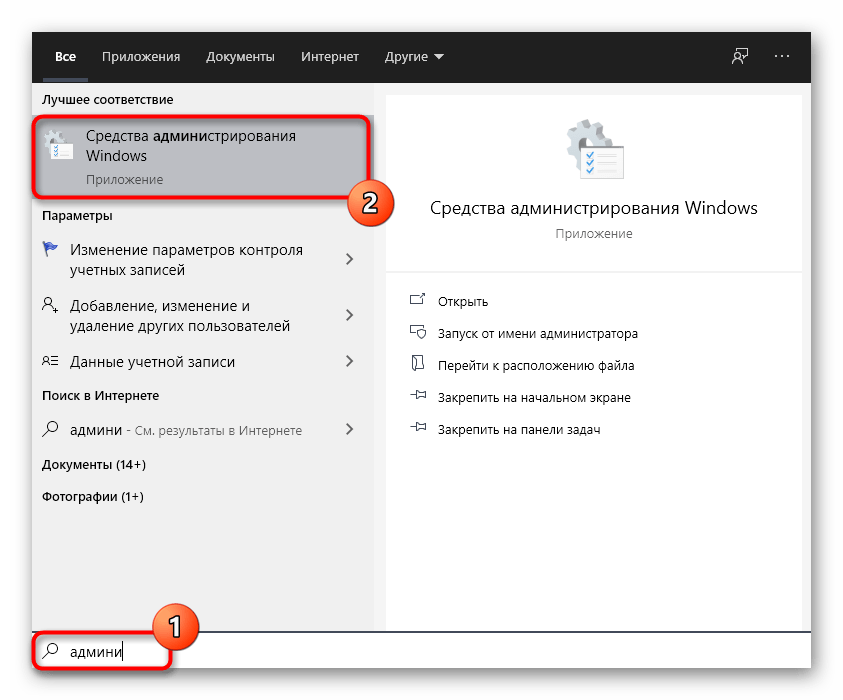
- Откройте «Пуск» и при помощи поиска найдите приложение «Средства администрирования Windows».
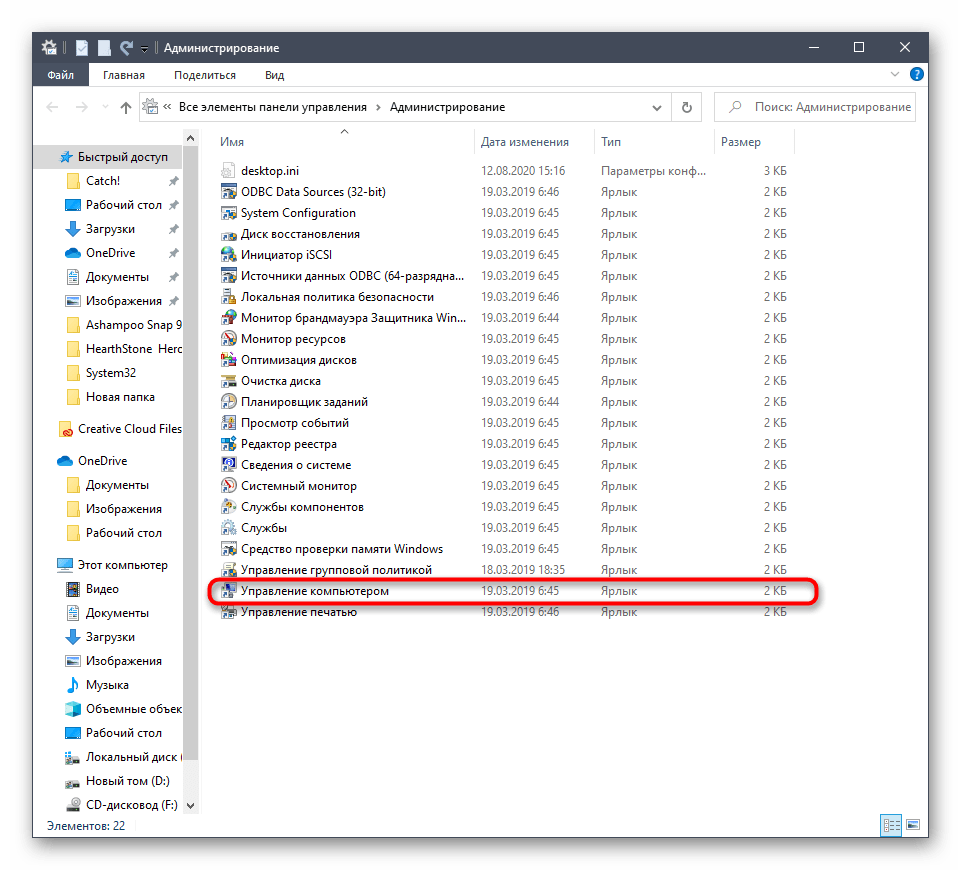
- В новом окне отыщите ярлык «Управление компьютером» и дважды кликните по нему.
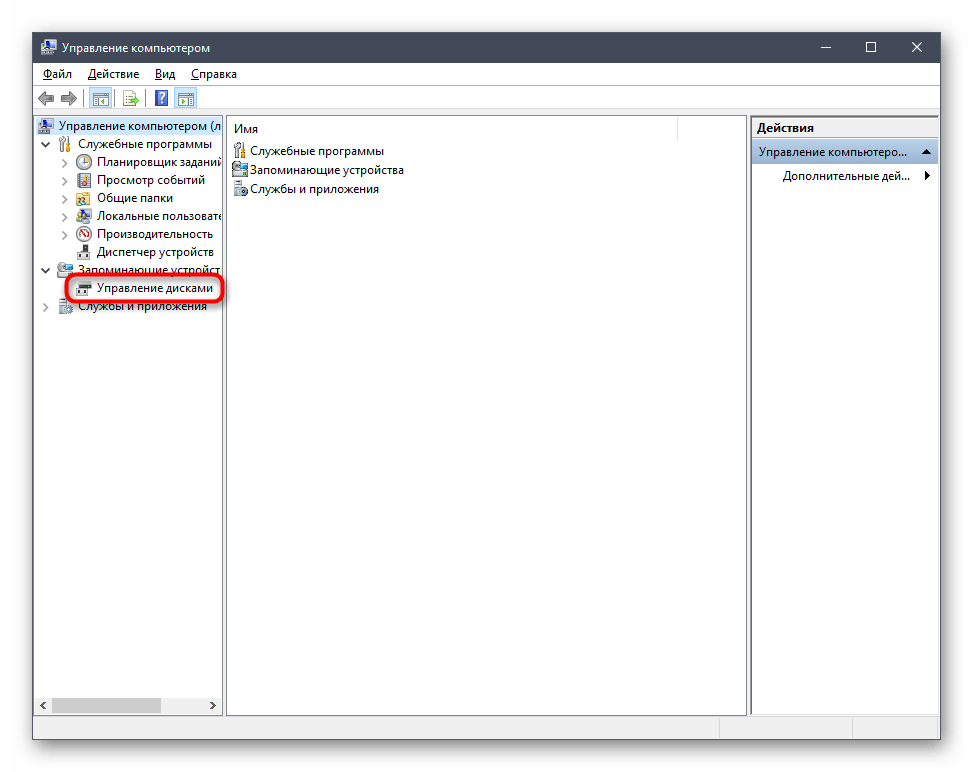
- Через панель слева переместитесь к разделу «Управление дисками».
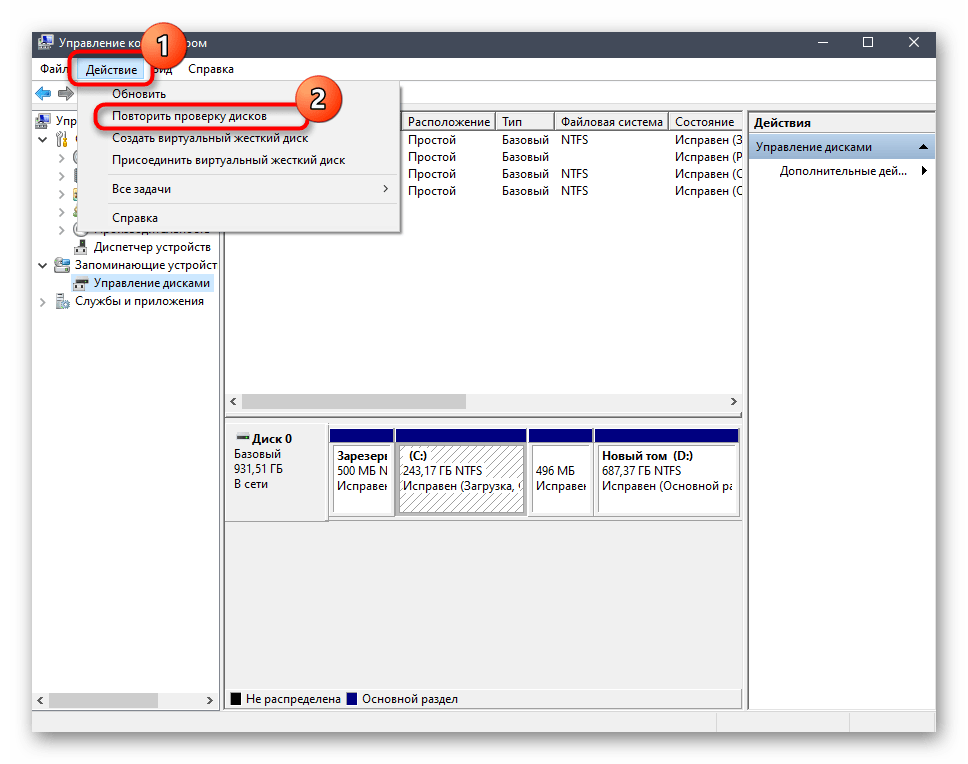
- Нажмите по кнопке «Действие» и в выпадающем меню выберите пункт «Повторить проверку дисков».
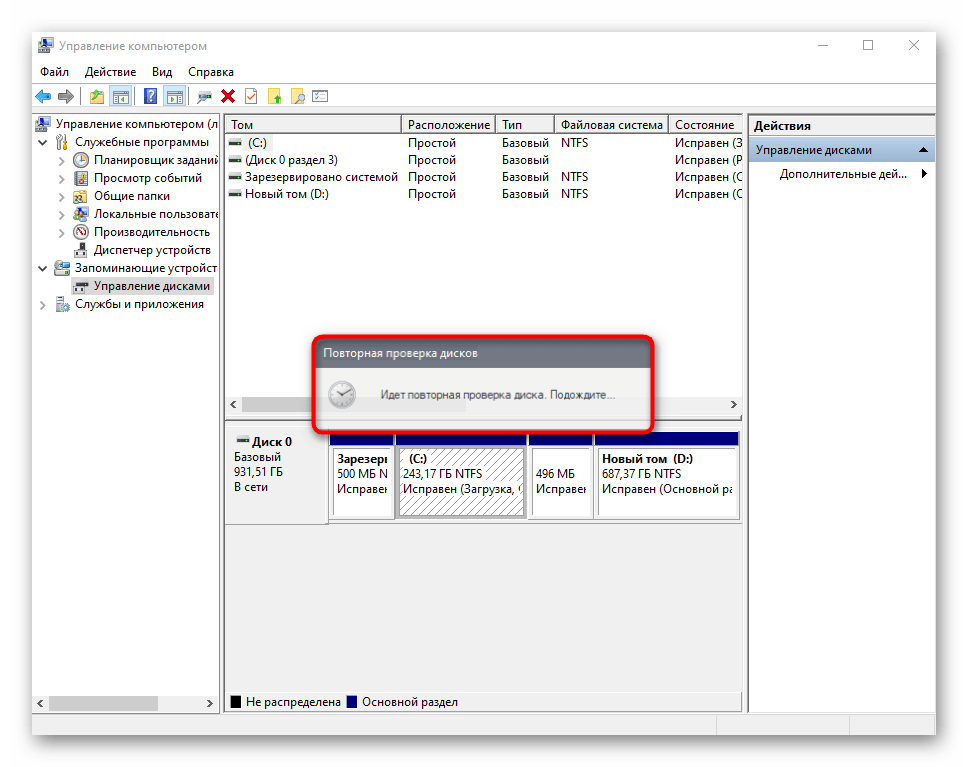
- Ожидайте завершения повторной проверки, после чего можно будет ознакомиться с ее результатами.
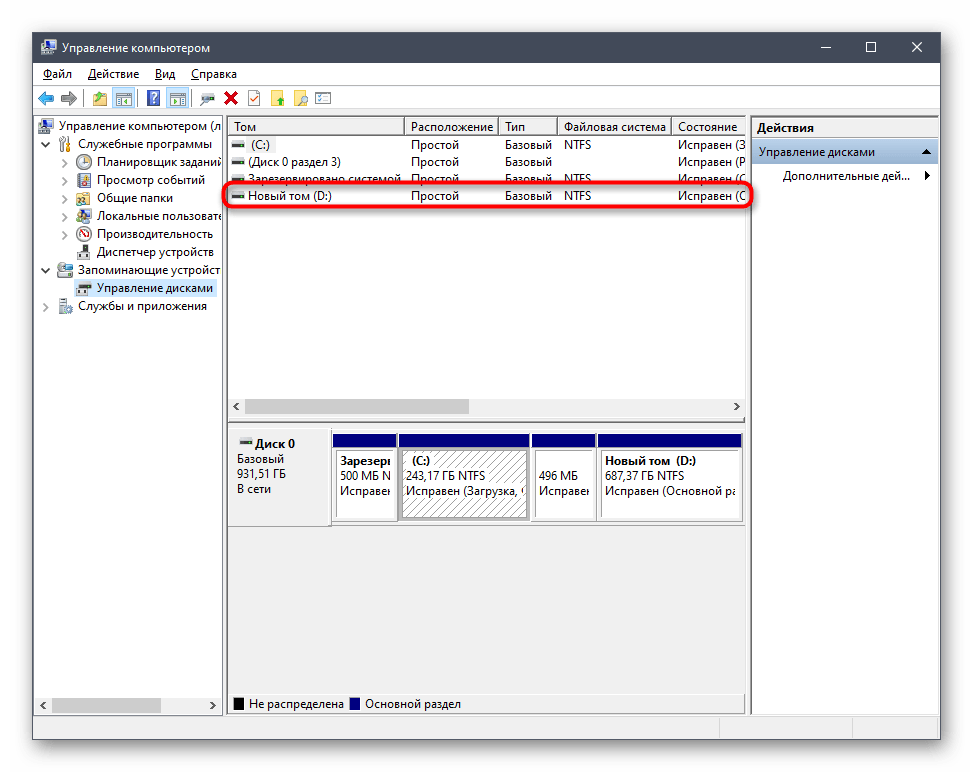
- Проверьте список отображаемых томов. Если там присутствует потерянный раздел с буквой D, значит, операция выполнена успешно.
Учитывайте, что этот вариант не принесет должного результата, если диск был отформатирован, поскольку используемое средство только сканирует пространство и находит утерянные, а не удаленные разделы.
Вариант 2: Переназначение буквы
Во время установки Windows мог произойти случайный сброс буквы логического тома, что также актуально для случаев, когда ее занял вставленный в дисковод диск. Тогда вы можете просто воспользоваться функцией переназначения буквы, чтобы исправить ситуацию.
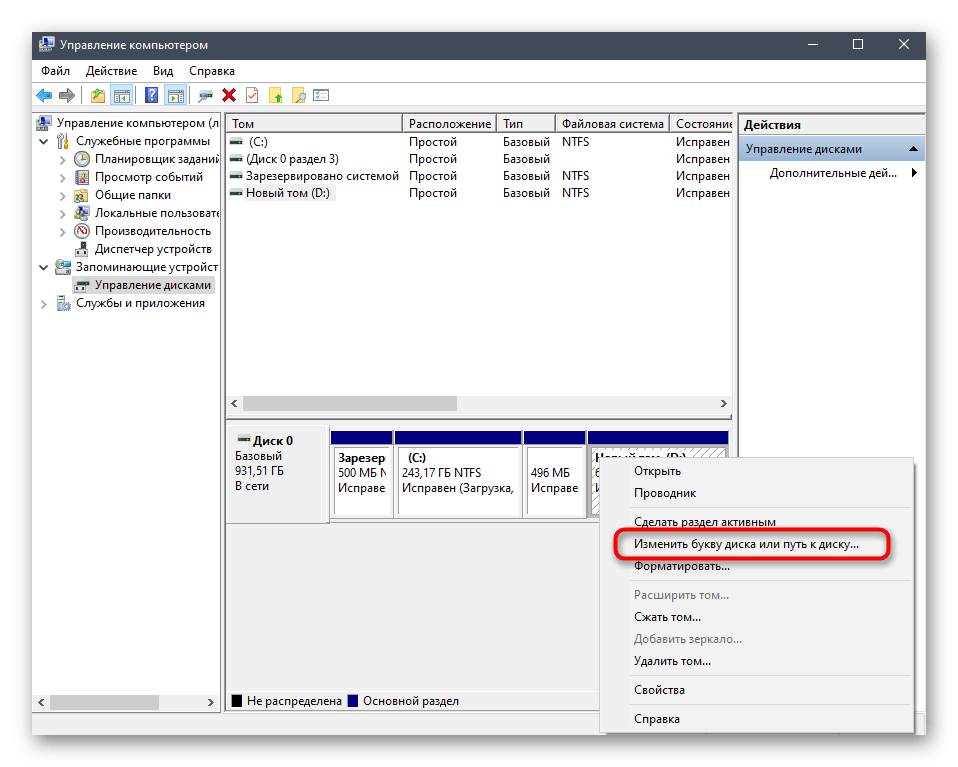
- Перейдите к разделу «Управление компьютером» точно так же, как это было показано в предыдущем методе. Сделайте правый клик мыши по разделу, который хотите изменить.
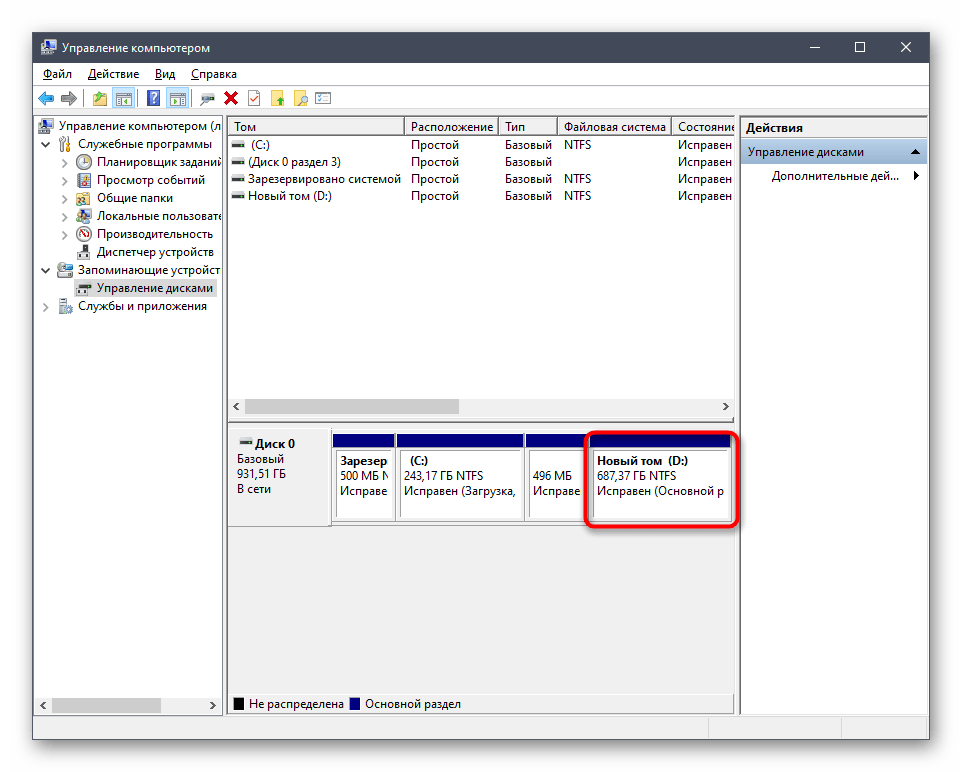
- В появившемся контекстном меню выберите пункт «Изменить букву диска или путь к диску».
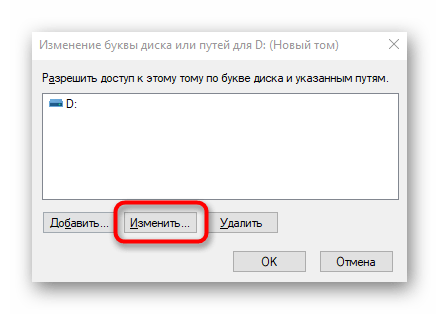
- Откроется новое окно настройки, где повторно щелкните по «Изменить».
- Отметьте маркером пункт «Назначать букву диска (A-Z)», а затем разверните список букв и выберите подходящую.
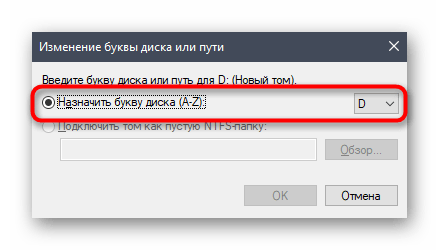
Если литера уже занята, в списке дисков отыщите тот, который занимает ее. Далее потребуется просто изменить его букву точно так же, как это было показано выше, а затем вернуться к необходимому разделу и присвоить ему литеру D.
Вариант 3: Откат Windows
К восстановлению Windows следует обращаться в тех ситуациях, когда диск D пропал после выполнения конкретных операций пользователя или во время действия на компьютере вируса. Прочитайте инструкции по ссылке ниже, чтобы разобраться в вопросе и справиться с восстановлением ОС.
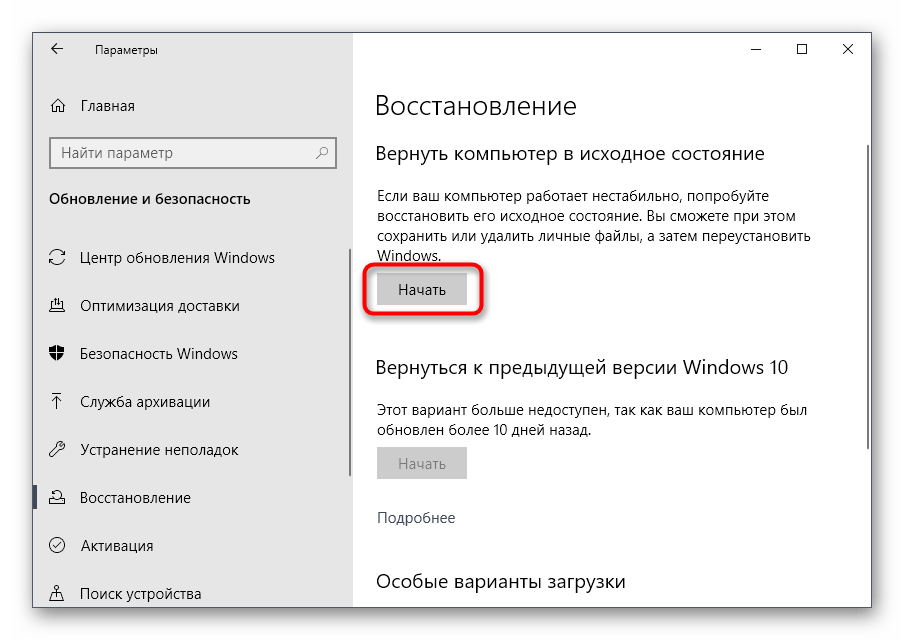
Добавим, что из-за вирусной активности накопитель мог форматироваться, что привело к удалению и всей хранящейся на логическом томе информации. В этом случае остается только воспользоваться специальным софтом для восстановления данных.
Вариант 4: Восстановление раздела при помощи сторонних программ
Последний метод, который может оказаться эффективным в случае случайного удаления раздела, — его восстановление при помощи специализированного программного обеспечения. Чаще всего оно возвращает и утерянную информацию, однако нет никаких гарантий, что будут восстановлены абсолютно все файлы. Однако попробовать этот вариант точно стоит, а мы рассмотрим его на примере AOMEI Partition Assistant.
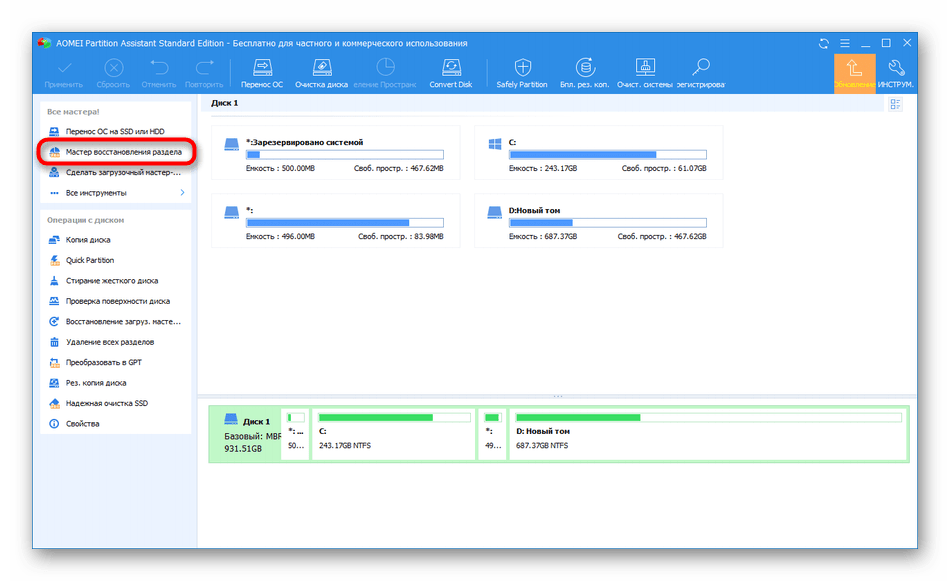
- Воспользуйтесь ссылкой выше, чтобы скачать и установить AOMEI Partition Assistant на свой компьютер. После запуска через меню слева найдите пункт «Мастер восстановления раздела».
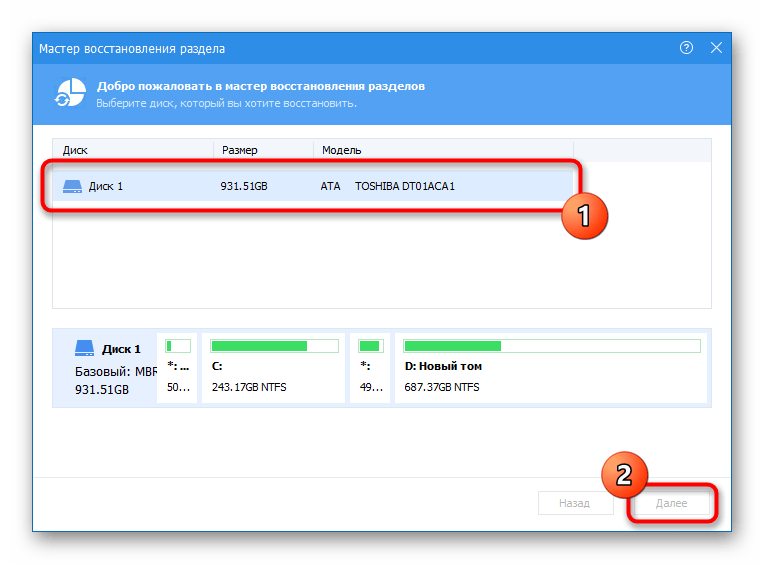
- Выберите физический диск, на котором будет происходить поиск, а затем нажмите «Далее».
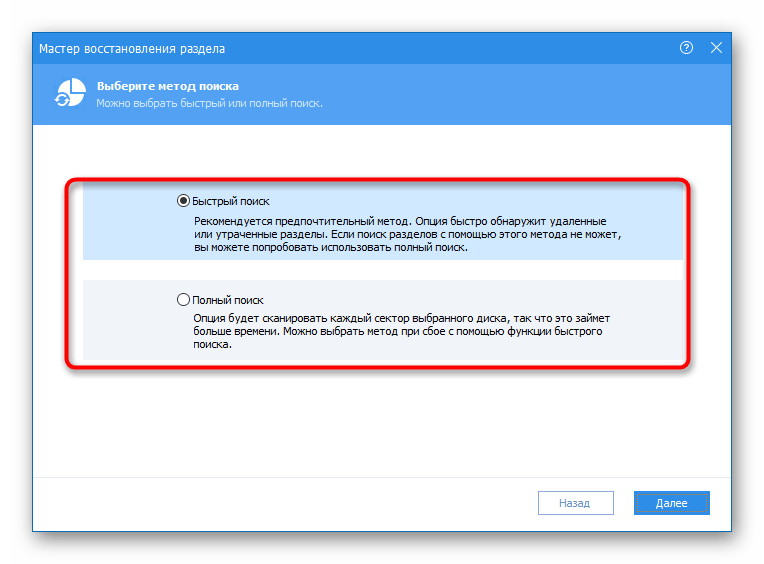
- Определитесь с тем, какой режим поиска хотите использовать, для чего прочитайте описание каждого и отметьте маркером подходящий.
- Сканирование может занять до часа, что зависит от самого логического тома и количества хранящейся на нем информации. По завершении добавьте галочку около раздела для восстановления и переходите далее.
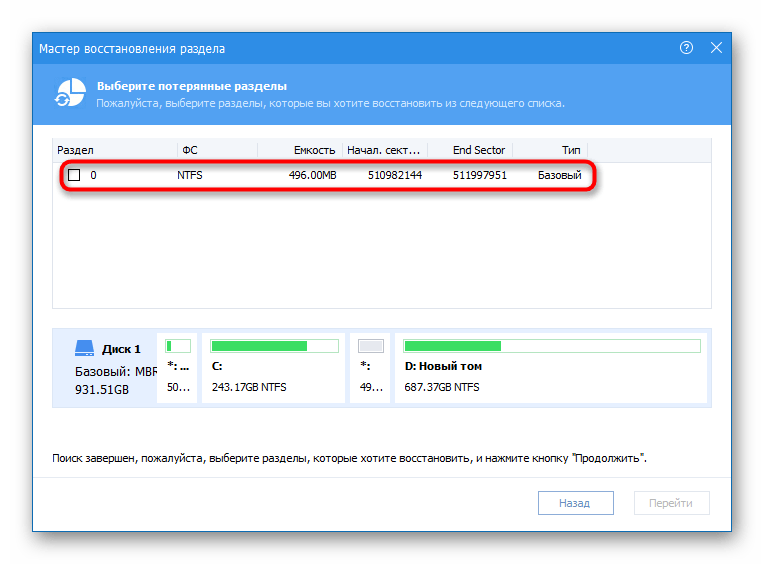
- Остается только подтвердить действие, нажав по кнопке «Применить» в главном окне программы.
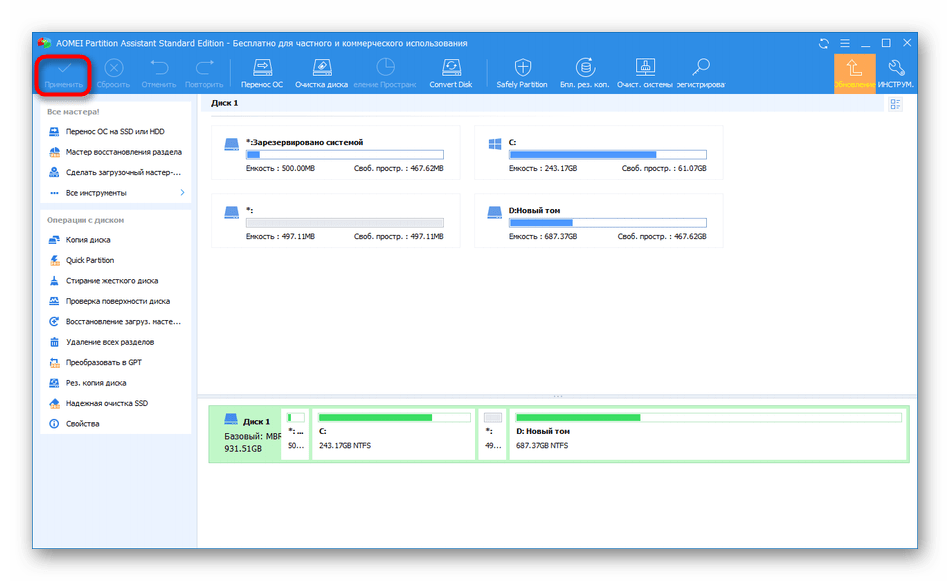
Для выполнения поставленной задачи подойдут и другие программы по работе с жесткими дисками, однако при выборе нужно учитывать наличие подходящей опции. С популярными представителями такого софта вы можете ознакомиться в отдельном материале на нашем сайте по ссылке ниже.
[Windows 11/10] Разделение, сжатие и расширение жесткого диска
Пожалуйста, перейдите к соответствующей инструкции, исходя из текущей операционной системы Windows на вашем компьютере:
Если у вас есть новый диск или нераспределенный диск, вы можете создать новый раздел, выполнив следующие действия.
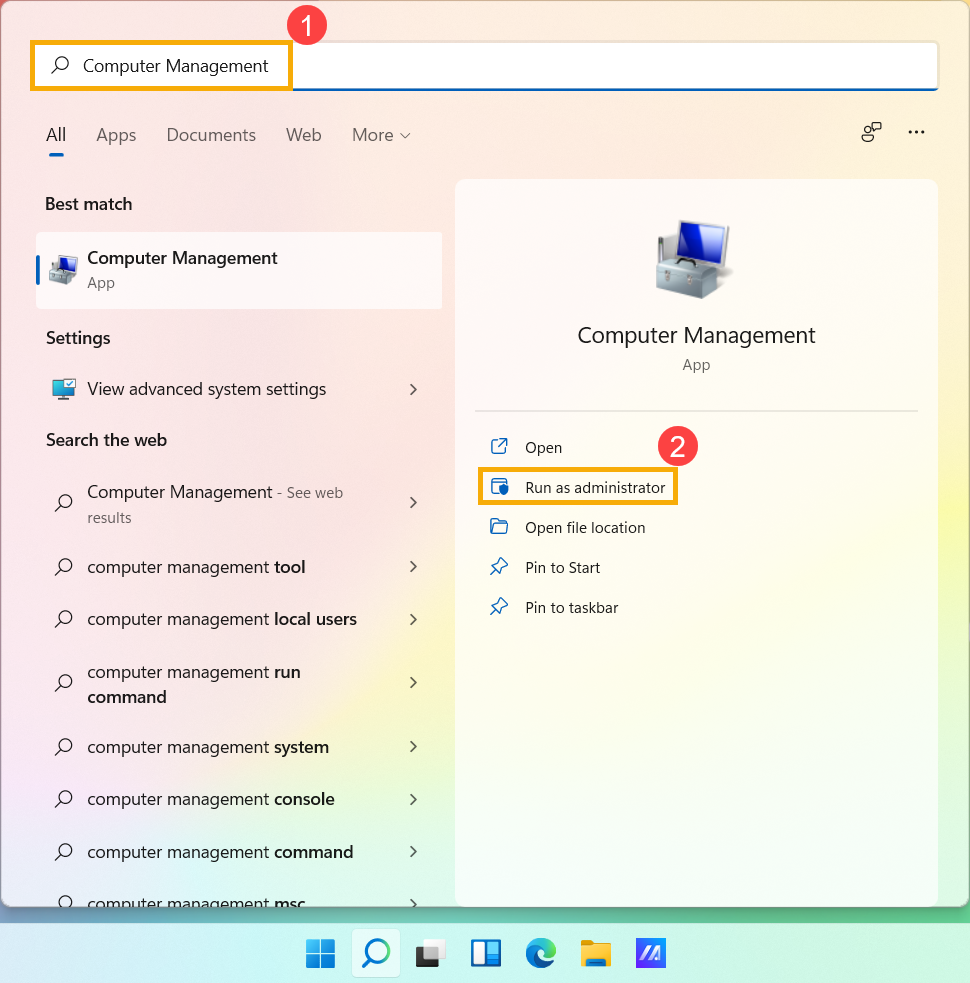
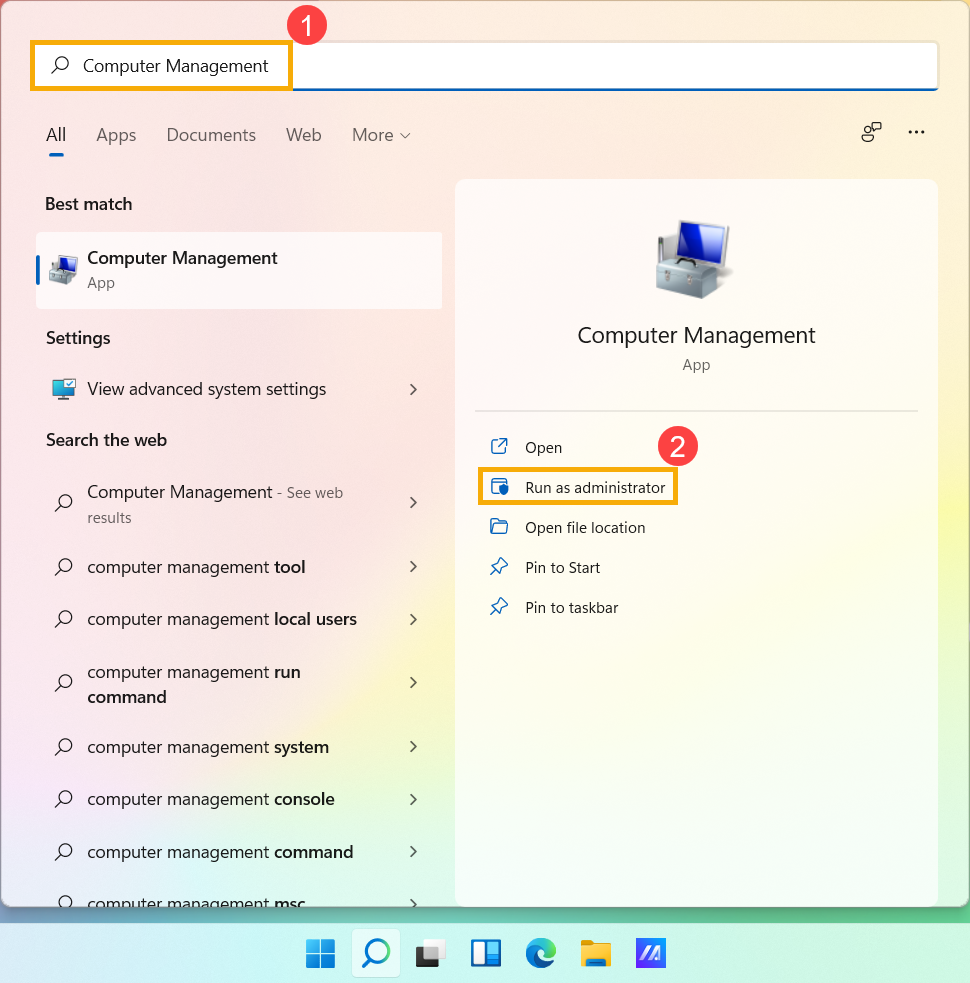
- 1. Введите и найдите [Управление компьютером] в строке поиска Windows①, затем нажмите [Запуск от имени администратора]②.
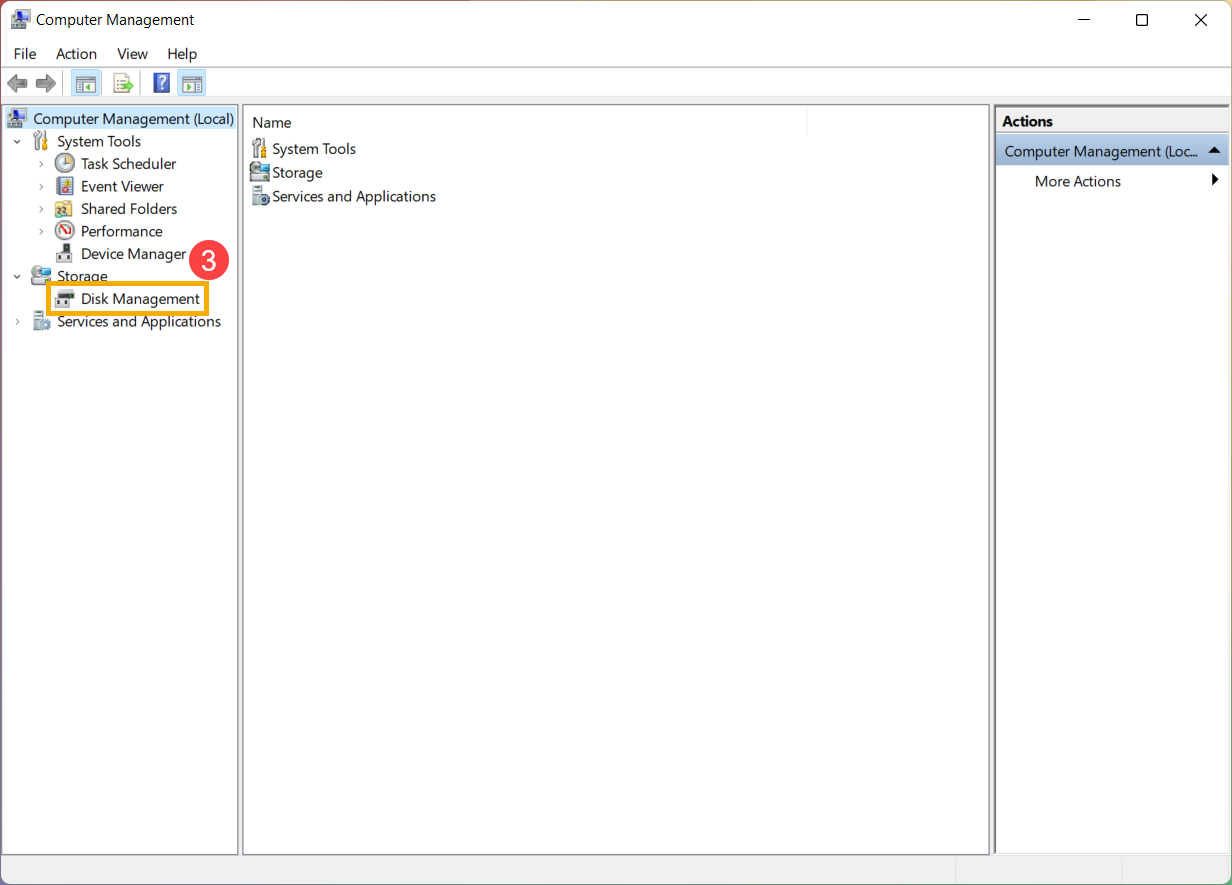
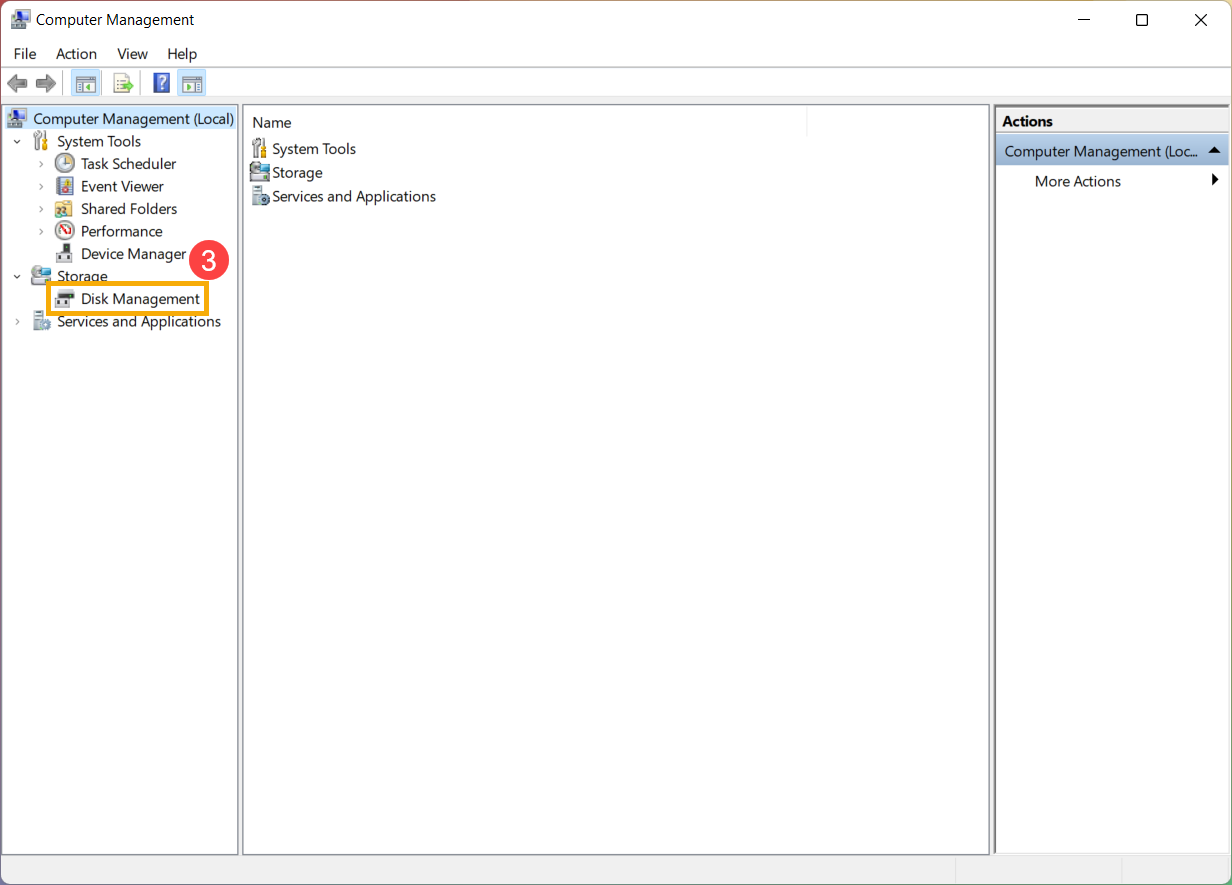
- В разделе «Управление компьютером» выберите [Управление дисками]③.
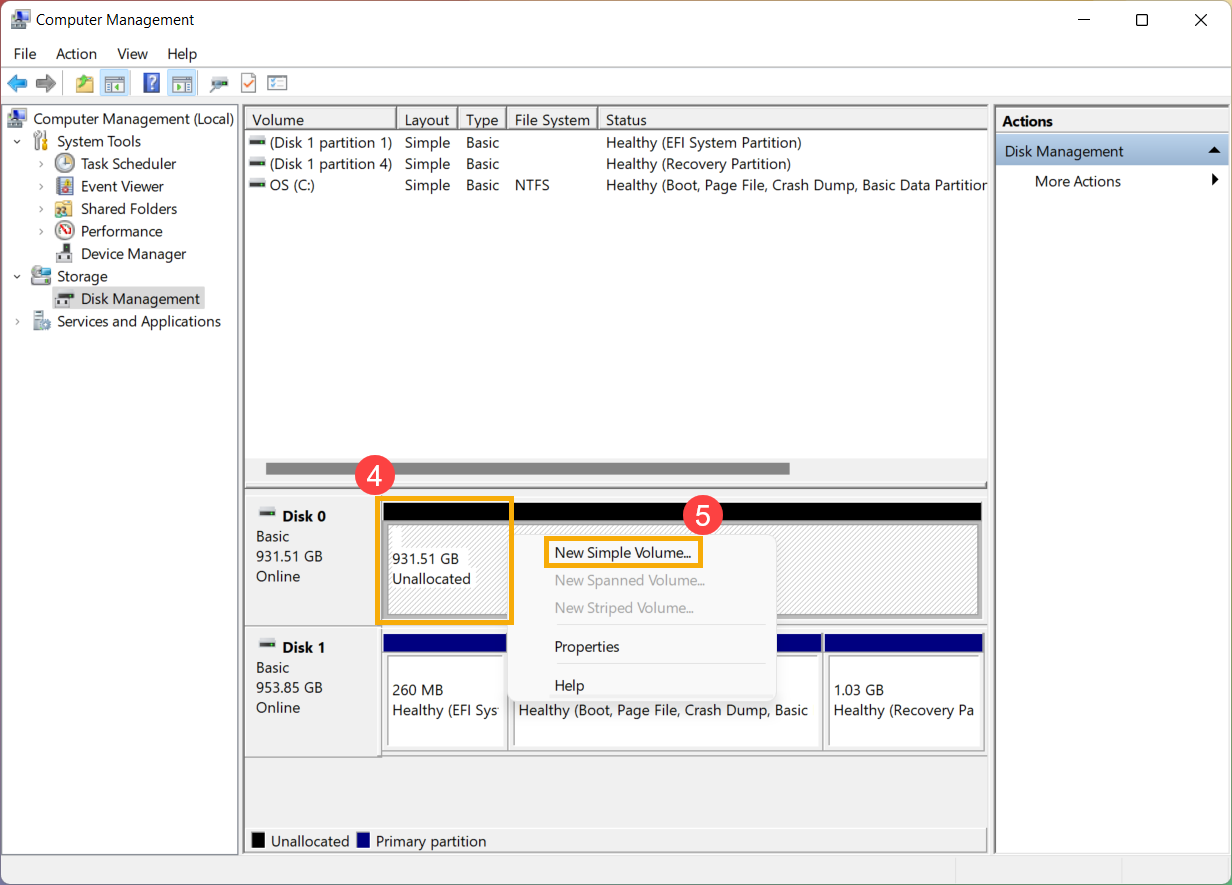
- В разделе «Управление дисками» щелкните правой кнопкой мыши незанятую область на жестком диске④, затем выберите [Новый простой том]⑤.
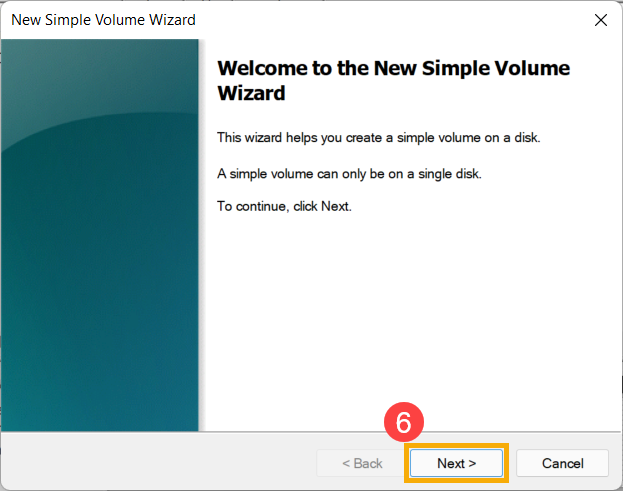
- В мастере создания простого тома выберите [Далее]⑥.
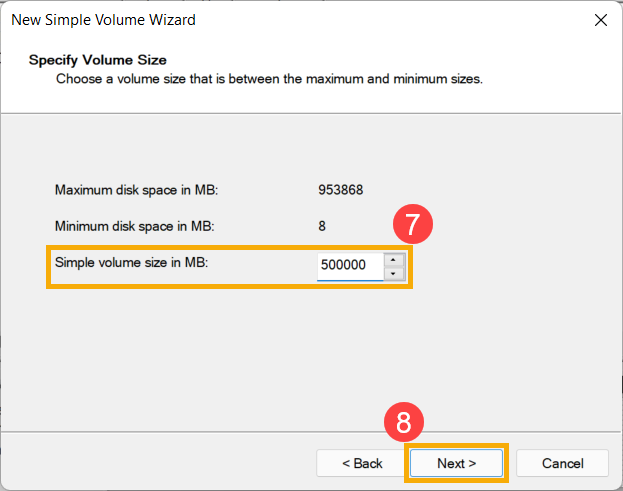
- Введите размер тома, который вы хотите создать, или примите максимальный размер по умолчанию⑦, затем выберите [Далее]⑧. Если размер создаваемого тома не достигает максимального размера по умолчанию, оставшееся пространство по-прежнему будет нераспределенной областью.
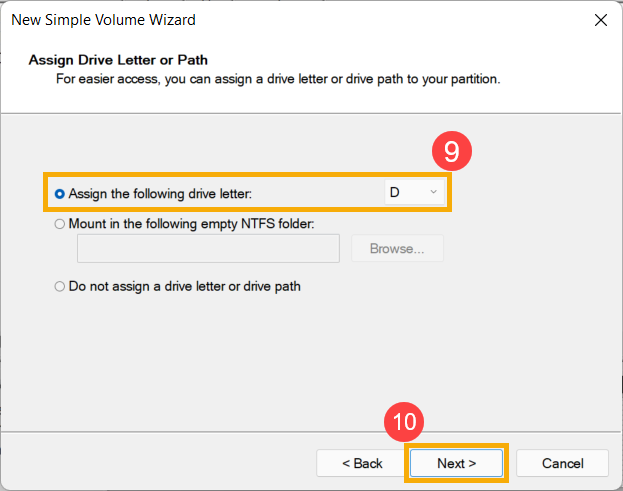
- Выберите букву диска или примите букву диска по умолчанию для идентификации нового раздела ⑨, затем выберите [Далее] ⑩.
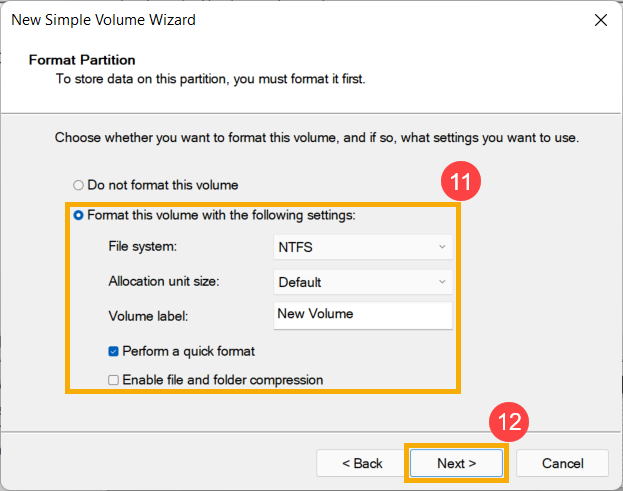
- Чтобы отформатировать том с настройками по умолчанию, вы также можете настроить метку тома ⑪, а затем выбрать [Далее] ⑫.
- Создание нового простого тома завершено, подтвердите следующие настройки, которые вы установили, а затем выберите [Готово]⑬.
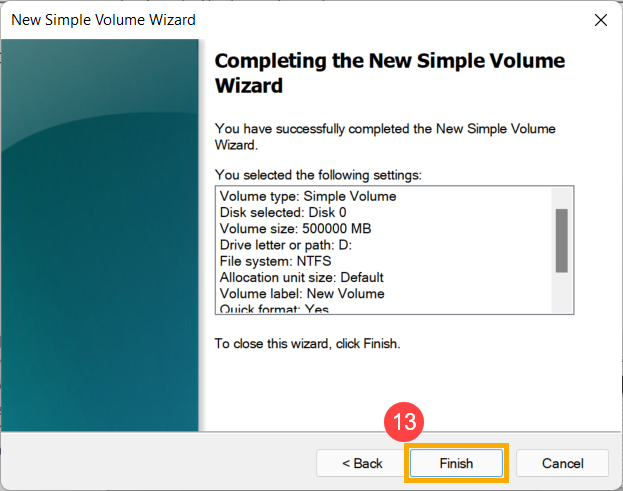
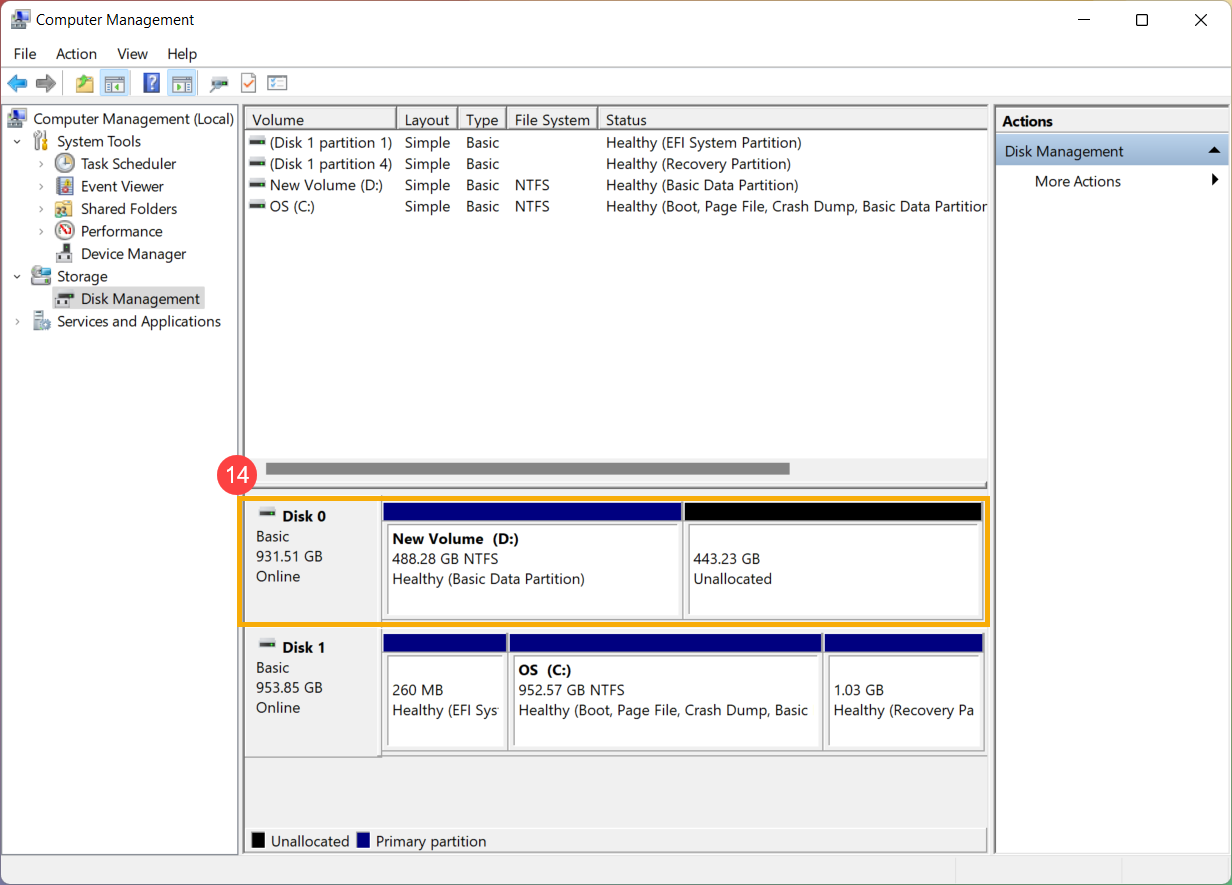
- Вы можете найти новый созданный том в разделе «Управление дисками»⑭. Если есть оставшееся пространство, это все равно будет нераспределенная область, а затем нераспределенная область, которую можно создать как еще один раздел.
Shrink Volume позволяет вам создать новое дисковое пространство из существующего диска, и это будет нераспределенная область. Если вы обнаружите, что вам нужен дополнительный раздел, но у вас нет дополнительных дисков, вы можете обратиться к следующим шагам, чтобы создать его.
Примечание:Если существующий раздел содержит данные, сжатие раздела может привести к уничтожению данных. Мы рекомендуем сделать резервную копию данных перед сжатием раздела.
- Введите и найдите [Управление компьютером] в строке поиска Windows①, затем нажмите [Запуск от имени администратора]②.
- В разделе «Управление компьютером» выберите [Управление дисками]③.
- В разделе «Управление дисками» щелкните правой кнопкой мыши существующий том, для которого требуется дополнительный раздел④, затем выберите [Сжать том]⑤.
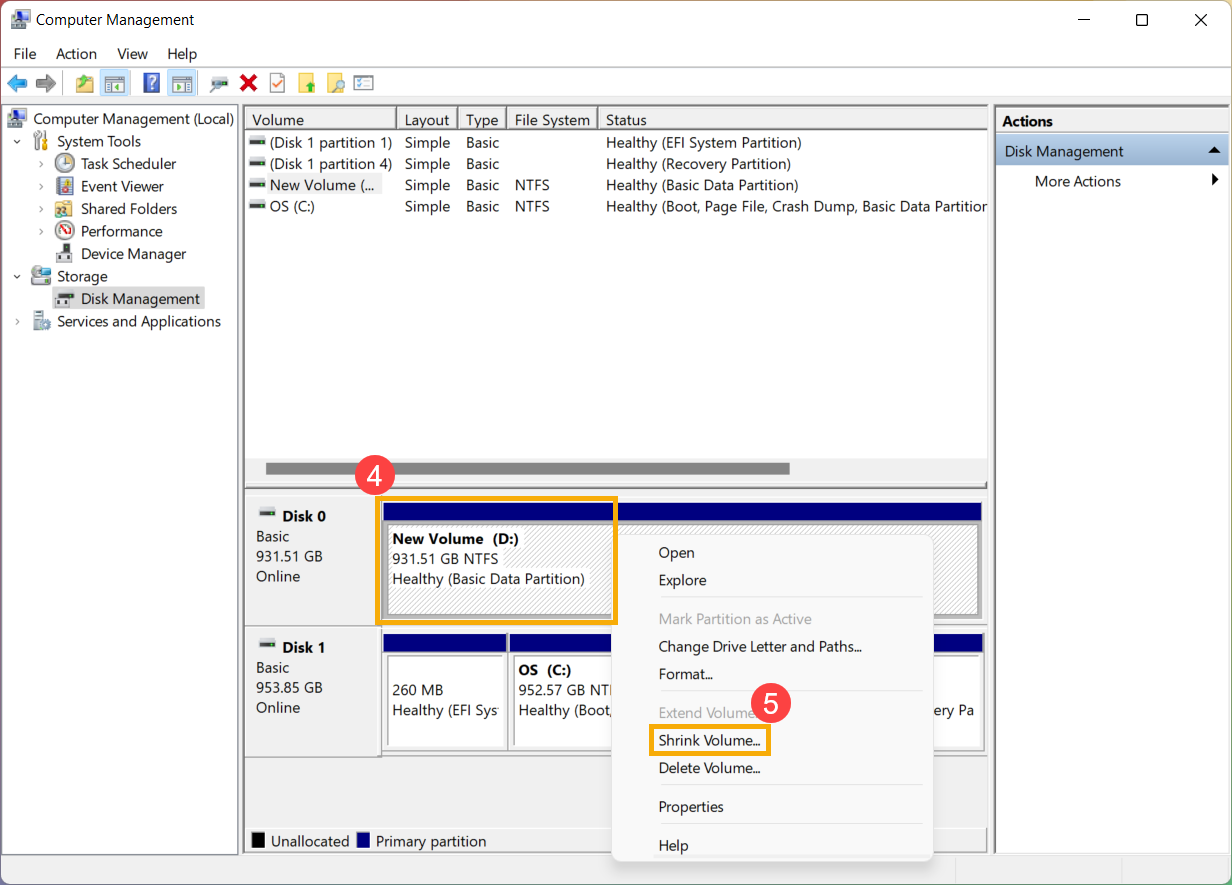
- Объем сжатия автоматически рассчитает максимальное пространство, которое вы можете уменьшить, вы также можете ввести размер, который вы хотите уменьшить ⑥, а затем выбрать [Уменьшить] ⑦.
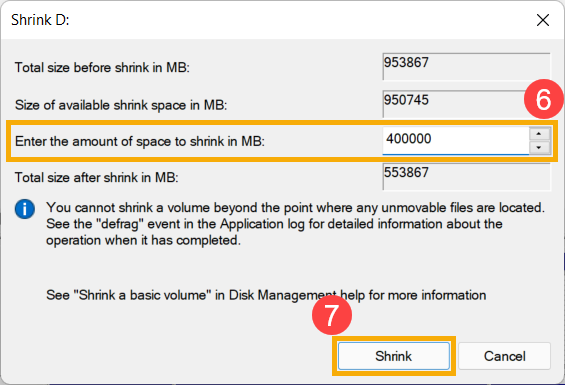
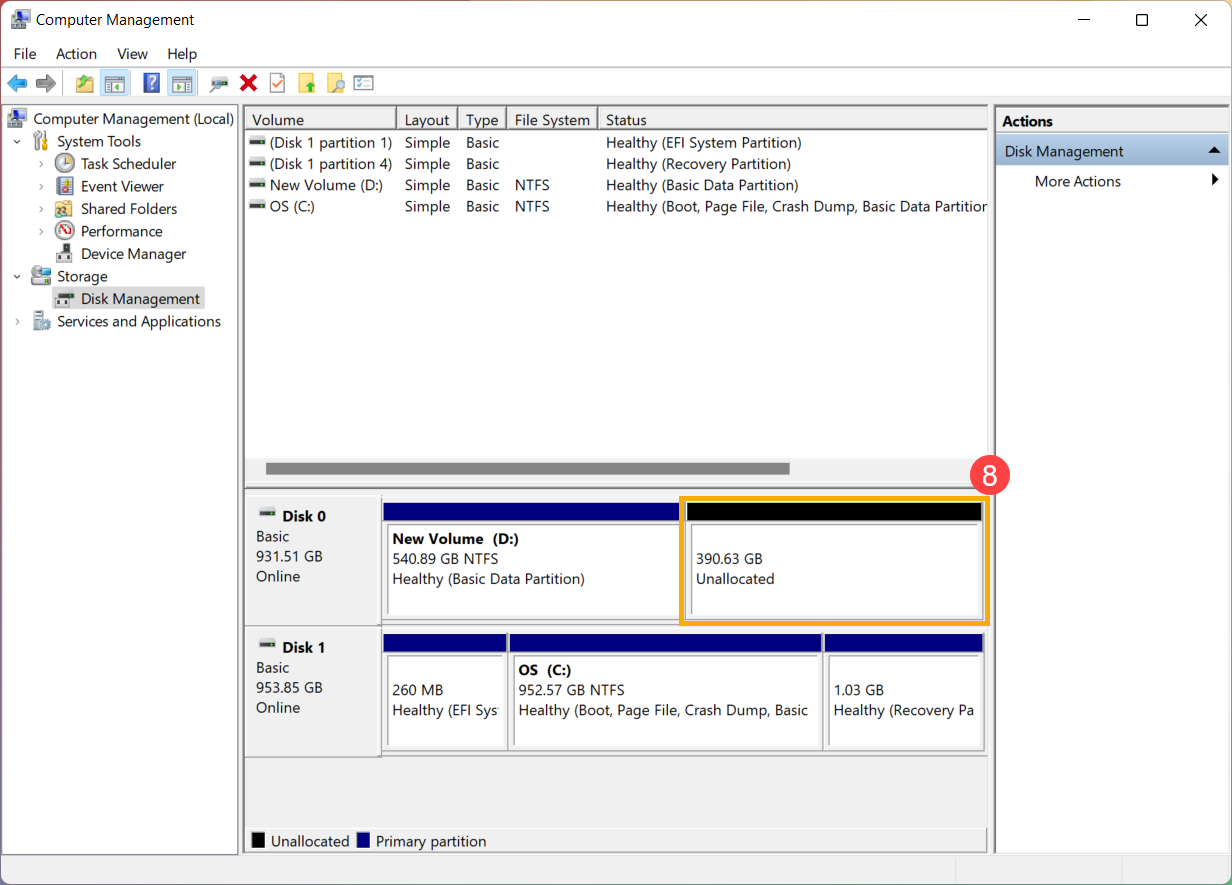
- После завершения сжатия в «Управлении дисками» будет создана нераспределенная область, после чего вы сможете использовать нераспределенную область для создания нового раздела⑧.
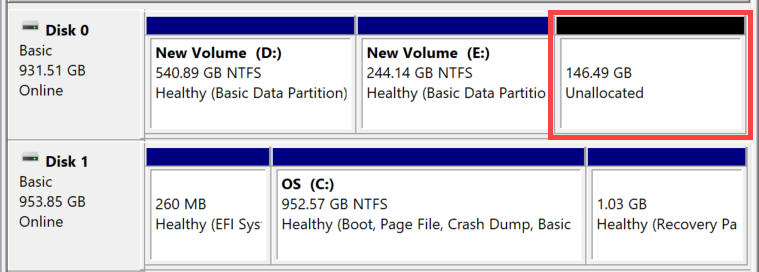
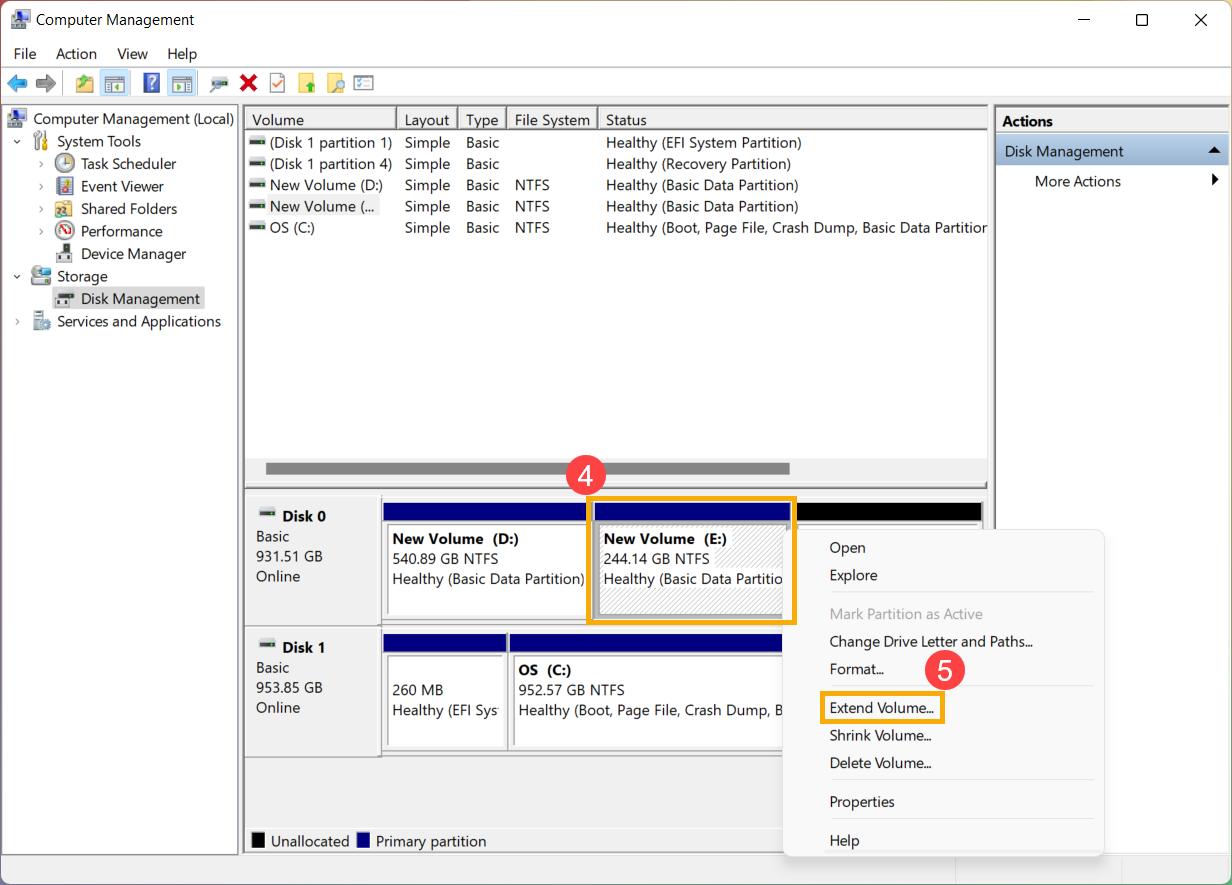
Расширение тома позволяет вам добавить пространство к существующему тому, расширив его до пустого места на диске, но только в том случае, если на пустом пространстве нет тома и оно идет сразу после тома, который вы хотите расширить, без других томов. между ними, как показано на следующем рисунке.
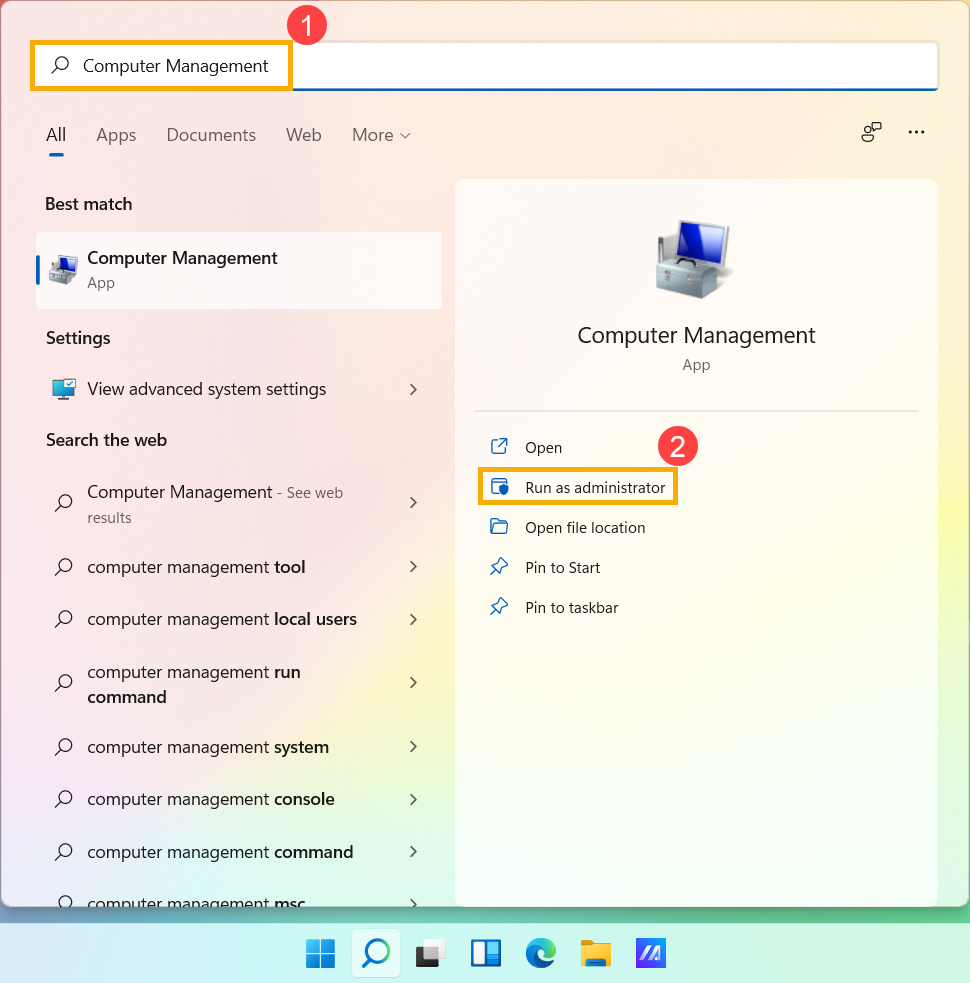
- Введите и найдите [Управление компьютером] в строке поиска Windows①, затем нажмите [Запуск от имени администратора]②.
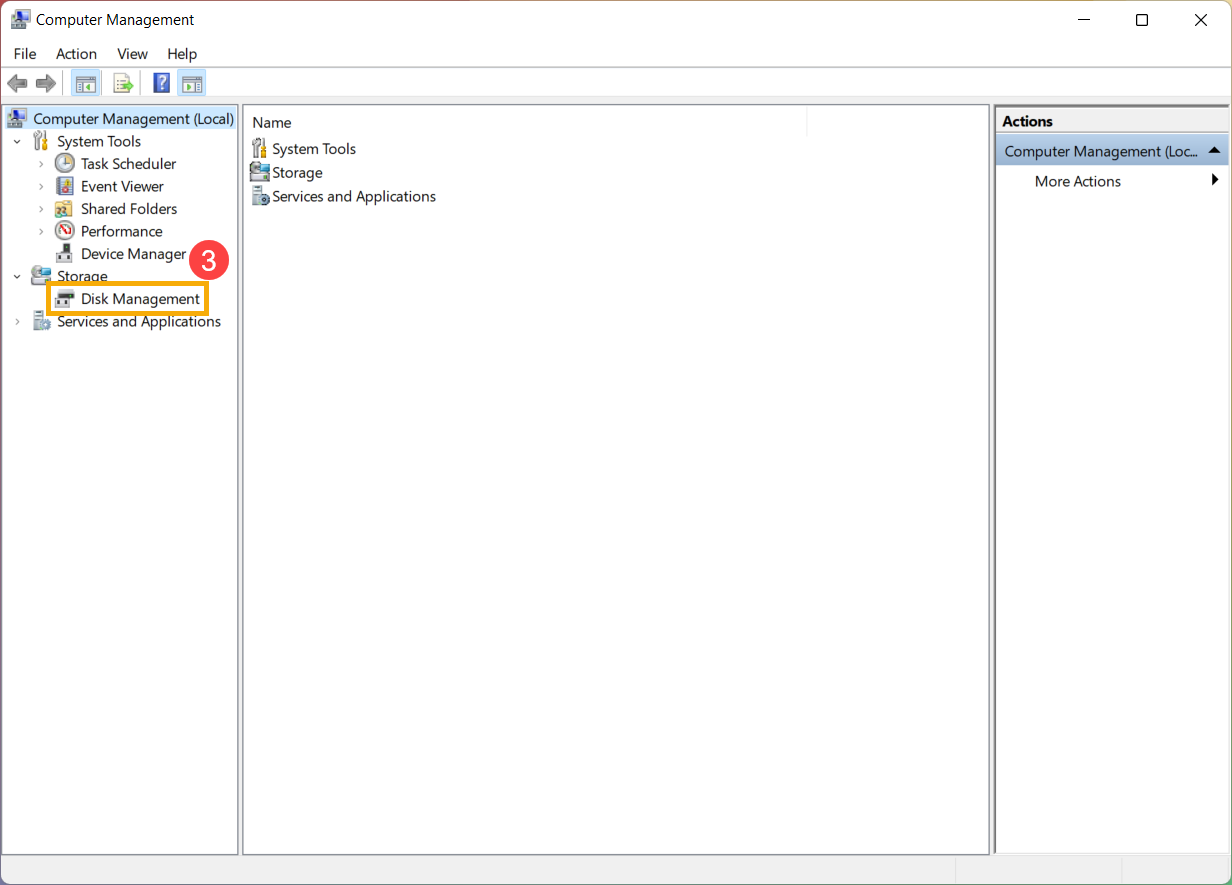
- В разделе «Управление компьютером» выберите [Управление дисками]③.
- В разделе «Управление дисками» щелкните правой кнопкой мыши существующий том, который вы хотите расширить④, затем выберите [Расширить том]⑤.
Если нераспределенного пространства нет, но вы хотите расширить существующий том, вы можете удалить отдельный том, и тогда он станет нераспределенным пространством. Однако только в том случае, если удаленный том находится сразу после тома, который вы хотите расширить, без каких-либо промежуточных томов.
Примечание: Данные на нем будут удалены, если вы удалите существующий том, сначала сделайте резервную копию своих файлов.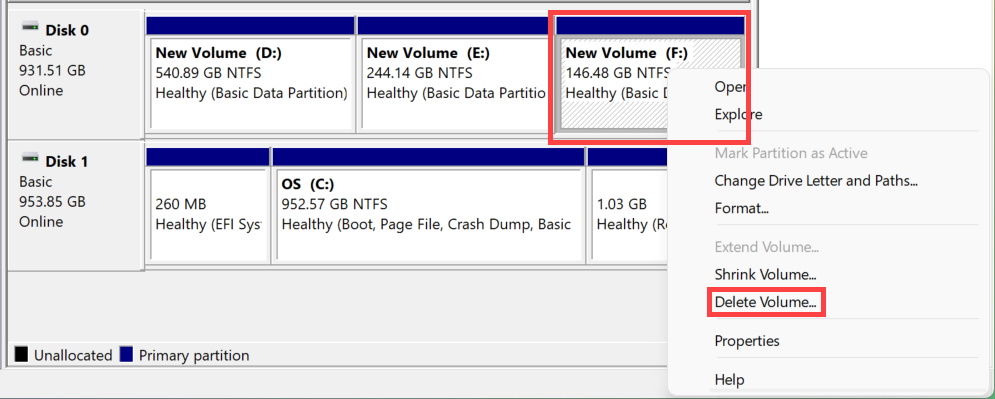
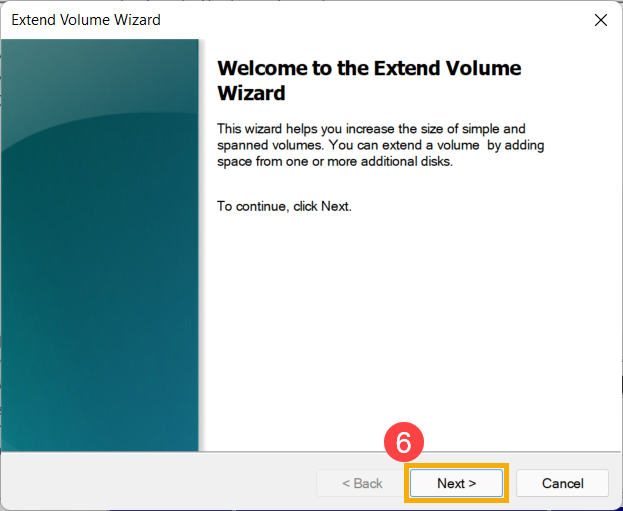
- В мастере расширения тома выберите [Далее]⑥.
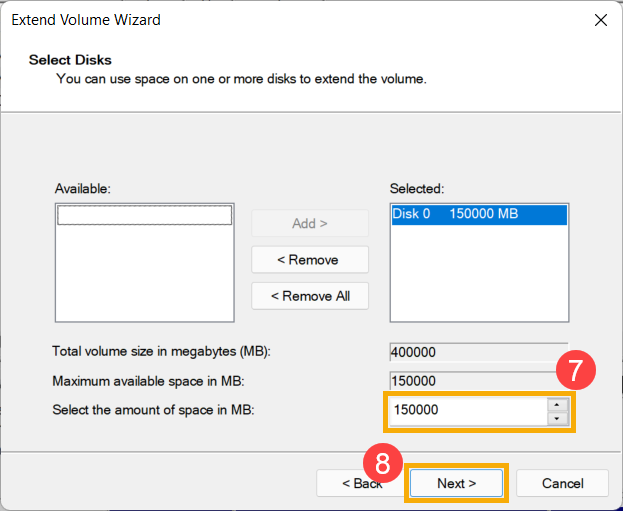
- .Введите размер тома, который вы хотите расширить, или примите максимальный размер по умолчанию⑦, а затем выберите [Далее]⑧. Если размер тома, который вы расширяете, не достигает максимального размера по умолчанию, оставшееся пространство по-прежнему будет нераспределенной областью.
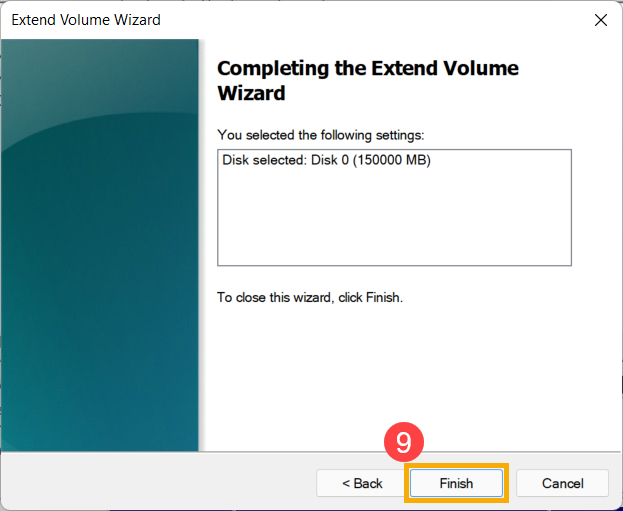
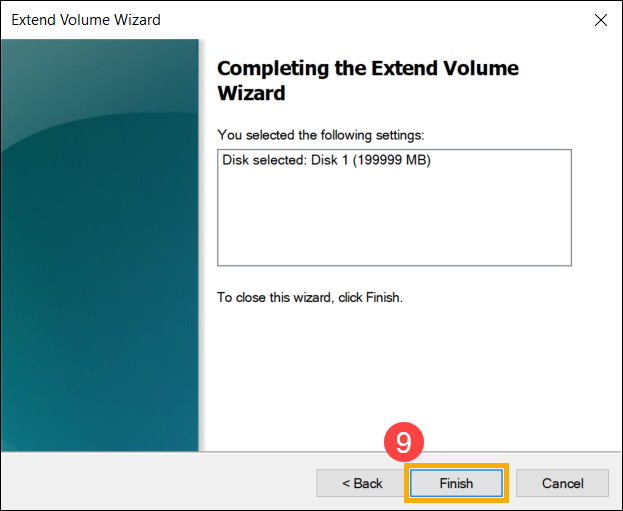
- Расширение тома завершено, подтвердите следующие настройки, которые вы установили, а затем выберите [Готово]⑨.
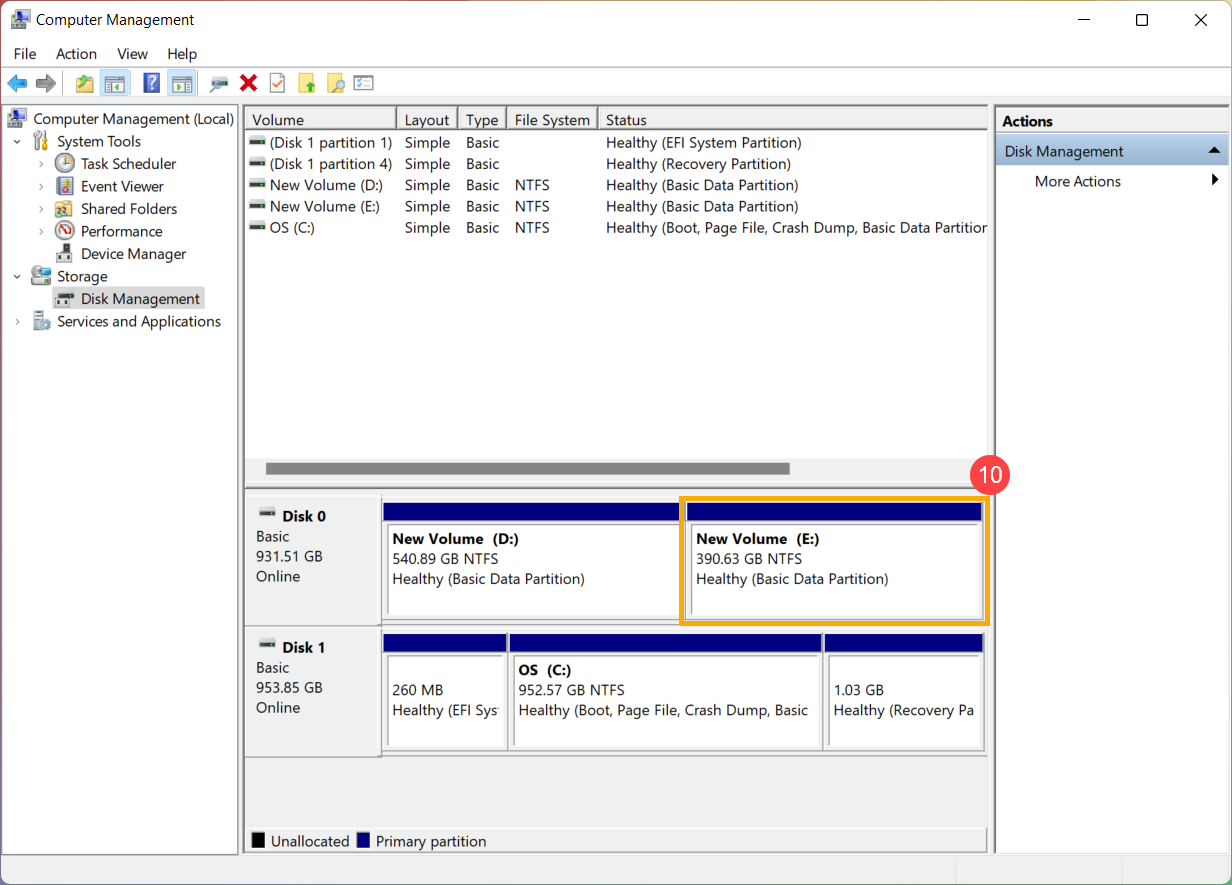
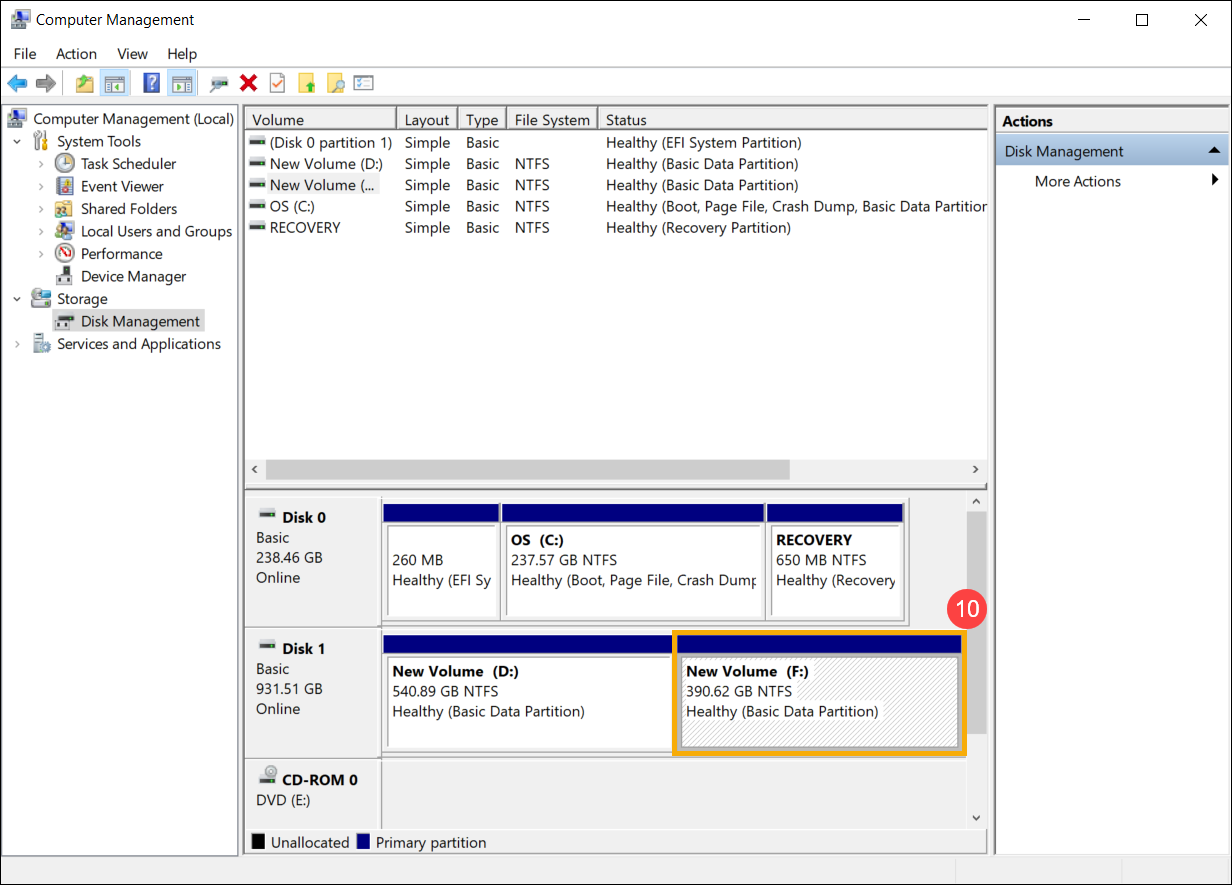
- Вы можете найти том, который был расширен, в разделе «Управление дисками»⑩. Если есть оставшееся пространство, это все равно будет нераспределенная область, а затем нераспределенная область, которую можно создать как еще один раздел.
Если у вас новый диск или есть нераспределенный диск, вы можете создать новый раздел, выполнив следующие действия.
- Укажите в поисковой строке Windows [Управление компьютером] ① , затем нажмите [Запуск от имени администратора] ② .
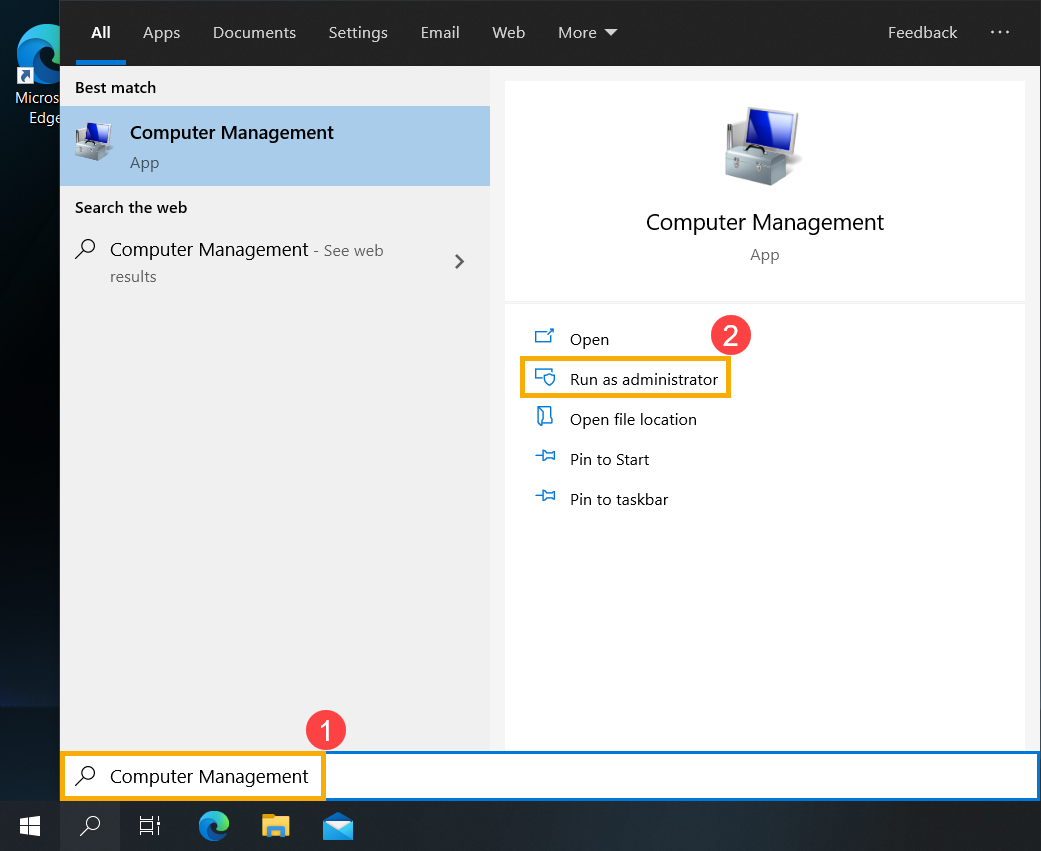
- В управлении компьютером выберите [Управление диском] ③ .
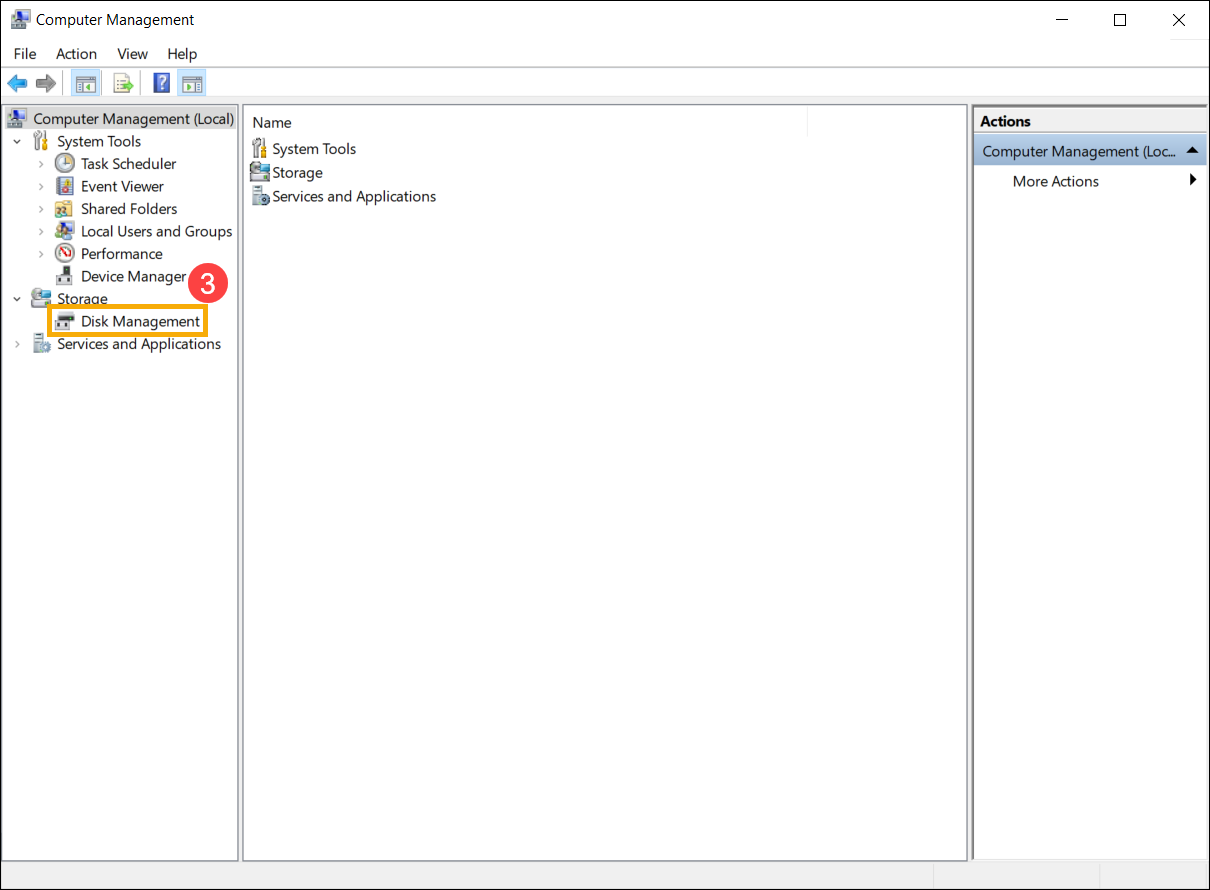
- В управлении диском щелкните правой кнопкой мыши на незанятая область на жестком диске ④ , затем выберите [Новый обычный том] ⑤ .
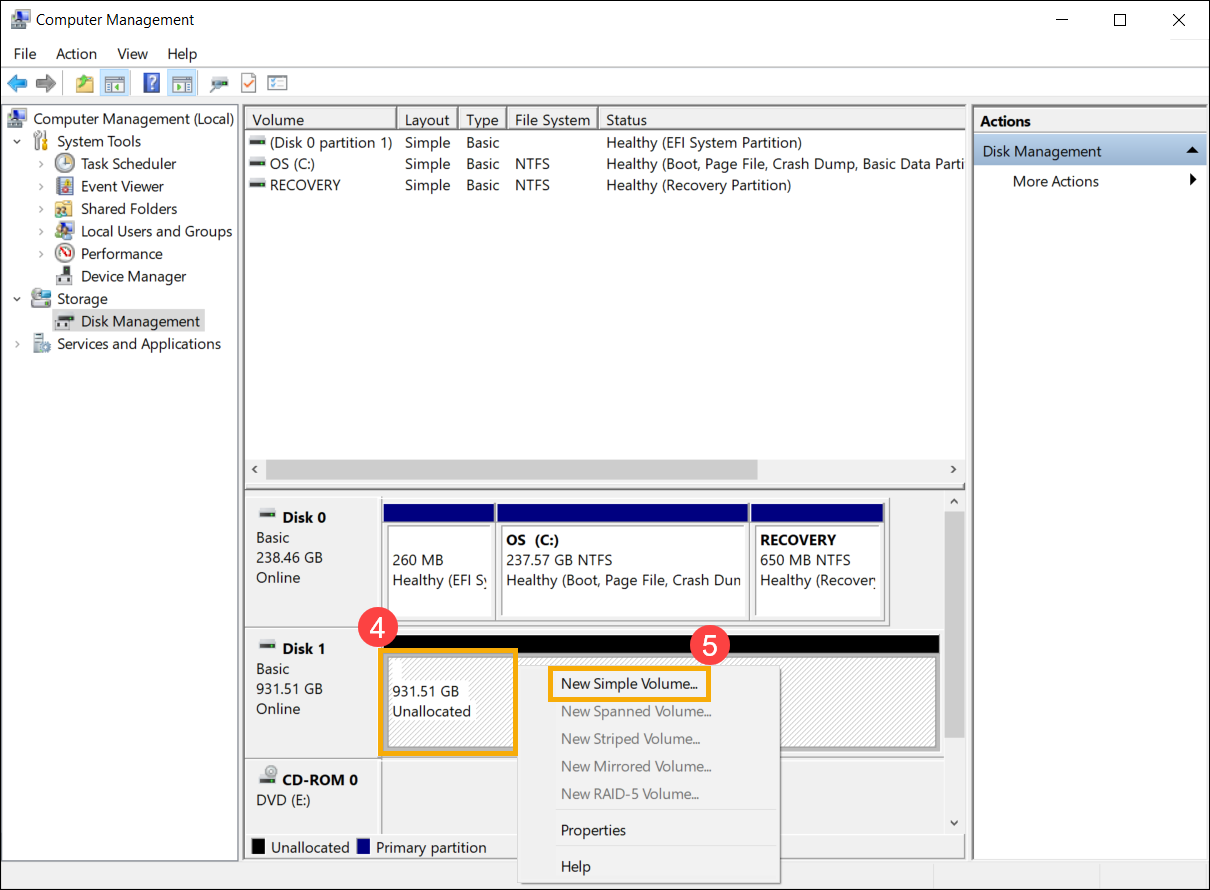
- В мастере создания нового простого тома выберите [Далее] ⑥ .
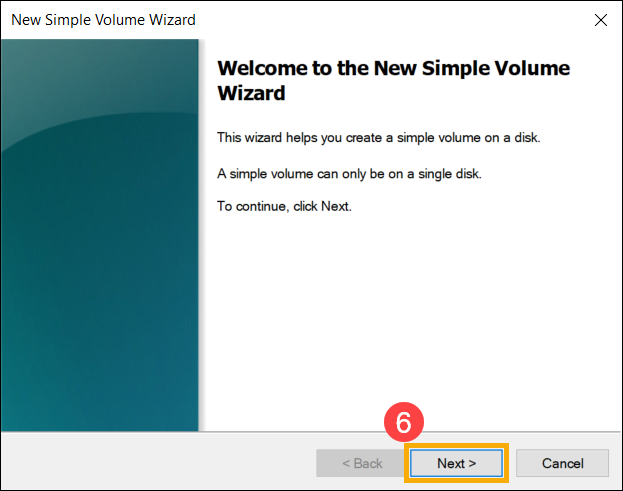
- Введите размер тома, который вы хотите создать, или примите максимальный размер по умолчанию, затем выберите [Далее] ⑧. Если размер создаваемого вами тома не достигает максимального размера по умолчанию, оставшееся пространство все равно будет нераспределенной областью.
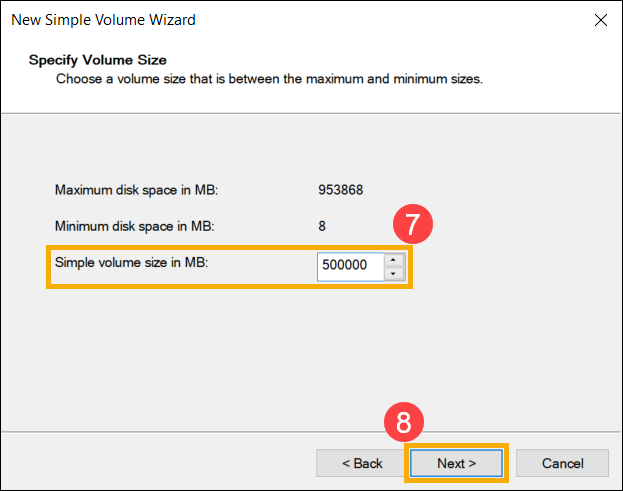
- Выберите букву диска или примите букву диска по умолчанию для определения нового раздела ⑨ , затем выберите [Далее] ⑩.
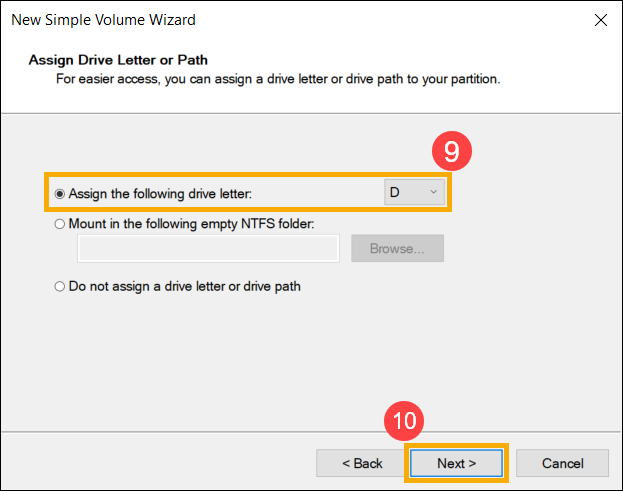
- Чтобы отформатировать том с настройками по умолчанию, вы также можете настроить метку тома ⑪, а затем выбрать [Далее] ⑫.

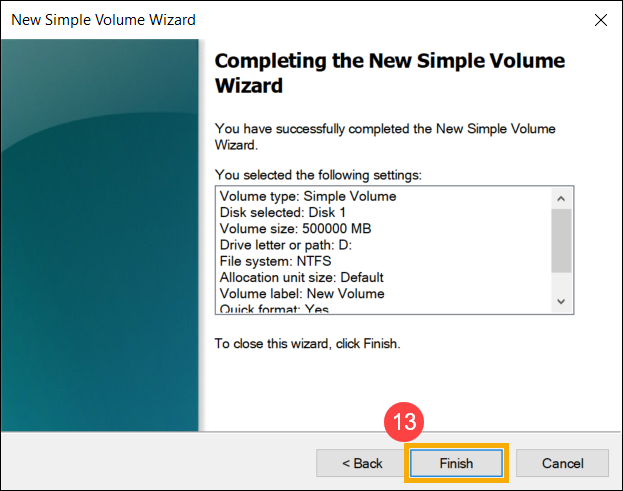
- Создание нового простого тома завершено, подтвердите следующие настройки, которые вы установили, а затем выберите [Готово] ⑬.
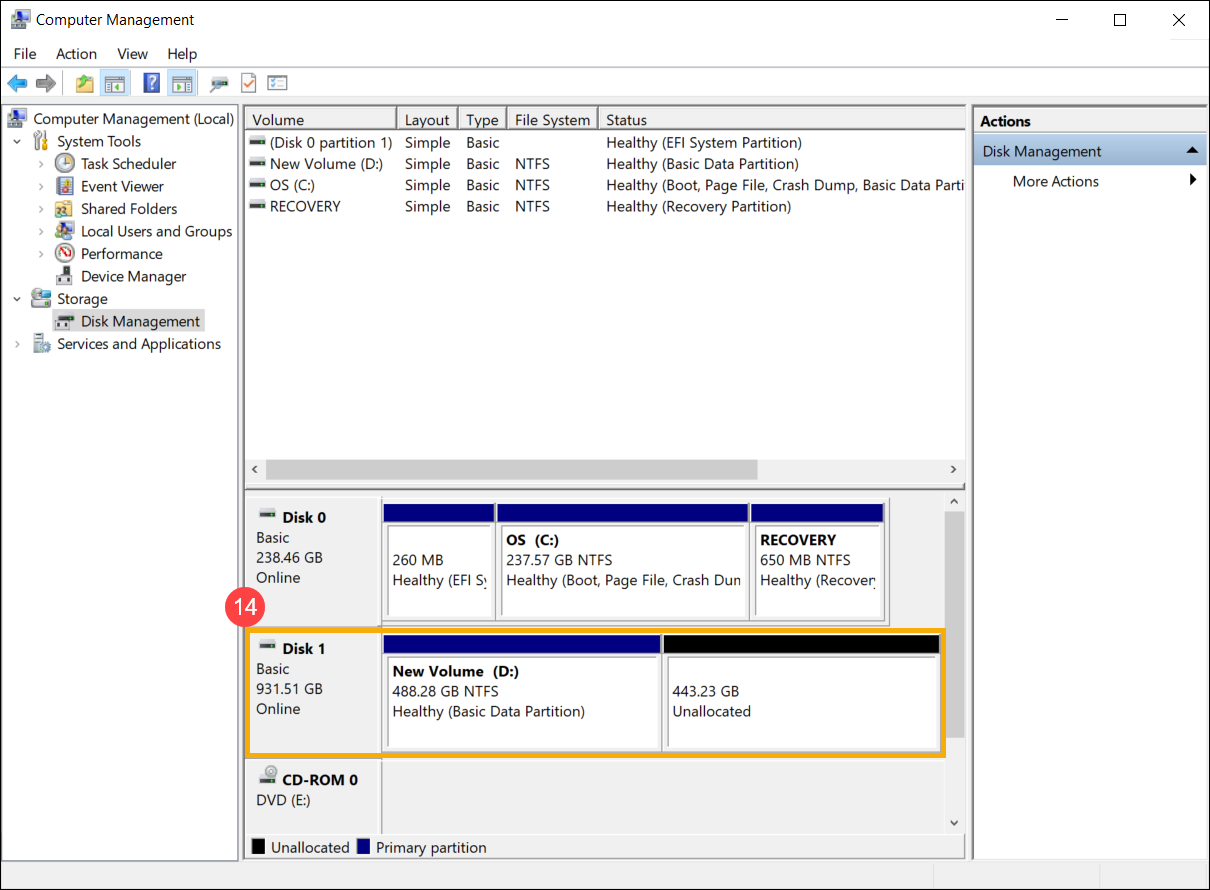
- Вы можете найти новый том, который был создан в Управлении дисками. Если есть оставшееся пространство, это все равно будет нераспределенная область, а затем нераспределенная область, которую можно создать как другой раздел ⑭.
Сжать том позволяет вам создать новое дисковое пространство из существующего диска, и это будет нераспределенная область. Если вы обнаружите, что вам нужен дополнительный раздел, но у вас нет дополнительных дисков, вы можете выполнить следующие шаги, чтобы создать его.
※ Примечание: Если существующий раздел содержит данные, сжатие раздела может уничтожить данные. Мы рекомендуем вам сделать резервную копию данных перед сжатием раздела.
- Введите и выполните поиск [Управление компьютером] в строке поиска Windows ①, затем щелкните [Запуск от имени администратора] ②.
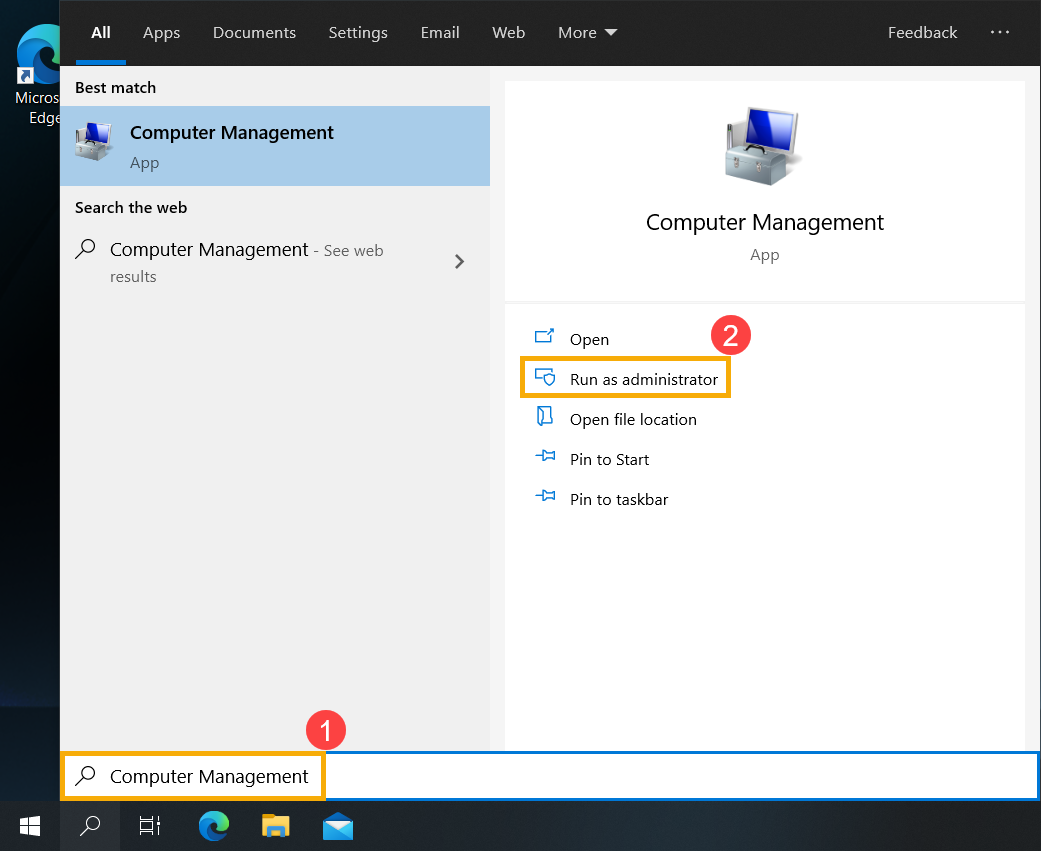
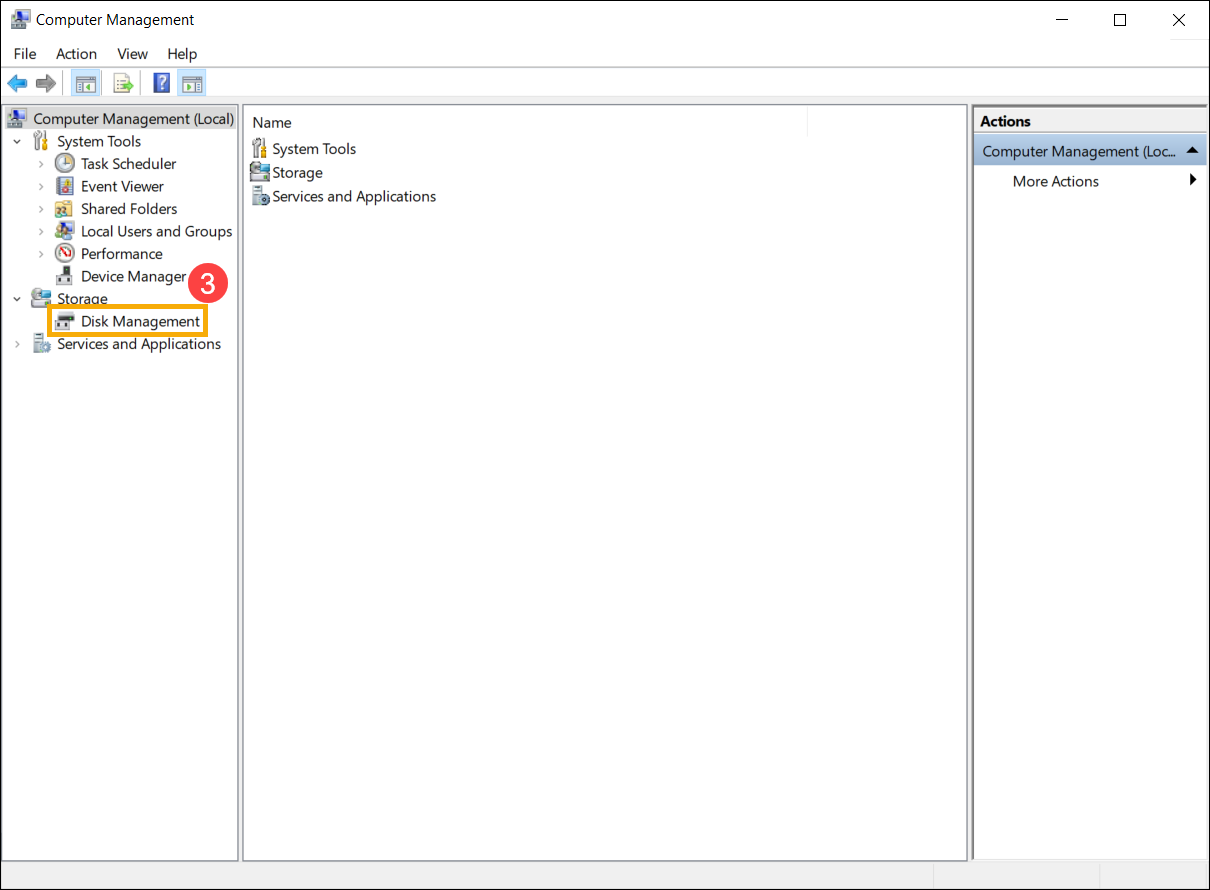
- В «Управление компьютером» выберите [Управление дисками] ③.
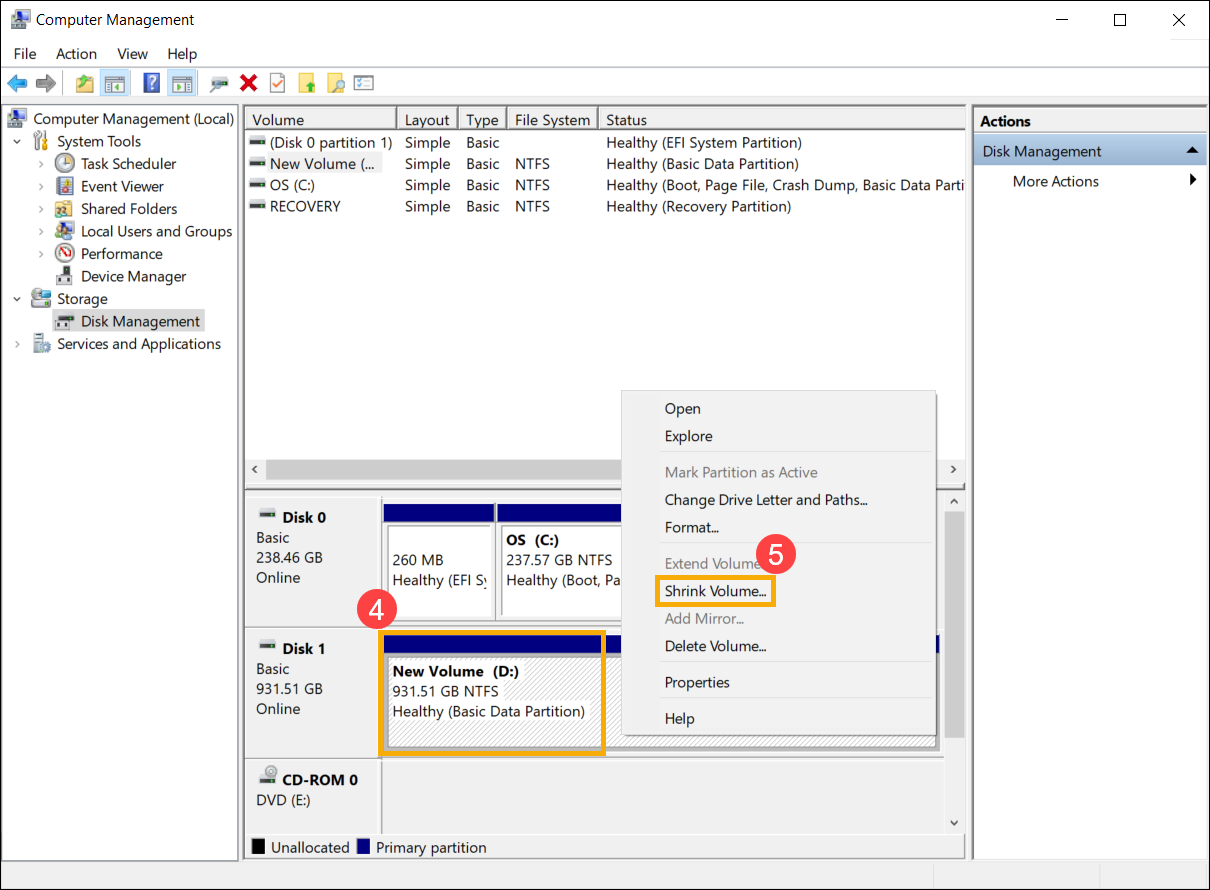
- В «Управлении дисками» щелкните правой кнопкой мыши существующий том, на котором вы хотите создать дополнительный раздел, затем выберите [Сжать том] ⑤.
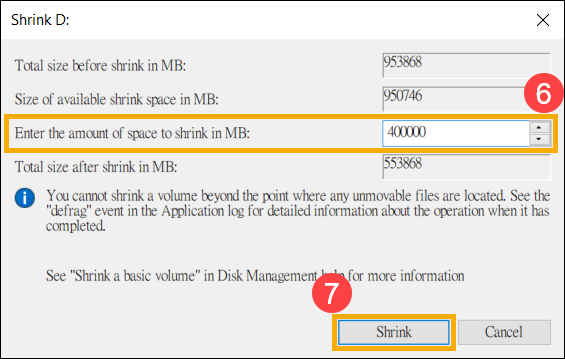
- Сжатие тома автоматически рассчитает максимальное пространство, которое вы можете сжать, вы также можете ввести размер, который хотите сжать, а затем выбрать [Сжать] ⑦.
- После завершения сжатия в Управлении дисками будет создана нераспределенная область, и затем вы сможете использовать нераспределенную область для создания нового раздела ⑧.
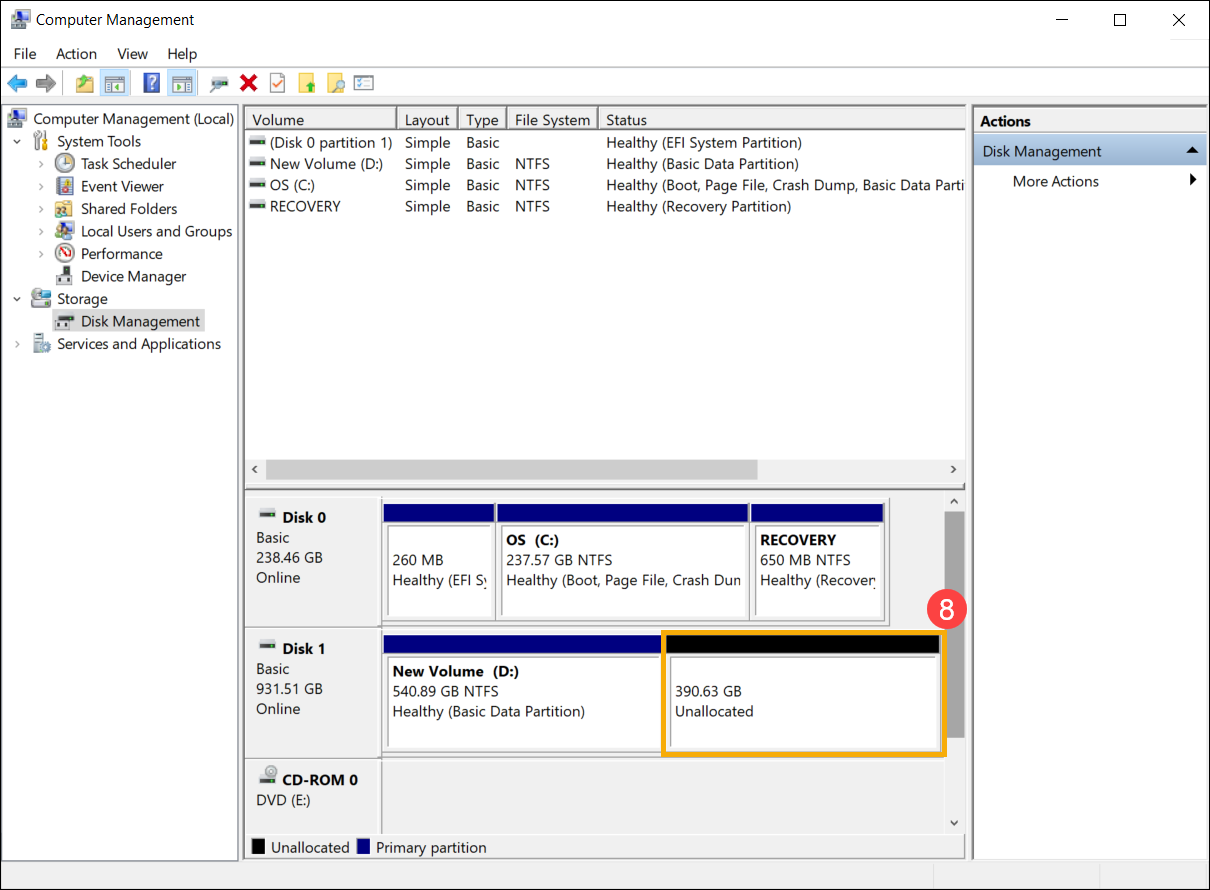
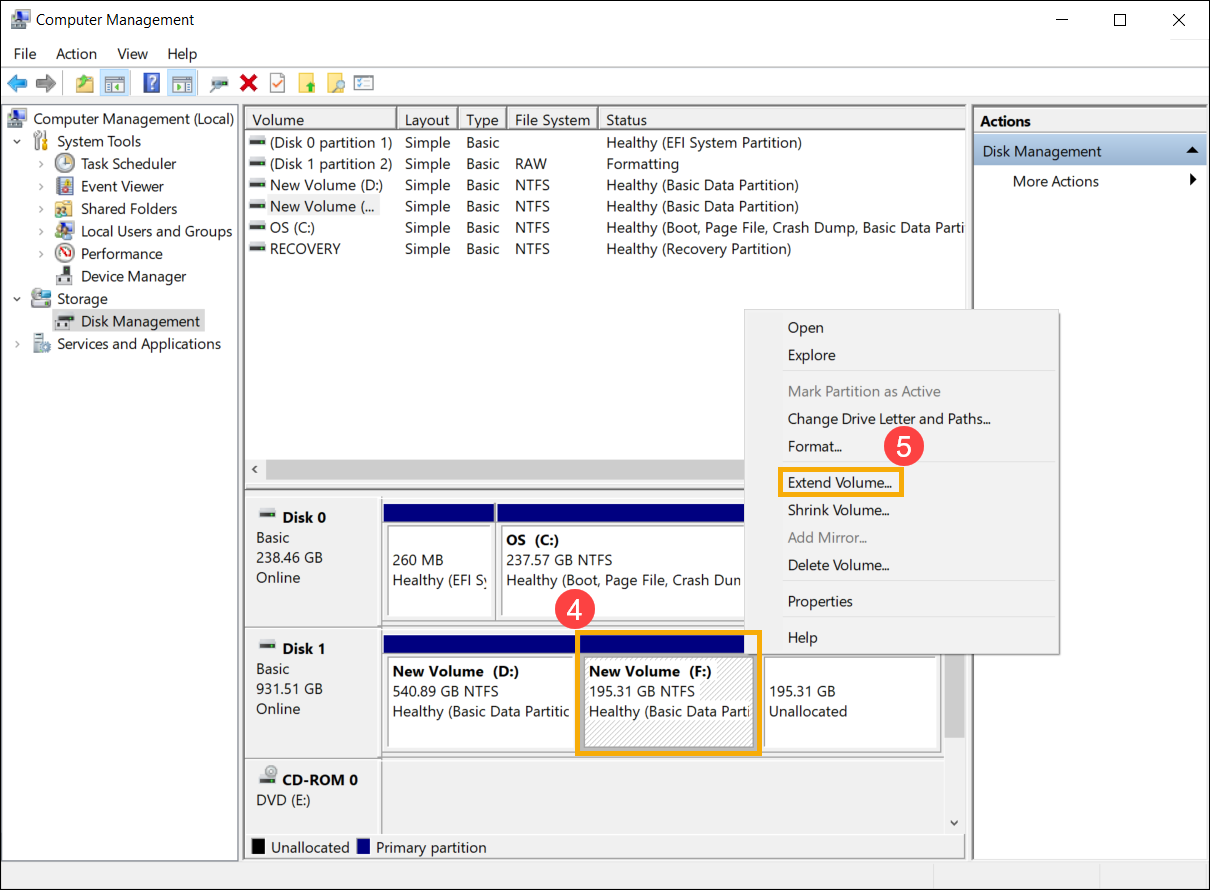
Расширение тома позволяет вам добавлять пространство к существующему тому, расширяя его до пустого места на диске, но только если в пустом пространстве нет тома и идет сразу после тома, который вы хотите расширить, без других томов. между ними, как показано на следующем изображении.
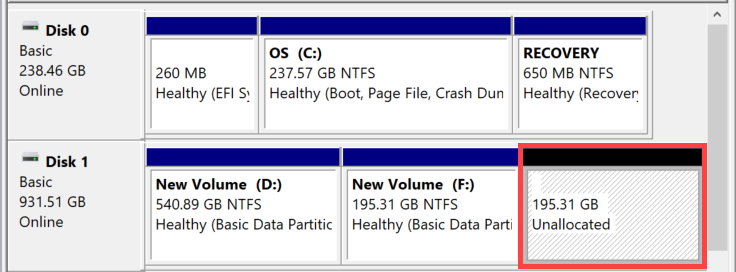
- Введите и выполните поиск [Управление компьютером] в строке поиска Windows ①, затем щелкните [Запуск от имени администратора] ②.
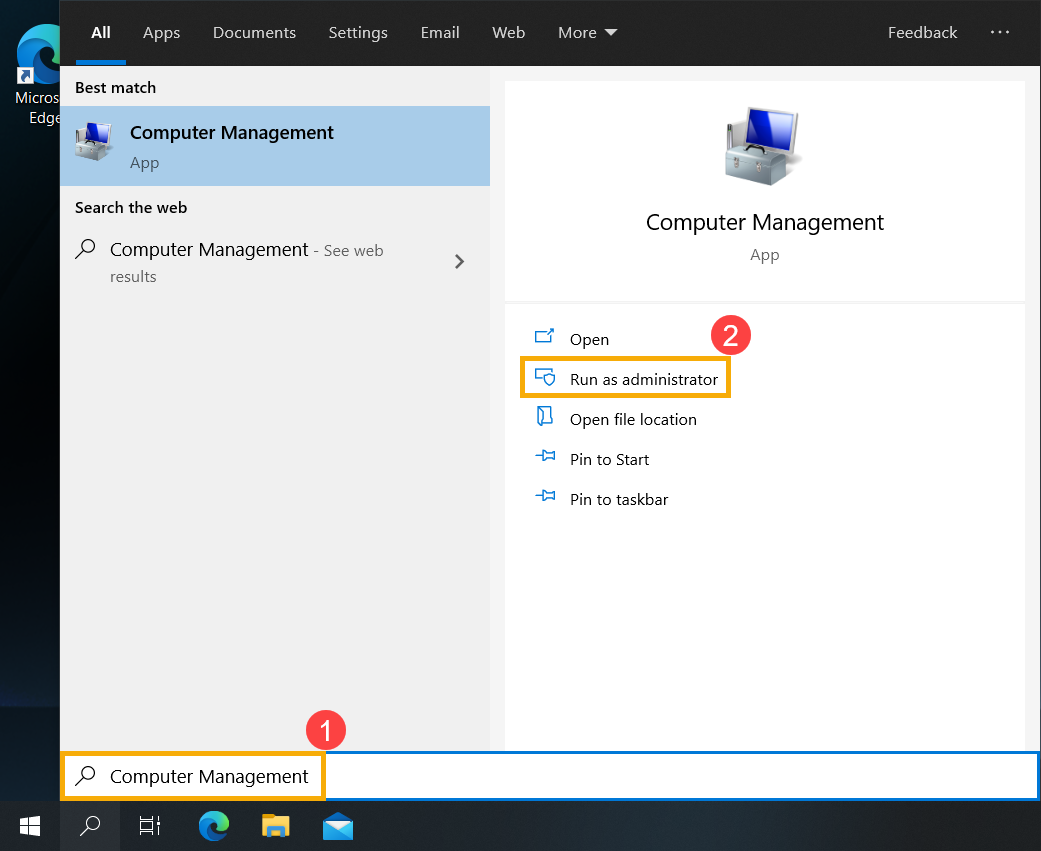
- В «Управление компьютером» выберите [Управление дисками] ③.
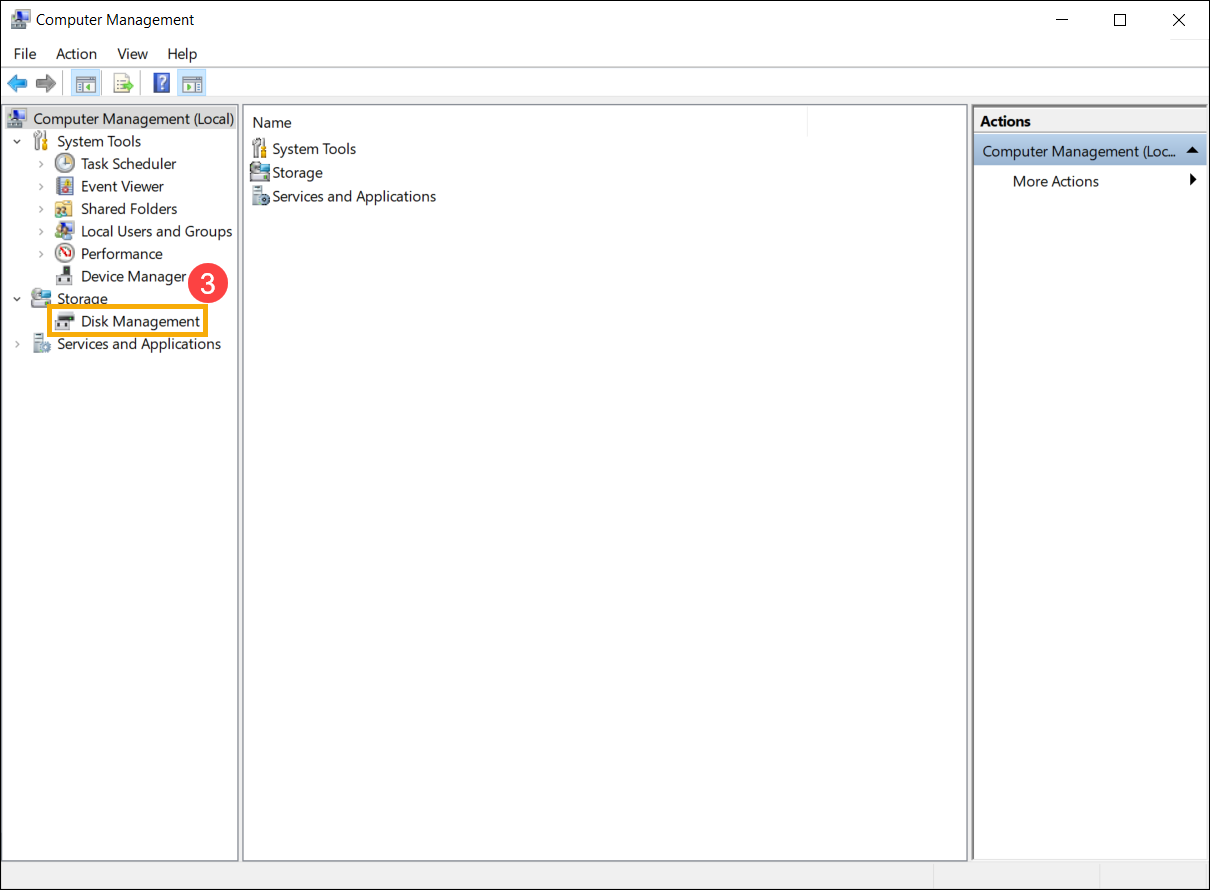
- В «Управлении дисками» щелкните правой кнопкой мыши существующий том, который нужно расширить ④, затем выберите [Расширить том] ⑤.
Если незанятое пространство отсутствует, но вы хотите расширить существующий том, вы можете удалить отдельный том, и тогда он станет нераспределенным пространством. Однако только в том случае, если удаленный том поступает сразу после тома, который вы хотите расширить, без других промежуточных томов.
※ Пимечание: Данные на нем будут удалены, если вы удалите существующий том, пожалуйста, сначала сделайте резервную копию ваших файлов.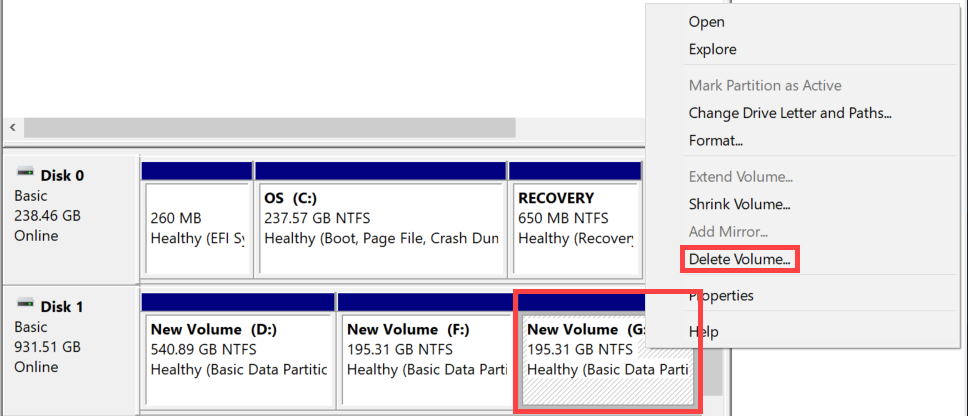
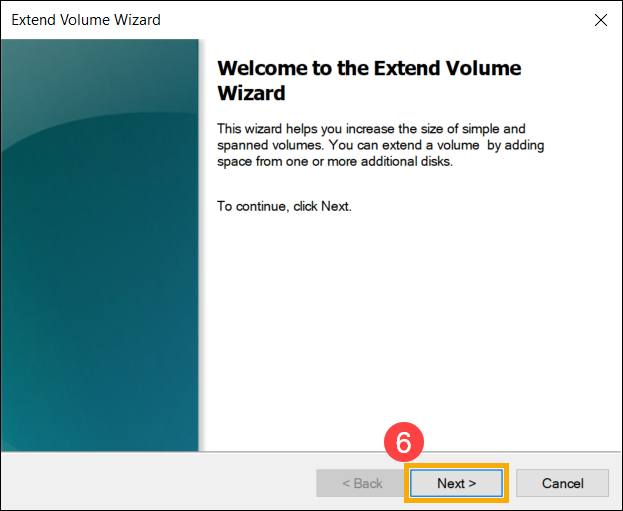
- В мастере расширения тома выберите [Далее] ⑥.
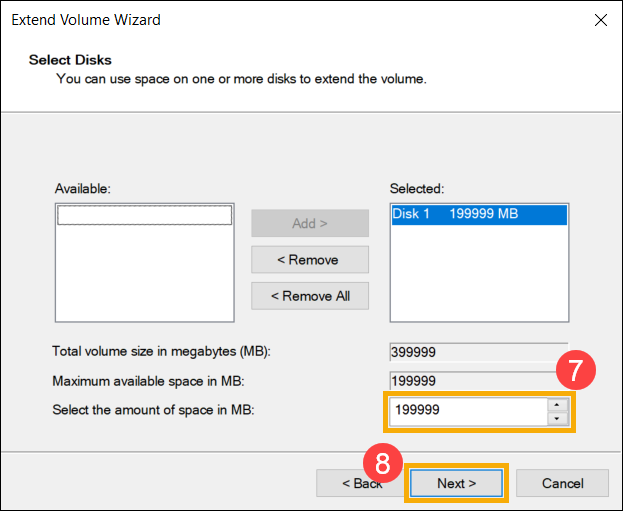
- Введите размер тома, который вы хотите увеличить, или примите максимальный размер по умолчанию, а затем выберите [Далее] ⑧. Если размер расширяемого тома не достигает максимального размера по умолчанию, оставшееся пространство все равно будет нераспределенной областью.
- Увеличение громкости завершено, подтвердите следующие настройки, которые вы установили, а затем выберите [Готово] ⑨.
- Вы можете найти расширенный том в разделе «Управление дисками». Если есть оставшееся пространство, это все равно будет нераспределенная область, а затем нераспределенная область, которую можно создать как другой раздел ⑩.
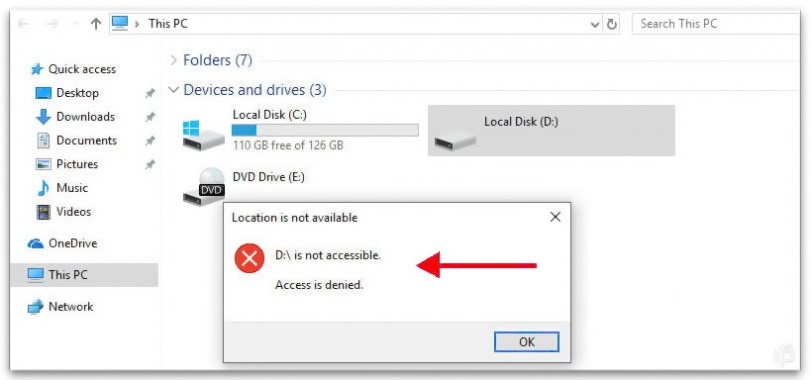
Диск D: недоступен. Отказано в доступе в Windows 10
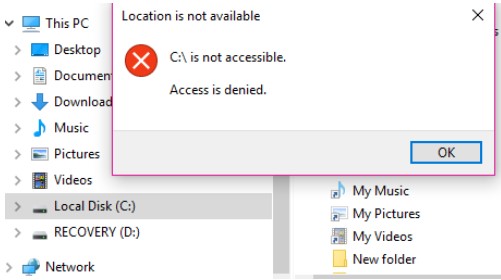
В этой статье я объясню, что вы можете сделать, чтобы восстановить доступ к жесткому или твердотельному диску, если вы видите, что D: недоступен. Ошибка отказа в доступе в Windows 10. Проблема может возникнуть на любом другом диске с любой другой буквой вместо D:.
Кроме того, вы можете заметить, что ваша ОС Windows даже не может рассчитать свободное и используемое дисковое пространство, когда вы открываете этот компьютер в проводнике.
Причина ошибки
Многие из вас задаются вопросом, почему это происходит в Windows 10… Я объясню.
Вы можете столкнуться с D: не доступен. Доступ запрещен, если вы подключаете к вашей системе SSD или HDD, снятый с другого ПК.
Более того, с такой же ошибкой вы можете столкнуться, если кто-то неправильно настроил права доступа в параметрах безопасности диска.
Фактически ошибка возникает из-за ограничений, указанных в разрешениях NTFS для конкретного диска или раздела. Будучи настроенным неправильно, теперь именно разрешения NTFS запрещают администратору (или даже пользователю «Система») доступ к определенному тому.
Проще говоря, пользователи часто забывают добавить себя или всю группу в список доступа, изменяя разрешения на вкладке «Безопасность». Они просто торопятся нажать «ОК», не проверив все досконально, и, как следствие, теряют доступ ко всему диску и хранящимся на нем данным.
Как исправить локальный диск «D: недоступен. В доступе отказано»
Итак, давайте посмотрим, что мы можем сделать, чтобы восстановить доступ к диску. Если эта ошибка возникает на вашем компьютере, Windows 10 не может отобразить текущего владельца диска и отображает пустую вкладку «Безопасность» (группы пользователей не отображаются).
Что ж, перейдем к устранению проблемы.
Во-первых, вы должны войти в учетную запись пользователя с правами администратора. Затем сделайте следующее:
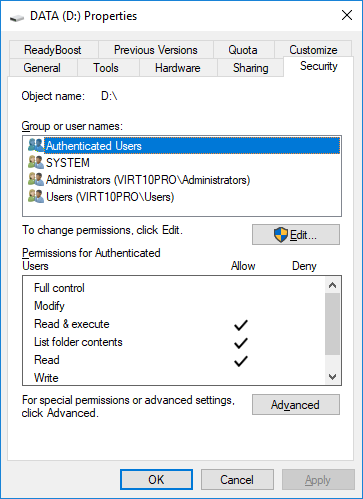
- Щелкните правой кнопкой мыши диск или папку и выберите «Свойства».
- Перейдите на вкладку Безопасность.
- Щелкните Advanced.
- Теперь вы увидите «Невозможно отобразить текущего владельца». Нажмите Изменить.
- По умолчанию Windows добавляет на вкладку «Безопасность» 4 группы пользователей: прошедшие проверку пользователи, администраторы, пользователи и система. Если вы добавите только администраторов и систему, вы не сможете нормально получить доступ к диску и даже читать его свойства, такие как используемое и свободное пространство, даже из учетных записей, которые являются членами группы администраторов, за исключением встроенного пользователя-администратора.
Почему не следует добавлять всех
В Интернете есть несколько сообщений на форуме, в которых предлагается решить ошибку «Доступ запрещен», добавив «Все» к разрешениям вашего диска.
Мы не рекомендуем вам делать это, потому что в этом случае действительно все, включая гостей (неавторизованных пользователей), смогут получить доступ к вашему диску. В некоторых случаях это может доставить вам неприятности.
Итак, мы советуем добавлять только те объекты (группы и / или пользователей), о которых мы говорили выше.
Мы надеемся, что это руководство помогло вам помешать вашей Windows 10 сообщать вам: «Диск D: недоступен, доступ запрещен».
Как только ошибка будет исправлена, вы сможете получить доступ к своим данным на том самом томе, расположенном на жестком или твердотельном накопителе, и просмотреть информацию о его свободном и используемом пространстве.
Сообщите нам, сработало ли решение для вас, и не стесняйтесь задавать вопросы, если что-то неясно.
Насколько публикация полезна?
Нажмите на звезду, чтобы оценить!
Средняя оценка / 5. Количество оценок:
Оценок пока нет. Поставьте оценку первым.
Статьи по теме:
Как можно исправить ошибку «Драйверы устройства не найдены» при установке Windows
Как исправить растянутый экран в Windows 11
Как удалить устройства Bluetooth в Windows
Подсчёт количества символов в Google Docs
Просмотров: 2 310- windows
- хранение данных
Предыдущая заметка
Следующая заметка13 комментариев
Не сработало.
итак господа, привет. короче, нечего заниматься игрульками, пкм по «мой компьютер» управление-выделяем лкм пункт в дереве слева локальные пользователи-справа в открывшемся меню заходим в папку или ссылку (у кого как) «пользователи» 2й щелчок лкм по «администратор» у вас будет на нём нарисована стрелочка вниз, это означает о деактивированной учётной записи, в открывшемся меню по2му щелчку снимаем галочку с пункта «отключено»- теперь перезагрузка, вы опять зайдёте в свою учётку-далее меню пуск кнопка выключения и нажимаем «сменить пользователя» на окне авторизации виндоус выбираем из 2х пользователей учётку «администратор» заходим в неё, ждём пока винда настроит учётку при 1ом включении ( может занимать долгое время) далее при включении рабочего стола ждём минуту ничего не делаем, потом перезагрузка, и заходим опять на учётку «администратор» и вуаля вот вам права доступа на любой диск.
установите пароль на учётку адина и далее как хотите, можете использовать учётку админа если не боитесь последствий работы вирусов, так как работая под этой учёткой-система не фильтрует должным образом работу пользователя и можно убить систему очень быстро если что то будите делать не так, так вот, либо после установки пароля и совершения всех нужных манипуляций с диском по настройке прав доступа и удалению атрибутов учёток с прошлых систем-можете выйти на свою учётку (обычного пользователя) и опять деактивировать учётку админа.
админу данного форума добавить обязательно в статью эту инфу, так как работа с аудитом тут не описана а в большинстве случаев ОС просит именно доступ через аудит. Также добавить инфу по битлокеру так как он тоже не даст доступ а многие пользователи любят играться с ним не выполняя инструкцию по подготовке ключей восстановления и вот потом начинается свестопляска.
всем удачи )Дальше «невозможно отобразить текущего владельца» и «изменить» дело не идёт. Пишет «у вас нет разрешения на просмотр или изменение текущих разрешений для этого объекта».
Евгений 10 мая 2021 Ответить
Помогло! Благодарю!
Евгений 10 мая 2021 Ответить
Причём после добавления лишь, прошедших проверку пользователей, диски открылись,. Спасибо.
Алексей 06 июля 2021 ОтветитьНе работает! При любых вносимых изменениях Виндовс все равно говорит отказано в доступе! Даже если подкидываешь любой другой диск (как второй), все равно «отказано в доступе»!
Степан 04 сентября 2021 Ответить
Благодарю!
Всё получилось!Доступ получил, но часть папок и файлов не отображаются. При сравнении занятого места на диске и общего объема доступных фалов разница в 2,5 ГБ.
Увы, не помогло. Диск был каким-то образом помечен как «скрытый» после установки драйверов и с тех пор недоступен ни для каких манипуляций. При этом виден из биоса, из диспетчера устройств, из каких-то компутерных программ — все файлы на нём целы, но винда не грузится, при попытке открыть — «Отказано в доступе». Не знаю, что с ним делать уже. Два дня до работы осталось от новогодних каникул, а у меня ноут не фурычит, заррраза….
Александр 20 января 2022 Ответить
Спасибо, всё ясно понятно описано! Помогло!)) ��
Andrew 20 июля 2022 Ответить
Спасибо. помогло
Евгений 13 июня 2023 Ответить
Всё получилось,спасибо
Aleksandr 14 ноября 2023 Ответитьнекуда нажимать, чтобы добраться до папки безопасности, папка с диском отсутствует. изначально ошибка вылезает при создании нового тома для этого диска, но чтобы ошибки не было — том уже должен быть создан и дальше делать с ним манипуляции, верно или нет — хз, я понял это так
Добавить комментарий Отменить ответ
- Windows 11 206
- WordPress 7
- Вопросы читателей 1 149
- Как работают сети 65
- Обзоры и отзывы 7
- Общая информация 85
- Про искусственный интеллект 17
- Системные библиотеки DLL 3
- Куда сохраняются скриншоты в Windows и можно ли изменить их местоположение?
- Как исправить потерю пакетов
- Как установить Windows 10 на второй SSD или HDD
- Нет Numpad? Нет проблем! Как получить цифровую клавиатуру в Windows
- Что делать, если Windows не может найти драйвер сетевого адаптера?
- Как исправить ошибку «Отказано в доступе» на Windows?
- Как починить Bluetooth на Windows 10?
- Как использовать удаленный рабочий стол Windows 10 Home (RDP)
- Как передавать и обмениваться файлами между Windows и Linux
- Что делать, если Windows 10 автоматически уходит в спящий режим?