
Windows не видит второй жесткий диск
Если после переустановки Windows 7 или 8.1, а также после их обновления до Windows 10 ваш компьютер не видит второй жесткий диск или второй логический раздел на диске (диск D, условно), в этой инструкции вы найдете два простых решения проблемы, а также видео руководство по ее устранению. Также описываемые способы должны помочь, если вы установили второй жесткий диск или SSD, он виден в БИОС (UEFI), но не виден в проводнике Windows.
Как «включить» второй жесткий диск или SSD в Windows
Все, что нам потребуется для исправления проблемы с диском, который не виден — встроенная утилита «Управление дисками», которая присутствует в Windows 7, 8.1 и Windows 10.
Для ее запуска нажмите клавиши Windows + R на клавиатуре (где Windows — клавиша с соответствующей эмблемой), а в появившемся окне «Выполнить» наберите diskmgmt.msc после чего нажмите Enter.
После короткой инициализации откроется окно управления дисками. В нем вам следует обратить внимание на следующие вещи в нижней части окна: есть ли там диски, в информации о которых присутствуют следующие сведения.
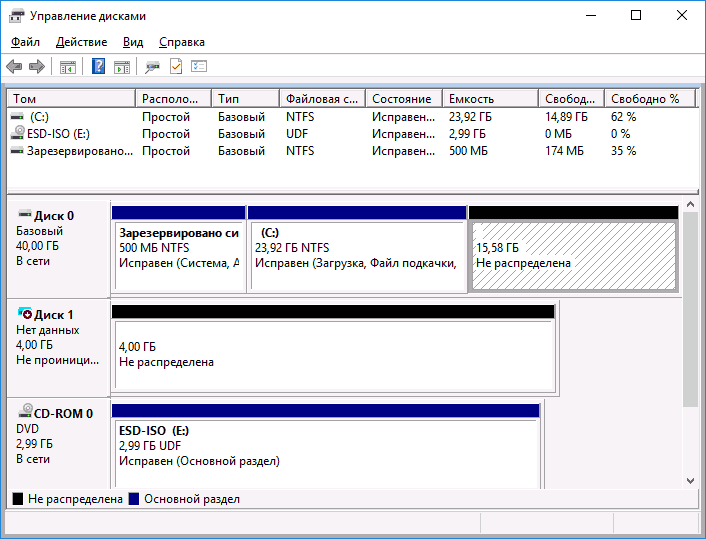
- «Нет данных. Не проинициализирован» (в случае, если у вас не виден физический HDD или SSD).
- Имеются ли на жестком диске области, в которых написано «Не распределена» (в случае если у вас не виден раздел на одном физическом диске).
- Если нет ни того ни другого, а вместо этого вы видите раздел RAW (на физическом диске или логический раздел), а также раздел NTFS или FAT32, который при этом не отображается в проводнике и не имеет буквы диска — просто кликните по нему правой кнопкой мыши по такому разделу и выберите либо «Форматировать» (для RAW), либо «Назначить букву диску» (для уже отформатированного раздела). Если на диске были данные, то см. Как восстановить диск RAW.
В первом случае, кликните правой кнопкой мыши по названию диска и выберите пункт меню «Инициализировать диск». В окне, которое появится вслед за этим необходимо выбрать структуру разделов — GPT (GUID) или MBR (в Windows 7 такой выбор может не появиться).

Я рекомендую использовать MBR для Windows 7 и GPT для Windows 8.1 и Windows 10 (при условии, что они установлены на современном компьютере). Если не уверены, выбирайте MBR.

По завершении инициализации диска, вы получите область «Не распределена» на нем — т.е. второй из двух описанных выше случаев.
Следующий шаг для первого случая и единственный для второго — кликнуть правой кнопкой мыши по нераспределенной области, выбрать пункт меню «Создать простой том».

После этого останется лишь следовать указаниям мастера создания томов: назначить букву, выбрать файловую систему (если сомневаетесь, то NTFS) и размер.

Что касается размера — по умолчанию новый диск или раздел будут занимать все свободное место. Если вам требуется создать несколько разделов на одном диске, укажите размер вручную (меньше имеющегося свободного пространства), после чего проделайте те же действия с оставшимся не распределенным местом.
По завершении всех этих действий, второй диск появится в проводнике Windows и будет пригоден для использования.
Видео инструкция
Ниже — небольшое видео руководство, где все шаги, позволяющие добавить в систему второй диск (включить его в проводнике), описанные выше показаны наглядно и с некоторыми дополнительными пояснениями.
Делаем второй диск видимым с помощью командной строки
Внимание: следующий способ исправить ситуацию с отсутствующим вторым диском с помощью командной строки дается лишь в информационных целях. Если вам не помогли вышеописанные способы, а вы при этом не понимаете сути приведенных ниже команд, лучше их не использовать.
Также отмечу, что указанные действия без изменений применимы для базовых (не динамических или RAID дисков) без расширенных разделов.
Запустите командную строку от имени администратора, после чего введите по порядку следующие команды:
Запомните номер диска, который не виден, либо номер того диска (далее — N), раздел на котором не отображается в проводнике. Введите команду select disk N и нажмите Enter.
В первом случае, когда не виден второй физический диск, используйте следующие команды (внимание: данные будут удалены. Если диск перестал отображаться, но на нем были данные, не делайте описанного, возможно, достаточно просто назначить букву диска или воспользоваться программами для восстановления потерянных разделов):
- clean (очищает диск. Данные будут потеряны.)
- create partition primary (здесь можно также задать параметр size=S, задав размер раздела в мегабайтах, если требуется сделать несколько разделов).
- format fs=ntfs quick
- assign letter=D (назначаем букву D).
- exit
Во втором случае (имеется нераспределенная область на одном жестком диске, не видная в проводнике) используем все те же команды, за исключением clean (очистка диска), в результате операция по созданию раздела будет произведена именно на нераспределенном месте выбранного физического диска.
А вдруг и это будет интересно:
- Лучшие бесплатные программы для Windows
- В манифесте указана неизвестная структура в Microsoft Store — варианты решения
- Как добавить комментарии, теги и рейтинги к папке Windows
- Не удается войти в учетную запись Windows — как исправить?
- Некоторые параметры задает системный администратор в параметрах электропитания — как исправить?
- Как удалить Галерею в Windows 11
- Windows 11
- Windows 10
- Android
- Загрузочная флешка
- Лечение вирусов
- Восстановление данных
- Установка с флешки
- Настройка роутера
- Всё про Windows
- В контакте
- Одноклассники
-
Евгений 04.08.2023 в 09:43
Не отображается диск D в Windows 10 и 11 [Решение]

Всем привет! Недавно столкнулся с проблемой – внезапно, по каким-то неведанным для меня причинам, у меня пропал диск D. Понятное дело, я полез искать информацию на форумы и другие сайты, и мне все же удалось решить эту проблему. Как оказалось, вариантов решений, которые я встретил – очень и очень много. Я постарался описать их подробно в статье ниже. Надеюсь статья будет для вас полезна. В случае чего – можете писать свои вопросы в комментариях.
Способ 1: Обновление отображения
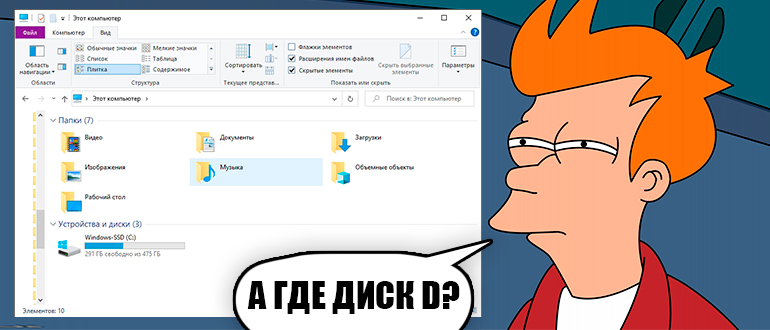
Дабы сразу не прибегать к жёстким мерам, мы воспользуемся самым простым. Есть вероятность, что произошел общий сбой системы – на самом деле раздел есть, но он просто не отображается. Зайдите в проводник, в место где отображаются другие диски, кликните правой кнопкой мыши (ПКМ) по пустому месту и выберите «Обновить» – после этого система попробует обновить информация о подключенных устройствах.
![Не отображается диск D в Windows 10 и 11 [Решение]](https://wifigid.ru/wp-content/uploads/2022/10/8-20.jpg)
Дополнительно я бы на вашем месте перезагрузил систему – возможно, проблема отображения связана с режимом гибернации, которая очень часто включена на ноутбуках и на некоторых компах. Напомню, что при обычной перезагрузке, система грузится напрямую, а не через файл Hiberfil.sys.
Если это поможет, но диск будет постоянно выключаться в момент включения или выхода из режима гибернации – значит вам нужно этот режим выключить.
Если проблема появляется только в момент включения, и диск D пропадает, но при перезагрузке диск отображается – значит вина в режиме «Быстрой загрузки» – лучше его выключить.
Способ 2: Проверка подключения
Если раздел «D:» – это дополнительный физический диск, и он не отображается ни в проводнике, ни в BIOS – есть вероятность, что он неправильно подключен к компьютеру или ноутбуку. Возможно, отошел SATA-шлейф или питание. Если у вас системный блок – полностью выключите комп и обесточьте его, снимите боковую крышку и переподключите жесткий диск. Можете попробовать использовать другие кабели SATA и питание. Или попробуйте подключить в другой SATA порт на материнской плате.
![Не отображается диск D в Windows 10 и 11 [Решение]](https://wifigid.ru/wp-content/uploads/2022/10/14-12.jpg)
Способ 3: Сканирование
Бывают случаи, когда второй диск D не отображается в системе Windows 10 или Windows 11 из-за того, что данная буква уже занята приводом (CD или DVD) или флешкой. Также проблема может появиться после обновления системы или при установке каких-то дополнительных компонентов. В первую очередь отключите все USB накопители, если таковые имеются.
- На клавиатуре зажимаем кнопки:
+ R
![Не отображается диск D в Windows 10 и 11 [Решение]](https://wifigid.ru/wp-content/uploads/2022/10/7-22.jpg)
- В верхнем меню нажмите «Действия» и из дополнительного всплывающего меню выбираем функцию «Повторить проверку дисков». Если вы видите, что функция подсвечена серым и не доступна – проверьте, чтобы не был выделен ни один том или диск. Просто кликните левой кнопкой мыши по пустому месту, чтобы убрать выделение. После этого функция станет доступной.
![Не отображается диск D в Windows 10 и 11 [Решение]](https://wifigid.ru/wp-content/uploads/2022/10/2-35.jpg)
- Подождите пока процедура закончится. После этого проверьте, чтобы диск отображался.
Способ 4: Нераспределенный диск
Если в «Управлении дисками» вы видите раздел, но он не отображается в системе, просто кликните по нему правой кнопкой мыши и выбираем «Форматировать» – если он новый и на нем нет никаких данных. Если диск уже отформатирован и на нем есть данные – выбираем «Назначить букву диску». Если вы видите надпись «Не распределен» – через ПКМ создаем простой том. После этого пойдет мастер создания тома.
ВНИМАНИЕ! При создании нового тома идет форматирование диска. То есть все данные будут удалены с него. Этот метод подходит только в том случае, если вы подключили новый диск и его не видите в проводнике. Если по каким-то причинам в разделе уже есть данные, но вы видите надпись «Не распределен» – попробуйте сначала другие способы из статьи ниже.
![Не отображается диск D в Windows 10 и 11 [Решение]](https://wifigid.ru/wp-content/uploads/2022/10/18-7.jpg)
Если в списке томов – диск отображается, но вместо файловой системы (NTFS или FAT32) отображается RAW – значит система не может определить ФС этого раздела. В таком случае нам нужны другие методы:
![Не отображается диск D в Windows 10 и 11 [Решение]](https://wifigid.ru/wp-content/uploads/2022/10/15-9.jpg)
Способ 5: Инициализация
Если рядом с диском вы видите надпись:
«Нет данных. Не проинициализирован»
Кликаем ПКМ и выбираем команду «Инициализировать диск».
![Не отображается диск D в Windows 10 и 11 [Решение]](https://wifigid.ru/wp-content/uploads/2022/10/17-7.jpg)
Далее выбираем MBR, если у вас установлена Виндовс 7. Для остальных более новых ОС (Windows 10, 11, 8, 8.1) – выбираем «GPT».
![Не отображается диск D в Windows 10 и 11 [Решение]](https://wifigid.ru/wp-content/uploads/2022/10/16-7.jpg)
Способ 6: Переназначение
Итак, первые способы нам не помогли, а диск Д куда-то пропал в Виндовс 10 или 11, и нам нужно его восстановить. Скорее всего произошел сброс буквы логического раздела. Такое бывает при глобальном обновлении системы или после чистой установки.
- Кликните по нужному разделу правой кнопкой мыши и выберите команду изменения буквы.
![Не отображается диск D в Windows 10 и 11 [Решение]](https://wifigid.ru/wp-content/uploads/2022/10/3-34.jpg)
![Не отображается диск D в Windows 10 и 11 [Решение]](https://wifigid.ru/wp-content/uploads/2022/10/4-32.jpg)
- Справа меняем на другую букву и жмем «ОК».
![Не отображается диск D в Windows 10 и 11 [Решение]](https://wifigid.ru/wp-content/uploads/2022/10/5-30.jpg)
Если после этого диск стал отображаться, а буква «D:\» используется CD/DVD приводом, вы можете попробовать сделать вот что. Если привод вам больше не нужен, вы можете физически его отключить. Или сделать это программно – например, тут же в «Управлении дисками», жмем ПКМ по левому блоку, где находится информация, и выберите команду «Вне сети». Жмем именно по приводу, а не жесткому диску – ведь нам нужно отключить его. Скриншот ниже я показываю на примере обычного жестака, так как привода у меня нет.
![Не отображается диск D в Windows 10 и 11 [Решение]](https://wifigid.ru/wp-content/uploads/2022/10/6-28.jpg)
Второй вариант – это зайти в «Диспетчер устройств», нажав ПКМ по меню «Пуск». Далее находим наш привод и через ПКМ отключаем устройство. После этого оно перестанет отображаться в проводнике, а диску «D:\» (имя которого мы недавно поменяли) – можно будет вернуть старую букву.
Способ 7: AOMEI Partition Assistant
AOMEI Partition Assistant это специальная программа, у которой есть отдельная функция по восстановлению тома. Приложение поможет, если есть какие-то серьезные проблемы с диском.
- Скачиваем программу .
- После запуска приложения – слева выбираем «Мастер восстановления раздела».
![Не отображается диск D в Windows 10 и 11 [Решение]](https://wifigid.ru/wp-content/uploads/2022/10/9-17.jpg)
- Далее выбираем физический диск.
![Не отображается диск D в Windows 10 и 11 [Решение]](https://wifigid.ru/wp-content/uploads/2022/10/10-17.jpg)
- Есть два режима. Для начала лучше воспользоваться «Быстрым поиском». Если этот метод не даст результата – попробуйте «Полный поиск».
![Не отображается диск D в Windows 10 и 11 [Решение]](https://wifigid.ru/wp-content/uploads/2022/10/11-16.jpg)
- В зависимости от размера диска и скорости – будет проводиться анализ. Нужно будет подождать. Далее откроется окно, где вам нужно выбрать галочкой раздел для восстановления – это тот диск «D:\», который пропал.
![Не отображается диск D в Windows 10 и 11 [Решение]](https://wifigid.ru/wp-content/uploads/2022/10/12-15.jpg)
- В конце применяем настройки, нажав по значку галочки в меню программы.
![Не отображается диск D в Windows 10 и 11 [Решение]](https://wifigid.ru/wp-content/uploads/2022/10/13-12.jpg)
На этом все, дорогие друзья. Напоминаю, что вы всегда можете получить персональную помощь от специалистов портала WiFiGiD.RU – просто опишите свою проблему подробно в комментариях. Всем добра и берегите себя!
Как найти диск д на виндовс 10




Диск D исчез из Windows 11/10? Вот как вернуть его обратно!
- Microsoft
- Kaspersky
- Symantec
- Dr.Web
- Eset
- 1C
- Бесплатный софт
Некоторые владельцы новейших операционных систем от Microsoft сталкиваются с тем, что у них пропадает диск D. То есть компьютер его не видит. Жёсткий диск всё ещё подключён и нормально работает, но в Проводнике не отображается диск Д. Из-за этого владельцы ПК не могут выполнять любые операции с файлами, которые расположены на пропавшем диске. Также им недоступны установленные на нём приложения.
Купить лицензионный Windows 11 Купить ключ Windows 10
Существует множество причин, почему не отображается диск D в Windows 10 или 11:
- системный сбой;
- атака вирусов;
- битые сектора в накопителе;
- нарушение целостности файлов;
- устаревшие драйвера;
- случайное удаление диска;
- использование буквы диска DVD-приводом.
Также иногда исчезновение диска Д связано с устаревшей версией BIOS. Однако в этом случае не рекомендуется самостоятельно исправлять ошибку, поскольку это может ещё больше нарушить функциональность ОС. Лучше обратиться за помощью к профессионалам. Когда диск Д пропал по другим причинам, его можно попробовать вернуть собственными силами.
Дальше мы опишем несколько методов восстановления диска D, если он не отображается в Проводнике. Это относительно простые процедуры, которые не потребуют много времени. Поэтому пользователи Виндовс 10 и 11 смогут вернуть системе прежнюю работоспособность максимально быстро. Также информация в статье будет полезна тем, кто только собирается купить ключ Windows 10 или 11. Они будут знать, с какой проблемой могут столкнуться, и быстро её устранят.
Проверка диска: Убедитесь, что диск D действительно отсутствует
Если проблема с пропажей диска Д связана с системным сбоем, сначала полезно убедиться, что диск действительно отсутствует. Например, иногда у винчестера отошёл кабель подключения. В результате в операционной системе не отображается диск Д.
В такой ситуации нужно перезагрузить компьютер и зайти в BIOS. Дальше найдите вкладку Main.
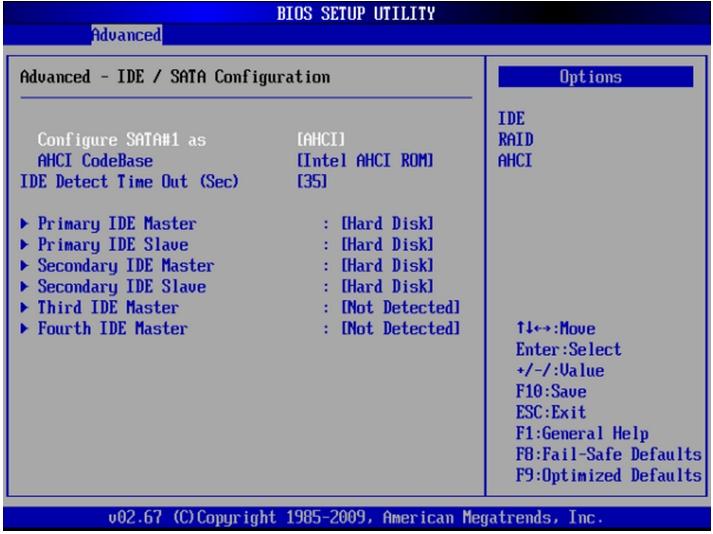
Здесь важно посмотреть строки Primary IDE Master и Secondary IDE Master, в зависимости от того, к какой из них относится накопитель с диском Д. Если в строке написано Hard Disk, проблема не связана с неправильным подключением жёсткого диска. Однако иногда в BIOS указано Not Detected. Это означает, что накопитель не подключён к компьютеру. В этом случае полезно выполнить следующие действия:
- проверить правильность подключения проводов к винчестеру;
- переключить жёсткий диск на другой разъём;
- проверить работоспособность накопителя на другом ПК.
Если жёсткий диск не работает и на другом компьютере, возможно, он вышел из строя и нужно купить ему замену. Когда проверка показывает, что накопитель в рабочем состоянии, причиной неполадок может быть неправильное подключение. Установка диска на другой разъём или повторное подключение проводов подтвердит или опровергнет эту теорию.
Если эти манипуляции не приносят результата и диск D всё ещё не отображается в Windows 10, нужно попробовать другие варианты решения проблемы.
Перезагрузка компьютера: Простой способ проверить временные сбои
В редких случаях отсутствие диска Д в Проводнике связано со сбоем в работе операционной системы. Это всего лишь временная проблема. Чтобы в этом убедиться, достаточно перезагрузить компьютер. После следующего запуска сразу проверьте, виден ли диск D в Проводнике.
Если этот способ не поможет и проблема сохранится, для её решения потребуются чуть более сложные методы.
Управление дисками: Используйте «Управление дисками» для восстановления диска D
Если в операционной системе пропал диск Д, ситуацию можно исправить несколькими способами через встроенный инструмент ОС — приложение «Управление дисками». Запустить его можно двумя способами. Первый — введите в поисковую строку «Управление дисками», а потом кликните на результат. Второй — нажмите Win+R, напишите diskmgmt.msc и щёлкните Ок.
После того, как пользователь применит один из этих методов, запустится Управление дисками.

Выберите раздел «Действия» и кликните на пункт «Повторить проверку дисков». Приложение заново идентифицирует все подключённые устройства в операционной системе. После этого может исчезнуть проблема, что в ОС не отображает диск Д.
Если исчезновение диска D связано с тем, что под этой буквой отображается DVD-привод, рекомендуется изменить его название.
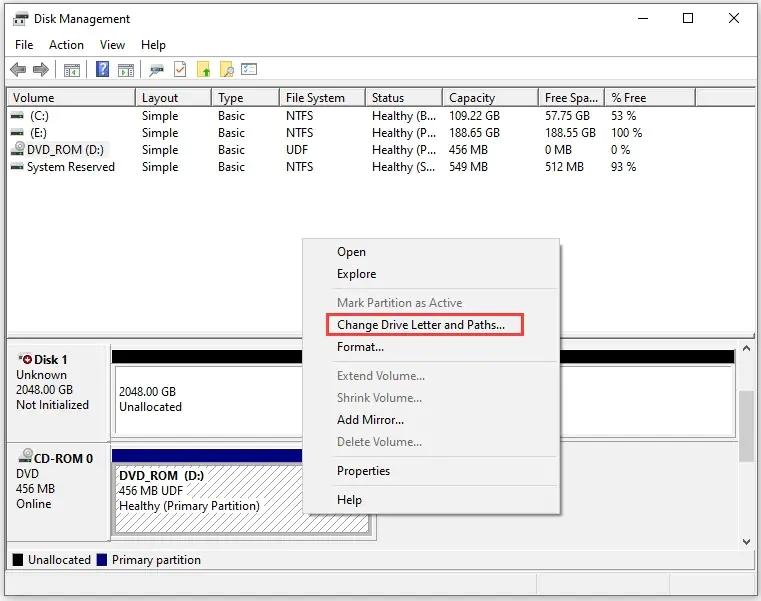
Кликните на DVD-ROM в Управлении дисками правой кнопкой мыши и выберите вариант «Изменение буквы диска и путей».

Откроется окно, в котором нужно нажать кнопку «Изменить» и указать другую букву для CD или DVD-дисковода. После того, как изменения в диспетчере дисков Windows 10 или 11 вступят в силу, исчезнувший диск Д должен снова появиться в Проводнике.
Обновление драйверов: Проверьте и обновите драйверы для вашего жёсткого диска
Иногда диск D невозможно найти в операционной системе, потому что устарели драйверы накопителя. Их обновление поможет устранить ошибку.
Нужно открыть диспетчер устройств. Для этого достаточно написать название приложения в строке поиска и кликнуть на результат. Потом запустится программа, в которой отображаются все установленные в системе устройства. Среди них важно отыскать раздел «Дисковые устройства».
Найдите накопитель, на котором находится диск Д, и кликните по нему правой кнопкой мыши. Дальше выберите «Обновить драйвер».
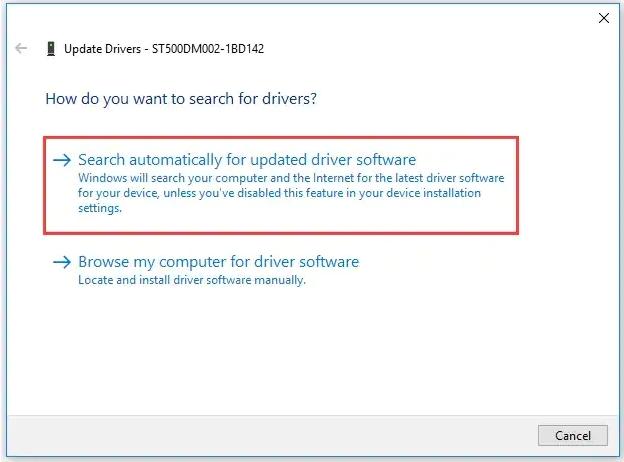
Приложение предложит на выбор два варианта — автоматический поиск драйвера в сети или его ручная установка с компьютера. Кликните на первую опцию. Это поможет максимально быстро загрузить наиболее подходящие драйверы из интернета.
Иногда первый вариант не помогает и диск D в Windows 10 или 11 по прежнему не отображается. В этом случае нужно узнать производителя жёсткого диска, зайти на его официальный сайт и скачать драйверы на компьютер. Потом их можно установить через диспетчер устройств, выбрав вариант «Найти драйверы на этом компьютере».
Восстановление системы: Используйте функцию «Восстановление системы» для возврата диска D
Если после установки Виндовс не видит диск, это может быть связано с проникновением вирусов на ПК. В этой ситуации нужно просканировать компьютер и удалить вредоносное ПО. Также полезно восстановить операционную систему до более раннего, работоспособного состояния. Для этого откройте «Пуск — Параметры — Обновление и безопасность — Восстановление».
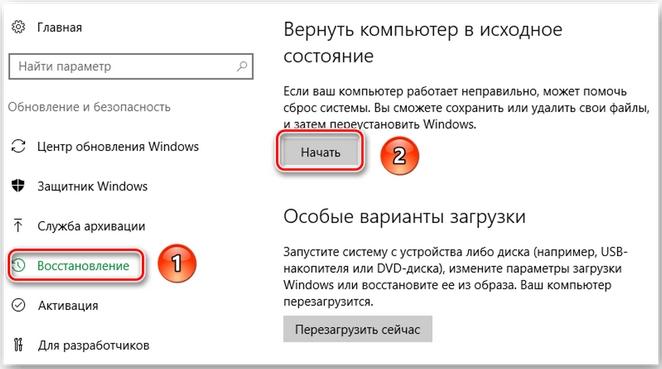
В Виндовс 10 эта страница выглядит вот так. В разделе «Вернуть компьютер в исходное состояние» нажмите кнопку «Начать».
Дальше можно выбрать сохранение или удаление файлов и настроек.
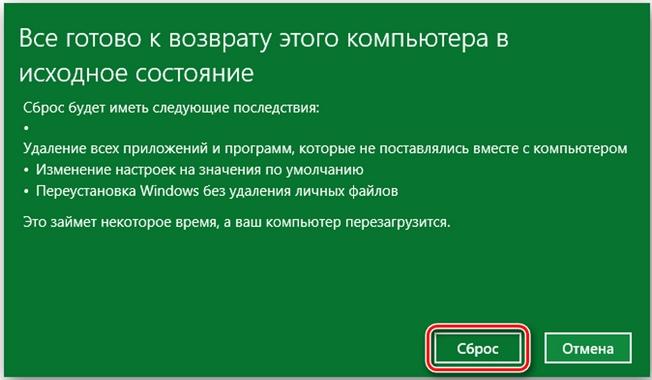
Когда настройка «Восстановления системы» будет завершена, достаточно кликнуть кнопку «Сброс» и начнётся откат ОС к предыдущему состоянию. После завершения этого процесса должна исчезнуть проблема, что не отображается диск Д.
Заключение
Хотя не все пользователи сталкиваются с тем, что из Проводника пропадает диск D, эта проблема встречается достаточно часто. Поэтому полезно знать, как её устранить. Сейчас владельцам ПК доступно сразу несколько методов борьбы с этой неисправностью в зависимости от её причины. Иногда достаточно снова подключить накопитель к компьютеру. В других случаях необходимо использовать службу «Управление дисками». Применение этих методов не требует специальных знаний и больших затрат времени. Информация будет полезна пользователям Виндовс 10/11, а также тем, кто собирается купить лицензию Windows 11 или 10.
Интернет-магазин лицензионного софта Softmonstr.ru
Интернет-магазин Softmonstr.ru предлагает лицензионное программное обеспечение по максимально низким ценам. Операционные системы, офисные приложения, широкий выбор антивирусных программ, фото-видео редакторов, полезных утилит и многое другое. Быстрое и качественное обслуживание, постоянная поддержка клиентов.
Re: Мой жесткий диск исчез, как исправить?

Александр Кокин Updated on 2023-11-13 21:37:54 to Данные Mac
Вопрос:Мой жесткий диск исчез
“Примерно неделю назад Windows предупредил меня о какой-то проблеме с жестким диском и попросил сделать резервную копию самого жесткого диска с помощью шагов, достаточно глупых, я пропустил решение, не воспринимая это как фактическое предупреждение. Теперь в последние дни жесткий диск исчезает с моего компьютера. Я не могу получить доступ ни к файлам, ни к играм, потому что большинство моих данных установлено на жестком диске. Вчера я попробовал выключить компьютер и подключить кабели для жесткого диска, это решило проблему вчера, но сегодня это, похоже, не решило мою проблему. Есть идеи? Спасибо.” -redgroove с форума Tom’s Hardware Forum
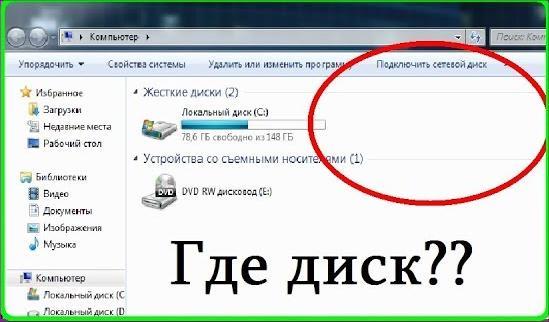
У вас такая же ситуация, как описана выше? Ваш жесткий диск исчез из File Explorer? Если да, то ваши поиски решения на этом заканчиваются. В этой статье мы рассмотрим различные методы устранения проблемы «жесткий диск исчез«, которые помогут вам избавиться от ошибки.
Часть 1. Почему мой внутренний/внешний жесткий диск исчез в Windows 10
- Неисправное USB-подключение.
- Возможно, отсутствует буква диска.
- Диск скрыт.
- Обновление или установка Windows.
Быстрые способы устранения: Подключите жесткий диск к другому порту USB/используйте другой кабель USB.
Если вы подозреваете, что ошибка может быть вызвана неисправностью оборудования, попробуйте выполнить следующие действия.
- Подключите диск другим кабелем к компьютеру.
- Подключите накопитель к другому компьютеру с помощью другого кабеля.
Если проблема не решена вышеуказанными процедурами, это говорит о том, что между компонентами нет проблем с подключением. Ниже мы рассмотрим другие, более технические способы решения проблемы.
Часть 2. Устранение исчезновения жесткого диска из проводника файлов
Способ 1. Запустите программу устранения неполадок оборудования и устройств
Windows 10 поставляется с программой устранения неполадок, которая поможет вам исправить ошибку. Она выполняет проверку устройства, выявляя любые неисправности или подтверждая, что оно «в порядке».
- Шаг 1: Откройте «Панель управления» из правой колонки в меню «Пуск». Или вы можете нажать клавиши Windows+R, чтобы открыть Панель управления, введя «Control».
- Шаг 2: Введите «troubleshooting» в строке поиска панели или найдите его непосредственно из перечисленных элементов.
- Шаг 3: Когда появятся результаты, нажмите «Просмотреть все».
- Шаг 4: Теперь запустите «Устранение неполадок оборудования и устройств», чтобы устранить проблему.
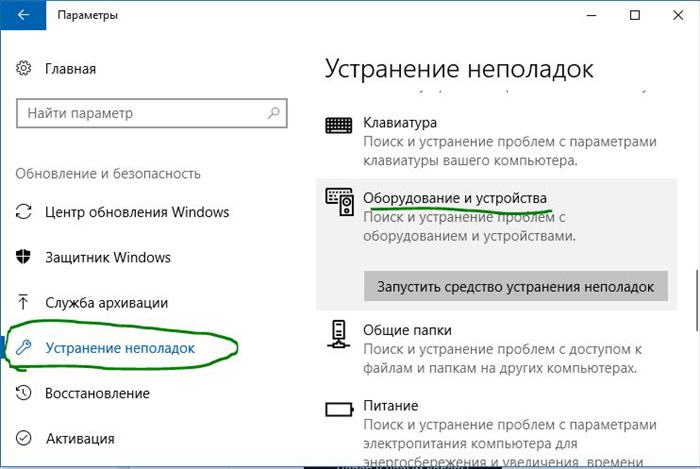
Способ 2. Отформатируйте проблемный жесткий диск
Если ничего не помогает, остается последнее средство — форматирование жесткого диска. Это позволит устранить все виды конфликтующих ошибок с жесткого диска. Однако при этом все данные на жестком диске будут удалены. Поэтому перед началом работы рекомендуется извлечь файлы с диска, чтобы избежать ошибок и потери данных.
В Интернете можно найти различные программы для восстановления данных. Однако для получения наилучших результатов я бы рекомендовал вам попробовать программу Tenorshare 4DDiG. Она имеет несколько функций, которые помогут вам быстро найти и восстановить удаленные или потерянные файлы на жестком диске.
- Восстановление 1000+ типов данных с помощью Tenorshare 4DDiG.
- Поддерживает Windows 10/8.1/8/7.
- Восстановление данных из разрушенной системы.
- Восстановление файлов с нескольких устройств.