
Как найти дату последней работы в archicad
Типы Лицензий ARCHICAD
На этой странице рассматриваются разные типы Лицензий ARCHICAD, включая Демонстрационный Режим.
Для запуска коммерческой лицензии ARCHICAD в полнофункциональном режиме требуется ключ аппаратной защиты (CodeMeter) или программный ключ защиты.
При приобретении одной копии ARCHICAD вы получаете ключ с “локальной лицензией”. При приобретении нескольких лицензий ARCHICAD выдается “СЕТЕВОЙ” ключ, который содержит все ваши лицензии.
Полнофункциональная лицензия позволяет использовать все функции соответствующего продукта GRAPHISOFT без каких-либо ограничений. Вы также можете запускать старые версии программ с некоторыми техническими ограничениями.
Для получения дополнительной информации см. Совместимость Ключей Защиты ARCHICAD .
Арендная Лицензия (только для определенных рынков)
В арендном варианте вы покупаете лицензию на определенный период времени, например, на один месяц. На протяжении этого периода времени вы можете использовать ARCHICAD без каких-либо ограничений, например, можете запускать множество сеансов работы на протяжении суток. Временной период начинается с момента первого запуска ARCHICAD с арендной лицензией, а не с момента ее покупки.
При каждом запуске ARCHICAD отображается диалог с информацией о количестве дней, оставшихся до истечения срока аренды лицензии. Дату окончания аренды можно также проверить при помощи команды меню Справка > Информация о Лицензии .
В Демонстрационном Режиме доступны все функции за исключением сохранения файлов и работы в режиме Teamwork. Демонстрационный Режим позволяет открывать, просматривать и редактировать любые файлы ARCHICAD.
Команды и пункты меню, на которые распространяются ограничения, становятся недоступны, а в заголовке окна отображается название ARCHICAD 23 Демо .
ARCHICAD может переключиться в Демонстрационный Режим по следующим причинам:
• к компьютеру не подключен ключ защиты,
• все имеющие лицензии в настоящий момент используются,
• ключ защиты поврежден;
• не запущена служба CodeMeter.
Учебная Лицензия предоставляется студентам, преподавателям и представителям учебных заведений.
Серийный номер можно получить при регистрации на сайте www.myarchicad.com . На первом этапе регистрации предоставляется временный серийный номер и ссылка для загрузки дистрибутива программы. Временный серийный номер действует на протяжении 30 дней.
После проверки и подтверждения данных, предоставленных вами при регистрации, местный представитель GRAPHISOFT отправляет новый серийный номер, действующий на протяжении одного года. Годовая лицензия может быть бесплатно обновлена по истечении срока ее действия.
Формат Файлов и Совместимость
• Учебные и коммерческие файлы сохраняются в одном и том же формате (.PLN), но в файлах Учебной версии отображается сообщение (водяной знак), которое нельзя удалить. Этот водяной знак всегда выводится на печать.
• Учебные файлы (включая проекты Teamwork) можно открыть в коммерческой версии ARCHICAD. В этом случае ARCHICAD переключается в режим Учебной версии, а в углу экрана появляется водяной знак.
• Файлы коммерческих проектов можно открыть в Учебной версии ARCHICAD. При этом появляется водяной знак, который нельзя удалить.
Примечание: Пользователи Учебной версии не могут подключиться к проектам Teamwork, созданным в коммерческой версии.
• Между файлами учебных и коммерческих проектов нельзя использовать никакие операции обмена данными (например, команды копирования, вставки, объединения, использования связей). Можно только Открыть учебный файл в коммерческий версии.
• Если серийный номер выдан студенту, а не учебному заведению, то функция создания Установочного Пакета будет недоступна.
Ознакомительная (Испытательная) Лицензия
Ознакомительная Лицензия позволяет использовать все функциональные возможности ARCHICAD в течение 30 дней на одном компьютере.
Ознакомительная лицензия требует наличия серийного номера, получаемого при регистрации на сайте www.myarchicad.com .
Формат Файлов и Совместимость
• Файлы, сохраненные в Ознакомительной версии, можно открыть только на том же компьютере и только в той же копии ARCHICAD, где они были созданы.
• Проекты Teamwork, созданные в Ознакомительной версии: Вы можете воспользоваться функциями Teamwork, подключившись к Ознакомительному проекту Teamwork с того же компьютера, на котором установлена Испытательная версия. (BIMcloud можно запустить на другом компьютере.)
• Ознакомительная лицензия не позволяет сохранять файлы в форматах предыдущих версий ARCHICAD.
• По истечении 30-дневного срока, если файлы не преобразованы в полную коммерческую версию, функция сохранения деактивируется, однако эти файлы по-прежнему можно вывести на печать.
• Файлы можно преобразовать в полнофункциональные после приобретения коммерческой лицензии. Для этого следует открыть сохраненные файлы с использованием коммерческой лицензии на том же компьютере, где они были созданы.
Как найти дату последней работы в archicad
Миграция Библиотек в ArchiCAD 19
Новая версия ArchiCAD работает корректно со старыми версиями библиотек ArchiCAD. Однако, пользуясь старой версии библиотеки, вы не ощутите всех преимуществ, которые появились в библиотеке ArchiCAD 19.
При осуществлении миграции проектов в ArchiCAD 19 рекомендуется также выполнить миграцию старой Библиотеки в Библиотеку ArchiCAD 19, воспользовавшись автоматической функцией Миграции Библиотек ArchiCAD .
Внимание: Если вы хотите использовать самую последнюю библиотеку при осуществлении миграции проекта из старой версии, воспользуйтесь функцией Миграции Библиотек ArchiCAD . При добавлении и удалении библиотек с помощью Менеджера Библиотек возможно возникновение большого количества отсутствующих библиотечных элементов.
Примечание: Описываемый ниже автоматический процесс Миграции доступен только для проектов, использующих Библиотеки ArchiCAD 10 и более новые.
Миграция Библиотек ArchiCAD при Открытии Проектов Старых Версий
Если вы открываете в ArchiCAD 19 проект старой версии, содержащий Библиотеку ArchiCAD (версии 10 и позже), появляется возможность воспользоваться функцией Миграции Библиотек ArchiCAD :
Миграция Библиотек ArchiCAD: Данный процесс предусматривает:
• загрузку новой библиотеки ArchiCAD;
• загрузку папки Библиотек Миграции ArchiCAD ( Что такое Библиотека Миграции? см. ниже.)
• автоматическую замену объектов, размещенных из старых библиотек (версий 13-18), самыми последними их версиями из библиотеки ArchiCAD 19.
• удаление библиотек ArchiCAD с более низкими номерами версий;
Выполнение процесса Миграции Библиотек ArchiCAD может занять несколько минут. Если в проекте присутствуют элементы библиотек более старых, чем ArchiCAD 13, то по окончании процесса миграции в проекте по-прежнему могут отсутствовать некоторые элементы. В этом случае следует загрузить Старые Библиотеки Миграции ArchiCAD, воспользовавшись Менеджером Библиотек. ( Что такое Библиотека Миграции? см. ниже.)
Если вы решили Пропустить Миграцию , в проект будет загружена старая Библиотека, сохраненная вместе с проектом. Все размещенные объекты будут доступны из этой библиотеки, но вы не сможете воспользоваться усовершенствованиями, доступными в новой версии библиотеки.
Миграция Библиотек ArchiCAD в Запущенном Проекте
Процесс Миграции Библиотек ArchiCAD можно выполнить в любой момент, а не только во время осуществления миграции проекта старой версии. Например:
• если вы не воспользовались функцией Миграции Библиотек ArchiCAD в процессе открытия проекта старой версии, но захотели сделать это позже
• если возникли проблемы, связанные с отсутствующими библиотечными элементами в процессе дальнейшей работы над проектом (например, новые библиотечные элементы, добавленные в результате использования режима Teаmwork или Связанных Модулей)
Воспользуйтесь кнопкой Миграция Библиотек ArchiCAD , находящейся в Менеджере Библиотек.
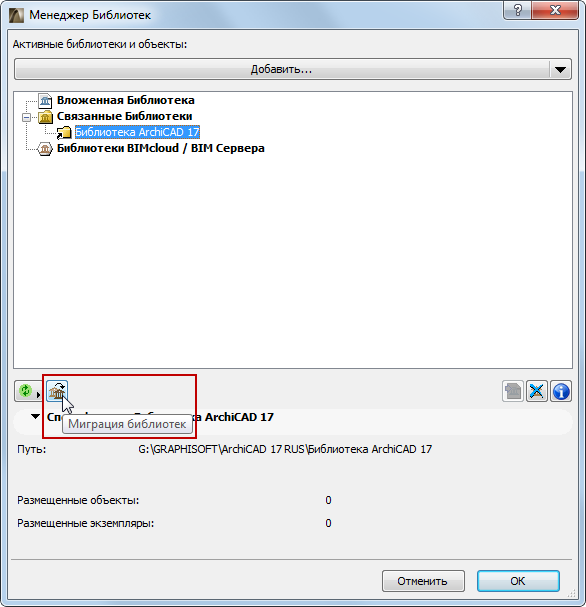
Примечание: Отсутствие этой кнопки в Менеджере Библиотек указывает на то, что выполнение данной операции не требуется: все необходимые библиотеки (последняя библиотека ArchiCAD и Библиотеки миграции) уже загружены и в проекте нет отсутствующих библиотечных элементов.
Миграция Библиотек в Проекте Teamwork
Чтобы осуществить миграцию проекта Teamwork, воспользуйтесь процессом Миграции Проекта, описанным в следующем разделе: Миграция Проектов Teamwork (версий. 13-18) в ArchiCAD 19 .
При выполнении этой процедуры убедитесь, что маркер Миграция Библиотек ArchiCAD отмечен. Это обеспечит корректную миграцию ваших Библиотек ArchiCAD вместе с проектом Teamwork.
Примечание: Некоторые объекты, используемые в проекте Teamwork, после осуществления миграции могут отображаться как “ Временно Отсутствующие ” в Менеджере Библиотек или в Отчете Загрузки Библиотеки. Как только другие пользователи Отправят и Получат изменения, эта проблема решится автоматически.
Что такое Библиотека Миграции?
Каждая новая версия Библиотеки ArchiCAD содержит множество обновленных объектов. В большинстве случаев эти обновленные объекты совместимы со своими аналогами, существовавшими в предыдущих версиях, и автоматически заменяют их.
Тем не менее, некоторые объекты старых версий ArchiCAD не имеют своих аналогов в новой библиотеке ArchiCAD 19 (обычно это более “не поддерживаемые” объекты, признанные устаревшими). Но если эти объекты размещены в проекте, то они должны быть доступны и после осуществления миграции в ArchiCAD 19.
С этой целью используются Библиотеки Миграции ArchiCAD: они содержат только объекты старых версий Библиотеки ArchiCAD, не имеющие аналогов в последней версии Библиотеки ArchiCAD. Библиотека Миграции намного меньше полной версии Библиотеки ArchiCAD.
В Каких Случаях Используются Библиотеки Миграции?
Библиотеки Миграции загружаются автоматически в двух случаях:
• Миграция Библиотек ArchiCAD: Эта функция используется при открытии в ArchiCAD 19 проекта, созданного в более старой версии. Библиотеки Миграции загружаются автоматически.
• Консолидация: Если в проекте присутствуют объекты, размещенные из нескольких библиотек ArchiCAD, что требует загрузки всех этих библиотек, рекомендуется воспользоваться функцией Консолидации Библиотек . Библиотеки Миграции загружаются автоматически в процессе выполнения консолидации.
Если вы не используете один из этих процессов, при которых загружаются нужные Библиотеки Миграции, то для некоторых библиотечных элементов старых версий, размещенных в проекте, могут отсутствовать необходимые аналоги ArchiCAD 19. В этом случае:
• Старые несовместимые объекты станут «Отсутствующими Объектами» в ArchiCAD 19 при удалении старых библиотек. Вам потребуется заменить их новыми объектами из библиотеки ArchiCAD 19 и настроить их параметры соответствующим образом.
• Одновременно использовать старые и новые библиотеки не рекомендуется, так как множество загруженных объектов окажутся дубликатами и/или лишними, что существенно увеличит время загрузки библиотек.
• Если в проекте по-прежнему отсутствует часть элементов, то скорее всего эти элементы были загружены из библиотек более старых, чем ArchiCAD 13. В этом случае следует вручную добавить в проект папку Старых Библиотек Миграции ArchiCAD , воспользовавшись Менеджером Библиотек.
• Если ваши Библиотеки ArchiCAD являются Библиотеками BIM Сервера (например, для проекта Teamwork) и вы хотите консолидировать их, то ArchiCAD не сможет автоматически найти библиотеки миграции. В этом случае необходимо загрузить библиотеки миграции с жесткого диска на BIMcloud/BIM Сервер.
Где Находятся Библиотеки Миграции?
Библиотеки Миграции устанавливаются на компьютер в процессе установки ArchiCAD. Они разделены на две папки:
• Библиотеки Миграции ArchiCAD (для библиотек ArchiCAD версии 13 и выше)
• Старые Библиотеки Миграции ArchiCAD (в основном, использовавшиеся в библиотеках ArchiCAD версий 10-12)
Также Библиотеки Миграции доступны для загрузки с сайта GRAPHISOFT.
Примечание: Библиотеки Миграции могут различаться в зависимости от версии локализации.
Миграция Библиотек и Объектов из ArchiCAD 12 и Более Ранних Версий
Обратите внимание на дополнительные действия, относящиеся к библиотекам, и необходимые при осуществлении миграции проектов, созданных в ArchiCAD 12 и более ранних версиях:
• Активные Библиотеки — Связанные Библиотеки
Активные библиотеки проектов старых версий будут загружаться в ArchiCAD 19 как связанные библиотеки. (Они отображаются в папке Связанных Библиотек в Менеджере Библиотек.)
• Другие Объекты — Вложенные Объекты
Элементы проектов старых версий из папки “Другие Объекты” загружаются в папку “Вложенных Объектов” ArchiCAD 19.
• Другие Объекты в Связанных Модулях
При размещении связанного модуля из ArchiCAD 12 любые объекты, находившиеся в папке “Другие Объекты” исходного файла, окажутся отсутствующими в ArchiCAD 19. Решение — вложить эти объекты в ваш основной (базовый) проект ArchiCAD 19 с помощью Менеджера Библиотек или разместить такие объекты в библиотеке на BIMcloud/BIM Сервере и добавить эту библиотеку к проекту.
• Отсутствующие Библиотеки — Недоступные Библиотеки
Любая библиотека, отображаемая в Менеджере Библиотек как “отсутствующая” для проектов предыдущих версий, будет отображаться как “недоступная” в Менеджере Библиотек ArchiCAD 19. Эти библиотеки можно найти и добавить в качестве связанных библиотек, воспользовавшись кнопкой “ Добавить ”, находящейся в Менеджере Библиотек.
Отсутствующие объекты проектов предыдущих версий указываются как “отсутствующие” в Менеджере Библиотек и в окне Отчета Загрузки Библиотеки ArchiCAD 19. В этом случае найдите исходные файлы этих отсутствующих объектов и добавьте их в проект с помощью Менеджера Библиотек.
Эти файлы относятся к неподдерживаемым форматам изображений.
Объекты могут быть “устаревшими” в двух случаях:
• данные объекты более не поддерживаются в новой версии ArchiCAD (например, объекты компьютера или телевизора больше не существуют)
• для объектов существуют аналоги в новой версии ArchiCAD, но из-за изменений параметров или функций (например, окна, створки которых были существенно изменены) они не могут быть заменены автоматически
При использовании функций Миграции Библиотек или Консолидации , описанных выше, Библиотеки Миграции загружаются автоматически одновременно с необходимыми устаревшими объектами, в результате чего не возникает проблем с отсутствующими элементами.
Примечание: Будут загружены только действительно размещенные в проекте устаревшие объекты.
Замена Устаревших Объектов Библиотечными Элементами Новой Библиотеки
При замене вручную устаревшего объекта (например, окна из старой версии) объектом из новой библиотеки, следует учесть, что параметры нового окна не будут полностью совпадать со старыми (в противном случае оно могло бы быть заменено автоматически): некоторые функции будут действовать иначе.
Поэтому, при замене старого окна на новое требуется настроить для нового окна необходимые параметры.
Чтобы повысить скорость работы, можно воспользоваться функцией Передачи Параметров: она позволяет воспринять параметры старого окна и передать их новому перед его размещением. Новое окно не будет полностью соответствовать старому, но будут переданы все параметры, которые только можно передать, что существенно сэкономит ваше время.
1. Воспользуйтесь клавишной командой Восприятия Параметров (Alt+щелчок), чтобы получить параметры уже размещенного окна.
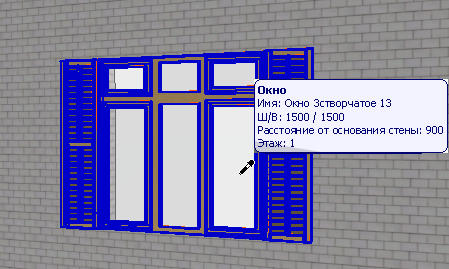
2. Выберите старое окно, размещенное в проекте.
3. Откройте диалог Параметров Окна.
4. В диалоге Параметров Окна перейдите в нужную папку новой библиотеки и выберите окно, которое хотите использовать.
5. Наведите курсор на новое окно и нажмите клавиши Ctrl+Alt (Mac: Cmd+Opt). Курсор примет форму шприца.
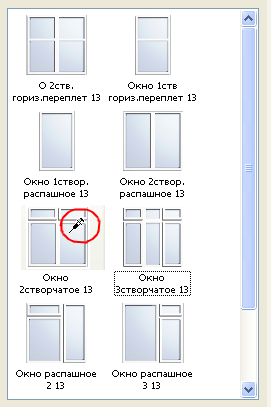
6. Теперь щелкните мышью на объекте окна, чтобы передать ему параметры. Все параметры старого окна, доступные для передачи, будут применены для нового объекта.
7. Нажмите кнопку ОК, чтобы закрыть диалог Параметров Окна и заменить старое окно на новое, с уже измененными параметрами.
Эти изменения параметров нового окна действую только до момента закрытия диалога и размещения этого объекта; параметры окна по умолчанию при этом не меняются.
Где временные файлы в ArchiCAD?
В ArchiCAD собственно как в и других программах есть такое понятие как «временные файлы» и эти временные файлы где-то должны храниться. Так вот, временные файлы этой программы отправляются и хранятся во Временной папке на корневом диске компа.
ВП необходима для хранения / сбережения данных, которые нужны для повышения скорости выполнения команд / операций любой программы, в том числе и ArchiCAD. В кэш-папке хранятся ее 3D-проекции, визуализируемые изображения и другие проектные данные.
Так вот, временные файлы ArchiCAD вы сможете найти по такому адресу: C:\Documents and Settings\Ваше имя или имя вашего устройства (Администратор)\Local Settings\Application Data\Graphisoft\ArchiCAD Cache-папка\ArchiCAD
Как найти дату последней работы в archicad
Открытие Последних Проектов
Выполните одно из следующих действий:
• Перетащите файл проекта ARCHICAD на значок приложения ARCHICAD
• В диалоге Запуска ARCHICAD
– Выберите один или несколько последних проектов (см. ниже)
• В запущенном окне ARCHICAD:
– Активируйте команду меню Файл > Открыть > Открыть
– Выберите один из ранее открывавшихся проектов
Сделайте на нем двойной щелчок или нажмите кнопку Открыть Выбранные .
Запуск ARCHICAD: список Последних Проектов
В диалоге Запуска ARCHICAD отображается список всех проектов ARCHICAD, включая проекты Teamwork и файлы модулей (.MOD), ранее открывавшихся в программе.
• Проекты могут отображаться в виде списка или плиток
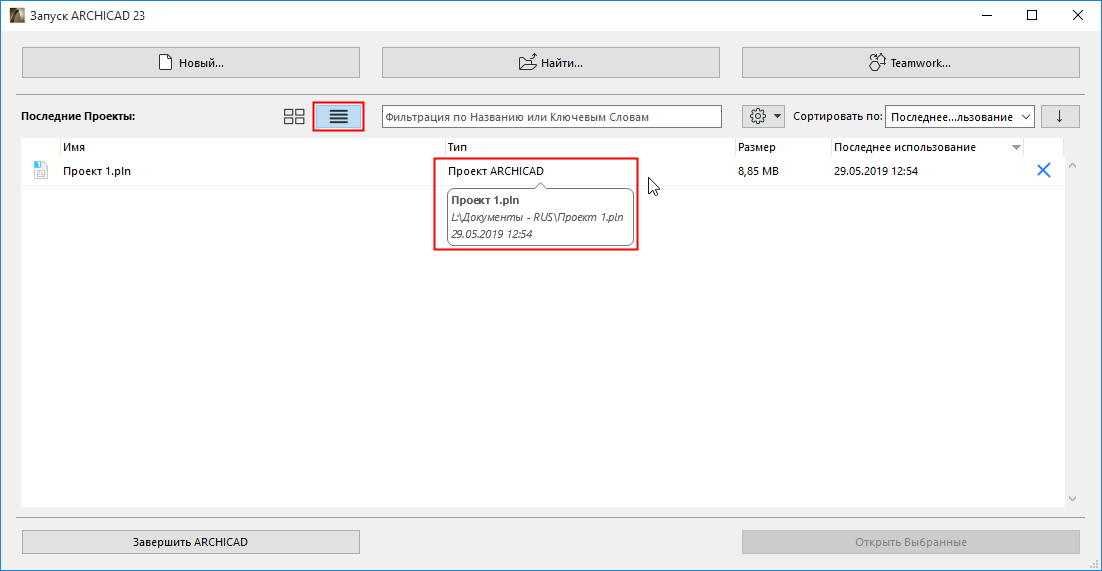
• Файлы можно сортировать по названиям, размерам или типам
• Наведите курсор на проект, чтобы увидеть всплывающую Информацию о Проекте
• Список проектов можно фильтровать по названиям, ключевым словам или любым другим данным Информации о Проектах
Примечание: Эти данные задаются пользователем при помощи команды меню Файл > Информация о Проекте .
• Наименования восстановленных проектов отображаются красным цветом
Примечание: Если вы удалите файлы Восстановления из списка Последних Проектов (нажав красный символ X ), то они будут утеряны навсегда.
• Недоступными становятся проекты, расположенные на внешних недоступных дисках
• Чтобы удалить выбранный файл из списка Последних Проектов, нажмите клавишу Delete, Backspace или щелкните на синем символе X
Показ в виде Списка или Плиток
Для переключения способа показа воспользуйтесь соответствующими кнопками.
Если выбран показ в виде плиток, то Предпросмотр циклически переключается между последними открытыми вкладками и изображением Предпросмотра Проекта (если оно существует).