
Пользовательские представления объектов
Область применения: управляемое приложение.
Если для объекта метаданных определены свойства пользовательского представления, они заполняются следующим образом.
1. Синоним объекта должен быть определен так, чтобы осмысленно, лаконично описывать объект. Заполняется обязательно.
2. Представление объекта (для регистра — представление записи) . Задается название объекта в единственном числе, например, «Валюта». Название должно быть лаконичным и понятным. Например, вместо «Версия проверяемой конфигурации» нужно использовать «Версия».
Представление объекта заполняется в случае, если синоним не может быть использован, как название объекта в единственном числе.
3. Расширенное представление объекта (для регистра — расширенное представление записи) . Задается полное название объекта в единственном числе. Заполняется в случае, когда название объекта, заданное в представлении объекта (или, если не заполнено, то — в синониме) менее информативно, чем его полное название. Например, в расширенном представлении объекта указано «Реализация товаров и услуг», в то время как в представлении объекта указано «Реализация».
4. Представление списка. Задается название объектов во множественном числе, например, «Валюты». Кроме этого, в некоторых случаях может указываться название списка, если оно является самостоятельным термином, например, «Классификатор единиц измерения». Название должно быть лаконичным и понятным. Например, вместо «Общероссийский классификатор основных фондов» нужно использовать «Классификатор ОКОФ».
Заполняется в случае, если синоним не может быть использован, как название списка объектов.
Если синоним объекта отражает некоторое действие, например, «Корректировка регистров», «Начисление зарплаты и взносов», то представление списка можно не указывать или назвать так «Документы корректировки регистров», «Документы начисления зарплаты и взносов».
5. Расширенное представление списка. Задается полное название списка объектов. Заполняется в случае, когда заданное в представлении списка (или, если не заполнено, то в синониме) название списка менее информативно, чем полное название списка.
Например, в расширенном представлении списка указано «Номенклатура (товары и услуги)», представление списка не заполнено, а в синониме указано «Номенклатура».
6. Расширенное представление. Задается полное название объекта метаданных. Заполняется в случае, когда заданное в синониме название объекта менее информативно, чем его полное название.
Например, синоним обработки — «Клиент банка», а расширенное представление — «Клиент банка (обмен платежными документами)».
7. Пояснение. Задается пояснение по назначению данного объекта метаданных. Пояснение задается в виде законченных предложений. Заполняется для объектов метаданных, представление которых не достаточно точно передает их назначение.
Например, для справочника «Организации» пояснение может быть задано так: «Юридические лица и предприниматели нашей компании.».
8. Картинка. Задается для подсистем верхнего уровня с установленным флажком «Включать в командный интерфейс». Размер картинки: 32 на 32.
См. также
- Приложение 3. Правила формирования текстов стандартных команд и автоматических заголовков форм в документации к платформе 1С:Предприятие.
Информационные системы / Курсовая_6_семестр / Учебники / Радченко М.Г. 1С- Предприятие 8.3. Практическое пособие разработчика. Примеры и типовые приемы (2013) (1)
Рис. 3.11. Названия форм справочника в конструкторе форм Рис. 3.12. Названия форм справочника в палитре свойств Форма группы используется для редактирования или создания группы справочника. Группа, как правило, содержит гораздо меньше информации, чем сам элемент справочника. Поэтому для нее нужна отдельная форма, отличная от формы элемента (рис. 3.13).
Рис. 3.13. Форма группы и форма элемента справочника
62 1С:Предприятие 8.3. Практическое пособие разработчика Форма списка используется для отображения списка элементов справочника. Форма выбора используется для того, чтобы в поле некоторой формы выбрать один из элементов справочника. При этом форма выбора проще, чем форма списка, так как в форме списка может показываться много реквизитов. А при выборе элемента (в документе, например)намнужнознатьтольконаименование.Поэтомуможнодля выбора использовать отдельную более простую форму (рис. 3.14). Рис. 3.14. Форма выбора и форма списка справочника Форма выбора группы используется, когда в поле некоторой формы нужно выбрать не просто элемент справочника, а одну из его групп. При этом форма выбора группы проще, чем форма выбора элемента, так как группа, как правило, содержит гораздо меньше информации, чем сам элемент справочника. При этом для всех ссылочных объектов конфигурации (справочников, документов и т. д.) будет использоваться форма объекта, но нужно понимать, что под объектом здесь понимается объект информационной базы, то есть «элемент» того, что хранит этот объект конфигурации. Для справочника это будет элемент справочника, для документа – документ, для плана счетов – счет и т. д.
Занятие 3 6 3 Любая форма может быть описана в конфигураторе. Для создания такого описания существует подчиненный объект конфигурации Форма (рис. 3.15). Рис. 3.15. Форма элемента справочника в конфигураторе Как правило, объект конфигурации Форма подчинен одному из прикладных объектов, но может существовать и самостоятельно. На основании описания, содержащегося в объекте конфигурации Форма , в нужный момент работы платформа «1С:Предприятие» создаст программный объект Форма , с которым и будет работать пользователь. Таким образом, форма служит для визуализации данных, находящихся в базе данных. Она представляет эти данные в удобном для пользователя виде и позволяет описать алгоритмы, которые будут сопровождать работу пользователя с данными, показанными в форме. Узнай больше! О структуре объектов встроенного языка, предназначенных для работы со справочниками, можно прочитать в разделе «Краткий справочник разработчика. Справочники» на стр. 905 .
64 1С:Предприятие 8.3. Практическое пособие разработчика Простой справочник Теперь, когда мы немного познакомились с возможностями объекта конфигурации Справочник , создадим несколько таких объектов, чтобы описать справочники, которые будут использоваться в нашей базе данных. Так как наше ООО «На все руки мастер» оказывает услуги по ремонту бытовой техники, очевидно, что для ведения учета нам потребуется хранить некоторую списочную информацию. Для начала нам понадобится список сотрудников предприятия, которые будут оказывать услуги. Затем нам будет нужен список клиентов, с которыми работает наше ООО «На все руки мастер». После этого нам понадобится перечень услуг, которые может оказывать наше предприятие, и список материалов, которые могут быть израсходованы. Кроме этого, нам потребуется список складов, на которых могут находиться материалы ООО «На все руки мастер». Начнем с простых вещей – списка сотрудников и списка клиентов. Сначала создадим справочник, в котором будут храниться наименования наших клиентов. В режиме «Конфигуратор» Откроем в конфигураторе нашу учебную конфигурацию, выделим в дереве объектов конфигурации ветвь Справочники и нажмем кнопку Добавить в командной панели окна конфигурации (рис. 3.16). В открывшемся окне редактирования объекта конфигурации зададим имя справочника – Клиенты . На основании имени платформа автоматически создаст синоним – Клиенты . Напомним, что свойство Синоним служит для представления объекта в интерфейсе нашей программы. Также у разработчика есть возможность установки дополнительных свойств, определяющих пользовательское представление объектов. Эти свойства задавать не обязательно. Если они не заданы, то для представления объекта в интерфейсе «1С:Предприятия» используется синоним объекта конфигурации Справочник . Но, как мы увидим дальше, это не всегда хорошо.
Занятие 3 6 5
Рис. 3.16. Создание нового объекта конфигурации «Справочник» Представления объекта конфигурации Представление объекта определяет название объекта в единственном числе и используется в названии стандартной команды, например, команды создания объекта – Клиент: создать . Представление объекта нужно задавать тогда, когда синоним объекта конфигурации задан во множественном числе или когда он описывает множество объектов, потому что в интерфейсе автоматически формируются команды открытия списка справочника и команды создания нового элемента справочника. Если синоним задан во множественном числе, то для команды открытия списка это вполне подходит – Клиенты , то есть посмотреть всех клиентов. Но для команды создания элемента справочника – одного клиента – это неудачный вариант. Для этой команды нужно задать представление в единственном числе – Клиент . Представление объекта как раз и используется для того, чтобы описать, как будет выглядеть в интерфейсе команда добавления нового клиента. Также оно будет использовано в заголовке формы клиента (если не указано расширенное представление объекта) и в представлении ссылки на клиента. Расширенное представление объекта определяет заголовок формы объекта, например формы для создания нового элемента справочника.
66 1С:Предприятие 8.3. Практическое пособие разработчика Если это свойство не задано, то вместо него используется свойство Представление объекта . Представление списка определяет название списка объектов и используется в названии стандартной команды, например, команды открытия списка объектов – Клиенты . Представление списка нужно задавать тогда, когда синоним задан в единственном числе. Например, это часто бывает у документов ( Приходная накладная ). Тогда в представлении списка нужно указывать название объекта конфигурации во множественном числе ( Приходные накладные ). Расширенное представление списка определяет заголовок формы списка, например формы списка справочника. Если это свойство не задано, то вместо него используется свойство Представление списка . Зададим два свойства Представление объекта – Клиент и Представ- ление списка – Клиенты . Последнее можно было и не задавать, так как синоним справочника совпадает со свойством Представление списка (рис. 3.17). В представлении списка вроде бы подразумевается название Список клиентов , но идущие подряд строки Список сотрудников , Список клиентов , Список складов не очень хорошо смотрятся в интерфейсе приложения.
Рис. 3.17. Установка основных свойств справочника
Занятие 3 6 7 Принадлежность объекта к подсистемам Нажмем кнопку Далее и перейдем на закладку Подсистемы окна редактирования объекта конфигурации Справочник . На этой закладке определяется, в каких подсистемах будет отображаться данный справочник. В списке подсистем мы видим подсистемы, созданные нами ранее при определении структуры приложения. Логично предположить, что список клиентов должен быть доступен в разделе Оказание услуг , так как оказываемые услуги относятся к определенному клиенту. Бухгалтерская отчетность, формируемая в разделе Бухгалтерия , также может быть представлена в разрезе клиентов. Поэтому отметим в списке подсистемы Бухгалтерия и ОказаниеУслуг (рис. 3.18). Рис. 3.18. Определение списка подсистем, в которых отображается справочник Теперь откроем окно редактирования одной из отмеченных подсистем, например Бухгалтерия , и перейдем на закладку Состав . Мы видим, что в составе объектов этой подсистемы появился новый объект конфигурации Справочник Клиенты (рис. 3.19).
68 1С:Предприятие 8.3. Практическое пособие разработчика Обратите внимание, что на закладке Состав также можно изменять список объектов, входящих в подсистему. Рис. 3.19. Состав объектов, входящих в подсистему Код и наименование справочника Теперь вернемся к окну редактирования объекта конфигурации Справочник и нажмем на закладку Данные . Здесь для нас представляют интерес длина кода и длина наименования. Длина кода – важное свойство справочника. Как правило, код справочника используется для идентификации элементов справочника и содержит уникальные для каждого элемента справочника значения. Платформа может сама контролировать уникальность кодов и поддерживать автоматическую нумерацию элементов справочника. Поэтому от длины кода будет зависеть количество элементов, содержащихся в справочнике. Длина кода – 9 символов. В результате мы сможем использовать коды от 1 до 999999999 – этого вполне достаточно для нашего небольшого ООО «На все руки мастер». Перейдем к длине наименования. 25 символов для нас явно мало, увеличим длину наименования до 50 (рис. 3.20).
Занятие 3 6 9
Рис. 3.20. Установка длины кода и наименования справочника Кроме того, хотелось бы чтобы вместо обозначения стандартного реквизита справочника Наименование в интерфейсе приложения выводилось бы более соответствующее обозначение для клиентов. Так как Наименование более подходит для неодушевленных предметов, а тут мы имеем дело с людьми. Поскольку в интерфейсе приложения отображаются синонимы объектов, то изменим свойство Синоним стандартного реквизита Наименование нашего справочника. Для этого нажмем внизу окна кнопку Стандартные реквизиты . Выделим в списке реквизит Наименование , вызовем его контекстное меню и выберем пункт Свойства (рис. 3.21).
70 1С:Предприятие 8.3. Практическое пособие разработчика Рис. 3.21. Состав стандартных реквизитов справочника В палитре свойств стандартного реквизита Наименование установим свойство Синоним как Ф. И. О. (рис. 3.22).
Лекция: Справочники
Объект конфигурации Справочник предназначен для работы со списками данных. Как правило, в работе любой фирмы используются списки сотрудников, списки товаров, списки клиентов, поставщиков и т.д. Свойства и структура этих списков описываются в объектах конфигурации Справочник, на основе которых платформа создает в базе данных таблицы для хранения информации из этих справочников. Справочник состоит из элементов. Например, для справочника сотрудников элементом является сотрудник, для справочника товаров – товар и т.д. Пользователь в процессе работы может самостоятельно добавлять новые элементы в справочник: например, добавить новых сотрудников, создать новый товар или внести нового клиента.
В базе данных каждый элемент справочника представляет собой отдельную запись в основной таблице, хранящей информацию из этого справочника.
Каждый элемент справочника, как правило, содержит некоторую дополнительную информацию, которая подробнее описывает этот элемент. Например, все элементы справочника Товары могут содержать дополнительную информацию о производителе, сроке годности и др. Набор такой информации является одинаковым для всех элементов справочника, и для описания такого набора используются реквизиты объекта конфигурации Справочник, которые также, в свою очередь, являются объектами конфигурации.
Для описания подобной информации могут быть использованы табличные части объекта конфигурации Справочник, являющиеся подчиненными ему объектами конфигурации. В этом случае в базе данных будут созданы дополнительные таблицы для хранения табличных частей, подчиненных конкретному элементу справочника
Причем система скрывает от разработчика всю «техническую» часть, связанную с хранением данных: в базе данных для справочника создаются несколько таблиц, эти таблицы связываются по уникальному полю (Ссылка), поля таблиц имеют определенные типы и т.д. Все это система делает сама. Нам лишь нужно добавить в объект конфигурации Справочник подчиненный ему объект ТабличнаяЧасть.
Простой справочник
Теперь, когда мы немного познакомились с возможностями объекта конфигурации Справочник, создадим несколько таких объектов, чтобы описать справочники, которые будут использоваться в нашей базе данных.
Для начала нам понадобится список сотрудников предприятия, которые будут оказывать услуги. Затем нам будет нужен список клиентов, с которыми работает наше предприятие.
После этого нам понадобится перечень услуг, которые может оказывать наше предприятие, и список материалов, которые могут быть израсходованы. Кроме этого, нам потребуется список складов, на которых могут находиться материалы компании.
Начнем с простых вещей – списка сотрудников и списка клиентов. Сначала создадим справочник, в котором будут храниться наименования наших клиентов.
Откроем в конфигураторе нашу учебную конфигурацию, выделим в дереве объектов конфигурации ветвь Справочники и нажмем кнопку «Добавить» в командной панели окна конфигурации.
В открывшемся окне редактирования объекта конфигурации зададим имя справочника – Клиенты. На основании имени платформа автоматически создаст синоним – Клиенты. Напомним, что свойство Синоним служит для представления объекта в интерфейсе нашей программы.
Представления объекта конфигурации
Представление объекта определяет название объекта в единственном числе и используется в названии стандартной команды, например, команды создания объекта – Клиент: создать. Представление объекта нужно задавать тогда, когда синоним объекта конфигурации задан во множественном числе или когда он описывает множество объектов, потому что в интерфейсе автоматически формируются команды открытия списка справочника и команды создания нового элемента справочника.
Если синоним задан во множественном числе, то для команды открытия списка это вполне подходит – Клиенты, то есть посмотреть всех клиентов. Но для команды создания элемента справочника – одного клиента – это неудачный вариант. Для этой команды нужно задать представление в единственном числе – Клиент. Представление объекта как раз и используется для того, чтобы описать, как будет выглядеть в интерфейсе команда добавления нового клиента. Также оно будет использовано в заголовке формы клиента (если не указано расширенное представление объекта) и в представлении ссылки на клиента.
Расширенное представление объекта определяет заголовок формы объекта, например формы для создания нового элемента справочника. Если это свойство не задано, то вместо него используется свойство Представление объекта. Представление списка определяет название списка объектов и используется в названии стандартной команды, например, команды открытия списка объектов – Клиенты. Представление списка нужно задавать тогда, когда синоним задан в единственном числе.
Например, это часто бывает у документов (Приходная накладная). Тогда в представлении списка нужно указывать название объекта конфигурации во множественном числе (Приходные накладные). Расширенное представление списка определяет заголовок формы списка, например формы списка справочника. Если это свойство не задано, то вместо него используется свойство Представление списка. Зададим два свойства Представление объекта – Клиент и Представление списка – Клиенты. Последнее можно было и не задавать, так как синоним справочника совпадает со свойством Представление списка.
Принадлежность объекта к подсистемам
Нажмем кнопку Далее и перейдем на закладку Подсистемы окна редактирования объекта конфигурации Справочник. На этой закладке определяется, в каких подсистемах будет отображаться данный справочник.
В списке подсистем мы видим подсистемы, созданные нами ранее при определении структуры приложения. Логично предположить, что список клиентов должен быть доступен в разделе Оказание услуг, так как оказываемые услуги относятся к определенному клиенту. Бухгалтерская отчетность, формируемая в разделе Бухгалтерия, также может быть представлена в разрезе клиентов. Поэтому отметим в списке подсистемы Бухгалтерия и ОказаниеУслуг.
Теперь откроем окно редактирования одной из отмеченных подсистем, например Бухгалтерия, и перейдем на закладку Состав. Мы видим, что в составе объектов этой подсистемы появился новый объект конфигурации Справочник Клиенты.

Обратите внимание, что на закладке Состав также можно изменять список объектов, входящих в подсистему.
Код и наименование справочника
Теперь вернемся к окну редактирования объекта конфигурации Справочник и нажмем на закладку Данные.
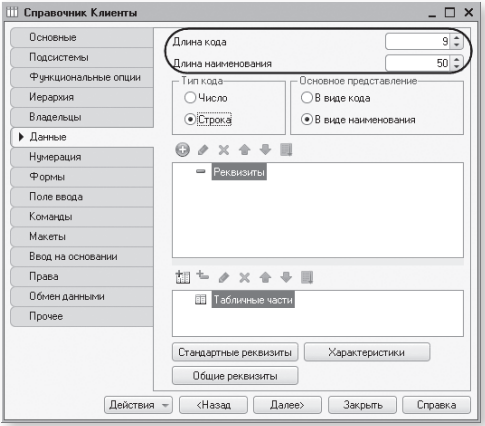
Здесь для нас представляют интерес длина кода и длина наименования. Длина кода – важное свойство справочника. Как правило, код справочника используется для идентификации элементов справочника и содержит уникальные для каждого элемента справочника значения. Платформа может сама контролировать уникальность кодов и поддерживать автоматическую нумерацию элементов справочника. Поэтому от длины кода будет зависеть количество элементов, содержащихся в справочнике.
Длина кода – 9 символов. В результате мы сможем использовать коды от 1 до 999999999 – этого вполне достаточно для нашего примера.
Перейдем к длине наименования. 25 символов для нас явно мало, увеличим длину наименования до 50.
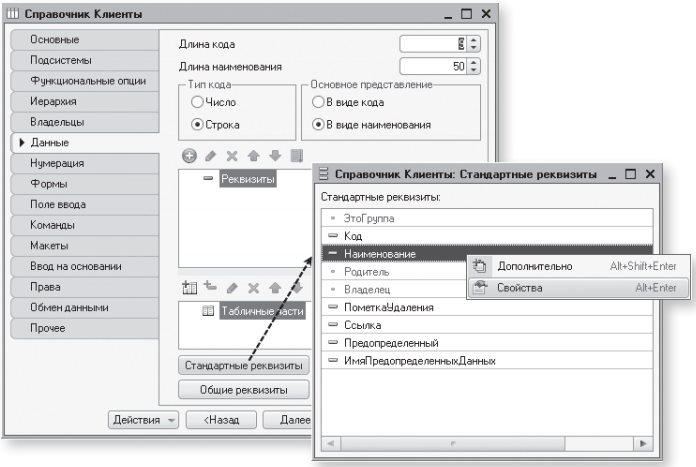
Кроме того, хотелось бы чтобы вместо обозначения стандартного реквизита справочника Наименование в интерфейсе приложения выводилось бы более соответствующее обозначение для клиентов. Так как Наименование более подходит для неодушевленных предметов, а тут мы имеем дело с людьми. Поскольку в интерфейсе приложения отображаются синонимы объектов, то изменим свойство Синоним стандартного реквизита Наименование нашего справочника.
Для этого нажмем внизу окна кнопку Стандартные реквизиты. Выделим в списке реквизит Наименование, вызовем его контекстное меню и выберем пункт Свойства.
В палитре свойств стандартного реквизита Наименование установим свойство Синоним как Ф. И. О.
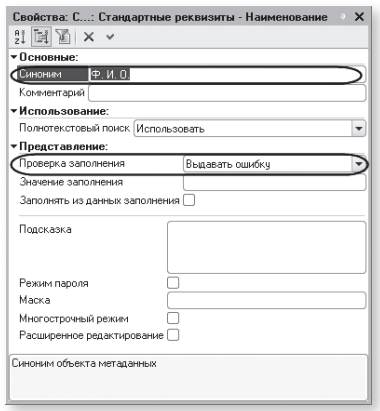
Обратите внимание, что мы изменили синоним реквизита объекта конфигурации, а не реквизита формы. В данном случае форма элемента справочника Клиенты вообще сгенерирована системой автоматически.
Теперь во всех видах форм данный реквизит будет иметь установленный синоним, если, конечно, разработчик не захочет его изменить при создании своей собственной формы.
Заодно обратите внимание, что свойство Проверка заполнения по умолчанию установлено в значение Выдавать ошибку. Это означает, что если реквизит Наименование не заполнен, то будет выведено сообщение об ошибке.
Команда добавления нового элемента
Прежде чем запускать «1С:Предприятие», настроим интерфейс приложения, чтобы нам было удобнее вводить новые элементы справочника. Дело в том, что для размещения стандартных команд открытия списков и создания новых объектов конфигурации в интерфейсе «1С:Предприятия» существует общий стандартный алгоритм, который мы сейчас объясним на примере справочников. Но это справедливо и для документов, планов счетов и т.п.
Команда для открытия списка справочника, как и команда для создания его новых элементов, автоматически добавляется в интерфейс тех разделов (подсистем), в которых будет отображаться справочник. Но команда создания новых элементов по умолчанию невидима в интерфейсе приложения. Это объясняется тем, что возможность просматривать списки справочника нужна, как правило, всегда. А возможность создания новых элементов справочника используется не так часто. Поэтому соответствующую команду следует включать только для тех справочников (объектов конфигурации), создание новых элементов которых является основной деятельностью для пользователей в данном разделе прикладного решения.
Сделаем доступной в панели команд раздела ОказаниеУслуг стандартную команду для создания новых клиентов. Для этого откроем окно редактирования объекта конфигурации Подсистема ОказаниеУслуг и нажмем кнопку Командный интерфейс.
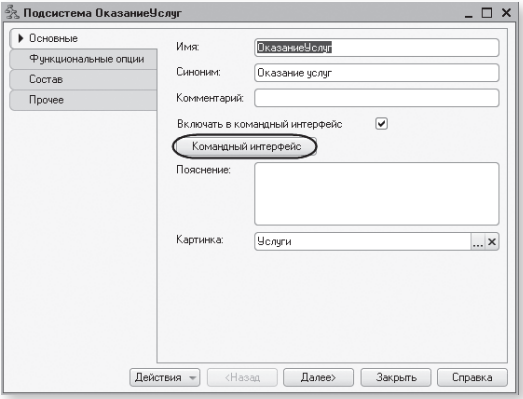
В открывшемся окне Командный интерфейс отразятся все команды этой подсистемы.
При создании справочника в группу Панель навигации.Обычное добавилась команда Клиенты для открытия этого списка. Она включена по умолчанию. В группу Панель действий.Создать добавилась команда Клиент: создать для создания нового элемента справочника, но она невидима по умолчанию. Включим видимость у этой команды.
Для подсистемы Бухгалтерия команд для создания новых элементов справочника добавлять не будем, так как это определяется прикладной логикой работы.
В данном случае мы предполагаем, что основную ежедневную работу с клиентами ведет менеджер, занимающийся оказанием услуг. В том числе он создает в базе новых клиентов, если они появляются. А бухгалтерия просто обрабатывает имеющиеся в базе данные для получения регламентированной отчетности.
Именно поэтому команду создания нового клиента мы отражаем в разделе Оказание услуг, где работает менеджер, а для бухгалтерии она невидима, так как не предполагается, что бухгалтеры будут вводить новых клиентов.
Однако это не лишает бухгалтера такой возможности – он может создать нового клиента, используя список клиентов (открыть список клиентов и добавить нового клиента). Наличие команды создания нового элемента без использования списка элементов – это вопрос удобства работы, а не ограничения прав пользователя, и мы предоставляем эту удобную возможность менеджеру, а не бухгалтеру.
Закроем окно редактирования справочника Клиенты и запустим «1С:Предприятие» в режиме отладки. Ответим утвердительно на запрос конфигуратора об обновлении конфигурации и увидим окно, содержащее список изменений в структуре конфигурации, автоматически сгенерированный платформой. В данном случае мы добавили справочник Клиенты.
Где используется расширенное представление списка 1с
Лабораторная работа № 3
Справочники.
Ориентировочная продолжительность занятия — 2часа 10 минут.
ТЕОРЕТИЧЕСКАЯ ЧАСТЬ
Что такое справочник
Объект конфигурации Справочник предназначен для работы со списками данных. Свойства и структура этих списков описываются в объектах конфигурации Справочник, на основе которых платформа создает в базе данных таблицы для хранения информации из этих справочников.
Справочник состоит из элементов. Пользователь в процессе работы может самостоятельно добавлять новые элементы в справочник.
В базе данных каждый элемент справочника представляет собой отдельную запись в основной таблице, хранящей информацию из этого справочника.
Каждый элемент справочника, как правило, содержит некоторую дополнительную информацию, которая подробнее описывает этот элемент. Поскольку эти объекты конфигурации логически связаны с объектом Справочник, они называются подчиненными этому объекту.
В БД справочник хранится в виде таблицы, в строках которой расположены элементы списка, а каждому реквизиту (стандартному или созданному разработчиком) в этой таблице соответствует отдельный столбец.
Система скрывает от разработчика всю «техническую» часть, связанную с хранением данных: в базе данных для справочника создаются несколько таблиц, эти таблицы связываются по уникальному полю (Ссылка), поля таблиц имеют определенные типы и т.д. Все это система делает сама. Нам лишь нужно добавить в объект конфигурации Справочник подчиненный ему объект «Табличная часть».
Для удобства использования элементы справочника могут быть сгруппированы по какому-либо принципу. Группировка называется иерархией, выделяют два вида иерархии:
- иерархия групп и элементов (в качестве родителя выступает группа элементов справочника)
- иерархия элементов (родитель один из элементов справочника)
Элементы одного справочника могут быть подчинены элементам или группам другого справочника. В системе 1С: Предприятие это достигается путем указания списка владельцев справочника для каждого объекта конфигурации Справочник.
Порой возникают ситуации, когда необходимо, чтобы в справочнике некоторые элементы существовали всегда, независимо от действий пользователя. Объект конфигурации Справочник позволяет описать любое количество таких элементов справочника. Они называются предопределенными элементами справочника.
Предопределенные элементы отличаются от обычных тем, что они создаются в конфигураторе и что пользователь не может их удалить. Все остальные действия с ними он делать может, в том числе и переименовывать. В интерфейсе предопределенные элементы справочника помечены специальной пиктограммой.
Предопределенные элементы
- на предопределенные элементы могут опираться алгоритмы работы конфигурации (т. к. возможно обращение к ним из встроенного языка по имени);
- предопределенные элементы являются объектами базы данных, которые нельзя удалить в режиме 1С Предприятия.
Обычные элементы «непостоянны» для конфигурации. В процессе работы пользователя они могут появиться, исчезнуть. Поэтому конфигурация хоть и может отличить их друг от друга, но рассчитывать на них в выполнении каких-либо алгоритмов она не может в силу их «непостоянства». Предопределённые элементы, напротив, «постоянны». В процессе работы пользователя они находятся всегда на своих местах и исчезнуть не могут.
Основная конфигурация и конфигурация базы данных
Конфигурация, предназначенная для разработчика, называется Основная конфигурация. Конфигурация, с которой работают пользователи, называется Конфигурация базы данных. Основную конфигурацию можно редактировать. Конфигурацию базы данных редактировать нельзя, можно только произвести обновление конфигурации базы данных на основе основной конфигурации. Хранилище конфигурации содержит конфигурацию, предназначенную для групповой разработки. Она хранится не в виде единой конфигурации, а в виде отдельных объектов в разрезе версий конфигурации. Таким образом, мы можем получить из хранилища конфигурацию любой версии — для этого она «собирается» из объектов нужной версии.
Теперь представьте, что между всеми этими видами конфигураций существует возможность сравнения и обновления. В этом случае очень легко запутаться, и название Основная конфигурация как нельзя лучше отражает конечную цель всех изменений.
Если эти изменения не затрагивают структуру базы данных (например, если не нужно изменять таблицы, если поменялся только программный код в каком-то модуле), то обновить конфигурацию базы данных можно не прерывая работы пользователей — динамическое обновление.
Но если изменения касаются структуры базы данных, например, добавился новый реквизит у справочника или изменился тип существующего реквизита, то тогда нужно завершить работу всех пользователей. Разработчик всегда может сравнить основную конфигурацию и конфигурацию базы данных, может вернуться к исходному состоянию основной конфигурации, используя конфигурацию базы данных.
Формы справочника:
В зависимости от того, какие действия мы хотим выполнять со справочником, нам требуется изображать справочник в «разном виде».
Система может самостоятельно сгенерировать все формы, которые нужны для представления данных, содержащихся в справочнике. Причем система «знает», какие именно формы нужно использовать в каких ситуациях.
Вообще говоря, для отображения справочника в различных ситуациях требуется максимум пять форм для справочника.
Таблица 3.1. Формы справочника
В контекстном меню и в палитре свойств (Рис.3.3)
В конструкторе форм
(Рис. 3.2)
На закладке формы (Формы…) (Рис.3.1)
Форма элемента справочника