
Где используется Google-аккаунт
Управление учётной записью Google осуществляется через панель настроек, доступную онлайн.
- На веб-сайте Google Account нажмите «Перейти в аккаунт Google».
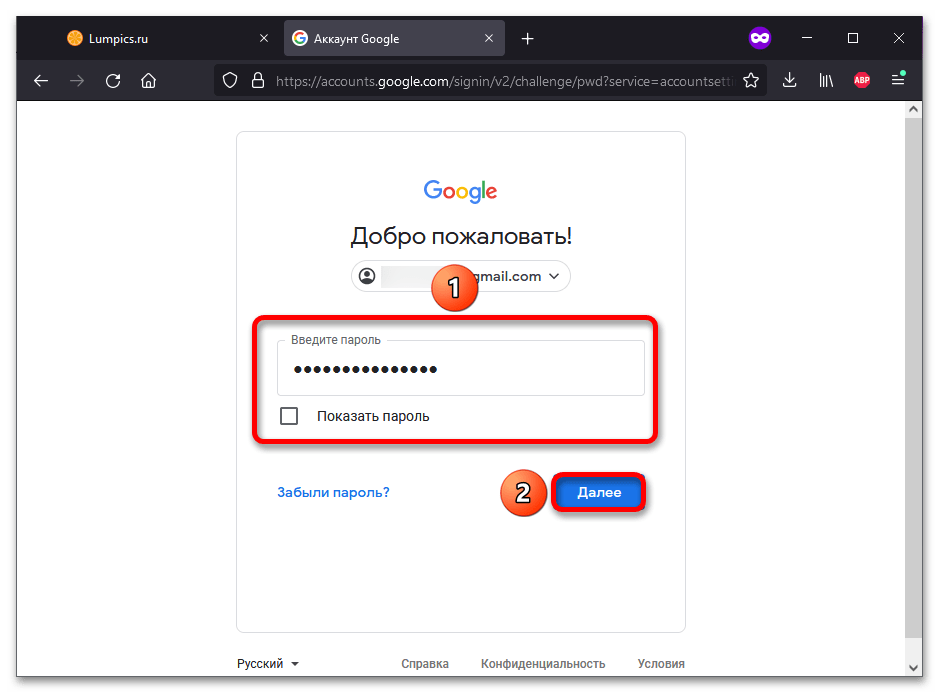
- Укажите почту или номер телефона, привязанный к аккаунту. Введите пароль и нажмите «Далее».
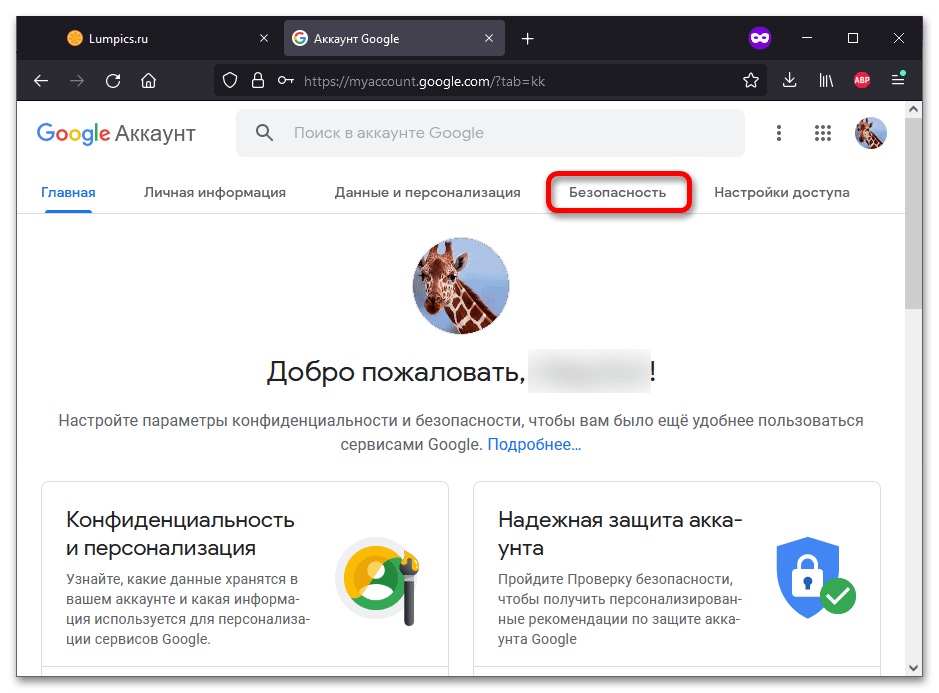
- Перейдите во вкладку «Безопасность».
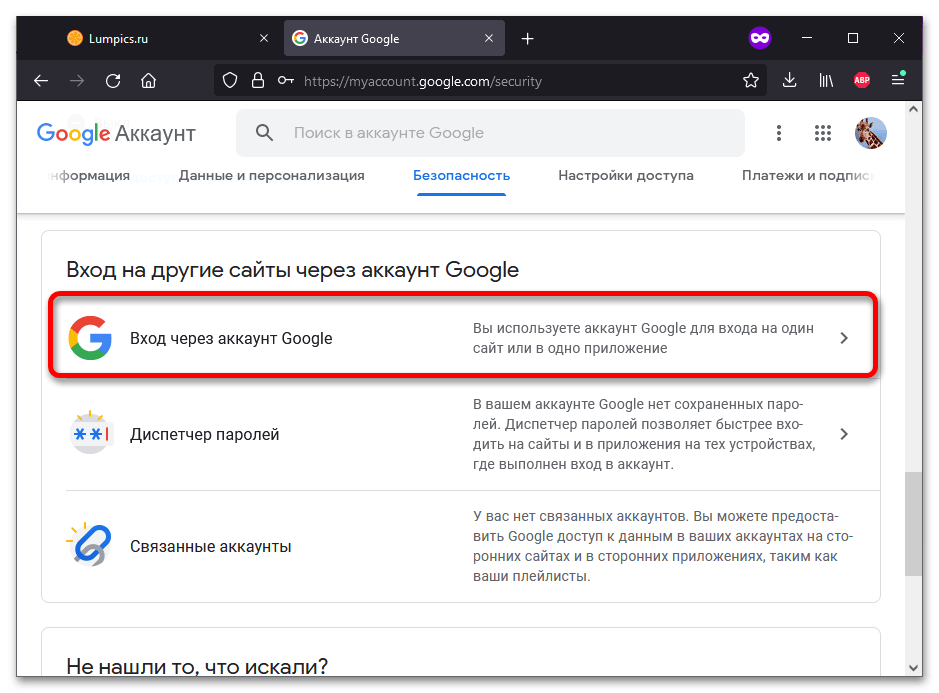
- Пролистайте список разделов до надписи «Вход на другие сайты через аккаунт Google». Выберите первый пункт в меню.
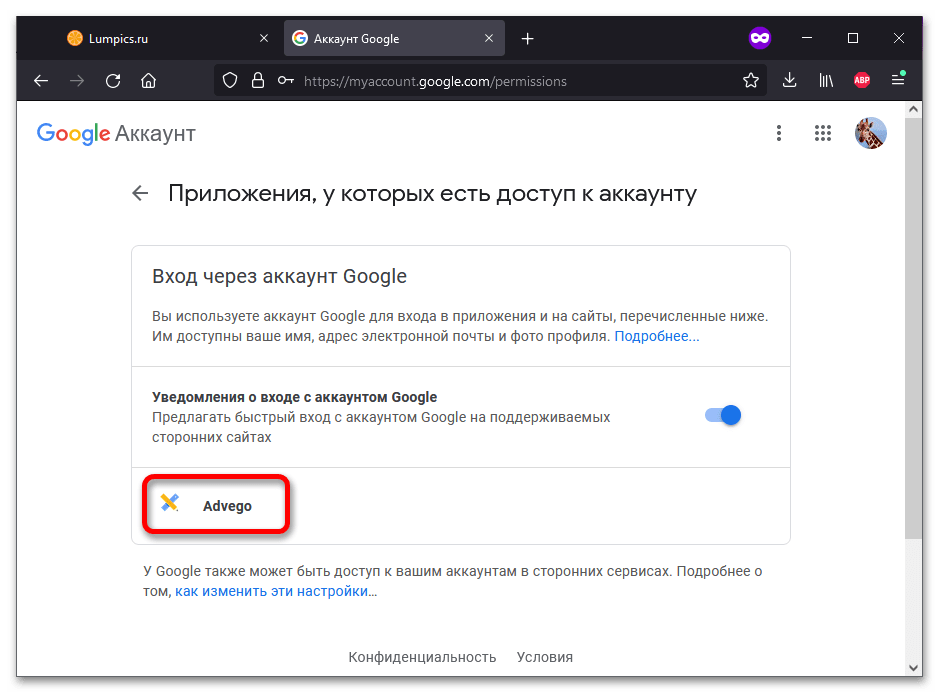
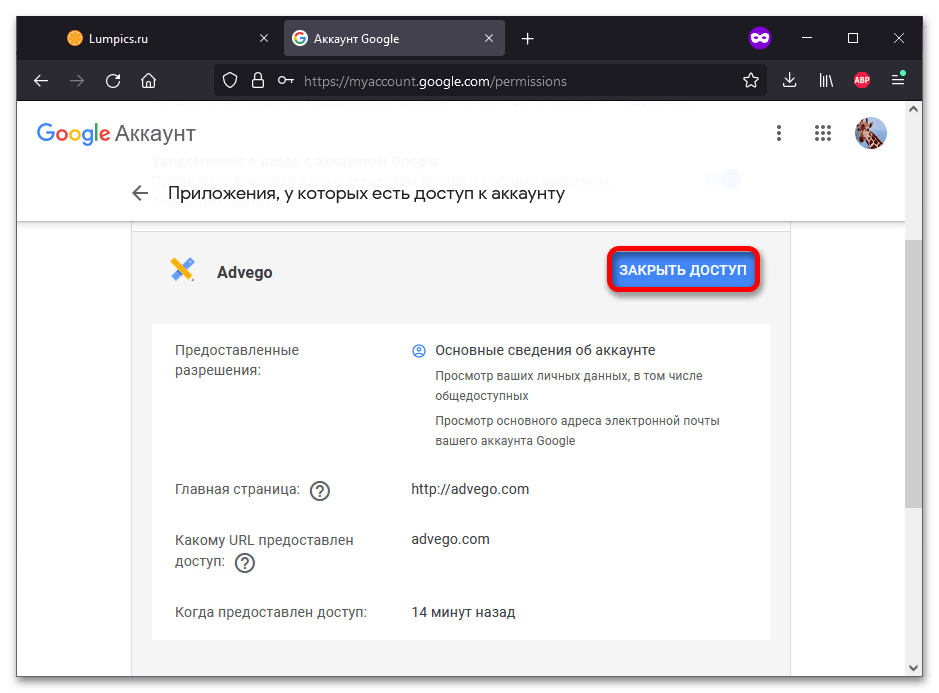
- Посмотрите, какие приложения имеют доступ к аккаунту Google. Если нужно, кликните по названию сервиса.
- По необходимости воспользуйтесь кнопкой «Закрыть доступ».
Важно! Удалять из профиля следует только подозрительные приложения. Нет смысла убирать отсюда знакомые сервисы, в которые вы входили ранее, так как при следующей авторизации они появятся снова. Также учтите, что полный доступ к аккаунту разработчикам-третьим лицам не предоставляется.
Способ 2: Смартфон
Управление настройками профиля возможно и на мобильных устройствах.
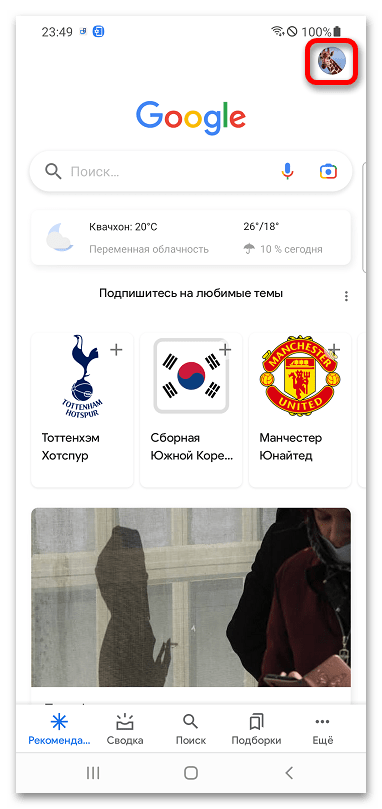
- Запустите приложение Google.

- Нажмите фотографию своего профиля.
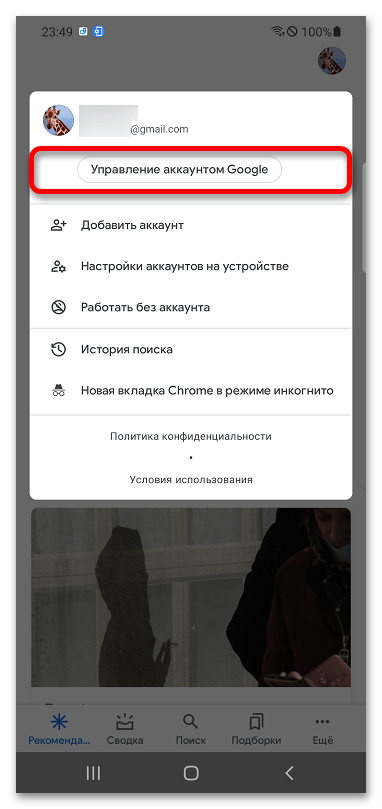
- Тапните «Управление аккаунтом Google».
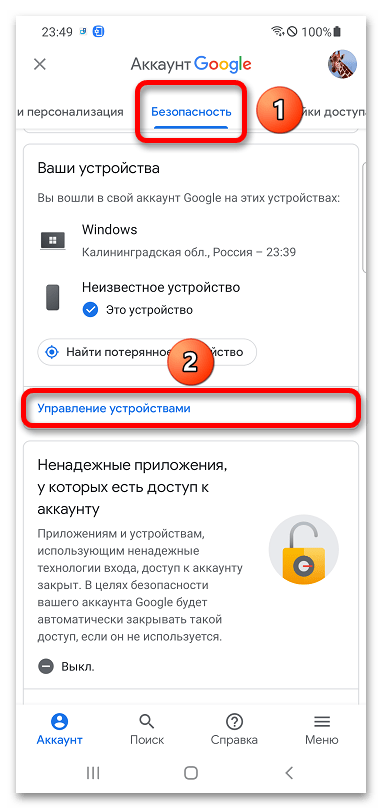
Читайте также: Настройка аккаунта Google на Android - Перейдите во вкладку «Безопасность», нажмите «Управление устройствами».
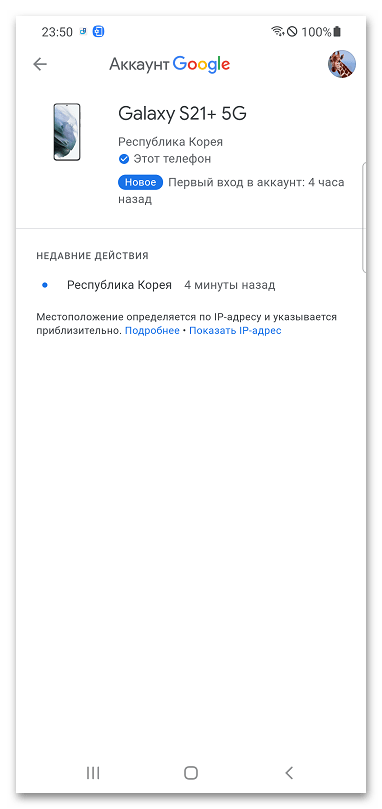
- Выберите девайс.

- Посмотрите, какую информацию о нём выдаст Google. Если таким образом открыть информацию о любом Android-устройстве, кроме используемого сейчас, можно будет выйти из учётной записи на нём «в одно касание».
- Как и на ПК, на смартфоне можно посмотреть список связанных приложений. Для этого снова откройте раздел «Безопасность» и нажмите «Вход через аккаунт Google».

- Появится список привязанных сервисов. Можно тапнуть по названию любого из них.
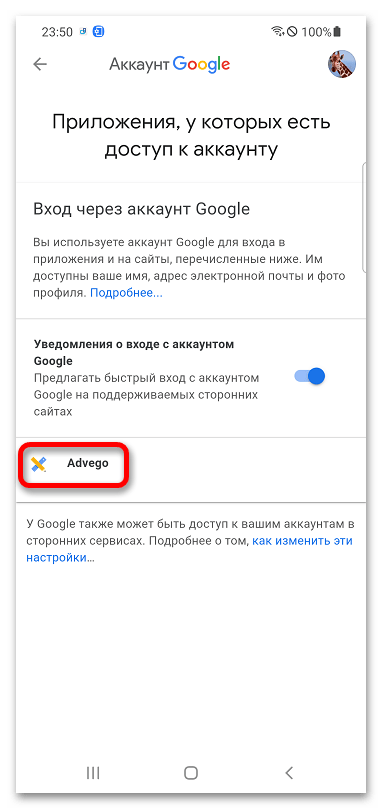
- Если требуется, запретите взаимодействие с профилем, нажав «Закрыть доступ».
Как изменить аккаунт на самсунге галакси. Замена, удаление и добавление аккаунта Google на Android
Один аккаунт можно использовать на разных устройствах. Это удобно, если вы хотите настроить синхронизацию данных. Если Android устройством пользуется несколько человек или вы просто хотите сменить аккаунт на новый, то далее мы расскажем, как это сделать.
Как добавить аккаунт
Вы можете привязать к устройству уже существующую учетную запись Gmail или создать новую. Порядок действий:
Шаг 1. Откройте меню «Настройки» на телефоне.
Шаг 2. Пролистайте страницу до раздела «Личные данные» и здесь выберите «Аккаунты».

Шаг 3. Появится список привязанных к устройству учетных записей. Нажмите «Добавить аккаунт».

Шаг 4. Из списка предложенных вариантов выберите «Google».
Шаг 5. Появится окно, где необходимо ввести данные для входа в существующий аккаунт Google. Укажите номер или адрес электронной почты Gmail и нажмите «Далее».
Совет: если у вас нет учетной записи Google, то в левом нижнем углу нажмите «Создать аккаунт», а затем введите все необходимые для регистрации данные (имя, фамилия), придумайте логин и пароль.
Шаг 6. После этого введите пароль от учетной записи и нажмите «Далее», чтобы завершить авторизацию. Если вы не можете его вспомнить, то нажмите на синюю надпись «Забыли пароль?», чтобы запросить письмо с данными для восстановления.
Шаг 7. В некоторых случаях может потребоваться верификация. Выберите подходящий способ получения проверочного кода (по SMS-код, подтверждение через резервный номер телефона, через адрес электронной почты).
Шаг 8. Введите полученный код и нажмите «Далее».
Шаг 9. При необходимости добавьте дополнительный номер, либо нажмите «Пропустить».
Шаг 10. Ознакомьтесь с условиями конфиденциальности и нажмите «Принимаю».
После этого вы сможете пользоваться только что добавленным аккаунтом. Учтите, что устройство продолжит синхронизировать данные и с первой учетной записью. Если вы не хотите, чтобы это произошло, то «лишний» аккаунт гугл плей нужно удалить или отключить.
Как сменить аккаунт
Если у вас на телефоне подключено несколько аккаунтов, то вы можете переключаться между ними, выбирать где хранить резервные копии, менять другие параметры. Как сменить аккаунт на андроиде:
Шаг 1. Через меню приложений запустите «Настройки».
Шаг 2. В разделе «Личные данные» найдите и выберите пункт «Восстановление и сброс».
Шаг 3. Нажмите на строчку «Аккаунт для резервирования».
Шаг 4. Появится список учетных записей Google, подключенных на устройстве. Выберите нужную, чтобы сменить аккаунт на телефоне.
Шаг 5. Вернитесь в раздел «Личные данные» и здесь нажмите на строчку «Аккаунты».
Шаг 6. Выберите «Google», чтобы открыть и просмотреть список подключенных учетных записей.
Шаг 7. В правом верхнем углу нажмите на кнопку «Показать больше» (в виде трех точек) и выберите «Отменить синхронизацию», чтобы настроить резервное копирование вручную. После этого кликните на нужную, если вы хотите изменить учетную запись.
Шаг 8. Откроется страница с подробной информацией. Настройте все необходимые параметры для синхронизации данных. Если вы используете несколько аккаунтов, то для разных учетных записей вы можете разрешить или запретить резервное копирование определенных типов данных (например, контактов или календаря).
Шаг 9. Если вы хотите полностью удалить ранее подключенный аккаунт с устройства, то нажмите на значок «Показать больше» (в верхнем правом углу), а затем выберите «Удалить аккаунт».
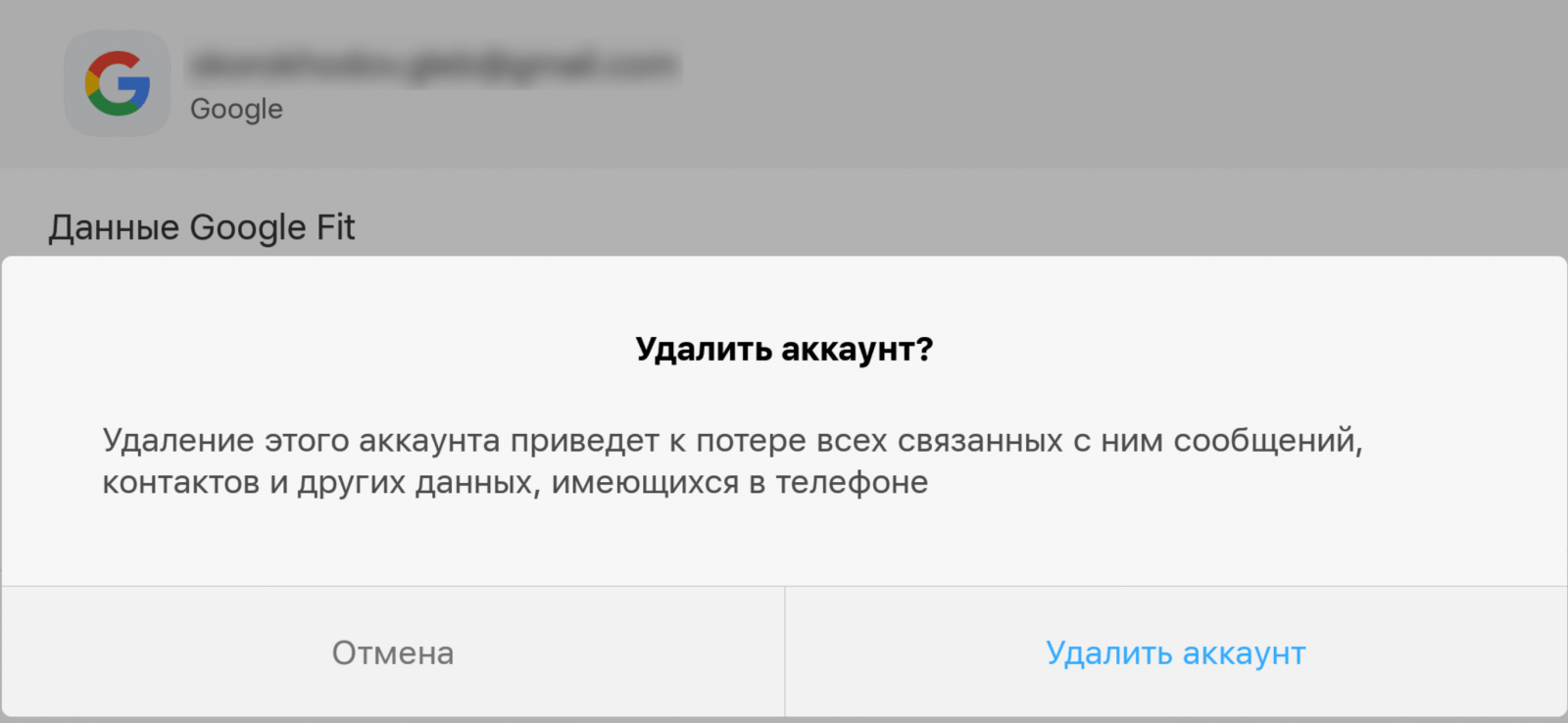
Шаг 10. На экране появится предупреждение. Еще раз нажмите «Удалить аккаунт», после чего с устройства будут удалены контакты и другие данные.
Теперь вы знаете, как сменить аккаунт гугл на андроид. В любое время вы можете удалить или добавить еще одну учетную запись. После этого не забудьте настроить синхронизацию и параметры конфиденциальности, если вы планируете получить доступ к данным на другом устройстве (например, планшете или ПК).
Что произойдет при удалении аккаунта
Вы не сможете использовать аккаунт на этом устройстве, но все его данные останутся. Вы сможете пользоваться аккаунтом с других устройств или, добавив аккаунт обратно, сможете пользоваться им опять на этом же устройстве.
Как добавить аккаунг Google
Как добавить аккаунт Samsung
Как отключить аккаунт гугл
6 способов удалить аккаунт Google со смартфона или планшета на Android
Регистрируя учетную запись Google на телефоне или планшете под Android, вы соглашаетесь с одним неявным условием: вас впустят, но не выпустят. Нет, никто не возьмет ваш аккаунт в плен и не «пригвоздит» навсегда к девайсу, просто зарегистрировать почту Gmail и сделать ее своей учетной записью — гораздо более понятная и очевидная операция, чем ее удаление. Впрочем, способов удалить аккаунт Google с Андроид-устройства существует предостаточно. Просто они не бросаются в глаза.
 Стандартный способ удаления аккаунта, рекомендуемый Google
Этот способ заложен в функции Android. Он подойдет вам в следующих случаях:
- Вы решили передать свой гаджет во владение близкого человека и вас не смущает, что он получит доступ к вашим данным, контактам и приложениям, поскольку вы ему доверяете.
- Вам нужно удалить аккаунт, чтобы устранить некий сбой на устройстве.
- Вы хотите авторизоваться под другой учетной записью.
За данные на планшете или смартфоне можете не переживать. После сноса аккаунта вся принадлежащая ему информация — приложения, файлы, контакты, личные настройки и прочее, останется на месте. Если вас это устраивает, поехали:
- Запустите приложение «Параметры» (Настройки).
- Перейдите в раздел «Личные» -> «Учетные записи и синхронизация».
- В колонке справа выберите нужный аккаунт Google (адрес почты Gmail).
- Коснитесь кнопки меню в верхнем правом углу экрана и выберите опцию «Удалить учетную запись».
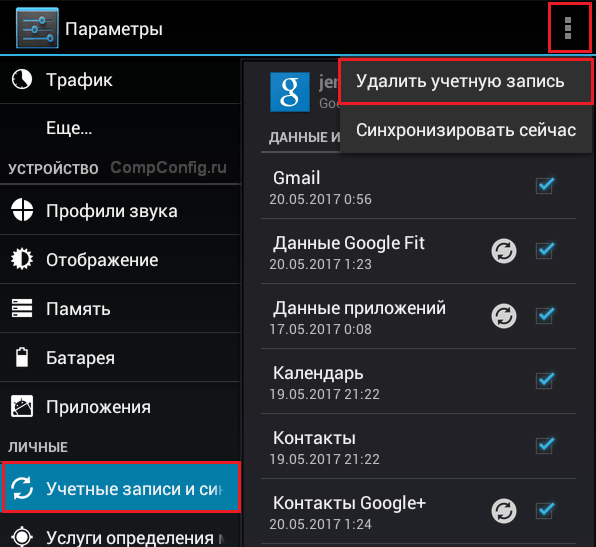
- Подтвердите согласие на удаление, введите, если нужно, пароль, и после завершения операции перезагрузите девайс.
Что-то пошло не так и аккаунт не удаляется
Несколько раз приходилось сталкиваться с такой ошибкой — при попытке удаления единственного аккаунта Гугл на Андроиде (владельца гаджета) операция зависала и не завершалась, пока не остановишь ее вручную. Учетная запись при этом оставалась на месте.
Одно из решений оказалось на редкость простым. Оно — для случая, когда вы хотите авторизоваться на устройстве под другой учетной записью, сделать ее владельцем, а старую удалить.
- Запустите приложение «Почта Gmail», коснувшись этого значка.
- Откройте меню, скрытое за кнопкой «гамбургер» в верхнем левом углу экрана и нажмите «Добавить аккаунт».

- Выберите Google.
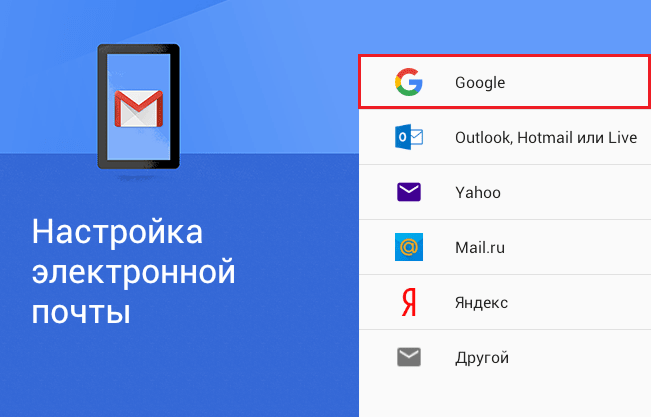
- Если у вас уже есть другая учетная запись Gmail, нажмите «Существующий». Если нет — «Новый». При выборе второго варианта выполните инструкции по регистрации почтового ящика, которые вы получите следом.

- Далее снова зайдите в настройки приложения «Почта Gmail». Теперь там находятся 2 пользователя — старый и новый. Один (как правило, старый) загружен как основной, второй просто присутствует в списке. Переключитесь на только что добавленного пользователя, коснувшись его значка.

- После этого нажмите «Управление аккаунтами» и повторите операцию удаления старого. Скорее всего, на этот раз проблем не возникнет. Второй аккаунт останется единственным и сделается владельцем устройства. Все файлы, контакты, настройки и приложения старого аккаунта будут на месте.
На разных гаджетах и в разных версиях Андроида отдельные пункты этой инструкции могут выполняться не так, как описано. Но принцип везде один и тот же.
Удаление данных приложения «Аккаунты Google»
На некоторых устройствах удалить свой аккаунт можно еще одним несложным способом. Запустите системную утилиту «Параметры», перейдите в раздел «Приложения» на вкладку «Все». Найдите в списке «Аккаунты Google» и нажмите кнопку «Стереть данные».
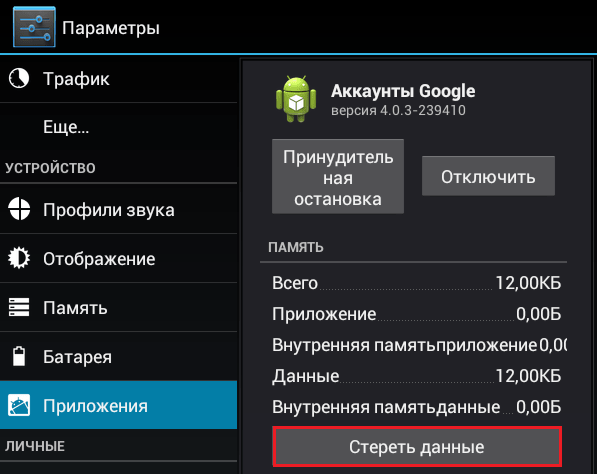
На некоторых прошивках следует стирать данные не этого приложения, а «Служб Google».
Удаление учетной записи Гугл и всех пользовательских данных (возврат устройства к первоначальному состоянию)
Этот вариант применим в следующих случаях:
- Если владелец не помнит пароль своей учетной записи и не может его восстановить.
- Если вышеописанные способы удаления аккаунта работают некорректно или функция заблокирована вредоносной программой.
- Перед продажей гаджета и в других подобных случаях.
Удалить с телефона все аккаунты и всю пользовательскую информацию можно по-разному. Проще всего это сделать через меню того же приложения «Параметры». В моем примере кнопка сброса находится в разделе «Личные данные» — «Резервное копирование».
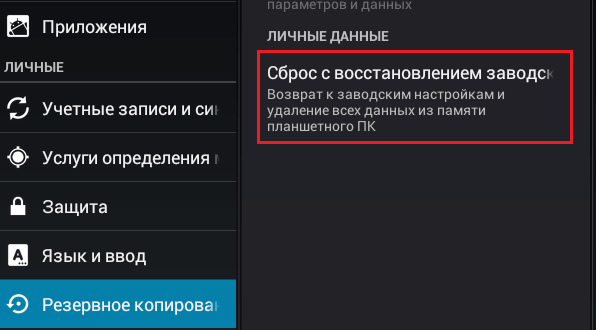
На других прошивках и подраздел, и кнопка могут называться иначе и располагаться в ином месте. В частности, на Samsung она находится в меню «Общие» и называется «Архивация и сброс», на некоторых Lenovo — в разделе «Восстановление и сброс» (кнопка «Сброс настроек»). На прочих аппаратах — где-либо еще. Уточните это в руководстве пользователя.
После нажатия кнопки сброса Android предупредит вас, что все приложения, настройки и аккаунты будут полностью удалены с планшета или телефона. Если вы согласны, нажмите еще раз «Сбросить настройки» и подождите около 5 минут. После перезапуска вы получите девственно чистое устройство.
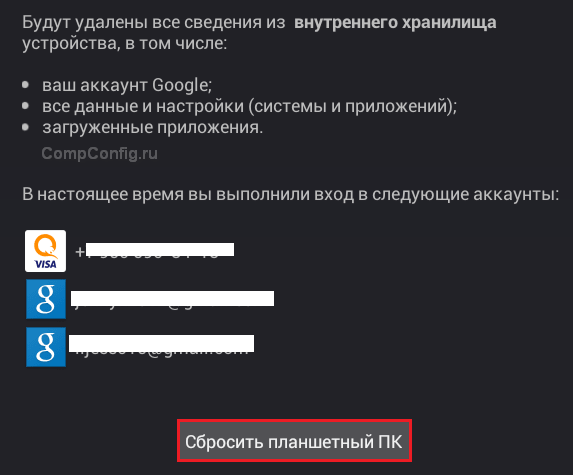
Если девайс защищен паролем, который вы не помните, выполнить сброс можно еще парой способов:
- Через меню Recovery (опция Wipe Data/Factory Reset). Как попасть в это меню, читайте в инструкции к устройству.
- Долгим нажатием утопленной кнопки Reset, находящейся на корпусе телефона или планшета. На некоторых моделях она скрыта под задней крышкой.
Еще более жесткий метод удаления аккаунта, когда не помогает абсолютно ничего, это перепрошивка девайса через компьютер, что аналогично переустановке Windows на ПК. Пользовательских данных и приложений после этого, разумеется, тоже не останется.
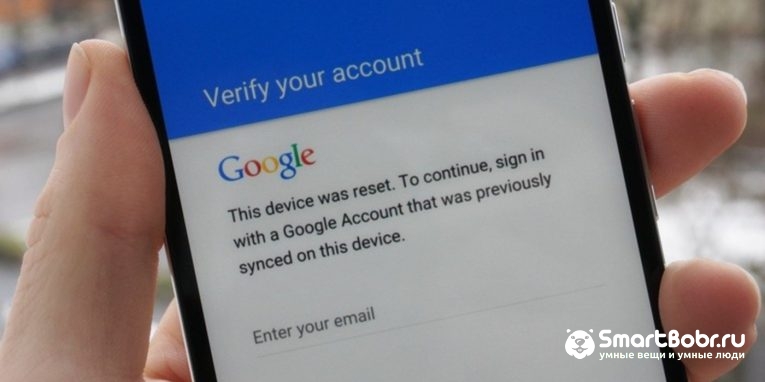
Предупреждение: некоторые планшеты и телефоны настолько крепко привязываются к аккаунту владельца, что требуют авторизации под ним даже после сброса и перепрошивки. И обойти этот запрос очень и очень непросто (единого решения нет, для каждой марки девайса оно свое). Поэтому пока у вас есть доступ к сведениям вашего аккаунта Google, запишите логин и пароль в записную книжку или файл на другом устройстве и храните в надежном месте.
Для тех, у кого есть права root
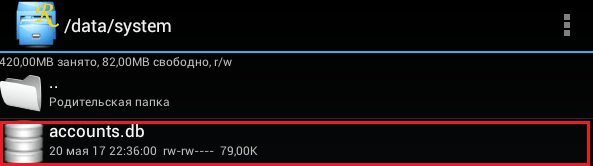
У тех, кто успел получить права суперпользователя на своем девайсе, возможностей снести аккаунт Google на одну больше, чем у остальных. Вы можете просто удалить файл accounts.db, в котором Android хранит сведения об учетных записях. Для этого вам понадобится файловый менеджер с доступом к защищенным служебным данным, такой, как Root Explorer, и… ничего больше.
Итак, запустите Root Explorer, зайдите в папку /data/system (на отдельных прошивках — в /data/system/users/0/), откройте долгим касанием контекстное меню accounts.db и выберите «Удалить».
Как выйти из аккаунта Google Play, почты и других приложений без удаления учетной записи на Андроиде
Некоторые пользователи интересуются, можно ли убрать свой аккаунт только из магазина Google Play, почты Gmail и других приложений, где используется авторизация, но сохранить все файлы, программы и настройки на Android. Отвечаю: можно. Если способ добавления второго аккаунта через почтовую программу не помог, вы можете это сделать путем изменения пароля вашей текущей учетной записи Google.
- Зайдите через любой веб-браузер в раздел «Мой аккаунт» на сайте Google.com. Перейдите в подраздел «Безопасность и вход».
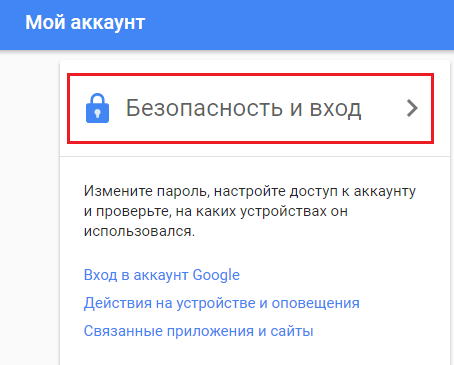
- На следующей странице нажмите кнопку «Пароль».

- Введите ваш нынешний пароль для подтверждения, что это вы. Далее у вас появится возможность изменить его на новый.
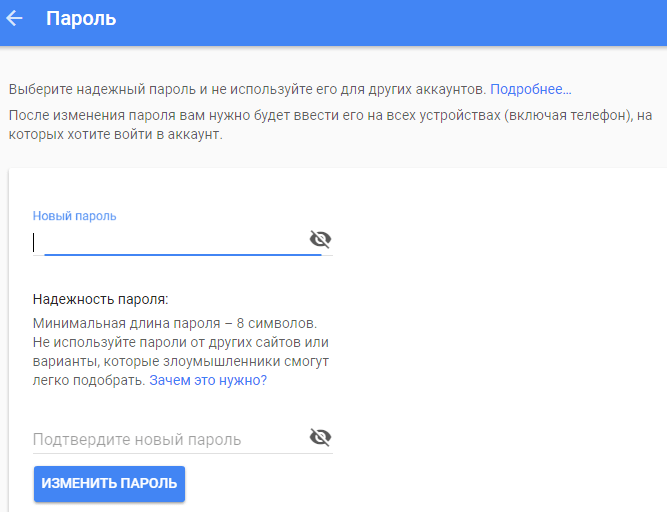
Если гаджет подключен к Интернету, при следующем входе в Google Play и почтовую программу система попросит вас авторизоваться. Вам останется только ввести данные новой учетной записи
Как удалить второй аккаунт Google на телефоне Android
Сейчас расскажу как отключить или удалить второй аккаунт Гугл на вашем телефоне Андроид, который может быть привязан к телефону и вызывать проблемы в работе, а так же синхронизации.
Данная статья подходит для всех брендов, выпускающих телефоны на Android 11/10/9/8: Samsung, HTC, Lenovo, LG, Sony, ZTE, Huawei, Meizu, Fly, Alcatel, Xiaomi, Nokia и прочие. Мы не несем ответственности за ваши действия.
Внимание! Вы можете задать свой вопрос специалисту в конце статьи.
Отвязываем телефон от аккаунта Google
Существует несколько способов удаления аккаунта. Например, аккаунт можно только отвязать от телефона и продолжать им пользоваться на других устройствах. Также аккаунт Гугл можно удалить полностью, после чего нигде им пользоваться не получится.
Вначале рассмотрим процесс отвязки телефона от Гугл аккаунта:
- Переходим в «Настройки». Отобразится окно, где выбираем «Аккаунты».
Нужна помощь?
Не знаешь как решить проблему в работе своего гаджета и нужен совет специалиста? На вопросы отвечает Алексей, мастер по ремонту смартфонов и планшетов в сервисном центре.Напиши мне »
После этого Гугл аккаунт удалится из настроек гаджета и приложений Гугл (Плей Маркет, Gmail и др.). Если произошла ошибка доступа к сервисам, следует перейти в «Приложения» и произвести удаление информации из Сервисов Гугл. В настройках приложения в разделе «Память» удаляем у них кэш.
Полностью удаляем аккаунт Гугл с телефона
Если вы хотите полностью удалить второй аккаунт Гугл, а не только из настроек гаджета, то выполняем такие действия:

- Открываем «Настройки», после чего указываем «Google».
- Жмем на раздел «Аккаунт Google». Откроется страница, в которой выбираем «Данные и персонализация».
После выполнения всех действий, аккаунт Гугл будет удален полностью. Удаление касается и серверов компании. Если при работе телефона с сервисами Google будут возникать проблемы, то чистим кэш этих приложений и выполняем авторизацию через другой аккаунт. два аккаунта гугл на два телефона как сменить пароль на одном Алексей, добрый день! Помогите решить проблему: при чистке телефона случайно стерла данные в ватсапе, а сейчас понадобилось восстановить чат. В результате переустановила ватсап, теперь он (и ещё приложения настройки, сервисы google play, chrome) установились дважды с возможностью подключения второй учетной записи. Но у меня одна учетная запись. Удаляю второе приложение — удаляется и основное. Устанавливаю — устанавливаются опять два. Как убрать эти дублирования? Модель телефона Sumsung Galaxy J3. Спасибо.
Здравствуйте. Я отдал свой телефон дочери ина нём остался мой аккаунт. Кроме того она добавила свой аккаунт. Как удалить мой аккаунт на её телефоне так чтоб мой аккаунт продолжил работу на моём новом устройстве? Свой старый телефон (самсунг А5) отдал сыну. На нём остался мой аккаунт, ученая запись. Как всё удалить на его телефоне, что бы на моём новом устройстве всё работало и ничего не пропало? Укажите модель устройства и какие у него признаки поломки. Постарайтесь подробно описать что, где , при каких условиях не работает или перестало работать.
Тогда мы сможем вам помочь.
Как удалить аккаунт гугл на андроиде: действенные методики удаления
Программы и приложения Очень часто у пользователей операционной системы Android возникает необходимость удаления аккаунта при какой-либо системной ошибке, продаже или передаче телефона другому человеку. Существует несколько вариантов, как удалить аккаунт гугл на андроиде. Некоторые пытаются проделать это стандартными способами, однако при попытке удаления система выдает сообщение об ошибке.
Способы удаления
Существует несколько способов, как удалить аккаунт с телефона Android. Все они отличаются между собой степенью надежности выполнения операции, но для их удаления необходим еще один лишний аккаунт.
Через учетные записи
 При удалении аккаунта через учетные записи (УЗ) необходимо обратить внимание на версию операционной системы. Многие пользователи сталкиваются с проблемой, как удалить учетную запись на андроиде (планшет или телефон Леново 422) старой версии. Выполнить операцию сложно, поскольку при удалении основной УЗ система сообщает об ошибке удаления. Если существует второй аккаунт, то процедура удаления выполнится без ошибки. Вариант решения проблемы — следует восстановить заводские настройки. В этом случае нужно действовать аккуратно, поскольку существует вероятность потери данных пользователя. Ошибка возникает из-за того, что некоторые приложения функционируют при наличии учетной записи. На новых версиях начиная с android 7, для удаления аккаунта необходимо выполнить следующее:
- Зайти в настройки телефона.
- Перейти на вкладку с УЗ, в которой отображаются все аккаунты.
- Выбрать старую запись.
- Удалить.
- Включить и отключить телефон.
В этом случае навсегда произойдет удаление всей информации, привязанной к аккаунту. Перед этой процедурой необходимо выполнить сохранение важной информации на другом носителе, например, флеш-карте.
Используя аккаунты google
Пользователи сталкиваются с проблемой, как удалить аккаунт в google на андроиде без потери важной информации. Для устройств с версией android 7 и выше эту операцию выполнить несложно. Перед тем как удалить старый аккаунт и ненужную информацию, рекомендуется произвести следующие шаги:

- Сохранить всю важную информацию, воспользовавшись функцией резервного копирования.
- В настройках устройства выбрать вкладку с учетными записями и перейти на вкладку Google, на которой отображаются аккаунты gmail-типа.
- Удалить при помощи выпадающего меню, нажав на кнопку в виде 3 точек, расположенных вертикально.
- Система выдаст сообщение с 2 вариантами ответа — отменить или удалить.
- Следует выбрать «Удалить».
Произойдет безвозвратное удаление информации, привязанной к текущему аккаунту. Перезагружать устройство нет необходимости.

В android до версии 7.0 выполнить процедуру невозможно, потому что нельзя удалять единственный аккаунт, на который ссылаются приложения. Быстрый способ удаления — сброс настроек телефона, но эта операция приводит к потере всех данных. Для предотвращения этого существует надежный способ осуществления процедуры удаления через права суперпользователя.
Если вас интересует разблокировка iphone, а именно iCloud ID, то можно обратиться в специальные сервисные центры.
Возврат к заводским настройкам

Одним из способов, как убрать гугл аккаунт на телефоне, является сброс настроек, который может потребоваться в нескольких случаях:
- Медленная работа и зависания устройства.
- Удаление аккаунтов, которые не удаляются стандартными методами.
Перед тем как удалить аккаунт с телефона android, воспользовавшись функцией возвращения к заводским настройкам, необходимо сделать резервную копию важной информации и воспользоваться следующим алгоритмом:
Действие

В Android 8.0 и выше эта функция находится в разделе «Система» на вкладке «Сброс». Произойдет возврат к заводским настройкам и удаление всех данных с внутренней памяти телефона.
С помощью root-прав
Для удаления аккаунта google из андроида можно воспользоваться самым надежным способом — осуществление процедуры при помощи прав суперпользователя, которые называются root. Удаление можно производить на любых версиях Android и для этого нужны: компьютер, usb-кабель и программы. К программам относятся приложения, открывающие доступ root, и те, что позволяют совершать навигацию по системным папкам устройства.

Для активации прав доступа рекомендуется применять KingRoot или Vroot, а для навигации использовать любой файловый менеджер, который может просматривать системные файлы (рекомендуется ES File Explorer). Выполнить процедуру удаления можно следующим способом:
- Зайти в основную папку операционной системы (ОС) Android.
- Войти в папку «Данные», а затем в каталог «Система», в котором необходимо найти файл с именем «Accounts.db» и удалить его.
- Перезапуск телефона.
В этом файле хранится вся информация об аккаунтах. При его удалении произойдет выход из основной (системной) учетной записи без применения метода сброса настроек. Происходит повторное создания файла «Accounts.db». После перезагрузки телефона следует создать новый системный аккаунт.
Действия после удаления
После успешного завершения операции по удалению аккаунта, следует создать новый. При включении телефона после удаления аккаунта произойдет попытка системы Android создать новый аккаунт, который необходим для корректной работы многих сервисов, включая и Google Play.

Создание нового аккаунта
Для расширения возможностей android-устройства необходим google-аккаунт, благодаря которому можно пользоваться сервисами Google и Android. Его основные функции:

- Возможность синхронизировать (синхронизация с сервисом Google) устройство с персональным компьютером и с сервисами.
- Сохранение настроек различных приложений.
- Миграция своих данных на другие устройства.
- Сохранение истории и закладок браузера.
- Идентификация пользователя во всех сервисах Google.
- Сохранение телефонной книги.
Хранение информации на облачных серверах позволяет экономить ресурсы мобильных устройств. Для создания нового аккаунта при помощи компьютера необходимо следовать инструкции:
- В адресную строку браузера ввести ссылку на сайт google.
- Нажать на ссылку «Войти».
- Ввести следующие данные в поля: логин, пароль, имя, фамилия, дата рождения, пол, страна, номер мобильного телефона и запасной адрес почтового ящика.

Имя пользователя или логин вводится только английскими буквами. Кроме того, он является и адресом электронной почты. Пароль должен состоять не менее, чем из 8 символов. Сложные пароли следует придумывать для надежной защиты устройства. Основные требования к паролям:

- Должен состоять из больших и маленьких букв, цифр и спецсимволов.
- Длина должна быть не менее 11 символов (повышенная сложность).
- Недопустимо использовать пробелы.
- Не должен быть распространенным.
- Не допускается использовать информацию, связанную с пользователем. Пароль sergey12041980 является недопустимым, поскольку его легко взломать: sergey — имя пользователя, а 12041980 — дата его рождения. Пример надежного пароля: ahSites_1019G_D_N1965. Данные следует записать в блокнот.
После ввода всей информации о пользователе нужно прочитать правила конфиденциальности. Существует возможность привязки платежной карты для оплачивания платных приложений для смартфона. Почта и телефон используются для восстановления доступа при потере пароля. По завершении аккаунт следует добавить в смартфон.

При выполнении процедуры регистрации с андроид-устройства рекомендуется выполнить следующие действия:
- В настройках устройства перейти на вкладку «Учетные записи» и нажать на знак Google.
- Выбрать вариант создания нового аккаунта.
- Выполнить ввод данных пользователя в поля.
Если сбросить настройки или удалить файл «Accounts.db», то возможно создать новый аккаунт при включении устройства, а затем выполнить шаги регистрации через смартфон, подключив его к интернету.
После активации аккаунта выполнится процедура автоматической привязки электронной почты и всех сервисов. Кроме того, для обеспечения безопасности и надежного сохранения информации нужно настроить синхронизацию с облачным сервисом, который называется хранилищем Google.
Изменение пароля
Иногда приходится изменять пароль на аккаунтах google. Сделать это просто если пользователь его помнит. Смена пароля осуществляется следующим образом:

- В настройках устройства перейти на вкладку google.
- Нажать безопасность и в разделе «Вход в аккаунт» выбрать пункт «Пароль».
- Ввести новый пароль и нажать кнопку подтверждения изменения пароля.
- Повторно выполнить вход.
В случаях утери информации о пароле необходимо его восстановление. При восстановлении пароля активируется специальная функция, которая называется мастером восстановления пароля. Процедура выполняется следующим способом:
- Перейти на страницу почты и нажать нужную ссылку.
- Ввести адрес электронной почты, для которого следует сбросить пароль.
- Появится диалоговое окно, в котором система предложит ввести какой-нибудь пароль, использовавшийся раньше. При нажатии на ссылку «Затрудняюсь ответить» происходит пропуск этого шага. Возможно произвести отправку системного сообщения на смартфон при помощи ссылки.
- На телефон придет сообщение для подтверждения сброса пароля. Если по какой-то причине в течение 3 минут сообщение не пришло, то нужно выполнить повторную отправку.
- Ввести новый пароль.

Кроме того, имеется возможность восстановить пароль через номер мобильного телефона. При регистрации происходит привязка к мобильному телефону и благодаря этой функции без проблем возможно восстановить пароль. Для этого необходимо:
- Выбрать восстановление пароля при помощи SMS-сообщения, нажав ссылку о невозможности воспользоваться устройством.
- Проверить номер телефона и нажать кнопку «Продолжить».
- При получении кода по SMS, его нужно ввести в поле ввода кода для восстановления пароля.
- Сменить пароль.
Еще одним вариантом восстановления забытого пароля является отправка формы в Google. В этом случае нужно выполнить все шаги, но нажать кнопку «Нет возможности воспользоваться телефоном»:

- Произойдет переход в мастер восстановления доступа к аккаунту.
- Затем следует ответить на вопросы, связанные с использованием почты.
- Указать другой почтовый ящик. Если произойдет указание почты, для которой нужно восстановить пароль, то система выдаст сообщение об ошибке.
- Ввести дату последнего входа.
- Ввести адреса, на которые происходила рассылка электронной почты.
- Ввести последние google-приложения, которые использовал пользователь.
- Проверить почтовый ящик и перейти по ссылке для смены пароля.
- Ввести новый пароль.
В некоторых случаях необходимо закрыть доступ к аккаунту google. Процедура является простой и эффективной, поскольку разработчики android позаботились о безопасности данных пользователя.
Закрыть доступ в google
При потере устройства возникает необходимость блокировки доступа к сервису Google. Злоумышленник может получить доступ ко всем данным в сервисе google в следующих случаях:
- Если произведен вход в системный аккаунт.
- При помощи cookie, позволяющих зайти без ввода логина и пароля.
В большинстве web-приложениях существует два способа хранения информации пользователя: в сессиях и cookie. Сессии являются более надежными.

Для закрытия доступа к аккаунту следует воспользоваться алгоритмом сброса cookie:
- Войти в консоль администратора.
- Выбрать вкладку «Пользователи».
- Найти нужного пользователя в списке и нажать на его имя.
- Нажать ссылку «Безопасность».
- Сбросить cookie и нажать кнопку «Готово».
Следует удалить информацию на мобильном устройстве через компьютер. Для этого нужно зайти в аккаунт google и воспользоваться службой управления мобильными устройствами, отвечающей за управление и синхронизацию. Данные удаляются дистанционно.
Таким образом, наилучшим вариантом удаление google-аккаунта пользователя является использование суперпользователя. Этот метод позволяет защититься от потери информации, поскольку при удалении файла все данные остаются.
Как удалить аккаунт Google с телефона на Android. И как восстановить — четыре простых способа.
Разберёмся, как удалить аккаунт Гугл на Андроиде или остановить его синхронизацию с устройством. Вы узнаете, можно ли восстановить учетную запись. Все пошаговые инструкции подкреплены иллюстрациями и детальными указаниями.
Учетная запись Google – это страница пользователя одноименной поисковой системы, которая позволяет объединить все сервисы Google (социальная сеть Google+), видеохостинг YouTube, Google Drive, Google Docs. Также, аккаунт Гугл используется в ОС Android. С его помощью вы сможете управлять данными на смартфоне, настроить электронную почту, использовать магазин приложений.
Привязка аккаунта Google к Android-девайсу – это первое действие, которое выполняет юзер после покупки девайса. Без установленной учетной записи нельзя начать использование телефона. Рассмотрим детальнее, как удалить аккаунт Гугл с телефона Андроид и вернуть удаленные данные обратно.
Зачем нужно удалять учетную запись?
Деактивация учетной записи необходима в том случае, если вы забыли пароль доступа к старому профилю, передали свое устройство другому человеку или просто хотите создать абсолютно новый аккаунт для удобного использования YouTube и социальной сети Google+.
Иногда пользователи могут сталкиваться с ситуациями, когда учётная запись взламывается. В таком случае, злоумышленник может удаленно считывать данные ваших кредитных карт, логины и пароли от различных сайтов. Единственное решение проблемы – удаление профиля или его отвязка от телефона.
Если вы не хотите выполнять отвязку аккаунта от операционной системы, но нужно остановить отправку данных и синхронизацию учетной записи с телефоном, необходимо временно отключить действие аккаунта в настройках телефона. В любой момент можно выполнить повторное включение учетной записи на вашем смартфоне.
Обратите внимание! После удаления учетной записи она не только исчезает из вашего смартфона, но и навсегда удаляется из сервера Google. Это означает, что получить доступ к своим подпискам, электронным письмам и другим важным данным вы больше не сможете ни с одного устройства и браузера. Если же аккаунт нужно удалить только на телефоне, рекомендуется создать вторую учетную запись и привязать её к устройству, а первый профиль временно отключить. Таким образом, отключенный аккаунт останется доступным для использования на любом другом гаджете.
Удаление аккаунта Гугл – пошаговая инструкция для 4-х способов
Существует 4 основных способа, как удалить аккаунт Гугл в ОС Андроид. Каждый из методов необходимо использовать в зависимости от установленной версии операционной системы и от наличия прав суперпользователя.
Способ 1 – Через настройки Android
Данный метод удаления учетной записи – простой, быстрый и безопасный. Используйте его в таких случаях:
- У вас появилась необходимость стереть профиль, чтобы вместе с ним удалить и появившиеся ошибки электронной почты, календаря, сервисов Google. После временного удаления пользователь сможет повторно выполнить авторизацию и использовать этот аккаунт;
- Вы отдаете смартфон или планшет другому человеку и не хотите, чтобы он прочел ваши сообщения или имел доступ к YouTube и вашим социальным сетям;
- Вы хотите авторизоваться с новым аккаунтом и есть необходимость использовать существующий аккаунт на компьютере или другом телефоне.
В результате выполнения этого метода, все настройки, пользовательские данные и программы в мобильном гаджете будут сохранены. По сути, вы не удаляете профиль, а просто отвязываете его от своего смартфона.
Следуйте инструкции:
- Откройте главное меню на своем смартфоне и зайдите в окно настроек;
- Перейдите в раздел «Личные»;
- Кликните на раздел «Учетные записи»;
- В отрывшемся окне появятся данные о привязанном аккаунте Гугл, который синхронизирован с Андроид. Кликните на клавишу дополнительных настроек в правом углу;
- В появившемся списке нажмите на «Удалить запись».
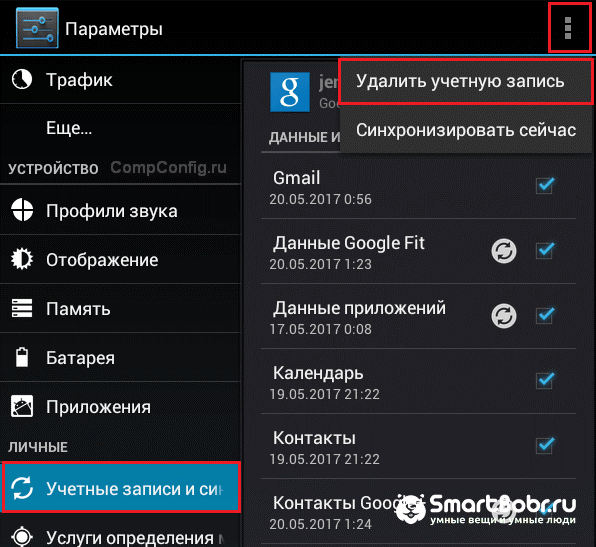
Поле выполнения деинсталляции аккаунта лучше перезагрузить смартфон, чтобы все настройки вступили в силу. Во время повторного включения телефона система попросит пользователя привязать новый аккаунт (уже существующую страничку Google или новую учётную запись).
Что делать, если появилось сообщение «Ошибка удаления аккаунта» Гугл
Иногда пользователи сталкиваются с ошибкой во время стандартного удаления учётной записи Google. В таком случае, ничего не меняется и после перезагрузки старая учетная запись так и остается привязанной к смартфону.
Решить проблему можно очень просто – необходимо создать новый профиль Google и привязать его к ОС Андроид. Затем следует просто удалить второй больше не нужный аккаунт. Следуйте инструкции:
- Зайдите в меню приложений и откройте стандартный почтовый клиент Gmail. По умолчанию эта программа установлена на всех устройствах с OS Android;
- После загрузки приложения кликните на клавишу «Опции», которая расположена в левом верхнем углу;
- Выберите пункт «Добавить аккаунт»;
- Далее вы будете перенаправлены в окно привязки нового аккаунта. Среди списка предложенных почтовых клиентов выберите Google;
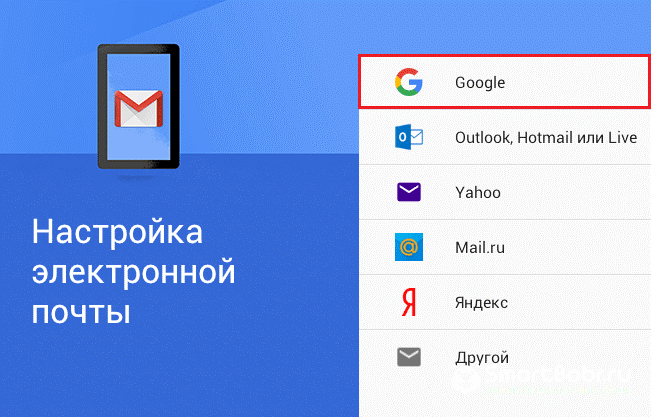
- Теперь выберите тип аккаунта (новый или существующий). Зарегистрируйтесь или введите логин и пароль для входа;
- После успешного входа в новый аккаунт в параметрах стандартной программы Gmail появится возможность выбора нужной учетной записи. Заметьте, одна почта (открытая на данный момент) – это основная, а вторая – дополнительная. Чтобы изменить статус почтового ящика, просто кликните по его имени. С изменением статуса аккаунта Gmail изменится и основная учетная запись для всей ОС на смартфоне.
- Поле выбора нового аккаунта в качестве основного вернитесь в окно настроек телефона и удалите лишнюю учетную запись, как это было описано выше. Ошибка деинсталляции больше не появится.
Способ 2 – Полное удаление учетной записи
Данный способ удаления учетной записи подразумевает полное удаление всех данных, которые связаны с аккаунтом из вашего смартфона. При этом, сам аккаунт будет доступен для использования с браузера, ведь логин и пароль доступа будет сохранен сервером Google.
На смартфоне не останется никаких настроек и данных, которые были связаны со старой учёткой. Это возможно благодаря функции сброса к заводским настройкам (другое название – Hard Reset). В результате сброса и повторного запуска телефона систему нужно будет заново настраивать (создавать новую запись Гугл, выбирать часовой пояс, повторно подключаться к маршрутизатору и прочее).
Использовать Hard Reset рекомендуется в том случае, если вы столкнулись с серьёзными неполадками в работе смартфона, забыли пароль разблокировки экрана, вашу прошлую учетную запись взломали или вы точно уверенны в том, что старый почтовый ящик и другие пользовательские данные вам больше никогда не понадобятся.
Следуйте инструкции, чтобы полностью удалить аккаунт Гугл на Андроиде (метод работает с версиями 3.0, 4.0, 5.0, 6.0, 7.0, 8.0):
Похожие публикации:
- Как сделать так чтобы скайп не запускался при включении компьютера
- Как синхронизировать контакты с google на android
- Как скачать защищенный документ с google docs
- Как скопировать адрес скайпа
Где используется Google-аккаунт
У нас есть 24 ответов на вопрос Кто использует мой аккаунт Google? Скорее всего, этого будет достаточно, чтобы вы получили ответ на ваш вопрос.
Отвечает Станислав Гаджиев
Google добавила дополнительный раздел в аккаунт пользователя Google в раздел «Безопасность» — «Устройства и действия».
Помощь во всем Войдя в аккаунт Google, вы сможете быстрее решать повседневные задачи за счет слаженной работы всех сервисов Google. Например, синхронизация информации из писем Gmail с данными в Google Календаре и Картах поможет вам все успевать.
Для защиты вашего аккаунта Google используются передовые технологии, которые помогают автоматически обнаруживать и заблаговременно блокировать угрозы. Полезные функции Когда вы входите в аккаунт, сервисы Google (например, Chrome или YouTube) становятся ещё удобнее.
На каких устройствах выполнен вход? Откройте страницу Аккаунт Google. На панели навигации слева выберите Безопасность. На панели Ваши устройства выберите Управление устройствами. Вы увидите устройства, на которых недавно входили в аккаунт Google. Выберите устройство, чтобы просмотреть более подробную информацию.
На странице аккаунта Google вы можете управлять своими данными и сведениями о действиях, а также менять настройки безопасности и конфиденциальности, чтобы работать с сервисами Google было ещё удобнее. Аккаунт Перейти к контенту Перейти в аккаунт Google Обзор Инструменты конфиденциальности Создать аккаунт Перейти в аккаунт Google Аккаунт Обзор
Как посмотреть кто пользуется моим аккаунтом?
Как посмотреть устройства Откройте страницу Аккаунт Google. На панели навигации слева выберите Безопасность. На панели Ваши устройства нажмите Управление всеми устройствами. Вы увидите устройства, на которых выполнен (или в течение последних нескольких недель был выполнен) вход в ваш аккаунт Google.
Как узнать какие приложения привязаны к аккаунту Гугл?
Вы можете узнать, к каким сервисам Google и каким данным есть доступ у стороннего сервиса или приложения.На странице «Аккаунт Google» откройте раздел Безопасность.В разделе «Сторонние приложения с доступом к аккаунту» нажмите Настроить доступ для сторонних приложений.Выберите нужное приложение или сервис.
Что делать если у меня украли аккаунт Гугл?
Выполните следующие действия: Откройте страницу Аккаунт Google. На панели навигации слева выберите Безопасность. В разделе Вход в аккаунт Google добавьте резервный адрес электронной почты и номер телефона для восстановления доступа к аккаунту.
Как узнать с какого устройства заходили на почту?
Чтобы посмотреть историю входов в Почту, перейдите в настройки → «Пароль и безопасность». В разделе «Информация об использовании почтового ящика» перейдите по ссылке «Посмотреть список устройств».
Как отключить устройство от гугл аккаунта?
Как удалить устройство из списка надежныхОткройте страницу Аккаунт Google. При необходимости выполните вход.В разделе «Безопасность» выберите Вход в аккаунт Google.Нажмите Двухэтапная аутентификация.В разделе «Надежные устройства» выберите Удалить.
Что дает доступ к гугл аккаунту?
После входа в аккаунт Google вам будет удобнее работать с любым сервисом. Ваши настройки, а также параметры конфиденциальности и персонализации будут доступны на любом устройстве. Найти нужные данные и настройки проще простого: нажмите на фото профиля и выберите «Управление аккаунтом Google».
Источник: https://querybase.ru/kto-ispolzuet-moj-akkaunt-google/
Где используется Google-аккаунт

Управление учётной записью Google осуществляется через панель настроек, доступную онлайн.
- На веб-сайте Google Account нажмите «Перейти в аккаунт Google».
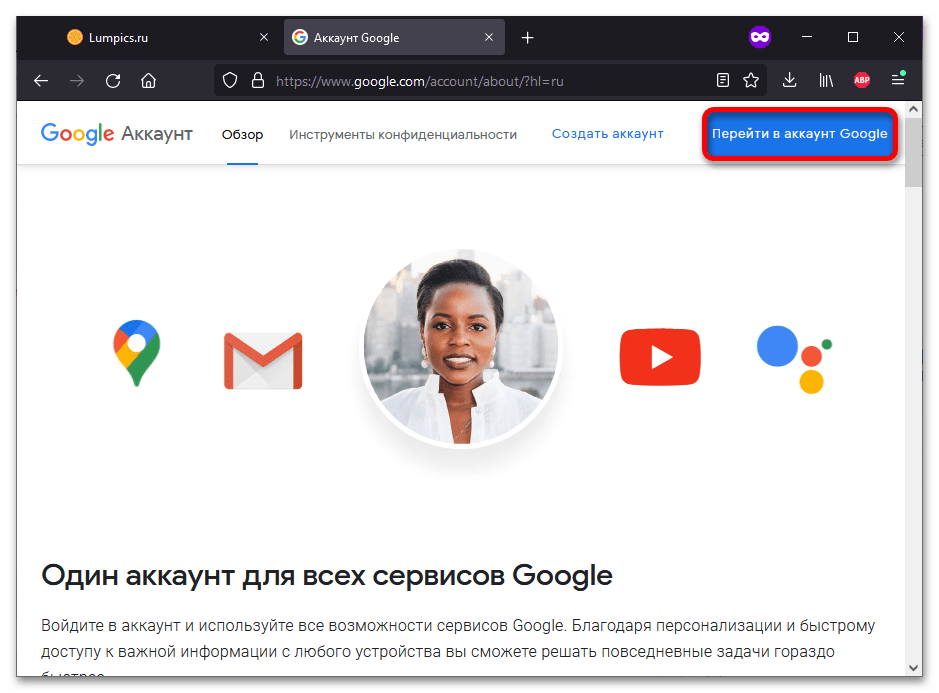
- Укажите почту или номер телефона, привязанный к аккаунту. Введите пароль и нажмите «Далее».
Важно! Удалять из профиля следует только подозрительные приложения. Нет смысла убирать отсюда знакомые сервисы, в которые вы входили ранее, так как при следующей авторизации они появятся снова. Также учтите, что полный доступ к аккаунту разработчикам-третьим лицам не предоставляется.
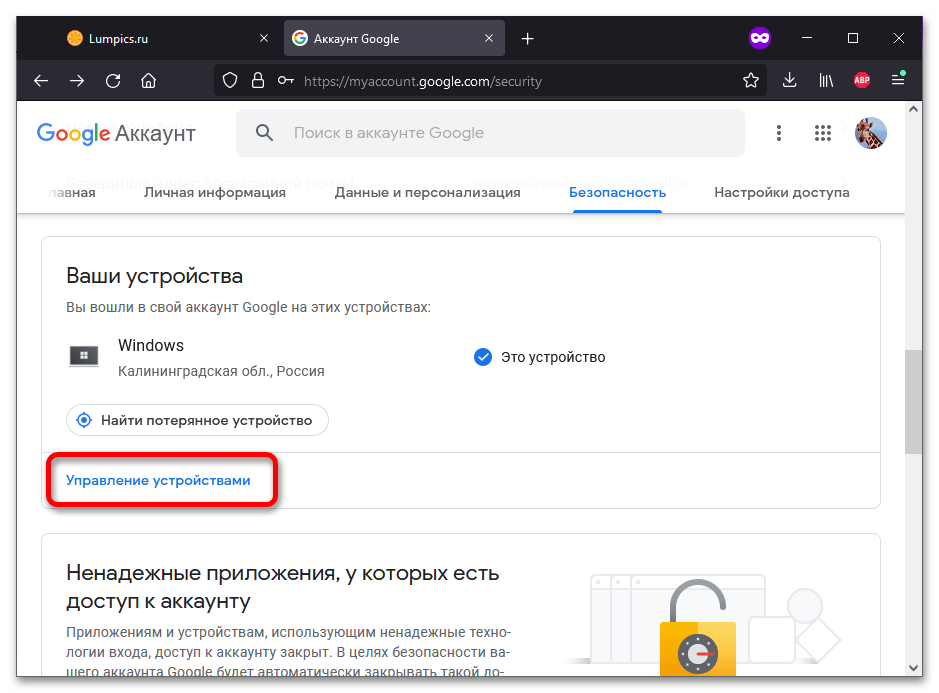
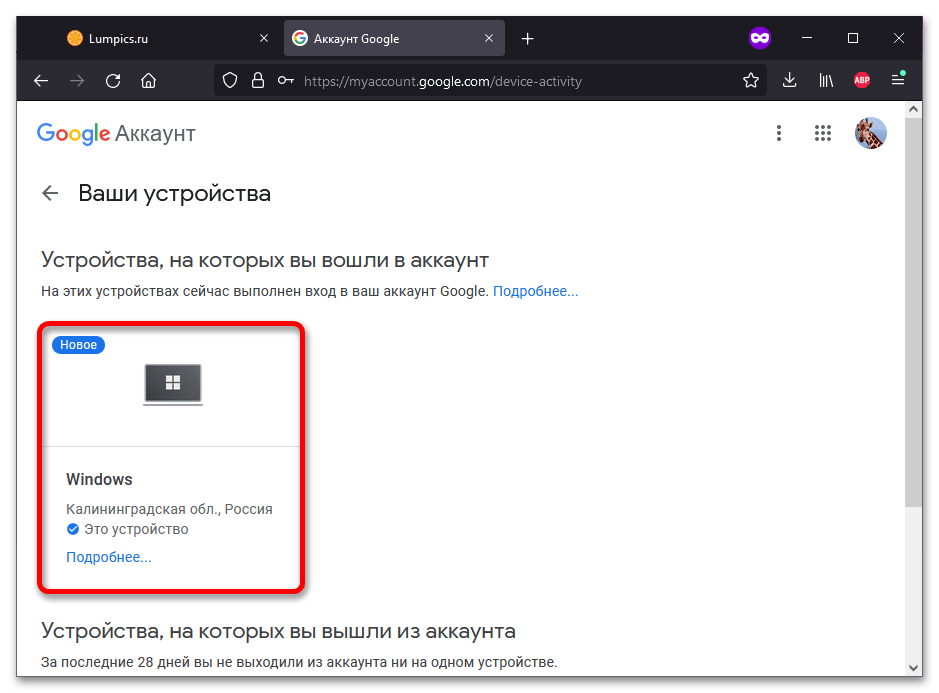
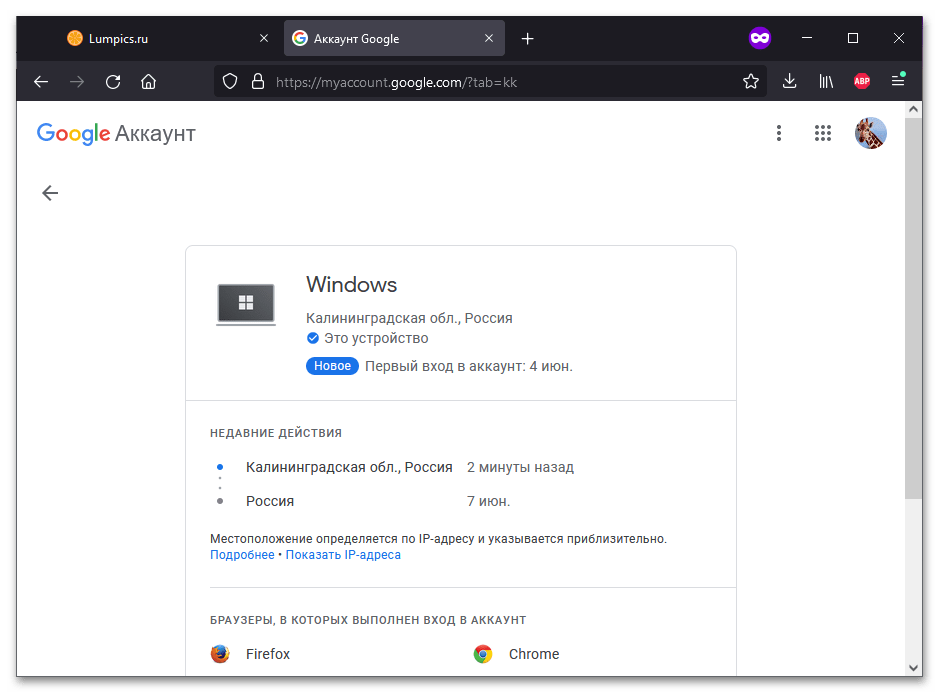
Можно также посмотреть список устройств, на которых выполнен вход в этот профиль. Вернитесь на раздел назад и найдите меню «Ваши устройства», в котором нужно щёлкнуть «Управление устройствами».
Новые статьи: Загрузочная флешка DOS
Способ 2: Смартфон
Управление настройками профиля возможно и на мобильных устройствах.
- Запустите приложение Google.
- Нажмите фотографию своего профиля.
- Тапните «Управление аккаунтом Google».
Читайте также: Настройка аккаунта Google на Android - Перейдите во вкладку «Безопасность», нажмите «Управление устройствами».
- Выберите девайс.
- Посмотрите, какую информацию о нём выдаст Google. Если таким образом открыть информацию о любом Android-устройстве, кроме используемого сейчас, можно будет выйти из учётной записи на нём «в одно касание».
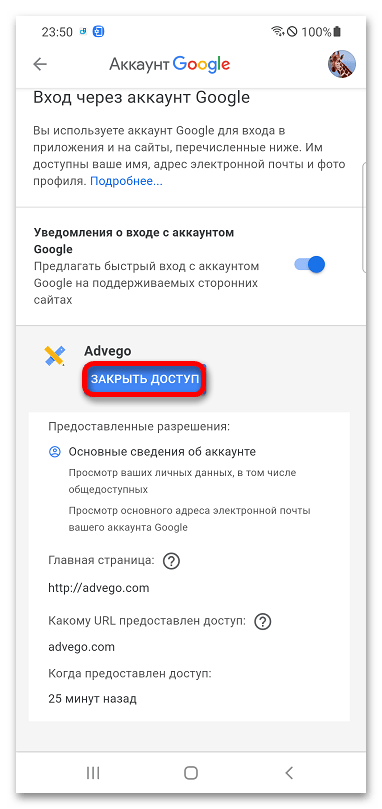
- Как и на ПК, на смартфоне можно посмотреть список связанных приложений. Для этого снова откройте раздел «Безопасность» и нажмите «Вход через аккаунт Google».
- Появится список привязанных сервисов. Можно тапнуть по названию любого из них.
- Если требуется, запретите взаимодействие с профилем, нажав «Закрыть доступ».
Источник: https://lumpics.ru/where-is-my-google-account-used/
Для чего нужен Google-аккаунт

Сервисами и прочими возможностями, предоставляемыми Google, сегодня пользуется практически каждый современный человек. Однако есть новички, только начинающие знакомство с интернетом, и они часто не понимают, нужно ли и зачем создавать аккаунт Google. Хотя у многих его наличие ассоциируется лишь с почтой, на самом деле его участие в жизни своего владельца гораздо шире. Далее мы расскажем о том, что именно можно получить, создав свой Гугл-профиль.
Персональный почтовый ящик в Gmail
Без собственной электронной почты довольно трудно полноценно пользоваться интернетом. Она необходима для регистрации на сайтах, получения специальных писем, например, с акциями и промокодами, подтверждения каких-либо действий, обратной связи с представителями компаний, сервисов, технической поддержкой и просто ради общения со знакомыми. Именно этот ящик, полученный при регистрации в Google, в дальнейшем позволит авторизовываться во всех его сервисах, о наиболее важных из которых мы расскажем далее.

Gmail — название того самого почтового сервиса, которое уже должно быть у вас на слуху. Мы не будем рассматривать его плюсы и минусы, поскольку этого не позволяет формат статьи, но кратко перечислим то, что вы получите в результате: современный, удобный и настраиваемый интерфейс, синхронизацию с Google Календарем, Google Keep (Заметками), Google Задачами, расширение стандартной функциональности путем установки расширений, удобную сортировку входящих сообщений. Все это способствует повышению продуктивности, организованности, собранности, и неважно, что в текущий момент под рукой: компьютер или мобильное устройство.
Авторизация на других сайтах
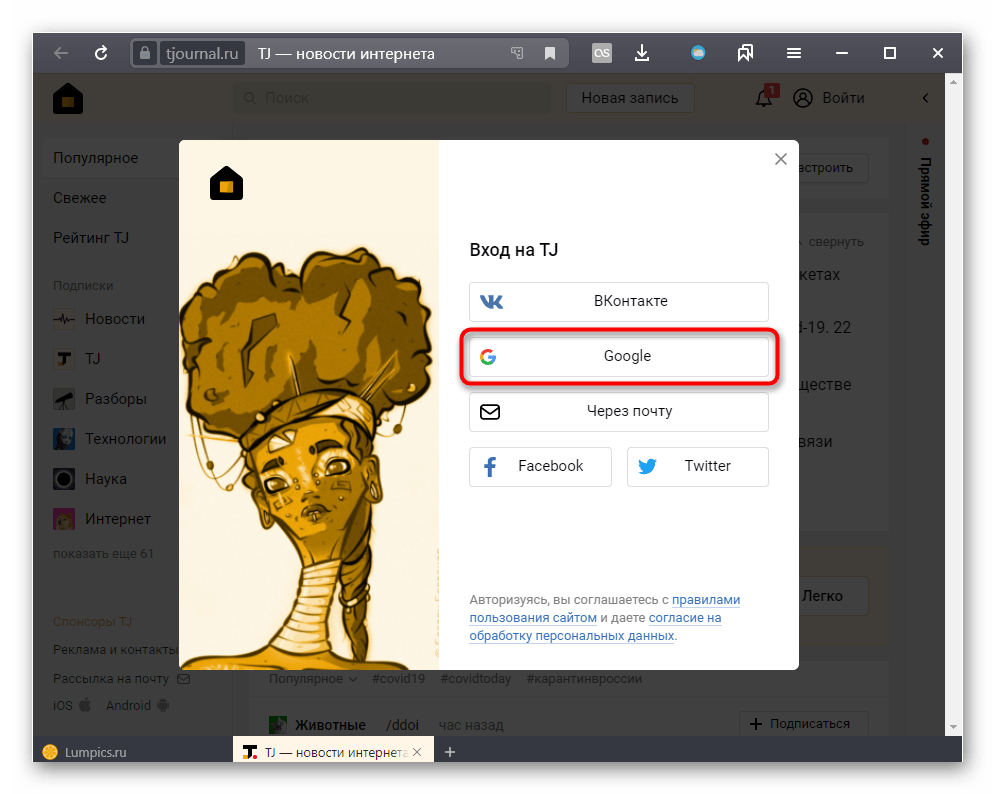
Классическая процедура регистрации уже становится архаичным процессом. Почти все современные сайты, предполагающие создание собственного аккаунта (например, интернет-магазины или новостные, развлекательные порталы) позволяют посетителям не тратить время на придумывание и ввод логина, пароля, подтверждение своего email. Теперь зарегистрировать профиль можно обычной авторизацией через популярные сервисы, как правило, это Google, ВКонтакте и Facebook. Сайт, на котором вы проходите регистрацию, просто берет данные из аккаунта, в нашем случае, Google и связывает этот профиль с создаваемым в текущий момент. Юзеру остается нажать лишь одну кнопку для входа через Гугл, и он становится полноправным пользователем наравне с тем, кто выполнил обычную регистрацию, потратив на это больше времени и сил.
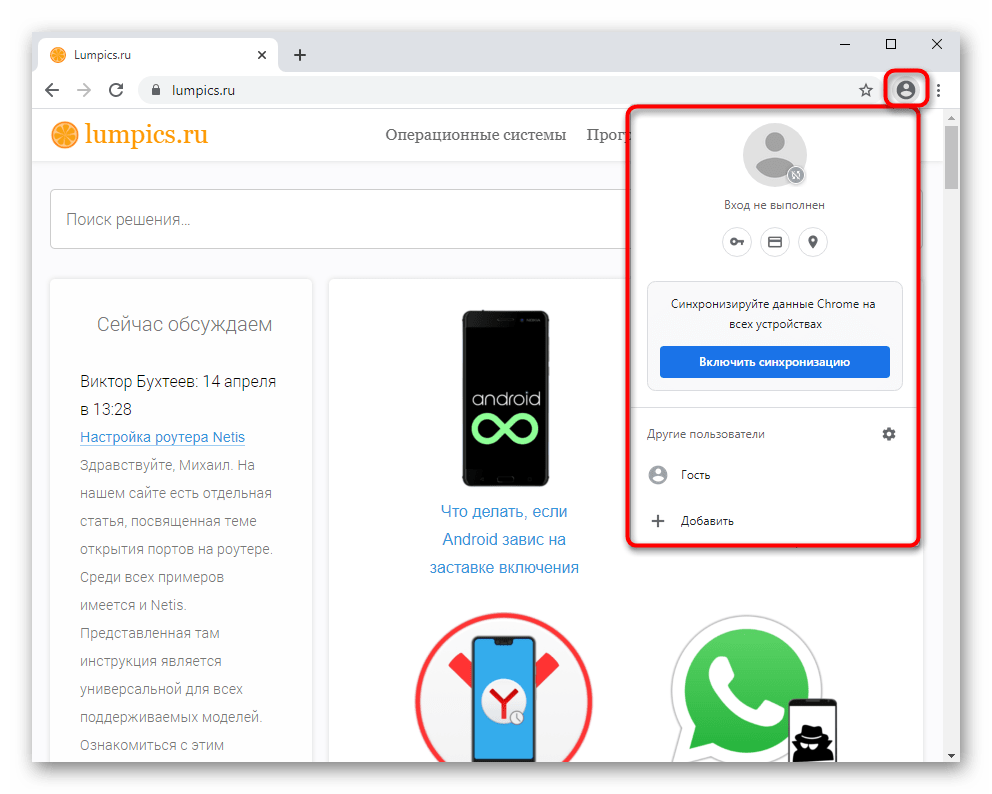
Синхронизация Google Chrome
Google Chrome уже много лет занимает лидирующую позицию среди веб-обозревателей. За свой минимализм, скорость работы и кроссплатформенность он стал самым популярным, а синхронизация своего профиля между разными устройствами только укрепила его позиции. Обладатели Гугл-аккаунта могут переносить из браузера в браузер закладки, пароли, историю посещений и другие данные: достаточно включить функцию синхронизации и выполнить вход в профиль через настройки. При наличии компьютера, ноутбука, смартфона и/или планшета можно с легкостью входить на сайты без ввода паролей (поля логина/пароля будут автоматически заполняться), просматривать список открытых вкладок и прошлых переходов на сайты. Переустановка самой программы или даже Windows станет проще: необходимость в сохранении всех персональных данных из Хрома отпадет, достаточно будет скачать браузер заново и войти в свою учетную запись Google.
Новые статьи: Обзор сервиса Clipchamp
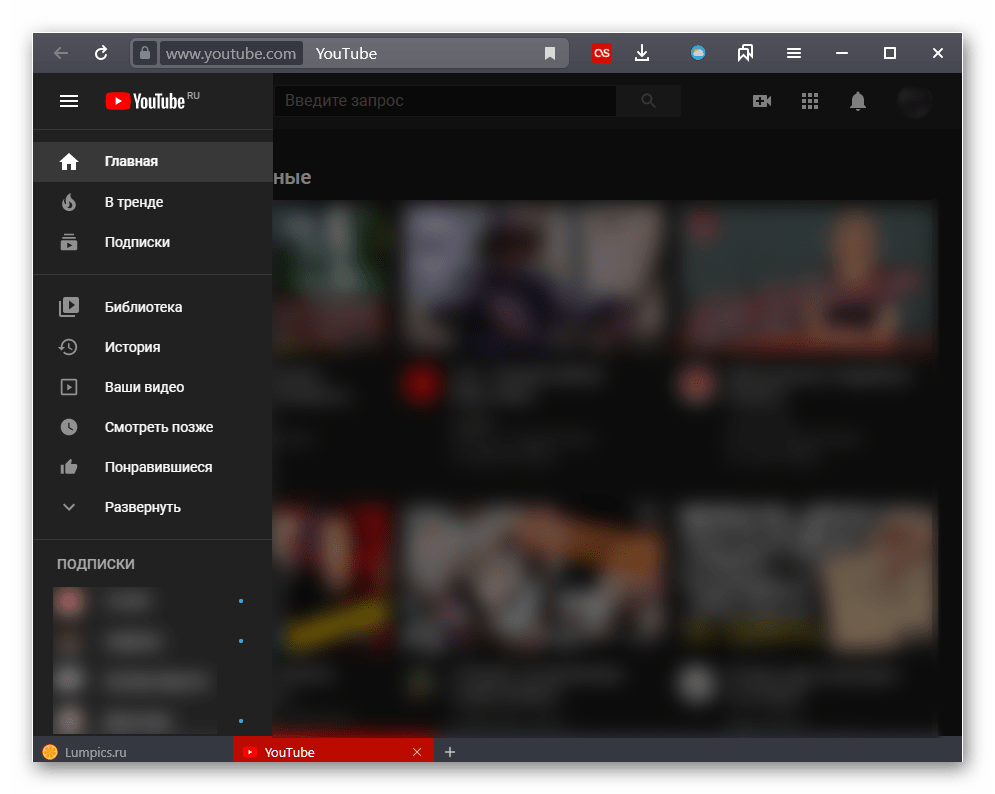
Дополнительные возможности YouTube
Самый известный видеохостинг разрешает смотреть и искать видео без регистрации, однако при активном просмотре роликов этого может оказаться недостаточно. Написание комментариев, создание плейлистов из видеозаписей, их оценка, просмотр истории воспроизведений, подписка на понравившиеся каналы — все это разрешается делать только если был создан Гугл-аккаунт. Так как этот сайт тоже принадлежит Google, вход в него осуществляется исключительно через авторизацию с использованием Gmail-почты.
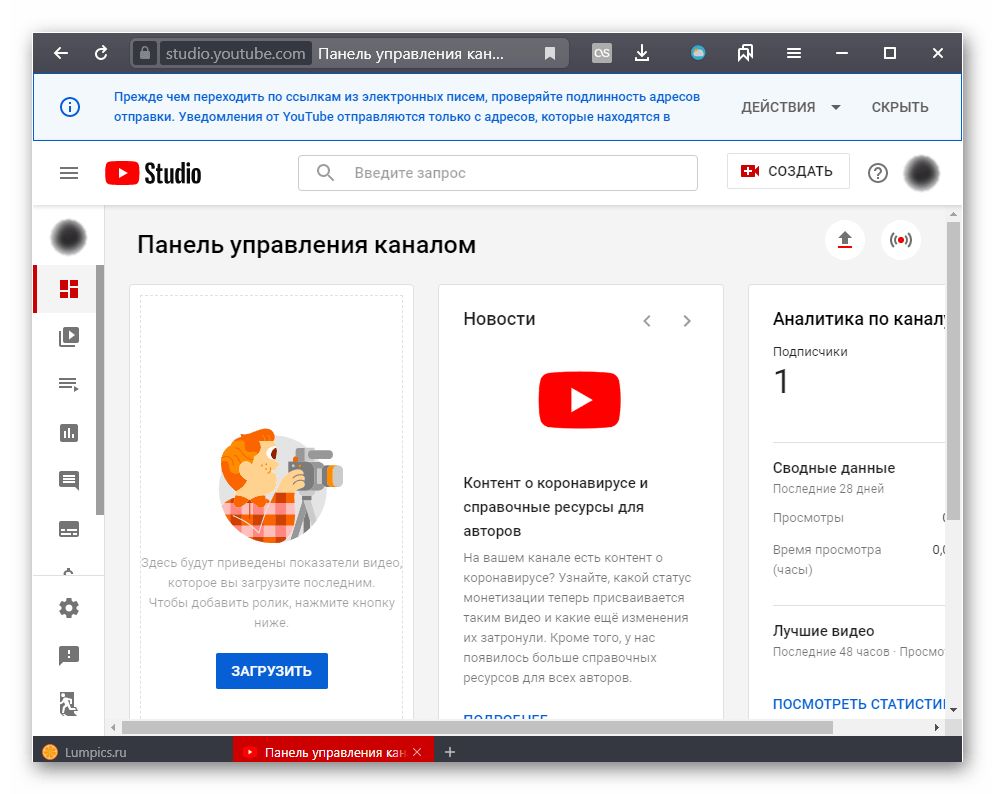
Кроме того, вы можете создать и собственный канал, куда будете закачивать ролики для публичного, ограниченного или приватного доступа. Если вы желаете получить больше инструкций по использованию видеохостинга как обычный пользователь или потенциальный блогер, предлагаем перейти в категорию YouTube на нашем сайте, где вы найдете ответы на разные вопросы и узнаете множество интересной, полезной информации.
Облачное хранилище и Google Документы
Сейчас особую популярность получили облачные хранилища — сервисы, предоставляющие юзерам в распоряжение несколько бесплатных гигабайт (обычно 5-10, у Google — 15) для хранения любой информации. Это уберегает ее от потери, например, при поломке жесткого диска, от случайного удаления или просто делает возможным доступ к ней со всех своих устройств. Эти же данные можно делать открытыми для определенного круга людей, скачивать их и, если это нужно, удалять. То есть «облако» — своеобразное устройство хранения, доступное с ПК и смартфона через интернет.

Частью него являются Google Документы — веб-альтернатива пакету Office от Microsoft. Это браузерные текстовый процессор, таблицы, презентации, формы. Есть и другие приложения типа интерактивной доски, но подходят они уже для более продвинутых. Пользователь сможет работать с ними с любого устройства, а также настраивать совместный доступ и приватность аналогично любым другим файлам, хранящимся на Google Диске. Подробнее о нем вы читайте по ссылке ниже.

На нашем сайте вы можете ознакомиться с материалами на тему того, как работать с Google Диском и Google Документами не только для ПК, но и для Android, поскольку в силу различий платформ интерфейс и набор возможностей этих сервисов отличается довольно существенно, вызывая вопросы у тех, кто только-только создал аккаунт Гугл и начал использование данных приложений.
Читайте также: Google Документы / Google Диск для Android
Создание электронных заметок
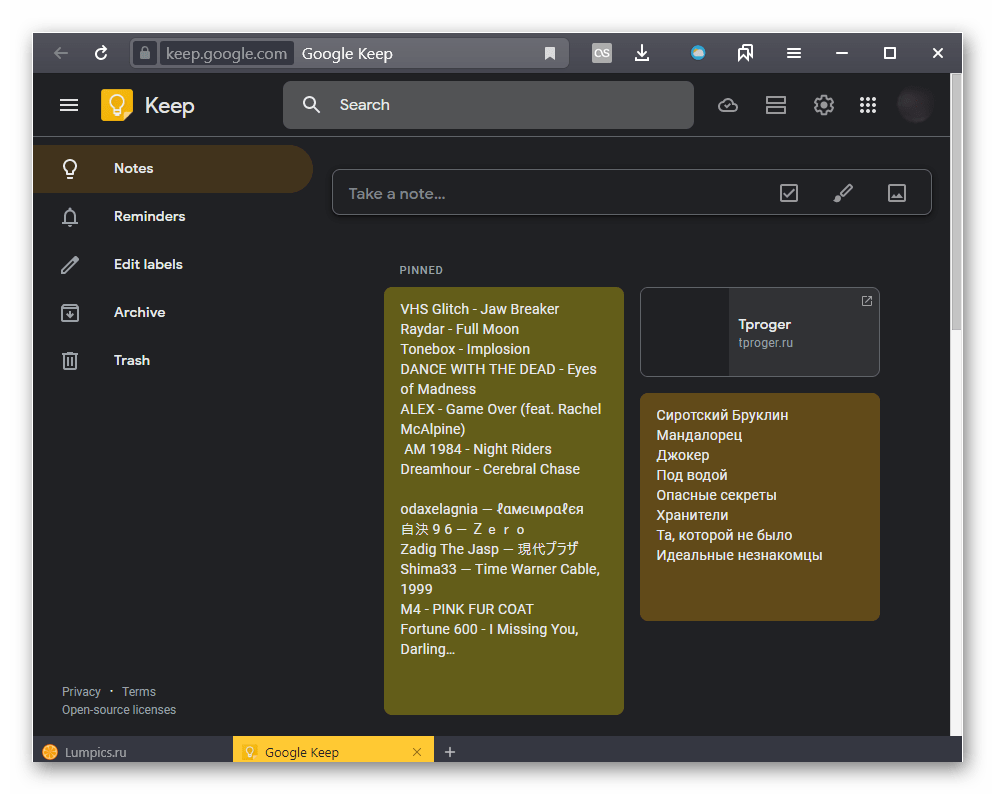
Уже давно ведение блокнота с заметками сместилось в сторону электронных аналогов: они удобнее, надежнее, проще редактируются, доступны с разных устройств. У Гугл есть свой сервис ведения заметок, и называется он Google Keep. Это приложение уже давно прозвали одним из самых удачных вариантов организации информации: каждая заметка отображается как отдельный блок и напоминает стикер. Ей можно задавать цвет, создавать список, выполненные пункты которого будут помечаться галочками. Возможны добавление напоминания, отправка ссылки на заметку другому человеку, написание текста от руки (рисование), перенос неактуального в архив и другие мелкие функции.
Полноценное использование Android
В мире смартфонов есть только две популярные операционные системы: iOS и Android. Если первая установлена лишь только на собственные устройства компании Apple, то Android, разработанная Google, не привязана к производителю мобильных девайсов. Это и обеспечивает высокую популярность ОС: практически все современные смартфоны, не считая iPhone, работают под управлением Андроид. Однако использование этой системы не будет полноценным без наличия аккаунта: так, становится невозможной синхронизация браузеров Chrome, использование любых Google-сервисов типа Диска, Заметок, Контактов, YouTube, установка приложений через Google Play Маркет.

Все они адаптированы под компьютеры и смартфоны, их синхронизация автоматическая, поэтому юзер сможет получать доступ к одной и той же информации, проектам и файлам с любых своих девайсов. Поскольку функционирование Андроид во многом завязано именно на сервисах, неудивительно, что без соответствующего аккаунта ими нельзя будет воспользоваться. Подобное в разы уменьшает удобство взаимодействия со смартфоном и в какой-то мере даже делает бессмысленной покупку телефона, базирующегося на этой операционной системе.

Отдельно стоит отметить усиление безопасности, которую получает обладатель Google-аккаунта на Android. С его помощью осуществляется резервное копирование, которое загрузится на Google Диск, и затем может быть в любой момент использовано для восстановления контактов, SMS, сетей Wi-Fi, настроек Gmail, приложений, системных настроек, мероприятий из Google Календаря и др. Фотографии и видеозаписи тоже могут быть сохранены и доступны через фирменный сервис Google Фото.
Новые статьи: Настройка браузера Google Chrome
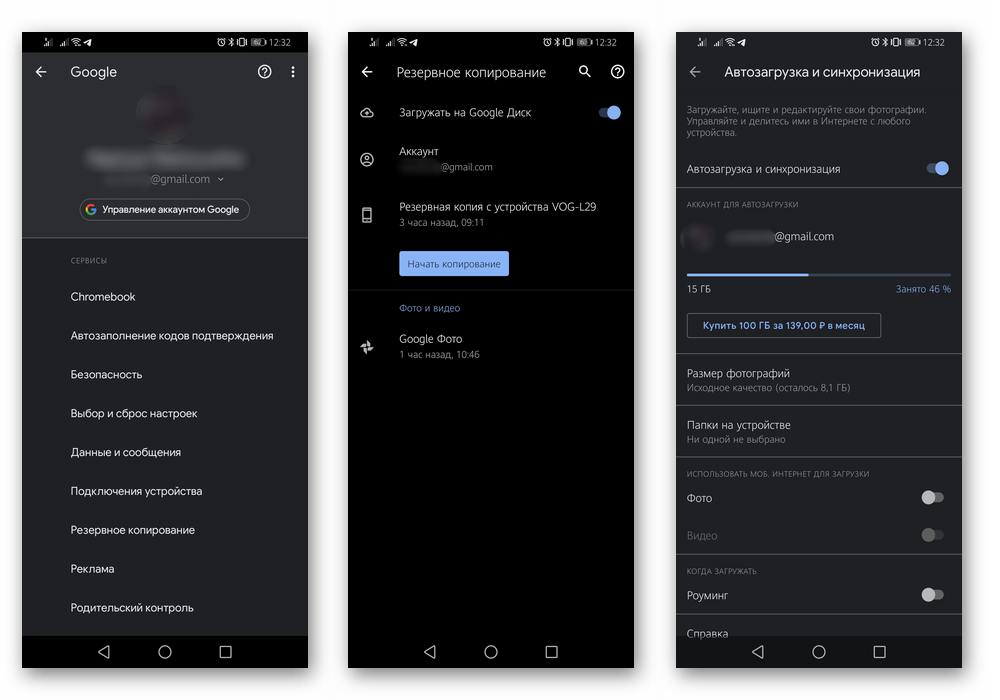
Утерянный смартфон можно найти и/или заблокировать удаленно, но только если вход в Google-аккаунт был совершен на смартфоне и на компьютере. Это поможет просто разыскать устройство в пределах дома либо не допустить доступа третьему лицу к персональным данным в случае утери/кражи мобильного. Более подробно об этом предлагаем узнать в другом материале, чтобы в будущем сразу же знать, что предпринимать в подобной ситуации.
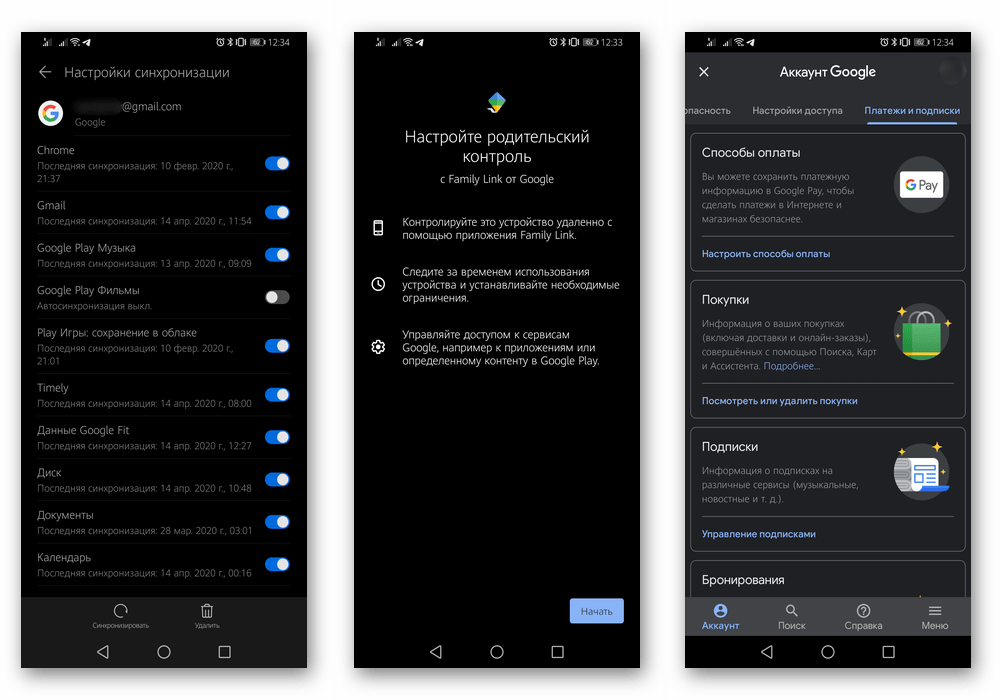
Дополнительно присутствует регулировка синхронизируемых данных, включение родительского контроля (актуально, если одно из устройств вы хотите настроить под использование ребенком) и осуществление различных платежей: покупка музыки через Google Play Музыка, аренда фильмов через Google Play Фильмы, приобретение приложений через упомянутый Google Play Маркет, бронирования. Бесконтактные платежи с использованием NFC (если такой модуль есть в смартфоне) тоже становится доступен: вы добавляете сведения о карте в защищенное хранилище Гугл, и в будущем сможете расплачиваться в магазинах, просто поднося смартфон к терминалу. Развернуто о синхронизации, родительском контроле и NFC рассказано по ссылкам ниже.
Ведение календаря и контактов
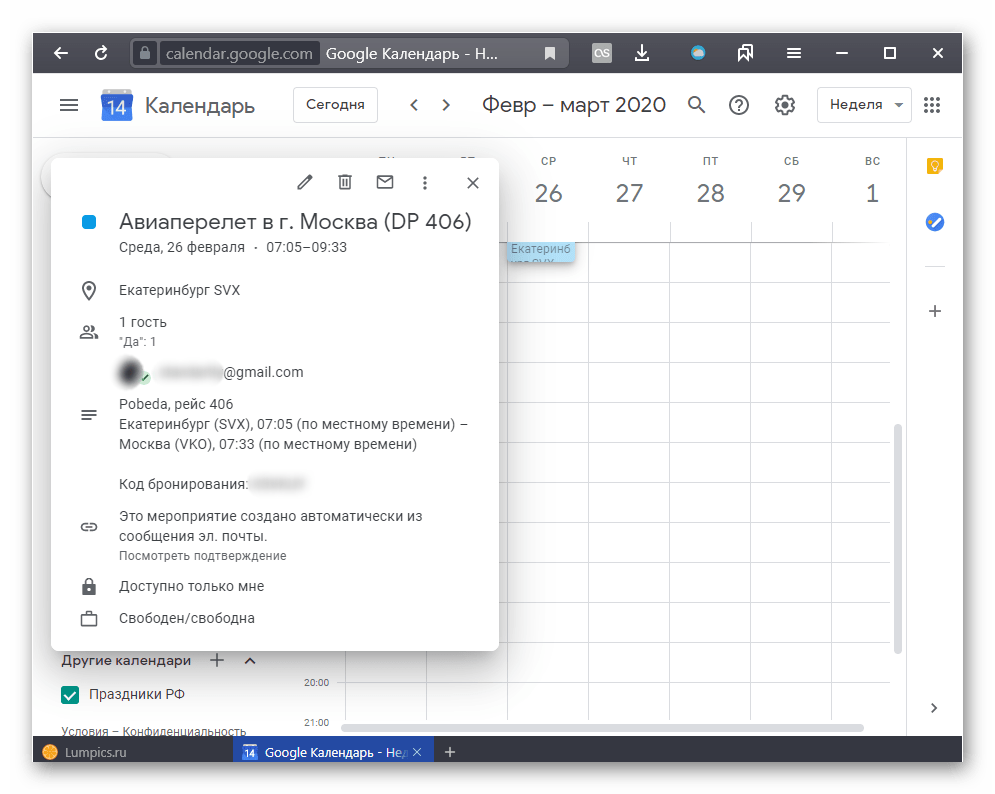
Распланировать свои дела на несколько дней или недель вперед помогает календарь. Гугл Календарь удобен тем, что все свои события вы, опять же, сохраняете в облаке, получая доступ к ним с ПК или со смартфона. Особенностей у Календаря как у приложения по большому счету нет: он умеет то же самое, что и его электронные аналоги, однако кое-что все же следует отметить. Работа Календаря связана с Gmail, и некоторые письма (зависит от отправителя) могут создавать напоминания в Календаре автоматически. Это очень удобно и не заставляет пользователя тратить на это время самому. Например, если вы приобрели билет на самолет онлайн, на электронную почту Gmail (при условии, что именно ее вы указали во время покупки) придет сообщение с билетом, а в календаре создастся напоминание об этом. Помимо этого, в Календарь интегрированы Заметки и Задачи — тоже Гугл-сервисы. Без наличия аккаунта пользоваться всем этим будет невозможно. А вот узнать о том, какие еще функции имеет Google Календарь, и как работать с ним через компьютер и телефон, можете из статьи по следующей ссылке.
Социально активным пользователям понравится сервис Контакты, который предоставляет доступ к списку абонентов, добавленных в смартфон через одноименное приложение (оно почти всегда установлено как приложение для контактов по умолчанию). Благодаря этому даже при утере смартфона весь список с номерами телефонов останется в облачном хранилище, и получить к нему доступ с функциями добавления, изменения и другого управления можно с ПК и мобильных устройств, войдя в свой аккаунт Гугл.

Создание блога на сайте Blogger
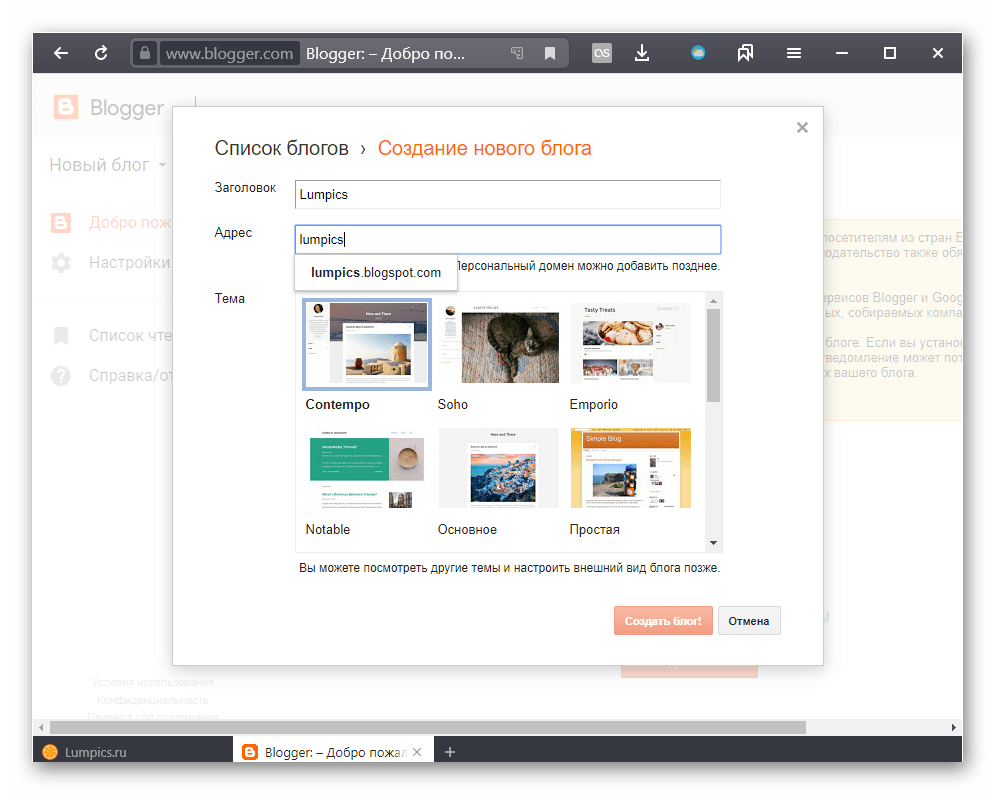
Блоггер, как уже понятно из названия, представляет собой платформу для создания и ведения блога. Он может быть как личный, так и бизнес-направленности. При помощи сервиса Google Реклама разрешается монетизировать свою деятельность, но для создания и ведения дневника, естественно, потребуется аккаунт.
Мы перечислили далеко не все сервисы, которые созданы Гуглом и доступны для широкого круга пользователей. Не всех из них требуют авторизации в аккаунте: например, тем же Google Переводчиком можно пользоваться и без соответствующего профиля. Однако они все же предполагают опцию входа для расширения возможностей, таких как ведение истории, сохранение какой-то информации, поэтому если планируется плотное использование, допустим, Google Карт, лучше всего завести свой аккаунт в этой системе. Все сопутствующие материалы, которые помогут вам сделать первые шаги в освоении Google, мы оставим по ссылкам ниже.