
Обновление macOS на компьютере Mac
Используйте приложение «Обновление ПО» для установки обновлений и новых версий macOS и ее встроенных приложений, включая Safari.
Использование функции «Обновление ПО»
- Прежде чем устанавливать новое программное обеспечение, рекомендуется создать резервную копию данных на компьютере Mac. Если у вас есть внешний накопитель, вы можете использовать его для создания резервной копии компьютера Mac с помощью Time Machine.
- Чтобы проверить наличие обновлений, откройте приложение «Обновление ПО».
- В меню Apple в углу экрана выберите «Системные настройки». Щелкните «Основные» в боковом меню, затем щелкните «Обновление ПО» в правой части окна.
- Или в более ранних версиях macOS выберите меню Apple > «Системные настройки», а затем щелкните «Обновление ПО».
- Если приложение «Обновление ПО» найдет новое программное обеспечение, нажмите кнопку «Обновить», чтобы загрузить и установить его. Вам будет предложено ввести пароль администратора, являющийся паролем, который используется для выполнения входа на компьютере Mac. Во время установки компьютер Mac может несколько раз показать индикатор выполнения или пустой экран.
Если в приложении «Обновление ПО» указано, что на компьютере Mac установлено новейшее ПО, это означает, что в настоящее время для вашей модели компьютера Mac нет нового программного обеспечения. В приложении «Обновление ПО» отображается только программное обеспечение, совместимое с вашим компьютером Mac.
Если раздел «Обновление ПО» не отображается

Если в разделе «Системные настройки» не отображается пункт «Обновление ПО», нажмите значок Spotlight в углу экрана и введите в поле поиска «Обновление ПО». Если приложение «Обновление ПО» будет найдено, откройте его из результатов поиска.
Если на компьютере Mac более ранней модели нет раздела «Обновление ПО», воспользуйтесь приложением App Store. Это приложение находится в папке «Программы». Перейдите на вкладку «Обновления» в App Store для проверки наличия обновлений или найдите программное обеспечение по названию.
Макбук эйр не обновляется
Когда ваш Макбук эйр не обновляется, то необходимо воспользоваться возможностями AppStore. Именно через этот ресурс обновляются все программы и операционная система. Для того, чтобы проверить, есть ли необходимые обновления для мака, нужно зайти на AppStore, нажать на панели инструментов на раздел “Обновления” и выбрав нужное произвести загрузку и установку интересующего вас программного продукта.
Если по каким-то причинам нужного обновления нет, то можно попытаться поставить все имеющиеся обновления, представленные в списке, а затем проверить, не появились ли там еще обновления. К примеру, чтобы обновить прошивку и safari, необходимо обновить всю операционную систему, элементами которой они являются. Если программа до этого загружалась не из AppStore, то найти ее обновление можно на официальном сайте непосредственного разработчика. Если речь идет о загрузке обновлений для Lion или Snow Leopard, то найти их можно путем активации в меню функционала “Обновление ПО”. Кроме того, часто макбук невозможно обновить по причине недостатка оперативной памяти или места на диске. Доверив гаджет нам, вы сможете уже в самое ближайшее время получить на руки полностью отлаженный и безупречно функционирующий ноутбук.
Читайте так же
Не работает дисплей на Macbook Air
Macbook Air – это весьма дорогое детище от американского производителя Apple, которое благодаря своим техническим характеристикам смогло покорить с
Макбук Эйр упал и разбился
Обычная история, когда приходит клиент и жалуется на то, что его Макбук Эйр упал и разбился. К примеру, совсем недавний случай – компьютер был у по
—> Поменять устройство —> —> —> —> —> Вызвать курьера —> —>
Важная информация
Уважаемые посетители сайта!
Просим Вас внимательно относиться к выбору сервис-центра! Читайте отзывы. В Санкт-Петербурге работает много фирм-однодневок. Заманивают людей низкой ценой (обычно 590-800 руб.), после того как забирают в ремонт айфон, начинают придумывать несуществующие поломки и завышают цену в 30-40 раз.
Будьте бдительны, изучайте отзывы

—> Поменять устройство —> —>
Сеть сервисных центров по ремонту техники Apple в Санкт-Петербурге
5 решений о том, как исправить Mac, который не обновляется: применимо к Monetary, Big Sur и т. Д.
Установка новых версий macOS на Mac должна быть простым процессом. Mac уведомляет вас о наличии обновления через всплывающее окно в Центре уведомлений; в определенных ситуациях он даже загрузил его и ждет только вашего одобрения для его установки. Однако иногда, когда вы нажимаете «Перейти» в обновлении, все идет наперекосяк. В этом руководстве вы узнаете, что делать, если ваш Mac зависает или зависает во время обновления программного обеспечения операционной системы или если вы сталкиваетесь с сообщением об ошибке, указывающим на наличие проблемы.
В этой статье мы рассмотрим, что делать, если вы не могу обновить макос, как это исправить, если он не устанавливается, и другие советы и решения. Мы также рассмотрели различные сообщения об ошибках, которые мы видели при попытке установить обновление macOS, и то, как мы с ними справлялись.

Mac не обновляется
- Часть 1. Почему мой Mac не обновляется?
- Часть 2: Решения для исправления Mac, который не будет обновляться
- Часть 3. Часто задаваемые вопросы о том, почему мой Mac не обновляется?
Часть 1. Почему мой Mac не обновляется?
Если вы ищете решение проблемы с обновлением вашего Mac, вы попали на правильный сайт. Тем не менее, вы должны сначала понять симптомы и причины, прежде чем понять, как решить проблему. Ниже перечислены некоторые проблемы и ошибки, вызванные проблемой обновления Mac.
Если у вас возникла проблема с последним обновлением вашего Mac, вы, скорее всего, столкнетесь с проблемами при попытке загрузить устройство. Вы можете получить уведомление о том, что необходимо критическое обновление программного обеспечения для вашего Mac, но при установке этого обновления произошла ошибка; ваш Mac можно использовать только после установки этого обновления.
Кроме того, если на вашем Mac возникла проблема с обновлением, это связано с тем, что процесс обновления был каким-то образом прерван. Ниже приведены некоторые из наиболее распространенных причин: Возможно, у вас закончилось питание или терпение, и вы отключили компьютер на полпути. Кроме того, предположим, что аккумулятор ноутбука вышел из строя или вы попытались выключить компьютер до того, как он завершил обновление. В этом случае компьютер может зависнуть между обновлением и запуском обновления.
Часть 2. Решения для исправления Mac, который не будет обновляться
Решение 1. Типичные обновления
Итак, прежде чем мы приступим к отладке, позвольте мне рассказать о том, как вы обычно обновляете Mac, и попытаться облегчить проблему с помощью процесса обновления. Мы должны знать правильный и стандартный способ обновления вашей macOS, потому что неправильный способ сделать это может привести к возникновению проблемы. Следуйте инструкциям ниже:
1. Запустить Системные настройки приложение. Доступ к приложению «Системные настройки» можно получить из меню Apple в правом верхнем углу экрана вашего Mac.
2. После этого нам нужно выбрать Обновление ПО меню.
3. На третьем этапе мы собираемся выбрать Обновление / апгрейд Теперь вариант.
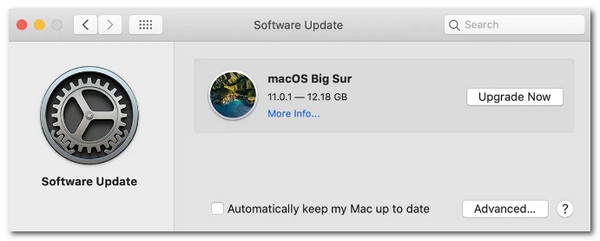
Когда ваша текущая версия macOS получает незначительные обновления, Обновить Сейчас появляется кнопка. При установке новой macOS с новым именем Обнови сейчас используется. Вы также можете нажать кнопку Автоматическое обновление моего Mac поле для автоматической установки новых обновлений. Однако, если обычный способ не работает, вам следует перейти к следующим способам решения проблемы.
Когда вы найдете свой Скриншот Mac не работает, это решение все еще работает.
Решение 2. Установите в защищенном режиме
Если ваш Mac не обновляется должным образом, вам следует сначала запустить обновление в безопасном режиме. Безопасный режим — это диагностический режим, который можно найти как в операционных системах Microsoft Windows, так и в Apple Mac. Он отключает некоторые стандартные фоновые процессы. Это также упрощает обнаружение недостатков на ПК и предотвращает запуск на вашем компьютере программ, которые могут создавать проблемы при запуске на Mac.
Вы должны загрузить свой Mac в безопасном режиме, чтобы продолжить эту процедуру. Следуйте инструкциям ниже:
1. Тёрн от ваш Mac и подождите 10 секунд.
2. Пожалуйста, нажмите и удерживайте Питания кнопку, пока не появится окно параметров запуска.
3. Отобразятся загрузочные диски. Выбери свой Стартап диск.
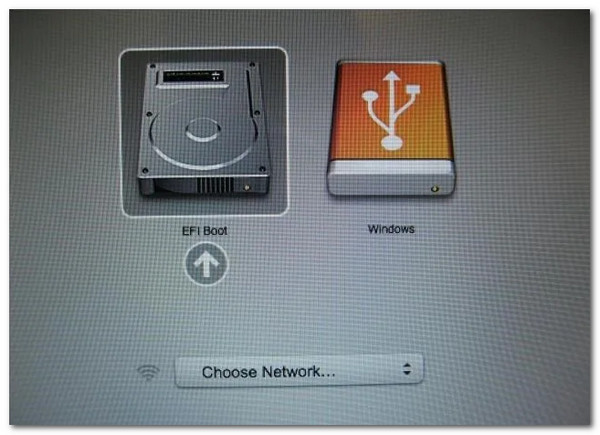
4. После выбора загрузочного диска нажмите и удерживайте кнопку Смены ключевых и выберите Продолжить через Безопасный режим вариант перед выпуском Смены ключевых .
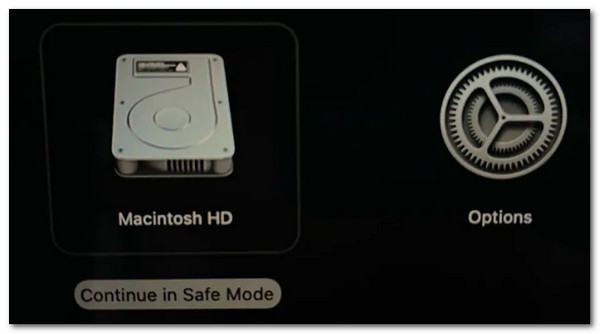
5. Теперь Mac загрузился в Безопасный режим . После входа в безопасный режим повторите процедуры, описанные ранее в этой статье, чтобы обновить macOS до безопасного режима. Мы продолжим обновление обычным способом в первом решении.
Решение 3. Обновление с помощью Recovery
Предположим, вам нужна помощь, чтобы ваша машина самостоятельно установила обновление. В этом случае может потребоваться резервная копия для восстановления. Это гарантирует, что никакие файлы не будут потеряны при скремблировании обновлений.
Вы можете войти в режим восстановления, выполнив следующие действия:
1. Выберите Restart вариант из меню Apple.
2. Удерживая нажатой Command + R ключи при перезагрузке Mac.
3. Удерживайте эти клавиши, пока не увидите Apple логотип на экране после перезагрузки.

Вот и все. Это позволит вам подключиться к Интернету и загрузить новую операционную систему, чтобы перезапустить процедуру.
Решение 4. Использование Aiseesoft Mac Cleaner
Другая причина, по которой ваш Mac не будет обновляться, заключается в том, что нежелательные файлы на вашем Mac могут вызвать задержки или помешать вам обновить вашу систему. Позвольте нам облегчить эту проблему, очистив ваш Mac, чтобы успешно обновить систему, если это так. Другая причина — ваш Mac заполнен; возможно вам поможет чистка. Aiseesoft Mac Cleaner — отличная утилита для Mac для очистки ненужных файлов, ненужных файлов, больших и старых файлов, дубликатов папок и удаления приложений, чтобы освободить много места.
- Сканирование и удаление нежелательного кэша в вашей системе, корзины, электронных писем и т. д.
- 10-кратная скорость для быстрого процесса удаления любых носителей и больших файлов.
- Хорошо работает с точки зрения безопасности и работоспособности устройств Mac.
- Удобная и плавная настройка параметров.
1. Установите Aiseesoft Mac Cleaner на свой Mac.
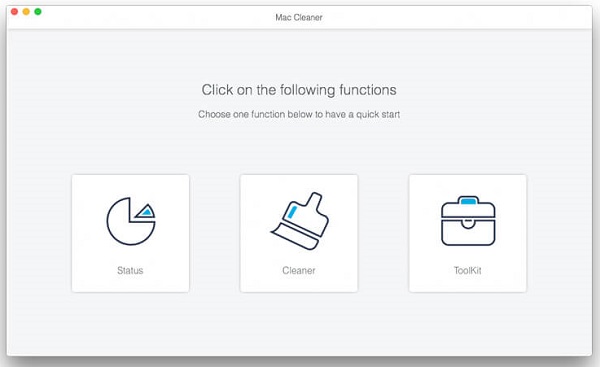
2. Затем запустите Mac Cleaner на своем Mac. Проверьте состояние системы вашего Mac. Вы увидите анализатор данных на его основном интерфейсе. Затем, если вы заметите, что ваш Mac теперь готов, мы должны приступить к его очистке сейчас.
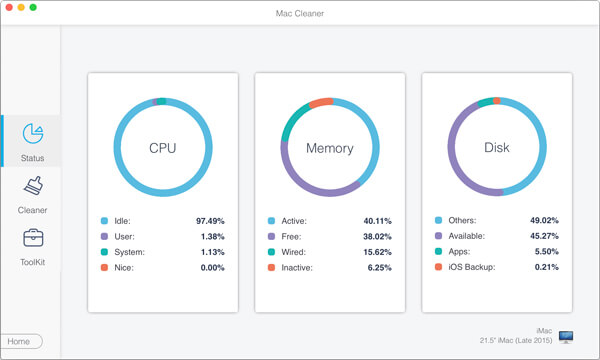
3. Сканируйте свой Mac на наличие огромных и устаревших файлов. После этого мы должны выбрать модуль Большие & Старые файлы с левой стороны. Чтобы сканировать файлы вашего Mac, нажмите кнопку Сканировать кнопку.
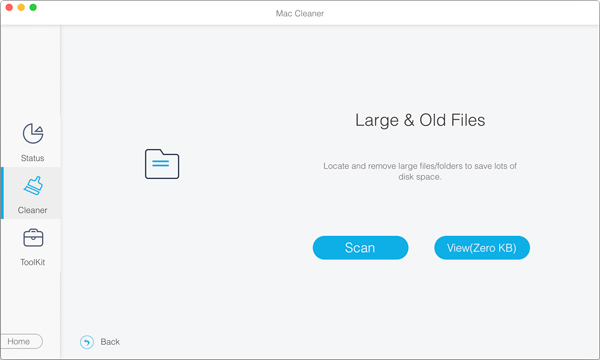
4. По ходу дела мы выберем Обзор Кнопка. Когда сканирование завершится, нажмите кнопку Вид кнопку в правом нижнем углу окна для просмотра результатов. Вы также можете выбрать Пересканировать для повторного сканирования вашего Mac.
5. Изучите и выберите элементы, как вы видите, массивные и старинные файлы Mac были организованы по категориям. Вы можете быстро выбирать и очищать файлы. Пожалуйста, отметьте объекты, которые вы хотите очистить, затем нажмите Чистка кнопку, чтобы стереть их.
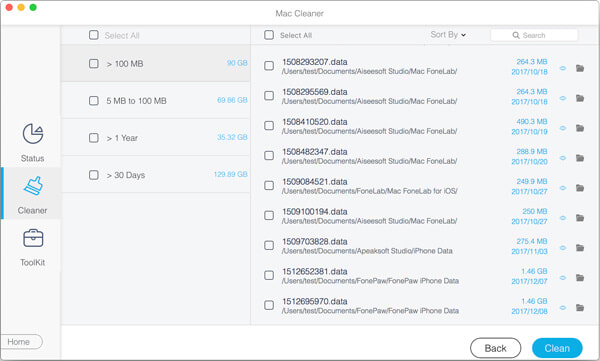
6. Через некоторое время выбранные вами обширные и старые файлы будут удалены с вашего Mac. Помните, методы очистки других модулей, такие как Системный мусор, мусор iPhoto, поиск дубликатов, мусорная корзина, и так далее такие же, как и в Большие & Старые файлы модуль.
Часть 3. Часто задаваемые вопросы о том, почему мой Mac не обновляется?
1. Влияет ли моя оперативная память на Mac на проблемы с процессом обновления?
Да. Вам нужно больше оперативной памяти для обновления системы Mac. Для этого, если у вас возникли проблемы с обновлением вашего Mac, убедитесь, что у вас достаточно оперативной памяти и места для хранения. Вы также можете перезагрузить компьютер и загрузить обновление вручную. Наконец, попробуйте безопасно загрузиться или использовать Дисковую утилиту для восстановления жесткого диска.
2. Можно ли обновить общедоступную бета-версию Mac OS X?
Да. Однако вы продолжите получать бета-обновления для будущих выпусков. Если вы хотите придерживаться общедоступного графика выпуска или используете бета-версию для разработчиков и хотите перейти на общедоступную версию, вы должны сначала отказаться от получения бета-обновлений macOS.
3. Что, если последняя функция Mac появится в 2023 году?
Есть огромные обновления, которые мы можем ожидать с нашим Mac в 2023 году. Некоторые из них: Приоритеты сети, изменение вашего сетевого приоритета было возможностью, которую мы, возможно, считали само собой разумеющейся стандартной функцией macOS. Но нам нужно было исправиться. Apple, похоже, решила, что нам больше не нужно выбирать приоритет сети. Еще одна функция из предыдущих версий macOS, раздел «Расписание» в Системных настройках, позволяла владельцам Mac указывать, когда они хотят, чтобы их Mac включались и выключались. Это некоторые из обновлений.
Заключение
Теперь мы можем легко обновить наш Mac после устранения препятствий на вашем Mac, следуя приведенным выше решениям. Мы надеемся, что у YouTube был отличный опыт решения проблемы. Особенно с невероятными функциями Aiseesoft Mac Cleaner. Если вы заинтересованы и нуждаетесь в таких деталях, вы можете посетить наш веб-сайт для получения дополнительной информации.
Что вы думаете об этом посте.
Рейтинг: 4.9 / 5 (на основе рейтингов 437)
Размещено от Джон Малкольм в ластик
Как обновить Макбук и узнать какая версия macOS последняя
Обновление операционной системы на компьютере, особенно если это рабочий инструмент, всегда небольшая авантюра. Во-первых, необходимо точно убедиться, что весь необходимый вам софт оптимизирован под новую версию, иначе можно просто остаться без работы. А во-вторых, часто обновление приводит к проблемам с аккумулятором и просадкам производительности, что само по себе плохо. Поэтому я всегда всем советую не спешить с установкой крупных апдейтов на Мак до момента, пока все основные проблемы не будут решены.
Обновить Макбук значительно проще, чем любой компьютер на Windows.
❗️ПОДПИШИСЬ НА НАШ ДЗЕН. ТАМ КАЖДЫЙ ДЕНЬ ВЫХОДЯТ КРУТЫЕ СТАТЬИ
Лучше поизучать отзывы и только после этого принимать соответствующее решение. Если же вы уже уверены, что хотите обновить свой Мак, то в этом материале вы сможете найти информацию, как это можно сделать, как определить последнюю поддерживаемую версию macOS, и разбираемся, как обновить Safari отдельно от всей системы.
Как обновить Mac OS
В отличие от Windows, macOS всегда было очень легко обновить. Прошлым летом я перешел на ноутбук с Windows 11 и до сих пор не понимаю разницу между накопительными и обычными обновлениями. Зачем они нужны и по какому принципу компьютер загружает новые версии. На устройствах Apple все намного проще. Все свежие версии появляются в одном месте, и именно оттуда происходят все обновления. Правда, в зависимости от того, насколько старая macOS стоит на вашем компьютере раздел с обновлением может находиться в разных местах:
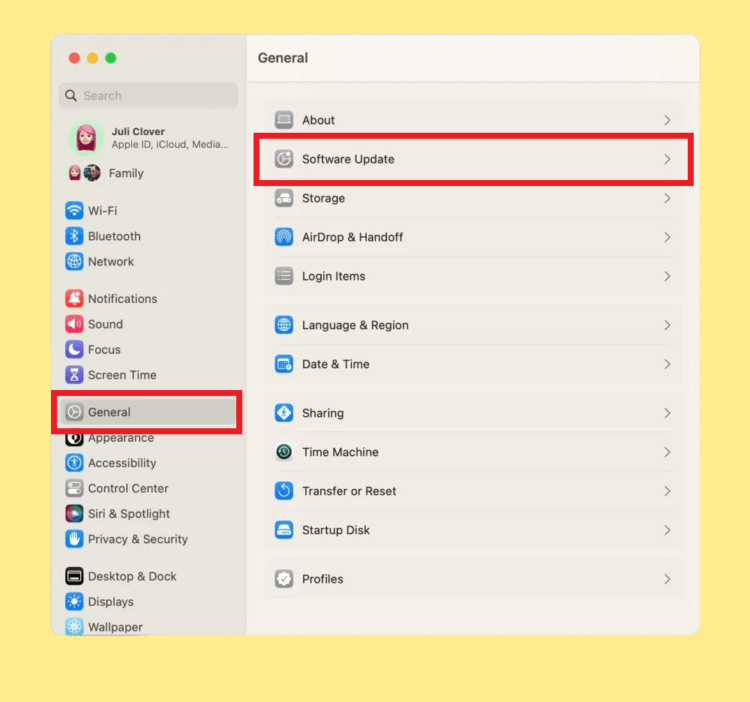
Настройки в Вентуре очень похожи на iPad.
- Откройте системные настройки и перейдите в раздел “Основные”.
- Выберите пункт “Обновление ПО”.
- Отсюда скачайте новую версию системы и перезагрузите компьютер для установки.
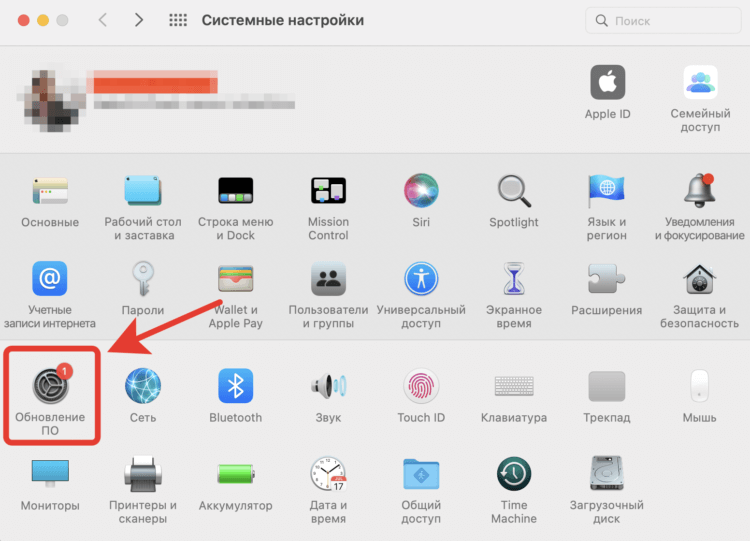
В разделе “Обновление ПО” можно найти всю информацию по обновлению.
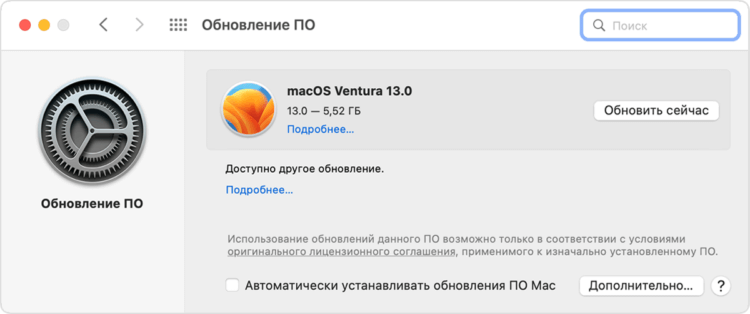
Для загрузки просто нажмите “Обновить сейчас”.
❗️ПОДПИШИСЬ НА НАШ ТЕЛЕГРАМ-ЧАТ И ЗАДАВАЙ ВОПРОСЫ НАШИМ АВТОРАМ, НА КОТОРЫЕ ОНИ ОБЯЗАТЕЛЬНО ОТВЕТЯТ
Как видите, ничего сложного здесь нет. Все сконцентрировано в одном месте и позволяет очень легко устанавливать обновления. Хочется посоветовать Microsoft поучиться у Apple, как можно без всяких головняков обновлять компьютеры. В macOS все апдейты хотя бы выходят в один момент по всему миру и не надо гадать, когда он дойдет до вас.
Как обновить Сафари на Маке
К сожалению, иногда софт, который вы используете для какой-то своей работы, не позволяет обновить систему на новую версию. Но хотелось бы получить свежий браузер Safari. В таком случае можно установить только его и не переживать об остальных обновлениях:
-
В macOS Monterey и более старых версиях:
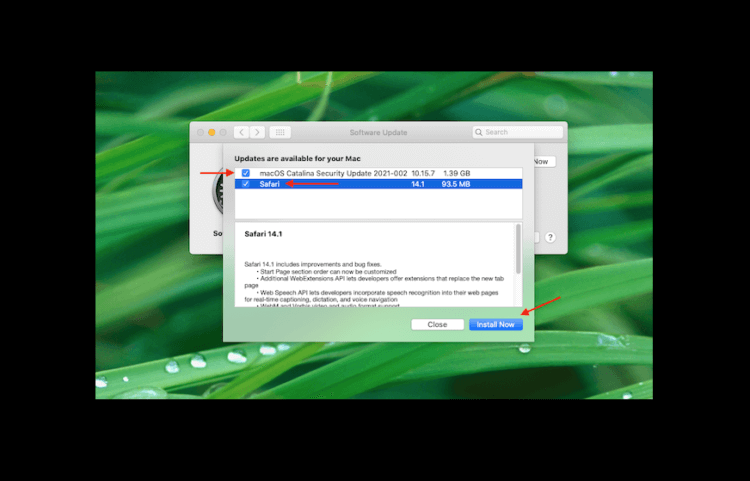
Раньше можно было выбрать отдельную установку Сафари.
- Откройте системные настройки и выберите раздел “Обновление ПО”.
- Возле новой версии macOS нажмите кнопку “Подробнее”.
- Поставьте галочку на Safari и нажмите “Установить”.
- Либо на совсем старых версиях macOS перейдите в Mac App Store и через раздел “Обновления” установите только Safari.
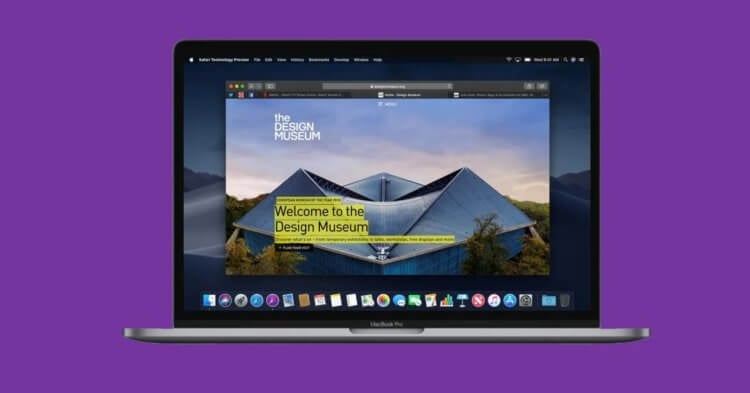
Safari Technology Preview отличается от обычной версии только сиреневым логотипом.
- В последней версии macOS установить Safari отдельно от операционки невозможно. Но можно скачать Safari Technology Preview со всеми новыми функциями. Просто перейдите на сайт Apple и загрузите соответствующий установочный файл.
❗️ПОДПИШИСЬ НА ТЕЛЕГРАМ-КАНАЛ СУНДУК АЛИБАБЫ, ЧТОБЫ ПОКУПАТЬ ТОЛЬКО ЛУЧШИЕ ТОВАРЫ С АЛИЭКСПРЕСС
У Safari Technology Preview немного другая иконка, но все основные функции абсолютно такие же, как в обычной версии. Просто сделайте его браузером по умолчанию и используйте все преимущества новой версии.
Какая последняя версия Mac OS для MacBook
Ну а чтобы понимать, какая версия macOS является последней для вашего Мака, вам необходимо определить, какая у вас модель компьютера. Не просто MacBook Pro или MacBook Air, а год выпуска. Делается это так:
-
Нажмите на логотип Apple в левом верхнем углу экрана.
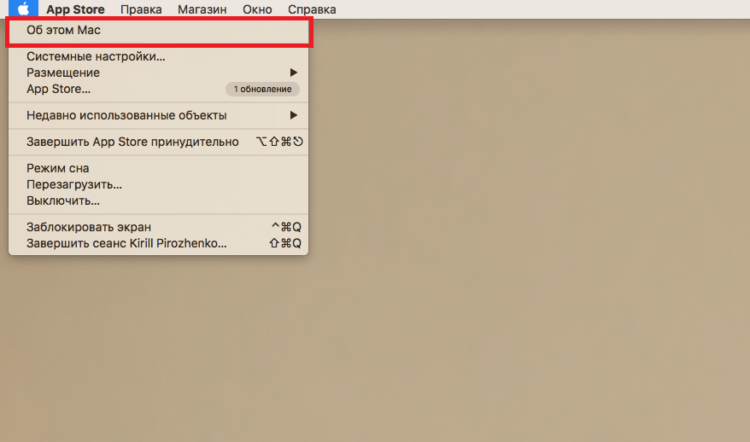
В этом разделе можно найти много интересной информации про компьютер.
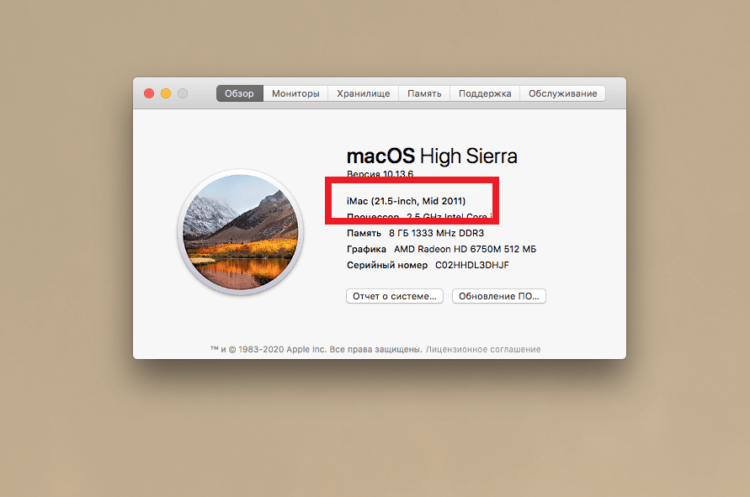
Модель компьютера определить очень просто.
Теперь вам просто необходимо в списке операционных систем и поддерживаемых моделей найти свой компьютер. Обратите внимание, что устройства на процессорах Apple не могут работать с macOS Catalina и более ранними версиями. Полный список выглядит так:
- macOS Ventura:
- MacBook 2017 или новее.
- MacBook Air 2018 или новее.
- MacBook Pro 2017 или новее.
- Mac mini 2018 или новее.
- iMac 2017 или новее.
- iMac Pro (все модели).
- Mac Pro 2019 или новее.
- Mac Studio (все модели).
- MacBook начала 2016 или новее.
- MacBook Air начала 2015 или новее.
- MacBook Pro начала 2015 или новее.
- Mac mini 2014 выпуска или новее.
- iMac 2015 или новее.
- iMac Pro 2017 и новее.
- Mac Pro конца 2013 и новее.
- Mac Studio (все модели).
- MacBook начала 2015 или новее.
- MacBook Air 2013 или новее.
- MacBook Pro 2013 или новее.
- Mac mini 2014 или новее.
- iMac 2014 или новее.
- iMac Pro все модели.
- Mac Pro 2013 и 2019.
- MacBook (с 2015 по 2017).
- MacBook Air (с середины 2012 по 2019).
- MacBook Pro (середина 2012–2019).
- Mac mini (с конца 2012 по конец 2018).
- iMac (конец 2012–2019).
- iMac Pro (все модели).
- Mac Pro 2013.
- MacBook (с начала 2015 по 2017).
- MacBook Air (с середины 2012 по 2017).
- MacBook Pro (середина 2012–2018).
- Mac mini (с конца 2012 по конец 2018 ).
- iMac (конец 2012 – середина 2017).
- iMac Pro (все модели).
- Mac Pro (конец 2013, а также модели середины 2010 и середины 2012 с графическим процессором с поддержкой Metal).
- MacBook (конец 2009–2017).
- MacBook Air (с конца 2010 по 2017).
- MacBook Pro (с середины 2010 по 2017).
- Mac mini (середина 2010–2014).
- iMac (конец 2009 г. – середина 2017).
- Mac Pro (середина 2010 и 2013).
- MacBook (конец 2009–2017).
- MacBook Air (с конца 2010 по 2017).
- MacBook Pro (середина 2010–2015).
- Mac mini (середина 2010–2014).
- iMac (конец 2009–2015).
- Mac Pro (середина 2010 и 2013).
- MacBook (с начала 2015 по 2017).
- MacBook (конец 2008–2010).
- MacBook Air (конец 2008 – начало 2015).
- MacBook Pro (середина/конец 2007 – начало 2015).
- Mac mini (с начала 2009 по 2014).
- iMac (с середины 2007 до середины 2015).
- Mac Pro (2008, 2010, 2013).
- MacBook (конец 2008–2010).
- MacBook Air (конец 2008 – середина 2013).
- MacBook Pro (13 дюймов, середина 2009 – середина 2014).
- MacBook Pro (15 дюймов, середина/конец 2007– середина 2014).
- MacBook Pro (17 дюймов, конец 2007–2011).
- Mac mini (с начала 2009 по 2012).
- iMac (с середины 2007 по середину 2014).
- Mac Pro (2008 и 2010, 2013).
- MacBook (конец 2008–2010).
- MacBook Air (конец 2008 – середина 2013).
- MacBook Pro (середина 2007 – начало 2013).
- Xserve (начало 2009).
- Mac mini (с начала 2009 по 2012).
- iMac (середина 2007 — начало 2013).
- Mac Pro (начало 2008 и 2010).
Воспользуйтесь поиском по странице, чтобы найти свою модель компьютера. Так будет быстрее и проще. На примере моего iMac середины 2011 можете увидеть, что последней версией macOS для него стала High Sierra.