
7 лучших способов исправить ошибку обновления Discord на Windows и Mac
Рекомендуется установить ожидающие обновления Discord, чтобы наслаждаться новыми дополнениями и исправлять ошибки. Но что, если приложение продолжает выдавать ошибку в процессе обновления? Вот способы исправить ошибку обновления Discord в Windows и Mac.
Оглавление
Discord продолжает добавлять новые функции, такие как интеграция PlayStation, чтобы сделать игровое сообщество счастливым. Если вы хотите сделать то же самое, вам нужно начать использовать последнюю сборку приложения Discord для Windows и Mac. Если приложение не обновится, это может вас расстроить. Давайте исправим это.
1. Проверьте статус раздора
Discord часто страдает от сбоев. Если серверы Discord столкнутся с простоем, у вас по-прежнему будут возникать проблемы с приложением. Вы также можете столкнуться с такими ошибками, как «не удалось загрузить сообщения».
В отличие от других сервисов, Discord предлагает специальную страницу для проверки текущего статуса. Вы можете посетить веб-сайт статуса Discord и убедиться, что все системы работают.

Если Discord действительно сталкивается с перебоями в работе, вы можете следить за обновлениями от компании в режиме реального времени на платформе социальных сетей, таких как Twitter.
2. Проверьте подключение к Интернету
Вам необходимо проверить состояние и скорость интернет-соединения вашего ПК и Mac. Убедитесь, что вы имеете дело со скоростью как минимум двузначной (в МБ) для успешного завершения процесса обновления.
В Windows вы можете открыть меню «Настройки» (используя клавиши Windows + I) и открыть меню «Сеть и Интернет». Используйте Wi-Fi или соединение Ethernet на вашем компьютере.

На Mac вы можете щелкнуть значок Wi-Fi в строке меню и подключиться к быстрой сети Wi-Fi. Вы можете посетить fast.com и проверить скорость интернета на вашем компьютере.

3. Запустите Discord от имени администратора
Вы можете запустить приложение Discord от имени администратора и загрузить ожидающие обновления. Нажмите на клавишу Windows и найдите Discord в меню «Пуск». Выберите «Запуск от имени администратора» и откройте приложение.
Связанный : Как скачать и использовать забавные фоны Zoom

Установите доступные обновления и перезапустите приложение.
4. Переименуйте файл обновления Discord.
Многие исправили проблему сбоя обновления Discord, переименовав файл обновления на ПК. Вот как.
Шаг 1: Нажмите клавиши Windows + R и откройте меню «Выполнить».
Шаг 2: Тип %localappdata% и нажмите клавишу Enter.

Шаг 3: Откройте папку Discord из следующего меню.

Шаг 4: Найдите файл обновления и переименуйте его во что-нибудь вроде Updatex.

Попробуйте установить ожидающие обновления и проверьте новое приложение Discord в действии.
5. Отключить антивирус на ПК
Из-за агрессивного антивируса на вашем ПК у приложения Discord могут возникнуть проблемы с подключением к серверу компании.
Вам нужно отключить антивирусное программное обеспечение в Windows и попробовать обновить Windows еще раз.
6. Очистить кэш Discord
Это в основном применимо к опытным пользователям Discord. Если у вас есть поврежденные файлы кеша Discord на Windows и Mac, приложение может столкнуться с проблемами в процессе обновления. Вот как вы можете очистить кеш Discord на Windows и Mac.
Окна
Шаг 1: Нажмите клавиши Windows + E и откройте приложение «Диспетчер файлов».
Шаг 2: Тип %appdata%\Discord в панели навигации и нажмите клавишу Enter.

Шаг 3: Команда откроет папку Discord. Найдите в списке папку Cache, Code Cache и GPUCache.
Шаг 4: Щелкните по ним правой кнопкой мыши и выберите «Удалить» в контекстном меню.

Шаг 5: Вернитесь на рабочий стол Windows и щелкните правой кнопкой мыши корзину. Пустая корзина, и вы готовы идти.
Мак
На Mac вам нужно использовать приложение Finder, чтобы очистить файлы кеша Discord.
Шаг 1: Откройте Finder на Mac.
Шаг 2: Нажмите «Перейти» в строке меню и выберите «Перейти к папке».

Шаг 3: Тип ~/Библиотека/Поддержка приложений/discord и нажмите Enter.
Шаг 4: Вам нужно будет выбрать несколько папок Cache, Code Cache и GPUCache (удерживая нажатой командную кнопку) и щелкнуть по ним правой кнопкой мыши.

Шаг 5: Выберите «Переместить в корзину» в контекстном меню.
Очистите корзину из док-станции Mac и снова откройте приложение Discord, чтобы завершить процесс обновления.
7. Переустановите Дискорд
Если ни один из приемов не работает для вас, вы можете удалить Discord и снова загрузить последнюю версию приложения.
Окна
Шаг 1: Откройте настройки Windows (клавиши Windows + I) и перейдите в меню «Приложения».
Шаг 2: Выберите Приложения и функции и найдите Discord в списке.

Шаг 3: Нажмите на меню из трех точек и выберите «Удалить».

Подтвердите свое решение и загрузите Discord из Интернета или Microsoft Store.
Мак
Шаг 1: Откройте Finder на Mac и перейдите в меню «Приложения».
Шаг 2: Щелкните правой кнопкой мыши Discord и выберите «Переместить в корзину».
Связанный : Отправляйте стикеры и гифки в Facebook Messenger с помощью текстовой команды [Chrome]

Вернуться к использованию Discord
Популярность Discord среди игрового сообщества и поклонников криптографии остается неизменной. Ошибки, такие как сбой обновления, могут оставить вас в кислом вкусе. Какой трюк помог вам решить проблему? Поделитесь своими выводами в комментариях ниже.
Как обновить Discord
С целью улучшения мессенджера и исправления существующих ошибок группа разработчиков Discord трудится над выпуском своевременных обновлений для программы. Для правильного функционирования приложения и для использования новинок Дискорда пользователи должны поспевать за выходом новых обновлений. О том, как обновить Дискорд, какие трудности возникают в связи с этим процессом и как их решить, читайте в данной статье.
Стандартное обновление
Мессенджер Дискорд устроен так, что при входе в систему он обновляется автоматически. Важным условием успешного выполнения процесса является доступ к интернет-подключению. При наличии доступа к интернету обновление скачивается автоматически, и после завершения процесса происходит вход в приложение.
Если Дискорд не запускается и на экране монитора бесконечно происходит попытка запуска с надписью “Checking for updates”, тогда это означает, что приложение не может обновиться. Виной возникшей ситуации является отсутствие подключения к сети Интернет. Позаботьтесь о подсоединении к всемирной сети и повторите попытку запуска мессенджера. После этого Discord самостоятельно обновится до последней версии, и вы сможете войти в программу.
Для предотвращения возникновения подобных проблем со стороны антивирусного приложения в настройках антивируса внесите Discord в список доверенных программ.
СПРАВКА! Чтобы вручную проверить наличие обновлений, на панели задач найдите ярлык Дискорда и нажмите на него правой клавишей мыши. Далее кликните на команду “Check for Updates. ”.
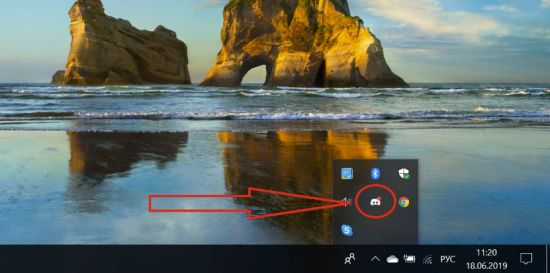
Как видно пользователям не нужно постоянно следить за апгрейдом мессенджера – система сделает все сама. Но порой возникают проблемы с обновлением, где проверка интернет-соединения не исправит сложившуюся ситуацию.
Ошибка “UPDATE FAILED” и 4 способа решения
Иногда система выдает ошибку, в которой пишет “UPDATE FAILED – RETRYING IN (обратный отсчет секунд)”. Для устранения данной проблемы попробуйте 4 способа.
ВНИМАНИЕ! Переходите к следующему способу решения проблемы в случае, если предыдущий не принёс желаемого результата.
Способ №1. Данный способ подразумевает минимальные действия со стороны пользователя. Понадобится проделать 4 простых шага.
- Выходим из Дискорда.
- С помощью комбинации клавиш “CTRL” + “ALT” + “DEL” вызываем диспетчер задач.
- В диспетчере задач закрываем все процессы, связанные с Дискордом.
- Повторно открываем мессенджер и ждем обновления.
Первый способ сработал и Discord обновился? Если да, тогда считайте, что вам повезло, и вы обошлись “малой кровью”. Что делать, если совет не помог? Переходим ко второму способу.
Способ №2. Сейчас предстоит более серьёзное вмешательство. Речь идёт о переустановке мессенджера. Во избежание возможного конфликта со стороны антивирусной программы временно отключите её, а также закройте Дискорд и все относящиеся к нему процессы.
Далее выполните следующие действия:
- Удалите мессенджер. Для этого воспользуйтесь Панелью управления или специальной программой, например, CCleaner.
- С помощью клавиш “WIN” + “R” вызовите команду “Выполнить”.
- Введите в командную строку следующий текст “%AppData%” (текст вводите без кавычек) и нажмите “OK”.
- В открывшейся папке удалите папку с названием “Discord”.
- Снова вызовите команду “Выполнить”, нажав одновременно клавиши “WIN” и “R”.
- В командную строку впишите без кавычек такой текст “%LocalAppData%”.
- Найдите папку “Discord” и удалите её.
- Перезагрузите компьютер.
- Скачайте установочный файл Дискорда с расширением exe. Воспользуйтесь ссылкой на официальный сайт мессенджера: https://discordapp.com/api/download?platform=win.
- Запустите скачанный файл и заново установите мессенджер.
Если после проделанной операции ошибка в работе приложения устранена, тогда вы всё сделали правильно. В случае если второй способ не сработал и Дискорд по-прежнему не хочет себя обновлять, тогда, чтобы исправить положение, попробуйте следующий способ решения проблемы.
Способ №3. Некоторым пользователям помог подход, схожий вышеописанным с небольшим отличием. После удаления Дискорда сделайте следующее:
1. Войдите на официальный сайт мессенджера. Воспользуйтесь ссылкой: https://discordapp.com/.
2. В левом верхнем углу экрана нажмите кнопку “Загрузить”.
3. В появившемся окне под текстом “Получить Discord для Windows” нажмите на фразу “Скачайте публичную тестовую версию”.
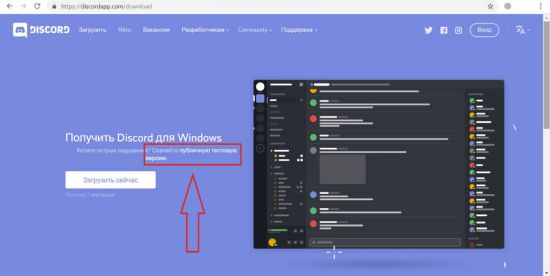
4. Далее жмите кнопку “Загрузить”.
5. Запустите скачанный файл и проведите установку мессенджера.
Сработало? Если да, поздравляем вас! Если нет, можно испытать четвертый вариант.
Способ №4. Данный способ решения проблемы является весьма кардинальным. Пользоваться им или нет, решайте сами. Некоторым пользователям он помог исправить возникшую проблему. Суть данного варианта состоит в удалении файла Дискорда, который отвечает за обновление. Это можно сделать за 5 шагов:
1. Кликните правой клавишей мыши на ярлыке Дискорда.
2. В контекстном меню выберите пункт “Свойства”.
3. В появившемся окне откройте вкладку “Ярлык”.
4. В нижней части окна нажмите кнопку “Расположение файла”.
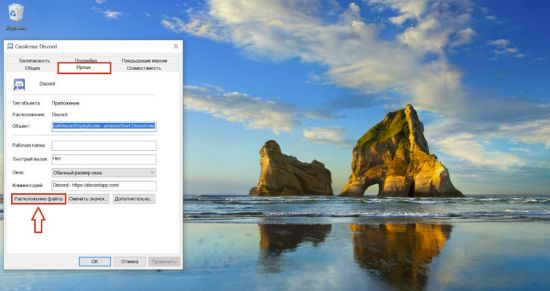
5. Удалите файл “Update” в открывшейся папке.
Снова заходите в Дискорд и проверяйте, помог ли нестандартный метод.
Если оказалось, что вы перепробовали все перечисленные способы и проблема не исчезла, тогда обратитесь к службе технической поддержки Дискорда. В обращении опишите все действия, предпринятые для самостоятельного решения проблемы. Можно приложить скриншоты, в которых изображена суть неполадки.
САМОЕ ВАЖНОЕ! Discord – относительно молодой, но активно развивающийся мессенджер с регулярным выходом обновлений. Так как в приложении предусмотрено автоматическое обновление, обычно процесс улучшения программы не приносит неудобств пользователям. Но порой по различным причинам возникают сбои, мешающие обновить мессенджер. Если это коснулось вас, тогда с помощью советов из статьи попробуйте самостоятельно решить возникший вопрос. Если возникнут трудности – не переживайте, всегда можно обратиться в службу техподдержки Дискорда.
Как обновить Дискорд
Discord – хороший помощник для интернет-коммуникации. Он удобный, понятный и, главное, бесплатный. Установить софт – половина дела. Важно своевременно обновлять его, чтобы поддерживать последние тенденции цифровой индустрии. В процессе обновления устраняются ошибки предыдущих версий, улучшается производительность, добавляются новые функции. В гайде расскажем, как правильно обновить программу на компьютере и телефоне.
Как обновить Дискорд на ПК
На компьютере софт может обновляться в автоматическом режиме. Следовательно, достаточно в настройках выдать приложению доступ к памяти и оно будет своевременно выполнять необходимые действия. Однако существует альтернатива — самостоятельные апдейты для тех пользователей, которые любят контролировать ситуацию. Дальше поговорим об обновлениях до последней версии на разных ОС.
Обновление Discord на Windows
Вообще, ситуации могут быть разные. Возьмем стандартную: правильно функционирующую систему на основе Виндоус. Тогда, чтобы произвести апдейт программы, будет достаточно ее просто закрыть и открыть снова. Все операции пройдут в автоматическом режиме и нужные компоненты загрузятся из «облака». Есть такой вариант развития событий, когда у пользователя «сломана» Винда. В этом случае придется сначала починить систему, а потом полностью переустановить Дискорд.
Обновление Discord на Mac OS
На Маке кардинальных отличий в апдейте Дискорда нет. Потребуется также закрыть мессенджер и открыть заново. Если говорить о казусах, то здесь они происходят реже. В любом случае может помочь полная деинсталляция инструмента и очередная его установка. Вообще, представленный метод универсальный, решающий много серьезных траблов в работе разных приложений.
Как обновить Дискорд на телефоне
Обновление программы Discord на телефоне обстоит чуть иначе, ведь здесь нет автоматических апдейтов (сразу запрещаются операционной системой). Следовательно, придется делать все собственноручно. Благо нужно лишь зайти в соответствующий маркетплейс, выбрать раздел с обновлениями и провести требуемые операции.
Обновление Discord на Android
Сначала определяемся с тем, а нужен ли этот апдейт? Если ответ положительный, то заходим в Play Market и дальше действуем одним из приведенных путей. Первый заключается в открытии бокового меню и в поиске среди приложений тех, которым требуется обновление. Второй путь заключается в использовании поисковой строки, куда вбивается название желаемой программы. По результатам работы поиска выбирается установленный на Андроид софт и нажимается соответствующая кнопка.
Обновление Discord на iOS
Аналогичная ситуация обстоит со смартфонами на базе Айос. Только здесь используем App Store. Снизу располагается удобная кнопка «Updates», где и находится иконка Дискорда, жаждущая обновления компонентов. Еще можно через поисковую строку выбрать и апдейтнуть.
Не обновляется и не запускается Дискорд: бесконечный checking for updates
Чтобы приступить к использованию программного обеспечения Дискорд, изначально требуется пройти несложную процедуру регистрации. Приложение подвержено регулярному обновлению, как и другой мессендж. В случае появления ошибки, к примеру, discord checking for updates бесконечно, требуется знать четкую последовательность действий, чтобы исправить ситуацию.
Что значит ошибка checking for updates
Сегодня существует огромное количество программного обеспечения, предназначенного для обмена текстовыми сообщениями и совершения звонков. Одним из них является мессенджер Дискорд. Обратите внимание, изначально разработчики представили платформу в качестве приложения для геймеров, где с любого уголка планеты можно найти друзей по интересам.
Рассматриваемая ошибка «бесконечное обновление Дискорда» — распространенное явление, которое может быть вызвано, к примеру, отсутствием качественного интернет-соединения во время распаковки установочного файла. Как следствие, пользователи сталкиваются с определенными негативными последствиями, влекущими за собой невозможность запуска программного обеспечения Discord. При работе с программным обеспечением, рекомендуется учитывать некоторые особенности:
- медленное интернет-соединение гарантировано влечет технические сбои в работе;
- скачивание установочного пакета рекомендуется осуществлять с официального сайта разработчика;
- регулярная проверка обновлений исключает вероятность перебоев в функционировании.
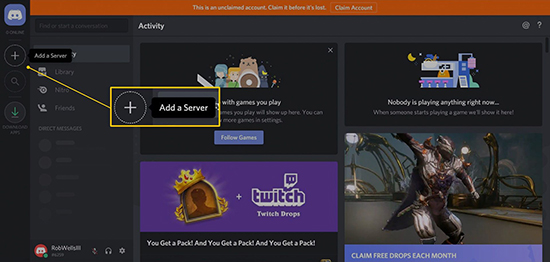
Пользователи при соблюдении указанных особенностей, исключают проявление технических сбоев в работе программного обеспечения.
Что делать при бесконечной проверке обновлений
Если зарегистрированные пользователи программного обеспечения Дискорд во время работы в учетной записи сталкиваются с тем, что проявляются сложности с обновлением утилиты, к примеру, по каким-либо причинам не активируется функция инсталляции, разработчики рекомендуют использовать определенную последовательность действий. Обратите внимание, инструкция направлена на обеспечение максимального комфорта участникам сообществ либо каналов.
Исчерпывающий алгоритм действий подразумевает под собой:
- Изначально пользователям требуется закрыть программное обеспечение Дискорд, используя при этом системную папку.
- На следующем этапе выполняется подтверждение того, что все ранее запущенные процессы, которые связаны с функционированием программного обеспечения, полностью завершены. Обратите внимание, для полноценной проверки пользователям рекомендуется использовать специально разработанную панель управления с переходом в Диспетчер задач.
- На следующем этапе требуется инициировать одновременное удаление нескольких каталогов: %AppData%/Discord и %LocalAppData%/Discord.
- Чтобы отыскать интересующие объекты на персональном компьютере, пользователям требуется нажать горячую комбинацию клавиш «Пуск» + R, после чего клавишу Ввода. Во вновь открывшейся специальной вкладке выполнения задач прописывается в отведенной для этого строке %AppData%. Далее подтверждается запрос нажатием на одноименную клавишу.
- На следующем этапе требуется во вновь открывшейся папке интересующий каталог программного обеспечения Дискорд, после чего инициировать функцию удаления.
- Далее пользователю предстоит повторить рассматриваемую процедуру. Однако зарегистрированному участнику требуется в специально разработанной строке для выполнения поиска в разделе выполнения задач указать %LocalAppData%. Сразу после этого требуется повторно отыскать интересующую папку программного обеспечения Дискорд с последующей активацией функции удаления.
Обратите внимание, если требуемые процессы во время функционирования программного обеспечения закрыты в результате проверки, интересующие папки удаляются в автоматическом режиме, о чем свидетельствуют многочисленные отзывы пользователей. Если при попытке выполнить задачу на экране монитора персонального компьютера отображается уведомление об ошибке, что вызвано непосредственным использованием, разработчики Дискорда рекомендуют запустить диспетчер устройств. Во вновь открывшейся форме инициируется процесс прерывания процессов программного обеспечения, напрямую связанных с функционированием рассматриваемого приложения. На завершающем этапе пользователям рекомендуется перезагрузить используемый персональный компьютер, чтобы изменения вступили в силу, в противном случае, проблемы, связанные с возникновением технических сбоев, остаются неизменными.
В завершении отмечается, что программное обеспечение не вызывает сложностей при использовании. Зарегистрированные пользователи в отзывах указывают на целесообразность предварительного изучения правил регистрации, чтобы при заполнении анкеты для получения доступа к персональной учетной записи не возникало проблем с последующими негативными последствиями. При необходимости, можно обратиться за помощью к специалистам службы поддержки. Саппорт функционирует в круглосуточном режиме, без выходных и праздничных дней. Чтобы получить исчерпывающий ответ, целесообразно кратко, но емко формировать заявку.