
Как определить, жесткий диск (SSD) работает через SATA 2 или SATA 3
Современные материнские платы поддерживают множество различных стандартов интерфейсов. Это сделано с целью, чтобы была возможность подключить к ним, как старые устройства, так и новые. Касается это и жестких дисков или SSD-накопителей. Практически каждая современная материнская плата имеет SATA 2 и SATA 3 разъемы для подключения накопителей. В рамках данной статьи рассмотрим, как определить, к SATA 2 или SATA 3 подключен жесткий диск компьютера или SSD.
Оглавление: 1. В чем разница между SATA 2 и SATA 3 2. Как определить, подключен диск к SATA 2 или SATA 3 - Механический способ - Программный способ
В чем разница между SATA 2 и SATA 3
Конструктивно разъемы SATA 2 и SATA 3 не отличаются. Они выглядят на материнской плате абсолютно идентично, и только при желании производитель материнской платы может их сделать отличными друг от друга цветом. Собой SATA 2 и SATA 3 разъемы представляют площадку из семи контактов.
Ключевое различие SATA 2 и SATA 3 интерфейсов — это скорость передачи данных. Как можно понять, стандарт SATA 3 более современный, и через него данные на запись и чтение идут на скоростях выше, чем у SATA 2, если их поддерживает подключенный накопитель. Максимальная пропускная способность обмена данными через SATA 2 составляет не более 3 Гб/с, тогда как у SATA 3 этот показатель до 6 Гб/с.
Современные SSD диски для раскрытия их потенциала следует подключать к SATA 3 разъему, поскольку через SATA 2 они будут работать медленнее, чем способны. Что касается обычных HDD, их можно подключать, как к SATA 2, так и к SATA 3. По сути, для раскрытия их потенциала вполне достаточно скоростей интерфейса SATA 2.
Обратите внимание: Если на материнской плате свободны SATA 3 разъемы, следует их использовать и для подключения HDD дисков. Связано это с тем, что они способны обеспечить улучшенное управление питания устройством.
Как определить, подключен диск к SATA 2 или SATA 3
Зачастую многие пользователи не знают, к какому SATA разъему в их компьютере подключены имеющиеся накопители. Это может стать проблемой, которая тормозит скорость работы накопителя. Например, если подключить SSD в SATA 2 разъем, он будет работать значительно медленнее, чем способен при подключении к SATA 3.
Имеются программные и механические способы, как узнать, к какому разъему подключен жесткий диск. Рассмотрим оба варианта.
Механический способ
Механический способ крайне простой. Он подразумевает разбор системного блока компьютера (или ноутбука) и определение по информации на материнской плате, какие SATA-разъемы используются для установленных в компьютере накопителей.
Рядом с SATA-разъемами должна быть нанесена информация об их пропускной способности, по которой и можно понять — это SATA 2 или SATA 3 разъем. Как было сказано выше, разъем SATA 3 имеет пропускную способность в 6 Гб, поэтому около него на материнской плате наносится надпись “SATA 6G”. Около разъема SATA 2 можно видеть надпись “SATA 3G”.
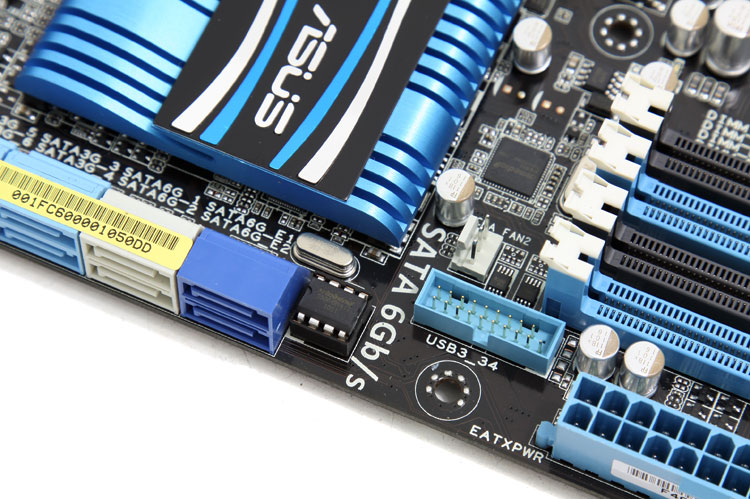
Таким образом, можно понять по тому, к какому разъему подключен текущий накопитель, работает он через SATA 2 или SATA 3.
Программный способ
Если возможности разобрать компьютер нет, можно воспользоваться специализированными приложениями для анализа компьютерных составляющих. Программ, которые позволяют определить, через SATA 2 или SATA 3 подключен диск, достаточно много.
Одним из приложений, которое позволяет узнать, какие у материнской платы имеются разъемы для подключения накопителей, и как они используются, является HWINFO. Чтобы получить через него необходимую информацию, нужно:
- Загрузить программу HWINFO из интернета, установить ее и запустить. Слева на панели выбора устройств для анализа перейти в раздел Motherboard. В правой части окна будет отображено, какие SATA порты имеются. Как было сказано выше, если около порта написано 6 Gb/s, это говорит о том, что он стандарта SATA 3.
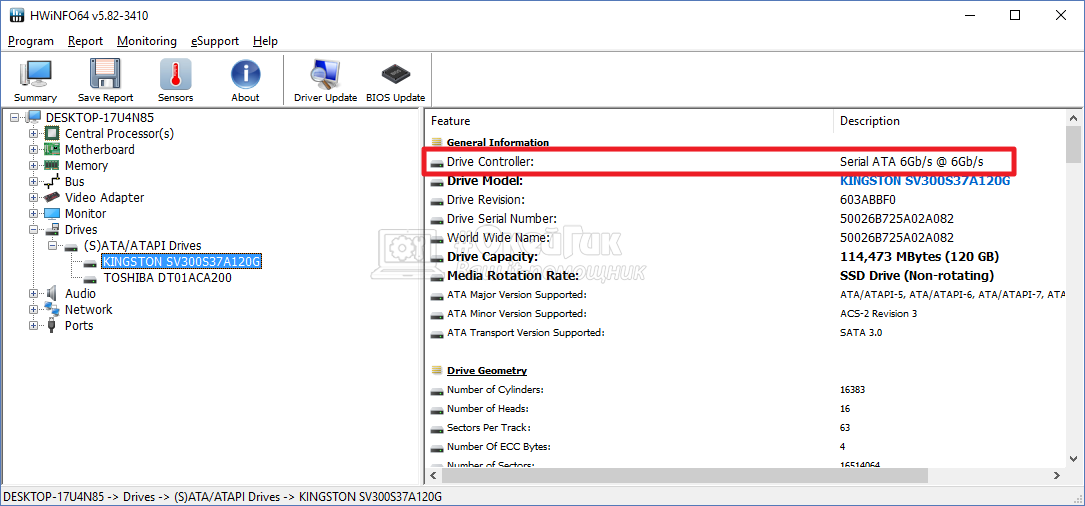
- Чтобы узнать, какой из портов используется для конкретного диска в данный момент, нужно перейти в раздел Drives. Здесь отображаются все подключенные в данный момент диски. Выберите анализируемый диск и в правой части экрана посмотрите информацию, которая значится в графе Drive Controller.
Serial ATA 6 Gb/s @ 3 Gb/s
В данной надписи значение до значка @ говорит о том, какой потенциал пропускной способности имеется у устройства, а после значка @ указано, к какому порту подключено устройство. То есть, из указанного выше примера можно сделать вывод, что это SSD диск, который подключен к SATA 2 разъему, не раскрывающему его потенциал целиком.
Обратите внимание: Если SSD диск подключен правильно к SATA 3 разъему, то надпись будет Serial ATA 6 Gb/s @ 6 Gb/s.
Второе приложение, которое позволяет провести анализ подключения накопителей к SATA разъемам, называется CrystalDiskInfo. Эта программа направлена именно на анализ накопителей, в отличие от рассмотренного выше приложения HWINFO, способного сообщить различную информацию о системе.
Чтобы посмотреть через CrystalDiskInfo информацию о том, к какому разъему подключены диски, нужно установить приложение и запустить его. После этого сверху можно выбрать, данные о каком диске вы хотите посмотреть (в том случае, если дисков подключено несколько). Переключитесь на нужный диск.
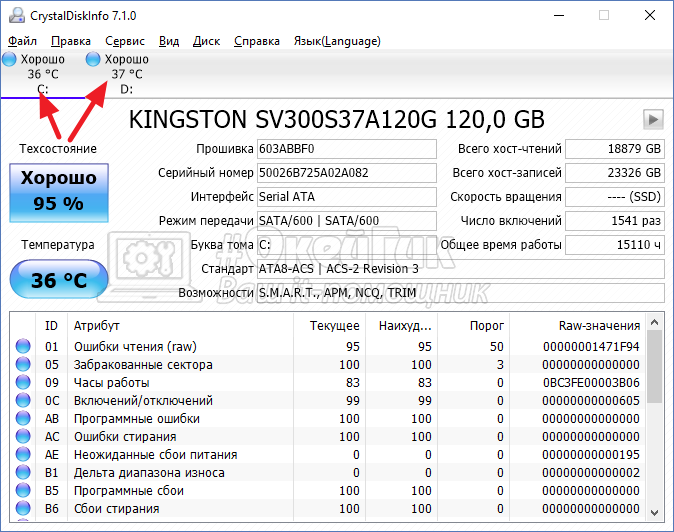
Далее в графе “Режим передачи” можно посмотреть информацию о том, какое рекомендуется для диска подключение, и какое он в данный момент используется. До вертикальной черточки указана информация о том, к какому интерфейсу диск сейчас подключен — SATA 2 (SATA/300) или SATA 3 (SATA/600), а после черточки информация о том, какой потенциал диска. Если значения одинаковые или второе значение меньше первого, это указывает на то, что SATA разъем выбран правильно.
Как узнать, какой SSD подойдет для ноутбука
Привет, друзья. В этой публикации поговорим о том, как узнать какой SSD подойдёт для ноутбука. Твердотельные накопители, работающие даже на интерфейсе SATA, по скорости обработки данных в отдельных операциях могут превосходить скорости обычных винчестеров HDD более чем в 100 раз. Что уже и говорить об SSD PCI-E. HDD сегодня не актуальны, им пора отправляться на свалку истории IT, а SSD с каждым днём становятся всё доступнее по цене массам. Если у вас на ноутбуке до сих пор работает HDD, непременно меняйте его на SSD. А вот на какой SSD, ведь их разновидностей существует масса – в этом тонком деле давайте разбираться. Ниже мы разберёмся, какие бывают твердотельные накопители для ноутбуков в плане интерфейса, разъёма подключения и форм-фактора. И поговорим о том, какие SSD для каких ноутбуков подходят.
↑ Как узнать, какой SSD подойдет для ноутбука
↑ Разновидности SSD для ноутбуков
Итак, SSD для ноутбуков. Это такие же накопители, что и для стационарных ПК. Что на ноутбуках, что на материнских платах ПК могут быть реализованы все возможные разъёмы подключения твердотельных накопителей. В зависимости от разъёма, интерфейса подключения и форм-фактора в ноутбуки можно установить следующие типы внутренних SSD.
↑ SSD 2.5 SATA
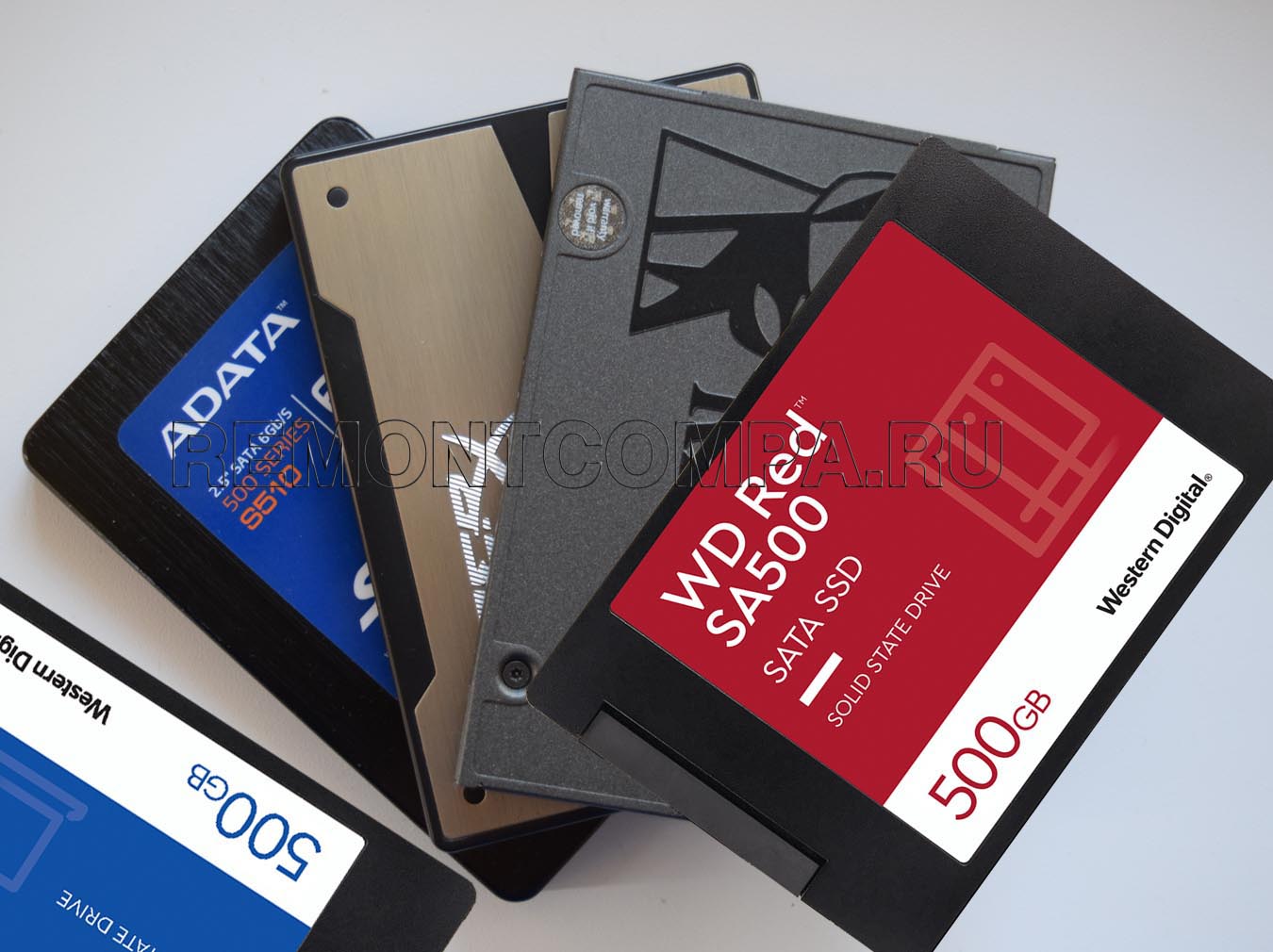
SSD 2.5 SATA – это обычный твердотельный накопитель, можно сказать, классический. Подключается к ноутбукам на место жёсткого диска в форм-факторе 2.5 через разъём и интерфейс SATA. Т.е. подключается вместо HDD или вместо оптического привода. SSD 2.5 SATA можно установить в любой ноутбук, если у него есть посадочное место под жёсткий диск 2.5, а так будет в большинстве случаев, если мы говорим об обычных ноутбуках, а не ультрабуках, нетбуках, тонких гибридах с сенсорным экраном. И ещё самые современные ноутбуки могут поставляться без возможности подключения диска 2.5, а только с возможностью подключения накопителей M.2. Если у вас очень старый ноутбук, выпущенный до 2009 года, у него даже потенциально не может быть слотов подключения SSD в компактных форм-факторах mSATA и M.2. В такой ноутбук сможете установить только SSD 2.5 SATA. Если ваш ноутбук выпущен позднее 2009 года, узнайте, есть ли у него поддержка слотов mSATA или M.2 для подключения накопителей с этими же форм-факторами. Если есть, можете установить в такие слоты SSD mSATA или SSD M.2 и использовать наряду с имеющимся в ноутбуке диском 2.5. Всё, что вам нужно для установки SSD 2.5 SATA – только знать о возможности установки его в ноутбук. Ну а если посадочного места под диск 2.5 у вас нет, вы сможете использовать только накопители mSATA или M.2.
↑ SSD mSATA
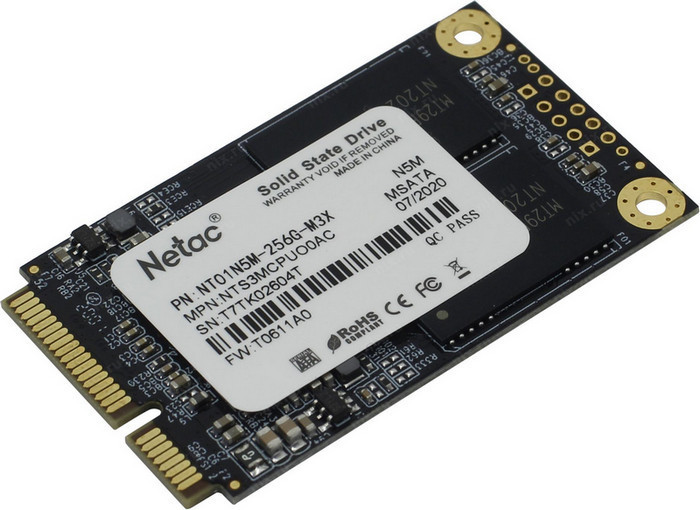
SSD mSATA – формат SSD, разработанный специально для ноутбуков, планшетов и прочих компактных портативных устройств. Такой накопитель устанавливается в специальный слот mSATA внутри ноутбука. Имеет форм-фактор и разъём подключения mSATA. Работает через интерфейс SATA. Не имеет никаких преимуществ перед обычным SSD 2.5 SATA, кроме как более компактной формы. И ещё не занимает посадочное место под диск в форм-факторе 2.5. Т.е., повторюсь, если у вашего ноутбука есть слот для mSATA, можете иметь на ноутбуке два жёстких диска – один mSATA, другой SSD 2.5 SATA или обычный HDD. Внешне mSATA схож с SSD в форм-факторе M.2, но имеет конструкционные отличия и несовместим с ними. mSATA появился в 2009 году, был актуален недолго, начиная примерно с 2015 года его вытеснил с рынка разъём подключения и форм-фактор M.2, предлагающий те же преимущества в виде компактности и освобождения места под диск 2.5, но имеющий перспективу подключения накопителей через интерфейс PCI-E. Всё, что вам нужно знать, чтобы установить SSD mSATA – поддерживает ли ваш ноутбук этот разъём подключения.
↑ SSD M.2
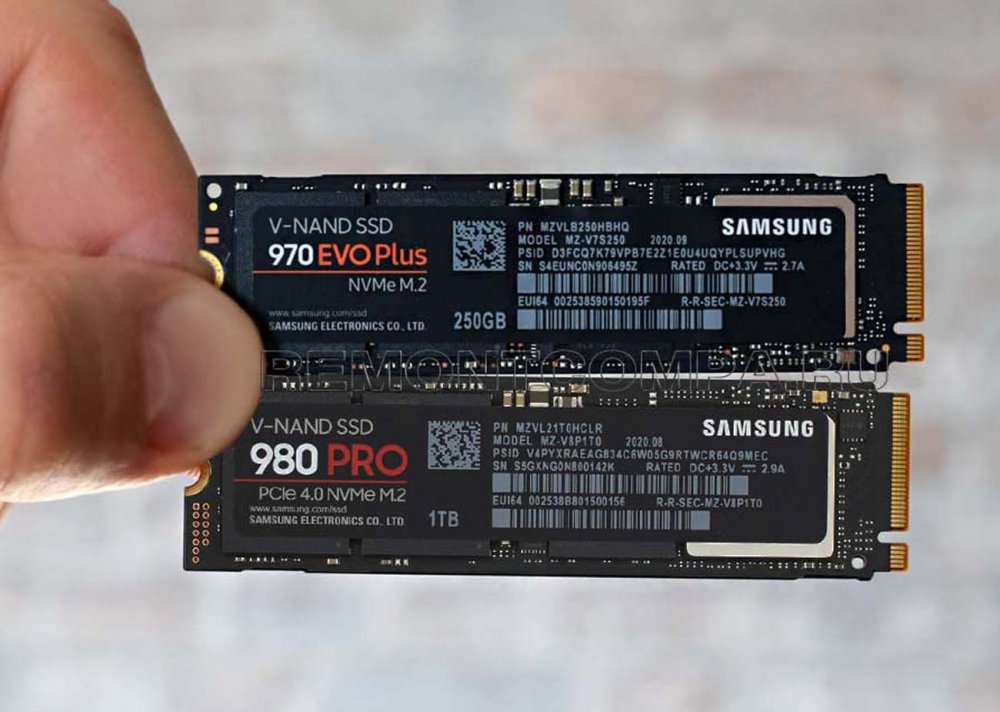
SSD M.2 – современный стандарт подключения твердотельных накопителей, предусматривает разъём подключения M.2 и форм-фактор накопителей M.2. Но через разъём подключения M.2 накопители могут подключаться как по интерфейсу SATA, так и по интерфейсу PCI-E. В случае с SSD M.2 SATA его возможности ничем не будут отличаться от накопителей mSATA и 2.5, ибо все они будут упираться в скоростной потенциал SATA III. Лишь перед накопителем 2.5 у накопителя M.2 SATA, как и у mSATA, будет преимущество в виде компактности физической формы. Ну и, опять же, SSD M.2 не будет занимать посадочное место диска 2.5 при наличии такового. А вот накопители M.2 PCI-E будут существенно превосходить любые SATA-накопители в линейных скоростях обработки данных. Накопители с интерфейсом PCI-E бывают разные: с поддержкой технологии NVMe или без, с разными поколениями и линиями интерфейса PCI-E. О преимуществах и особенностях этих устройств информации смотрите в статьях сайта:
- SSD NVMe: всё о современных высокопроизводительных SSD-накопителях PCI-E,
- SSD NVMe или SSD SATA: какой выбрать накопитель.
Разъёмом подключения накопителей M.2 ноутбуки и материнки ПК начали оснащаться не ранее 2014 года, поэтому если ваш ноутбук старше, у него по условию не может быть слота M.2 под установку накопителя M.2. С подбором накопителя M.2 не так всё просто, как с накопителями 2.5 и mSATA, но об этом дальше.
↑ Какой SSD подойдет для ноутбука
Итак, ноутбуки можно комплектовать твердотельными накопителями 2.5, mSATA, M.2 SATA и M.2 PCI-E. Соответственно, в первую очередь необходимо узнать, о том, какие слоты имеет ваш ноутбук для подключения накопителей. Это можно узнать разными способами, способами как то:
- Внутренний осмотр аппаратных возможностей ноутбука;
- Юзание странички спецификаций и инструкции ноутбука;
- Обращение в поддержку производителя или продавца ноутбука;
- Обращение в сервис;
- Сторонние ресурсы в Интернете.
Друзья, по определению слотов M.2 на современных компьютерных устройствах у нас есть отдельный мануал, юзайте статью «Как узнать, есть ли M.2 на компьютере».
Определив, какие накопители поддерживает ноутбук, в случае с mSATA и 2.5 далее уже можем идти на торговые площадки, выставлять фильтры по этим форм-факторам и присматривать товар. А вот в случае с M.2 SATA и M.2 PCI-E надо ещё разобраться с некоторыми нюансами:
- Ключами,
- Размерами форм-фактора,
- Если PCI-E, то с поддержкой процессорами AMD.
Пару слов о замене накопителя. Если у вас сейчас работает HDD, его совершенно точно можно заменить на SSD 2.5. А если вы хотите заменить имеющийся у вас твердотельный накопитель, просто посмотрите его характеристики с помощью программ типа AIDA64, CrystalDiskInfo, SSD-Z и т.п.
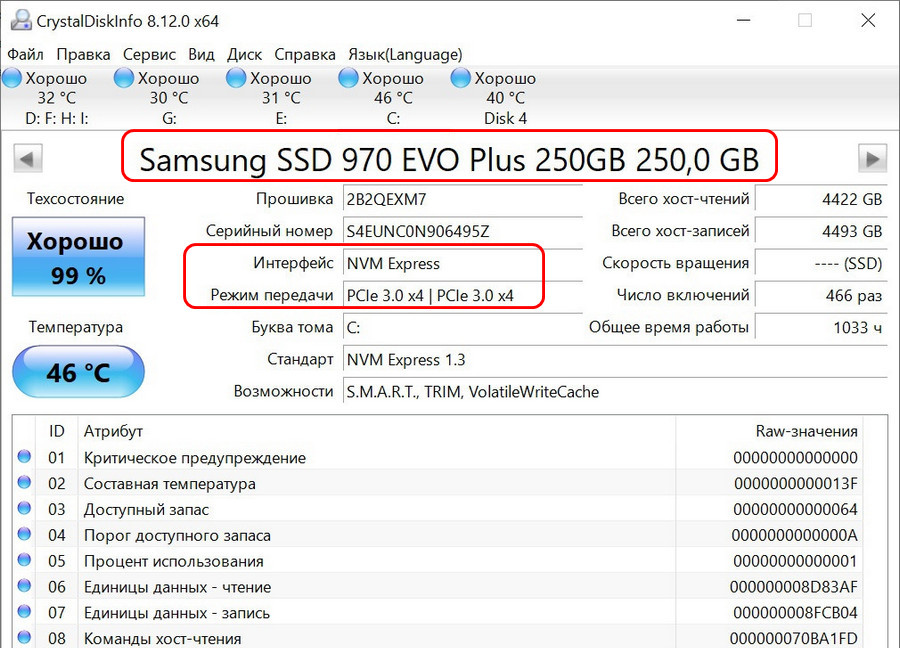
По модели накопителя отыщите в сети сведения о форм-факторе и прочие недостающие данные. Ну и, наконец, друзья, выберите себе непременно лучший SSD из числа подходящих вам по интерфейсу, разъёму подключения и форм-фактору. В этом деле вам в помощь статья сайта «Как выбрать SSD».
Какой SATA используется в ноутбуках?

Сохранение и передача данных являются неотъемлемой частью нашей цифровой жизни. От выбора надежного и совместимого накопителя зависит стабильность работы нашего устройства. Если раньше использовались различные типы интерфейсов для подключения жестких дисков, то сейчас одним из наиболее популярных стандартов является SATA.
SATA, что расшифровывается как Serial ATA (Serial Advanced Technology Attachment), является стандартом интерфейса для подключения накопителей данных, таких как жесткие диски и SSD-накопители. Он является преемником более старого стандарта PATA (Parallel ATA) и отличается более высокой скоростью передачи данных и простотой подключения.
В ноутбуках наиболее часто встречается SATA разъем формата 2,5 дюйма. Он имеет 7 контактов, которые передают как данные, так и электропитание. Этот тип разъема широко используется во многих моделях ноутбуков, и поэтому легко найти совместимые накопители для своего устройства без особых проблем.
Однако, перед покупкой нового накопителя для своего ноутбука, стоит убедиться в совместимости разъема. Некоторые производители могут использовать различные SATA разъемы в своих моделях ноутбуков. Поэтому перед приобретением рекомендуется проверить характеристики своего устройства или обратиться к специалисту для получения консультации.
Какой SATA разъем используется в ноутбуках?
Серийный ATA (Serial ATA или SATA) — это стандартный интерфейс для передачи данных между накопителем (например, жестким диском или SSD) и материнской платой компьютера. В ноутбуках используются различные типы SATA разъемов, в зависимости от конкретной модели и года выпуска.
Наиболее распространенные типы SATA разъемов, которые используются в ноутбуках:
- SATA 2.0 (также известный как SATA II или SATA/300) — это стандарт, который был представлен в 2004 году и предлагает скорость передачи данных до 3 Гбит/с.
- SATA 3.0 (также известный как SATA III или SATA/600) — это стандарт, который был представлен в 2008 году и предлагает скорость передачи данных до 6 Гбит/с.
- M.2 SATA — это форм-фактор и разъем для накопителей, который отличается от классического 2.5-дюймового SATA разъема и предназначен для установки в более компактных ноутбуках. Он поддерживает как SATA 2.0, так и SATA 3.0 интерфейсы.
Выбор конкретного типа SATA разъема зависит от модели ноутбука и требований производителя. Более новые ноутбуки часто имеют SATA 3.0 разъемы для поддержки более высоких скоростей передачи данных. Однако, старые модели ноутбуков могут использовать SATA 2.0 разъемы.
Перед покупкой нового накопителя для ноутбука, рекомендуется проверить спецификации и совместимость существующего разъема в вашем устройстве. Обычно это указано в технической документации, на официальном сайте производителя или на сайте продавца.
Также стоит отметить, что SATA разъемы обратно совместимы, то есть накопитель с более высоким интерфейсом (например, SATA 3.0) можно подключить к ноутбуку с более низким интерфейсом (например, SATA 2.0), однако скорость передачи данных будет ограничена максимальной скоростью интерфейса ноутбука.
Важно учитывать совместимость разъемов перед приобретением нового накопителя, чтобы обеспечить правильную установку и работу в вашем ноутбуке.
Разъемы ноутбуков и их совместимость с накопителем
При выборе накопителя для ноутбука важно учитывать совместимость его разъема с разъемом в самом устройстве. Разъемы ноутбуков для подключения накопителя могут отличаться в зависимости от модели и производителя. Рассмотрим основные типы разъемов, которые встречаются в ноутбуках, и их совместимость с накопителями.
1. SATA разъемы
SATA (Serial ATA) — это стандартный разъем, широко используемый в компьютерах и ноутбуках для подключения жестких дисков и SSD. В большинстве современных ноутбуков используются разъемы SATA III (6 Гбит/с), которые предлагают высокую скорость передачи данных.
Если ваш ноутбук имеет SATA разъем, то он совместим с любым накопителем, использующим SATA интерфейс. Это позволяет выбирать среди большого разнообразия накопителей на рынке.
2. M.2 разъемы
M.2 — это современный тип разъема, который предназначен для подключения SSD-накопителей. Ноутбуки, оснащенные M.2 разъемами, часто имеют более компактный и тонкий дизайн. M.2 разъемы могут поддерживать различные интерфейсы, такие как SATA и PCIe (NVMe).
При выборе накопителя для M.2 разъема необходимо учитывать его тип (SATA или PCIe) и поддерживаемую длину (например, 2242 или 2280). Некоторые ноутбуки могут быть ограничены в поддержке определенного типа M.2 накопителей.
3. PCIe разъемы
PCIe (Peripheral Component Interconnect Express) — это высокоскоростной интерфейс, используемый для подключения различных компонентов компьютера, включая накопители. Ноутбуки, оснащенные PCIe разъемами, могут поддерживать PCIe SSD-накопители, которые обеспечивают высокую производительность.
Для использования PCIe SSD в ноутбуке необходимо проверить, поддерживаются ли они конкретным моделью. Не все ноутбуки имеют PCIe разъемы, и даже если они есть, могут быть ограничены в поддержке определенных поколений или длин (например, M.2 PCIe x4).
4. IDE разъемы
IDE (Integrated Drive Electronics) — это старый тип разъема, который использовался для подключения жестких дисков в более ранних моделях ноутбуков. Они были заменены на более современные разъемы SATA и M.2.
Если ваш ноутбук имеет IDE разъем, то он будет совместим только с накопителями, которые поддерживают этот тип разъема. Такие накопители становятся все реже встречающимися на рынке, и их выбор ограничен.
Важно помнить, что совместимость не ограничивается только разъемом — также нужно обратить внимание на физический размер накопителя, который должен соответствовать размеру отведенного для него места в ноутбуке.
В итоге, при выборе накопителя для ноутбука необходимо учитывать тип разъема, поддерживаемые интерфейсы и физические ограничения ноутбука. Следует обратиться к документации на ноутбук или производителям накопителей для получения точной информации о совместимости.
Влияние разъема на производительность ноутбука
Разъем SATA (Serial ATA) является одним из наиболее распространенных интерфейсов для подключения жестких дисков и других накопителей к компьютерам, включая ноутбуки. Влияние разъема на производительность ноутбука может быть значительным, поскольку скорость передачи данных и надежность подключения зависят от правильного выбора разъема и его совместимости с ноутбуком.
Первоначально SATA разъемы были введены для замены устаревшего и медленного интерфейса IDE. Они обеспечивают более высокую скорость передачи данных, что позволяет увеличить производительность ноутбука при чтении и записи информации на накопитель. Основные разновидности SATA разъемов имеют скорость передачи данных 3 Гб/с или 6 Гб/с, а также различаются по форм-фактору и количеству контактов.
Выбор разъема SATA для ноутбука зависит от его модели и предназначения. Некоторые ноутбуки могут иметь только SATA 2.0 разъемы, что ограничивает скорость передачи данных до 3 Гб/с. Однако современные ноутбуки уже оснащаются более быстрыми SATA 3.0 разъемами, обеспечивающими скорость до 6 Гб/с. Использование SATA 3.0 разъемов позволяет значительно увеличить скорость работы с накопителями, особенно с SSD (Solid-state drive) дисками, которые обладают высокой производительностью.
Важно отметить, что при выборе ноутбука совместимость с разными разъемами SATA также должна быть учтена. Если ноутбук оснащен только SATA 2.0 разъемами, подключение SATA 3.0 накопителей может снизить их производительность до максимально допустимого значения интерфейса SATA 2.0. Поэтому перед покупкой ноутбука или накопителя необходимо учитывать их совместимость, чтобы не ограничить производительность системы.
Кроме того, влияние разъема на производительность ноутбука может быть связано с качеством самого разъема. Слабый контакт или ненадежное подключение могут вызвать нестабильную передачу данных и снизить производительность системы. Поэтому важно выбирать надежные и качественные разъемы SATA, чтобы гарантировать стабильную работу и высокую производительность ноутбука.
В итоге, правильный выбор и совместимость разъема SATA с ноутбуком имеет значительное влияние на производительность системы. Высокая скорость передачи данных и надежное подключение обеспечат быструю и стабильную работу ноутбука при использовании накопителей.
Вопрос-ответ
Какой SATA разъем используется в ноутбуках?
В большинстве ноутбуков используется SATA разъем типа 2.5 дюйма, который применяется для подключения накопителей, таких как жесткие диски или твердотельные накопители (SSD). Он обеспечивает передачу данных с высокой скоростью и является стандартным интерфейсом для большинства современных ноутбуков.
Как узнать совместимость накопителя с моим ноутбуком?
Для узнать совместимость накопителя с вашим ноутбуком, вам необходимо проверить, какой тип SATA разъема используется в вашем устройстве. Обычно эта информация указана в технических характеристиках ноутбука или может быть найдена в руководстве пользователя. Затем вы можете выбрать накопитель, который поддерживает тот же тип разъема.
Я хочу обновить накопитель в своем ноутбуке, но не уверен, какой тип SATA разъема у меня. Что делать в этом случае?
Если вы не знаете, какой тип SATA разъема используется в вашем ноутбуке, вы можете обратиться к производителю или посмотреть на сайте производителя, чтобы найти информацию о типе разъема. Также можно попробовать использовать программное обеспечение для анализа системы, которое может предоставить информацию о разъеме и других технических характеристиках вашего ноутбука.
Как узнать какие жесткие диски стоят в компьютере
Обычным пользователям ПК необязательно знать комплектующие, главное, чтобы все работало. Если же с компьютером начались проблемы, пропали данные или стало не хватать места, то вопрос какой жесткий диск стоит в компьютере становится актуальным. Если это ваш случай или просто хотите узнать, насколько ваш компьютер хорош, в данной статье рассмотрим, как узнать модель жесткого диска в компьютере или ноутбуке.
Виды дисков
На данный момент существуют три основных вида дисковых накопителей: HDD, SSD и внешние жесткие диски.
- HDD диски распространены почти в каждом компьютере цеховой сборки, их нельзя ни с чем спутать.
- SSD диски – современная и хороша альтернатива HDD, так как в них нет никакой механики. Бесшумные, быстрые и, соответственно, дорогие.
- Внешние жесткие диски также распространены, их не надо размещать внутри корпуса, и легко подключать к компьютеру.
Как все узнать о жестком диске
Рассмотрим несколько способов как узнать информацию о вашем жестком диске
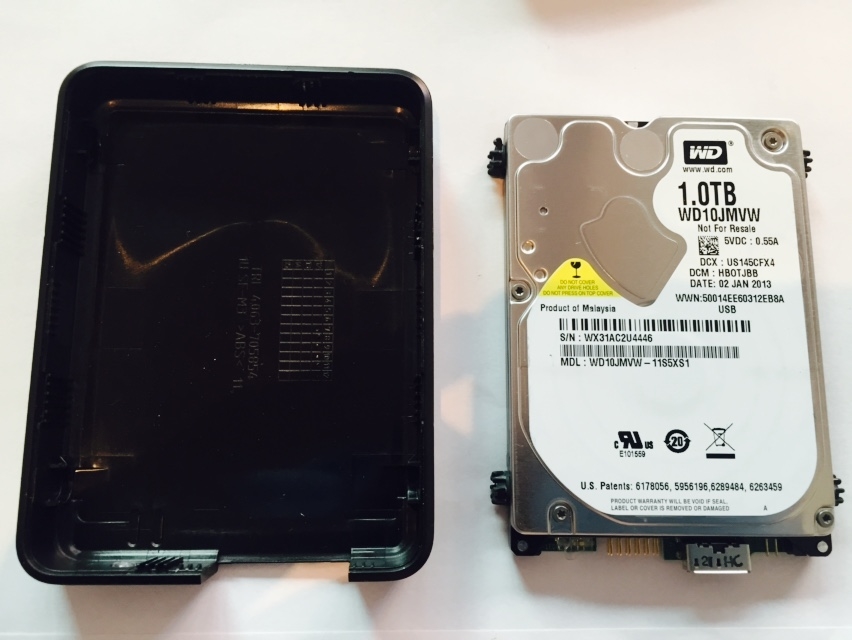
Вытащить жесткий диск из корпуса
У классических стационарных десктопов проще всего открыть корпус и посмотреть, что за диски у вас установлены. На ноутбуках, в зависимости от модели, может быть достаточно только отвертки, чтобы добраться до диска, а иногда нужно разобрать весь корпус ноутбука.
Важно! Если обратитесь к такому способу – будьте аккуратны так как жесткий диск повредить очень легко, достаточно уронить его.
Внешние диски – это просто коробка и жесткий диск внутри. Поэтому несмотря на то, что производителей жестких дисков сейчас осталось всего четыре, внешние диски выпускают намного больше компаний. Например, внешний накопитель может быть фирмы Transcend, а внутри окажется диск Samsung.
В итоге, если вам удалось достать диск, то на самом жестком диске всегда написана доскональная информация такая, как объем, модель, производитель и прочее.
Для пользователей ОС Windows
Через «Мой Компьютер». Такой способ подходит для ОС Windows. Это самый легкий способ и не требует наличия сторонних программ или вытаскивания самого жесткого диска. Достаточно произвести следующие действия:
- кликните правой кнопкой мышки по ярлыку «Мой Компьютер»;
- щелкните на пункт «Управление»;
- перейдите во вкладку «Запоминающие устройства» – «Управление дисками»;
- также во вкладке «Диспетчер устройств» выберите «Дисковые устройства», там вы увидите модель диска.
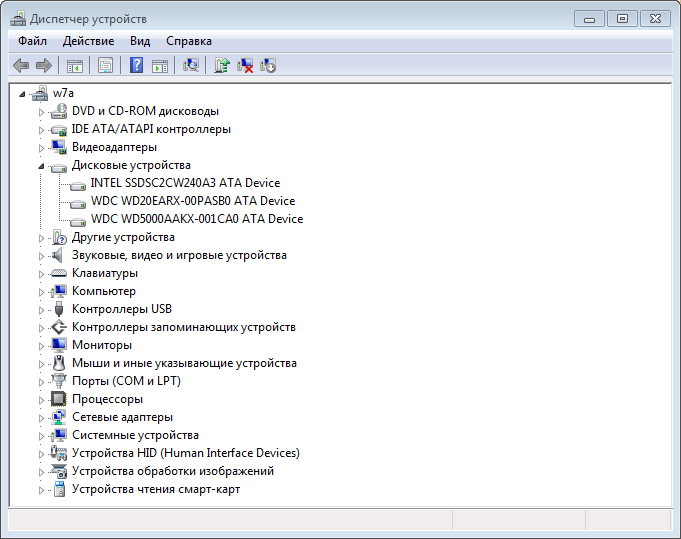
Порядок действий может немного отличаться в зависимости от версии Windows. В любом случае в диспетчере устройств в разделе “Дисковые устройства” вы увидите все модели SSD и HDD, которые видит ваша операционная система. Если вы точно знаете, что у вас есть жесткий диск и на нем ценные данные, а компьютер его не видит, это повод обратиться к специалистам.
Для пользователей ОС Linux
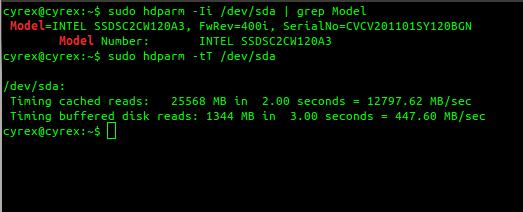
Через hdparm. Такой способ подходит для ОС Linux. Данная программа автоматически установлена в каждой современной версии Linux.
Для доступа необходимо открыть терминал и запустить в консоли hdparmс параметром –i /dev/hda. Вы увидите основные параметры вашего жесткого диска
С помощью программ
Все программы для проверки и диагностики жесткого диска покажут какое именно устройство у вас установлено. Также эта функция есть во всех приложениях для тестирования и анализа конфигурации компьютера. Например, в EVERSET достаточно выбрать вкладку «Хранение данных» и вы увидите каждую характеристику вашего Жесткого диска.
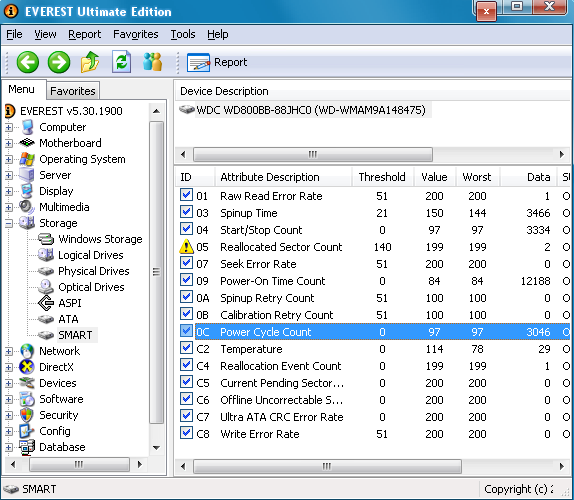
Не удивляйтесь, если вы увидите общий объем меньше заявленного, он всегда ниже заявленного из-за особенностей производителей. Разница всегда равно ~ 7%, так для диска с заявленным объемом 500 GB мы получим 465 GB свободного места. Если вам важен каждый гигабайт – выбирайте всегда с большим объемом.
Закажите восстановление данных
Закажите бесплатную диагностику