
Ноутбук Acer зависает и тормозит
В процессе использования портативного компьютера пользователь может рано или поздно столкнуться с проблемой, когда ноутбук Acer зависает и тормозит. Что делать в таком случае? Причин такой проблемы несколько и от определения той, которая «замораживает» лэптоп зависит выбор методов устранения проблемы:
- Ноутбук Acer перегревается;
- Сбой жесткого диска;
- Неполадки BIOS;
- Ошибки Windows;
- Рекомендации Сервисного центра.
Ноутбук Acer перегревается
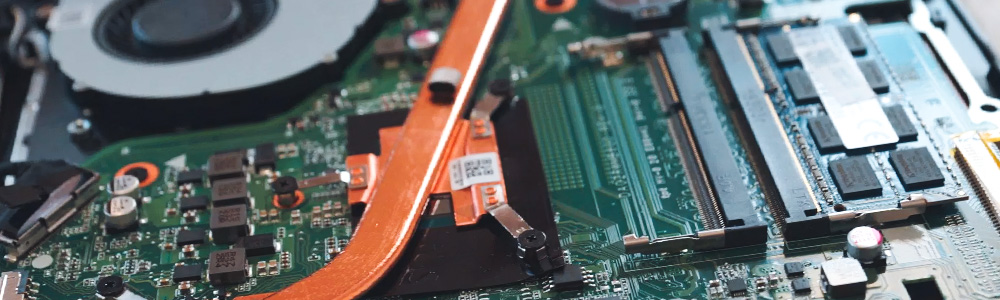
Если компьютер включается, загружается и через некоторое время работы зависает, а затем отключается — причина в перегреве. Ещё одно указание на эту причину — горячая поверхность ноутбука Acer. В этом случае необходимо разобрать лэптоп, почистить кулер и вентиляционные отверстия. Также нужно нанести термопасту на чипсеты, располагающиеся под охлаждающим контуром.
Если не исправить эту ситуацию, то регулярный перегрев, из-за которых лэптоп зависает, приведет к выходу из строя элементов материнской платы или жесткого диска.
Сбой жесткого диска
Заполненный жесткий диск, программные ошибки, обращение не к тем файлам служат причиной зависания ноутбука Acer. Проверьте HDD на ошибки файловой системы, используя программы для диагностики. Также помогает проведение дефрагментации диска и отключение лишних процессов через Диспетчер задач. Также ситуацию, когда зависает компьютер, провоцируют вирусы на компьютере, поэтом рекомендуется проверка антивирусом.
Неполадки BIOS
Часто ноутбук зависает на моменте загрузки BIOS (системы ввода и вывода информации, или Basic Input/Output System). Сбои возникают после неправильной прошивки, изменения настройки, файловых ошибок. Устранить неполадки поможет откат к точке восстановления или сброс настройки BIOS.

Ошибки Windows
На эту причину указывает «зависание» компьютера при загрузке Windows. Возникает проблема из-за неправильной установки, «слетевших» драйверов, сбоя при установке обновлений. Разобраться с проблемой поможет переустановка системы и обновление софта на лэптопе Acer.
Рекомендации Сервисного центра
То, что ноутбук Acer зависает, свидетельствует о серьезных неполадках в программной или аппаратной части лэптопа. Попытка устранения их в домашних условиях может не дать результатов или усугубить ситуацию — поэтому рекомендуется диагностика и ремонт в Сервисном центре Acer.
Другие распространенные вопросы:
Как почистить компьютер чтобы не тормозил
Обычно, после установки операционной системы компьютер работает очень быстро, но со временем он заметно замедляется и если ничего не предпринимать, то он может начать тормозить или подвисать. В этой статье мы расскажем о том, как почистить компьютер чтобы он не тормозил и работал почти также быстро как после установки. Статья будет актуальной для Windows XP, Windows 7 и Windows 10.
Почистите системный диск
Если ваш компьютер тормозит, и вы хотите решить эту проблему, то стоит начать с освобождения места на системном диске. Может показаться, что количество свободного места на системном диске не должно никак влиять на скорость работы компьютера, но на практике такое влияние есть и оно достаточно значительное.
Дело в том, что программам нужно место на системном диске для того чтобы сохранять свои настройки и промежуточные результаты работы (временные файлы). И если на системном диске мало места, то программы могут заметно тормозить или вообще зависать. Для нормальной работы всех программ нужно следить, чтобы на системном диске было хотя-бы несколько гигабайт места (больше – лучше).
Очистка диска
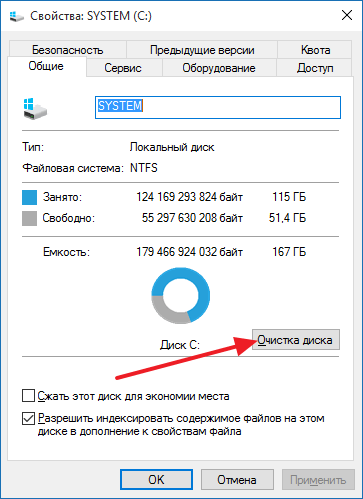
Самый простой способ почистить системный диск, это воспользоваться утилитой « Очистка диска ». Для этого нужно открыть окно «Мой компьютер», кликнуть правой кнопкой мышки по системному диску, выбрать « Свойства » и в открывшемся окне нажать на кнопку « Очистка диска ».
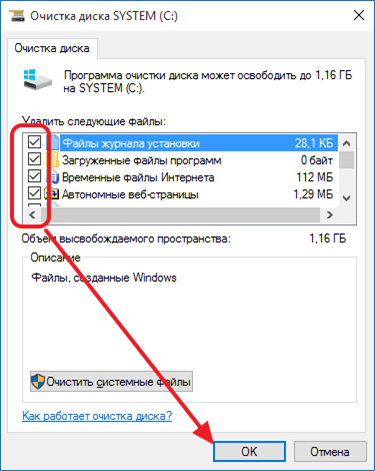
После этого система проанализирует файлы на системном диске и покажет вам что можно без опасений удалять. Установите отметки напротив тех файлов, которые вы согласны удалить, и нажмите на кнопку « Ок» .
Удаление программ
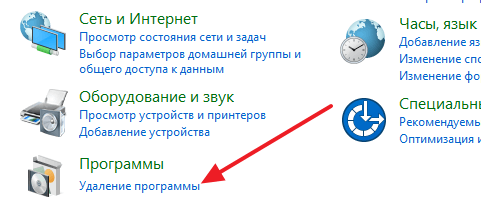
Также вы можете почистить системный диск удалив программы, которыми вы не пользуетесь. Для этого нужно зайти в « Панель управления » и открыть там раздел « Удаление программ ».
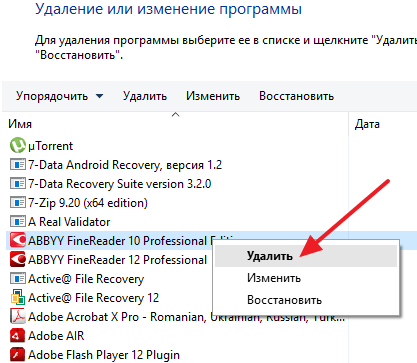
После этого нужно кликнуть правой кнопкой мышки по программе, которую вы хотите удалить, и в появившемся меню выбрать вариант « Удалить ».
Перенос файлов пользователя
Если удаление программ также не позволяет освободить достаточно места на системном диске, то можно попробовать перенести часть файлов пользователя с системного диска на какой-то другой диск. Обычно, больше всего пользовательских файлов находится в следующих папках:
- Рабочий стол:
- C:\Users\Имя_пользователя\Desktop
- C:\Users\Имя_пользователя\Downloads
- C:\Users\Имя_пользователя\Documents
Эти папки можно просто очистить, удалив из них лишние файлы, либо перенести их на другой диск. Более подробно об этом в статье «Как перенести Рабочий стол или папку Документы на другой диск в Windows 10»
Выполните оптимизацию системного диска
После освобождения места на системном диске, можно выполнить его оптимизацию. Это оптимизирует размещение файлов на диске и повысит скорость работы компьютера.
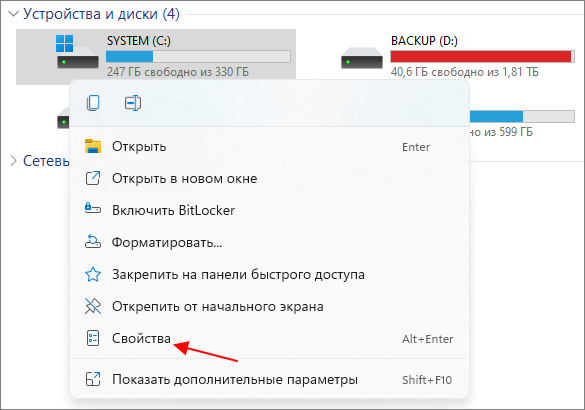
Для этого нужно открыть окно « Мой компьютер », кликнуть правой кнопкой мышки по системному диску и выбрать « Свойства ».
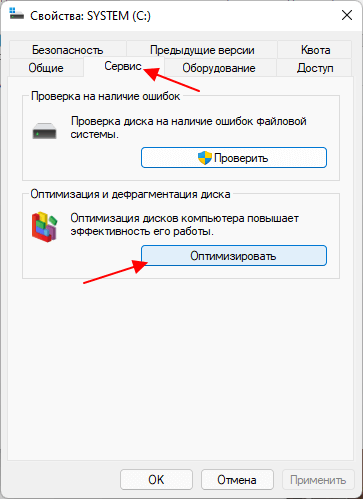
Дальше нужно открыть вкладку « Сервис » и нажать на кнопку « Оптимизировать ».
В результате откроется окнок « Оптимизация дисков ». Здесь нужно выбрать системный диск, нажать на кнопку « Оптимизировать » и дождаться завершения процесса.
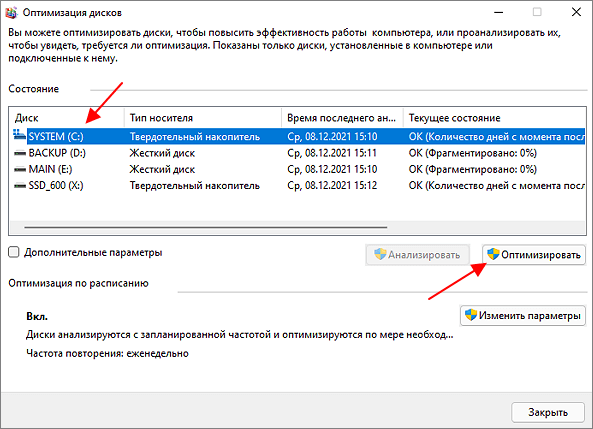
Обратите внимание, в Windows 10 и Windows 11 оптимизация дисков работает по разному для жестких дисков (HDD) и твердотельных накопителей (SSD). Для жестких дисков выполняется дефрагментация, а для твердотельных накопителей — команда TRIM. Поэтому оптимизацию диска стоит выполнять вне зависимости от типа вашего накопителя.
Почистите автозагрузку
После освобождения места на системном диске и дефрагментации стоит проверить автозагрузку. Если в автозагрузке находится слишком много программ, то компьютер может очень заметно тормозить. Поэтому если вы хотите почистить компьютер так чтобы он не тормозил, то без проверки автозагрузки вам не обойтись.
Windows 7
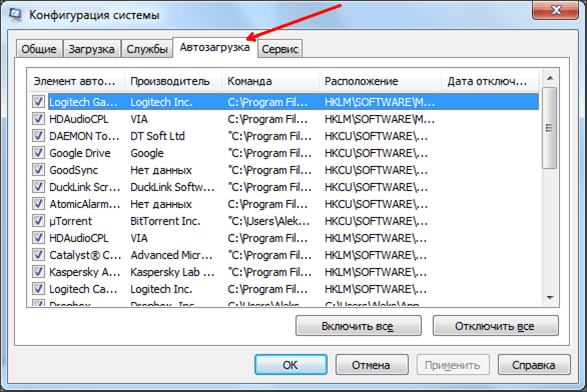
Если вы пользуетесь операционной системой Windows 7, то вы можете почистить автозагрузку при помощи утилиты MSCONFIG. Для этого откройте меню « Выполнить » с помощью комбинации клавиш Win-R , введите команду « MSCONFIG » и нажмите на кнопку « Ок ».
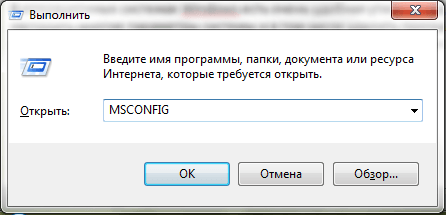
В открывшемся окне перейдите на вкладку « Автозагрузка ». Здесь вы увидите список программ, которые находятся в автозагрузке и запускаются автоматически при старте операционной системы. Изучите список программ и определите программы, которые вам не нужны. Для того чтобы удалить эти программы из автозагрузки просто снимите отметки и сохраните настройки с помощью кнопки « Ок ».
Windows 10, 11
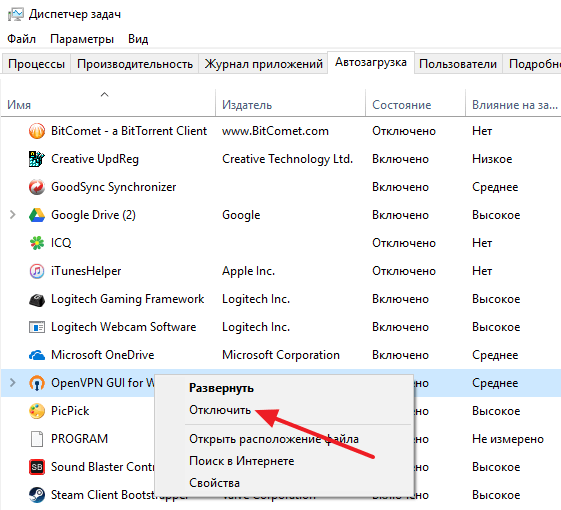
В Windows 10 и Windows 11 для управления автозагрузкой нужно открыть « Диспетчер задач » и перейти на вкладку « Автозагрузка ». Для того чтобы отключить автозагрузку программы здесь нужно кликнуть по ней правой кнопкой мышки и выбрать вариант « Отключить ».
Почистите службы
Также программы могут запускаться автоматически при помощи служб. Для того чтобы отключить не нужные программы в службах нажмите Win-R и выполните команду « MSCONFIG ».
В открывшемся окне перейдите на вкладку « Службы ». Здесь нужно установить отметку напротив функции « Не отображать службы Майкрософт » для того чтобы не случайно не отключить важные службы, которые являются частью операционной системы.
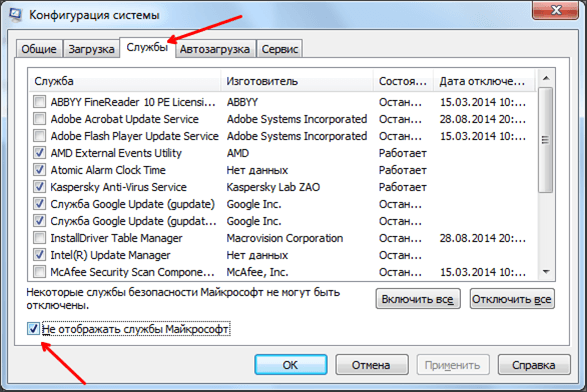
После этого изучите список установленных служб и отключите ненужные. Для этого снимите отметки напротив ненужных служб и сохраните настройки нажатием на кнопку « Применить ».
Данный способ одинаково работает как в Windows 7, так и в более новых Windows 10 и Windows 11.
Почистите расширения в браузере
Еще одно место, где может быть большое количество ненужных программ, это список расширений в браузере. Каждое расширение браузера создает дополнительную нагрузку, что может приводить к значительному замедлению работы с интернетом.
Для того чтобы решить эту проблему зайдите в ваш браузер и перейдите на страницу со списком расширений. Если вы пользуетесь Google Chrome, то для этого нужно открыть меню браузера, выбрать « Дополнительные инструменты » и перейти в « Расширения ». В других браузерах список расширений может открываться по-другому.
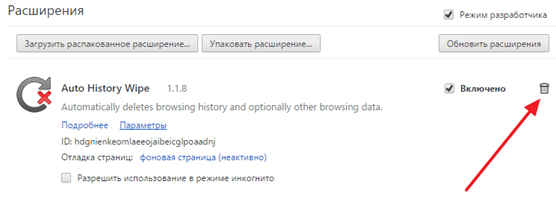
Изучите список установленных расширений и удалите те, которыми не пользуетесь. В браузере Google Chrome для удаления расширения нужно просто нажать на иконку мусорной корзины.
- Как узнать, что занимает место на диске
- Как почистить файл Hosts
- Как удалить расширение в Google Chrome
- Как удалить программу с компьютера на Windows 7
- Как удалить старый драйвер
Создатель сайта comp-security.net, автор более 2000 статей о ремонте компьютеров, работе с программами, настройке операционных систем.
Остались вопросы?
Задайте вопрос в комментариях под статьей или на странице «Задать вопрос» и вы обязательно получите ответ.
Как почистить ноутбук от мусора для ускорения работы

Чтобы ноутбук исправно выполнял свои функции, его операционную систему необходимо держать в чистоте. Это значит, следует своевременно избавляться от ненужных программ и регулярно проверять компьютер на наличие вирусов. В подробностях ознакомиться с тем, как почистить ноутбук от мусора для ускорения работы, можно, изучив информацию ниже.
Зачем нужно чистить компьютер от мусора?
Периодически каждый попадает в ситуацию, когда ноутбук тормозит. Как подготовить ноутбук, как почистить от мусора и ускорить его работу? Ведь как бы аккуратно человек ни эксплуатировал устройство, со временем в нем начнет скапливаться большое количество программного мусора.
Важно! Весь этот мусор способен значительно замедлять работу устройства. Программы, равно как и сама операционная система Windows, будут запускаться крайне медленно и периодически тормозить.
К мусорным файлам можно отнести:
- временные системные файлы;
- файлы, оставшиеся после удаления программ;
- файлы, загруженные через браузер;
- вирусные программы.
Если в первых трех случаях наносимый вред ограничивается замедлением скорости работы системы, то вирусные программы способны красть персональные данные пользователя – ущерб от их действий потенциально может быть нанесен несравнимо более существенный.
Чтобы нормальному функционированию системы ничто не препятствовало, и можно было не бояться кражи персональных данных, необходимо периодически чистить ноутбук от ненужных файлов, тормозящих его работу.
Варианты очистки
Почистить ноутбук от мусора и ускорить воспроизведение видео, а также запуск программ, можно разными методами. Способны помочь освобождение локального диска «С», применение сторонних программ и антивирусов. Каждый из методов очистки ноутбука стоит рассмотреть подробнее.
Освобождение локального диска «С»
Если файлы и программы стали запускаться слишком медленно, очистку ноутбука следует начать с освобождения места на локальном диске «С».
Важно! Если он чрезмерно перегружен, система может начать выдавать ошибки, поскольку у программ существует потребность в записывании собственных модулей в память компьютера.
Желательно, чтобы на диске всегда имелось свободное место – как минимум, 6–10 Гб.

Освободить место проще всего путем переноса файлов с одного диска на другой. Доступно данное действие только для несистемных файлов. Необходимо:
- Выбрать файлы и кликнуть по нему правой кнопкой мыши (ПКМ).
- Из предложенных вариантов выбрать «Вырезать».
- Перейти в другой локальный диск и, кликнув ПКМ по свободному месту, выбрать пункт «Вставить».
Очистка системы от мусора вручную
Следует разобраться, как почистить ноутбук от ненужных программ и файлов вручную. Существует несколько основных способов:
Очистка папки «Загрузки»
Почистить ноутбук можно, удалив файлы из папки «Загрузки». Найти ее можно, кликнув по ярлыку «Этот компьютер». Папка будет находиться в левом меню окна.

Удаление ненужных системных файлов
Далее следует открыть «Свойства»: Локальный диск (С:). Для этого требуется:
- ПКМ кликнуть по локальному диску.
- Выбрать «Свойства».

- Кликнуть по плашке «Очистка диска».

- Система предложит на выбор файлы, которые можно удалить. Напротив каждого из них следует поставить галочку и нажать «Очистить системные файлы».

Удаление данных из папки Temp
Произвести очистку папки Temp также не помешает. Она является хранилищем, в котором программы в процессе своей работы размещают временные данные. При длительной работе за ноутбуком в данной папке могут скапливаться до нескольких гигабайт ненужных данных.
Получить доступ к данной папке можно посредством применения встроенного в Windows поисковика. В нем лишь требуется прописать название папки и нажать «Enter».

После открытия папки нужно:
- Мышкой выделить все находящиеся в ней файлы.
- Кликнуть по выделенной области ПКМ.
- Выбрать пункт «Удалить»
- Подтвердить действие, кликнуть по плашке «Да».

Важно! Некоторые из файлов, которые будут выделены, могут продолжать использоваться системой в постоянном режиме. Удалять их ни в коем случае не нужно. Это может сказаться на стабильности работы всей системы. Потребуется выбрать пункт «Пропустить».

Очистка кэша браузера
Чтобы хорошо почистить ноутбук, не стоит забывать и об интернет-браузере. Через него можно легко получить доступ к удалению файлов, загруженных из сети. Действовать потребуется следующим образом:
- Открыть браузер.
- В левом верхнем углу кликнуть по круглому значку, внутри которого находятся 3 черные точки. После этого следует выбрать пункт «История» (получить доступ к «истории» браузера также можно при помощи одновременно нажатия двух клавиши «Ctrl» и «H»).

- Выбрать пункт «Очистить историю».

- Поставить галочку напротив надписи «Изображения и другие файлы, сохраненные в кэше» (можно, при желании, параллельно проставить галочки и напротив других пунктов).

- Нажать на плашку «Удалить данные».
На этом все, кэш будет очищен в течение нескольких секунд.
Важно! Описание очистки браузера было дано на примере Google Chrome. В других браузерах порядок действий может быть немного иной, однако общий смысл сохраняется. В каждом браузере можно получить доступ к папке с загруженными через него файлами.
Удаление ненужных расширений для браузера
Всевозможных расширений для браузеров очень много. Некоторые из них способны существенно облегчить жизнь пользователю. Однако стоит понимать, что практически все они на постоянной основе функционируют в фоновом режиме, что оказывает дополнительную нагрузку на оперативную память компьютера.
Поэтому стоит включенными держать только те расширения, которые действительно полезны. Чтобы отключить ненужные, необходимо:
- Запустить браузер.
- Кликнуть по меню (круглая плашка с тремя точками в верхнем правом углу).
- Выбрать пункт «Дополнительные инструменты».
- Выбрать «Расширения».

Откроется список расширений, установленных на компьютере. Дополнительно очистить ноутбук в этом случае можно двумя способами:
- полностью удалив расширение, установленное на ноутбуке;
- оставив его работу, передвинув рычажок.

В первом случае освободиться свободное место на жестком диске, а во втором снизится нагрузка на оперативную память.
Удаление программ
Очистка ноутбука может производиться и при помощи банального удаления программ, которые занимают место на жестком диске, но никогда не используются.
Чтобы почистить ноутбук таким образом, полностью устранив программу с компьютера, недостаточно удалить папку с ней. Нужно сделать это через «Панель управления». Необходимо:
- Во встроенном в систему поисковике вписать «Панель управления».
- Выбрать пункт «Удаление программы».

- Найти в списке лишнюю и, кликнув по ней ПКМ, выбрать пункт «Удалить».

Настройка автозагрузки
Выполнить настройку автозагрузки, значит, выбрать программы, которые будут самостоятельно запускаться при включении компьютера.
Важно! Именно обилием программ, которые запускаются автоматически при включении компьютера, часто обусловлена медлительность работы устройства.
Отключение таких программ способно значительно повысить производительность ноутбука. Чтобы почистить ноутбук от автозагрузок, потребуется (информация актуальна для Windows 10):
- Запустить диспетчер задач, одновременно нажав клавиши «Ctrl», «Alt» и «Delete».
- Выбрать вкладку «Автозагрузка»
- Левой кнопкой мыши один раз кликнуть по нужной программе.
- Кликнуть по плашке «Отключить», находящейся в правой нижней части окна.

Очистка системы посредством применения специальных программ
Почистить ноутбук от мусора можно не только вручную, но и при помощи специальных программ. Таких программ множество, далее кратко рассмотрены лучшие из них:
CCleaner
CCleaner – является одной из наиболее мощных программ, предназначенных для очистки жесткого диска компьютера. После установки в автоматическом режиме она следит за «здоровьем» компьютера, самостоятельно напоминая о необходимости чистки.
Программа бережно относится к потреблению ресурсов. Среди недостатков можно выделить: получение обновлений только в платной версии программы; некоторые функции также доступны только в полной версии CCleaner, за которую придется заплатить.

Advanced System Care
Advanced System Care – программа, деятельность которой направлена на оптимизацию работы системы. Она способна:
- производить очистку жесткого диска;
- защищать данные в интернете;
- защищать от внедрения в систему компьютера шпионских программ.
К недостаткам можно отнести: возможность получения доступа к некоторым функциям только после покупки программы; утилита принудительно устанавливается в автозагрузку (из нее программу можно исключить).

Auslogics BoostSpeed
Auslogics BoostSpeed – эффективная программа для повышения производительности операционной системы. С помощью нее можно освобождать жесткий диск от лишних файлов, производить мониторинг наличия ошибок в системе. Также с помощью Auslogics BoostSpeed можно увеличивать скорость запуска и завершения работы компьютера.

Удаление вирусных программ
Как почистить ноутбук, чтобы не тормозил Windows 10 посредством удаления вирусных программ? Для этого потребуется иметь на своем компьютере один из антивирусов.
Самыми надежными и функциональными принято считать антивирусы «Kaspersky» и «Avast». Загружать их рекомендуется только с официальных сайтов.
Чтобы проверить, присутствуют ли на компьютере вирусы, нужно зайти в антивирусную программу и запустить проверку. Поиск вирусов будет осуществляться в автоматическом режиме.
Важно! Скорость сканирования компьютера определяется количеством программ и файлов, а также общей его мощностью. В отдельных случаях он может занимать до нескольких часов.
Теперь вопросов о том, как очистить ноутбук от мусора, возникать не должно. И помните: чистка ноутбука от ненужных программ и файлов должна проводиться регулярно, поскольку без нее устройство со временем станет работать все медленнее. Более того, своевременная проверка ноутбука на наличие вирусов требуется для того, чтобы максимально снизить вероятность кражи персональных данных. Никому не хочется, чтобы данные банковских карт и пароли от социальных сетей попали в руки мошенников.
Ноутбук Acer тормозит
Если вы стали замечать, что ваш ноутбук Acer тормозит и зависает во время работы, не стоит пытаться ускорить его работу самостоятельно. Чтобы защитить устройство от новых поломок, рекомендуем сразу обратиться в наш сервисный центр в Москве за качественной диагностикой и своевременным ремонтом.
Возможно понадобятся услуги
- Восстановление Windows, BIOS от 390 Руб
- Замена процессора на ноутбуке от 990 Руб
- Замена жесткого диска от 290 Руб
- Установка SSD диска от 290 Руб
- Настройка BIOS от 290 Руб
- Чистка ноутбука от 600 Руб
- Восстановление системы от 390 Руб
Почему тормозит ноутбук Асер?
Причин, почему ноутбук Асер тормозит, может быть несколько. Чаще всего устройство тупит из-за:
- Запуска нескольких программ одновременно.
- Заражения ноутбука Асер вирусами.
- Ноутбук медленно работает из-за того, что некоторые приложения не соответствуют установленному ПО и мощности процессора.
- Неполадок в работе ОС.
- Запыления внутренностей ноутбука Acer пылью.
- Регулярный перегрев устройства.
Если ваш ноутбук сильно тормозит, лучше воспользоваться помощью специалиста. Своевременный ремонт защитит устройство от новых повреждений.
Что делать, если Acer Aspire тормозит?
Если ваш Acer Aspire или Nitro 5 сильно тормозит, единственно верным решением будет обратиться в сервисный центр за помощью. Грубое вмешательство в устройство компьютера может привести к возникновению новых неполадок.
Самостоятельно вы можете предпринять следующие действия:
- Обратитесь к мастеру для чистки устройства.
- Удалите программы, которые занимают слишком много места.
- Загрузите лицензионную антивирусную программу.
- Старайтесь не запускать несколько программ одновременно.
Старайтесь не допускать перегрева ноутбука и давайте ему отдохнуть при перегрузке.
Почему стоит обратиться к нам?
Наш сервисный центр в Москве поможет восстановить ваш ноутбук Acer, если он регулярно тормозит. Мы сделаем все возможное, чтобы вернуть устройство в рабочее состояние. Своим клиентам мы предлагаем высокое качество, доступные цены и гарантию до 12 месяцев.
Обращайтесь в наш сервис
Нажимая кнопку «Отправить», вы соглашаетесь с обработкой персональных данных
- Честные цены Согласовываем стоимсть ремонта прежде чем приступить к работе и не ставим перед фактом оплаты
- Официальная гарантия Мы поддерживаем гаратийное обслуживание и даем гаранию до 12 месяцев
- Бесплатный выезд мастера Некоторые услуги наши мастера могут оказать на выезде домой или в офис
- Бесплатная доставка Наш курьер бесплатно заберет ваш аппарат в мастерскую на ремонт
- Отправить заявку

24% устройств
приносят к нампосле услуг несертифицированных сервисных центров и неумелых домашних мастеров
Нажимая кнопку «Отправить заявку», вы соглашаетесь с обработкой персональных данных
Сервисный центр Acer © 2018
- Ремонт
- Ремонт ноутбуков
- Ремонт компьютеров
- Ремонт моноблоков
- Ремонт планшетов
- Цены
- Гарантия
- Выезд и доставка
- Контакты
- Политика конфеденциальности
107045 , Россия, Москва , Пушкарёв переулок, 18
10:00-20:00 Без выходных
Мы свяжемся с вами в самое ближайшее время
Введенные данные мы используем только для связи с Вами, и не передаем третьим лицам. Нажимая кнопку «Отправить», вы соглашаетесь с обработкой персональных данных
Мы свяжемся с вами в самое ближайшее время
Введенные данные мы используем только для связи с Вами, и не передаем третьим лицам. Нажимая кнопку «Отправить», вы соглашаетесь с обработкой персональных данных