
Как включить группировку вкладок в Яндекс браузере
Если вы открываете в браузере много вкладок и хотите навести в них порядок, то нет ничего лучшего чем группировать их по папкам. Помните, как это было реализовано в старой версии Opera и насколько это было удобно? Ничего лучшего с тех не придумали… До сегодняшнего дня.
- Как включить группировку вкладок
- Как создавать группы вкладок
- Как перемещать вкладки в папки
- Итог
В свежей версии Яндекс браузера появилась очень классная возможность объединять открытые вкладки браузера по папкам. Да, это сделано немного не так, как это было в Опере, но это гораздо лучше чем есть сейчас в Chrome, например, и других браузерах. Сейчас расскажу как это всё выглядит и работает!
Как включить группировку вкладок
Для начала убедитесь, что у вас установлена свежая версия Яндекс браузера. Для этого перейдите в меню программы — Дополнительно — О браузере.
Если у вас устаревшая версия, которую вы давно не обновляли, то программа предложит обновиться автоматически.
Проверьте, чтобы в настройках браузера была активирована соответствующая опция (она включена по умолчанию, но мало ли):

Как создавать группы вкладок
В левой части окна браузера, в области вкладок вы увидите значок домика. Там будут храниться неотсортированные открытые вкладки.

Чтобы создать группу (папку) нажмите на иконку с плюсиком:

Присвойте название группе и кликните на неё, чтобы зайти в эту группу.

Теперь все вкладки, которые вы откроете, будут только в этой группе, а число открытых вкладок будет отображаться на иконке папки.

Аналогично создайте еще одну группу и откройте в ней другие вкладки. Теперь, кликая на иконки папок, вы видите только те открытые вкладки браузера, которые ей присвоены.
Таким образом вы можете создавать сколько угодно папок (групп), и распределять между ними сотни вкладок браузера, наводя тем самым порядок и повышая удобство серфинга в интернет.

Как перемещать вкладки в папки
Кликнув на иконку домика, вы перейдете к неотсортированным вкладкам браузера. Есть два способа перенести вкладку в какую-то группу:
- Ухватитесь левой клавишей мыши за вкладку и перетащите её на иконку любой созданной папки.
- Кликните правой клавишей мыши на вкладке, выберите в открывшемся меню «Перенести вкладку в другую группу» и укажите группу.

Точно также вы можете перемещать вкладки из одной папки в другую.
Итог
Фишка с группировкой открытых вкладок по папкам (группам) это действительно классное нововведение Яндекс браузера. Не понимаю, почему до сих пор это не реализовано в том же Хроме — то, как это сделано там сейчас, просто ужасно неудобно. И уж тем более не понимаю почему данная функция прекрасно работала в старых версиях Оперы, и была потом вычеркнута в новых версиях этой программы.
За одну только группировку вкладок я уже готов полюбить так ранее нелюбимый мной Яндекс браузер и всерьез рассматриваю переход на него с Chrome, в котором уже давно не реализуется ничего принципиального нового, а все улучшения направлены, такое ощущение, не для, а против конечного пользователя (взять тот же пример со списком для чтения).
- Кто быстрее? Сравнение скорости работы iPhone 7 Plus и Galaxy Note 8
- EarTrumpet – удобная настройка громкости в Windows 10
- Проблема со входом в Windows: лишняя учетная запись при старте системы
- Как активировать режим «картинка в картинке» для видео в Хроме
- Как найти самые популярные Ютуб каналы в России
Понравилось? Поделитесь с друзьями!
Сергей Сандаков, 43 года. С 2011 г. пишу обзоры полезных онлайн сервисов и сайтов, программ для ПК. Интересуюсь всем, что происходит в Интернет, и с удовольствием рассказываю об этом своим читателям.
Как сделать закладку на страницу. Добавляем закладки в Яндекс.Браузере
Запустите двойным щелчком на рабочем столе вашу программу для просмотра . В адресной строке введите адрес страницы установки расширения «Яндекс.Бар» http://bar.yandex.ru и нажмите клавишу Enter. Это комплексное решение, в которое входят разные сервисы, начиная с визуальных закладок и заканчивая средствами проверки скорости соединения с сетью.
Откроется страница, которая соответствует вашему браузеру. То есть, пользователям Internet Explorer будет предложена установка приложения именно для этого браузера, а пользователям Google Chrome — «Яндекс.Бар» для Chrome.
Нажмите крупную кнопку с надписью «Установить». Начнется загрузка программы и появится сообщение от операционной системы об опасности запуска файлов из интернета. Нажмите кнопку «Выполнить», чтобы подтвердить свое решение установить от «Яндекса». Когда установщик полностью загрузится, нажмите кнопку «Далее» в окне программы. Нажмите далее несколько раз подряд, на каждом из экранов, пока не появится кнопка «Готово».
Закройте программу просмотра интернет-страниц, если она не перезапустилась автоматически. Откройте браузер снова и вы увидите, что у вас уже появились картинки-иконки ваших любимых сайтов — программа установки сама определит наиболее часто посещаемые страницы сети и создаст для них закладки быстрого запуска.
Если вы случайно удалили нужную закладку, можно отменить эту операцию. Для этого нажмите правую клавишу мышки, а в появившемся меню выберите пункт «Отмена удаления». Эта операция восстановит последнюю удаленную закладку.
В правой верхней части каждой из закладок (по умолчанию их девять) есть всплывающее меню настройки. Нажмите на крестик, если вы хотите удалить закладку. Крайняя левая кнопка в виде двух округлых стрелок — нажмите на нее, чтобы обновить миниатюрное изображение сайта. Нажмите среднюю кнопку, если хотите настроить частоту автоматического обновления закладки, или для изменения адреса страницы вручную. Нажмите кнопку в виде шестеренки в правом нижнем углу для изменения фоновой картинки закладок, а также, если хотите сделать не девять, а больше или меньше иконок для сайтов.
Если вы решили сервис визуальных закладок, его легко удалить. Однако удобнее не деинсталлировать сервис целиком, а отключить расширение. Для браузера Chrome последовательность действий такая. Сначала нужно зайти в главное меню браузера, затем найти там меню «Настройки». Тут нужно перейти в пункт «Расширения». Там вы найдете список установленных расширений, в том числе и «Визуальные закладки». Рядом вы увидите значок удаления в виде корзинки. Нажмите на него, чтобы удалить все установленные закладки. В браузере Mozilla «Визуальные закладки» удаляются таким образом. Откройте браузер и найдите в верхней части пункт «Инструменты», а в нем – подпункт «Дополнения». Перед вами должна отразиться панель визуальных закладок, которая относится к настройкам «Яндекс.Бар». Напротив этого пункта снимите галочку или нажмите на «Отключить» (зависит от версии браузера). Можно выбрать кнопку «Удалить», но в этом случае все закладки будут удалены безвозвратно и восстановить их станет невозможно.
Максимальное количество возможных закладок не всегда достаточно для пользователя. С помощью сервиса «Яндекс.Бар» можно увеличить возможное количество закладок до 25 штук. Также можно выбрать желаемый способ отображения закладок и дизайн.
При неудачной перезагрузке компьютера закладки могут слететь и полностью пропасть из браузера. Не стоит отчаиваться – их очень легко восстановить. Для этого откройте свой браузер и перейдите в меню «Закладки». Там вы увидите пункт «Отобразить все закладки». Кликните по нему левой кнопкой мыши. Здесь вам покажут раздел, в котором можно управлять всеми закладками Яндекса. Найдите здесь меню «Импорт и резервирование». Выберите здесь поле «Восстановить». Вам предложат несколько вариантов восстановления: через архивную копию или прямой файл Яндекса. Выберите подходящий вариант, а затем перейдите в меню «Настройки». Отметьте «Отображать визуальные закладки при открытии новой вкладки или окна». Перейдите в раздел «Расширения». Тут в общем списке вы увидите пункт «Яндекс.Бар». При его открытии все потерянные визуальные закладки отобразятся заново.
Найти визуальные закладки Яндекс можно в рабочей области приложения, когда открывается пустая страница браузера. Они представляют собой мозаику уменьшенных изображений страниц с иконками. Чтобы просмотреть все страницы, нажмите кнопку «Все закладки». Папки с закладками чаще всего располагаются под строчкой поиска Яндекс.
Если вы перешли на и хотите перенести туда визуальные закладки Яндекс, сделать это совсем не сложно. Воспользуйтесь возможностью экспорта этих данных. Для этого зайдите в настройки и перейдите в пункт «Дополнения». Кликните по пункту «Настройки Браузера». В появившемся меню найдите раздел «Профили пользователя», затем — «Перенести закладки и настройки из другого браузера». Появится окно, в котором можно будет выбрать нужный браузер. Выберите все необходимые настройки и нажмите кнопку «Перенести». Теперь все закладки доступны и в новом браузере.
Еще один способ переноса закладок включает работу с файлом HTML. Откройте пустую вкладку браузера и нажмите на кнопку «Все закладки», которую вы найдете под списком визуальных закладок. В появившемся окне выберите кнопку «Упорядочить». При нажатии на нее откроется контекстное меню. Выбирайте пункт «Скопировать закладки из файла HTML…». Откроется окно Проводника, где вы можете выбрать папку и указать файл, откуда будет копироваться информация.
Гуляя по просторам Интернет мы конечно же периодически находим страницы, которые являются для нас интересными или важными. И естественно у нас возникает желание быстро сохранить адрес понравившейся страницы, чтобы вернуться к ней ещё раз. Для этих целей каждый современный броузер (будь-то Opera, Mozilla, Internet Explorer или др.) имеет в своём арсенале инструмент, который позволяет создавать и хранить списки закладок (избранных страниц).
В этом уроке речь пойдёт о том, как создавать (добавлять) закладки, на примере двух популярных броузеров – Opera и Internet Explorer (IE), а также как правильно хранить список закладок, чтобы не потерять его в случае сбоя системы или после вынужденной её переустановки.
Работа с закладками в Internet Explorer
Итак, если вы работаете в броузере Internet Explorer, то должны знать, что для этих целей служит пункт меню Избранное.
Самый простой способ добавить интернет-страницу в свой список, это находясь на понравившейся странице выбрать пункт Избранное — Добавить в избранное …
Появится окошко, уточняющее название и расположение будущей закладки:
Здесь Вы можете изменить название (под себя) и для удобства поиска в дальнейшем поместить эту закладку в отдельную папку. Если папки нет, то её можно создать. Для этого нажимаем кнопку Добавить в >> , а затем выбираем название папки для сохранения или нажимаем кнопку Создать папку… В появившемся окне набираем название создаваемой папки и нажимаем Ok :
После этого новая папка появится в списке и вам останется выбрать её и нажать Ok :
Теперь, если нажать на пункт Избранное , мы увидим, что в списке появилась новая папка и новый пункт меню в этой папке:
При нажатии на созданный пункт мы сразу же попадём на необходимую страницу без ввода её адреса.
Таким образом, можно добавлять сколько угодно закладок. Однако имейте ввиду, что со временем этих закладок становится очень много, поэтому старайтесь сразу распределять их по тематическим папкам, чтобы в последствии не заблудиться и всегда иметь возможность быстро найти нужную страницу.
Если вам понадобится произвести какие-либо изменения со списком закладок (переименовать, переместить, удалить и т.д.), то для этого надо выбрать пункт Упорядочить избранное… , который открывает одноименное окно. В этом окне вам будут доступны все возможности по работе со списком закладок. Достаточно выбрать нужный пункт и нажать необходимую кнопку:
Думаю, что с этим у вас не будет сложностей, и поэтому давайте перейдём к тому, как сохранять и восстанавливать закладки на случай выхода из строя Windows. Дело том, что все закладки хранятся в одном файле, который всегда расположен в системном разделе (диск С) и при выходе системы из строя такой файл естественно не сохраняется, а после переустановки Windows мы увидим, что наши закладки исчезли.
Чтобы иметь возможность восстановить закладки нам необходимо сделать копию такого файла и сохранить её в другой раздел (например D) или на внешний носитель информации (на CD или флешку).
В IE для этого надо выбрать пункт меню Файл – Импорт и Экспорт …
В появившемся окне Мастер импорта-экспорта нажимаем кнопку Далее , а в следующем окне выбираем нужное действие. Если мы хотим сохранить закладки, то выбираем пункт Экспорт избранного и нажимаем кнопку Далее :
В следующем окне выбираем папку, которую мы хотим сохранить (обычно всё избранное) и опять жмём кнопку Далее . После этого нам предлагается выбрать место, куда мы хотим сохранить закладки. По умолчанию это папка Мои документы , но мы договорились, что для надёжности надо выбрать другое место, поэтому нажимаем кнопку Обзор… и выбираем другое место (не на диске С):
Выбрав подходящее место нажимаем кнопку Далее и в следующем окне кнопку Готово . После этого файл с закладками будет помещён в указанное место. В IE такой файл по умолчанию называется bookmark. htm .
После такого экспорта можно смело переустанавливать систему, не переживая о потере закладок, а когда решите восстанавливать их сделайте то же самое: Файл – Импорт и экспорт… — Далее , а в окне выбора действий выберите Импорт избранного . После этого укажите место откуда этот файл надо восстановить (вы же помните куда его сохраняли?) и закончите восстановление.
Если вы сделаете всё правильно, то увидите такое сообщение:
После импорта все закладки будут восстановлены на своё место и вы сможете их увидеть как обычно (пункт Избранное) или же вторым способом, нажав кнопку с изображением жёлтой звезды. В этом случае закладки будут видны не в виде выпадающего меню, а в виде панели в левой части окна броузера IE.
Закрывается такая панель повторным нажатием жёлтой звезды или крестиком в верхнем правом углу этой панели:
Работа с закладками в Opera
Смысл работы с закладками в броузере Opera тот же что и в IE, поэтому я буду более краток.
Чтобы создать закладку необходимой страницы, необходимо находясь на этой странице нажать пункт Закладки – Создать закладку страницы …
Чтобы навести порядок в закладках (удалить, переместить и т.д.) необходимо выбрать пункт Управление закладками …
Редактор закладок откроется не в отдельном окне, а на новой вкладке Закладки броузера Opera. Для работы с отдельными закладками служит специальное меню с кнопками управления закладками:
Выбрав нужную закладку, мы можем произвести с ней те же действия, что и в IE и даже больше. В Opera, например, есть возможность сортировки закладок и отображения их в нескольких видах, что гораздо удобнее, нежели в IE. Кроме этого перемещение закладок из папки в папку можно производить перетаскиванием, т.е. нажать закладку и не отпуская кнопку мыши перетащить её на изображение нужной папки, а потом отпустить кнопку мыши. Удалять закладки можно с помощью соответствующей кнопки меню или более быстрым способом — кнопкой Delete на клавиатуре.
Импорт и экспорт в Opera тоже не сильно отличается от IE. Выбираем пункт меню Файл – Импорт и экспорт – Импортировать закладки Opera …(или Экспортировать закладки Opera…):
Далее также выбираем место для экспорта (или импорта) файла и сохраняем файл с закладками (или восстанавливаем закладки из файла). Единственное отличие в Opera это то, что файл с закладками по умолчанию называется opera6.adr .
При правильном восстановлении закладок из файла вы увидите окно с сообщением:
Вот собственно и всё!
Теперь выполнив всего несколько щелчков мыши и потратив несколько секунд времени, вы сохраните свои закладки и всегда будете спокойны, зная, что не потеряете ни одного важного сайта из поля своего внимания. Только не забывайте время от времени делать копии закладок и хранить их в надёжном месте (на случай сбоя Windows).
Google Chrome – популярный браузер благодаря своей простоте использования и многофункциональности. Его функции легко могут быть расширены, например, можно добавить удобные большинству пользователей визуальные закладки. По умолчанию подобно визуальным закладкам выводятся в строку последние посещенные страницы под адресной строкой, но изменить их нельзя.
Есть возможность добавить обычные закладки – значок «Звездочка» в правой части адресной строки. Адрес выбранной страницы сохраняется в указанной папке закладок. Чтобы папка или адрес страницы отображались в панели закладок, надо выбрать значок «Настройки и управление»: справа в верхнем меню три полоски, перейдите на вкладку «Закладки», установите опцию «Показывать панель закладок». На этой же вкладке есть «Диспетчер закладок», который выводит все сохраненные страницы для быстрого перехода к нужной. Еще проще запомнить сочетание клавиш «Ctrl+D», теперь сразу откроется окно сохранения адреса открытой в браузере страницы. Дальше, как в предыдущем пункте, указываете папку сохранения закладки, затем жмете «Готово». Можно просто выделить и перетащить адрес открытой страницы левой кнопкой мыши в «Панель закладок». Изучите меню панели закладок, щелкнув на ней правой кнопкой мыши. Один из пунктов меню – «Добавить страницу».

Если сохранять выбранные страницы вне папок «по умолчанию», то со временем их сложно будет отыскать. Создайте тематические папки и вложенные в них подпапки для систематизации информации. В поле «Имя» можно вместо отображенного задать другое, более удобное имя страницы сайта, в поле «Папка» ввести название тематической папки. Если такая папка не создана, то выберите «Изменить…», затем «Новая папка» и введите ее имя.

Для сохранения страницы сайта достаточно перетащить ее URL в нужную папку на панели закладок. Неиспользуемые папки и страницы можно удалить – щелкните на папке или имени сайта правой кнопкой мыши, выберите команду «Удалить». Удалять ненужную информацию можно в панели закладок или открыть «Диспетчер закладок».

Для наиболее часто посещаемых сайтов можно сделать визуальные закладки с помощью различных полезных расширений. Выберите понравившееся расширение и установите его по следующему алгоритму: «Настройки» – «Инструменты» – «Расширения». Выберите установленное расширение или, если здесь пусто, нажмите «Хотите просмотреть галерею?», иначе просмотрите весь список приложений, выберите «Еще расширения». Откроется интернет-магазин, где в поисковой строке наберите «Визуальные закладки», затем жмите «Enter». Найдите нужное расширение и щелкните «Установить», согласитесь с установкой.
Самые быстрые и простые визуальные закладки от Яндекса и mail.ru. Но есть более мощное средство для их создания – Speed Dial 2. С помощью этого приложения можно менять дизайн закладок, изучать статистику, выбирать и импортировать наиболее посещаемые сайты, менять настройки отображения сайтов в закладке и многое другое. Найдите, как описано выше в интернет-магазине, это приложение, установите его. При первом запуске приложения можно пройти ознакомительный тур по его использованию и далее следовать указаниям мастера добавления закладок.

Ставшие ненужными приложения легко отключить: зайдите в «Настройки» – «Инструменты» – «Расширения», отыщите ненужное расширение и снимите галочку «Включено». Чтобы удалить расширение полностью без сохранения настроек, щелкните на значок «Корзина», подтвердите удаление. Для сохранения всех своих закладок на внешнем носителе отыщите в папке «Google Chrome» файл «bookmarks», сохраните его или в окне «Диспетчер закладок» выберите «Упорядочить» – «Экспортировать закладки в файл HTML…», укажите место сохранения.
Вам нужно добавить сайт в закладки в Яндексе? Это делается довольно просто, буквально в несколько кликов. Кроме того, добавить закладку в Яндекс Браузере можно 3 разными способами. Также ниже имеется инструкция, как сохранить страницы в мобильном Яндекс Браузере (на телефонах и планшетах Андроид). А какой из этих способов использовать – решать вам.
Первый способ самый простой. Чтобы создать закладку в Яндекс браузере:
- Зайдите на любой веб-сайт.
- Щелкните на серую звездочку, которая находится в правой части URL-строки.
- Нажмите «Готово».
Проверяйте: добавленная страница появится на панели закладок.
Кстати, по умолчанию она не отображается. Чтобы сделать ее видимой зайдите в «Настройки» и напротив строчки «Показывать панель» выберите пункт «Всегда». Дополнительно можно еще поставить галочку «Показывать иконку». Так красивее.

Если вы все сделали правильно, звездочка станет оранжевой. Если необходимо что-то отредактировать, нажмите на нее еще раз. Здесь вы можете:
- изменить название;
- выбрать другую папку;
- удалить страницу.
И еще один небольшой нюанс: после нажатия на звездочку вам не обязательно добавлять веб-сайты на быструю панель.

Как создать несколько закладок за один раз
Другой способ добавить на панель закладок Яндекс Браузера новые страницы – групповой.

Щелкните ПКМ на любой вкладке и выберите второй снизу пункт «Добавить все вкладки». Или просто щелкните Ctrl+Shift+D. Укажите папку и щелкните «Сохранить».

Таким способом, сохраняются абсолютно все открытые вкладки. Учитывайте это. То есть, либо закройте ненужные страницы, либо добавляйте их по одной.
Как быстро добавить закладку на Табло в Яндексе


Вот так просто добавить закладку на Табло в Яндексе. Таким образом можно быстро сохранять сколько угодно сайтов.

А если надо отредактировать или удалить какую-то вкладку, наведите на нее курсором и щелкните на значок шестеренки («Изменить») или крестик («Удалить»).
Как создать закладку в Яндексе на Андроид
И напоследок рассмотрим, как сделать закладку в Yandex на телефоне или планшете. В принципе, ничего сложного тут тоже нет:

Готово. Вот так просто добавить закладку в мобильном Яндексе.
Кстати, они также сохраняются на Табло. Если это вам не нужно, просто удалите их, щелкнув на крестик.
Чтобы посмотреть список добавленных сайтов, откройте новую вкладку и щелкните на звездочку в левом углу.

Именно тут отображаются все страницы, которые были сохранены ранее.
Вот и все. Теперь вы знаете, как сделать закладку в Яндексе. И как добавить ее на панель быстрого доступа, в свою папку или на Табло. Выбирайте любой способ, какой больше подходит, и пользуйтесь на здоровье. Надеюсь, благодаря этой простой инструкции пользоваться Yandex Browser станет гораздо удобнее.
Чтобы в будущем не искать определенный сайт, в вы можете добавить его в закладки. Далее в статье рассмотрим разные варианты сохранения страницы для последующего ее посещения.
Существует несколько способов добавления интересующей страницы в закладки. Узнаем о каждом из них подробнее.
Способ 1: Кнопка на панели управления
На панели инструментов находится отдельная кнопка, с помощью которой за пару шагов вы можете сохранить полезную страницу.


Способ 2: Меню браузера
Данный способ примечателен тем, что не требует активного интернет-соединения.


Так, даже не имея доступа к интернету на компьютере, вы можете сохранить любую ссылку в закладках.
Способ 3: Импорт закладок
В Яндекс.Браузере также присутствует функция переноса закладок. Если вы переходите с какого-либо браузера, где имеете большое количество сохраненных страниц, на Яндекс, их можно быстро переместить.


После этого все сохраненные страницы с одного интернет-обозревателя переместятся в другой.
Теперь вы знаете, как добавлять закладки в Яндекс.Браузер. Сохраняйте интересные страницы, чтобы вернуться к их содержимому в любой удобный момент.
Похожие публикации:
 Памяти тамары владимировны (владиславовны) петкевич Награды и звания
 Слендер (Тонкий Человек): история и факты
 Страшные истории на ночь про чудовищ
 Чумные захоронения лондона Упоминание в литературе
Яндекс запустил новый интерфейс групп вкладок в «Браузере»
Команда Яндекса объявила о запуске полезного новшества в фирменном браузере. Для пользователей стал доступен новый дизайн групп вкладок — компактнее и лаконичнее. Кроме того, их можно открепить с верхней панели и разместить в вертикальном меню.
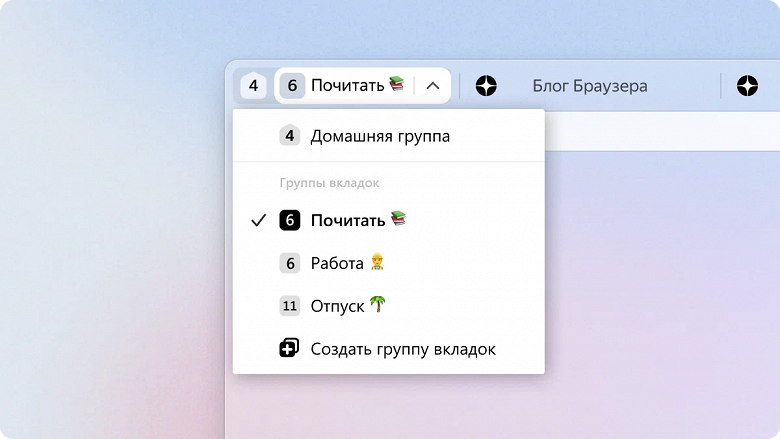
В самом начале новый дизайн начал тестироваться в бета-версии «Яндекс Браузера» 22.11.2 для Windows. Теперь же нововведение доступно всем пользователям и в обычном режиме — для Windows той же версии (22.11.2) и для macOS и Linux версии 22.11.3. После установки обновления браузер требуется перезапустить.
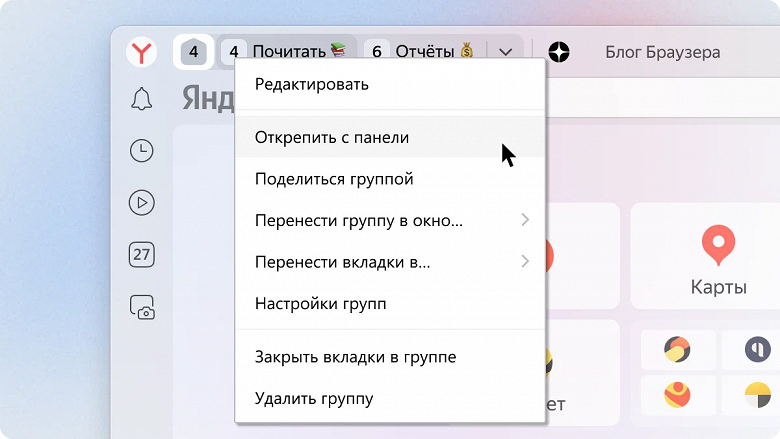
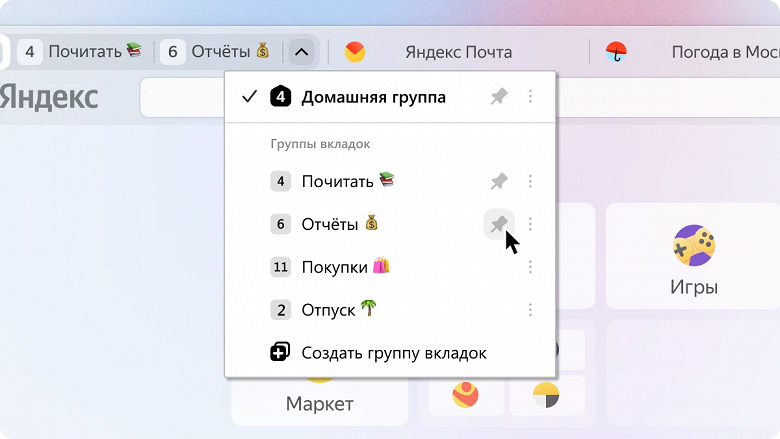
Вертикальное меню доступно по нажатию на значок стрелки в правой части панели групп вкладок. В нём также можно можно закрепить или открепить любые группы, открыть меню нужной группы или создать новую. Также был упрощён доступ к домашней группе — закреплённая домашняя группа вкладок видна всегда.
21 декабря 2022 в 11:42
Работа с закладками в Яндекс Браузере

Со временем у каждого пользователя Интернета появляется собственная подборка любимых сайтов или даже, если хотите, обязательных, когда речь идёт о работе онлайн, каждодневном мониторинге важных данных. И хоть все веб-ресурсы со времён рождения Сети именуются доменами — символьными названиями — а всё равно, каждый раз вводить их вручную в адресной строке как-то накладно. Кому-то лень печатать. А кто-то дорожит своим временем и не хочет растрачивать его на подобные хлопоты. И пусть оно, это самое время, даже выражено в секундах. Конечно же, ссылки хочется где-то сохранить, а не держать всё время в голове.
Спешим вас проинформировать, что «где-то» их размещать совсем и не обязательно. На этот счёт существуют закладки в Яндекс Браузере. Они, как и книжные аналоги (картонные, кожаные, в виде верёвочки или шнурка), необходимы для быстрого перехода к требуемой странице. Только, конечно, тут речь идёт не о книгах, а о просторах Сети.
Далее мы подробно расскажем о том, как сделать закладку в Яндекс Браузере различными способами и как её найти, удалить и вернуть.
Быстрое сохранение
Чтобы добавить закладку в Яндекс браузере на текущей вкладке, от вас потребуется сделать всего лишь пару-тройку кликов мышкой:
1. В правой части адресной строки, в Яндекс Браузере, щёлкните иконку «звёздочка».
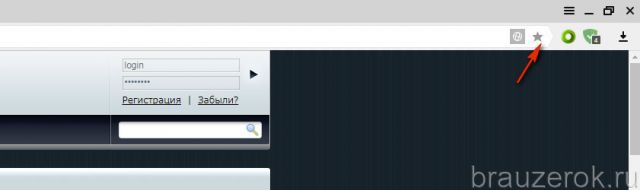
Либо воспользуйтесь «горячими» клавишами — «CTRL + D».
2. Появится сообщение о том, что ссылка сохранена в панель закладок в Яндекс Браузере.
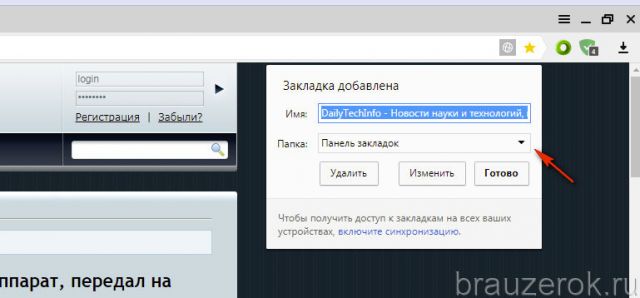
Но при необходимости вы можете перенести закладку в какую-то другую папку (но в пределах панели). Чтобы создать закладку в браузере Яндекс в отличной директории от предустановленной, выполните такие действия:
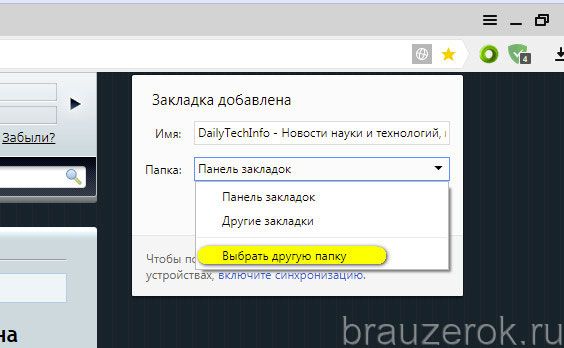
1. В окне «Закладка добавлена», в строке «Папка», кликом мышки отройте меню и выберите в нём «Выбрать другую папку».
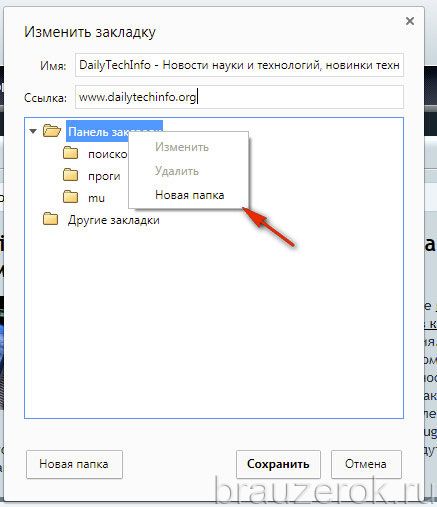
2. В появившемся окне вы можете указать ранее созданную директорию для хранения URL либо создать новую. Для этого щёлкните правой кнопкой тут же, в настроечной панели, выберите в подменю «Новая папка».
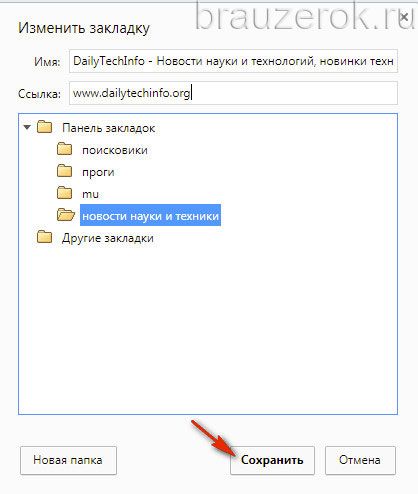
Дайте название директории. Чтобы не запутаться, используйте слова и словосочетания, говорящие о тематическом содержании подборок URL. После того как дадите имя папке, нажмите «сохранить». Закладка в Яндекс Браузере будет автоматически сохранена именно в ней.
Диспетчер закладок
Конечно же, после размещения ссылки у вас возникнет вопрос, где хранятся закладки Яндекс Браузера и как их посмотреть, отредактировать. И вполне обоснованно, нужно сказать. Ведь иногда возникает необходимость взглянуть на все закладки, которые были сохранены, и воспользоваться ими.
Так вот, закладки в Яндекс Браузере находятся в специальном диспетчере, или в панели. Чтобы открыть его и воспользоваться всеми доступными опциями, потребуется выполнить следующие шаги:
1. Кликните кнопку «меню» (три линии) и перейдите в «Настройки».
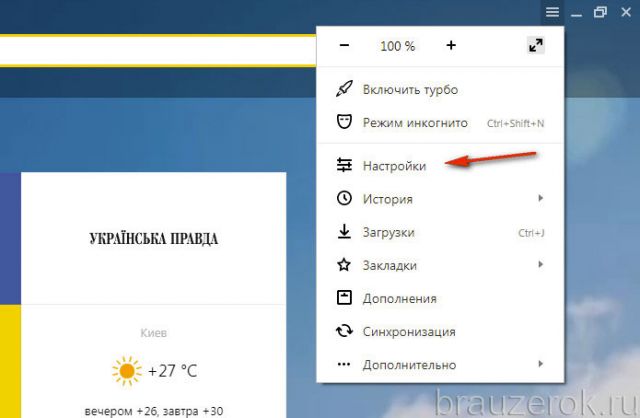
2. В появившейся вкладке, вверху, кликните раздел «Закладки».

3. Вот здесь и хранит закладки Яндекс Браузер.
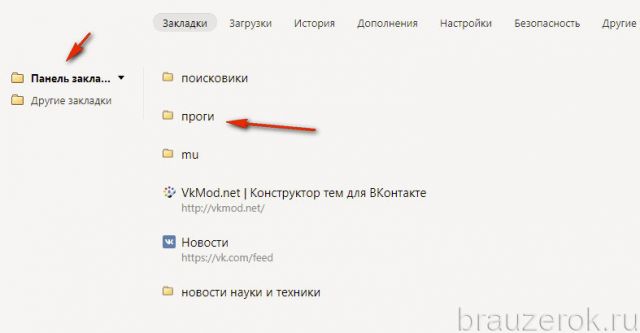
4. Чтобы открыть директорию со ссылками, кликните по ней двойным щелчком.
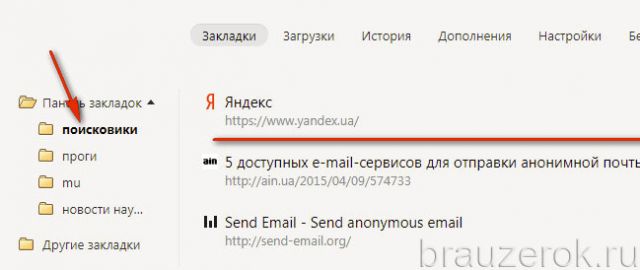
Если кликнуть «Панель закладок» в правом блоке Диспетчера, откроется перечень всех созданных папок. Их также можно открыть двойным щелчком и затем воспользоваться любым URL из списка.
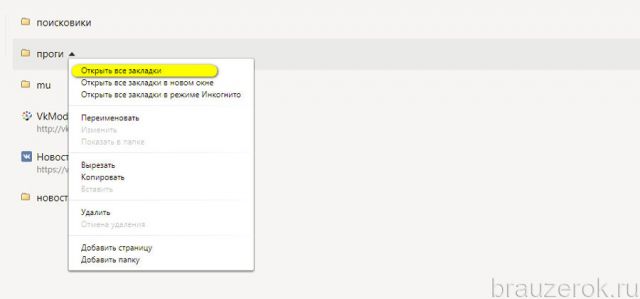
Совет! Можно открыть все закладки, имеющиеся в папке, буквально одним кликом (не ограниченное количество). Кликните по ней правой кнопкой и выберите «Открыть все закладки». И вам не придётся кропотливо создавать одну за одной вкладки.
Для людей со слабым зрением разработчики веб-обозревателя предусмотрели опцию «Линза». На текущих страницах и в Диспетчере она выполняет увеличение масштаба.
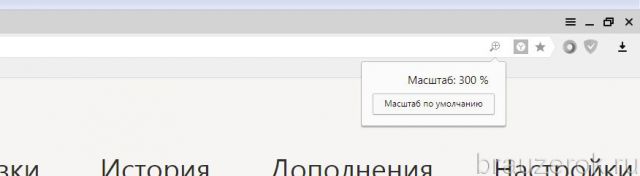
Для её активации:
- удерживая клавишу «CTRL», прокрутите колёсико мышки вперёд, чтобы увеличить размер интерфейса на компьютере;
- остановите прокручивание, когда установится необходимый масштаб;
- если нужно сделать меньше кратность увеличения, соответственно, прокрутите колёсико назад.
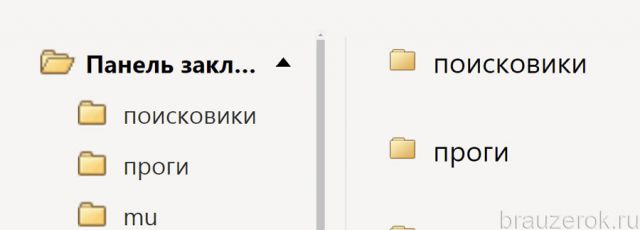
Для сброса увеличения нажмите вместе «CTRL + 0» (и тут же вернётся прежний масштаб, заданный по умолчанию).
Внешняя панель закладок
Некоторые сайты, будучи добавленными в закладки, открываются только периодически — раз-другой, например, в неделю или даже в месяц. А другие же — каждодневно требуются, и помногу раз за день. Самые востребованные URL можно всегда держать на виду в верхней части окна Яндекса, в панели под адресной строкой. Она обеспечивает оперативный доступ к ссылкам.
Давайте её настроим:
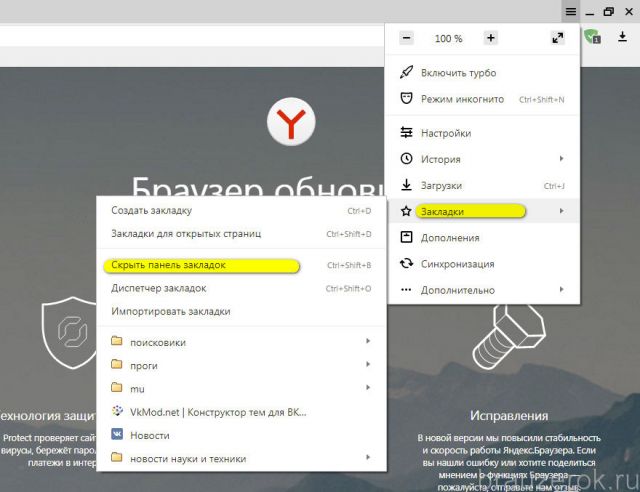
1.В меню Яндекса перейдите: Закладки → Отображать панель закладок.
Примечание. Если в строке опции надпись «Скрыть… », значит, ничего кликать не нужно — панель уже активирована.
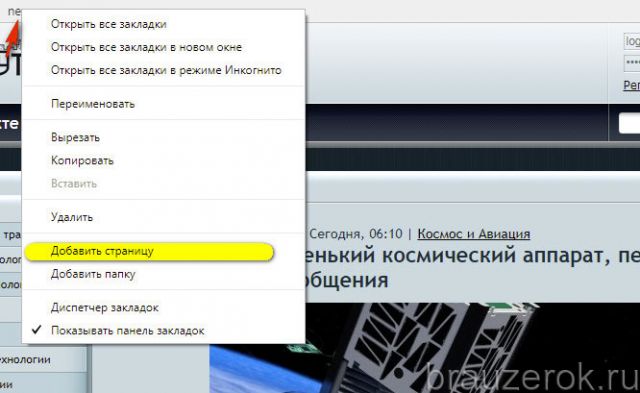
2. Чтобы поместить адрес, открытый в текущей вкладке, во внешнюю панель закладок, клацните правой кнопкой по свободному пространству под адресной строкой. Нажмите «Добавить страницу».
Тут же можно и добавить папку для быстрого доступа. Для этого клацните «Добавить папку».
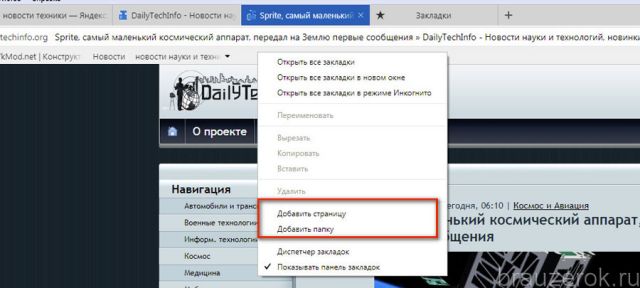
Дайте ей имя и нажмите «Сохранить».
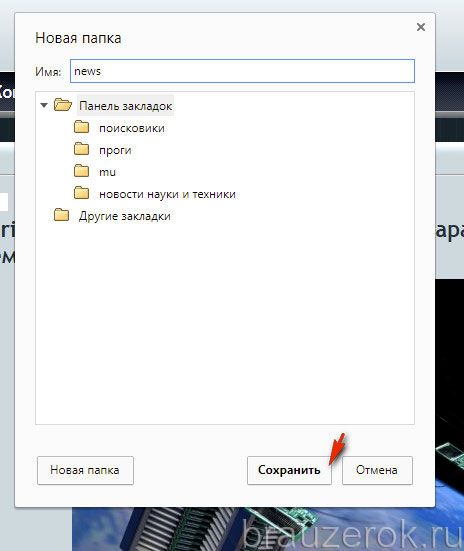
Если требуется разместить URL в папке на панели, кликните по ней правой кнопкой и воспользуйтесь опцией «Добавить страницу».
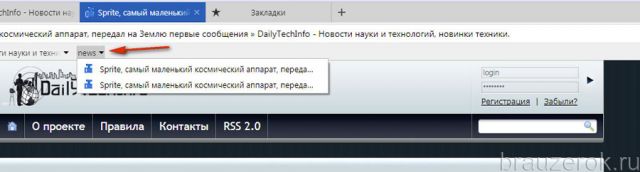
Для просмотра содержимого щёлкните левой кнопкой по папке (откроется список URL).
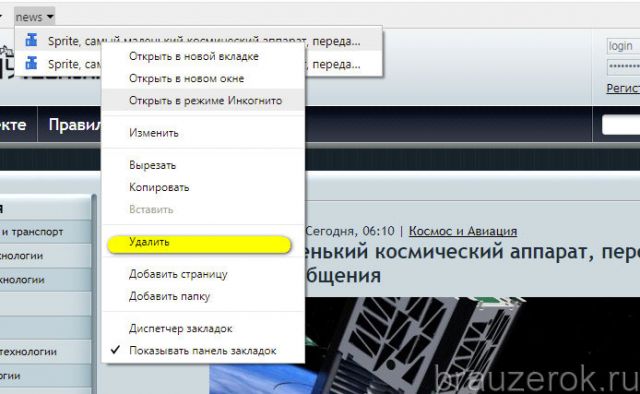
Список команд управления ссылкой открывается по нажатию правой кнопки мышки (при этом курсор должен быть установлен над URL). Через панель закладку можно загрузить, в том числе и в режиме «Иногнито», удалить, а также перейти на вкладке «Диспетчера».
Экспресс-панель
Наверное, вы уже обратили внимание, на то, что в пустой вкладке (без заданного адреса) браузера отображается блок с визуальными закладками (миниатюрными картинками сайтов). По умолчанию в нём размещены самые популярные онлайн-сервисы региона, в котором вы проживаете. Он тоже предназначен для быстрого доступа к веб-сайтам. Но по желанию его можно перенастроить — удалить предустановленные ссылки и добавить свои. А также активировать дополнительные опции.
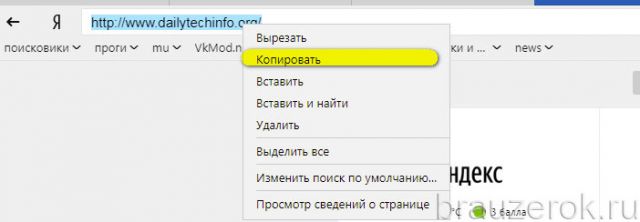
1. Если собираетесь разместить в блоке собственную закладку, заранее скопируйте адрес странички или сайта. Клацните по строке правой кнопкой и выберите «Копировать».
2. Снимите блокировку в миниатюре элемента, который желаете удалить из панели. Наведите курсор на верхний правый угол и клацните «замок».

После клика он должен отобразиться в разомкнутом состоянии.

3. В этом же блоке иконок нажмите «крестик», и элемент исчезнет.
4. Под панелью кликните «Добавить».

5. Вставьте предварительно скопированный адрес и нажмите «Готово».
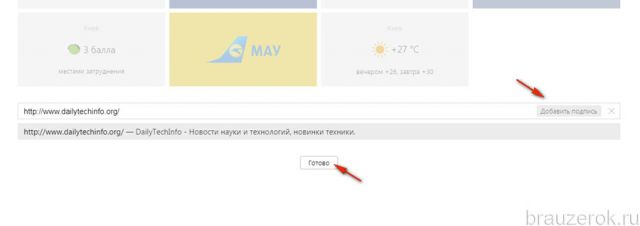
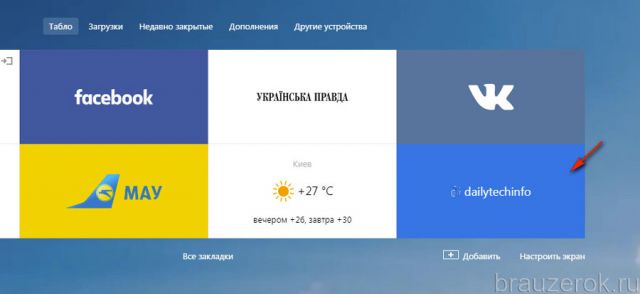
Закладка отобразится в блоке.
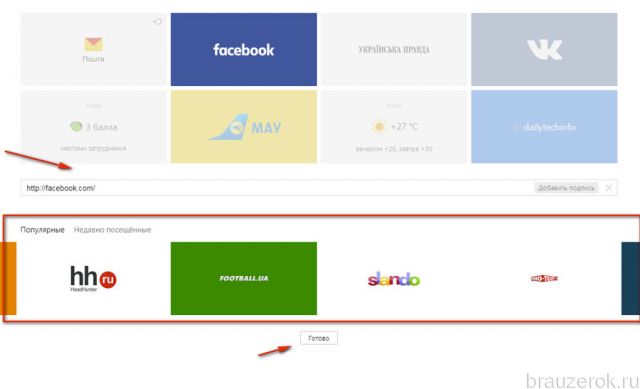
Чтобы перенастроить конкретный блок экспресс-панели, сделайте так:
1. Также наведите курсор на верхний правый угол блока, который нужно изменить, и выберите значок «шестерёнка».

2. В окне с настройками укажите свой URL или выберите другой сайт из списка предустановленных миниатюр.
Одна из самых примечательных «фишек» визуальной панели Яндекс — новостная лента Дзен. Включите её (кнопка внизу).
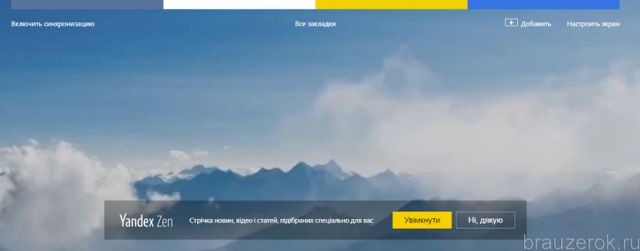
А затем выберите сайты, новости с которых хотите видеть в ленте.
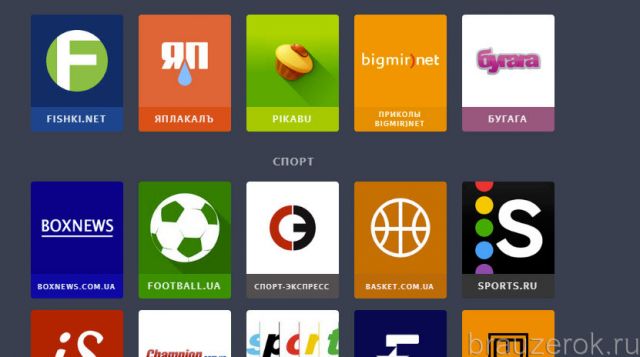
Этот сервис как бы избавляет пользователя от необходимости пользоваться закладками, и тут же в панели отображает самые последние посты с интересующих сайтов.
Синхронизация
К сожалению, случается так, что все закладки пропадают из браузера. Происходит это по разным причинам — переустановка браузера, операционной системы, вирусная атака, ошибочные действия пользователя.
Но можно обойти стороной подобные неприятности, если заблаговременно воспользоваться опцией «Синхронизация». Она даёт возможность восстановить закладки в Яндексе.
Внимание! Вам понадобится аккаунт в системе Yandex. Если такового нет, обязательно его зарегистрируйте.
Итак, синхронизируются ссылки следующим образом:
1. Откройте в меню «Настройки».
2. В строчке «Синхронизация» нажмите кнопку «Настроить… ».

3. Авторизуйтесь в системе (введите логин, пароль).
4. Нажмите «Включить синхронизация», чтобы скопировать закладки.
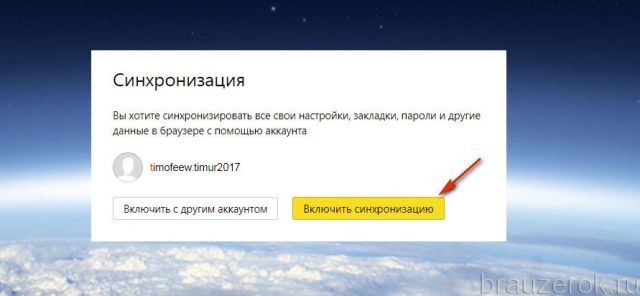
5. Кликните «Изменить настройки».
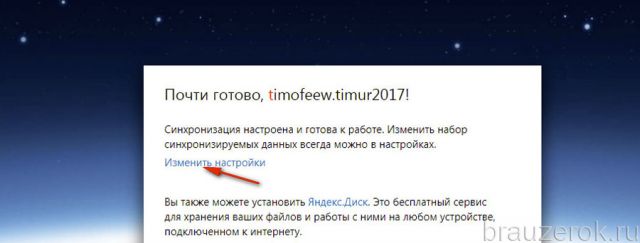
6. Убедитесь в том, что возле элемента «Закладки» установлен флажок.
Примечание. В этом же окне можно настроить синхронизацию других элементов пользовательского профиля.
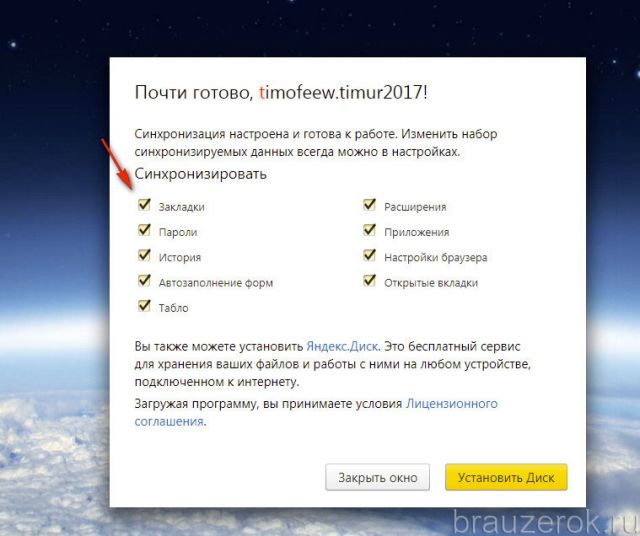
По завершении процедуры сохранённую копию вы можете снова загрузить в Яндекс Браузер после авторизации в профиле не только на ПК, но и на мобильных устройствах.
Где хранится файл с закладками?
Файл с закладками расположен в директории профиля. Получить к нему доступ можно следующим образом:
1. Нажмите «Win + E». Кликните иконку системного диска (С).
2. Включите отображение скрытых папок в системе. В этом же окне нажмите ALT и в подменю выберите: Сервис → Параметры папок → Вид → Показывать скрытые…
3. Далее перейдите в директорию:
Пользователи → → AppData → Local → Yandex.
4. Кликните папку YandexBrowser.
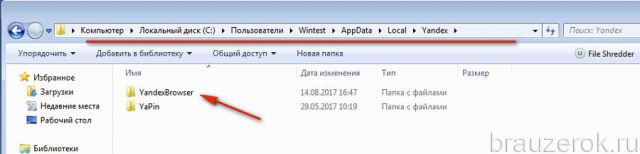
5. Затем откройте: User Data → Default.
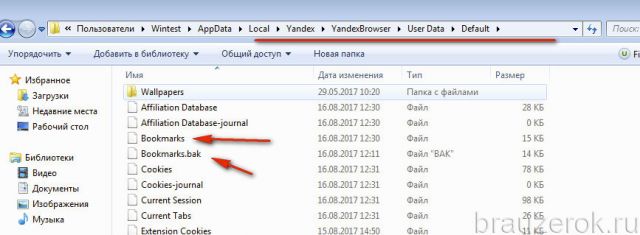
6. Здесь находятся файлы Bookmarks и Bookmarks.bak, в которых хранятся закладки.
Используйте данные опции, и ваша работа с интернет-ресурсами станет более комфортной. О том, как импортировать и экспортировать закладки в Яндекс Браузере, читайте здесь.