
Добавление и изменение цвета фона ячеек
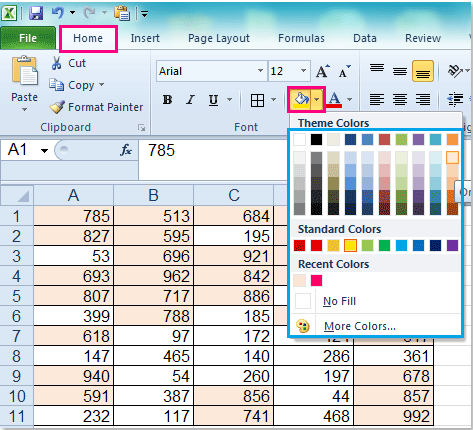
Можно выделить данные в ячейках с помощью кнопки Цвет заливки, чтобы добавить или изменить цвет фона или узор в ячейках. Вот как это сделать:
-
Выберите ячейки, которые нужно выделить.
- Чтобы использовать другой цвет фона для всего таблицы, нажмите кнопку Выбрать все. При этом линии сетки будут скроются, но вы сможете улучшить читаемость, отобразив границы ячеек вокруг всех ячеек.
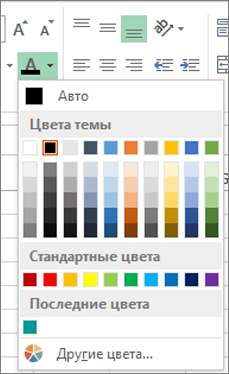 Чтобы использовать дополнительный цвет, выберите команду Другие цвета, а затем в диалоговом окне Цвета выберите нужный цвет.
Совет: Чтобы применить последний выбранный цвет, достаточно нажать кнопку Цвет заливки . Кроме того, в группе Последние цвета доступны до 10 цветов, которые вы выбирали в последнее время.
Применение узора или способов заливки
Если вас не устраивает сплошная заливка цветом, попробуйте применить узор или один из доступных способов заливки.
- Выделите ячейку или диапазон ячеек, которые нужно отформатировать.
- На вкладке Главная нажмите кнопку вызова диалогового окна Формат ячеек или просто нажмите клавиши CTRL+SHIFT+F.

- На вкладке Заливка выберите в разделе Цвет фона нужный цвет.
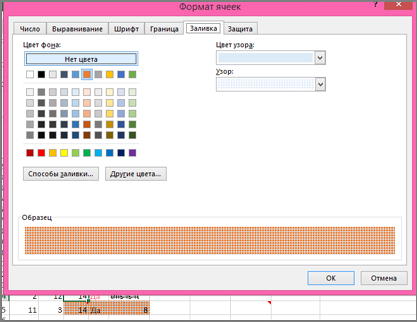
- Чтобы использовать двухцветный узор, выберите цвет в поле Цвет узора, а затем выберите сам узор в поле Узор. Чтобы создать узор со специальными эффектами, нажмите кнопку Способы заливки и выберите нужные параметры.
Совет: В поле Образец можно просмотреть выбранный фон, узор и способ заливки.
Удаление цвета, узора и способа заливки из ячеек
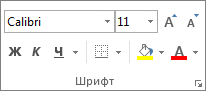
Чтобы удалить все цвета фона, узоры и способы заливки, просто выделите ячейки. На вкладке Главная нажмите стрелку рядом с кнопкой Цвет заливки и выберите пункт Нет заливки.
Цветная печать ячеек, включая цвет фона, узор и способ заливки
Если заданы параметры печати черно-белая или черновая (преднамеренно или потому, что книга содержит большие или сложные листы и диаграммы, вследствие чего черновой режим включается автоматически), заливку ячеек невозможно вывести на печать в цвете. Вот как можно это исправить:
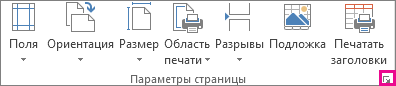
- Откройте вкладку Разметка страницы и нажмите кнопку вызова диалогового окна Параметры страницы.
- На вкладке Лист в группе Печать снимите флажки черно-белая и черновая.
Примечание: Если цвета на листе не отображаются, возможно, выбран высококонтрастный режим. Если цвета не отображаются при предварительном просмотре, возможно, не выбран цветной принтер.
Если вы хотите выделить текст или числа, чтобы сделать данные более заметными, попробуйте изменить цвет шрифта или добавить цвет фона к ячейке или диапазону ячеек.
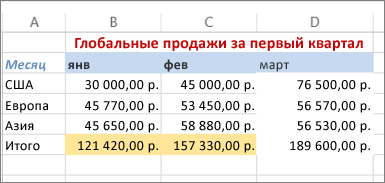
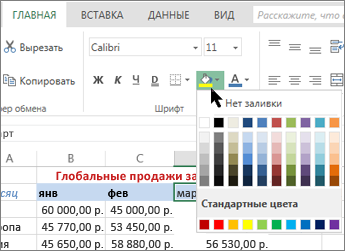
- Вы ячейка или диапазон ячеек, для которых нужно добавить цвет заливки.
- На вкладке Главная нажмите кнопку Цвет заливкии выберите нужный цвет.
Примечание: Эффекты узорной заливки для цветов фона недоступны для Excel в Интернете. Если применить любой из Excel на компьютере, он не будет отображаться в браузере.
Удаление цвета заливки
Если вы решите, что цвет заливки не нужен сразу после его вжатия, просто нажмите кнопку Отменить.
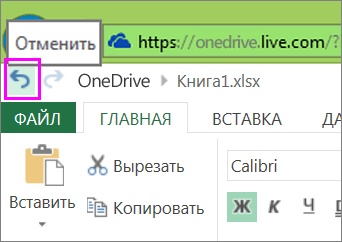
Чтобы позже удалить цвет заливки, вы выберите ячейку или диапазон ячеок, которые вы хотите изменить, и нажмите кнопку Очистить > Очистить форматы.

Дополнительные сведения
Вы всегда можете задать вопрос эксперту в Excel Tech Community или получить поддержку в сообществах.
Excel works!

Сегодня мы отвлечемся от формул и макросов и уделим немного внимания оформлению панели задач. Знали ли вы, что можно изменить привычный цвет ленты команд для Excel 2007 и выше? Вот и я узнал об этом только сегодня, как говорится: век живи — век учись. Я сразу же поменял цвет панели на темно-серую схему, т.к. стандартная голубая порядком поднадоела. Цветовая схема в Excel, как изменить?
Начиная с Excel 2007, разработчики начали задумываться и над дизайном редактора. Теперь вы можете не только скрывать панель инструментов, но и менять ее цвет. Хотя выбор оформления пока небольшой, это все-таки лучше, чем ничего.
Цветовая схема в Excel. Как менять?
Изменить схему вы сможете, зайдя в меню Файл, Параметры — раздел Основные в опции «Цветовая схема» указать желаемую цветовую схему из выпадающего списка, как показано на рисунке ниже.
В 2007 и 2010 версиях программы вы можете выбрать из трех вариантов: синяя, серебристая или черная.

Для Excel 2013 цвета/оттенки уже более современные и стильные — белая, светло-серая или темно-серая.
На моем Excel 2016 я уже изменил оформление ленты на темно-серое, при прочих данных: зеленой и белой. Правда в этой версии редактора, такая возможность называется «Тема Office», интересно, чем не устраивало название «Цветовая схема».

Честно говоря, меня очень удивило, что я не знал или забыл о этой возможности (сами знаете: плохо, когда не знаешь, да еще и забудешь), что я решил сделать отдельную запись об этом — вдруг кому-то это тоже покажется любопытным. После чего немного полазил в интернете и не нашел, как увеличить количество данных цветов, если кто знает, напишите в комментариях.
Тема документа Excel, PowerPoint или Word
Изменение цвета панели инструментов (Цветовой схемы) нельзя путать с изменением цветовой темы документа. Пройдите на вкладку Разметка страницы и в разделе Темы можно выбрать тему с определенным стилем цветов, таблиц и диаграмм или же выбрать отдельные цвета оформления документа — файл будет выглядеть в едином стиле.

Очень часто я использую эту возможность MS Office в PowerPoint при создании моих презентаций — т.к. это делает ее более стильной или в Word для единообразного описания сделанной работы в Excel.
Похожие статьи
- 13.04.2018Как сделать альбомный лист в Word?Posted in Word
- 24.10.2016Запись значений формул и редактор формул WordPosted in Оформление, Word
- 15.07.2016Представления Excel. Сохранить вид анализаPosted in Оформление
- 05.07.2015Формат по образцу для пакета MS OfficePosted in Оформление
- 05.04.2017Масштаб в Excel и Word. Как быстро увеличить значки в Windows?Posted in Оформление, Word
- 01.09.2015Орфография в Excel. Автозамена ошибокPosted in Excel, Работа с текстом
- 31.08.2017Вкладка Разработчик. Для чего она нужна в Excel?Posted in Работа с файлом
- 05.07.2015Автосохранение в ExcelPosted in Excel
Как изменить цвет фона Excel

Цвет фона в Excel можно изменить для создания более привлекательных и информативных документов. Это особенно полезно при создании таблиц, графиков и диаграмм. В этой статье мы рассмотрим, как изменить цвет фона в Excel с помощью нескольких простых шагов.
Шаг 1: Откройте документ Excel, в котором вы хотите изменить цвет фона.
Шаг 2: Выделите ячейки, для которых вы хотите изменить цвет фона. Вы можете выбрать одну ячейку или несколько смежных ячеек.
Шаг 3: Нажмите правой кнопкой мыши на выделенные ячейки и выберите «Формат ячеек» в контекстном меню.
Шаг 4: В открывшемся диалоговом окне «Формат ячеек» перейдите на вкладку «Заливка».
Шаг 5: Нажмите на поле «Цвет» и выберите желаемый цвет фона из палитры или введите код цвета в соответствующее поле.
Шаг 6: Подтвердите изменения, нажав на кнопку «ОК» в диалоговом окне «Формат ячеек».
Шаг 7: Ваши выбранные ячейки теперь будут иметь новый цвет фона. Вы можете повторить эти шаги для изменения цвета фона других ячеек в документе.
Теперь вы знаете, как изменить цвет фона в Excel. Это простой способ сделать вашу работу более красочной и выразительной. Попробуйте экспериментировать с разными цветами и создайте свои уникальные документы в Excel!
Получите яркий фон в Excel за несколько шагов
Разнообразить внешний вид своей электронной таблицы в Excel с помощью яркого фона может быть очень просто. Вот несколько простых шагов, которые помогут вам изменить цвет фона в Excel и сделать его более привлекательным:
1. Выберите ячейки, которым вы хотите изменить цвет фона.
2. Нажмите правую кнопку мыши и выберите пункт «Форматирование ячейки».
3. В открывшемся окне «Формат ячейки» выберите вкладку «Заливка».
4. В разделе «Цвет заливки» выберите желаемый цвет фона из доступных вариантов либо укажите собственный цвет, нажав на кнопку «Другие цвета».
5. Нажмите кнопку «ОК» для применения изменений.
Теперь вы можете наслаждаться новым, ярким фоном в вашей электронной таблице Excel. Помните, что вы всегда можете повторить эти шаги, чтобы изменить цвет фона в любой момент времени.
Выберите ячку для изменения цвета
Перед тем как изменить цвет фона ячейки в Excel, необходимо выбрать нужную ячейку или диапазон ячеек.
Для выбора одной ячейки, просто кликните на неё левой кнопкой мыши. Ячейка будет выделена рамкой.
Если вы хотите выбрать диапазон ячеек, начните с клика по первой ячейке, затем зажмите левую кнопку мыши и, не отпуская её, проведите курсором до последней ячейки диапазона. Все ячейки внутри этого диапазона будут выделены.
Если вам нужно выбрать несколько отдельных ячеек, зажмите клавишу Ctrl и кликайте левой кнопкой мыши на каждой нужной ячейке.
Откройте панель свойств
Чтобы изменить цвет фона в Excel, вам нужно открыть панель свойств. Для этого выполните следующие шаги:
1. Выделите ячейку, диапазон ячеек или весь лист Excel, для которого вы хотите изменить цвет фона.
2. Нажмите правой кнопкой мыши на выделенную область и выберите «Формат ячеек» из контекстного меню. Откроется диалоговое окно «Формат ячеек».
3. В диалоговом окне «Формат ячеек» перейдите на вкладку «Заполнение». Здесь вы найдете различные опции для изменения цвета фона.
4. В разделе «Цвет заливки» выберите нужный цвет для фона. Вы можете выбрать цвет из палитры или ввести код цвета в поле рядом с палитрой.
5. После того как вы выбрали нужный цвет, нажмите кнопку «ОК», чтобы закрыть диалоговое окно «Формат ячеек». Цвет фона в выбранной области будет изменен в соответствии с выбранными настройками.
Теперь вы знаете, как открыть панель свойств и изменить цвет фона в Excel. Попробуйте использовать эту функцию, чтобы сделать вашу таблицу более яркой и привлекательной!
Выберите нужный цвет фона
Чтобы изменить цвет фона в Excel, вам потребуется выбрать нужный цвет из палитры.
В Excel есть несколько способов выбрать цвет фона:
-
Использование инструментов форматирования ячеек.
Выберите ячейку или диапазон ячеек, в которых вы хотите изменить цвет фона. Затем нажмите правой кнопкой мыши на выбранный диапазон и выберите «Формат ячейки» в контекстном меню. В появившемся окне «Формат ячеек» перейдите на вкладку «Заполнение». Здесь вы можете выбрать нужный цвет фона из палитры или указать собственный цвет в поле «Цвет».
Выберите ячейку или диапазон ячеек, в которых вы хотите изменить цвет фона, и зайдите в раздел «Главная» на панели инструментов. Нажмите на кнопку «Условное форматирование» и выберите опцию «Условное форматирование по значению». Здесь вам предложат выбрать условие и цвет фона для ячеек, которые удовлетворяют этому условию.
Выберите ячейку или диапазон ячеек, в которых вы хотите изменить цвет фона, и зайдите в раздел «Главная» на панели инструментов. Нажмите на кнопку «Условное форматирование» и выберите опцию «Новое правило». В появившемся окне выберите опцию «Формула» и введите условие, когда нужно применять цвет фона. Затем выберите нужный цвет фона из палитры.
Изменение цвета фона в Excel поможет вам выделить важные данные и сделать таблицу более читаемой и наглядной. Пользуйтесь этими способами и настройте фон в Excel так, чтобы он отражал вашу индивидуальность и помогал вам работать с данными эффективнее.
Сохраните изменения
После того как вы успешно изменили цвет фона в Excel, не забудьте сохранить внесенные изменения. Для этого следуйте следующим шагам:
- Нажмите на вкладку «Файл» в верхнем левом углу экрана.
- Выберите «Сохранить» или «Сохранить как», если вы хотите сохранить файл под другим именем.
- Выберите папку, в которую вы хотите сохранить файл, и введите имя файла.
- Нажмите на кнопку «Сохранить».
После выполнения этих шагов ваши изменения в цвете фона будут сохранены и доступны при последующем открытии файла. Не забывайте регулярно сохранять свои файлы, чтобы избежать потери данных!
покупка
В Excel вы можете заливать разные цвета фона, чтобы выделить важное значение, но пытались ли вы когда-нибудь найти ячейки, содержащие один и тот же цвет, и сразу заменить их другим цветом в Excel?
Select all cells with specific color and then replace with another one:
The utility Select Cells with Format of Kutools for Excel can help you quickly select all cells with the same formatting or certain formatting based on a specific cell, and then apply other formatting to them as you need.

Kutools for Excel: with more than 200 handy Excel add-ins, free to try with no limitation in 60 days. Download and free trial Now!
Найти и заменить цвет заливки с помощью функции поиска и замены
Чтобы найти ячейки с одинаковым цветом заливки и заменить их другим цветом, который вам нравится, функция «Найти и заменить» в Excel может помочь вам завершить эту работу. Пожалуйста, сделайте следующее:
1. Выберите ячейки диапазона, которые вы хотите найти, и замените цвет заливки.
2, нажмите Ctrl + H для открытия Найти и заменить диалоговое окно, см. снимок экрана:
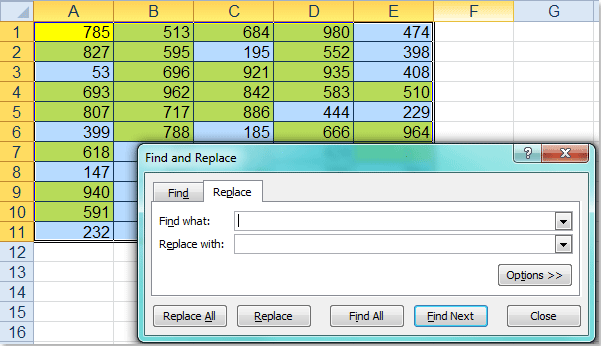
3. Затем нажмите Опции >> кнопку, чтобы развернуть Найти и заменить диалоговое окно, в развернутом диалоговом окне щелкните Формат Кроме того, Найти то, что раздел и выберите Выбрать формат из ячейки из выпадающего списка см. снимок экрана:
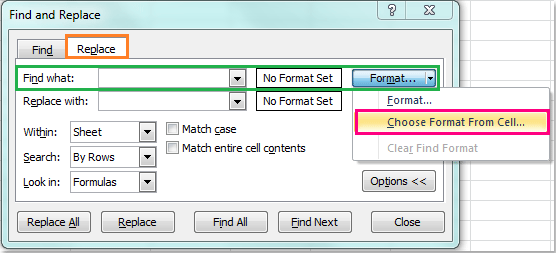
4. Затем щелкните, чтобы выбрать одну ячейку, содержащую цвет, который вы хотите заменить, после выбора цвета ячейки, затем щелкните Формат Кроме того, Заменить , и выберите Формат из выпадающего списка, см. снимок экрана:
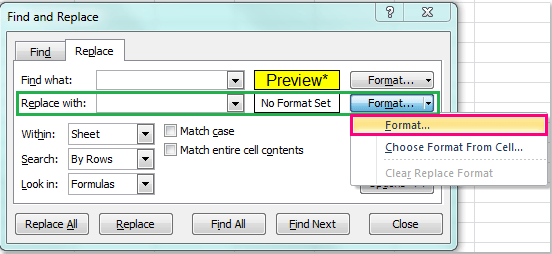
5. В выскочившем Заменить формат диалоговом окне выберите один понравившийся цвет под Заполнять вкладку, см. снимок экрана:

6. Затем нажмите OK вернуться к Найти и заменить диалоговое окно, нажмите Заменить все кнопку, чтобы заменить цвет сразу, и появится окно с подсказкой, чтобы напомнить вам количество замен, см. снимок экрана:

7. Затем нажмите OK и закрыть Найти и заменить вы увидите, что ячейки с указанным вами цветом заливки были заменены другим цветом.

Найдите и замените цвет заливки на Kutools for Excel
Если вас интересуют другие решения для этой задачи, я могу представить вам удобный инструмент — Kutools for Excel, С его Выбрать ячейки с форматом Утилита, вы можете быстро выделить все ячейки с одинаковым форматированием с определенной ячейкой.
После установки Kutools for Excel, пожалуйста, сделайте так:
1. Выберите диапазон данных, который вы хотите использовать.
2. Нажмите Кутулс > Выберите > Выбрать ячейки с форматом, см. снимок экрана:
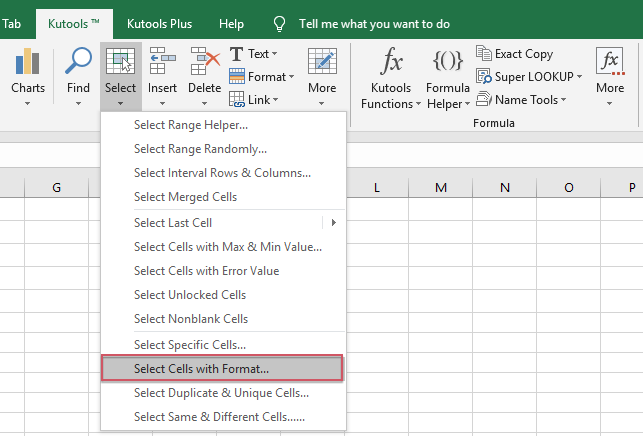
3. В Выбрать ячейки с форматом диалоговое окно, нажмите Выбрать формат из ячейки кнопку, см. снимок экрана:

4. Затем выберите ячейку, содержащую цвет, который вы хотите заменить в Выбрать ячейки с форматом диалог, см. снимок экрана:

5. Затем нажмите OK, все атрибуты выбранной ячейки были перечислены в диалоговом окне, и только отметьте Цвет фона под Заполнять вариант, см. снимок экрана:
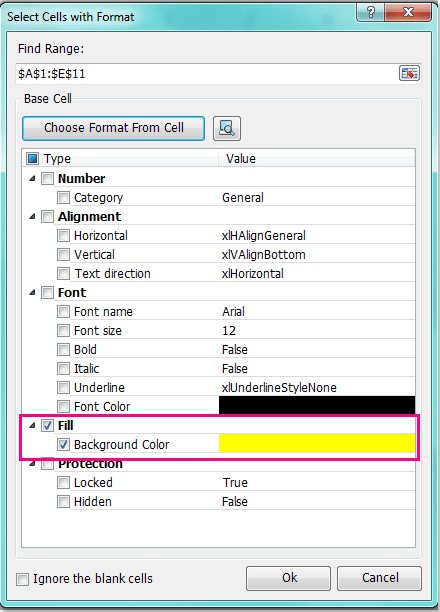
6, Затем нажмите Ok, сразу же выбираются все ячейки, заполненные этим цветом, затем щелкните Главная > Цвет заливкии выберите один цвет, который вы хотите, и цвет выбранных ячеек был заменен, как показано на следующем снимке экрана:
Демонстрация: Найдите и замените цвет заливки на Kutools for Excel
Kutools for Excel: с более чем 300 удобными надстройками Excel, которые можно попробовать бесплатно без ограничений в течение 30 дней. Загрузите и бесплатную пробную версию прямо сейчас!
Лучшие инструменты для офисной работы
Усовершенствуйте свои навыки работы с Excel с помощью Kutools for Excelи испытайте эффективность, как никогда раньше. Kutools for Excel Предлагает более 300 расширенных функций для повышения производительности и экономии времени. Нажмите здесь, чтобы получить функцию, которая вам нужна больше всего.
Office Tab Добавляет в Office интерфейс с вкладками и значительно упрощает вашу работу
- Включение редактирования и чтения с вкладками в Word, Excel, PowerPoint , Издатель, доступ, Visio и проект.
- Открывайте и создавайте несколько документов на новых вкладках одного окна, а не в новых окнах.
- Повышает вашу продуктивность на 50% и сокращает количество щелчков мышью на сотни каждый день!