
Беспроводной Интернет для ноутбука — решение для переносных ПК
В настоящем стремительно развивающемся периоде информатизации практически каждый человек имеет домашний компьютер (ПК), ноутбук или нетбук, планшет, смартфон или любое другое оборудование предназначенное для выхода во всемирную сеть Интернет. Посредством Интернета люди общаются между собой, делятся впечатлениями и эмоциями, передают друг другу различную информацию, представленную в файлах разных форматах и множество прочих операций.
Однако ни для кого не секрет, что все больше и больше людей предпочитают использовать не домашние ПК, а переносные ноутбуки или нетбуки. Этому есть свое рациональное объяснение – ноутбук имеет намного более гибкий и широкий перечень функций и свойств, чем обычные компьютеры. К такому списку можно отнести следующие утверждения.
- Ноутбук не привязан к электросети – его легко можно взять с собой на отдых, учебу или работу, при этом его производительность и функционал не будет отличаться от Вашего домашнего компьютера (в зависимости от модели ноутбука, конечно).
- Существует большое количество моделей ноутбуков, которые различаются друг от друга размером, весом, производителем и «железом». Исходя из этого, можно выбрать оптимальный ноутбук, который полностью удовлетворит все Ваши требования и предпочтения.
- Ноутбук представляет собой полноценный компьютер, которые способен работать в любом месте и в любое время без подключения к сети 220В. Для многих людей этот пункт является решающим, ввиду того, что они, например, много путешествуют или часто ездят в командировки, а работать или иметь доступ в важным рабочим файлам нужно постоянно. Здесь ноутбук и будет оптимальным решением.
Учитывая все эти и многие другие преимущества использования ноутбука, открытым остается вопрос наличия беспроводного Интернета для ноутбука в случае, когда проводного Интернета нет также, как и точки доступа Wi-Fi. Очень часто многие рабочие документы или прочие файлы хранятся на удаленном сервере или в «облаке», и чтобы получить к ним доступ необходим Интернет для ноутбука.
Для того чтобы дать четкое понимание и определение того как организовать, так называемый, свой собственный Интернет, необходимо пошагово определить ход действий пользователя всемирной сети. Первым делом каждый ищет возможность подключения проводного провайдера, ведь они знамениты высокими скоростями передачи данных, стабильным подключение и бюджетными тарифами. Однако не всегда удается провести такого типа Интернет сеть, так как прокладывать провода на длинные дистанции сложно и не всегда выгодно. Для этого существуют альтернативные варианты организации Интернета для ноутбука других устройств по типу смартфонов, нетбуков и планшетов. Самый распространенный и простой – наличие 3G модема или 3G Wi-Fi роутера.
Чтобы решить нужен Вам 3G USB модем или 3G Wi-Fi роутер необходимо определить какой результат Вы хотите получить по итогу. Например, достаточно ли Вам наличия сети Интернет только на одном устройстве, в данном случае ноутбуке. Если ответ «да», то в таком случае обычный USB 3G модем будет оптимальным выбором. Сейчас есть большое количество таких модемов, скорость передачи и приема данных которых не сильно отличается от обычного проводного Интернета, например, модели.
В случае, когда доступ беспроводной Интернет нужен не только для ноутбука, но и одновременно другим девайсам, то 3G Wi-Fi роутер или 3G модем с функцией точки доступа HotSpot – лучшее решение. Самыми популярными моделями такого Интернет оборудования выступают .
Не всегда клиенту удается самому выбрать и организовать точку доступа Интернет. В таких случаях всегда можно обратиться в специализированные техподдержки независимых Интернет экспертов. Именно таким и является компания 3GStar.
Выбор наилучшего модема для ноутбука зависит многих важных параметров, таких как:
- скорость Интернета, которая необходима Вам для комфортной работы в сети;
- стабильный беспроводной Интернет для ноутбука как в Украине, так и за ее пределами (в данном случае подбирается лучший оператор, Интернет тариф и 3G модем, поддерживающий SIM-карты для работы заграницей);
- цена на Интернет для ноутбука, так как каждый оператор и соответствующий его тариф имеют свою ценовую политику, напрямую зависящую от предоставляемых услуг тарифных планов.
Таким образом, видно, что подбор беспроводного Интернета для ноутбука – это не совсем сложная задача, которую можно просто и быстро решить, если обратиться за помощью и советам к экспертам в сфере 3G Интернета.
Как настроить ноутбук как роутер

Часто возникает необходимость в доступе к интернету для нескольких девайсов одновременно, когда к сети подключен лишь ноутбук.
65003 , Украина , Одесская область , Одесса , улица Одария, 2/1
Если вы ищете интернет-магазин ноутбуков в Одессе и желаете купить дешево ноутбук со склада по хорошей цене от поставщика — рекомендуем ознакомиться с ассортиментом нашего каталога.
- Точка доступа из ноутбука
- Способы настройки ноутбука на раздачу Wi-Fi
- Установка подключения через «Мобильный хот-спот»
- Настройка беспроводного соединения с помощью командной строки
- Использование сторонних приложений
- Что лучше для ноутбука модем или роутер?
- Как использовать ноутбук в качестве роутера Windows 7, 10?
Часто возникает необходимость в доступе к интернету для нескольких девайсов одновременно, когда к сети подключен лишь ноутбук. Для этого используют роутер, который способен одновременно транслировать Wi-Fi сигнал для смартфонов, планшетов, портативных ПК. Но что предпринять в ситуации, когда нет возможности установить маршрутизатор? Для этого рассмотрим способы, как настроить ноутбук, как роутер.

Ноутбук в качестве точки доступа
Чтобы создать на устройстве точку доступа к беспроводной сети, оно должно иметь встроенный Wi-Fi адаптер. Такая функция есть у всех современных ноутбуков, а также у некоторых стационарных ПК. При этом адаптер должен быть в рабочем состоянии и иметь актуальное установленное ПО.
1) Точка доступа из ноутбука
Случаются ситуации, когда нет возможности раздать Wi-Fi привычными для этого способами – с помощью роутера. Поэтому возникает необходимость выбирать другие варианты: к примеру, ноутбук как точка доступа. Важным преимуществом такой манипуляции является тот факт, что не потребуется тратить денежные средства на покупку дополнительного оборудования.
Применение ноутбука вместо роутера
Причем функционирование можно провести сразу в нескольких направлениях:
- Ad-Hoc mode – прямой контакт, когда в цепочке отсутствую какие-либо посторонние устройства.
- Infrastructure mode – передача осуществляется с применением помощника по схеме клиент-сервер.
Чтобы обеспечить бесперебойный сигнал и быстро настроить Wi-Fi на ноутбуке, необходимо иметь при себе лэптоп с ОС Windows 7 и выше.
2) Способы настройки ноутбука на раздачу Wi-Fi
Реализовать такую опцию можно несколькими методами. Причем выполнить это получится у любого пользователя ПК. Чтобы начать раздавать Wi-Fi с ноутбука, необходимо произвести настройку сети наиболее удобным из нижеперечисленных способов:

Раздача wifi с ноутбука
- С помощью системной функции «Мобильный хот-спот». Такой способ является довольно простым и интуитивно понятным. Этот метод позволяет настроить Вай-Фай с ноутбука в среде Windows 10. Данная версия ОС имеет интегрированную утилиту для установки беспроводной сети с помощью встроенного Wi-Fi адаптера.
- С применением командной строки. Этот метод дает возможность настроить ноутбук на раздачу Wi-Fi для ОС Windows 7 и более поздних версий. Прописав всего несколько специальных команд, вы в течение нескольких минут получите возможность подключения к беспроводной сети.
- Посредством внешних программ и утилит. Существует десяток приложений в сети, которые позволяют настроить Wi-Fi на ноутбуке без роутера. Все, что необходимо сделать – скачать специальную программу, установить ее на устройстве и, следуя инструкциям, выполнить необходимые настройки.
2.1) Установка подключения через «Мобильный хот-спот»
Это базовая вкладка Windows 10, которая устанавливается по умолчанию, вместе с операционной системой. Она позволяет настроить Wi-Fi на ноутбуке без роутера. По своему функционалу очень похожа на специальные программы для установки беспроводной сети. Чтобы ее запустить, нужно в меню «Пуск» перейти на вкладку «Параметры». В открывшемся окне находим и активируем ярлык «Сеть и Интернет». Среди открывшегося списка функций нужно выбрать строку «Мобильный хот-спот».
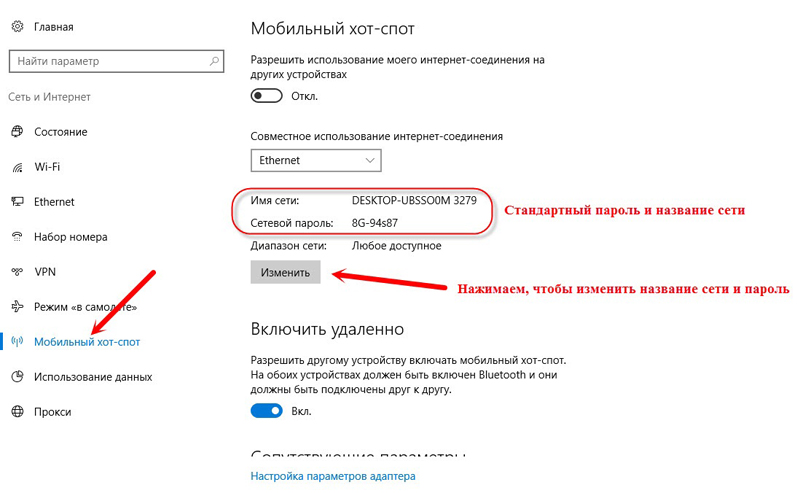
Настройка мобильного хот-спот
В появившемся окне вы увидите параметры беспроводного подключения, установленные по умолчанию. Название интернет соединения и пароль вы можете оставить такими же или задать собственные, нажав вкладку «Изменить». В разделе «Совместное использование соединения» нужно выбрать строку «Ethernet» или название подключения вашего провайдера, если оно отличается. После этого необходимо активировать функцию «Разрешить использование моего интернет-соединения на других устройствах».
После выполнения этих несложных операций, вы сможете применять свой ноутбук, как точку доступа к беспроводному интернету. С помощью такого способа возможно соединение восьми пользователей одновременно. Для этого на подключаемых устройствах нужно ввести название соединения и указать пароль. В результате удастся быстро и просто сделать точку доступа Wi-Fi.
2.2) Настройка беспроводного соединения с помощью командной строки
Данный способ пугает многих неопытных пользователей ПК кажущейся сложностью. Но на деле все очень просто и понятно. Для этого нужно запустить программное окно от имени администратора. Выполнив данную операцию, начинаем прописывать следующие команды:
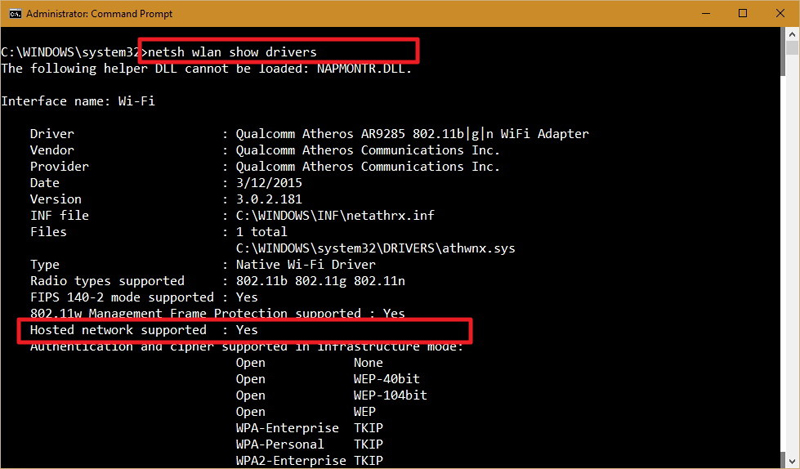
Командная строка
- «netsh wlan show drivers» – с помощью этой строки мы узнаем, поддерживает ли ноутбук работу встроенного адаптера. После выполнения команды должно высветиться слово «Да»;
- «netsh wlan set hostednetwork mode=allow ssid=»название сети» key=»пароль»» – таким образом присваиваем имя соединению и вводим персональный пароль;
- «netsh wlan start hostednetwork» – эта команда активирует беспроводное соединение;
- «netsh wlan stop hostednetwork» – после ввода этой строки и нажатия клавиши Enter, раздача Wi-Fi сигнала прекратится.
Важно знать, что при каждой перезагрузке системы, соединение будет сбрасываться. Поэтому настройку сети нужно будет производить заново.
2.3) Использование сторонних приложений
Использовать ноутбук, как точку доступа к интернету по Wi-Fi, можно с применением некоторых программ. Одними из самых известных утилит с простым и понятным интерфейсом являются:
- Virtual Router Plus;
- Connectify Hotspot;
- Switch Virtual Router;
- My Public WiFi и другие.
С их помощью довольно просто использовать портативный ПК вместо маршрутизатора. Следуя простым инструкциям, можно довольно легко выполнить все настройки на ПК. Для этого в окне программы нужно задать название будущей сети, указать и подтвердить пароль, активировать подключение. После этого вы можете раздавать Wi-Fi с ноутбуков Acer, Lenovo, Asus, HP и других брендов для своих мобильных устройств.

Настройка раздачи Wi-Fi с ноутбука без роутера
Для создания эффективного и надежного беспроводного интернет соединения рекомендуем использовать роутер. Данный девайс обеспечит более сильный и стабильный сигнал для нескольких устройств одновременно. В нашем интернет-магазине вы найдете широкий ассортимент маршрутизаторов по доступным ценам.
Все товары сертифицированы и имеют гарантию от производителя. Звоните нам, мы поможем вам с выбором и доставим покупку в любую точку Украины!
FAQ
1. Что лучше для ноутбука модем или роутер?
Wi-Fi роутер – отличное решение для пользователей, у которых имеется огромное количество мобильных гаджетов, а потому наличие интернет-соединения важно всегда и везде. USB модем идеально подходит для владельцев стационарных компьютеров, когда требуется наличие стабильного интернета, независимо от аккумуляторов.
2. Как использовать ноутбук в качестве роутера Windows 7, 10?
Существует три основных способа, среди которых самым простым и быстрым считается внесение данных в соответствующую командную строку. Еще один способ – запуск хот-спот при помощи Virtual Router, Maryfi и прочее. Для Windows 10 часто применяют мобильный хот-спот.
Как подключить ноутбук к интернету через модем?
Стационарный домашний интернет — лучший вариант доступа в сеть. Но в некоторых случаях такой тип подключения может быть недоступен. Например, в дачном посёлке, где у провайдеров нет соответствующей инфраструктуры. Или же сразу после переезда в новое жильё — всё-таки не всегда провайдер готов подключить нового абонента в день обращения.
Значит ли это, что нужно отказаться от интернета? Вовсе нет. Ведь есть и другой вариант — ноутбук и 3G LTE-модем.
Какое оборудование потребуется?
Для подключения ноутбука к интернету через модем-«флешку» нужны собственно ноутбук и модем. Больше ничего.
Но если речь идёт о месте, где плохая сотовая связь, то стоит обратить внимание на антенны-усилители 3G-/4G-модемов — они позволяют «выиграть» пару дополнительных «палочек» сигнала.
Примечание: некоторые модели ноутбуков по умолчанию поддерживают работу в сотовых сетях. Уточнить, есть ли 4G-модуль в вашем девайсе, можно в руководстве пользователя, на сайте производителя или в разделе технических характеристик на маркетплейсах. Другие способы:
- заглянуть в «Диспетчер устройств»;
- осмотреть корпус ноутбука на предмет наличия слота для SIM-карты.
Как подключить интернет к ноутбуку через модем?
Чаще всего 3G-/4G-модемы внешне выглядят как обычная USB-флешка, внутрь которой вставляется SIM-карта. Бывают устройства и в других формфакторах, но это, скорее, экзотика.
Касательно самого подключения: оно не должно вызвать проблем — всё настолько просто и интуитивно понятно, что разберётся даже абсолютно неопытный пользователь. Так, чтобы включить интернет на ноутбуке через USB-модем, нужно:
- включить ноутбук;
- включить USB-модем (актуально для моделей со специальной кнопкой включения/выключения);
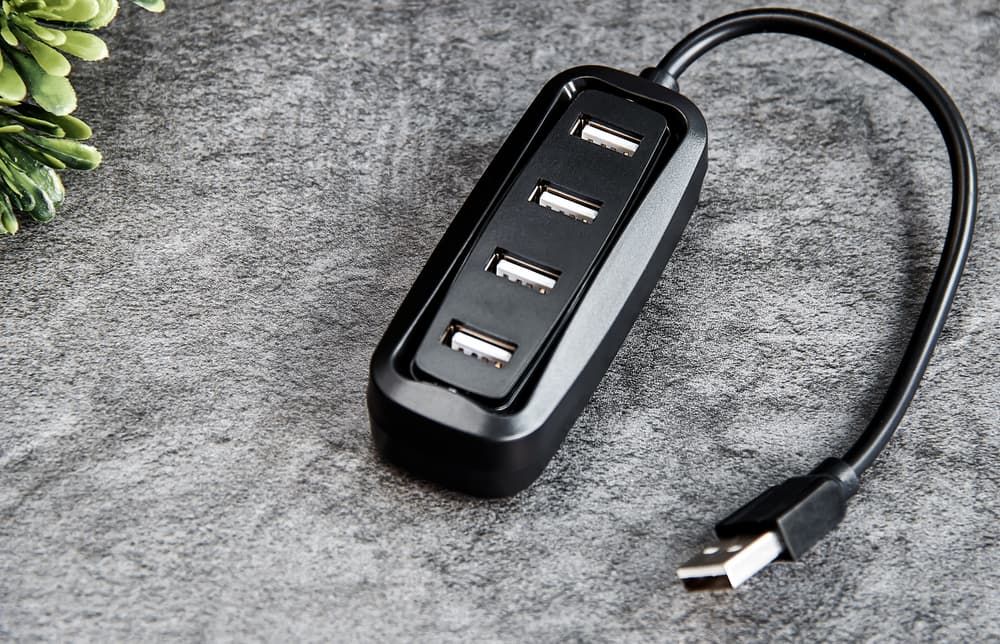
- вставить в USB-интерфейс ноутбука модем. Если нет свободных портов, то можно использовать хаб-концентратор (USB-разветвитель, говоря простым языком);
- если в комплекте с модемом есть установочный диск, то вставить его в оптический привод ноутбука;
- дождаться появления окна автозапуска;
- установить драйвера. Узнать ссылку на установку ПО в окне «авторана» очень просто — в ней будет приписка .exe.
Из-за особенностей модема или же настроек операционной системы окно автозапуска может не появиться. Чтобы установить драйвера, сделайте следующее:
- Зайдите в приложение «Проводник» или «Компьютер».
- Найдите в списке устройств и дисков USB-модем и зайдите в него. Если используется диск, то нужно заходить в корень диска.
- Найдите в открывшейся папке инсталлятор драйвера — файл в расширении .exe.
- Запустите инсталлятор двойным кликом ЛКМ и установите драйвера, следуя инструкции.
Если же установочного файла на USB-накопителе нет (или нет диска), что на деле встречается нечасто, необходимо скачать драйвер с сайта разработчика. Всю информацию можно найти в пользовательской документации.
Примечание: чтобы скачать драйвер, воспользуйтесь мобильным интернетом со смартфона, включив на нём режим точки доступа.
Как настроить подключение?
В зависимости от сотового оператора и, соответственно, оборудования, настройка модема может происходить в фирменной утилите или же веб-интерфейсе, похожем на конфигуратор стационарного Wi-Fi-роутера.
Приложения и конфигураторы, помимо настроек соединения и безопасности, имеют экраны со статистикой. Например, там может отображаться баланс абонента, скорость приёма и передачи данных, объём имеющегося (если используется лимитный тариф) и израсходованного трафика.
Вообще, обычно настраивать ничего не нужно — соединение становится активным сразу же после клика по кнопке «Подключиться» в утилите или конфигураторе.
Но в некоторых случаях необходимо создать подключение через «Панель управления» Windows. Делается это одинаково на всех версиях ОС начиная с «семёрки»:
- Открываем «Панель управления».
- Переходим в раздел «Сеть и Интернет».
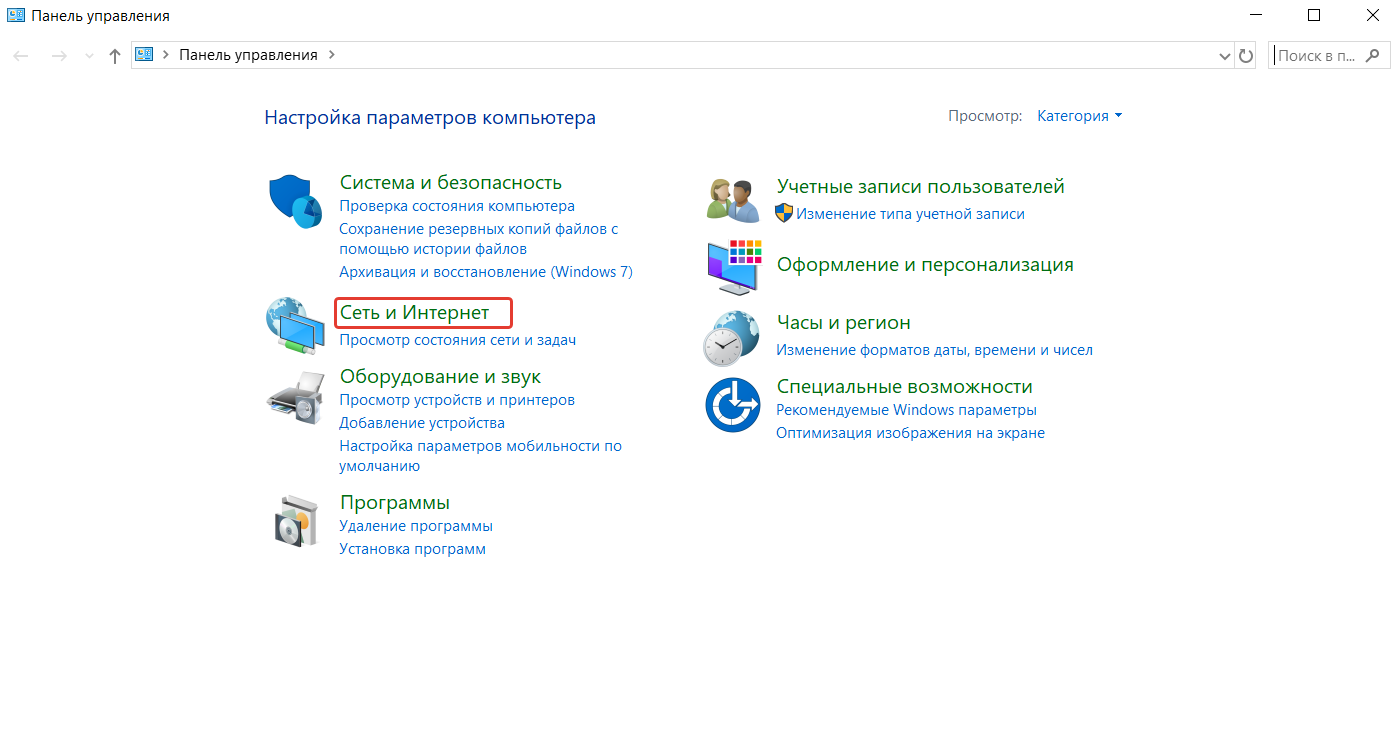
- Уходим в подраздел «Центр управления сетями и общим доступом».
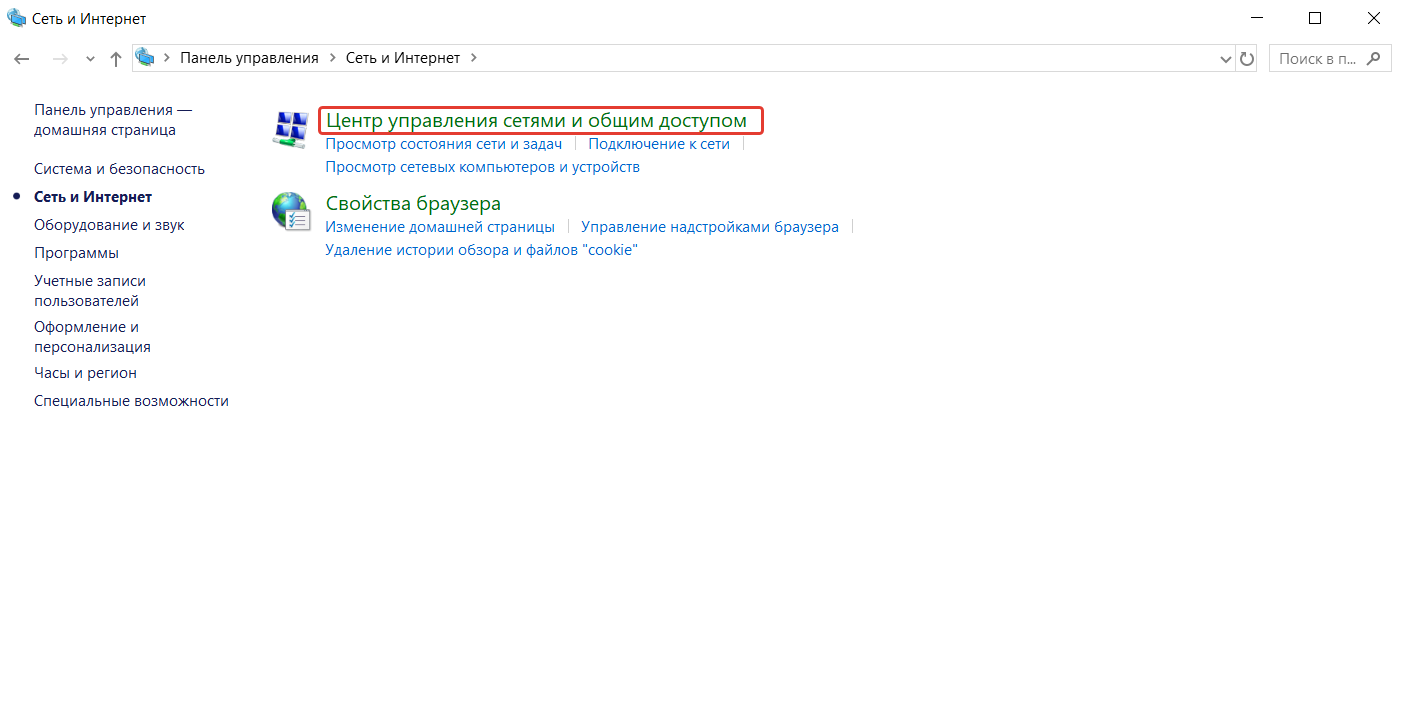
- Выбираем опцию «Создание и настройка нового подключения».
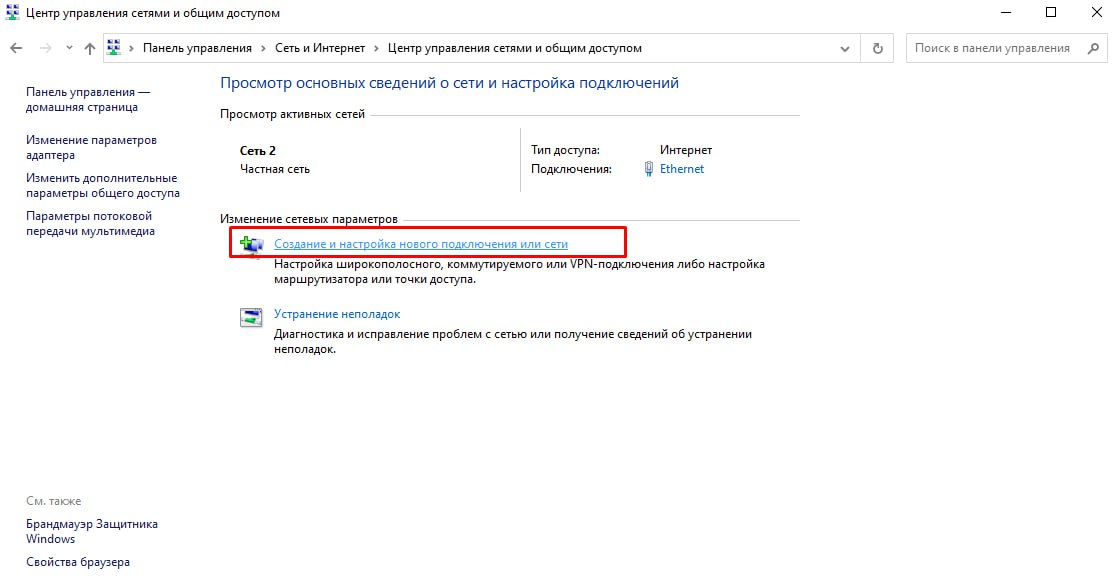
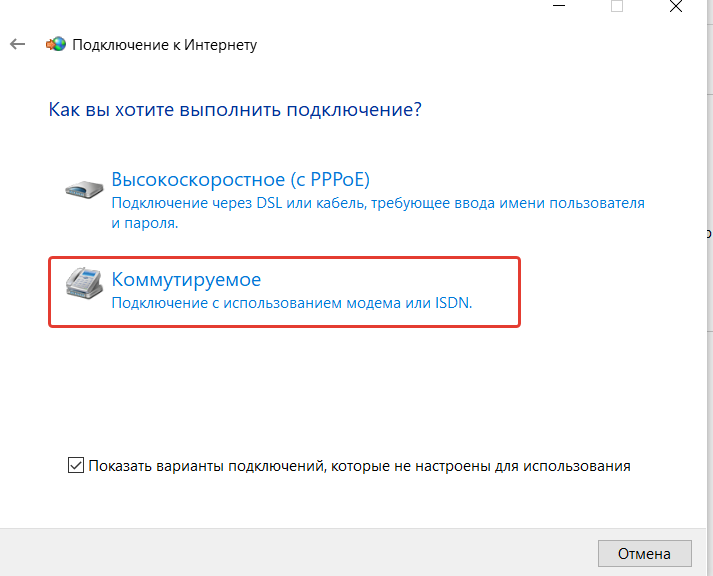
- В открывшемся окне выбираем пункт «Подключение к Интернету» → «Коммутируемое».
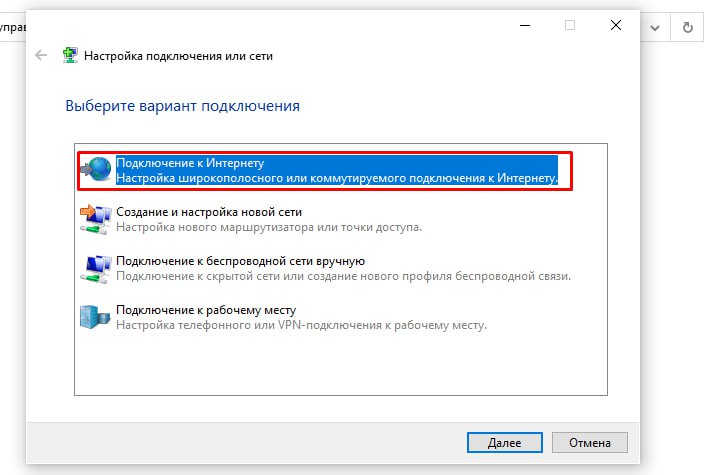
- Если модем купили у оператора сотовой связи, то все строки в открывшемся окне будут заполнены. Если же модем покупался отдельно, то необходимо в договоре с оператором найти запрашиваемые данные. Важно: параметр «Набираемый номер» в договоре может называться APN. Если данных в договоре нет, свяжитесь с оператором.
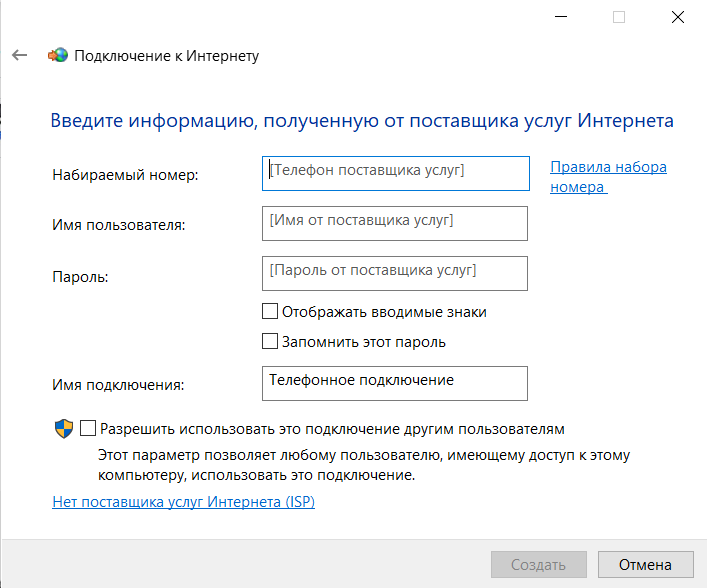
- Нажимаем кнопку «Подключить».
Для удобства последующих подключений можно создать ярлык:
- Повторяем действия 1–3.
- Переходим в подраздел «Изменение параметров адаптера» (в левом меню окна).
- Кликаем правой кнопкой мыши по иконке подключения и в контекстном меню выбираем пункт «Создать ярлык».
Как отключить модем?
Отключение USB-модема лишь незначительно отличается от отключения USB-накопителя. В принципе, можно просто выдернуть его из порта — опасность этого способа несколько преувеличена. Но всё же она есть, поэтому лучше прибегнуть к безопасному извлечению, поскольку оно позволяет операционной системе корректно и полностью завершить ненужные процессы:
- Отключить интернет-соединение.
- Найти иконку USB-устройства в правой части «Панели задач» и кликнуть по ней правой кнопкой мыши.
- Выбрать пункт «Отключить» и дождаться уведомления о том, что устройство можно извлекать.
- Отключить устройство от USB-порта.
Возможные неполадки
Любая проблема, связанная с USB-модемом, проявляется в виде одного из трёх симптомов: снижение скорости соединения, невозможность подключиться к интернету или частые дисконнекты. Поэтому перечислим наиболее распространённые варианты и способы их устранения.
1. Модем плохо вставлен в порт.
Попробуйте переподключить устройство.
2. Не соответствуют версии USB-модема и порта.
В таком случае пропускная способность будет соответствовать версии USB, которая ниже. Соответственно, возможна медленная работа интернета.
3. Не работает USB-порт или сам модем.
Попробуйте подключить к разъёму другое устройство. Если оно работает, то проблема в модеме — придётся покупать новый. Если нет, то подключите модем к другому порту.
4. Устарели или некорректно установлены драйвера USB.
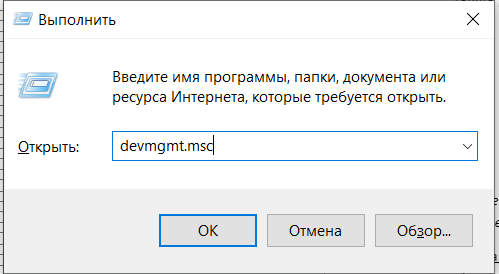
- Нажмите сочетание клавиш Win + R.
- Введите команду devmgmt.msc.
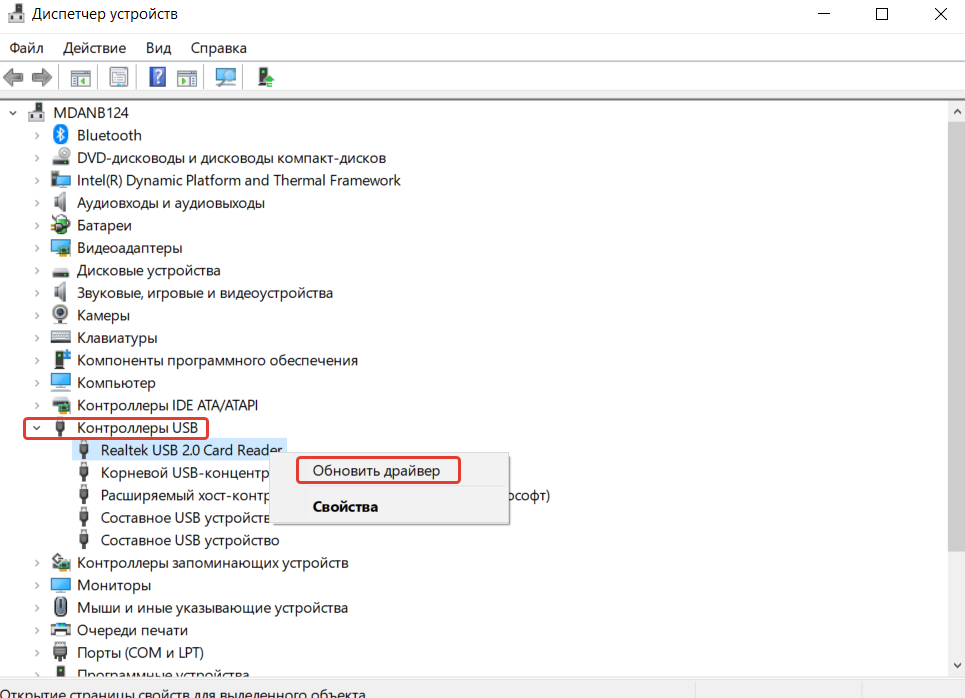
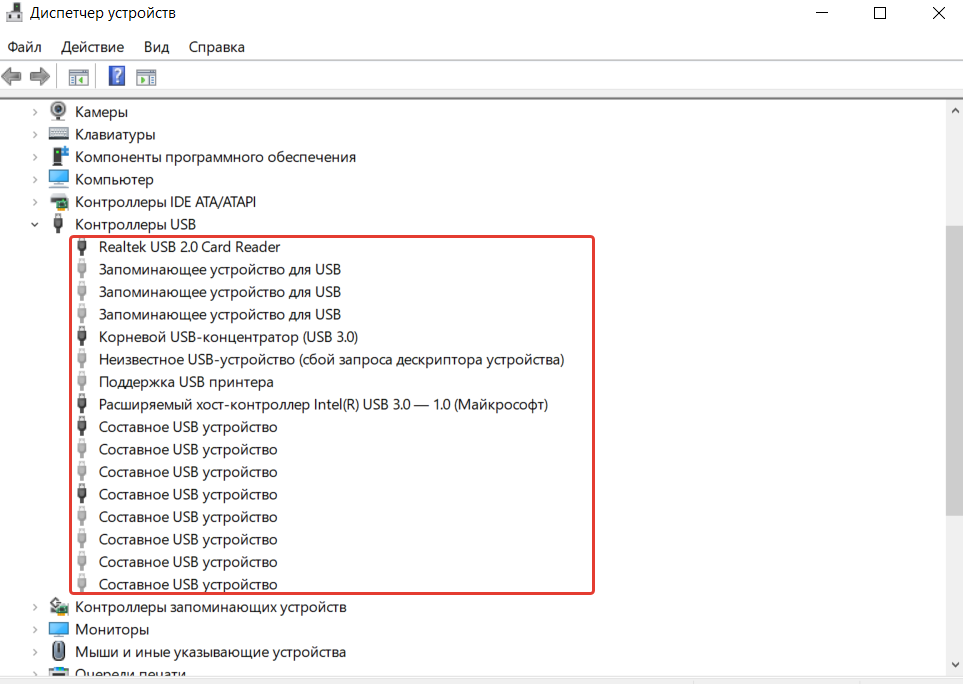
- Найдите раздел «Контроллеры USB» и разверните его, нажав на стрелочку напротив названия.
- Поочерёдно обновите драйвера всех устройств. Для запуска обновления нужно кликнуть по конкретному устройству правой кнопкой мыши и в контекстном меню выберите строку «Обновить драйвер».
Ещё можно попробовать полностью переустановить драйвера:
- Повторите действия 1–3 из предыдущей инструкции.
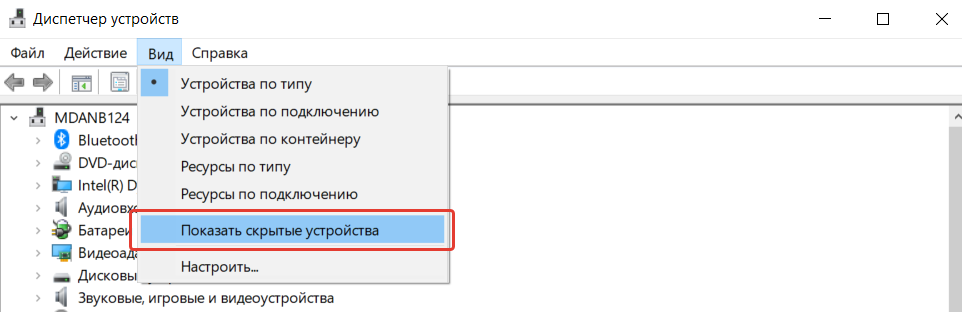
- В верхнем меню нажмите кнопку «Вид» и включите отображение скрытых устройств. Может быть такое, что нужное устройство скрыто.
- Поочерёдно удалите все устройства из «Диспетчера», нажимая правую кнопку мыши и выбирая пункт «Удалить».
- Перезагрузите ноутбук.
- Если интернет заработал, то скачайте свежие драйвера для «железа» своего ноутбука с сайта производителя.
Примечание: если вы неопытный пользователь, то не стоит переустанавливать драйвера самостоятельно.
5. Устарели или некорректно установлены драйвера модема (можно сделать параллельно с обновлением драйверов USB-контроллеров).
- Повторите действия 1–3 из инструкции по обновлению драйверов USB.
- Найдите в списке мобильный модем — вы узнаете его по названию.
- Кликните по нему правой кнопкой мыши и нажмите «Опросить модем». Если тесты прошли успешно, то с модемом всё в порядке. Если нет, то снова кликните по нему правой кнопкой мыши и выберите пункт «Обновить драйвер».
6. Слабый сигнал.
Если в интерфейсе или утилите управления USB-модемом показан слабый уровень сигнала, то попробуйте сменить свою «дислокацию» — поищите место, где «ловит» лучше всего. Как правило, около окна.
Если плохо ловит везде, то приобретите усилитель сигнала — с высокой долей вероятности он существенно исправит ситуацию. Стоимость подобных гаджетов стартует от 1000–1500 рублей.
Как выбрать USB-модем?
При выборе модема отталкивайтесь от следующих параметров:
- Поддерживаемые стандарты связи. Сегодня не имеет смысла покупать чисто 3G-модем, поскольку сотовые операторы активно развивают свою LTE-инфраструктуру. Но и здесь не всё так просто: надпись LTE на устройстве не говорит почти ничего — нужно смотреть поддерживаемые частоты и стандарты. Чем этот список шире, тем лучше.
- Версия LTE. Пока лучше делать выбор в пользу LTE Cat. 6 и выше — здесь речь идёт о скоростях от 300 Мбит/с, чего достаточно для большинства задач. А вот LTE Cat. 5 может принимать данные со скоростью до 150 Мбит/с — маловато для 2023 года. Да и в онлайн-игры комфортно не поиграть.
- Формфактор. Мы уже упоминали, что большинство USB-модемов выпускаются в формфакторе USB-флешки, но есть и экзотика. Например, некоторые устройства по внешнему виду напоминают классические Wi-Fi-роутеры, а некоторые и вовсе считаются таковыми — достаточно вставить SIM-карту. Но последние в принципе не относятся к категории USB-модемов.
- Наличие внешней антенны. Существуют USB-модемы с раскладывающейся антенной — она позволяет принимать более стабильный сигнал.
Как настроить интернет-подключение на компьютере для нового роутера HUAWEI?
Роутеры с поддержкой функции автоопределения WAN/LAN поддерживают подключение к порту LAN или порту WAN.
- Откройте браузер и введите IP-адрес по умолчанию в адресной строке браузера для входа на веб-странице конфигурации роутера, а затем выберите опцию Начать (IP-адрес по умолчанию указан на наклейке, расположенной на нижней панели роутера).
- Выберите опцию Создать сеть Wi-Fi , а затем выберите опцию Далее (пропустите этот шаг, если вы не можете найти эту опцию).
- Роутер автоматически определит режим доступа в Интернет. Следуйте инструкциям мастера настройки, чтобы завершить настройку Интернета.
- Если режим доступа в Интернет — PPPoE , обратитесь к своему оператору широкополосной связи или провайдеру услуг, чтобы получить Аккаунт ШПД и Пароль аккаунта ШПД . Введите Широкополосное и Пароль , а затем нажмите Далее .
- Когда роутер определит, что для доступа в Интернет используется режим DHCP , вы будете автоматически перенаправлены на экран настройки пароля Wi-Fi. Если роутеру не удается определить режим доступа, вручную выберите DHCP и нажмите Далее .
- Если режим доступа в Интернет — Статический IP-адрес , введите значения для следующих параметров: IP-адрес , Маска подсети , Шлюз по умолчанию , Первичный DNS-сервер и Вторичный DNS-сервер , а затем нажмите Далее .
- Чтобы настроить VLAN (виртуальная локальная сеть), включите функцию Далее на экране аккаунта подключения к Интернету и введите конфигурационные данные. Для получения подробной информации о конфигурационных данных VLAN обратитесь к оператору.
- Используйте мастер настройки сети Интернет для настройки нового имени и пароля Wi-Fi для роутера, а также логина и пароля для доступа на веб-страницу конфигурации роутера.