
Как почистить ноутбук Леново от пыли без помощи мистера Пропера
Как почистить ноутбук Леново? Снимите нижнюю крышку и доберитесь до системы охлаждения. После вычистите вентилятор и другие запылившиеся элементы с помощью кисточки и пылесоса. Отдельное внимание уделите клавиатуре. Ниже рассмотрим, как правильно, с какой частотой, и в какой последовательности делать работу. Кратко отметим особенности очистки системы устройства.
Как разобрать компьютер
Перед тем как почистить от пыли ноутбук Леново, определитесь со способом выполнения работы. Здесь у владельца имеется два варианта: выполнить чистку без разборки или все-таки добраться до основных элементов. Первый вариант малоэффективный, и не позволяет добиться ожидаемого результата. Мы на нем не будет останавливаться подробнее, а сразу перейдем к разборке устройства.
Чтобы почистить ноутбук Lenovo от пыли, не нужно его разбирать полностью, что является большим преимуществом этого бренда. Чтобы добраться до охлаждающей системы, достаточно открутить нижнюю крышку, а уже после использовать пылесос и маленькую кисточку. Это касается разных моделей: G500, Ideapad 330, B550 и других. Ниже подробно остановимся на последнем варианте.
Перед тем как почистить ноут Леново, разберите его. Сделайте следующие шаги:
- Подготовьте рабочее пространство. Очистите стол от всего лишнего и обеспечьте хорошее освещение. Вам ничего не должно мешать при выполнении работы.
- Переверните ноутбук и достаньте аккумулятор. Предварительно не забудьте отключить питание.
- Выкрутите винты крышки с помощью тонкой крестообразной отверткой. Количество винтов может отличаться. Чаще всего их три-четыре.

- Снимите крышку. Подденьте ее чем-то острым. Действуйте осторожно, чтобы не отломать пластмассовые защелки.

- Разберитесь с дальнейшими шагами. Перед тем как почистить ноутбук Леново от пыли самостоятельно, осмотрите устройство. Система охлаждения состоит из радиатора процессора и чипсета, тепловой трубки и наборного радиатора, рассеивающего тепло. Также имеется вентилятор в корпусе для охлаждения системы.
- Снимите вентилятор. Если он съемный, достаточно достать штекер. Во многих моделях кулер неразборной. В таком случае почистить его труднее, но делать это все равно придется.
- При поднимите радиаторную трубку, по которой идет тепло и отведите ее в сторону.

Как почистить ноут от пыли
На этом процесс разборки можно считать завершенным и можно очистить ноутбук Lenovo. Некоторые пользователи идут дальше. Они снимают видеокарту, материнскую плату и другие узлы. При отсутствии опыта делать это не рекомендуется. Кроме того, чтобы почистить вентилятор, в дополнительной разборке нет необходимости.
Сделайте следующие шаги:
- Кисточкой и пылесосом удалите всю пыль до которой получится добраться. К примеру, для вентилятора можно использовать кисть или ватную палочку.
- Почистите схему с помощью пылесоса.
- Замените термопасту в местах контакта процессора, видеочипа и трубки для отвода тепла. Это необходимо, чтобы снизить тепловое сопротивление и улучшить теплоотдачу. Помните, что со временем паста высыхает и теряет эффективность. Если не поменять ее сейчас, в дальнейшем снова придется разбирать ноутбук и тратить на это время.
Если стоит вопрос, как почистить кнопки на ноутбуке Леново, необходимо аккуратно отсоединить шлейф. Но учтите, что придется снять и дополнительные элементы. Если вы не хотите этого делать, ограничьтесь очисткой снаружи. Сам процесс чистки происходит в несколько этапов:
- Смочите и отожмите чистую ткань.
- Намыльте поверхность.
- Протрите кнопки и удалите грязь.
- Еще раз смочите ткань и удалите мыло.
- Протрите все сухой салфеткой.
Для внешней очистки можно использовать пылесос, но установите небольшую мощность, чтобы избежать повреждения кнопок. Наиболее стойкие загрязнения придется удалять чем-то острым, к примеру, ножом.
Даже зная, как почистить клаву на ноутбуке Леново и систему охлаждения, будьте внимательны. Действовать необходимо осторожно, чтобы не повредить разъемы и элементы внутренней схемы. После завершения работы соберите устройство в обратной последовательности и убедитесь в ее эффективности.

Как часто нужно чистить
При покупке нового устройства не торопитесь чистить ноутбук Lenovo до окончания гарантии. Если полезть в устройство раньше времени, оно с большой вероятностью «слетит» с бесплатного обслуживания. Как только гарантийный срок вышел, можно сразу приступать к очистке, а в дальнейшем придерживаться периодичности раз в 6-12 месяцев. Частота выполнения работы зависит от условий эксплуатации и запыленности помещения. К примеру, если вы часто смотрите фильмы, лежа на кровати, лучше почистить ноут Леново раз в 5-6 месяцев, чтобы не допускать проблем.
Загрязнение легко распознать по нескольким характерным признакам:
- чрезмерный нагрев процессора;
- повышение шумности во время работы;
- вентилятор работает на повышенной мощности и шумит;
- залипание кнопок;
- компьютер долго включается;
- в случае перегрева происходит отключение.
Повышение температуры более 70 градусов Цельсия — явный признак перегрева, требующий оперативного вмешательства. Кроме того, при появлении любого из рассмотренных выше признаков нужно почистить ноутбук Леново. Это позволит избежать выхода из строя каких-либо элементов.

Как очистить систему от лишнего мусора
После сборки устройства не останавливайтесь на достигнутом. Лучше сразу почистить систему ноутбука Леново от лишнего мусора. Этот процесс проходит в несколько этапов:
- Очистите реестр и удалите ненужные файлы с помощью CCleaner.
- Удалите все лишнее из системного диска и папки Temp. В последней хранятся временные файлы, которые в большинстве случаев не нужны. Большую часть работы уже сделает CCleaner, но дополнительный контроль не помешает.
- Проверьте ноутбук Леново на вирусы. Чтобы почистить систему от вредоносного ПО, используйте любой антивирус со свежими базами. При этом желательно проводить полную проверку в момент загрузки (если такая опция предусмотрена).
- Вычистите автозагрузку. Здесь также пригодятся возможности CCleaner. Войдите в раздел «Сервис», перейдите в категорию «Автозагрузка» и отключите ненужные программы.
- Удалите лишнее ПО. Обязательно почистите систему ноутбука от лишних программ. Для этого войдите в «Панель управления», а далее «Программы». Здесь просмотрите список софта и уберите все ненужное.

Зная, как почистить вентилятор в ноутбуке Леново, вымыть клавиатуру и привести в порядок систему, вы существенно продлите его ресурс и сможете избежать проблем в будущем. В комментариях расскажите, как часто вычищаете свой ноут, и какие трудности возникают при выполнении такой работы.
Как почистить ноутбук : Один комментарий
- Кирил Проковеско26.05.2022 в 16:26 В играх около 80с. Это норма?
Как почистить ноутбук от пыли: в домашних условиях, самостоятельно
Причиной многих проблем с температурой и перегревом ноутбука — является пыль .
Если ее вовремя не убрать с радиатора, кулера, не очистить вентиляционные отверстия — то циркуляция воздуха внутри вашего корпуса устройства нарушится, в следствии чего, температура начнет расти.
Вообще, если ноутбук начал перегреваться — то вы можете это заметить по сильному гулу кулеров, выходу горячего воздуха из вентиляционных отверстий, частым зависаниям, перезагрузкам и т.д.
�� В помощь!
У меня на блоге, кстати, уже была статья о том, как проверить температуру и как ее снизить.
Добавлю, что на мой взгляд многие модели ноутбуков ( прим. : у которых нужно только снять защитную крышку с задней стенки устройства) , достаточно легко почистить от пыли самостоятельно в домашних условиях, и с этим справиться большинство пользователей средней руки.
Тем не менее, есть и такие ноутбуки, которые придется разобрать до винтиков, чтобы добраться до системы охлаждения (здесь нужен хотя бы небольшой опыт работы с техникой, иначе, лучше воспользоваться услугами сервисов и не экономить 500-1000 руб.) .
В общем, в статье постараюсь рассмотреть подробно, как и что. ��
Примечание : если ваш ноутбук на гарантии, то не разбирайте его самостоятельно (это может стать причиной для отказа в гарантийном обслуживании) .
Вообще, хочу предупредить, что всё, что вы делаете по описанию ниже — делаете на свой страх и риск! Предусмотреть все возможные нюансы и весь спектр моделей ноутбуков в одной статье — невозможно!
�� В помощь!
Возможно, вам также пригодится статья по очистке классического ПК от пыли — https://ocomp.info/kak-pochistit-kompyuter-ot-pyili.html
Чистка ноутбука от пыли
Что потребуется для работы
В общем-то, пожалуй, это первое, с чего следует начать. Ничего такого, что нет почти у каждого в доме — нам не потребуется.
-
Набор отверток : крестообразные и прямые. Желательно иметь и те, и те, просто возможно, когда снимите крышку ноутбука — окажется, что вам нужна еще и другая отвертка. В некоторых случаях можно обойтись даже обычным кухонным ножом.
Набор маленьких отверток
Ватные палочки
баллончик со сжатым воздухом
Удаляем пыль с радиатора и кулера, вентиляционных отверстий
ШАГ 1
Выключаем ноутбук (не спящий режим или гибернация, а именно выключение) и отсоединяем от него все провода: питание, мышку, наушники и т.д.
Затем переворачиваем его и отключаем аккумуляторную батарею (если она не внутри устройства) . Чтобы вынуть ее — обратите внимание на защелки (обычно их 2), раздвинув которые в разные стороны — вы услышите небольшой щелчок, и батарея немного поднимется (на 3-7 мм) из своего отсека. Далее останется только ее вынуть.
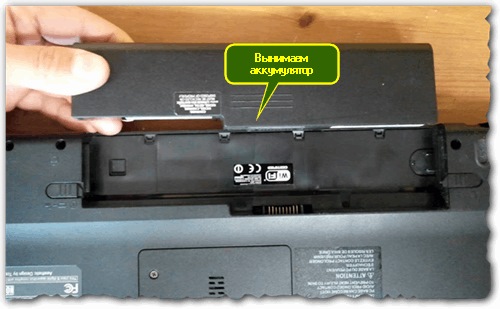
Вынимаем аккумуляторную батарею
ШАГ 2
Во многих ноутбуках есть специальные крышки, защищающие радиатор, кулер, жесткий диск, оперативную память.
Собственно, для чистки от пыли такой конструкции ноутбука — достаточно снять эту крышку и пройтись там ватной палочкой и баллончиком со сжатым воздухом. Как правило, ничего сложного.
Кстати, чтобы снять эту защитную крышку, достаточно выкрутить всего несколько винтиков (см. фото ниже). Что мы и сделаем в этом шаге. Кстати, винтики лучше сложите в отдельную коробочку, чтобы не перепутать их с другими и не потерять.
�� Примечание: на некоторых моделях ноутбуков могут быть винтики под резиновыми ножками и наклейками. Будьте аккуратны и не давите на крышку, когда вроде бы (на первый взгляд) сняли последний винтик.
Резиновые ножки, если вы их снимите, при сборке ноутбука, нужно приклеить на те же места — они обеспечивают необходимый просвет между корпусом устройства и поверхностью, на которой он стоит.
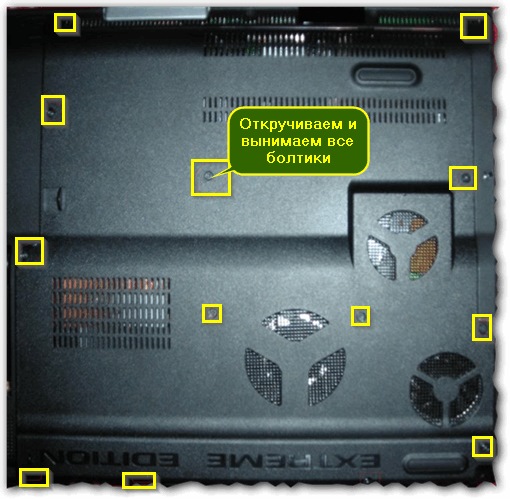
Откручиваем все болтики крепления
�� Вообще, конструкции ноутбуков могут быть разными, и защитных крышек вы можете не найти, когда перевернете ноутбук (а может их будет даже 2). Особую сложность представляют ноутбуки, где чтобы добраться до системы охлаждения, необходимо:
- снять аккумуляторную батарею;
- снять защитную крышку, вынуть жесткий диск и оперативную память;
- затем перевернуть ноутбук и снять с него клавиатуру;
- затем открутить винтики под клавиатурой и вынуть основу, за которой находится мат. плата;
- снова выкрутить крепежные винтики;
- достать мат. плату и прочистить систему охлаждения (см. фото ниже).
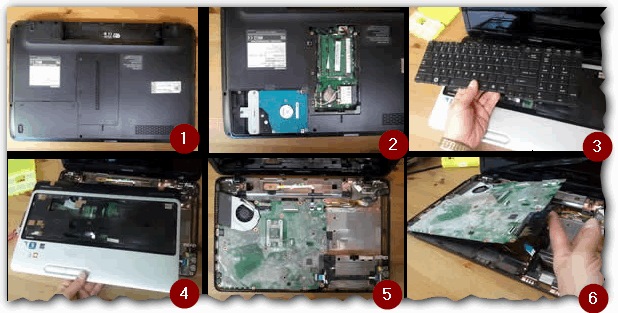
Разборка ноутбука, где нужно снять клавиатуру, прежде чем доберешься до радиатора
�� СОВЕТ!
Если у вас конструкция ноутбука далеко не самая простая (как, например, представленная выше), я бы рекомендовал поискать видео разборки точной модели вашего устройства на YouTube . Предусмотреть все нюансы, которые могут поджидать при разборке устройства — достаточно сложно!
�� В помощь!
Как узнать точную модель своего ноутбука (это будет полезно, чтобы найти инструкцию по его разборке. ).
ШАГ 3
Под снятой крышкой вы можете найти достаточно много комплектующих (зависит от конструкции устройства). Нас же интересует радиатор (как правило, желтая изогнутая железка, на которой много мелкой решетки) , и кулер (т.е. вентилятор). См. стрелки на фото ниже.
Для начала возьмите пылесос или баллончик и выдуйте всю крупную пыль с поверхности. Можно также воспользоваться кисточкой.
Примечание : чтобы добраться до лопастей кулера, как правило, придется снять еще одну небольшую защитную крышку (кстати, возможно снимется сам кулер целиком, конструкций устройств достаточно разные) . Крепится она обычными винтиками.
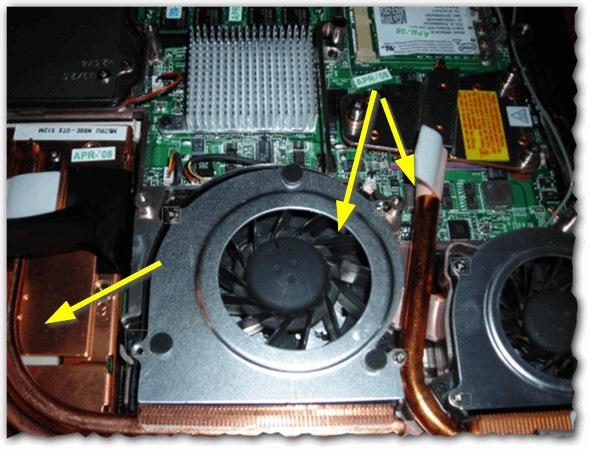
Осматриваем поверхность радиатора и кулера
ШАГ 4
Иногда пыли между лопастями крыльчатки так много, что она даже не может крутиться в нормальном режиме. Кулер начинает шуметь при работе, гораздо хуже разгоняет воздух. Поэтому, при чистке уделите особое внимание этой части ноутбука.
Лопасти кулера, кстати говоря, очень удобно очищать ватной палочкой. Протрите каждую лопасть крыльчатки палочкой, действуйте аккуратно без сильного надавливания (иначе есть риск деформировать лопасть, из-за которой потом появиться посторонний шум при работе кулера).
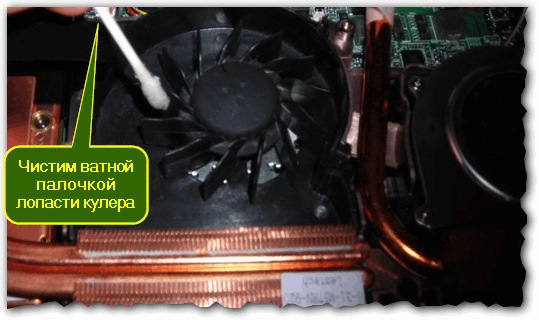
Чистка кулера ватной палочкой
ШАГ 5
Также большое внимание уделите радиатору: особенно той его части, где есть мелкая решетка, через которую и входит воздух. Чаще всего именно она забивается пылью и воздух перестает нормально циркулировать.
Для чистки этой части удобно использовать кисточку. Когда крупную пуль смахнете кистью, продуть все щели радиатора можно с помощью баллончика со сжатым воздухом, либо пылесосом.
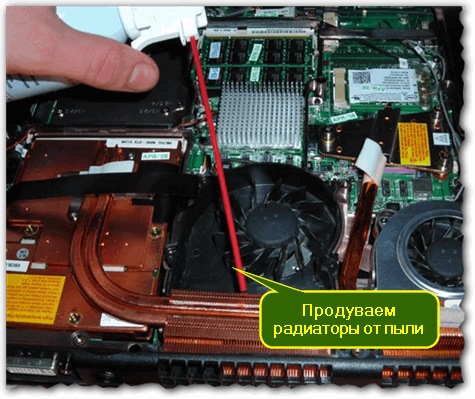
Продувка баллончиком радиаторов от пыли
ШАГ 6
Когда пыль будет удалена с внутренностей ноутбука, останется только собрать его в обратном порядке и включить устройство. Думаю, здесь проблем не должно возникнуть, если всё сделали аккуратно, и все винтики и детальки раскладывали на столе в порядке разборки.
Чистка клавиатуры
Удалить жирные пятна и грязь с кнопок можно при помощи обычной тряпочки, смоченной в мыльном растворе. Важно, чтобы с тряпочки не капала вода, даже если ее сильно сжать.
Чтобы выдуть крошки и мелкую пыль из-под клавиш, можно воспользоваться как классическим пылесосом, так и специальным ноутбучным, который подключается к USB-порту.
USB-пылесос для ноутбука
Кстати, в последнее время все чаще появляются разнообразные новинки для чистки клавиатуры. Одна из таких — это своего рода лизун, липучка .
�� В помощь!
Такие штуки (липучки для клавиатуры) можно заказать на AliExpress (товар придет вам почтовым отправлением из Китая).
Работа с ним строится примерно так: сначала вы его кладете на клавиатуру, слегка надавливаете — он растекается и заполняет все полости между клавишами. Затем поднимаете его, и поверхность клавиатуры очищается (к нему прилипают все крошки, пыль и пр. мусор).
липучка для чистки клавиатуры (иногда ее называют гелем )
Кстати, многие из таких липучек обладают антибактериальным эффектом (по крайней мере, так заявляют производители).
Чистка экрана
Способ №1
Идеальный вариант использовать для удаления пыли и разводов с экрана — специальные салфетки (или даже наборы: спрей и тряпочка). Стоят они не дорого, очищают поверхность очень эффективно.
салфетки для монитора
Способ №2: без спец. средств
Если салфеток и спрея нет, можно обойтись подручными средствами. Рассмотрю по порядку:
- сначала выключаете ноутбук (я бы также рекомендовал отключить от сети питания) ;
- затем налейте теплой воды в какую-нибудь чистую емкость и добавьте немного детского мыла. Размешайте;
- возьмите тряпочку и обмакните в этой воде, выжмите ее так, чтобы с нее не капало. Тряпочку лучше взять фланелевую, которыми протирают очки. Можно использовать губку, если она новая (в старой могут быть песчинки, которые поцарапают поверхность экрана) ;
- кстати, с пальцев желательно снять кольца — ими случайно при протирке можно задеть монитор;
- далее протрите влажной тряпочкой поверхность экрана (слегка и без нажима). Затем протрите поверхность сухой тряпочкой. Если на экране осталась пыль: протрите снова влажной, а затем сухой тряпочками;
- включать ноутбук следует, когда поверхность экрана будет полностью сухой!
�� Важно!
Не используйте для протирки ацетон, спирт, различные растворители, одеколон и т.д.
Многие умельцы почему-то рекомендуют эти средства для чистки экранов. Между тем, эти средства повреждают поверхность, и со временем, вы вдруг можете обнаружить, что экран уже далеко не тот, которым был (хотя после первой-второй чисток — может быть все хорошо).
На этом пока всё. Дополнения по теме — приветствуются!
Первая публикация: 08.07.2017
Как очистить ноутбук: самостоятельно или в сервисе

Пыль окружает нас повсюду: дома, на улице и даже в вентилируемых офисах. Она оседает на всех поверхностях, скапливается в труднодоступных местах. В том числе и в ноутбуках. Скопления пыли могут привести к повышенному шуму или даже выходу техники из строя. И решение в этой ситуации простое — своевременное очищение.
Специалисты компании Lenovo подготовили простую инструкцию по очищению своего устройства и профилактике загрязнений ноутбуков.
Пыль в устройстве. Чем это грозит
Ноутбуки ценят за сочетание функциональности и компактности. Для безотказной работы этих устройств требуется соблюдение комфортного температурного режима. Его обеспечивает система охлаждения, для которой один из главных врагов — пыль. Мелкие частицы втягиваются внутрь корпуса с воздухом, накапливаются там, постепенно сбиваются в плотный слой на ребрах радиатора системы охлаждения.
О том, как чистить ноутбуки, мониторы и системные блоки снаружи, читай подробно в нашем материале.

Пыль как хороший теплоизолятор мешает эффективному охлаждению элементов ноутбука. В дальнейшем это может привести к таким негативным последствиям:
- повышенная нагрузка на кулер: он увеличивает количество оборотов и сильно шумит;
- износ и поломка вентилятора: мусор налипает на лопасти, происходит разбалансировка, ротор вибрирует и разбивает подшипники;
- перегрев ноутбука: эффективность охлаждения снижается, внутренности и даже корпус становятся горячими;
- сбои в работе: из-за критических нагрузок и перегрева система может «виснуть» и перезагружаться;
- выход из строя: полупроводники из-за длительного перегрева изнашиваются быстрее, чем при стандартных рабочих условиях.
Поэтому для надежной работы ноутбука так важно регулярно чистить технику от пыли. И тогда из-за неожиданной поломки не придется в срочном порядке покупать новые комплектующие или другое устройство.

Как почистить ноутбук от пыли внутри
Для очищения устройства можно обратиться в сервисный центр или провести всю процедуру самостоятельно. Первый вариант оптимален, потому что:
- устройство разберут, очистят от пыли каждый внутренний компонент, заменят термопасту, обслужат или заменят вентилятор;
- работы выполнят профессионалы, качественно и в короткие сроки;
- с собственника или пользователя снимается ответственность за процедуру.
Стоимость такой услуги меньше, чем диагностика в случае неисправности устройства. Поэтому не забывай регулярно относить устройства на профилактический осмотр в сервисный центр.
Чистить технику от пыли собственными силами — не лучшая идея. Элементы внутри корпуса ноутбука находятся в ограниченном пространстве и отличаются особенностями размещения. Без специальных навыков, опыта и оборудования можно случайно повредить корпус, компоненты, шлейф или сорвать пломбу. В этих случаях, а также при поломке из-за самостоятельной разборки ноутбука пользователь лишается гарантии на продукцию Lenovo.
Не все ноутбуки необходимо чистить изнутри от пыли. Так, маломощные домашние модели оборудованы пассивной системой охлаждения. Там отсутствует вентилятор и активное движение воздуха. В них мелкие частицы не скапливаются, но не следует забывать о своевременной замене термопасты.
Однако ноутбуки с активной системой охлаждения чистить от пыли нужно регулярно и в обязательном порядке. Это продлевает срок их эксплуатации. При этом некоторые устройства оборудованы дополнительной защитой внутренних систем. Так, ноутбуки для бизнеса ThinkPad от Lenovo серий Х и T имеют специальные входные фильтры, благодаря которым внутрь корпуса попадает значительно меньше пыли. А значит, их можно реже чистить. Этот момент следует учитывать при выборе нового устройства.

Как часто чистить ноутбук от пыли
Чистить устройства с активной системой охлаждения от пыли нужно минимум раз в год. Как правило, сама процедура занимает несколько часов. Подробнее о нюансах очищения конкретной модели ноутбука можно узнать в сервисных центрах Lenovo. Там же подскажут и стоимость услуги.
Задуматься о посещении сервисного центра нужно при таких «симптомах» ноутбука:
- видны скопления пыли;
- повышенные обороты вентилятора даже при малой нагрузке;
- высокая температура ноутбука, при контакте рук с корпусом возможны неприятные ощущения;
- воздух почти не выходит из корпуса или его движение почти не ощутимо;
- устройство часто самопроизвольно перезагружается.
Своевременное обращение в сервис предотвратит повышенный износ и поломку функциональных элементов ноутбука. А пользователя убережет от непредвиденных трат.

Профилактика загрязнения ноутбука
Входные вентиляционные отверстия расположены, как правило, внизу ноутбука. Минимизировать количество пыли, которая затягивается внутрь корпуса устройства, можно при соблюдении таких несложных рекомендаций:
- используй ноутбук на твердой поверхности;
- поддерживай чистоту на рабочем или учебном месте;
- не оставляй работать технику без надобности;
- не устраивай обеденные перерывы за ноутбуком;
- как бы этого ни хотелось:), но не поощряй лежание котов и собак близко к устройству или просто переместись в другое место.
Поддерживать чистоту внутренних компонентов ноутбука не так и сложно. Если не получается следовать перечисленным советам по эксплуатации, следует отдавать технику в сервисный центр чаще чем раз в год.
Следует учитывать, что настольные ПК Lenovo тоже нужно чистить от пыли, хоть и реже, чем ноутбуки. Корпусы десктопов объемнее, и запыление не приводит к критическим последствиям. Кроме того, у настольных ПК проще доступ к внутренним компонентам — достаточно снять крышку и продуть системный блок.

Устройства Lenovo помогают нам общаться, развиваться, развлекаться и зарабатывать. Заботясь о чистоте техники, пользователь гарантирует ей долгий срок службы, а себе — жизнь с минимумом хлопот.
Как почистить ноутбук от пыли самостоятельно: пошаговая инструкция
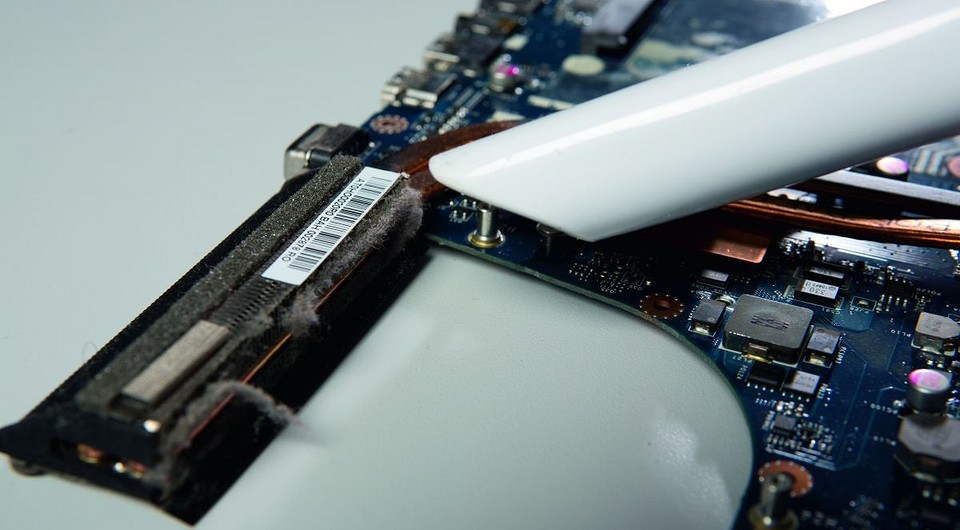

Кулеры ноутбуков при работе забиваются пылью, что приводит к снижению тактовой частоты процессора, видеокарты и нестабильной работе системы.
Как почистить ноутбук от пыли самостоятельно? Подробные видеоинструкции по разборке различных моделей лэптопов часто можно найти на YouTube. Просто введите точную маркировку ноутбука вместе со словом «disassemble».
Мы демонстрируем процесс очистки системы охлаждения на примере уже не нового ноутбука Acer Aspire 7750. Кулер процессора здесь выдувает воздух через узкую решетку, за которой скрываются ребра радиатора.
Внутри собирается пыль, что препятствует нормальному отведению тепла. На нашем лэптопе все было настолько плохо, что центральный процессор во время работы терял до 30% производительности. Мы подробно расскажем, как чистить ноутбук от пыли.
Необходимый набор инструментов
Прежде, чем заняться разборкой и чисткой ноутбука от пыли, в первую очередь необходимо спросить себя, готовы ли вы к этой процедуре. В целом ничего сложного нет — если вы умеете управляться с отверткой и пинцетами, проблем возникнуть не должно. Кроме того, потребуется и хорошая память, чтобы запомнить как все было подсоединено и последовательность отсоединения шлейфом и коннекторов.
Из инструментов вам понадобятся небольшая крестовая отвертка, возможно отвертка с плоским наконечником, пинцеты для отсоединения шлейфов, небольшой пылесос для чистки клавиатуры (подойдет и обычный пылесос с узкой насадкой и щеточкой, но мощность всасывания нужно будет уменьшить).
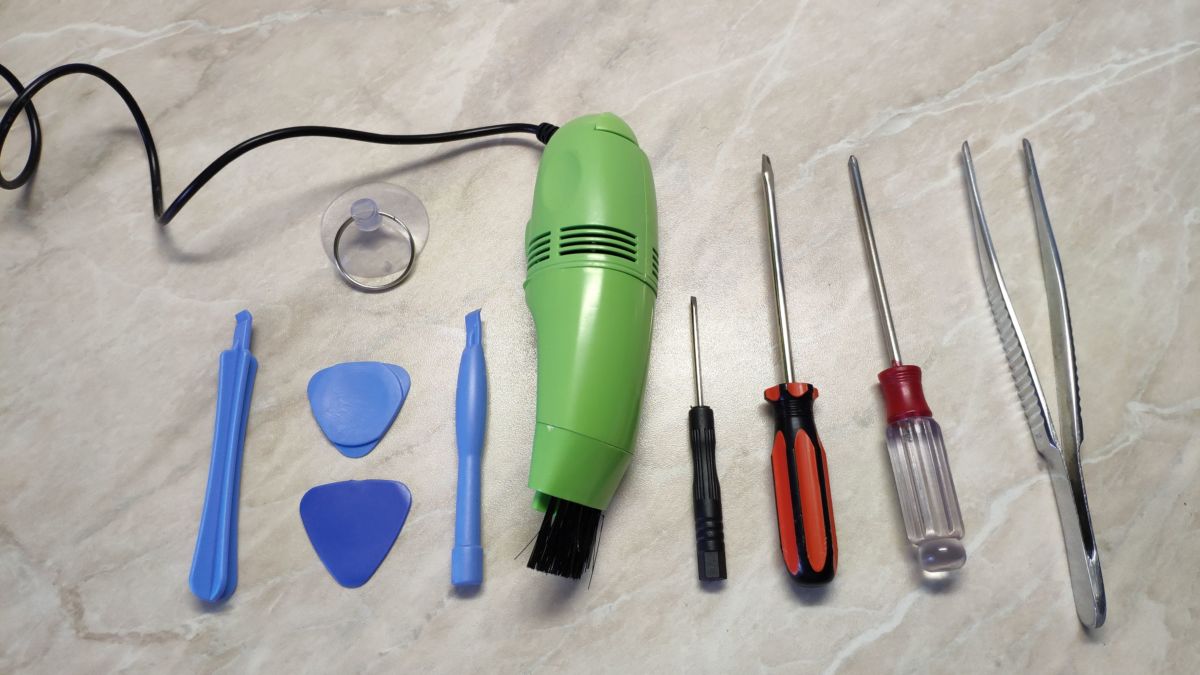
Также, неплохо было бы иметь специальные набор для разборки мобильных гаджетов, в который входят пластиковые распорки-клинья, вставки в виде медиаторов и мелкие отвертки. Этот комплект можно купить в магазинах китайских товаров хозяйственной мелочевки примерно за 100-150 рублей. И самое главное — для разборки ноутбука нужно иметь решимость и относительно прямые руки. Иначе для обратной сборки придется приглашать специалиста.
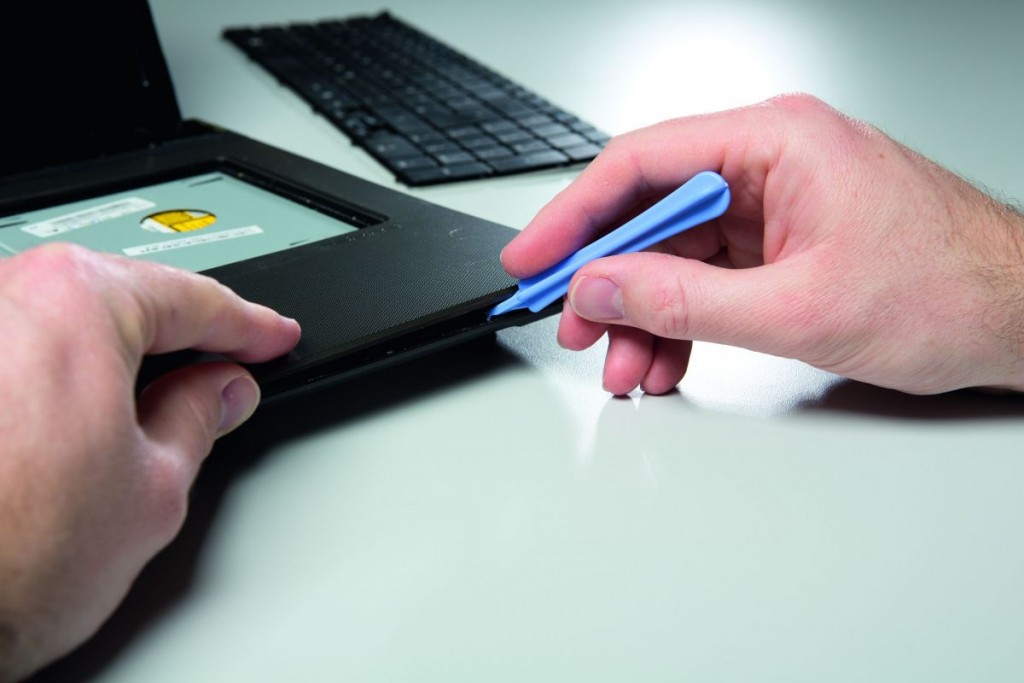
Перед препарированием также стоит предупредить, что помимо винтов крышка корпуса и лицевой части крепится на защелках. Поэтому, после того, как вы отвинтите винты нужно внимательно изучить корпус на предмет правильного раскрытия и поддевания чтобы не сломать защелки приложением усилия не в соответствующем месте. Поддевать пластиковые крышки нужно только пластиковыми клиньями. Металлическая отвертка может повредить поверхность и края крышек, сделав задиры, что неприятно скажется на внешнем виде.
Косметическая подготовка
Прежде, чем разбирать корпус, стоит пройтись пылесосом по внешним органам лэптопа, чтобы пыль из воздухозаборника и соринки из клавиатуры не сыпались на рабочее место. Для этого возьмите компактный USB-пылесос и тщательно пройдитесь по всей клавиатуре и впускным и выпускным решеткам ноутбука. Теперь все готово и мы расскажем, как самому почистить ноутбук от пыли в домашних условиях.
Разбираем корпус
Положите ноутбук на ровную поверхность нижней крышкой вверх. Извлеките аккумулятор и снимите закрепленную тремя винтами крышку. Открутите все видимые винты и отсоедините штекерные соединения обеих WLAN-антенн и съемной карты.
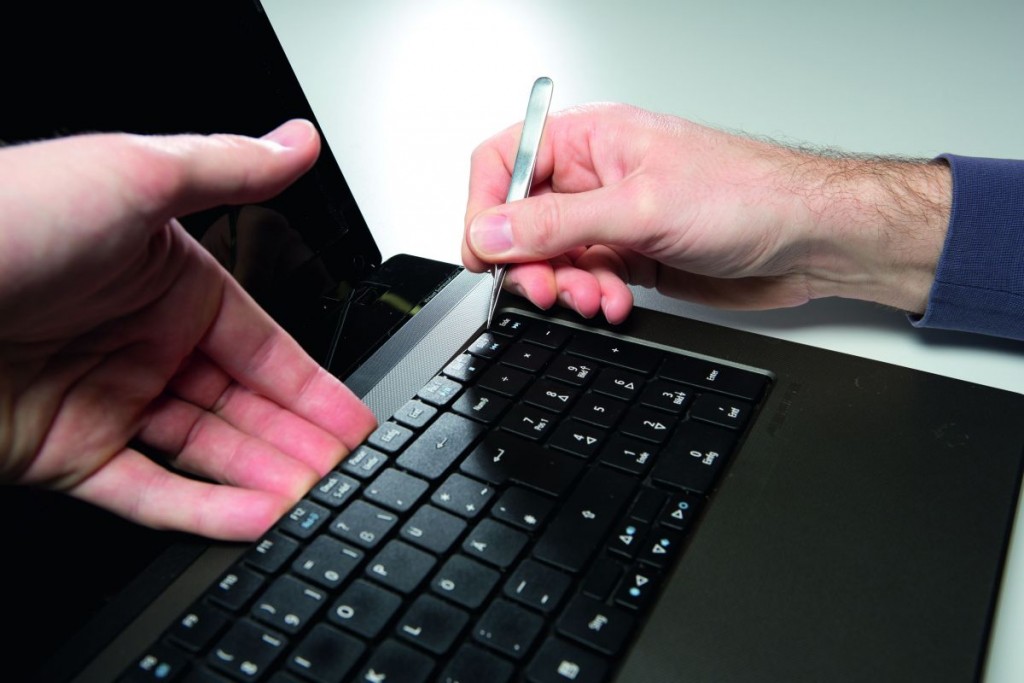
Затем переверните ноутбук обратно и откройте верхнюю крышку с дисплеем. Далее необходимо снять клавиатуру. Для этого подденьте и слегка приподнимите ее. Лучше всего проделать это с помощью пластиковой карты.
Ухватитесь за основание клавиатуры и постепенно сдвигайте ее в сторону от креплений. Вытащите плоский кабель из штекерного разъема клавиатуры и извлеките ее, предварительно открыв защелку.
Вскрываем корпус
С помощью пластиковой ложечки или карты отсоедините верхнюю крышку корпуса. Такие же действия вам необходимо произвести по всему периметру крышки, чтобы открыть защелки, прежде чем вы ее снимете. При этом вы должны вытащить плоский кабель из штекерного разъема тачпада.
Снимаем материнскую плату
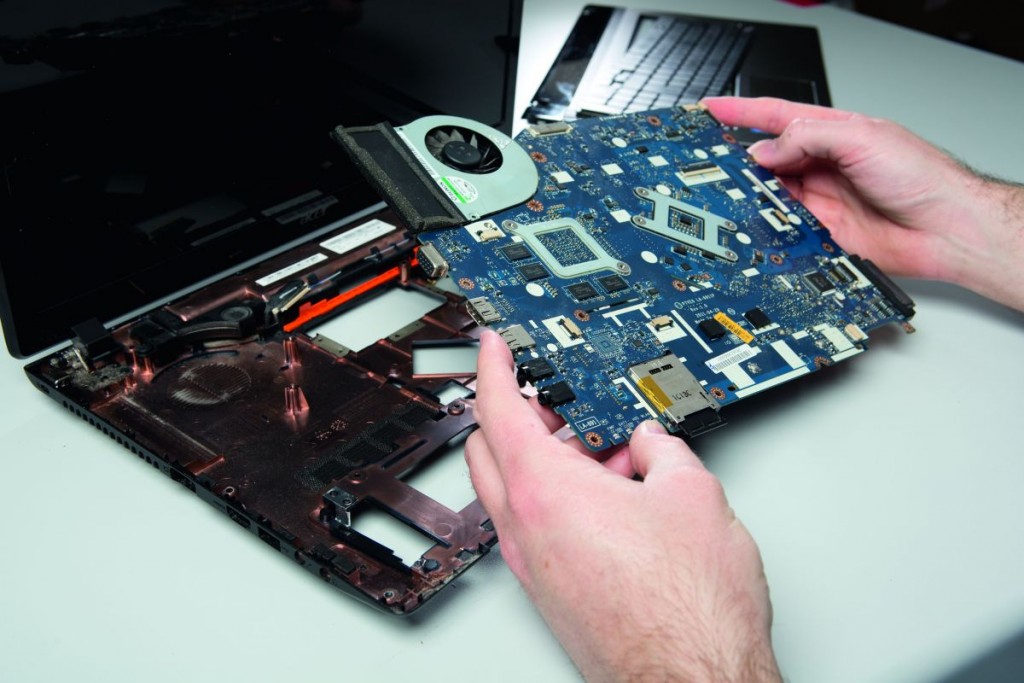
Так как кулер находится с внутренней стороны системной платы, вам необходимо снять ее. Открутите все винты и отсоедините штекеры на системой плате, которые ведут к USBпортам, дисплею и кнопкам на корпусе. Вытащите из корпуса системную плату и положите в перевернутом виде на стол, чтобы отсоединить процессорный кулер.
Удаляем пыль
У лэптопа Acer Aspire 7750 кулер можно снять, открутив два винта и отсоединив кабель питания, подключенный к разъему, расположенному поблизости от тепловой трубки. При этом на нашем ноутбуке можно было обнаружить большие хлопья пыли. Их следует аккуратно убрать маленькой щеткой.
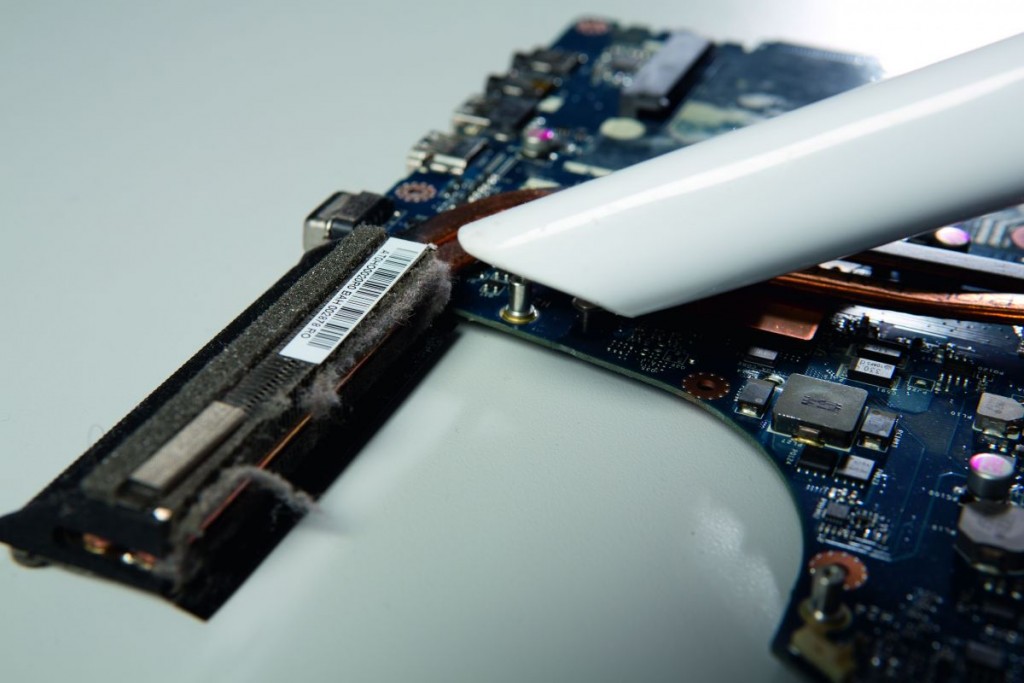
Далее, крепко удерживая вентилятор, почистите кулер пылесосом. Пыль между ребрами радиатора в нашем случае засела так плотно, что нам пришлось выдувать ее с внешней стороны посредством струи сжатого воздуха из баллончика, который можно приобрести в ближайшем компьютерном магазине.
После очистки кулера проверьте пальцем, свободно ли он крутится. Если наблюдается затруднение в движении, возможно потребуется снять его защитный кожух и попробовать почистить скопившуюся пыль и грязь под крыльчаткой.
Также вам необходимо предельно аккуратно пропылесосить все оставшиеся компоненты ноутбука перед тем, как вы в обратном порядке соберете устройство.
Читайте также:
- Как почистить кулер ноутбука
- Чиним технику своими руками: ноутбуки
Фото: CHIP.de, Андрей Киреев