
Как подключить наушники Huawei FreeBuds 4i к телефону
Подключение наушников Huawei FreeBuds 4i к телефону
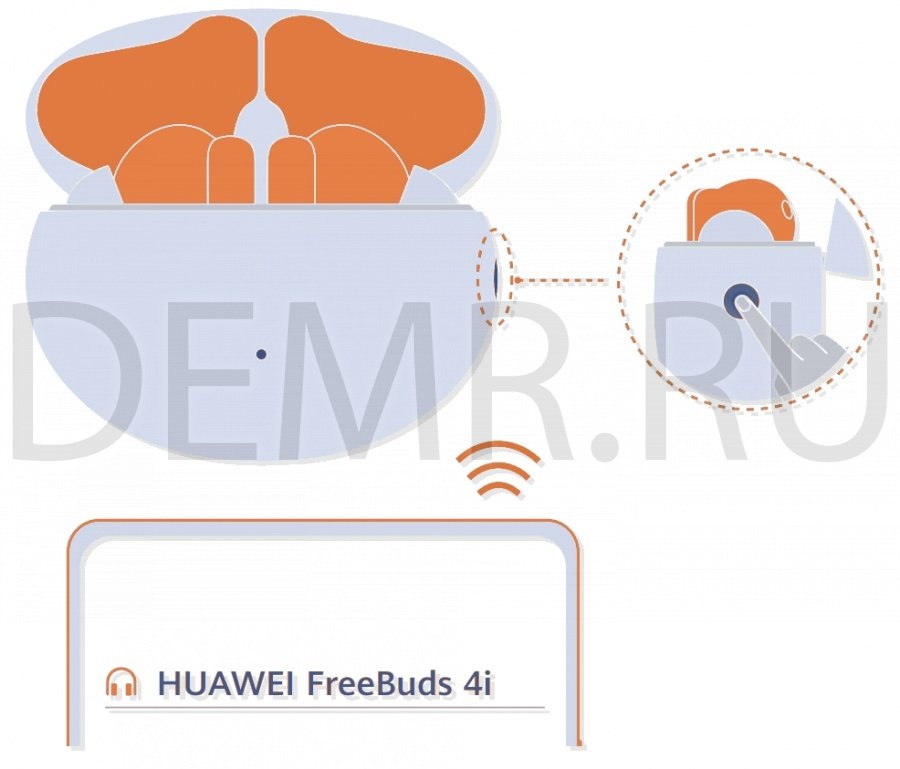
Откройте зарядный чехол. Нажмите на функциональную кнопку и удерживайте в течение 2 секунд, пока индикатор не начнет мигать белым. Наушники Huawei FreeBuds 4i перейдут в режим сопряжения. При первом включении наушники автоматически переходят в режим сопряжения.
Читайте также
Рейтинги
© 2023 Авторские права Дримерс Dreamers LLC Системы видеонаблюдения demr.ru
© 2023 Авторские права Дримерс Dreamers LLC Системы видеонаблюдения demr.ru
Как подключить беспроводные наушники Huawei к телефону
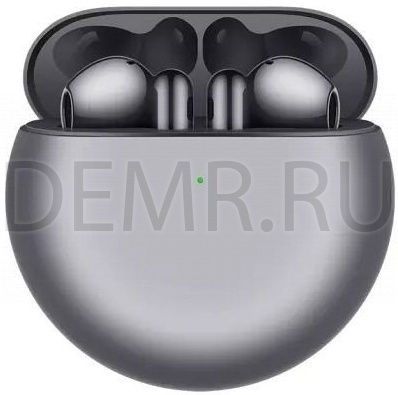
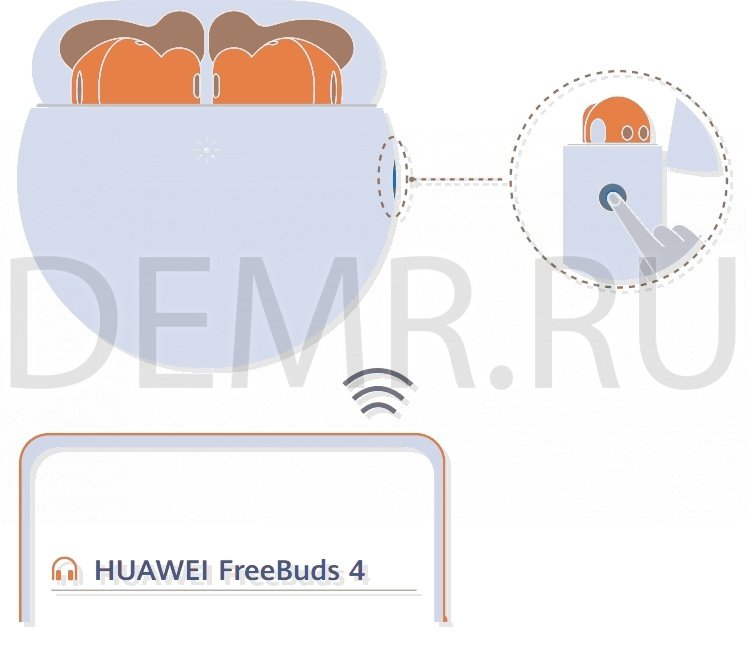
Откройте чехол. Нажмите и удерживайте кнопку 2 секунды, пока индикатор не замигает белым.
Наушники Huawei FreeBuds 4 автоматически войдут в режим сопряжения при первом включении.
Подключение Bluetooth наушников Huawei FreeBuds Pro к телефону

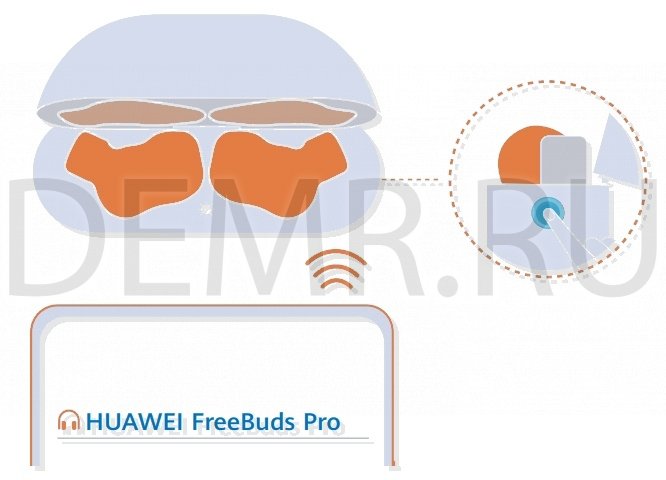
Откройте зарядный чехол Huawei FreeBuds Pro. Нажмите и удерживайте функциональную кнопку 2 секунды.
Подключение наушников Huawei FreeBuds 3i к телефону

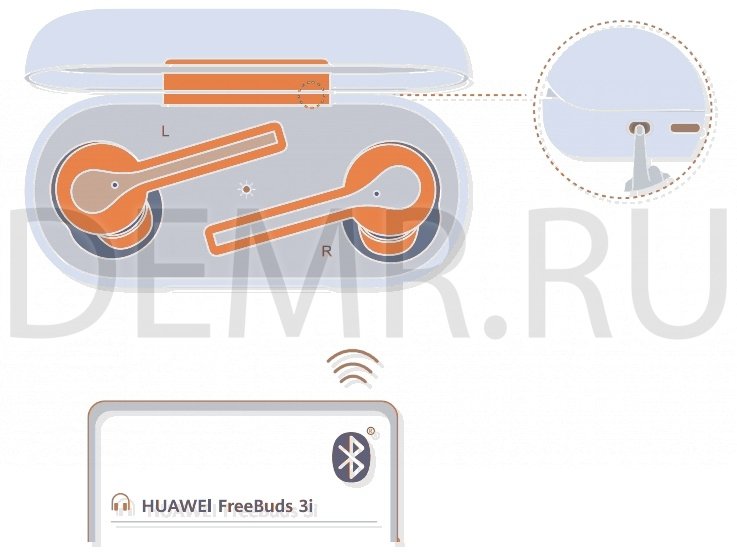
Поместите наушники Huawei FreeBuds 3i в зарядный чехол. Откройте крышку зарядного чехла, нажмите и удерживайте функциональную кнопку 2 секунды, пока не начнет мигать индикатор на зарядном чехле.
Мобильное приложение

Только для Android
Чтобы настроить функции шумоподавления, персонализировать функции наушников или выполнить обновление ПО, отсканируйте QR-код, загрузите приложение и добавьте HUAWEI FreeBuds 3i в список устройств в приложении.
Подключение наушников Huawei FreeBuds 4i к телефону
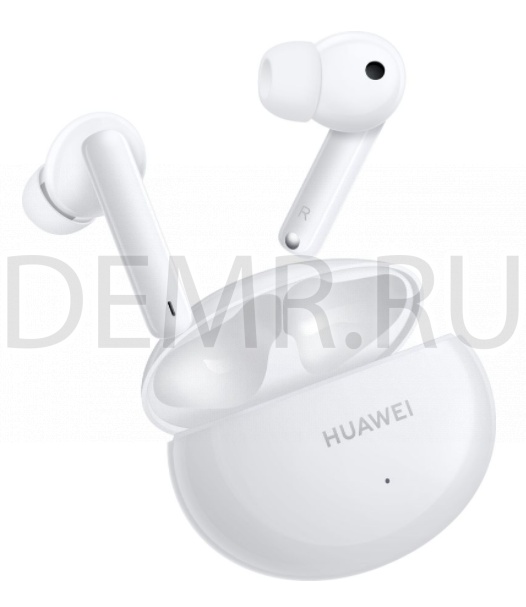
Откройте зарядный чехол. Нажмите на функциональную кнопку и удерживайте в течение 2 секунд, пока индикатор не начнет мигать белым. Наушники Huawei FreeBuds 4i перейдут в режим сопряжения. При первом включении наушники автоматически переходят в режим сопряжения.
Подключение наушников Huawei FreeBuds по Bluetooth
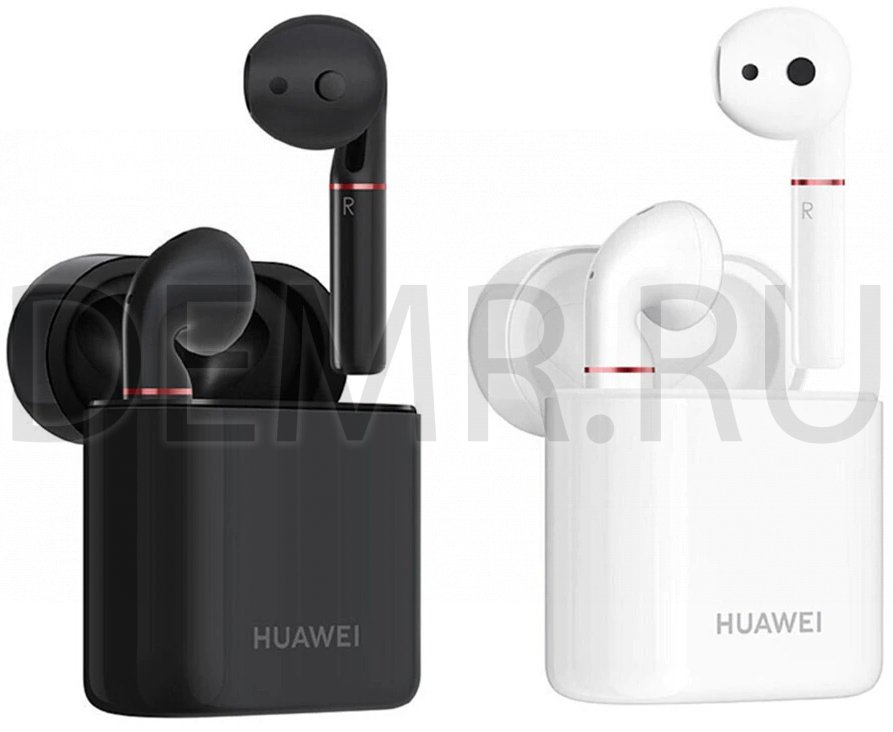
1. Сопряжение в первый раз
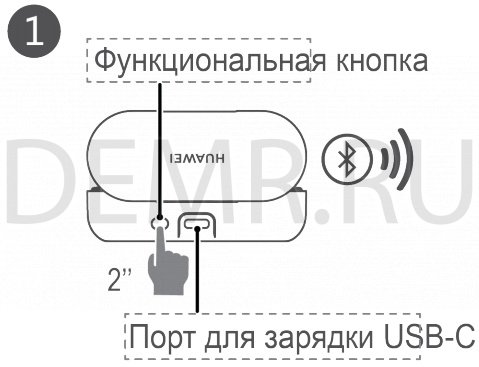
• Откройте зарядный чехол (оба наушника должны находиться внутри чехла). Нажмите и удерживайте функциональную кнопку в течение 2-х секунд, чтобы включить режим сопряжения по Bluetooth (индикатор будет мигать синим).
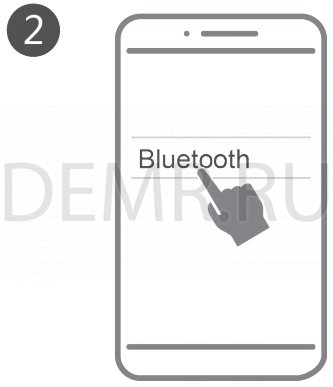
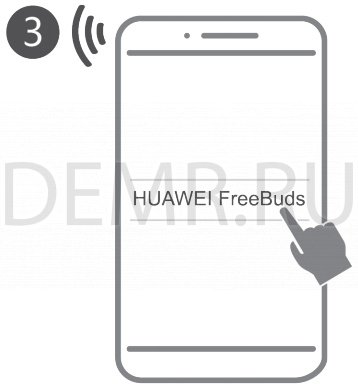
• Включите Bluetooth на телефоне, в списке Bluetooth-устройств выберите HUAWEI FreeBuds и нажмите для подключения.
2. Автоматическое повторное подключение
• Откройте зарядный чехол. Наушники автоматически подключаться к устройствам, с которыми ранее устанавливалось сопряжение.
Читайте также
Как подключить наушники Huawei FreeBuds 4i и Pro к телефону?

Беспроводные наушники серии FreeBuds порадуют вас отличным звуком и активным шумоподавлением.
Но сами по себе они не работают, поэтому сейчас расскажем как подключить Huawei FreeBuds 4i к телефону и какое приложение для этого нужно.
Инструкция универсальная и подойдёт для подключения FreeBuds 4, FreeBuds Pro или версии SE.
Особенности подключения FreeBuds к телефону
Обратите внимание на особенности и ограничения подключения и работы этих наушников:
- Наушники могут подключаться к устройствам с Bluetooth 5.0 и 5.2, а также к более ранним версиям;
- Работают со всеми телефонами Android и iOS, которые поддерживают протокол Bluetooth;
- Наушники Freebuds 4i и Pro не могут быть подключены по-отдельности сразу к нескольким устройствам, функцию multipoint они не поддерживают;
- Подключение Freebuds к iPhone через приложение AI Life возможно только если версия этого приложения не ниже 11.0.0.309 и версии ПО наушников не ниже 1.0.0.176;
- Вы можете принять входящий вызов с помощью двойного касания одного из наушников. А для отклонения вызова коснитесь правого или левого из наушников и не отпускайте пару секунд.
Как написано выше, эти «уши» можно сопрячь с любым смартфоном, но только в паре с устройством от Huawei вам будут доступны следующие функции:
- Автоматическое обновление программного обеспечения наушников
- Уведомление о подключении к смартфону
- Остановка воспроизведения музыки при изъятии наушников из ушей.
Перейдём непосредственно к синхронизации со смартфоном.
Подключение FreeBuds 4i к телефону
Для подключения FreeBuds 4i к смартфону не нужно устанавливать никакое приложение.
Переведите FreeBuds в режим сопряжения. Для этого нужно открыть зарядный чехол и не вынимая из него наушников зажать и удерживать кнопку на корпусе в течение 2 секунд.

После этого на телефоне зайти в настройки Bluetooth, обновить список доступных устройств, после чего найти в нём название вашей модели Huawei FreeBuds и нажать на него.
Готово! Скорее вставляйте наушники в уши, запускайте музыку и наслаждайтесь.
Подключаем наушники huawei к телефону
Если у вас есть наушники Huawei, вам, возможно, интересно, как их подключить к вашему телефону. Независимо от того, беспроводные у вас наушники или проводные, процесс прост и быстр. В этой статье мы покажем вам, как подключить наушники Huawei к вашему телефону всего за несколько простых шагов.
Подключение беспроводных наушников Huawei
Беспроводные наушники удобны и беспроблемны, но перед использованием им требуется небольшая настройка. Вот шаги по подключению беспроводных наушников Huawei к вашему телефону:
- Убедитесь, что ваши наушники полностью заряжены. Вы можете проверить уровень заряда, нажав кнопку включения на наушниках. Если индикатор мигает красным, вам нужно их зарядить.
- Включите наушники, удерживая кнопку включения несколько секунд. Индикатор будет мигать синим, и вы услышите голосовую подсказку «Включено».
- Включите Bluetooth на вашем телефоне. Вы можете сделать это, перейдя в раздел «Настройки» > «Bluetooth» и включив переключатель.
- Поиск доступных устройств на вашем телефоне. Вы можете сделать это, нажав кнопку поиска в меню Bluetooth или обновив список устройств.
- Выберите ваши наушники из списка устройств. Они должны появиться как «Huawei» с последующим номером модели, например, «Huawei FreeBuds 4i».
- Подтвердите запрос на сопряжение на вашем телефоне. Вам может потребоваться ввести PIN-код, обычно это «0000» или «1234». Вы услышите голосовую подсказку «Подключено», и индикатор станет постоянно синим.
- Наслаждайтесь музыкой или звонками с вашими беспроводными наушниками Huawei.
По Теме: Как подключить беспроводные наушники Хонор к телефону
Если вы хотите отключить свои беспроводные наушники Huawei от телефона, вы можете сделать это, выключив наушники или отключив Bluetooth на вашем телефоне.

Подключение проводных наушников Huawei
Проводные наушники просты и надежны, но для их подключения требуется совместимый порт на вашем телефоне. Вот шаги по подключению проводных наушников Huawei к вашему телефону:
- Убедитесь, что у вашего телефона есть аудиоразъем 3,5 мм или порт USB-C. Если у вашего телефона нет ни одного из этих разъемов, вам потребуется адаптер для подключения ваших наушников.
- Подключите наушники к порту на вашем телефоне. Вы должны услышать щелчок, когда они будут надежно подсоединены.
- Настройте уровень громкости и управление воспроизведением на вашем телефоне или на пульте управления на наушниках.
- Наслаждайтесь музыкой или звонками с вашими проводными наушниками Huawei.
Если вы хотите отключить свои проводные наушники Huawei от телефона, вы можете сделать это, выдернув их из разъема.
Советы по устранению неполадок
Если у вас возникли проблемы с подключением или использованием ваших наушников Huawei, вот несколько советов, которые могут помочь:
| Проблема | Решение |
|---|---|
| Ваши беспроводные наушники не включаются или не заряжаются. | Проверьте, работают ли кабель и адаптер для зарядки правильно. Попробуйте использовать другой кабель или адаптер, если это возможно. Убедитесь, что порт зарядки на наушниках чист и сух. Если ничто из перечисленного не помогает, свяжитесь с службой поддержки Huawei. |
| Ваши беспроводные наушники не сопрягаются с телефоном. | Проверьте, находятся ли ваши наушники в режиме сопряжения. Вы можете сделать это, выключив и затем включив их снова. Убедитесь, что Bluetooth на вашем телефоне включен и видим для других устройств. Попробуйте приблизиться к телефону и удаляться от источников помех, таких как другие устройства Bluetooth или маршрутизаторы Wi-Fi. Если ничто из перечисленного не помогает, попробуйте сбросить наушники, удерживая кнопку включения в течение 10 секунд, пока не услышите голосовую подсказку «Сброс». Затем попробуйте снова выполнить сопряжение. |
| Ваши беспроводные наушники имеют плохое качество звука или прерывания. | Проверьте, заряжены ли ваши наушники полностью. Низкий уровень заряда может повлиять на качество звука и стабильность соединения. Убедитесь, что между наушниками и телефоном нет препятствий, таких как стены или мебель. Попробуйте изменить настройки аудио на вашем телефоне, такие как эквалайзер или уровень громкости. Если ничто из перечисленного не помогает, попробуйте обновить прошивку наушников с помощью приложения Huawei AI Life на вашем телефоне. |
| Ваши проводные наушники не издают звука или звук искажен. | Проверьте, правильно ли подключены ваши наушники к телефону. Убедитесь, что в кабеле или разъеме нет ни поломок, ни дефектов. Попробуйте использовать другую пару наушников, если это возможно. Проверьте, нет ли грязи или мусора в разъеме на телефоне. Попробуйте очистить его мягкой тканью или зубочисткой. Если ничто из перечисленного не помогает, свяжитесь с службой поддержки Huawei. |
| Ваши наушники неудобны или плохо сидят. | Проверьте, используете ли вы правильный размер насадок для ушей или крючков для ушей для ваших наушников. Вы можете попробовать разные размеры и формы, пока не найдете подходящие для вас. Убедитесь, что вы носите наушники правильно. Вы можете обратиться к руководству пользователя или веб-сайту Huawei для получения дополнительных рекомендаций. Если ничто из перечисленного не помогает, вы можете попробовать найти альтернативные насадки для ушей или крючки для ушей от других брендов, совместимые с вашими наушниками. |
По Теме: Как отключить значок наушники на смартфоне
Заключение
Подключение наушников Huawei к вашему телефону легко и быстро, независимо от того, беспроводные они или проводные. Вам просто нужно выполнить несколько простых шагов, и вы сможете наслаждаться музыкой или звонками с высоким качеством звука и комфортом. Если у вас возникли проблемы с наушниками, вы можете попробовать некоторые советы по устранению неполадок или связаться с службой поддержки Huawei для получения помощи. Надеемся, что эта статья была полезной и информативной. Спасибо за чтение!